Cách kiểm tra chuột máy tính có bị lỗi hay không

Kiểm tra chuột máy tính là việc cần thiết khi bạn thấy chuột có dấu hiệu hoạt động không ổn định. Một con chuột gặp lỗi có thể khiến cho thao tác bị gián đoạn, gây khó chịu khi người dùng làm việc, học tập. Vì vậy, việc nắm rõ cách kiểm tra các dấu hiệu bất thường của chuột sẽ giúp bạn chủ động xử lý sự cố nhanh hơn.
Khi nào cần kiểm tra chuột máy tính?
Bạn nên kiểm tra chuột khi quá trình dùng có các dấu hiệu bất thường gây cản trở thao tác, điển hình như:
- Con trỏ di chuyển không mượt, bị giật lag hoặc đứng yên dù bạn vẫn rê chuột.
- Chuột thường bị mất kết nối rồi tự động hoạt động trở lại.
- Chuột nhấp nhiều lần mới phản hồi hoặc xảy ra lỗi double click.
- Bạn nên test chuột máy tính khi vừa thay đổi môi trường sử dụng hoặc hệ thống máy tính (cài lại Windows, cập nhật hệ điều hành).
Cách kiểm tra chuột máy tính bằng mắt thường
Trước khi dùng phần mềm hay công cụ online, cách kiểm tra chuột máy tính bằng mắt thường là bước đơn giản nhưng hiệu quả. Chỉ với vài thao tác quan sát và kiểm tra cơ bản, bạn có thể loại trừ được nhiều lý do gây nên lỗi chuột.
Kiểm tra dây chuột, cổng USB
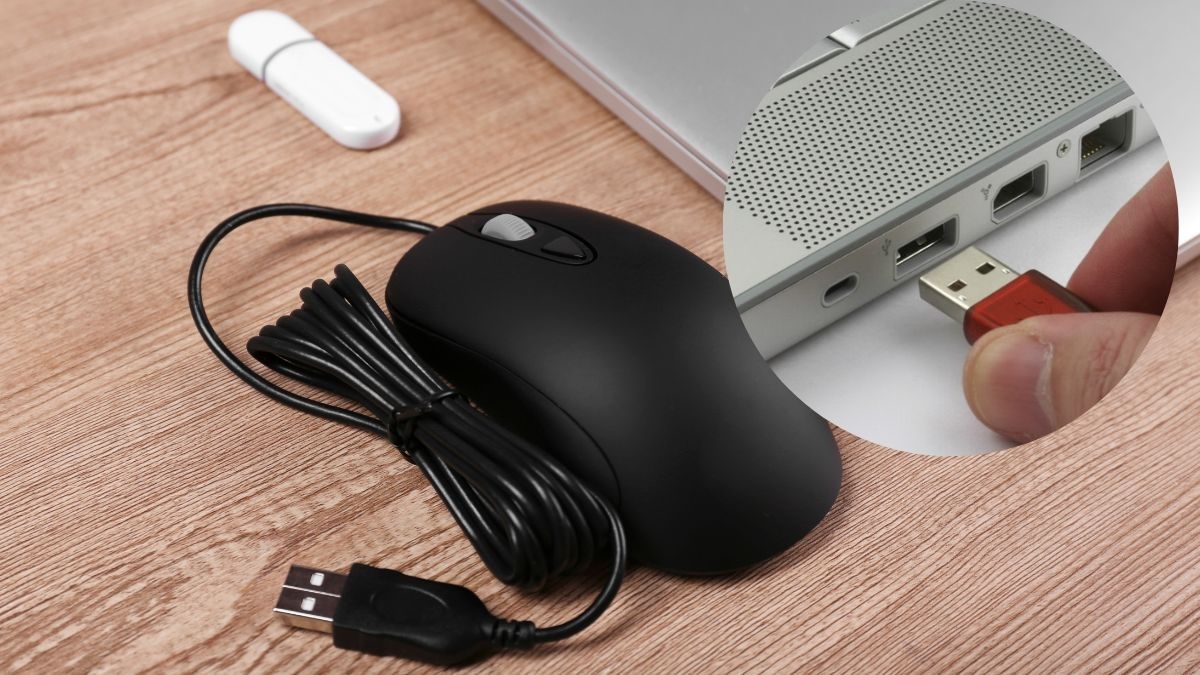
Đối với chuột có dây, hãy quan sát kỹ phần dây xem có bị đứt ngầm, gập gãy hay bong tróc lớp vỏ ngoài không. Dây chuột bị tổn hại thường khiến tín hiệu truyền không ổn định. Tiếp theo, bạn nên thử cắm chuột sang cổng USB khác trên máy tính để loại trừ khả năng cổng USB bị lỏng, bám bụi hoặc hỏng phần cứng. Nếu chuột hoạt động bình thường ở cổng khác, nguyên nhân có thể không nằm ở chuột.
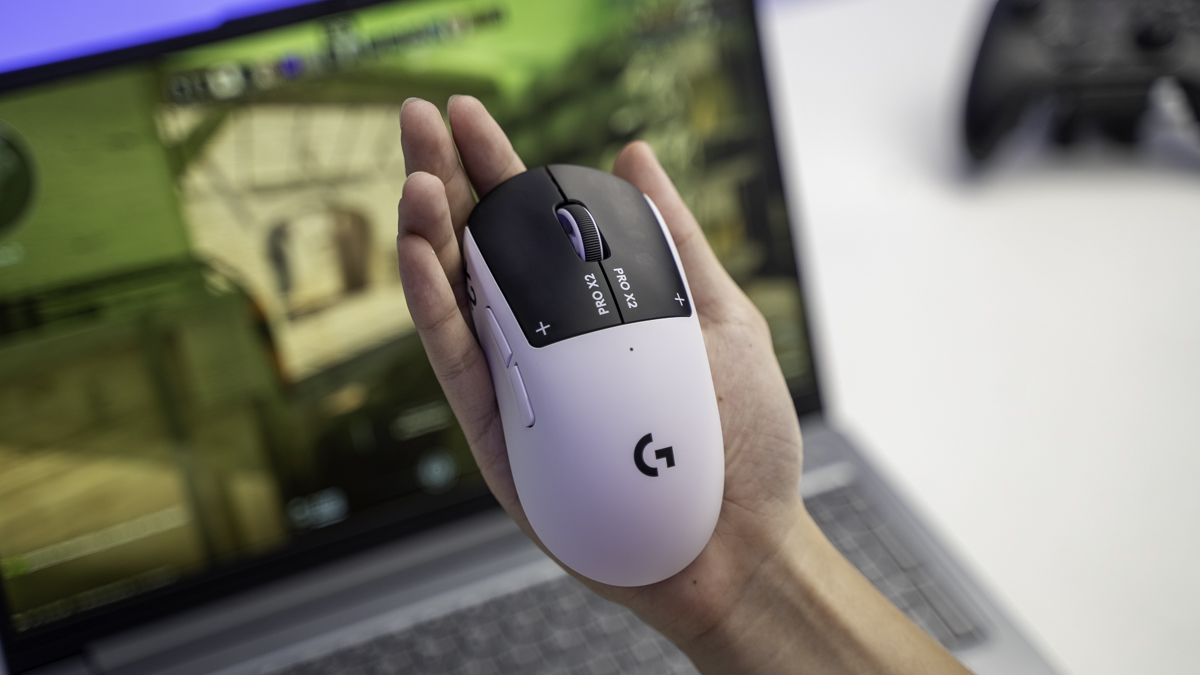
Nếu có nhu cầu mua chuột máy tính mới thì bạn hãy đến CellphoneS để chọn mẫu chuột phù hợp. Sau đây là các mẫu chuột Logitech bán chạy, xem ngay bạn nhé:
[Product_Listing categoryid="736" propertyid="" customlink="https://cellphones.com.vn/phu-kien/chuot-ban-phim-may-tinh/chuot/chuot-khong-day.html?phone_accessory_brands=248" title="Danh sách chuột Logitech đang được quan tâm nhiều tại CellphoneS"]
Kiểm tra cảm biến
Cảm biến là bộ phận quyết định khả năng di chuyển con trỏ của chuột máy tính. Bạn hãy lật mặt dưới của chuột, quan sát mắt cảm biến xem có bị bám bụi, tóc hoặc dị vật gì khác không. Bề mặt đặt chuột cũng rất quan trọng, nếu quá bóng, trong suốt hoặc phản chiếu mạnh thì có thể làm cảm biến hoạt động kém. Vì vậy, việc lau sạch cảm biến và dùng tấm lót chuột phù hợp thường sẽ giúp cải thiện đáng kể tình trạng này.
Kiểm tra pin chuột máy tính
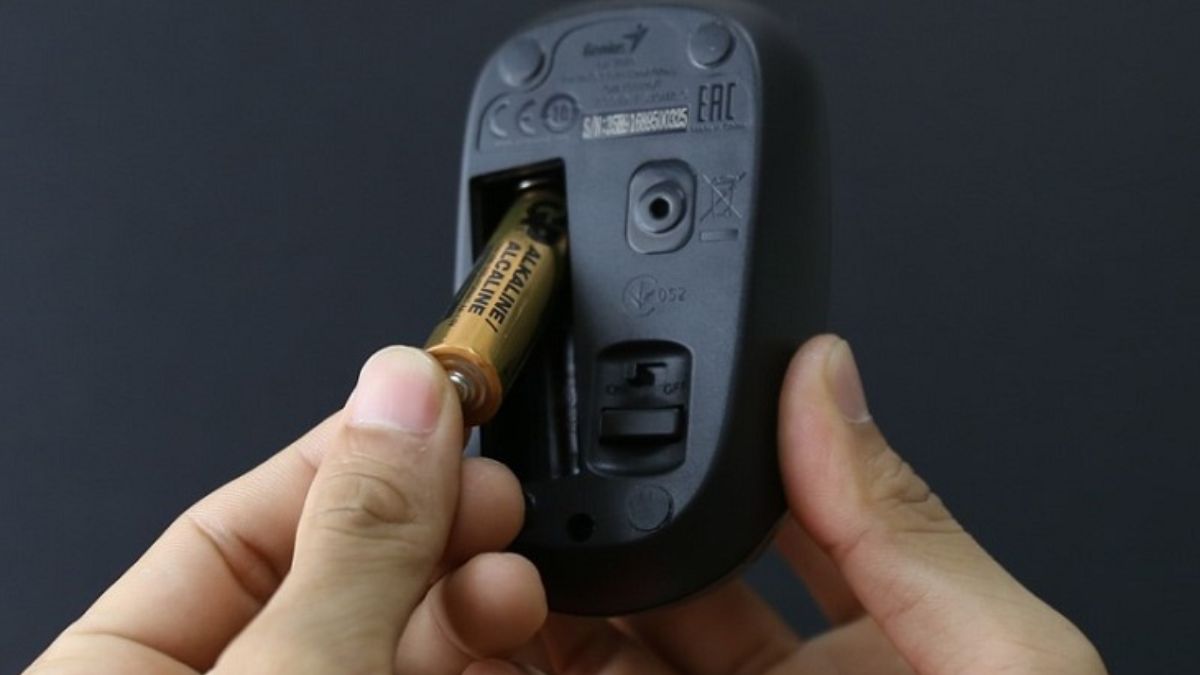
Với chuột không dây, pin yếu là nguyên nhân phổ biến nhất gây lỗi. Khi pin gần cạn, chuột thường bị lag, mất kết nối hoặc phản hồi chậm. Bạn nên kiểm tra chuột máy tính và thay pin hoặc sạc đầy (đối với chuột sạc). Ngoài ra, bạn hãy đảm bảo công tắc nguồn của chuột đang ở trạng thái bật và đầu thu USB được cắm chắc chắn vào máy tính.
Cách kiểm tra chuột máy tính online nhanh chóng
Nếu chuột vẫn lỗi sau khi kiểm tra bằng mắt thường, bạn có thể dùng đến công cụ kiểm tra online. Những trang web này giúp đánh giá nhanh khả năng click, cuộn và di chuyển chuột một cách trực quan.
Mouse Test
Cách kiểm tra chuột máy tính bằng trang web Mouse Test như sau:
Bước 1: Bạn vào link web sau https://www.onlinemictest.com/vi/mouse-test.
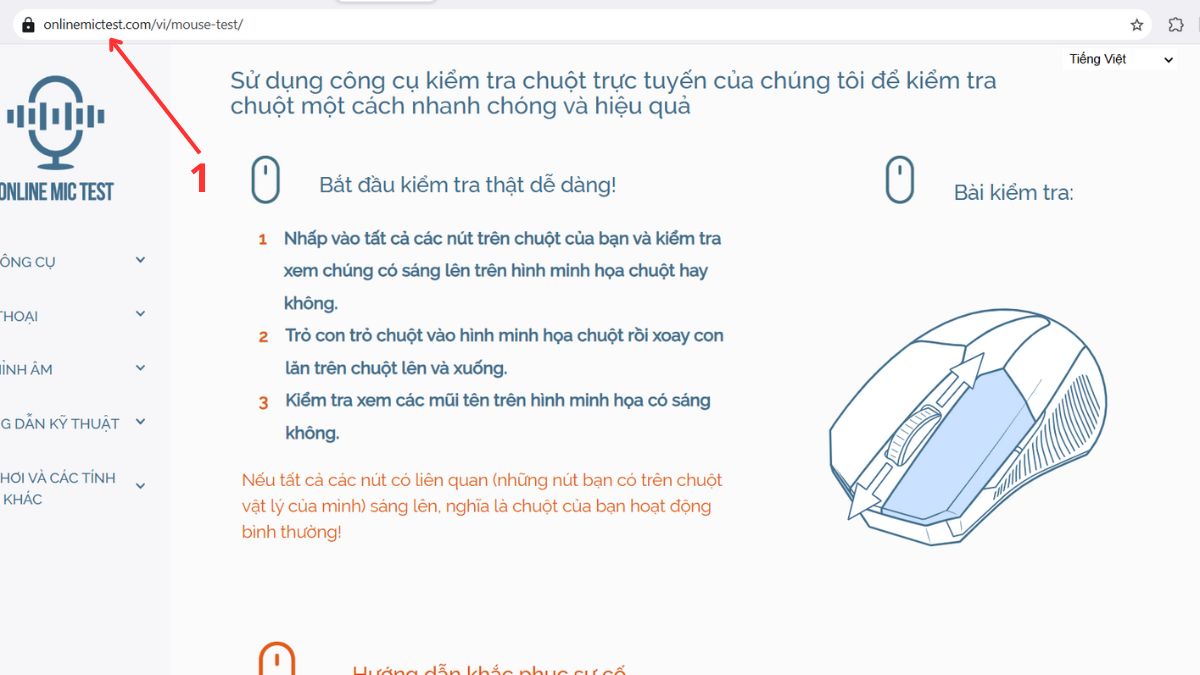
Bước 2: Bạn thực hiện test chuột máy tính theo chỉ dẫn của trang web Mouse Test.
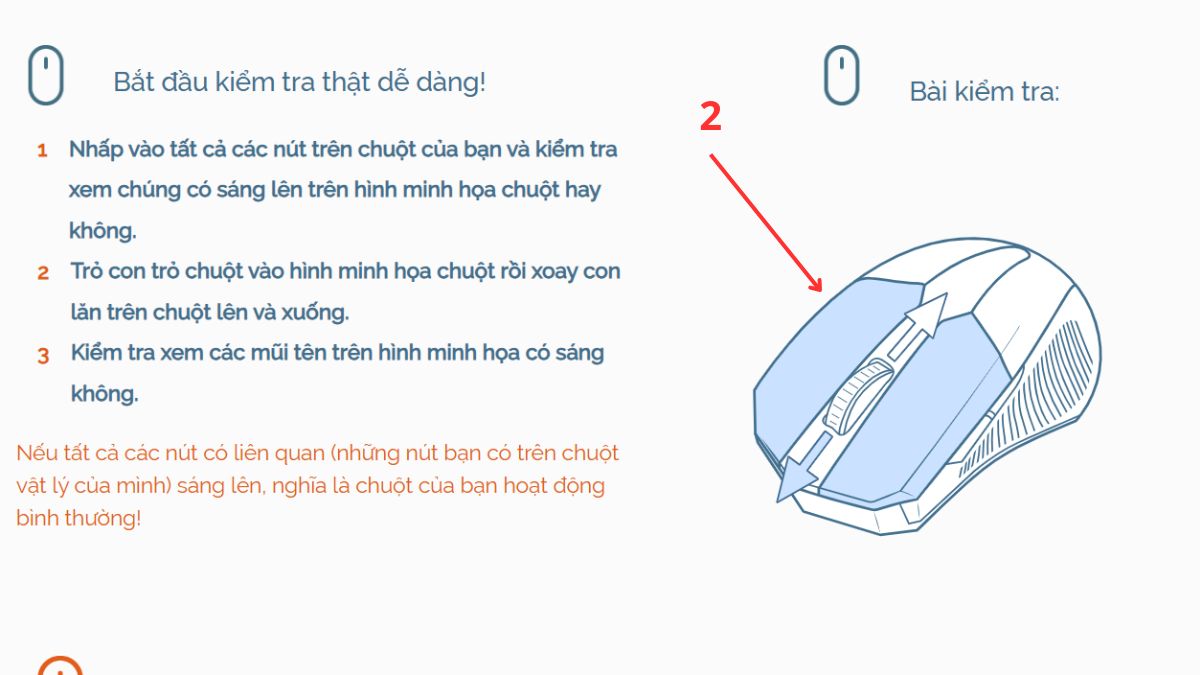
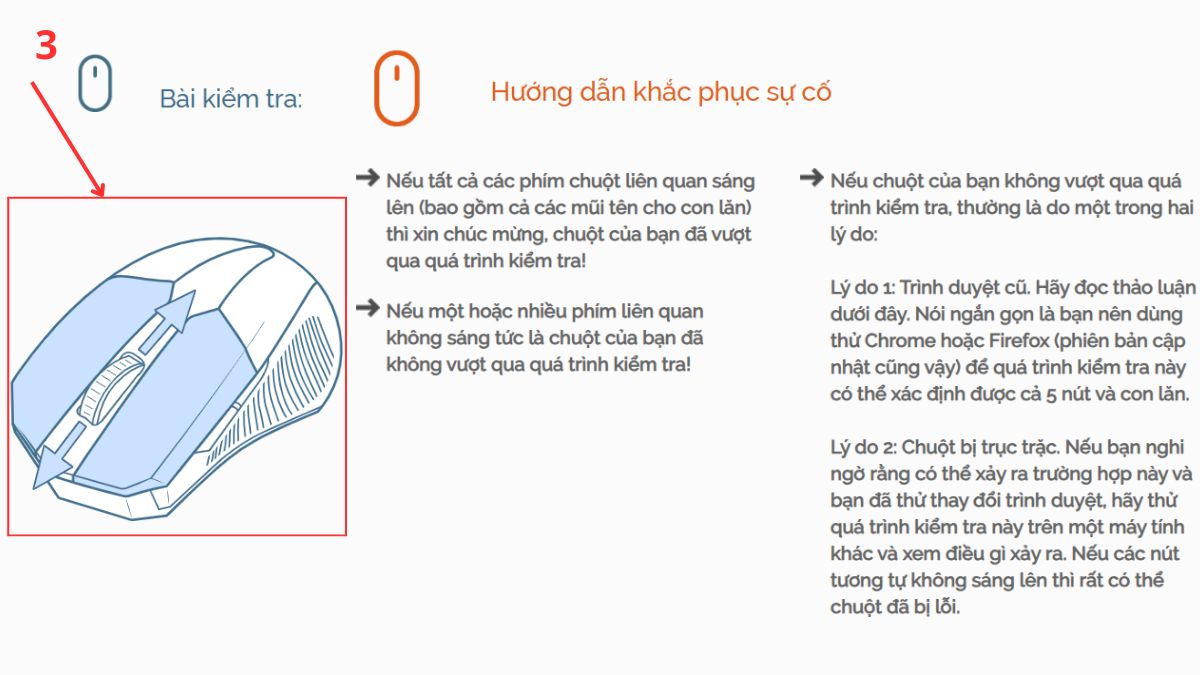
Bước 3: Khi kiểm tra và thấy các nút chức năng đều sáng lên thì tức là chuột vẫn bình thường. Còn nếu không sáng lên thì tức là chuột đang gặp sự cố.
Mouse Event Test Page
Để biết cách kiểm tra chuột có bị Double Click hay không thì bạn hãy xem hướng dẫn bên dưới đây:
Bước 1: Bạn vào website Mouse Event Test Page qua link sau https://unixpapa.com/js/testmouse.html
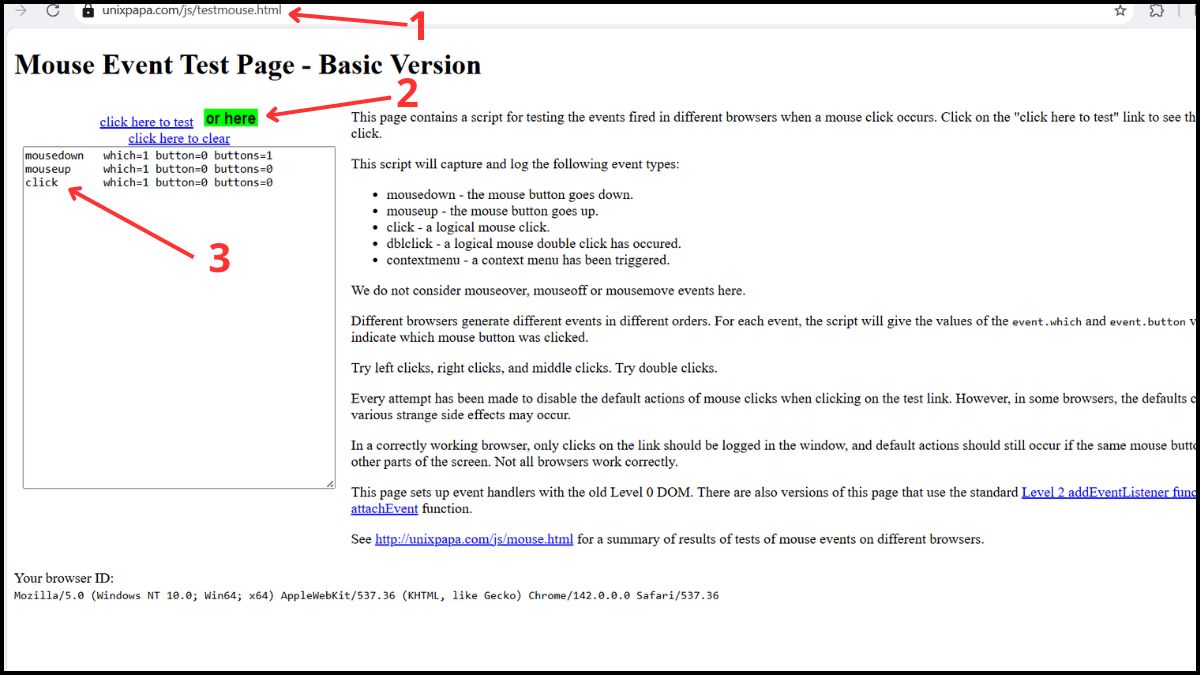
Bước 2: Bạn nhấp vào Click here to test hoặc Or here.
Bước 3: Màn hình sẽ hiện kết quả kiểm tra chuột máy tính, nếu có hiện thông tin là dblclick thì chuột đang lỗi Double Click.
Kiểm tra cài đặt chuột máy tính trong Windows
Các bước kiểm tra thiết lập chuột trong Windows như sau:
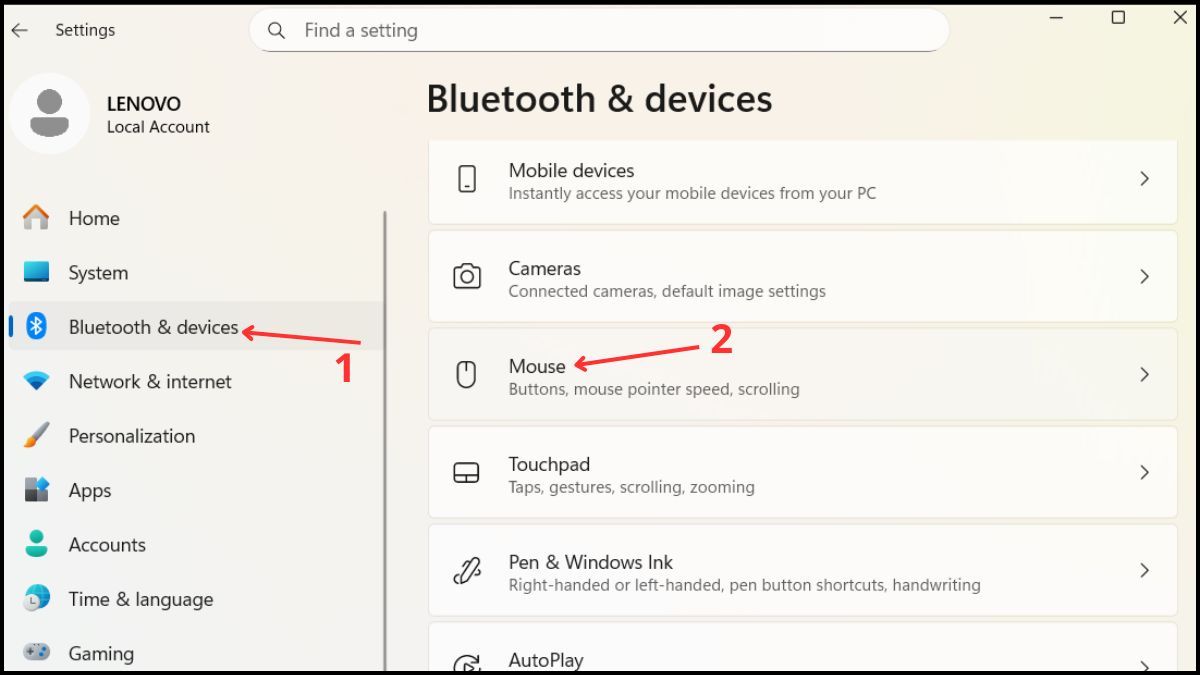
Bước 1: Bạn vào Settings > Chọn Bluetooth & devices > Nhấn chọn Mouse.
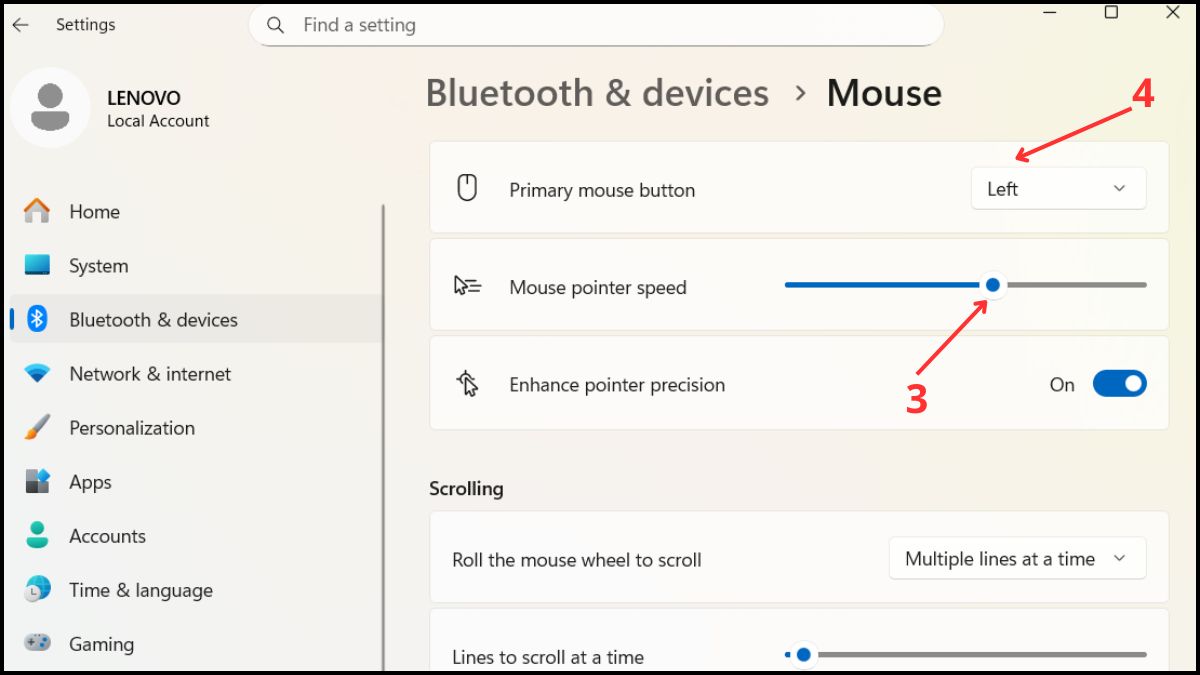
Bước 2: Bạn kiểm tra tốc độ chuột tại Mouse pointer speed, đảm bảo không quá chậm hoặc quá nhanh > Chọn tùy chọn nút chuột chính tại Primary mouse button.
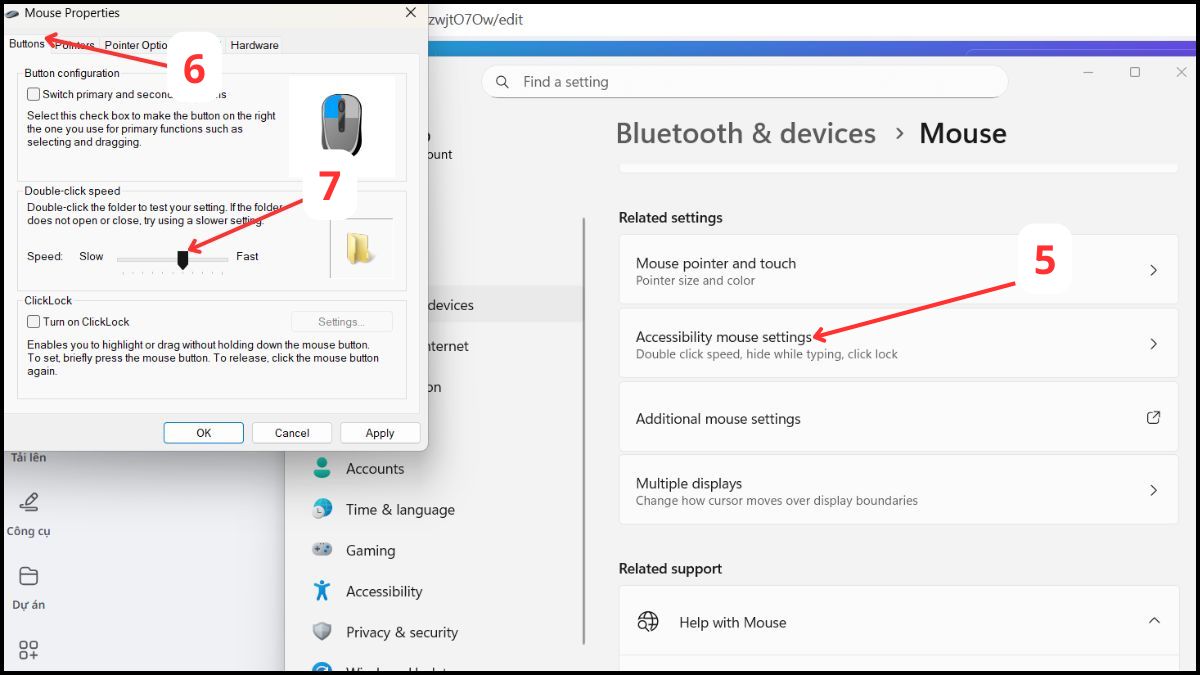
Bước 3: Chọn vào Additional mouse settings > Trong tab Buttons, kiểm tra tốc độ double click và thử nhấp vào biểu tượng thư mục để xem phản hồi.
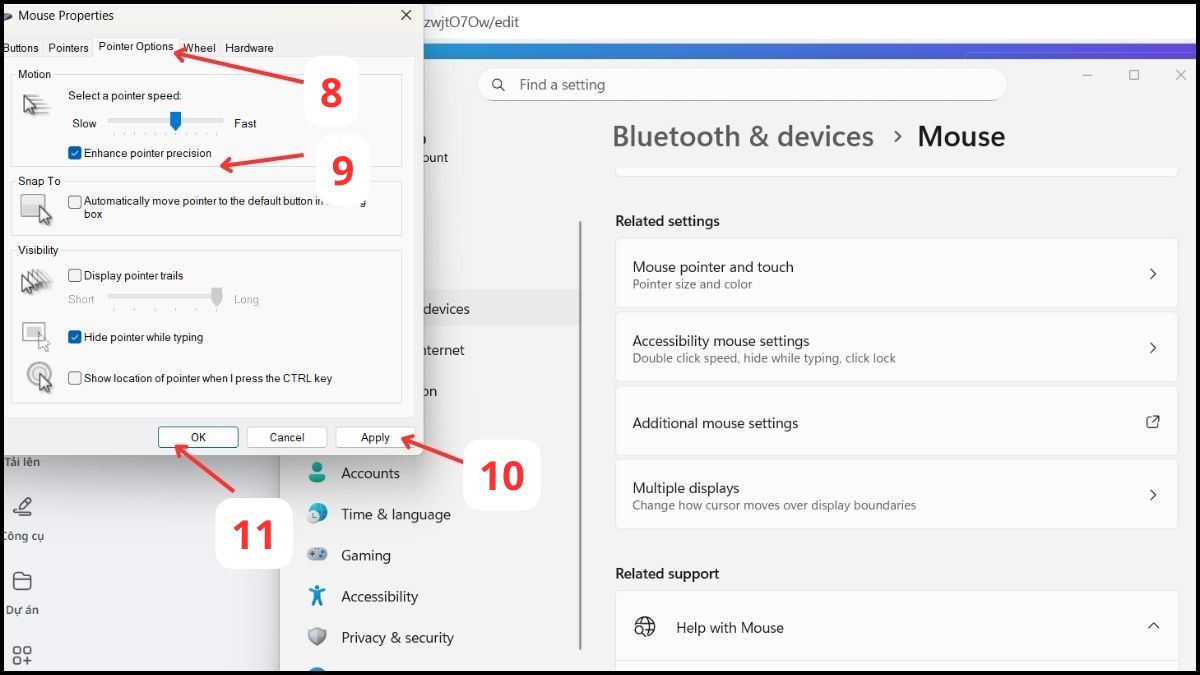
Bước 4: Vào tab Pointer Options, tắt hoặc bật Enhance pointer precision để xem chuột có hoạt động mượt không > Nhấn Apply > OK để lưu cài đặt.
Lưu ý khi test chuột máy tính
Khi kiểm tra chuột máy tính, bạn nên thử chuột trên một máy tính khác để xác định lỗi do chuột hay do hệ thống. Đồng thời, hãy đảm bảo hệ điều hành và driver chuột được cập nhật đầy đủ, vì driver lỗi thời cũng có thể gây nên sự cố về chuột máy tính.

Trong quá trình test, bạn nên kiểm tra từng yếu tố một cách lần lượt để tránh nhầm lẫn nguyên nhân. Nếu chuột đã sử dụng lâu năm và xuất hiện nhiều lỗi cùng lúc, việc mua chuột mới để dùng là giải pháp tiết kiệm thời gian và hiệu quả hơn cho bạn.
Tóm lại, việc kiểm tra chuột máy tính sẽ giúp bạn biết được kịp thời các lỗi để có hướng xử lý đúng. Bạn hãy áp dụng đúng các bước kiểm tra cơ bản để khắc phục lỗi nhanh chóng. Mong là thông tin trên sẽ giúp bạn không còn phiền toái khi chuột bất ngờ bị lỗi.




Bình luận (0)