
2 phương pháp làm mờ ảnh trong Corel mà designer hay dùng

Làm mờ ảnh trong Corel là kỹ thuật quen thuộc giúp designer làm nổi bật chủ thể chính và che bớt chi tiết thừa trong bố cục. Với Gaussian Blur và Transparency Tool, người dùng dễ dàng tạo ra hình ảnh hài hòa và chuyên nghiệp hơn. Trong bài viết này, Sforum sẽ giới thiệu đến bạn hai phương pháp làm mờ viền hình ảnh, đối tượng trong Corel phổ biến và dễ áp dụng nhất.
2 cách làm mờ ảnh trong Corel phổ biến nhất
Có nhiều phương pháp để tạo hiệu ứng mờ ảnh trong CorelDRAW cung cấp những lựa chọn đơn giản và hiệu quả nhất. Trong phần này, cùng Sforum tìm hiểu 2 cách làm mờ ảnh trong Corel phổ biến nhất.
Sử dụng thuộc tính Gaussian Blur
Để làm mờ hình trong Corel, bạn chỉ cần áp dụng thuộc tính Gaussian Blur theo hướng dẫn dưới đây.
1. Mở ảnh trong CorelDRAW:
Vào menu File → Import, chọn hình ảnh cần chỉnh sửa và đặt vào vùng làm việc. Sau đó nhấn chuột để cố định vị trí ảnh trên trang vẽ.
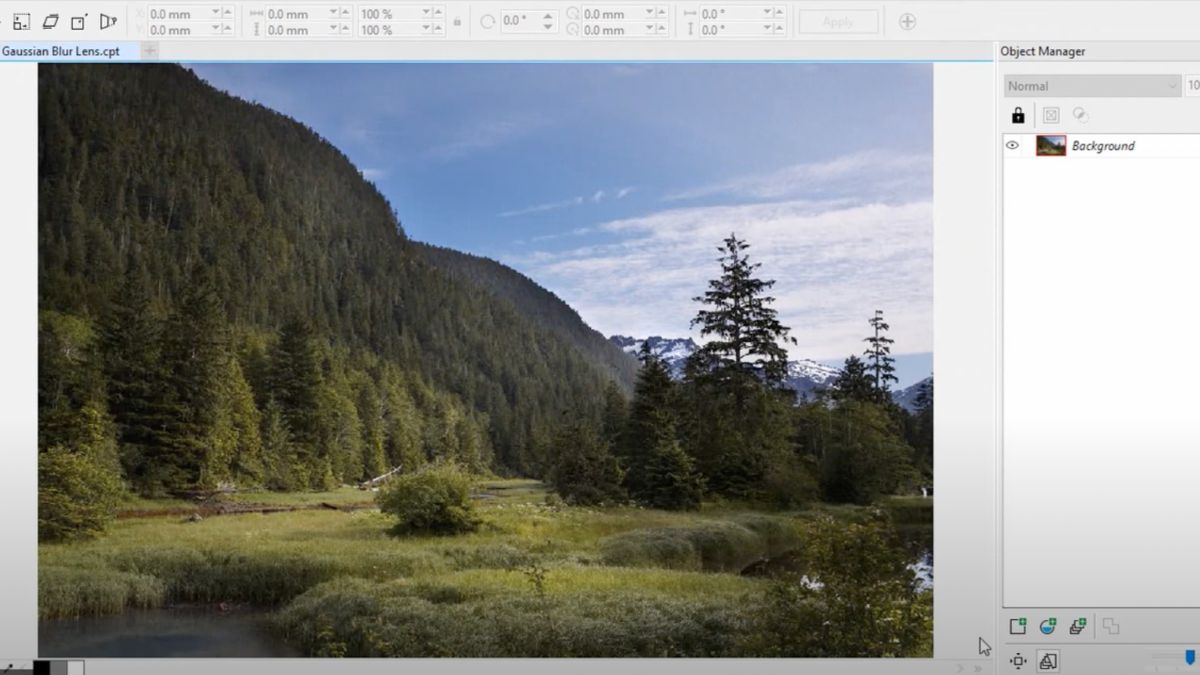
(Nguồn: Internet)
2. Kích hoạt Gaussian Blur:
Chọn ảnh, đi đến Bitmap → Blur → Gaussian Blur để bắt đầu làm mờ hình ảnh.
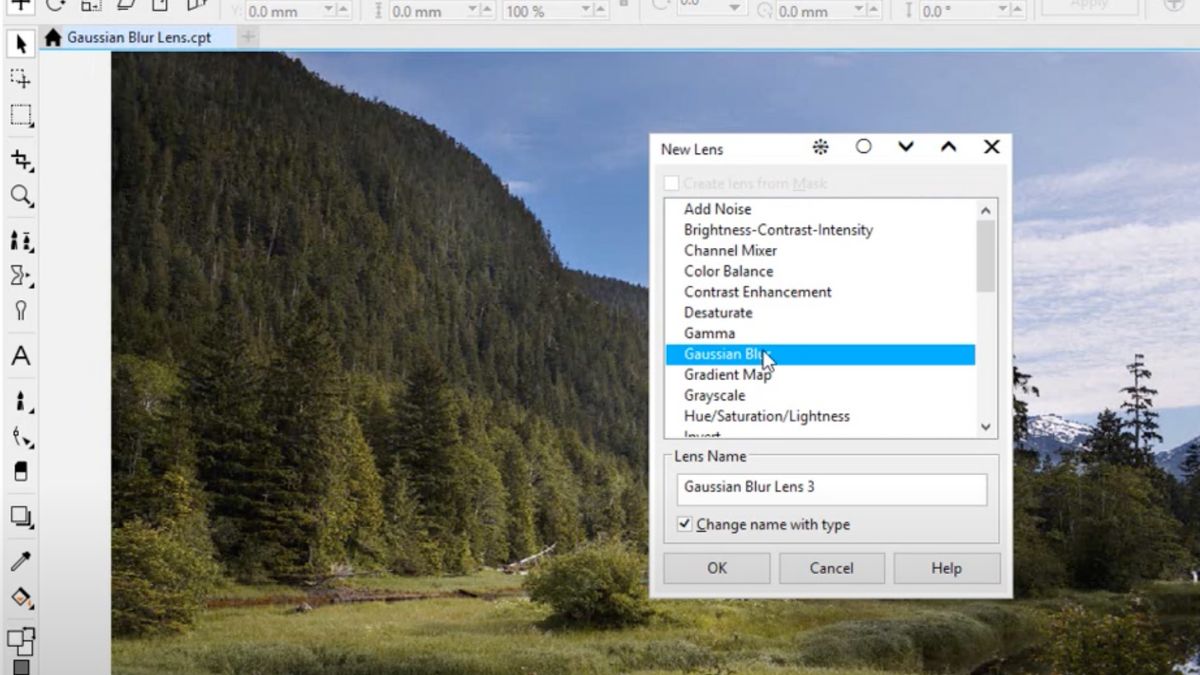
(Nguồn: Internet)
3. Chỉnh thông số:
Một cửa sổ tùy chỉnh hiện ra cho phép bạn điều chỉnh thông số làm mờ trực tiếp.
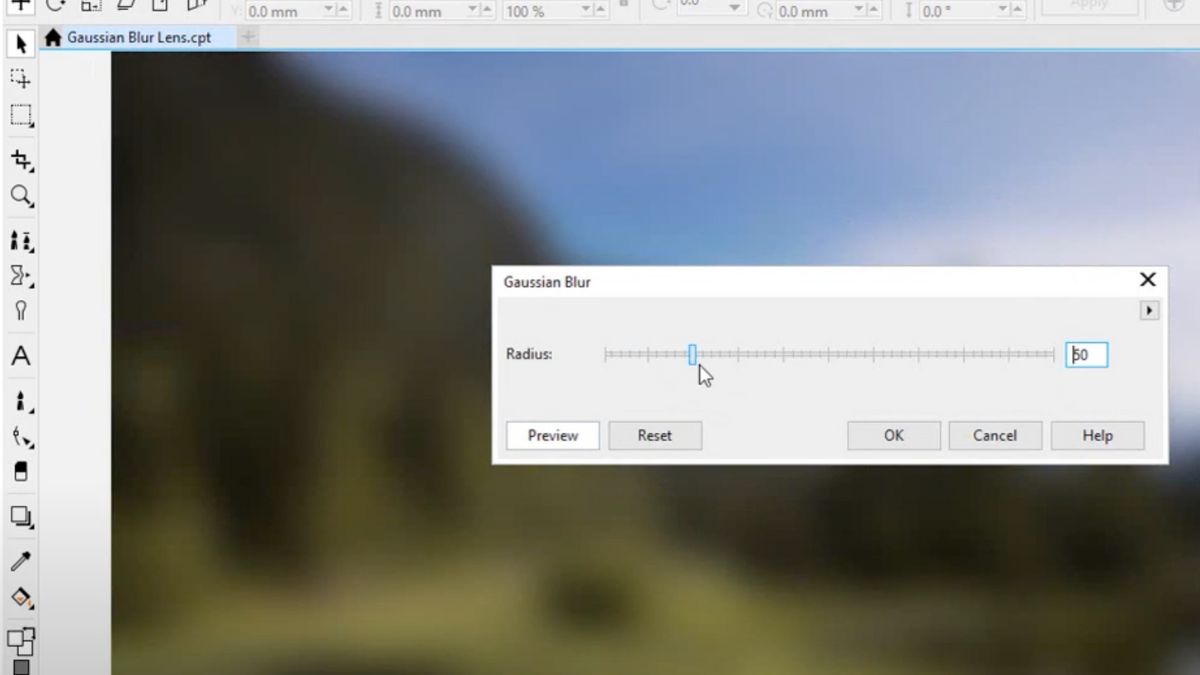
(Nguồn: Internet)
4. Lưu kết quả:
Sử dụng Preview để xem trước, sau đó nhấn OK để áp dụng và lưu hiệu ứng. Chỉ với vài thao tác ngắn gọn là bạn đã hoàn thành cách làm mờ ảnh trong Corel
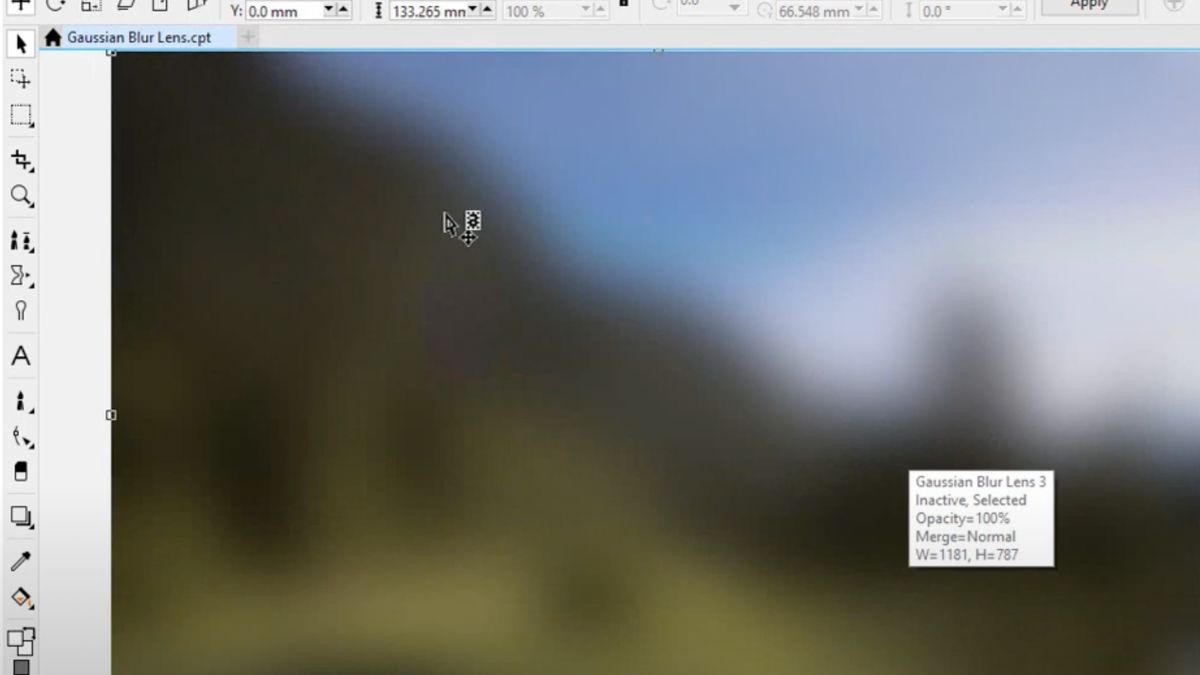
(Nguồn: Internet)
Laptop đồ họa bán chạy tại CellphoneS sở hữu hiệu năng mạnh mẽ, đáp ứng tốt nhu cầu thiết kế và xử lý hình ảnh chuyên nghiệp. Khám phá ngay danh sách sản phẩm với nhiều ưu đãi hấp dẫn tại CellphoneS ngay hôm nay!
[Product_Listing categoryid="1055" propertyid="" customlink="https://cellphones.com.vn/laptop/do-hoa.html" title="Tham khảo danh sách laptop đồ họa - kỹ thuật được quan tâm tại CellphoneS!"]
Sử dụng Transparency Tool
Ngay dưới đây là hướng dẫn chi tiết để bạn dùng Transparency Tool làm mờ ảnh đối tượng trong Corel.
1. Tải hình ảnh cần làm mờ lên Corel:
Dùng công cụ Pick Tool để click vào đối tượng muốn áp dụng hiệu ứng. Đây có thể là một ảnh hoặc một khối hình bất kỳ.
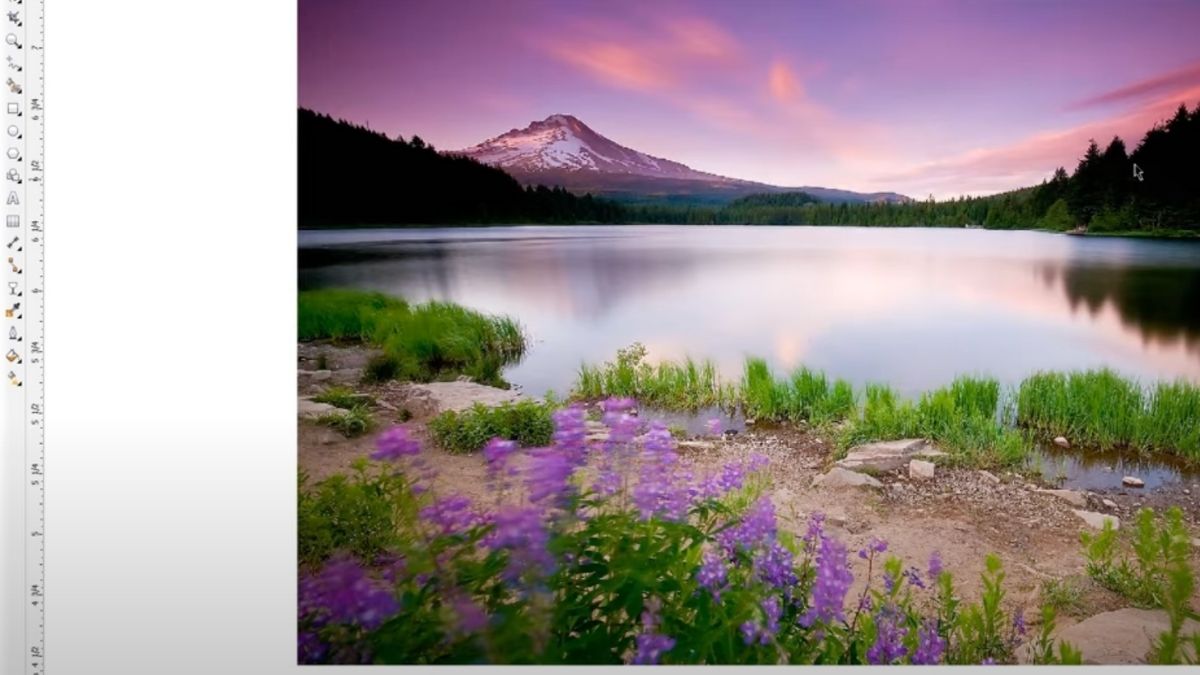
(Nguồn: Internet)
2. Áp dụng Transparency Tool:
Trên thanh công cụ, chọn Transparency Tool để bắt đầu quá trình làm mờ ảnh.
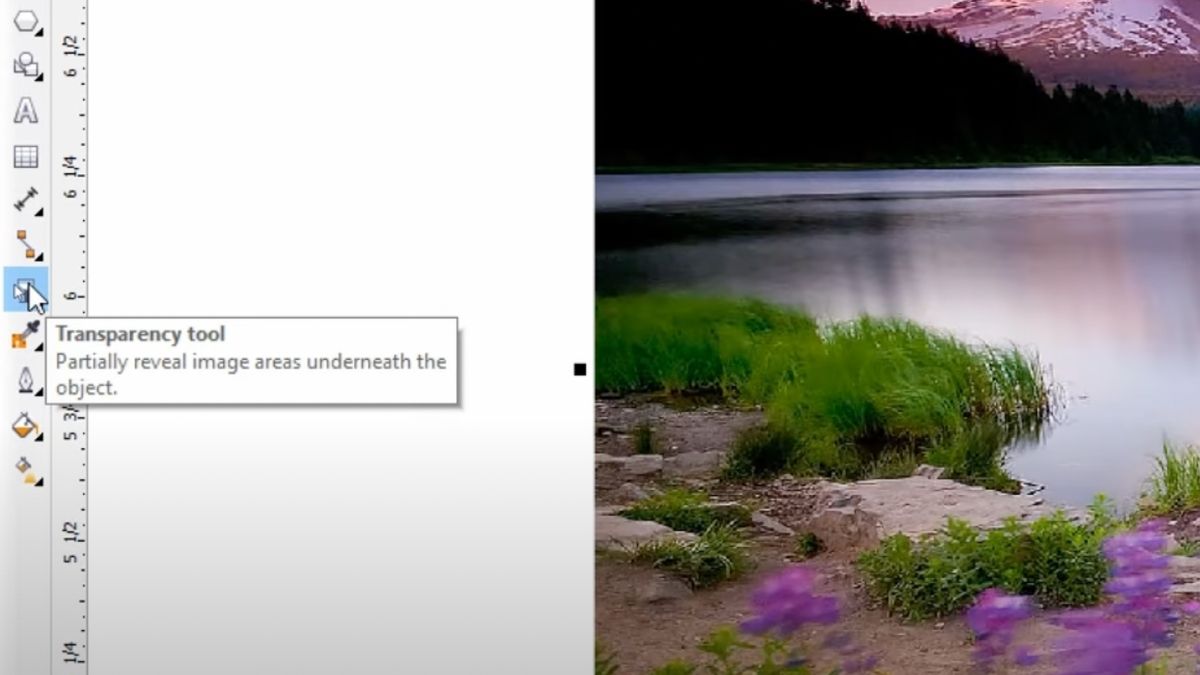
(Nguồn: Internet)
3. Chỉnh vùng làm mờ:
Lúc này con trỏ chuột sẽ thay đổi, bạn kéo trên đối tượng theo hướng mong muốn để tạo vùng mờ. Đây là một trong những cách bạn có thể sử dụng để làm mờ đối tượng trong Corel.
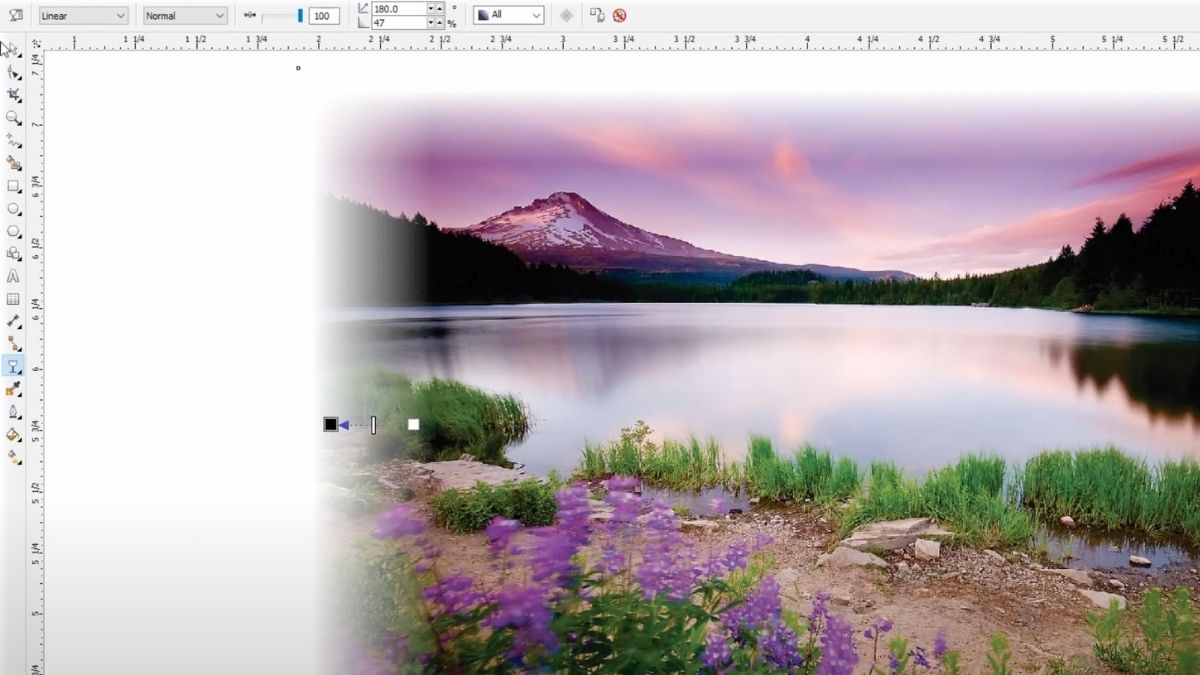
(Nguồn: Internet)
Hướng dẫn làm mờ viền hình trong CorelDRAW
Để tạo chiều sâu và điểm nhấn tinh tế cho thiết kế, bạn có thể tham khảo các bước hướng dẫn làm mờ viền ảnh trong Corel chi tiết dưới đây.
1. Chọn ảnh trong Corel:
Dùng Pick Tool để click vào ảnh hoặc hình dạng mà bạn muốn xử lý. Khi đối tượng được chọn, các khung bao quanh sẽ xuất hiện để bạn dễ dàng thao tác.
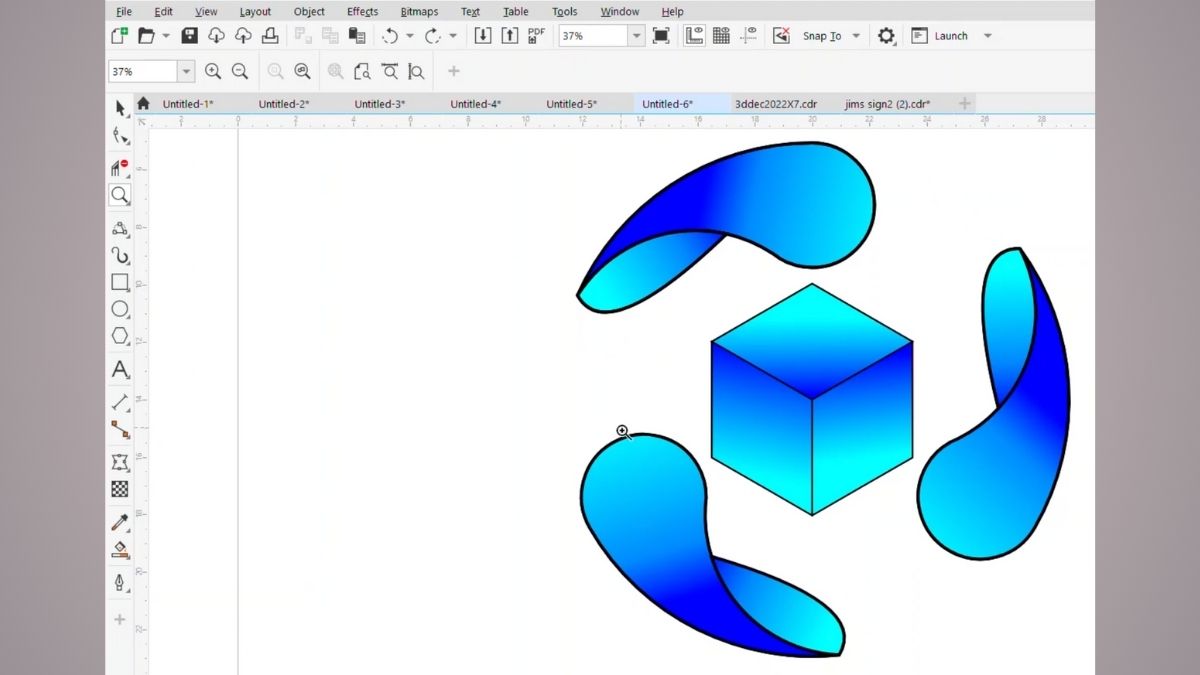
(Nguồn: Internet)
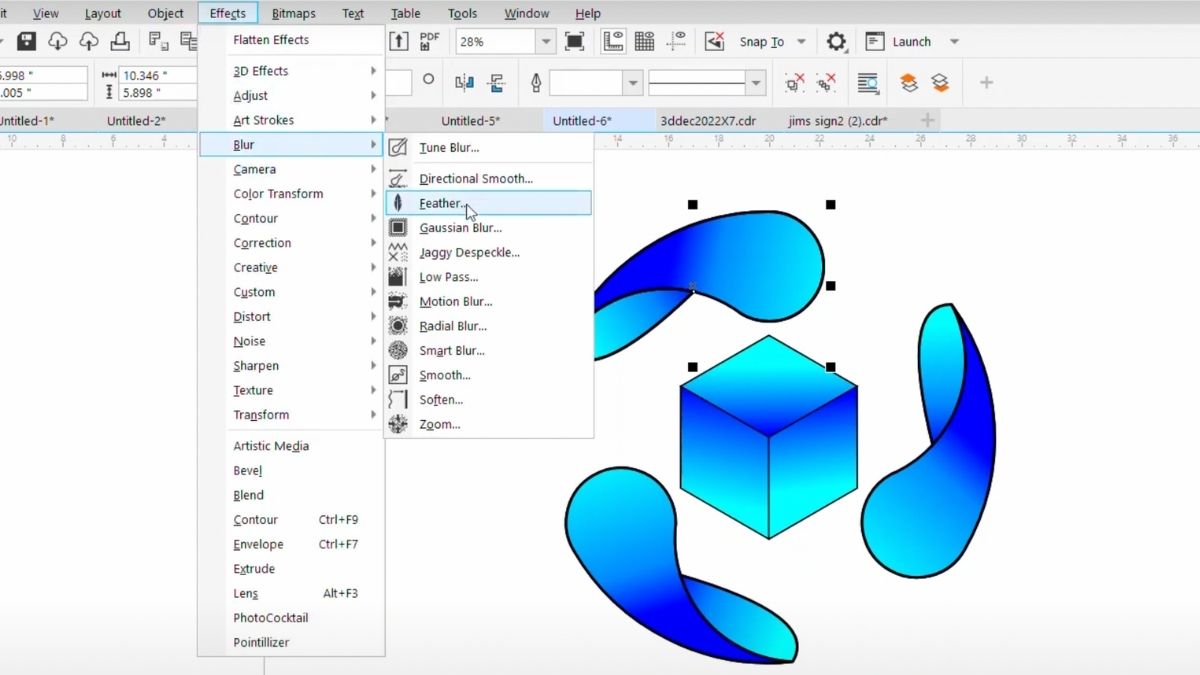
2. Kích hoạt hiệu ứng Feather:
Trên thanh Menu → Effects → Blur → Feather. Lúc này một hộp thoại cài đặt mở ra, cho phép lựa chọn các chế độ làm mờ viền khác nhau như Curved, Linear hoặc Gaussian.
(Nguồn: Internet)
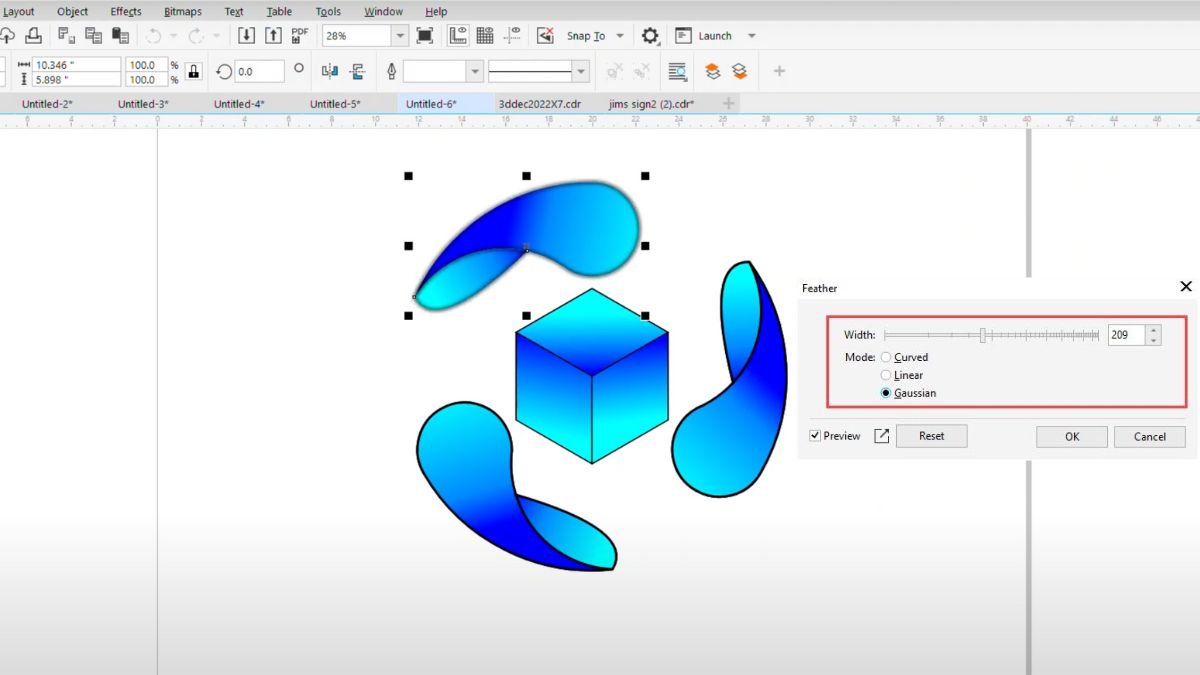
3. Tùy chỉnh thông số và áp dụng:
Điều chỉnh Width để kiểm soát độ rộng vùng mờ, chọn Mode để thay đổi kiểu làm mờ. Đừng quên bật Preview để xem trước kết quả. Khi đã ưng ý, nhấn OK để lưu và hoàn tất thao tác làm mờ viền ảnh trong Corel này.
(Nguồn: Internet)
Một số lỗi thường gặp khi làm mờ đối tượng trong Corel
Khi áp dụng hiệu ứng làm mờ ảnh trong Corel, người dùng đôi khi sẽ gặp phải một số lỗi phổ biến khiến thiết kế không như ý. Dưới đây là những tình huống thường thấy mà bạn có thể tham khảo qua:
- Đối tượng bị nhòe quá mức: Khi chỉnh thông số Gaussian Blur hoặc Feather quá cao, chi tiết quan trọng của hình sẽ biến mất, làm ảnh trở nên kém sắc nét.
- Viền mờ không đều: Nếu thiết lập Feather chưa chuẩn, viền có thể bị loang lổ hoặc thiếu cân đối, đặc biệt khi làm mờ các hình phức tạp.
- Sai công cụ: Nhiều người nhầm lẫn giữa Transparency Tool và Blur, dẫn đến hiệu ứng mờ không đúng ý.
- Quên bật Preview: Không xem trước kết quả khiến việc căn chỉnh mất nhiều thời gian và dễ phải thao tác lại.
- Không lưu bản gốc: Việc làm mờ trực tiếp lên ảnh gốc mà không sao lưu khiến khó khôi phục nếu muốn chỉnh sửa lại sau này.
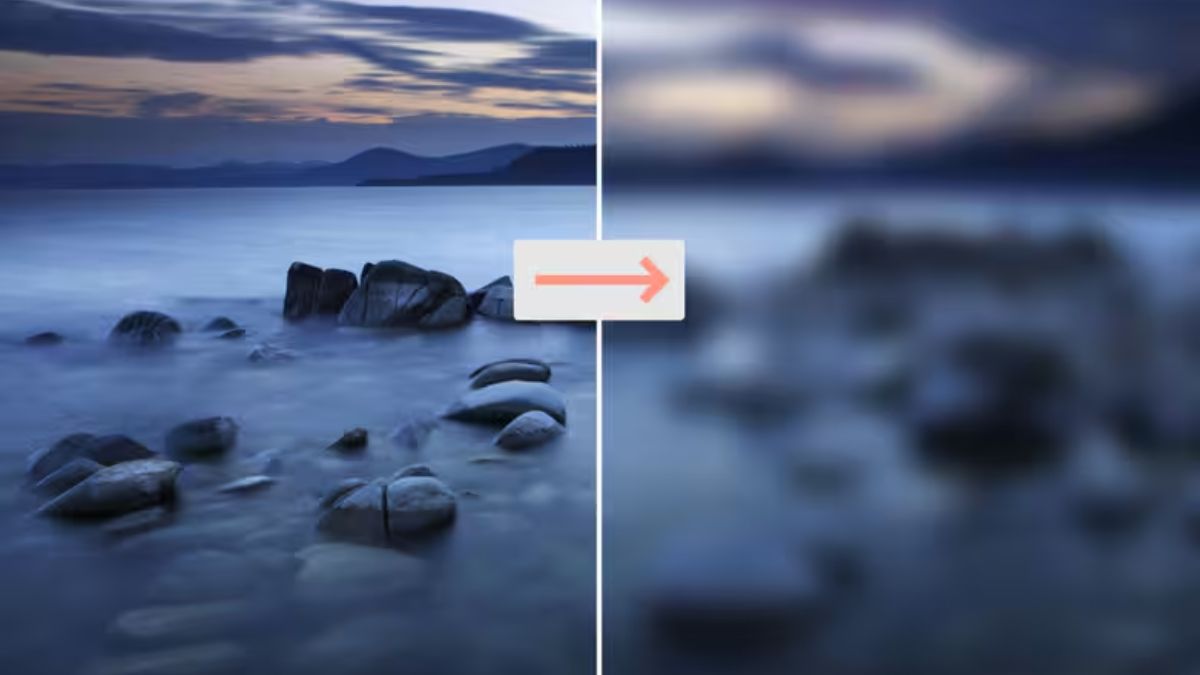
Hai phương pháp trên giúp việc làm mờ ảnh trong Corel trở nên đơn giản ngay cả với người mới. Kỹ thuật này tạo ra hiệu ứng tự nhiên, giúp nâng cao tính thẩm mỹ của thiết kế. Hy vọng bạn có thể áp dụng cách làm mở hình ảnh đối tượng, viền ảnh trong Corel vào thực tế công việc và học tập để tạo ra những sản phẩm ấn tượng.
Xem thêm bài viết tại chuyên mục: Ứng dụng/phần mềm
Câu hỏi thường gặp
Có thể làm mờ từng phần của ảnh không?
Có thể xóa hiệu ứng làm mờ sau khi áp dụng không?







Bình luận (0)