Hướng dẫn làm video nhân vật di chuyển trên Canva AI chi tiết

Bạn muốn tạo video hoạt hình ngắn nhưng lại không rành các phần mềm đồ họa? Bài viết này mình sẽ hướng dẫn bạn làm video nhân vật di chuyển trên Canva AI nhé!
Video ngắn đang trở thành công cụ truyền tải thông điệp hiệu quả nhất, tuy nhiên, rào cản về kỹ thuật dựng phim thường khiến nhiều người e ngại. Không cần đến Adobe After Effects hay Premiere, bạn vẫn có thể tạo ra những nhân vật biết đi, biết chạy chỉ trong vài phút với Canva AI. Cùng mình tìm hiểu cách làm video nhân vật di chuyển trên Canva AI nhé!
Tại sao nên sử dụng Canva AI để làm video nhân vật chuyển động?
Canva không chỉ là công cụ thiết kế ảnh mà còn đã trở thành một studio thu nhỏ nhờ những ưu điểm vượt trội dưới đây.
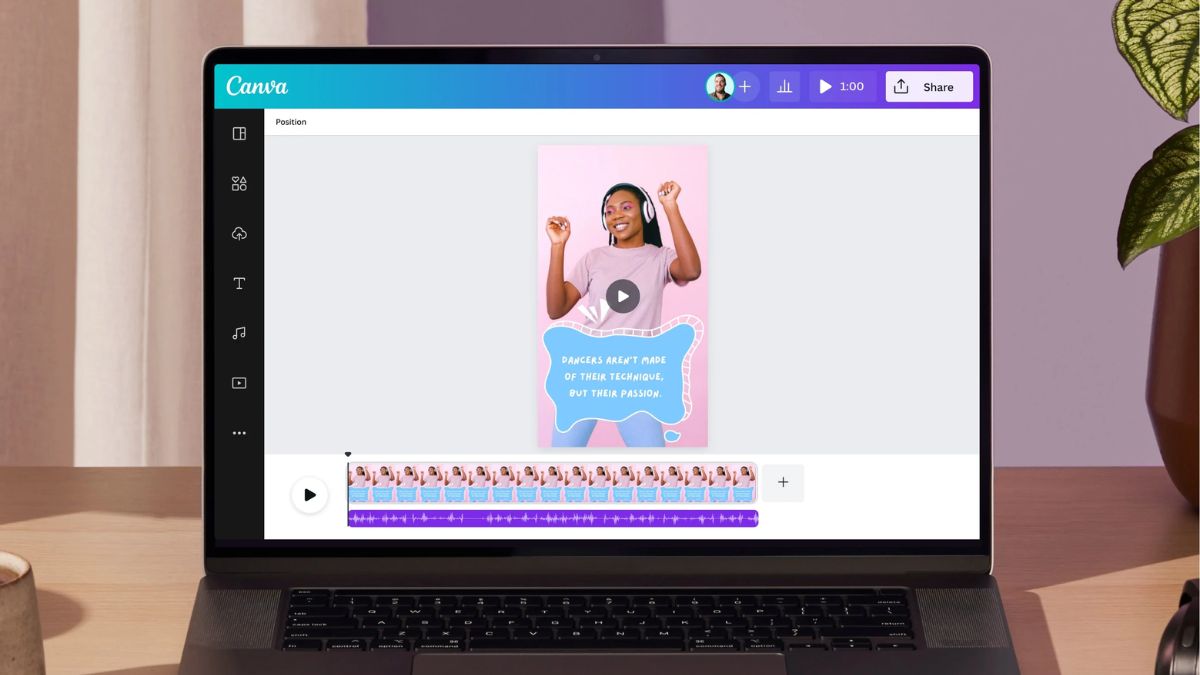
Giao diện trực quan, không cần kỹ năng đồ họa chuyên sâu
Mọi công cụ đều được sắp xếp khoa học, giúp người mới bắt đầu có thể làm quen ngay lập tức mà không cần trải qua các khóa học đào tạo bài bản.
Kho tài nguyên hình ảnh, nhân vật và AI hỗ trợ phong phú
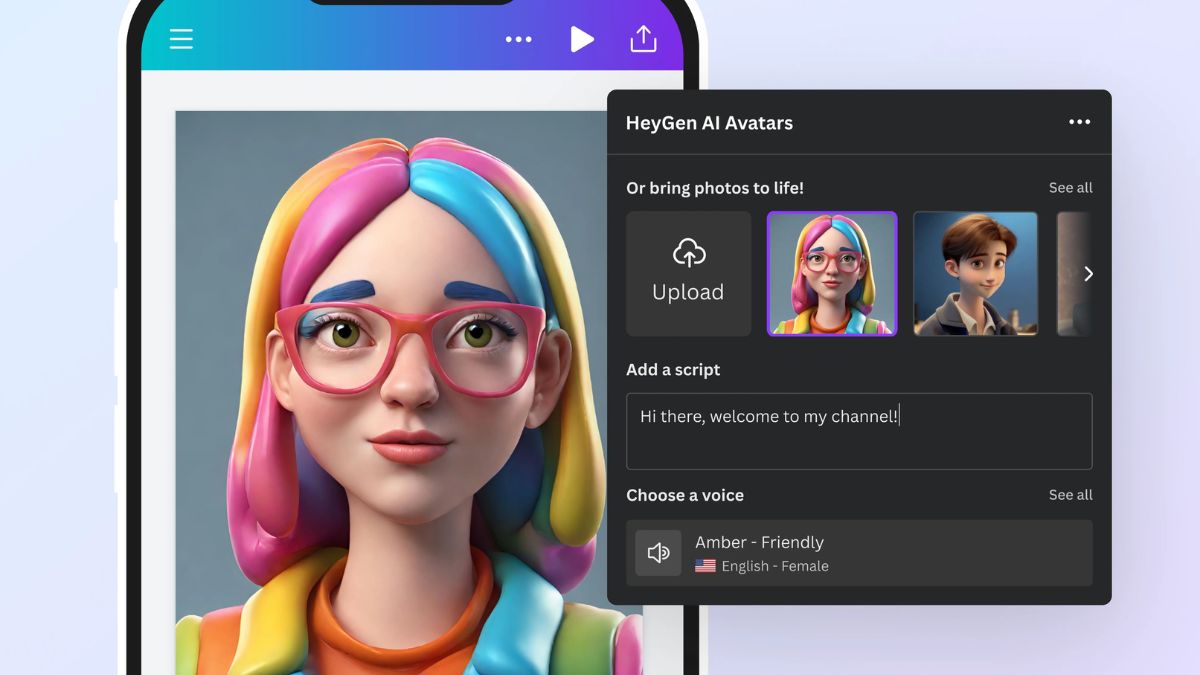
Với hàng triệu sticker, ảnh GIF và công cụ tạo ảnh bằng AI, bạn sẽ không bao giờ cạn kiệt ý tưởng cho nhân vật của mình.
Tiết kiệm thời gian so với các phần mềm dựng phim phức tạp
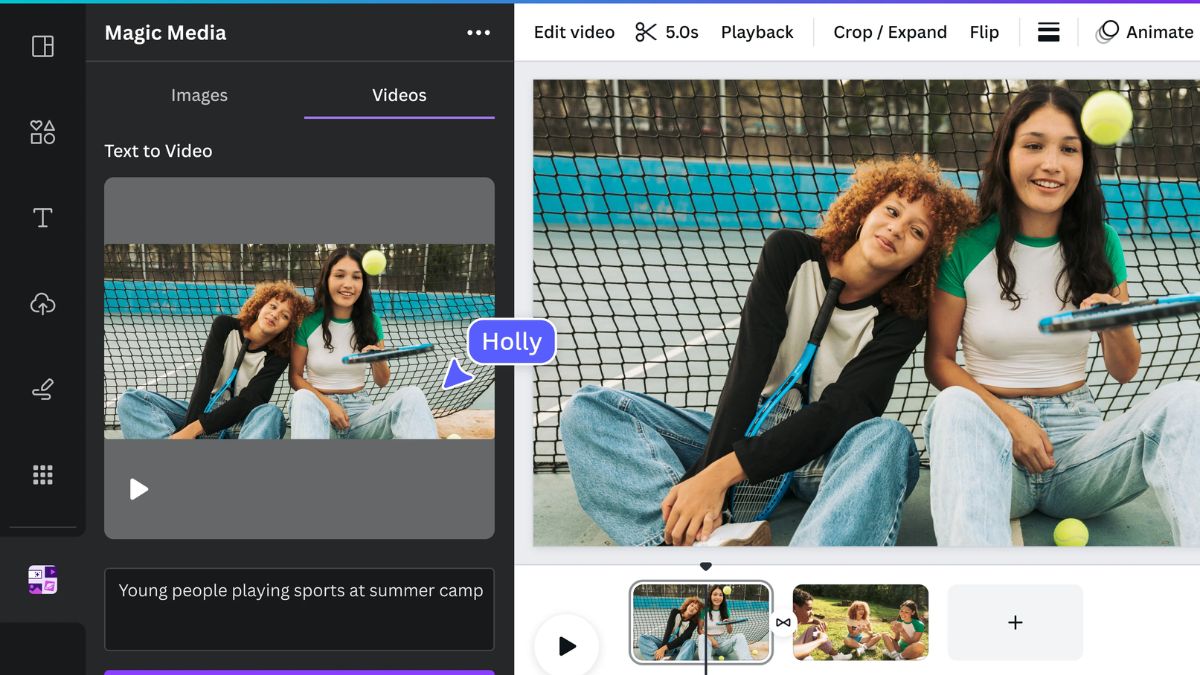
Thay vì phải đặt từng keyframe tỉ mỉ, AI của Canva tự động tính toán quỹ đạo chuyển động, giúp bạn hoàn thành video chỉ trong tích tắc.
Chuẩn bị trước khi tạo video
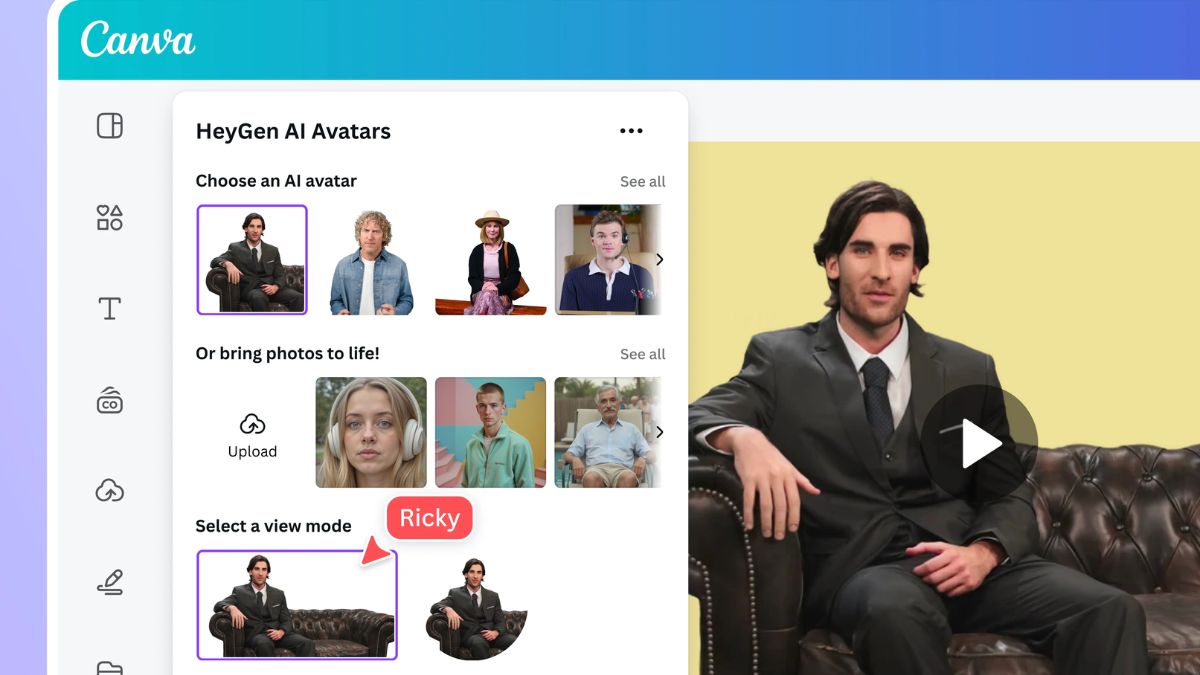
Một khởi đầu kỹ lưỡng sẽ giúp quá trình thiết kế của bạn diễn ra suôn sẻ và chuyên nghiệp hơn.
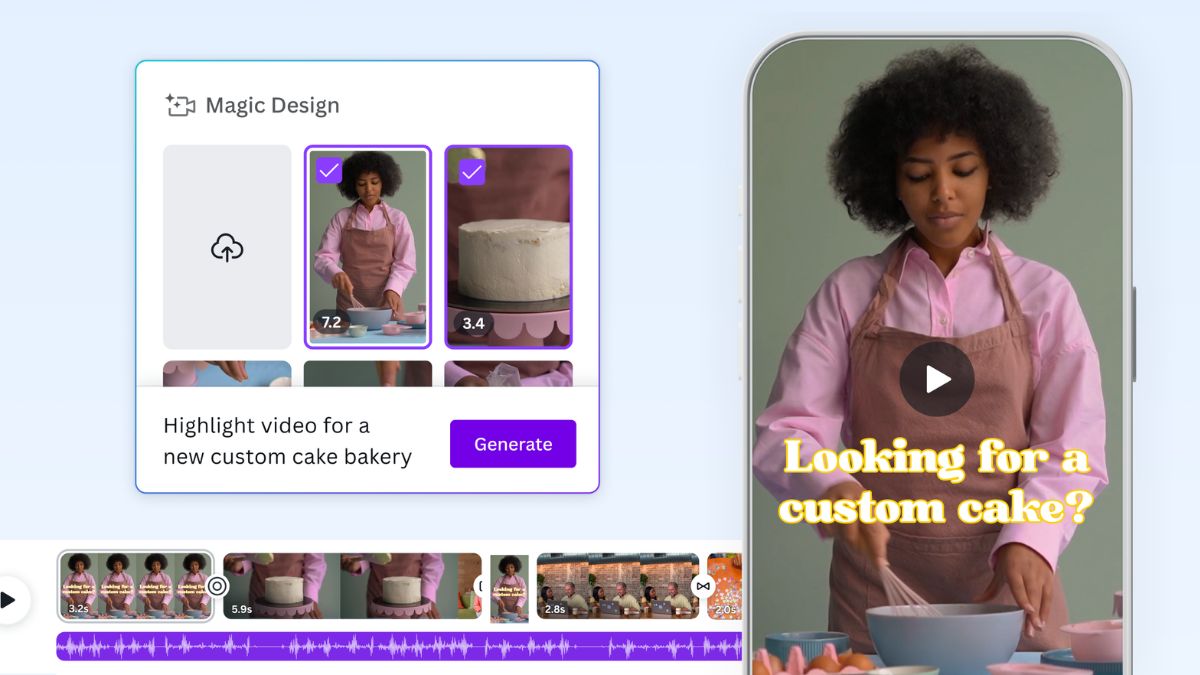
Lựa chọn kích thước video phù hợp
Tùy vào nền tảng đăng tải là TikTok, Facebook hay YouTube, bạn hãy chọn định dạng video dọc với kích thước 1080x1920 hoặc video ngang với kích thước 1920x1080 ngay từ trang chủ.
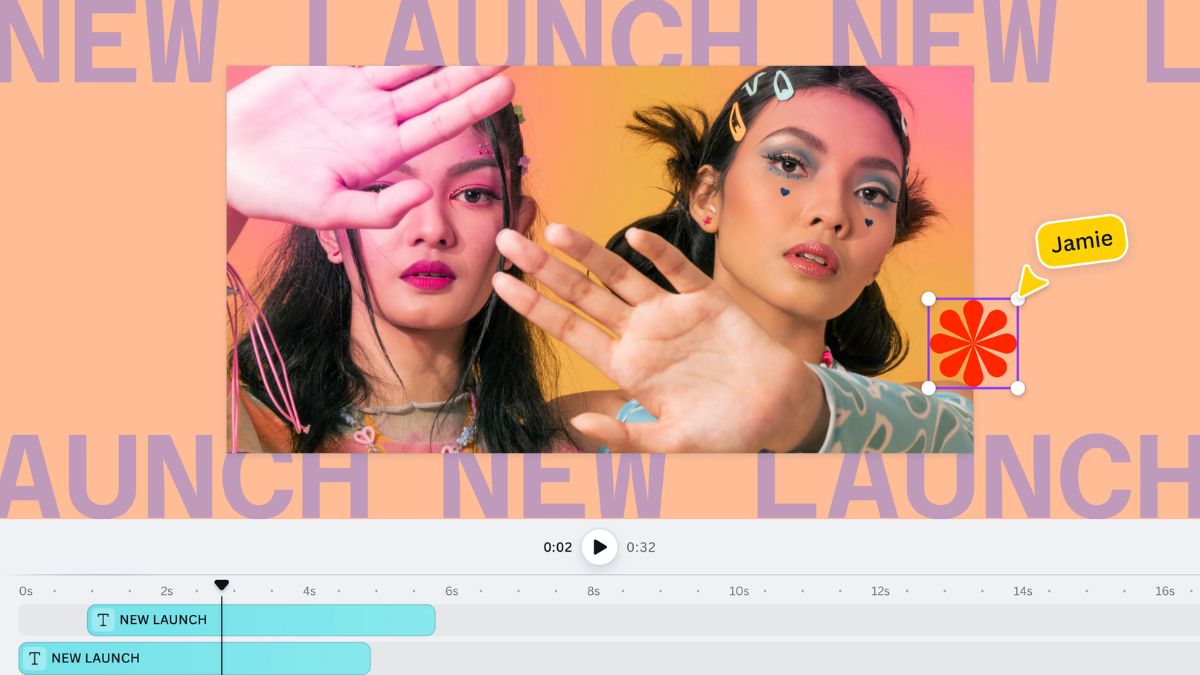
Các bước làm nhân vật di chuyển trên Canva AI
Hãy cùng bắt tay vào thực hiện những bước quan trọng nhất để thổi hồn vào nhân vật của bạn.
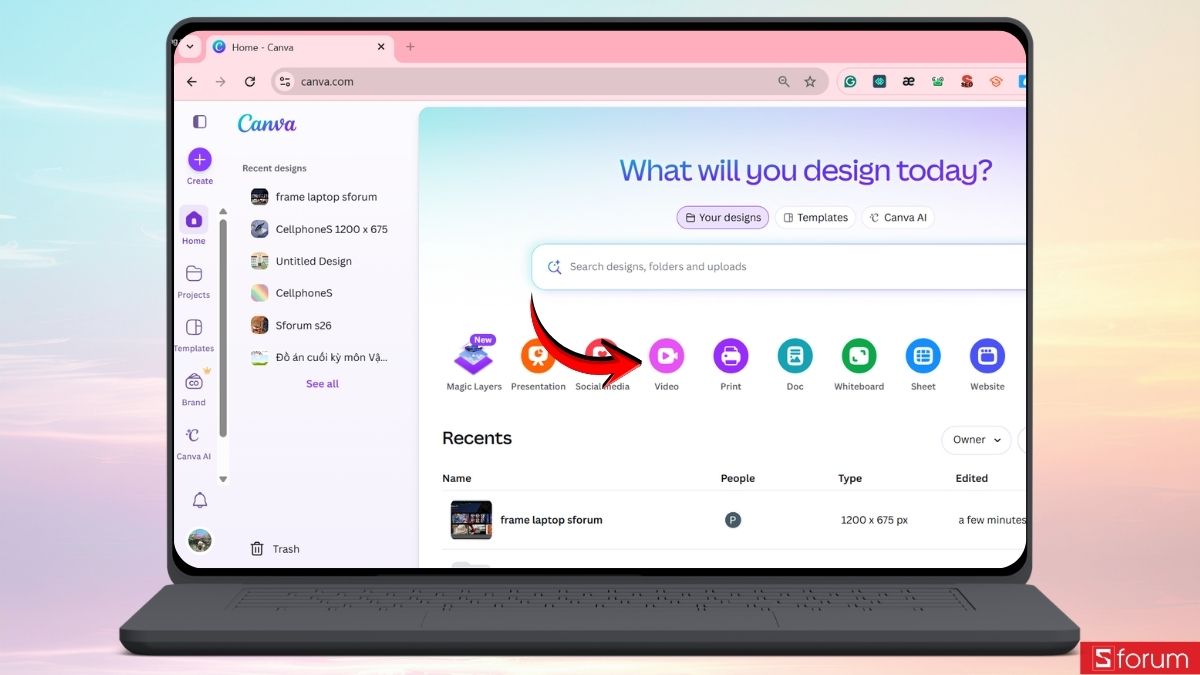
Bước 1: Tạo dự án và chọn phông nền
Vào trang chủ của Canva sau đó chọn vào Video để tạo dự án Video mới.
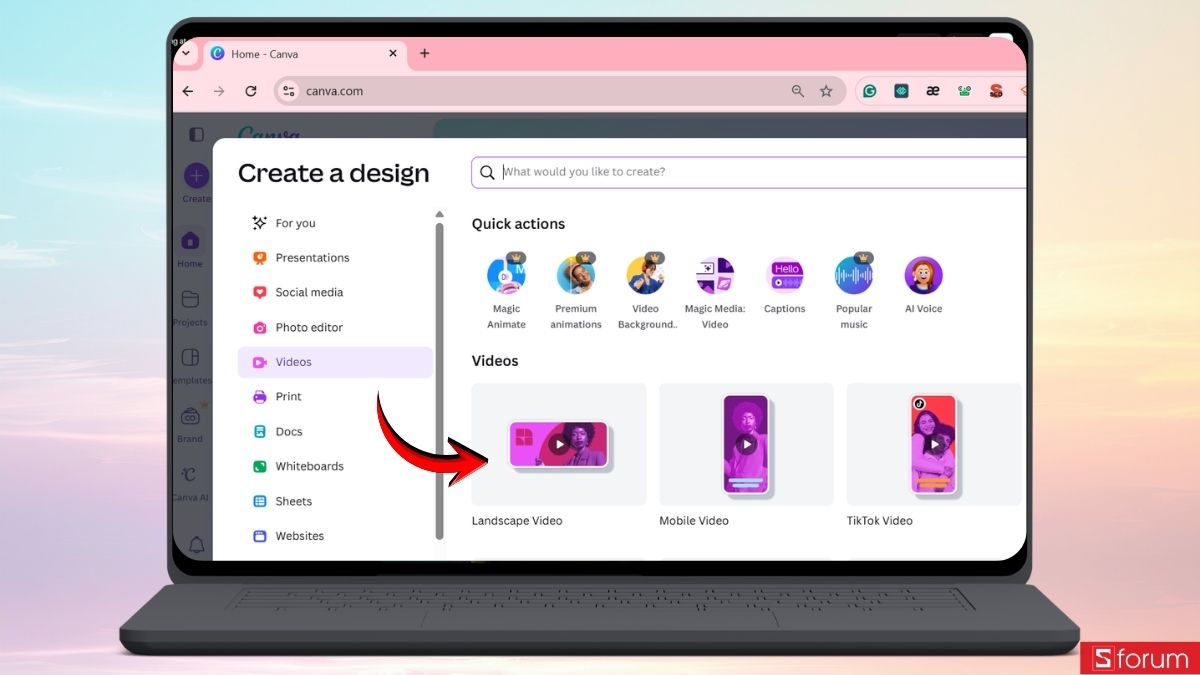
Chọn dạng video ngang.
Khi vào trang thiết kế, chọn Elements, sau đó nhập từ khóa bạn muốn vào khung nội dung, rồi chọn dạng Graphics.
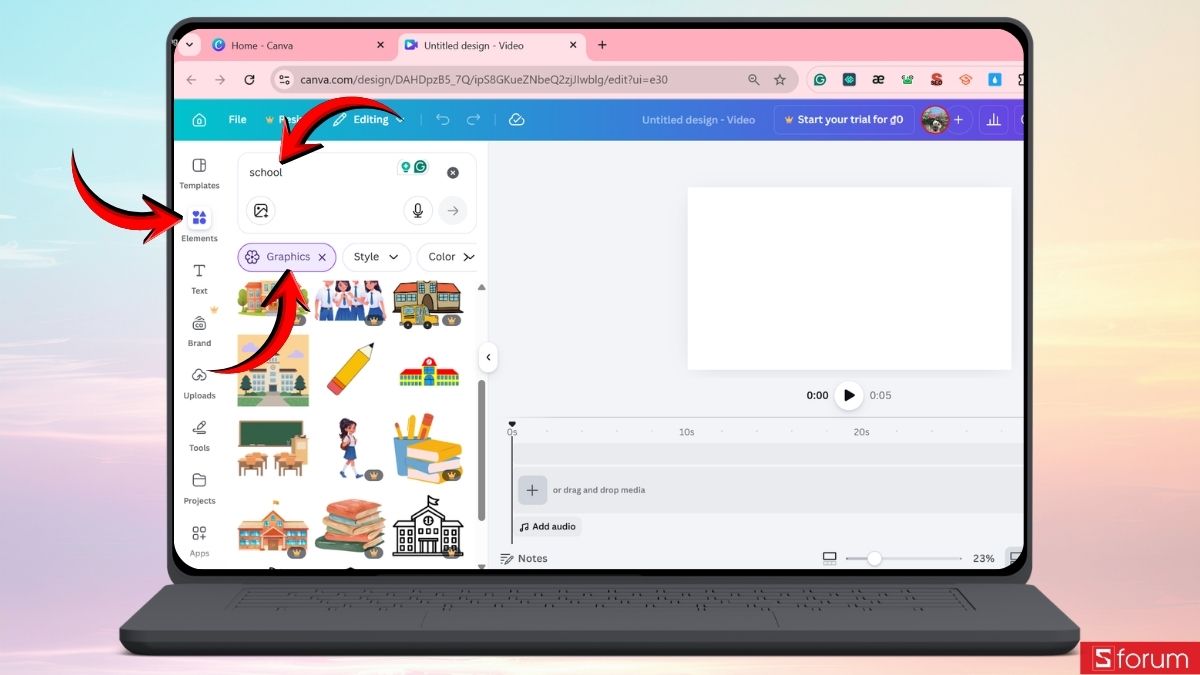
Sau khi chọn được hình ảnh ưng ý, nhấn đúp vào hình để chọn hình đó, sau đó nhấp chuột phải rồi chọn Set image as background để cài đặt làm hình nền cho Video.
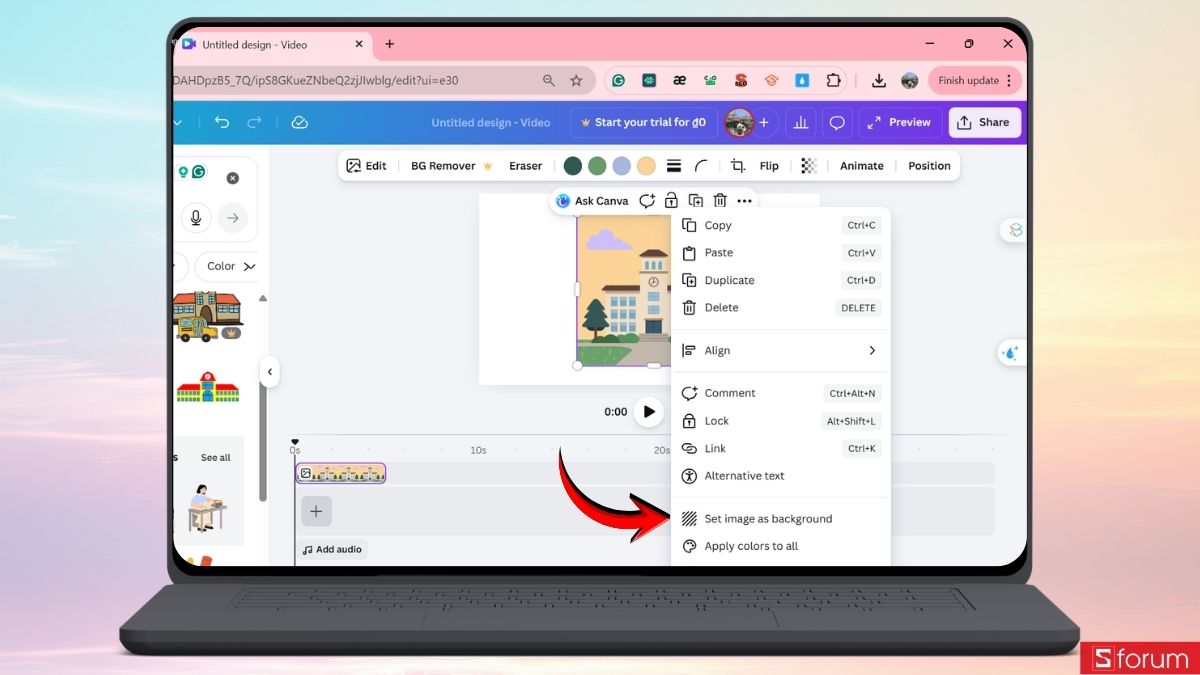
Sau khi chọn xong, ảnh sẽ trở thành nền của video như hình ảnh minh họa.
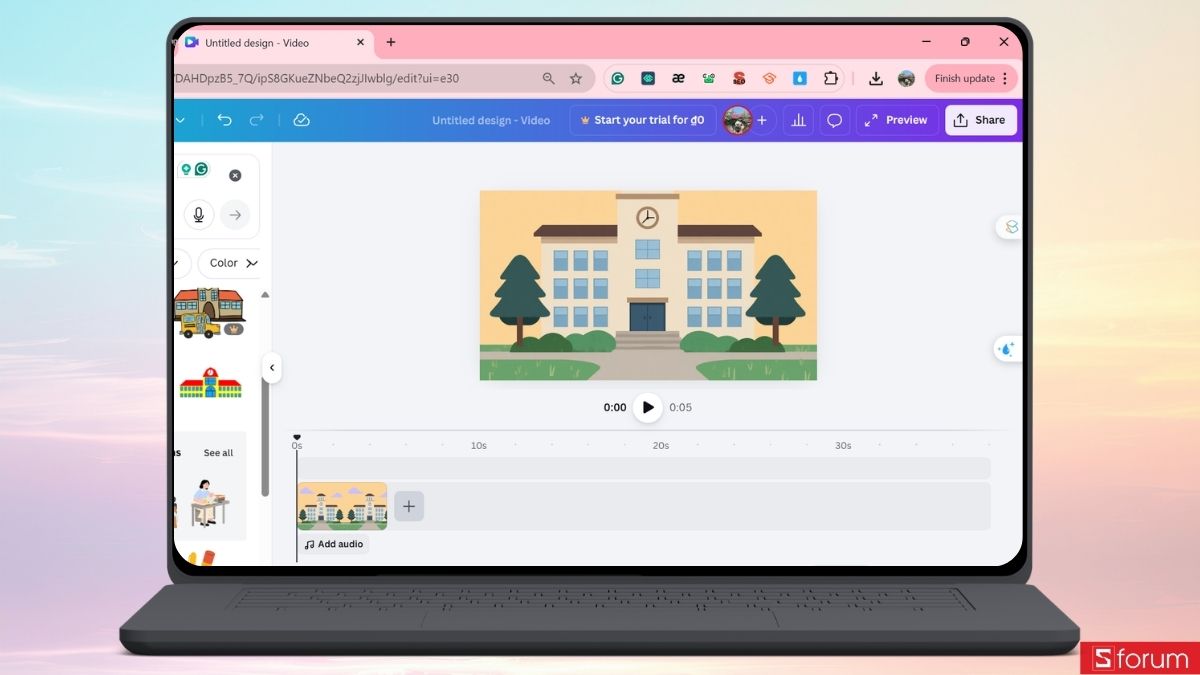
Bước 2: Chèn nhân vật và xử lý hình ảnh
Kéo nhân vật bạn đã chuẩn bị vào khung hình.
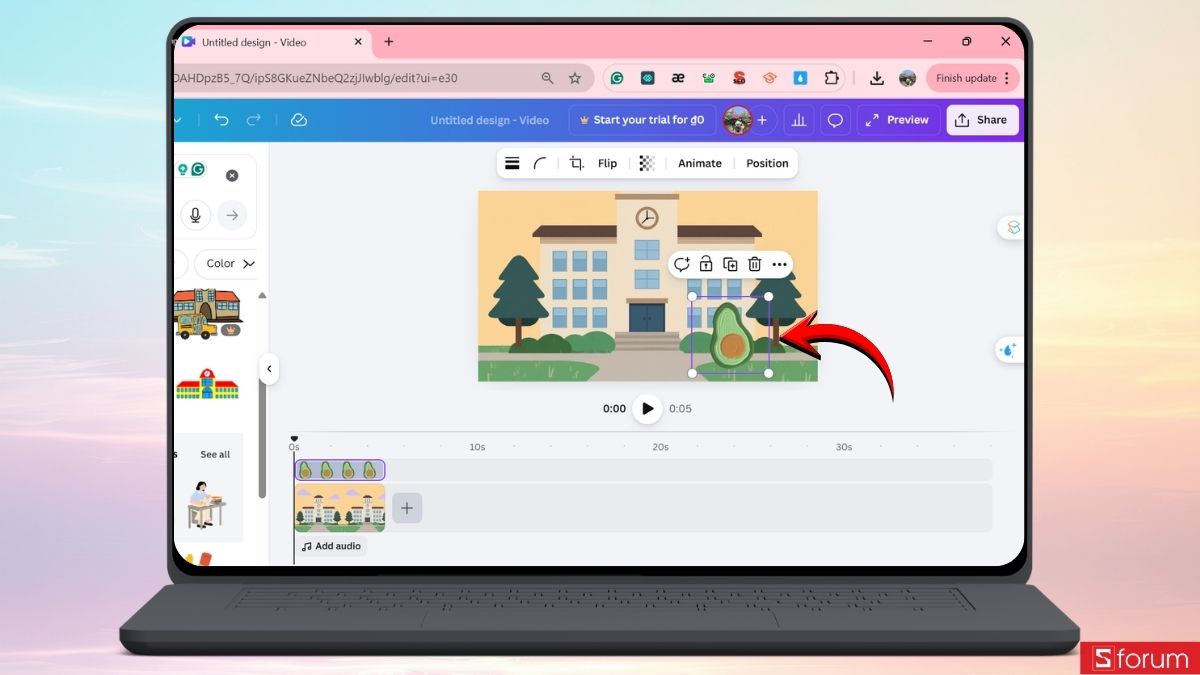
Bước 3: Sử dụng tính năng "Tạo chuyển động" (Create an Animation)
Nhấn chọn vào nhân vật, trên thanh công cụ phía trên chọn mục Chuyển động Animate.
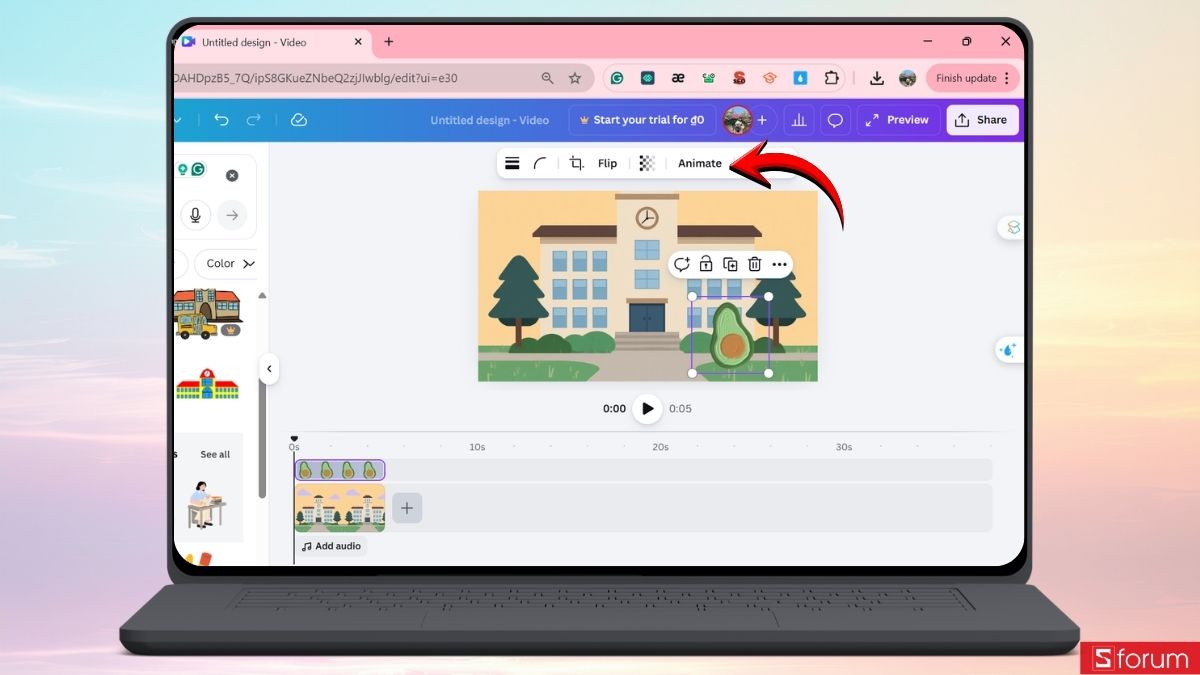
Sau đó, tìm đến mục Tạo hiệu ứng động ở bảng chức năng bên trái.
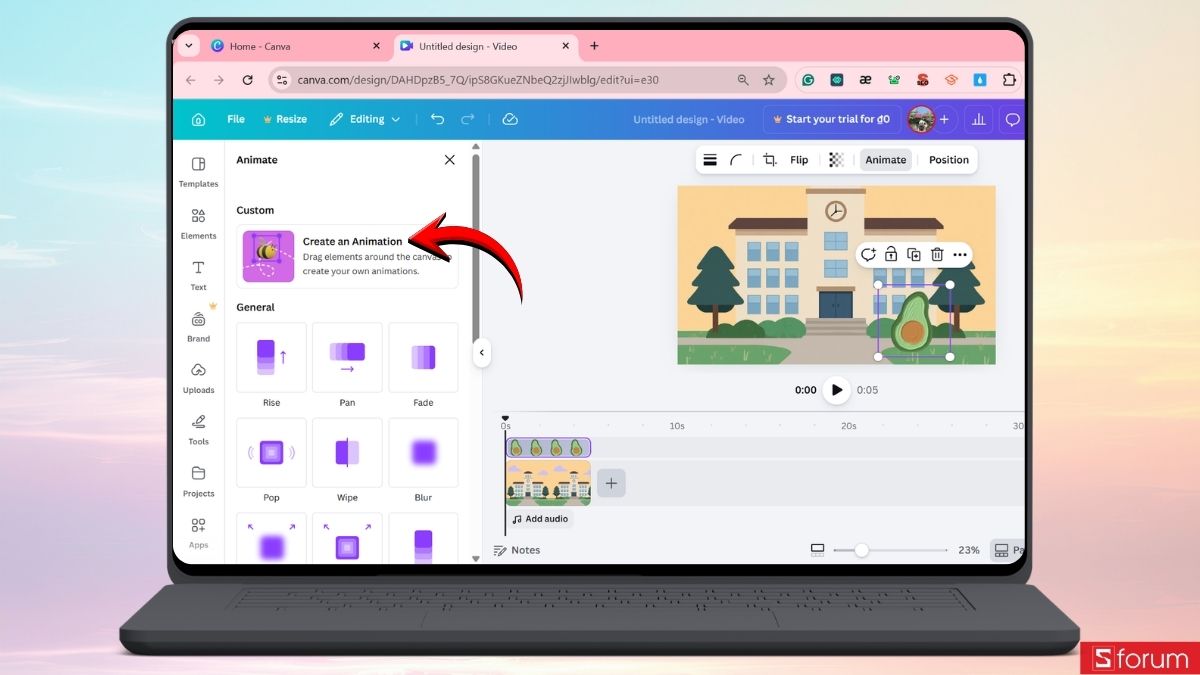
Bước 4: Vẽ lộ trình di chuyển cho nhân vật
Hãy dùng chuột nhấn giữ nhân vật và kéo theo đường đi bạn muốn.
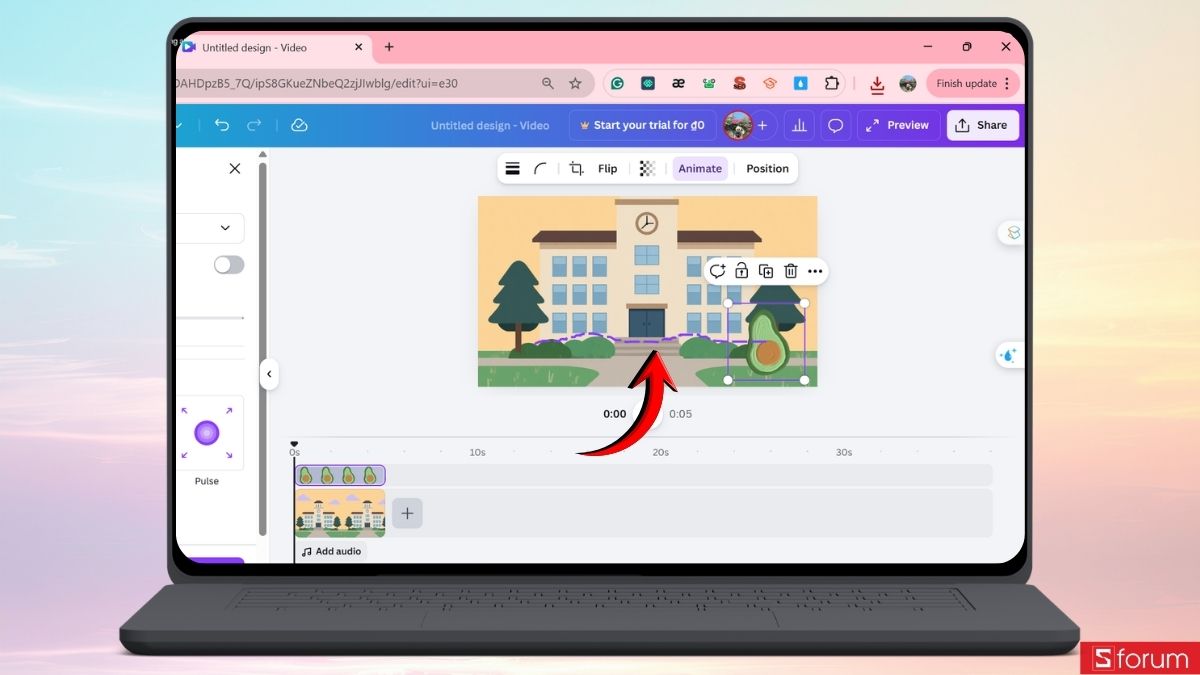
Bước 5: Tùy chỉnh tốc độ và kiểu chuyển động
Sau khi vẽ xong, một bảng điều khiển sẽ hiện ra. Tại đây, chọn chế độ Smooth để nhân vật không bị khựng và điều chỉnh thanh trượt Tốc độ để nhân vật di chuyển nhanh hay chậm tùy ý.
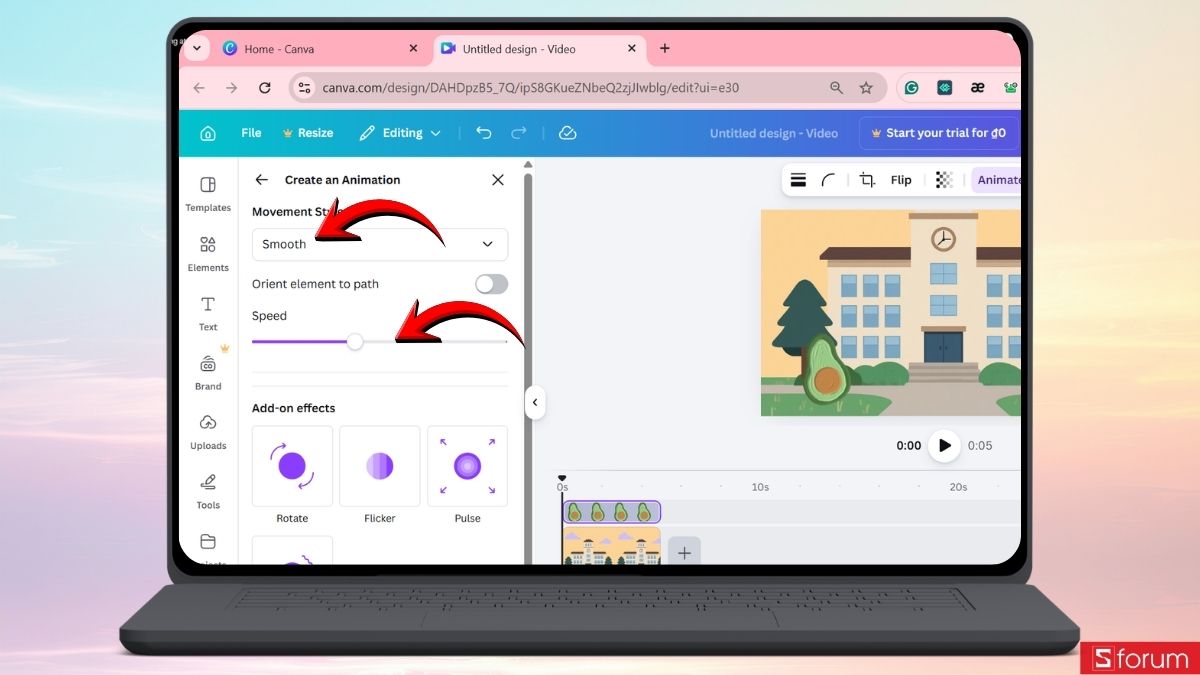
Mẹo để video nhân vật di chuyển trông chuyên nghiệp hơn
Để nâng tầm sản phẩm của mình, bạn đừng bỏ qua những kỹ thuật bổ trợ đầy thú vị dưới đây.
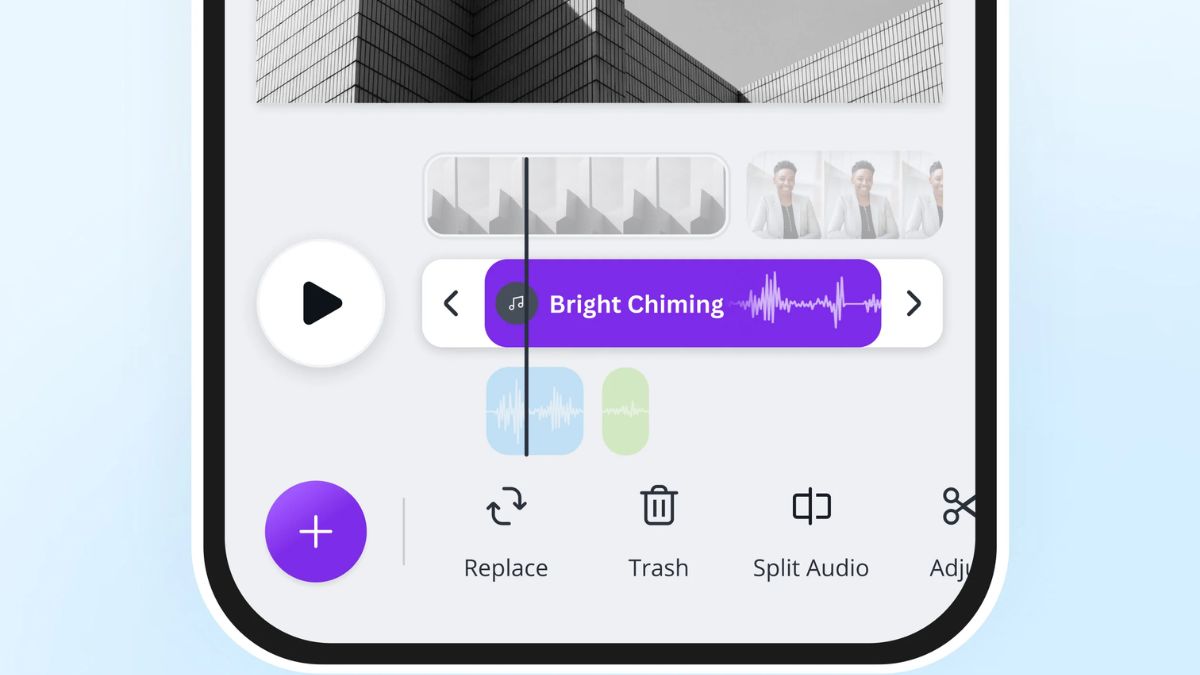
Kết hợp thêm hiệu ứng âm thanh
Tiếng bước chân, tiếng chim hót hay nhạc nền sôi động sẽ giúp người xem cảm thấy bị cuốn hút hơn vào chuyển động của nhân vật.
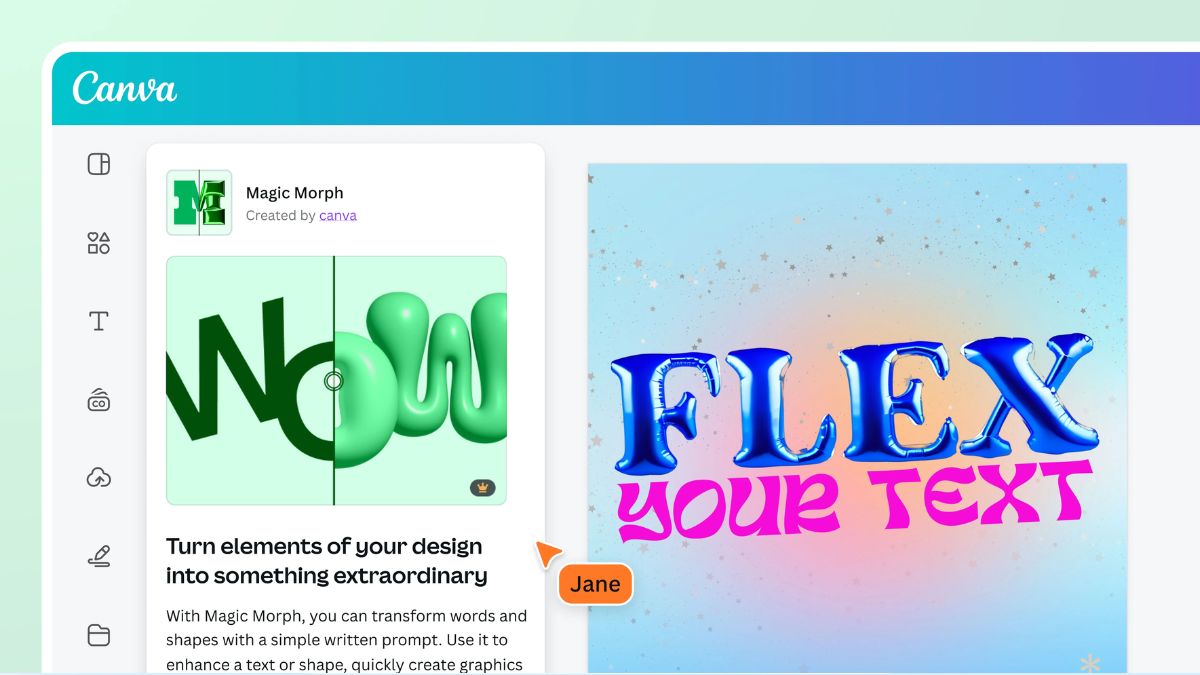
Sử dụng tính năng Magic Morph để thay đổi hình dạng nhân vật
Canva AI cho phép bạn biến đổi chất liệu hoặc kiểu dáng nhân vật chỉ bằng những mô tả văn bản đơn giản, tạo nên sự độc đáo có một không hai.
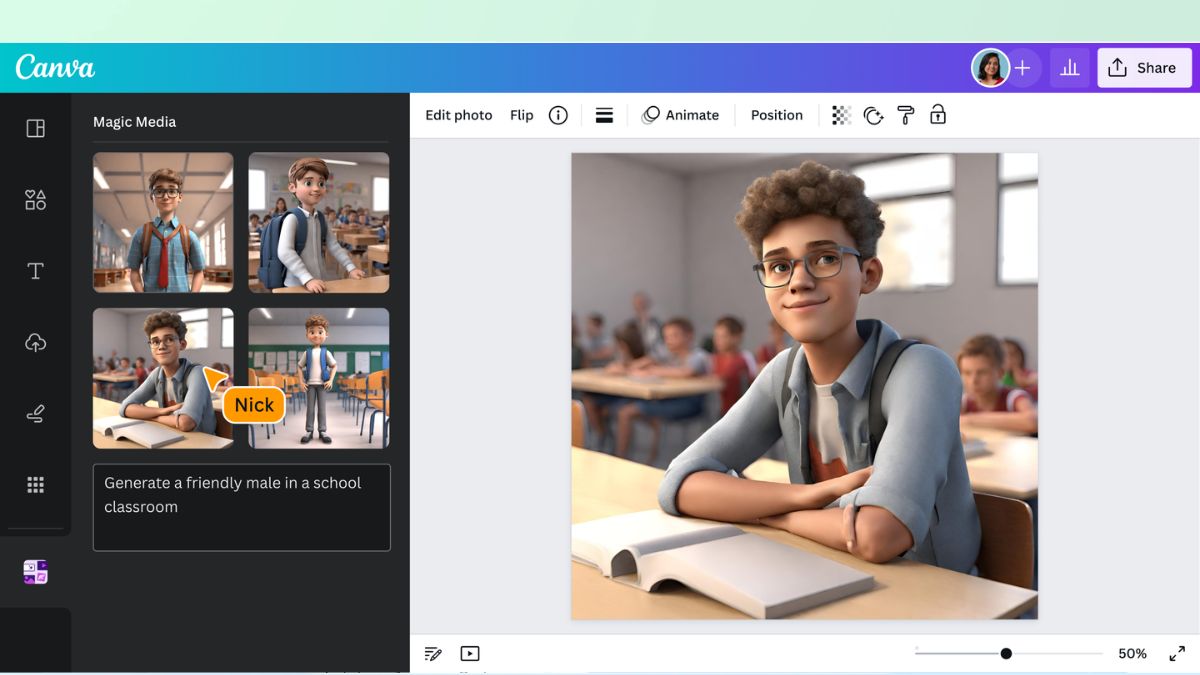
Cách phối hợp nhiều nhân vật di chuyển cùng lúc
Bạn hoàn toàn có thể lặp lại các bước trên cho nhiều nhân vật khác nhau trong cùng một khung hình để tạo nên một bối cảnh nhộn nhịp, đa dạng.
Những lưu ý khi sử dụng Canva AI làm chuyển động
Bên cạnh việc sáng tạo, có một vài điểm nhỏ bạn cần ghi nhớ để quá trình xuất video không gặp lỗi. Hãy đảm bảo kết nối Internet ổn định vì các tính năng AI của Canva hoạt động trên nền tảng đám mây. Ngoài ra, một số tính năng như Xóa nền hoặc các thành phần đồ họa cao cấp sẽ yêu cầu tài khoản Canva Pro. Cuối cùng, hãy luôn kiểm tra lại bản xem trước (Preview) để chắc chắn rằng các chuyển động không bị chồng chéo lên nhau một cách bất hợp lý.
Để quá trình thiết kế và render video trên Canva AI mượt mà, không giật lag, hãy sắm ngay một chiếc laptop AI thế hệ mới. Tham khảo ngay danh sách laptop AI cấu hình khủng, giá tốt tại CellphoneS dưới đây!
[Product_Listing categoryid="2197" propertyid="" customlink="https://cellphones.com.vn/laptop/ai.html" title="Danh sách Laptop AI đang được quan tâm nhiều tại CellphoneS"]
Việc làm video nhân vật di chuyển trên Canva AI không chỉ là một thủ thuật kỹ thuật mà còn là cách để bạn tự do thể hiện sự sáng tạo của mình mà không bị giới hạn bởi công nghệ. Chỉ với vài bước vẽ tay đơn giản, bạn đã có ngay một sản phẩm chất lượng để chia sẻ lên mạng xã hội hoặc phục vụ công việc.
Xem thêm:




Bình luận (0)