
Có nên lắp thêm ổ cứng SSD cho laptop không? Hướng dẫn chi tiết A-Z

Lắp thêm ổ cứng cho laptop là giải pháp được nhiều người lựa chọn khi máy tính bắt đầu thiếu dung lượng hoặc hoạt động chậm sau thời gian dài sử dụng. Trong bài viết này, Sforum sẽ giúp bạn tìm hiểu khi nào nên nâng cấp ổ cứng, có nên lắp SSD hay không và những điều cần biết trước khi thực hiện.
Có thể lắp thêm ổ cứng cho laptop được không?
Có thể lắp thêm ổ cứng cho laptop, nhưng điều này phụ thuộc vào thiết kế phần cứng của từng dòng máy. Một số mẫu laptop có sẵn hai khe lưu trữ, trong khi nhiều mẫu mỏng nhẹ hiện nay chỉ được trang bị một khe SSD M.2 duy nhất. Vì vậy, trước khi nâng cấp, bạn cần kiểm tra cấu hình phần cứng hoặc tài liệu từ nhà sản xuất.
Nếu laptop còn khay ổ cứng SATA 2.5 inch hoặc khe M.2 chưa sử dụng, việc nâng cấp sẽ khá đơn giản. Ngược lại, nếu máy chỉ có một khe lưu trữ, bạn sẽ phải thay thế ổ cứng hiện tại bằng ổ dung lượng lớn hơn rồi sao lưu hoặc chuyển hệ điều hành sang ổ mới.

Một số trường hợp còn có thể thay ổ DVD bằng caddy bay để gắn thêm ổ cứng SATA. Giải pháp này thường xuất hiện trên các dòng laptop đời cũ và ít được áp dụng trên laptop mỏng nhẹ hiện đại.
Nếu laptop đã chậm hoặc thiếu dung lượng, một mẫu laptop SSD sẽ mang lại trải nghiệm mượt mà hơn. Tham khảo tại CellphoneS với trả góp 0%, bảo hành chính hãng và ưu đãi cho học sinh, sinh viên.
[Product_Listing categoryid="1217" propertyid="" customlink="https://cellphones.com.vn/laptop/van-phong.html" title="Danh sách Laptop văn phòng nổi bật tại CellphoneS!"]
Khi nào nên lắp thêm ổ cứng cho laptop?
Việc nâng cấp dung lượng lưu trữ không phải lúc nào cũng cần thiết. Tuy nhiên, bạn nên cân nhắc lắp thêm ổ cứng cho laptop nếu gặp một trong những tình huống dưới đây.
- Bộ nhớ gần như luôn đầy khiến Windows liên tục cảnh báo dung lượng thấp.
- Thường xuyên lưu video 4K, ảnh RAW, dữ liệu công việc hoặc thư viện game có dung lượng lớn.
- Muốn tách riêng ổ chứa hệ điều hành và ổ lưu dữ liệu để dễ quản lý cũng như giảm nguy cơ mất dữ liệu khi cài lại Windows.
- Laptop sử dụng HDD truyền thống và cần nâng cấp lên SSD để cải thiện tốc độ khởi động, mở phần mềm và sao chép dữ liệu.
- Muốn cải thiện hiệu năng và mở rộng dung lượng lưu trữ nhưng chưa có ý định đổi sang laptop mới.

Có nên lắp thêm ổ cứng SSD cho laptop không?
Nếu laptop của bạn hỗ trợ SSD và bạn mong muốn cải thiện hiệu suất tổng thể thì bạn có thể lắp thêm ổ cứng SSD. So với HDD truyền thống, SSD có tốc độ đọc ghi nhanh hơn đáng kể, đồng thời tiêu thụ ít điện năng và hoạt động gần như không phát ra tiếng ồn.
Việc có nên lắp thêm ổ cứng SSD cho laptop còn phụ thuộc vào nhu cầu sử dụng. Nếu bạn thường xuyên mở nhiều ứng dụng cùng lúc, làm đồ họa, lập trình hoặc chỉnh sửa video, SSD sẽ giúp giảm đáng kể thời gian khởi động hệ điều hành và tăng tốc độ phản hồi của phần mềm.

Trong trường hợp laptop đã có SSD nhưng dung lượng nhỏ, bạn vẫn có thể bổ sung thêm một ổ SSD thứ hai nếu máy hỗ trợ nhiều khe lưu trữ. Đây là giải pháp phù hợp để mở rộng không gian lưu trữ mà vẫn duy trì tốc độ truy xuất dữ liệu cao.
Bên cạnh đó, SSD cũng có khả năng chống sốc tốt hơn HDD nhờ không sử dụng đĩa quay cơ học. Điều này giúp giảm nguy cơ hỏng hóc khi di chuyển laptop thường xuyên hoặc vô tình xảy ra va đập.
Cách chọn ổ cứng phù hợp cho laptop
Để lắp thêm ổ cứng cho laptop hiệu quả, bạn cần chọn đúng loại ổ tương thích với thiết bị thay vì chỉ quan tâm đến dung lượng. Hãy tham khảo các tiêu chí dưới đây.
Chọn loại ổ
Tiêu chí đầu tiên là xác định laptop hỗ trợ chuẩn ổ cứng nào. Hiện nay, đa số laptop sử dụng một trong hai loại phổ biến là SSD SATA 2.5 inch và SSD M.2. Trong đó, SSD M.2 tiếp tục được chia thành chuẩn SATA và NVMe PCIe với tốc độ truyền dữ liệu khác nhau.
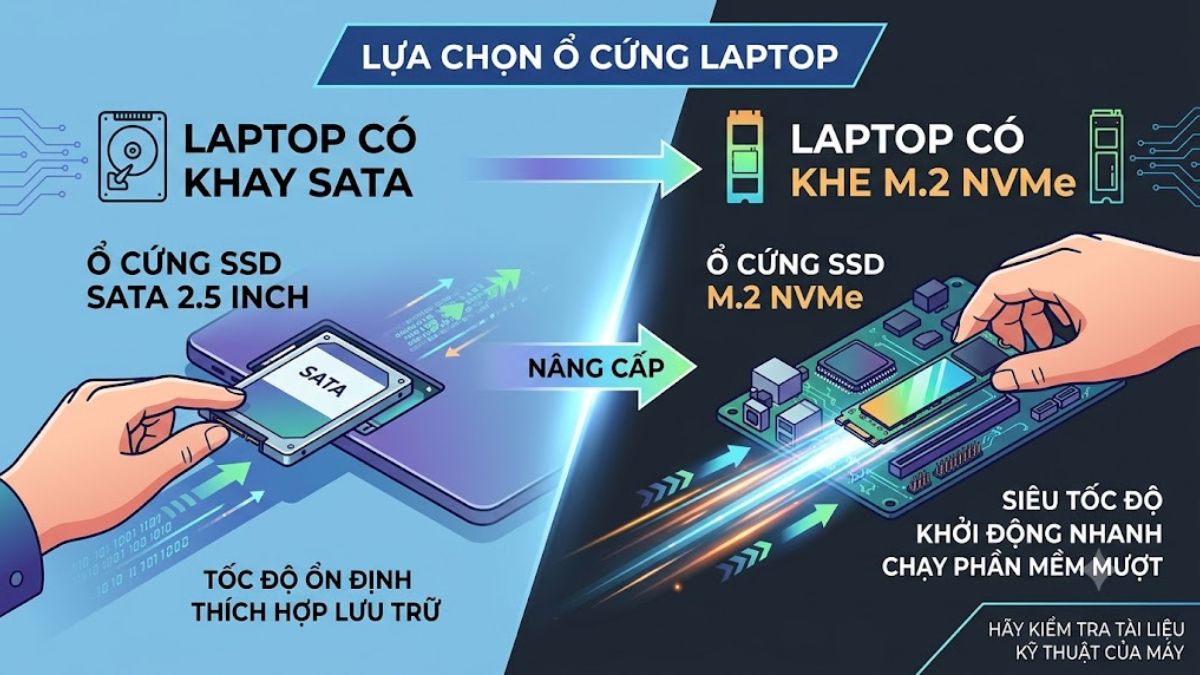
Nếu laptop chỉ có khay SATA, bạn nên chọn SSD SATA 2.5 inch. Trường hợp máy hỗ trợ khe M.2 NVMe, việc nâng cấp sang SSD NVMe sẽ giúp tăng tốc độ khởi động hệ điều hành, mở phần mềm và sao chép dữ liệu nhanh hơn đáng kể. Bạn nên kiểm tra thông số kỹ thuật của laptop để chọn đúng chuẩn kết nối tương thích với ổ cứng.
Dung lượng
Dung lượng ổ cứng nên được lựa chọn dựa trên nhu cầu sử dụng thực tế. Người dùng văn phòng hoặc học tập thông thường có thể cân nhắc SSD 256 GB đến 512 GB. Nếu thường xuyên lưu video, hình ảnh chất lượng cao hoặc cài đặt nhiều trò chơi, dung lượng từ 1 TB trở lên sẽ mang lại trải nghiệm thoải mái hơn.
Ngoài nhu cầu hiện tại, bạn cũng nên dự phòng thêm không gian lưu trữ cho vài năm tới. SSD khi còn nhiều dung lượng trống thường duy trì hiệu suất ổn định hơn so với khi gần đầy bộ nhớ.
Thương hiệu và độ bền
Thương hiệu SSD cũng ảnh hưởng đến trải nghiệm sử dụng, độ ổn định và chính sách bảo hành của sản phẩm. Những nhà sản xuất như Samsung, Kingston, Western Digital, Crucial, KIOXIA hay Lexar đều có nhiều dòng sản phẩm được sử dụng phổ biến và đi kèm chế độ bảo hành rõ ràng.

Bên cạnh thương hiệu, bạn nên chú ý đến chỉ số TBW, thời gian bảo hành và công nghệ bộ nhớ NAND. Đây là các thông số phản ánh tuổi thọ và độ bền của ổ cứng trong quá trình sử dụng lâu dài.
Độ tương thích với laptop
Trước khi mua, hãy kiểm tra xem laptop còn khe cắm trống hay không, hỗ trợ chuẩn SATA hay NVMe, kích thước SSD M.2 là 2230, 2242 hay 2280 và giới hạn dung lượng tối đa mà máy hỗ trợ.
Ngoài ra, một số laptop siêu mỏng sử dụng ổ SSD được hàn trực tiếp trên bo mạch. Với các mẫu máy này, người dùng sẽ không thể nâng cấp hoặc bổ sung thêm ổ cứng theo cách thông thường.
Hướng dẫn lắp thêm ổ cứng cho laptop chi tiết
Sau khi chọn được ổ cứng phù hợp, bạn có thể tiến hành nâng cấp tại nhà nếu laptop hỗ trợ tháo lắp. Dưới đây là hướng dẫn lắp thêm ổ cứng cho laptop theo từng bước.
Chuẩn bị trước khi lắp
Trước khi thao tác, hãy sao lưu toàn bộ dữ liệu quan trọng sang ổ cứng ngoài hoặc dịch vụ lưu trữ đám mây. Điều này giúp hạn chế mất dữ liệu nếu xảy ra sự cố trong quá trình nâng cấp.
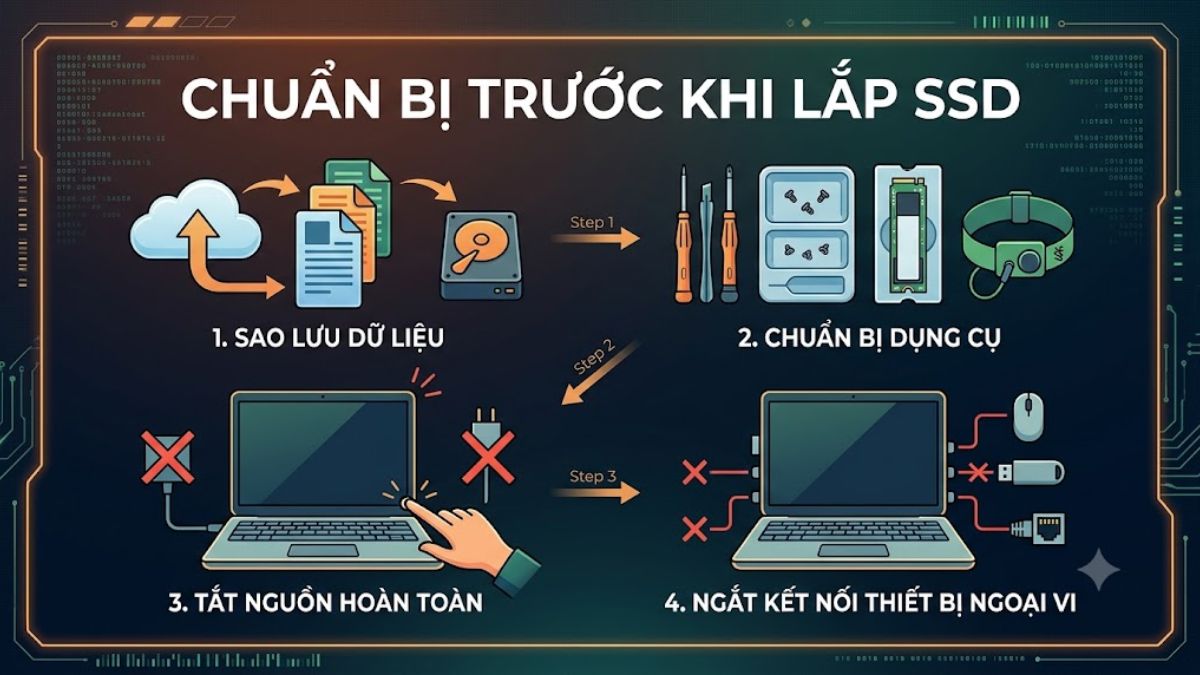
Bạn cũng nên chuẩn bị tua vít phù hợp, ổ SSD mới, hộp đựng ốc vít và nếu có thể, sử dụng vòng chống tĩnh điện để bảo vệ linh kiện. Đồng thời, hãy tắt hoàn toàn laptop, rút sạc và ngắt kết nối với mọi thiết bị ngoại vi trước khi tháo máy.
Tiến hành lắp thêm ổ cứng cho laptop
Sau khi hoàn tất khâu chuẩn bị, bạn có thể thực hiện cách lắp thêm ổ cứng cho laptop theo các bước dưới đây:
- Bước 1: Tắt hoàn toàn laptop, rút sạc và tháo nắp đáy theo hướng dẫn của nhà sản xuất.

- Bước 2: Xác định vị trí khe cắm SSD hoặc khay ổ cứng còn trống trên laptop.
- Bước 3: Lắp SSD đúng chiều chân tiếp xúc rồi cố định bằng vít hoặc khung giữ.
- Bước 4: Lắp lại nắp đáy, siết chặt các vít để hoàn tất.
Lưu ý: Giao diện BIOS hoặc Windows có thể khác nhau tùy từng dòng laptop và phiên bản hệ điều hành.
Lắp thêm ổ cứng cho laptop giá bao nhiêu?
Lắp thêm ổ cứng cho laptop giá bao nhiêu phụ thuộc vào nhiều yếu tố như loại SSD, dung lượng lưu trữ, thương hiệu sản phẩm và chi phí lắp đặt tại từng cửa hàng.
Hiện nay, mức giá lắp thêm ổ cứng cho laptop tham khảo như sau:
|
Loại nâng cấp |
Chi phí tham khảo |
|
SSD SATA 240 GB đến 256 GB |
500.000 đến 900.000 đồng |
|
SSD NVMe 500 GB |
900.000 đến 1.700.000 đồng |
|
SSD NVMe 1 TB |
1.700.000 đến 3.500.000 đồng |
|
Công lắp đặt |
Khoảng 100.000 đến 300.000 đồng |
Những lưu ý quan trọng khi lắp thêm ổ cứng
Để lắp thêm ổ cứng cho laptop an toàn, bạn nên lưu ý một số điểm quan trọng dưới đây. Những lưu ý này giúp hạn chế lỗi phát sinh và đảm bảo ổ cứng hoạt động ổn định sau khi nâng cấp.
- Trước khi mua SSD, hãy kiểm tra xem laptop của bạn có hỗ trợ nâng cấp hay không.
- Sao lưu dữ liệu quan trọng để phòng trường hợp cần cài đặt lại hệ điều hành.
- Chọn đúng chuẩn kết nối SATA hoặc M.2 NVMe theo thông số của laptop.
- Không chạm trực tiếp vào chân tiếp xúc của SSD để hạn chế ảnh hưởng do tĩnh điện.
- Sau khi lắp xong, hãy kiểm tra trong BIOS và Windows để chắc chắn ổ cứng đã được nhận.
- Nếu thay ổ chứa hệ điều hành, bạn nên sao chép Windows sang SSD mới hoặc cài đặt lại hệ điều hành để đạt hiệu suất ổn định.
- Tránh sử dụng lực mạnh khi tháo nắp đáy hoặc siết vít vì có thể làm hỏng ngàm và linh kiện bên trong máy.

Khi nào nên nhờ kỹ thuật viên hỗ trợ?
Bạn nên nhờ kỹ thuật viên hỗ trợ nếu laptop không còn khe cắm trống, ổ SSD được hàn trên bo mạch hoặc việc tháo máy yêu cầu dụng cụ chuyên dụng. Ngoài ra, những người chưa từng tháo lắp linh kiện cũng nên sử dụng dịch vụ kỹ thuật để hạn chế rủi ro làm hỏng cáp kết nối, mainboard hoặc mất dữ liệu.

Trường hợp cần thay ổ chứa hệ điều hành và chuyển dữ liệu sang SSD mới, bạn nên nhờ kỹ thuật viên hỗ trợ. Điều này giúp đảm bảo quá trình sao chép dữ liệu, kiểm tra ổ cứng và tối ưu phân vùng diễn ra an toàn.
Lắp thêm ổ cứng cho laptop là giải pháp giúp mở rộng dung lượng lưu trữ, đồng thời cải thiện hiệu suất nếu nâng cấp từ HDD sang SSD. Hy vọng những hướng dẫn trên sẽ giúp bạn lựa chọn đúng loại ổ cứng, thực hiện nâng cấp an toàn và sử dụng laptop hiệu quả hơn trong thời gian dài. Hãy tiếp tục theo dõi để cập nhật thêm nhiều bài viết về kiến thức và thủ thuật máy tính hữu ích khác tại Sforum bạn nhé!
Xem thêm các bài viết trong chuyên mục: Máy tính - Laptop - Tablet
Câu hỏi thường gặp
Laptop có thể lắp song song 2 ổ cứng không?
Nếu laptop có hai khe lưu trữ hoặc hỗ trợ caddy bay thay ổ DVD, bạn có thể sử dụng đồng thời hai ổ cứng để tăng dung lượng và phân chia dữ liệu thuận tiện hơn.
Lắp thêm ổ cứng có làm mất dữ liệu cũ không?
Khi chỉ gắn thêm ổ cứng mới, dữ liệu trên ổ cũ vẫn được giữ nguyên. Dữ liệu chỉ có nguy cơ mất nếu thay ổ chứa hệ điều hành mà chưa sao lưu hoặc sao chép trước.
Lắp thêm ổ cứng có làm máy chạy nhanh hơn không?
Việc lắp thêm ổ cứng chỉ giúp tăng tốc khi bạn nâng cấp từ HDD lên SSD hoặc cài hệ điều hành trên SSD. Nếu chỉ bổ sung ổ lưu trữ để tăng dung lượng, hiệu năng tổng thể của laptop sẽ thay đổi không đáng kể.






Bình luận (0)