Tích hợp Gmail vào Claude giúp việc xử lý email trở nên đơn giản hơn bao giờ hết

Khi hộp thư có quá nhiều email, việc tìm kiếm và tổng hợp thông tin không hề đơn giản. Chỉ cần tích hợp Gmail vào Claude AI trên điện thoại và máy tính, bạn có thể đặt câu hỏi để AI hỗ trợ tìm kiếm, tổng hợp hoặc tóm tắt email theo yêu cầu.
Nếu bạn đang muốn tích hợp Gmail vào Claude, bài viết dưới đây sẽ hướng dẫn chi tiết cách thực hiện trên cả điện thoại và máy tính. Mời bạn cùng theo dõi bài viết!
Tích hợp Gmail vào Claude có thể giúp bạn làm được những gì?
Sau khi kết nối Gmail với Claude, bạn có thể tìm kiếm và xử lý email ngay trong cuộc trò chuyện mà không cần chuyển sang ứng dụng Gmail. Điều này đặc biệt hữu ích khi hộp thư có quá nhiều email hoặc bạn cần tổng hợp nhanh thông tin từ nhiều cuộc hội thoại khác nhau.
Ví dụ, bạn có thể yêu cầu Claude:
- Tóm tắt toàn bộ email liên quan đến một dự án trong tháng qua và liệt kê các đầu việc còn tồn đọng.
- Tìm tất cả email từ một khách hàng, sau đó tổng hợp những yêu cầu hoặc thay đổi mà họ đã gửi.
- Liệt kê các email chưa đọc từ sếp hoặc đồng nghiệp trong 7 ngày gần nhất.
- Tìm email chứa hóa đơn, vé máy bay hoặc lịch họp để lấy nhanh thông tin cần thiết.
- Tóm tắt một chuỗi email dài thành vài ý chính để bạn nắm được bối cảnh mà không cần đọc lại toàn bộ.
Nhờ đó, bạn có thể tiết kiệm đáng kể thời gian khi phải xử lý email mỗi ngày, đặc biệt nếu thường xuyên làm việc với nhiều cuộc trao đổi hoặc dự án cùng lúc.
Hướng dẫn tích hợp Gmail vào Claude trên điện thoại
Bạn chỉ cần thực hiện lần lượt các bước dưới đây để kết nối Gmail với ứng dụng Claude trên điện thoại.
Bước 1: Mở ứng dụng Claude
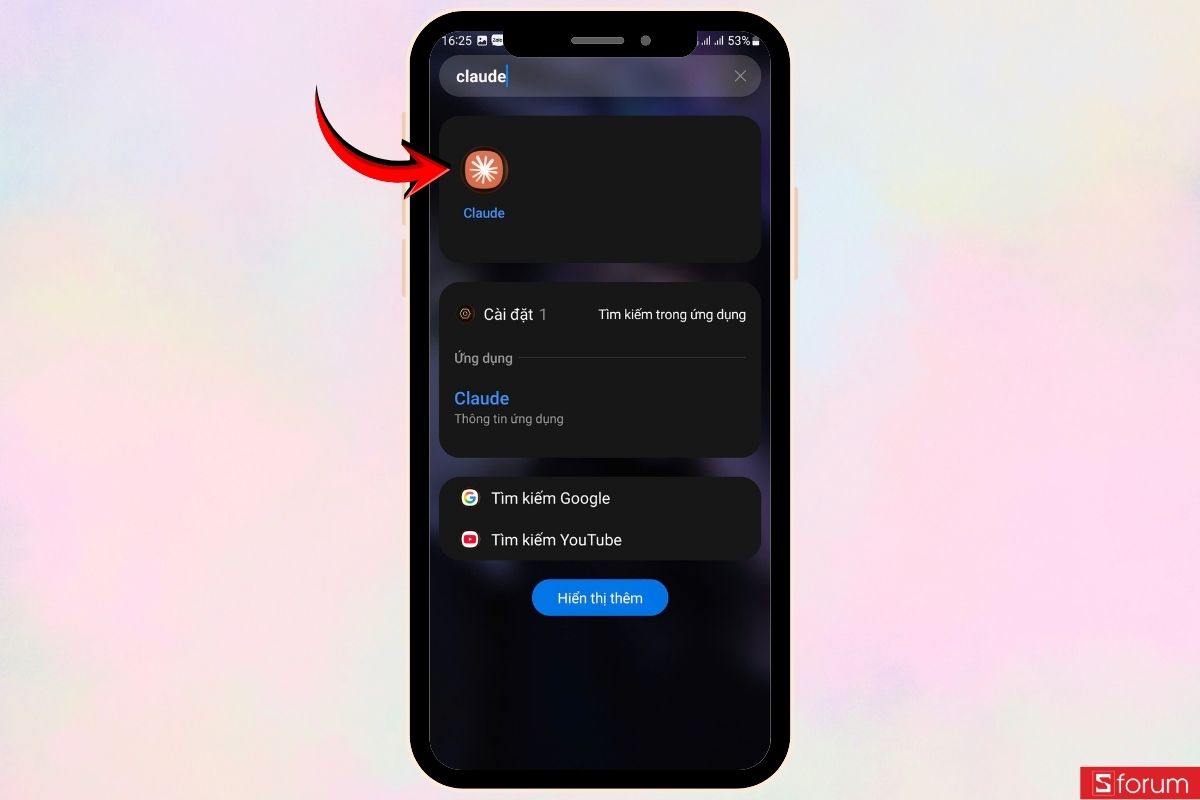
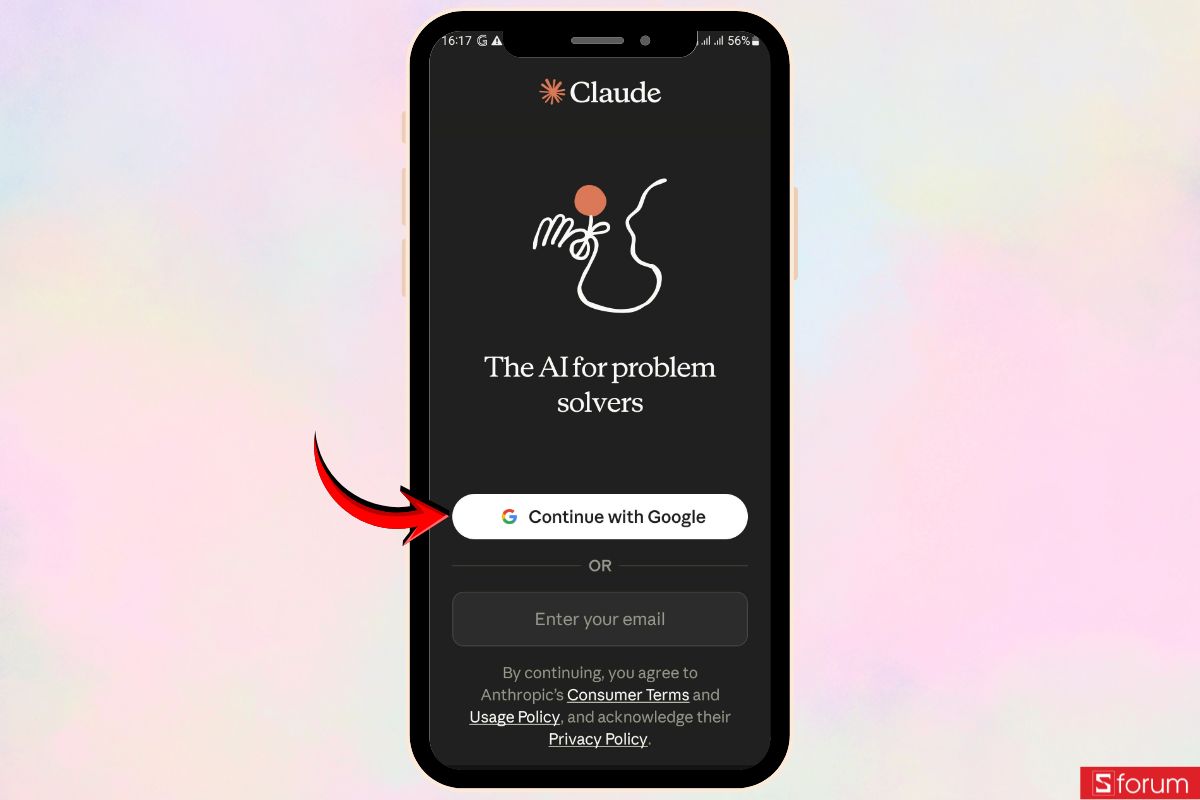
Trước tiên, bạn mở "Claude" trên điện thoại.
Nếu chưa đăng nhập, bạn hãy nhấn "Continue with Google" rồi chọn tài khoản Google mà bạn muốn sử dụng để đăng nhập vào Claude.
Bước 2: Mở menu cài đặt
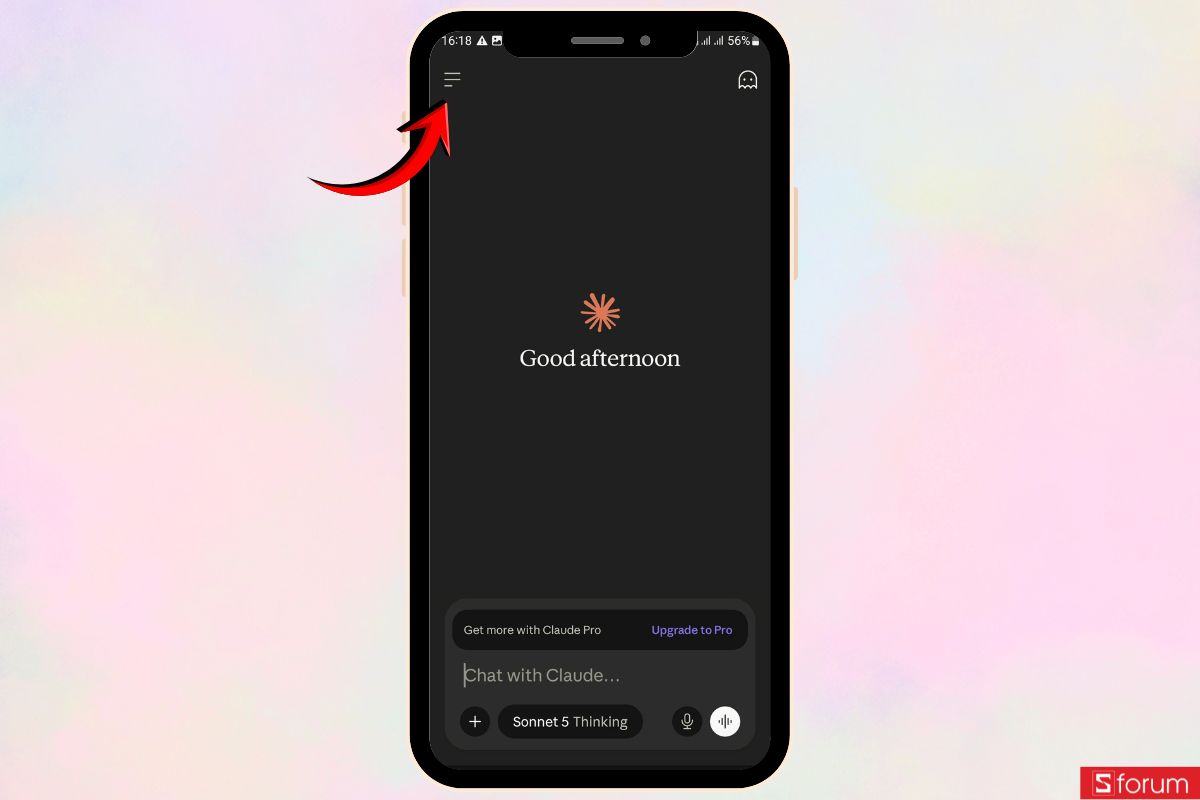
Sau khi đăng nhập thành công, bạn nhấn vào biểu tượng "ba dấu gạch ngang" ở góc trên bên trái màn hình để mở thanh điều hướng.
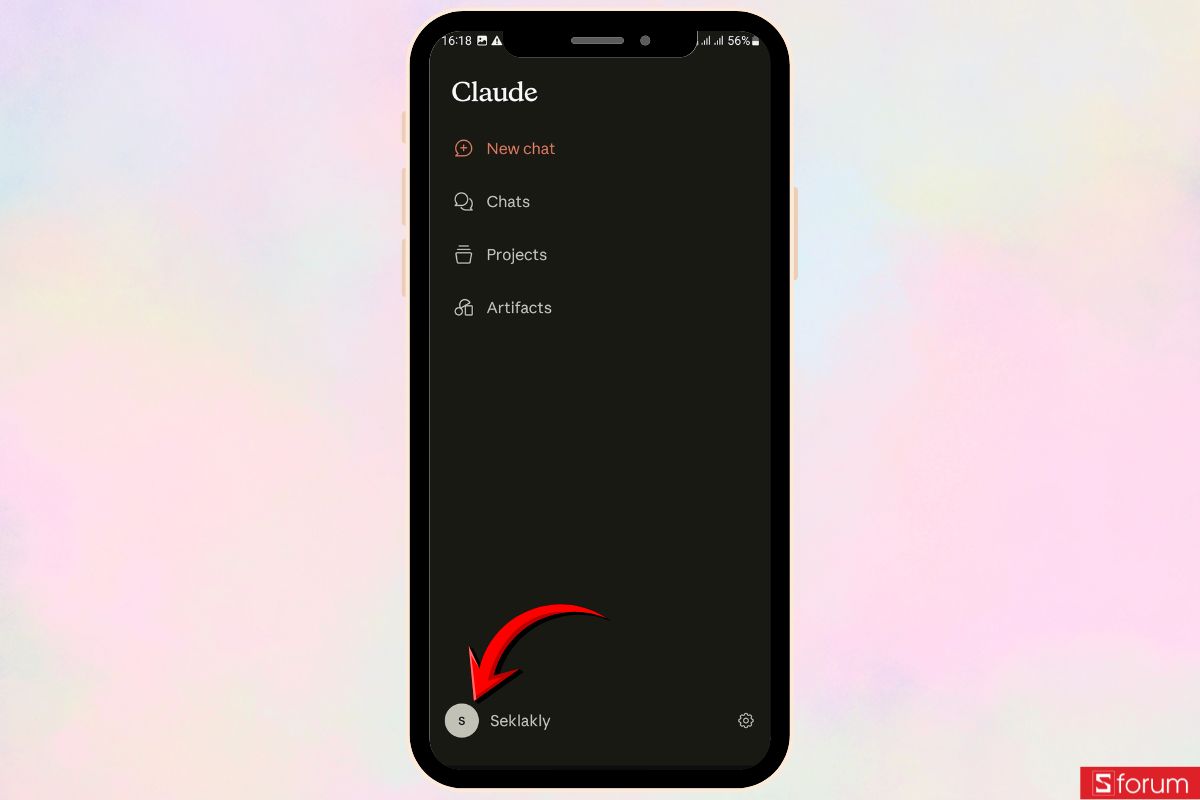
Tiếp theo, bạn chọn biểu tượng tài khoản ở góc dưới bên trái để truy cập trang cài đặt của Claude.
Bước 3: Vào mục Connectors
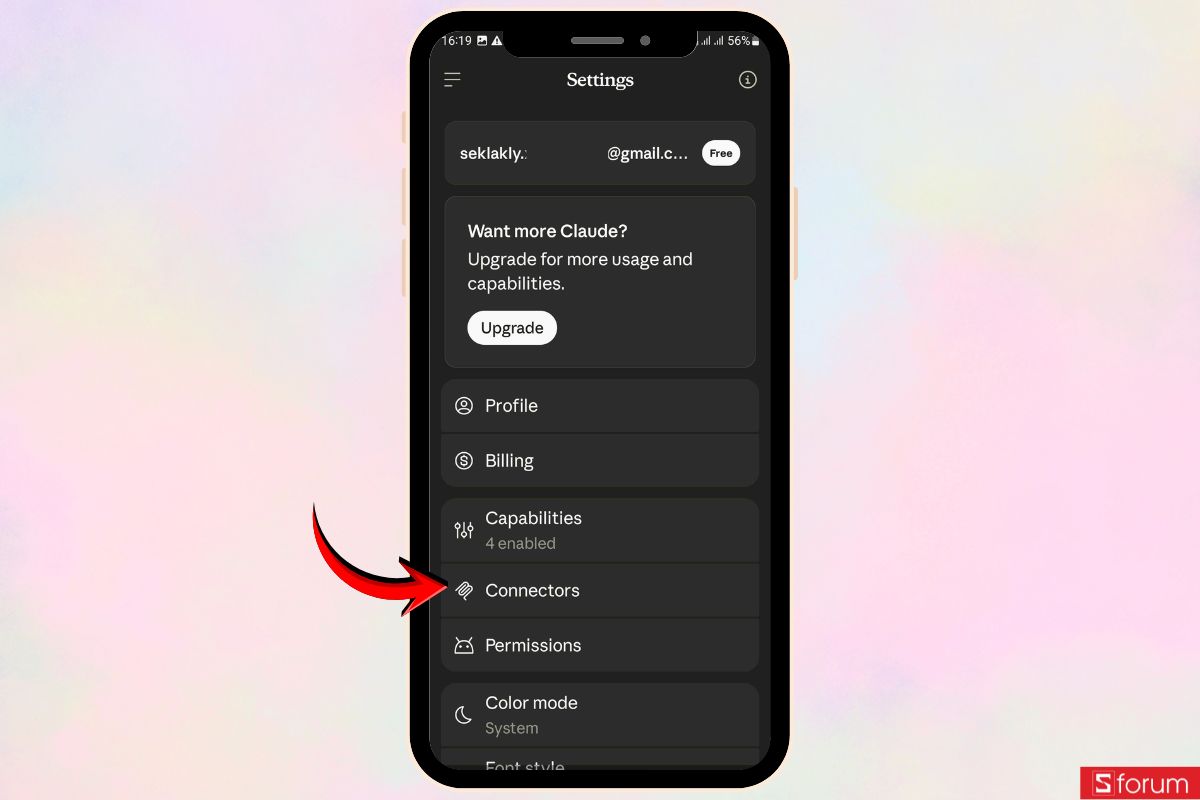
Trong trang "Settings", bạn kéo xuống dưới và nhấn vào mục "Connectors". Đây là nơi Claude quản lý tất cả các dịch vụ có thể kết nối như Gmail, Google Drive, Google Calendar, Canva, Figma…
Bước 4: Chọn kết nối Gmail
Khi giao diện "Connectors" xuất hiện, bạn nhấn vào biểu tượng "+" ở góc trên bên phải để xem danh sách các dịch vụ hỗ trợ kết nối.
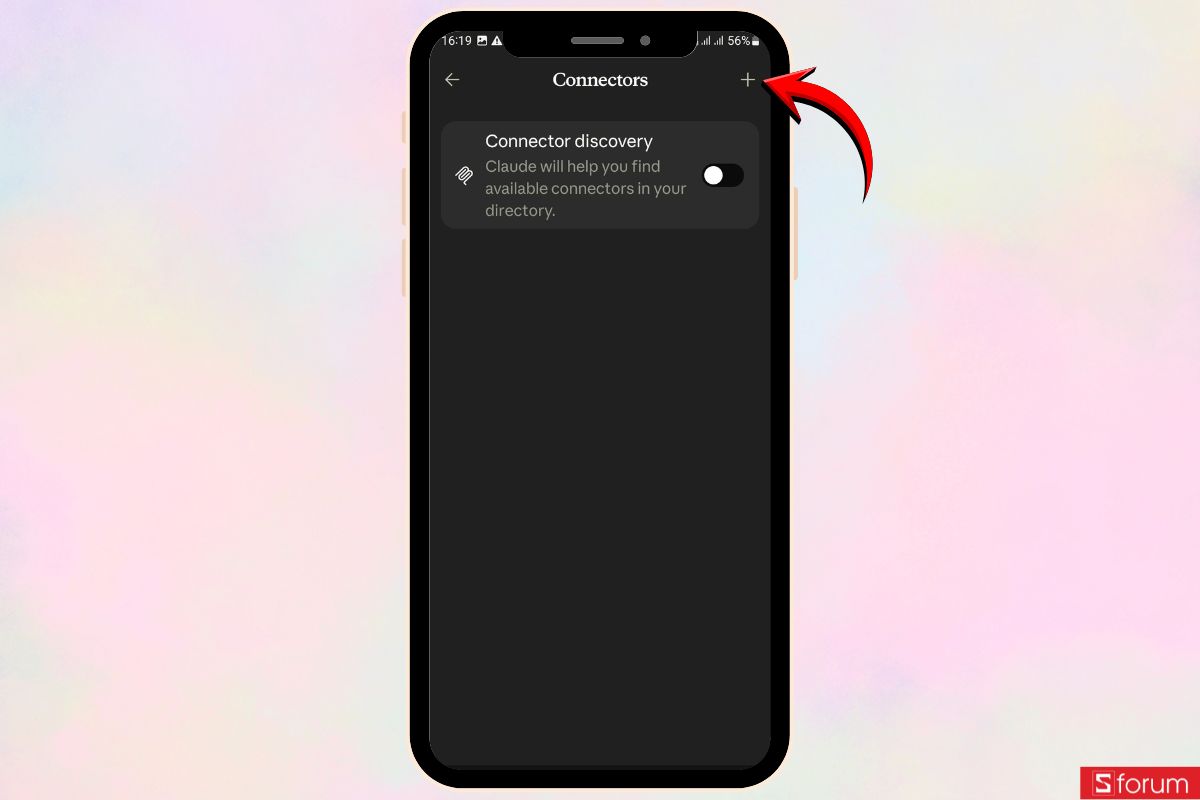
Bước 5: Chọn Gmail
Tiếp theo, bạn tìm "Gmail" trong danh sách rồi nhấn "Connect". Lúc này, Claude sẽ chuyển sang trang xác thực tài khoản Google để bắt đầu quá trình liên kết.
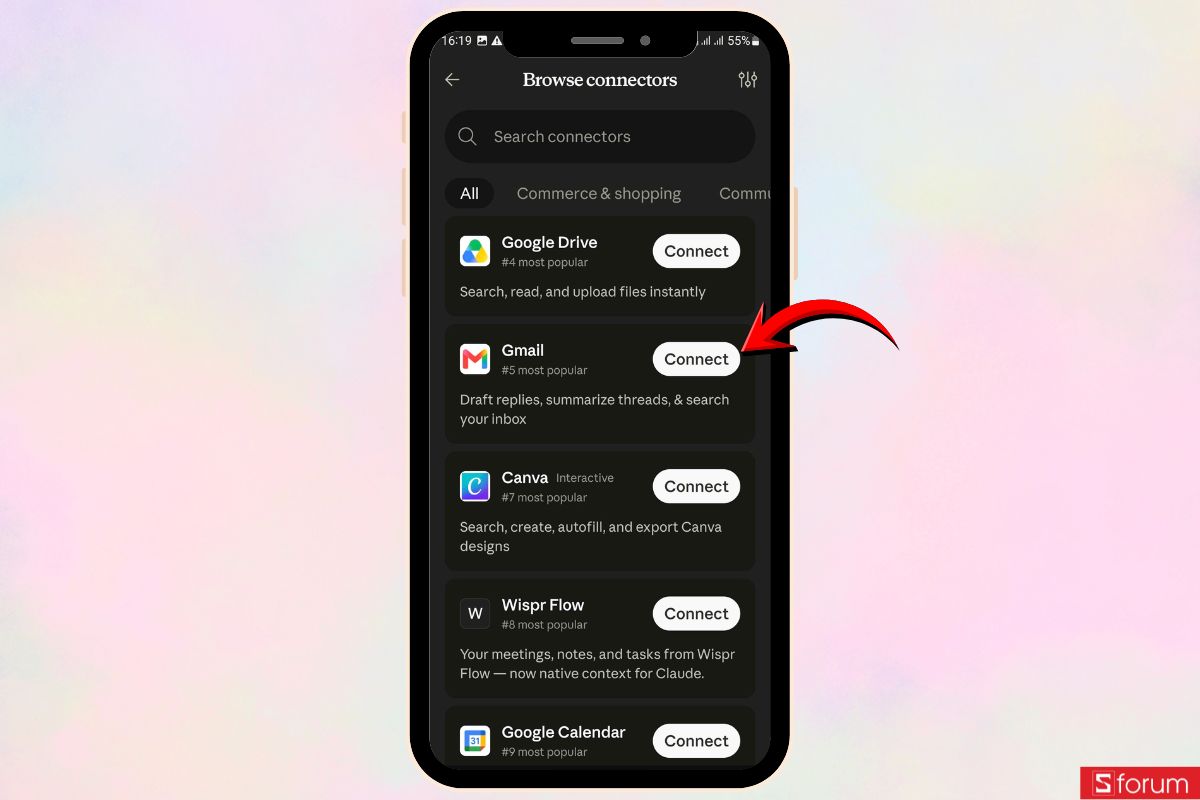
Bước 6: Cấp quyền cho Claude truy cập Gmail
Sau khi chọn tài khoản Gmail muốn kết nối, Google sẽ hiển thị các quyền mà Claude cần để hoạt động, chẳng hạn như đọc, tìm kiếm, soạn và gửi email. Bạn đánh dấu vào các quyền được yêu cầu.
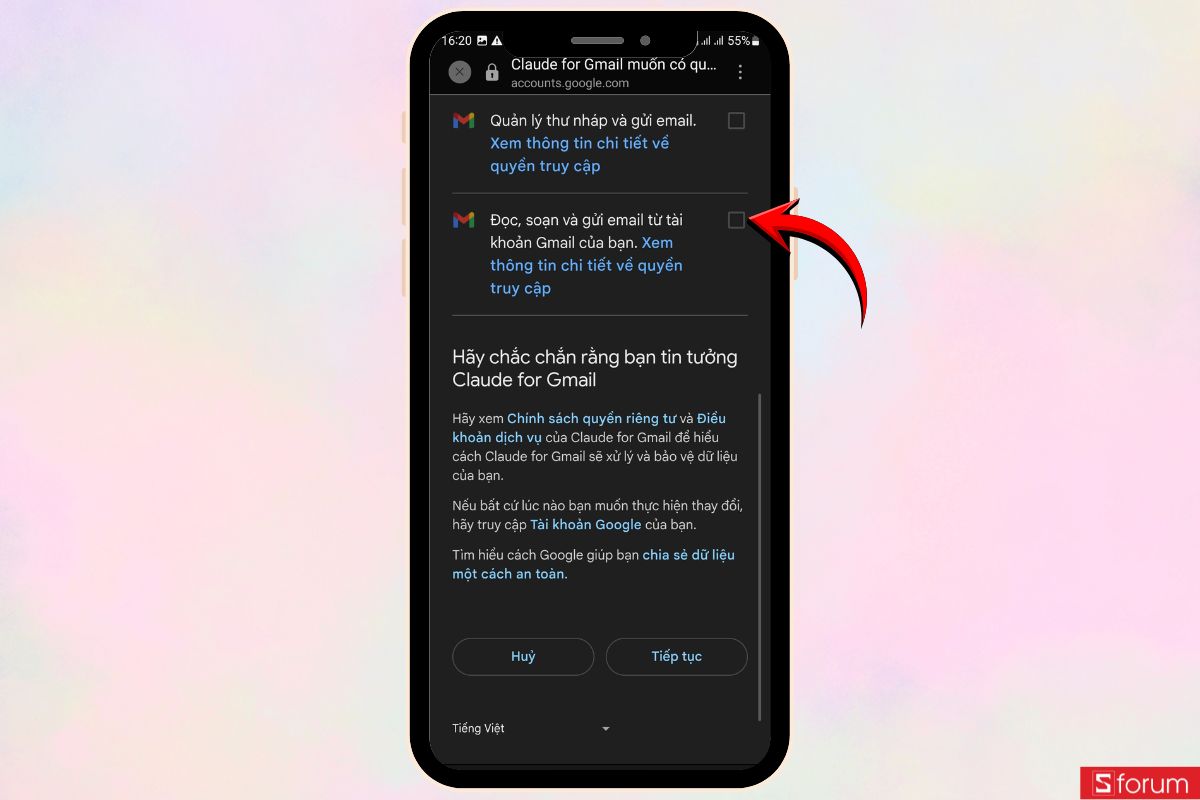
Tiếp đó, bạn kéo xuống cuối trang rồi nhấn "Tiếp tục" để cấp quyền.
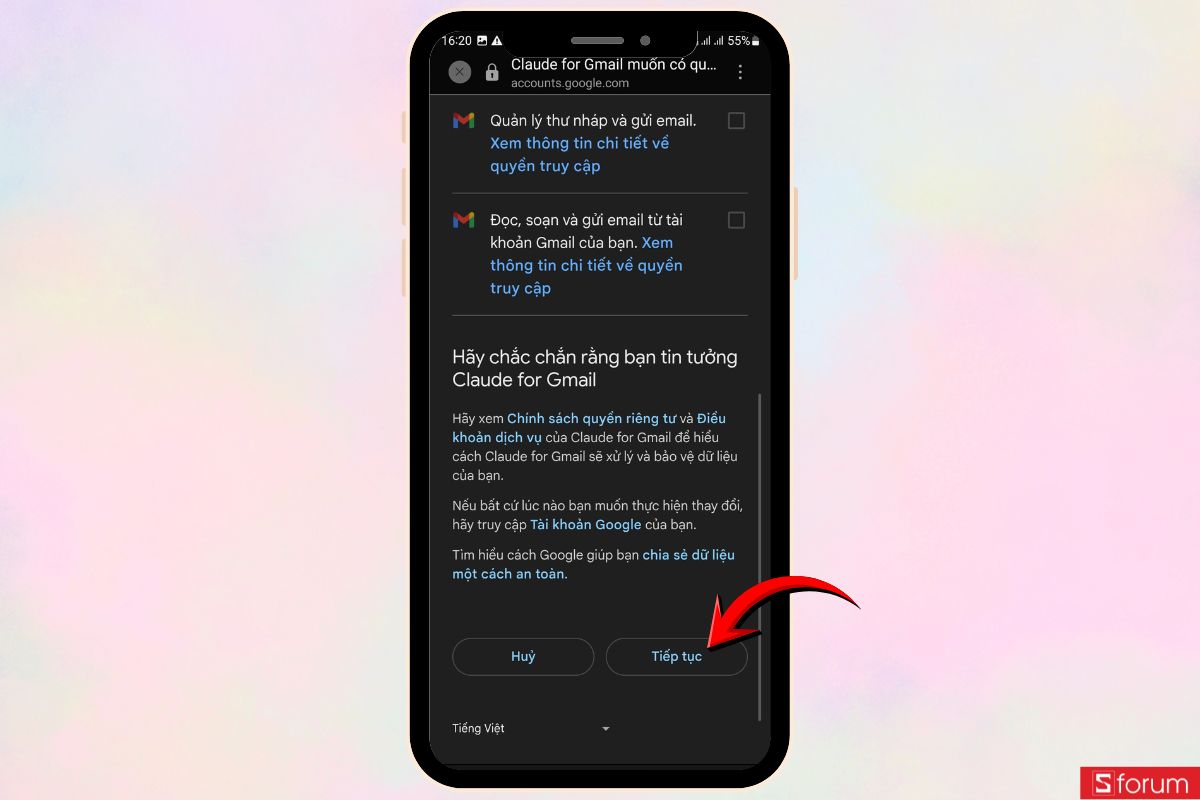
Bước 7: Xác nhận kết nối thành công
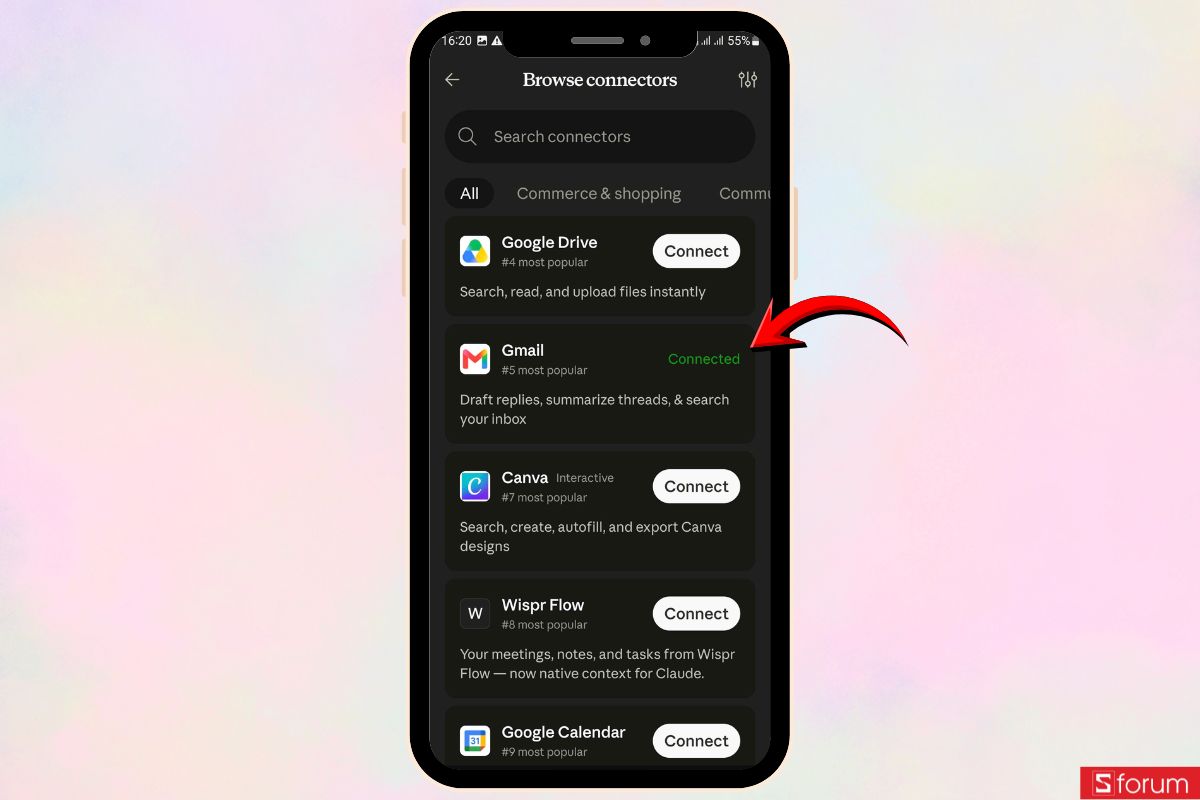
Khi quay lại màn hình "Browse connectors", nếu mục "Gmail" hiển thị trạng thái "Connected", nghĩa là tài khoản Gmail của bạn đã được kết nối thành công với Claude.
Bước 8: Bắt đầu sử dụng Gmail trong Claude
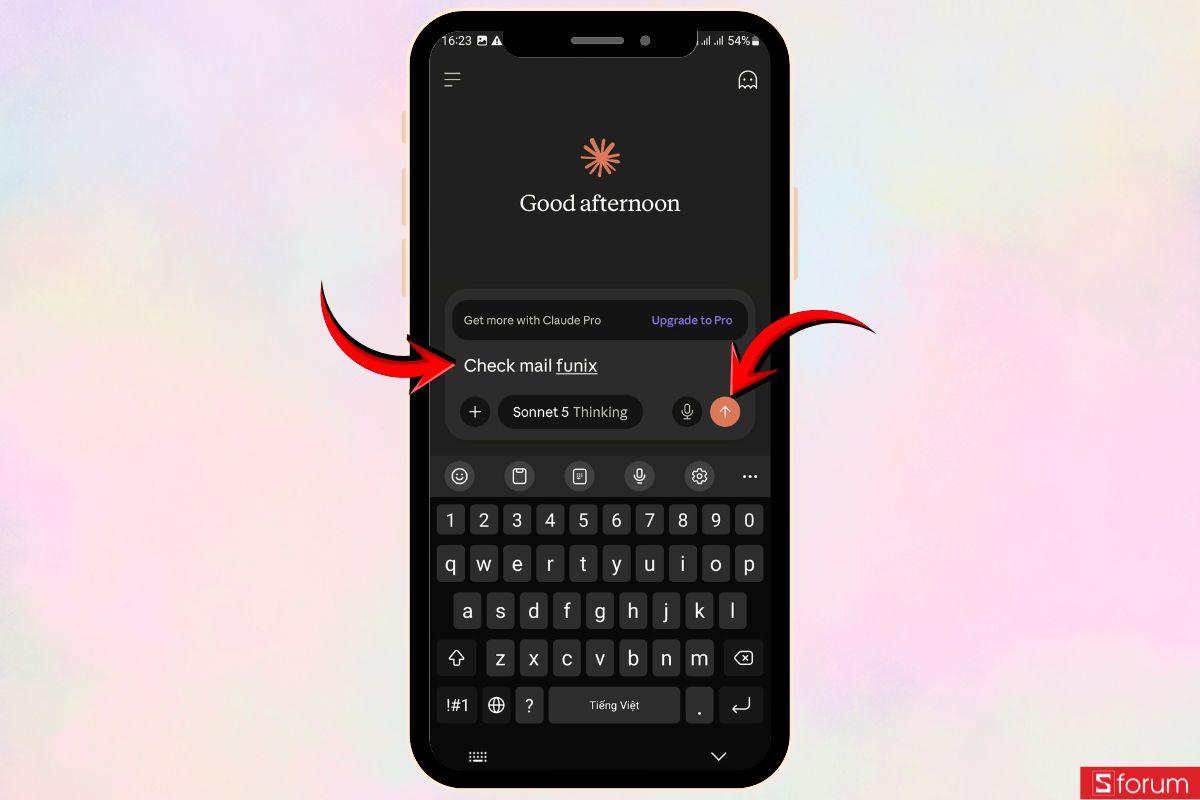
Bây giờ, bạn quay lại màn hình trò chuyện và nhập yêu cầu như "Check mail Funix", "Tóm tắt email chưa đọc hôm nay" hoặc "Tìm email từ Nguyễn Văn A", sau đó nhấn nút gửi.
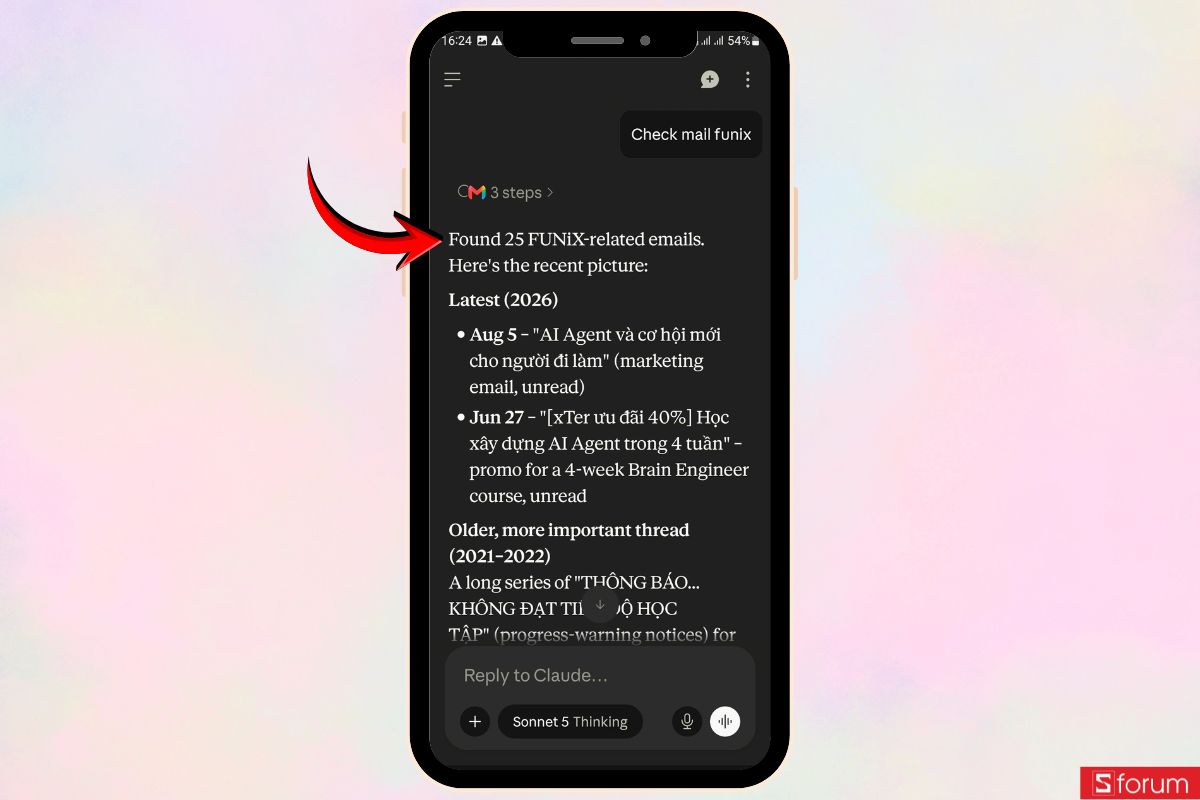
Claude sẽ tự động truy cập Gmail để tìm kiếm, tổng hợp hoặc tóm tắt nội dung email theo đúng yêu cầu của bạn. Từ đây, bạn không cần phải mở ứng dụng Gmail rồi tìm từng email thủ công nữa mà vẫn có thể tra cứu thông tin ngay trong cuộc trò chuyện với AI.
[Product_Listing categoryid="3" propertyid="" customlink="https://cellphones.com.vn/mobile.html" title="Danh sách điện thoại đang được quan tâm nhiều tại CellphoneS"]
Hướng dẫn tích hợp Gmail vào Claude trên máy tính
Nếu thường xuyên sử dụng Claude trên máy tính, bạn có thể kết nối với Gmail chỉ với vài thao tác đơn giản ngay trên trình duyệt.
Bước 1: Đăng nhập vào Claude
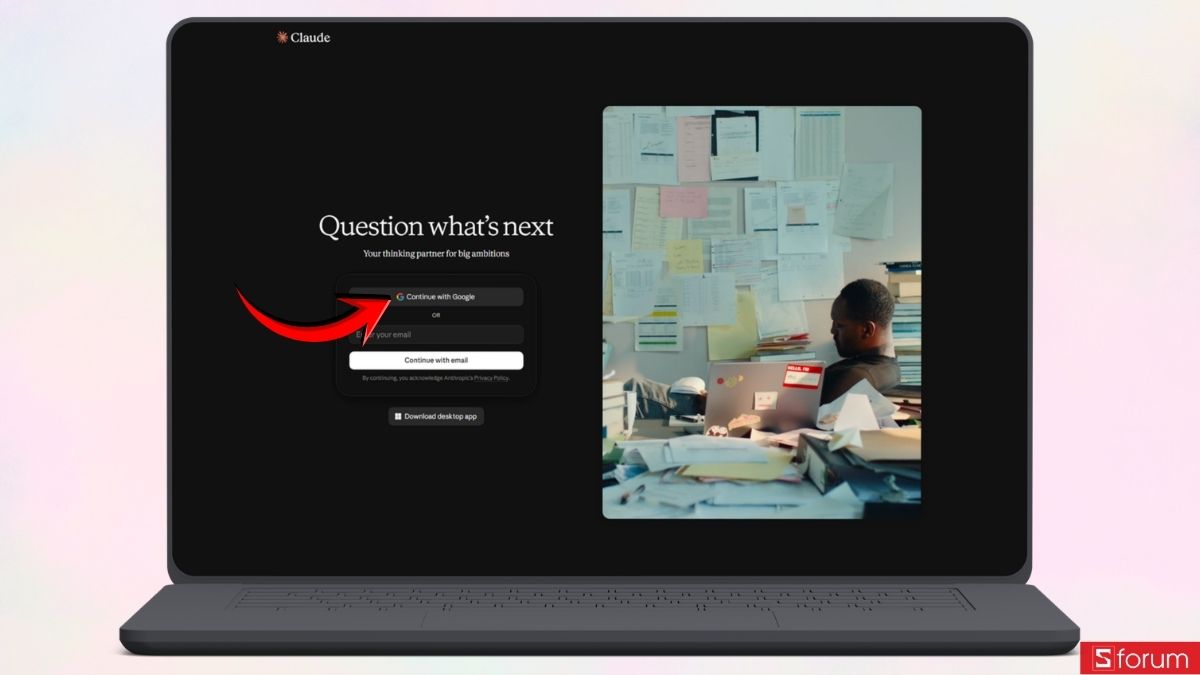
Đầu tiên, bạn truy cập trang web Claude. Nếu chưa đăng nhập, hãy nhấn "Continue with Google" rồi chọn tài khoản Google mà bạn muốn sử dụng để đăng nhập.
Bước 2: Mở phần cài đặt tài khoản
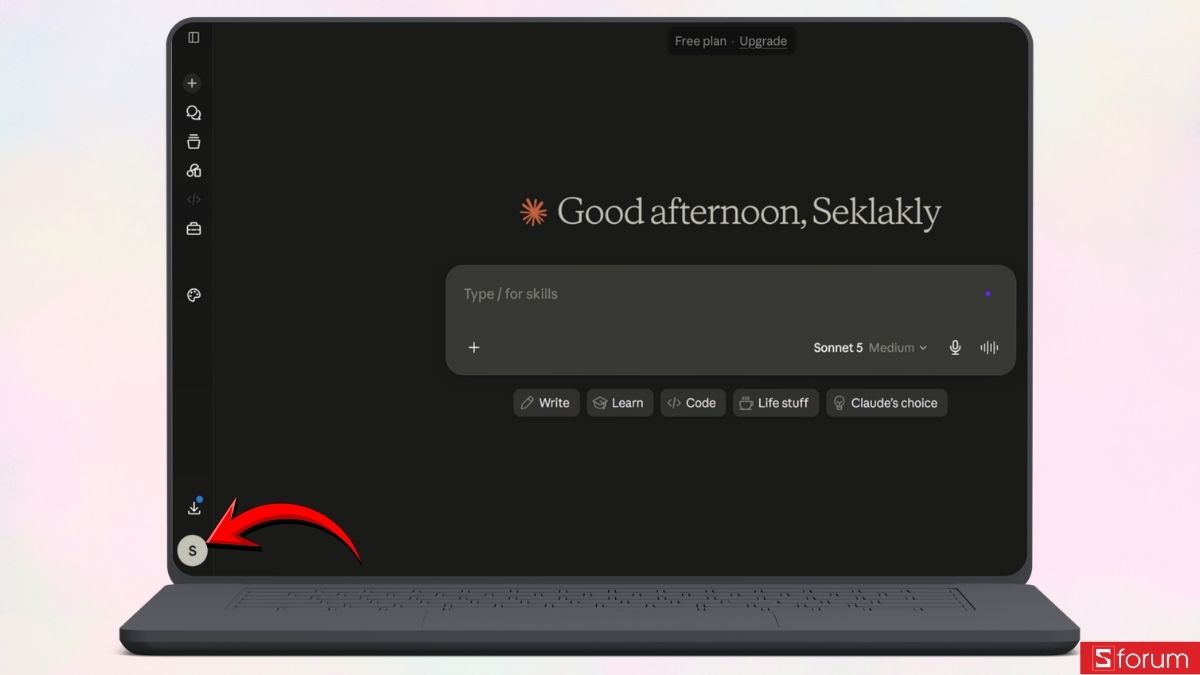
Sau khi đăng nhập thành công, bạn nhấn vào ảnh đại diện ở góc dưới bên trái màn hình.
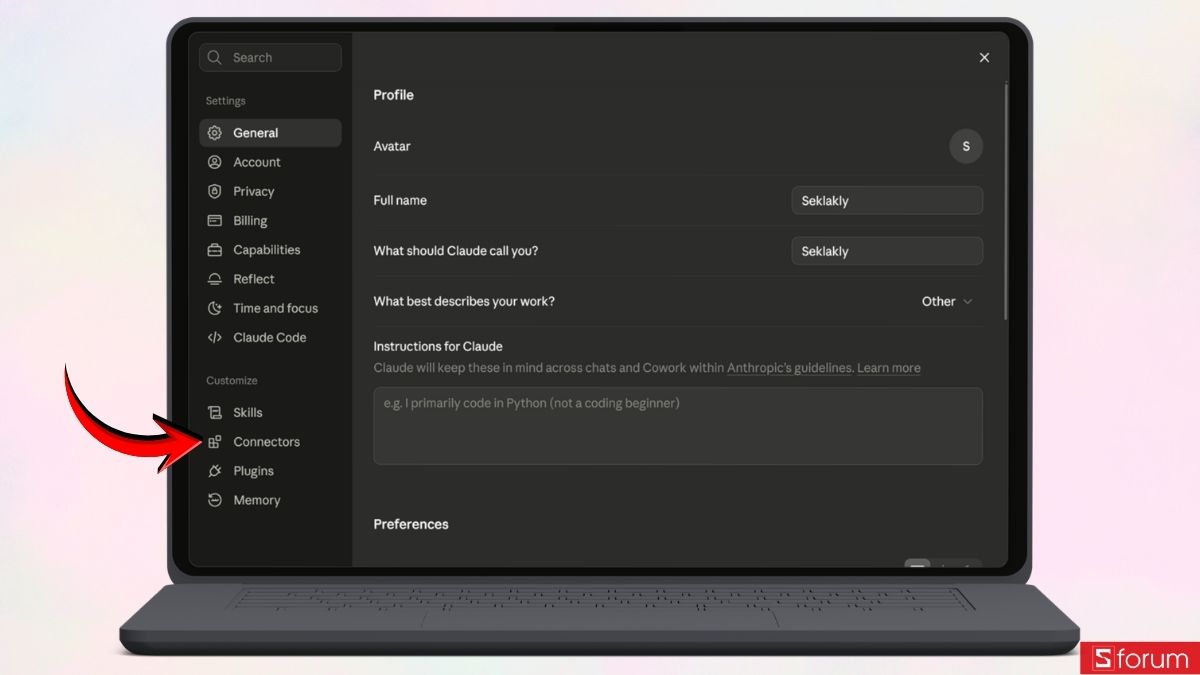
Tiếp theo, Claude sẽ mở cửa sổ cài đặt. Tại đây, bạn chọn mục "Connectors" ở thanh menu bên trái.
Bước 3: Chọn kết nối Gmail
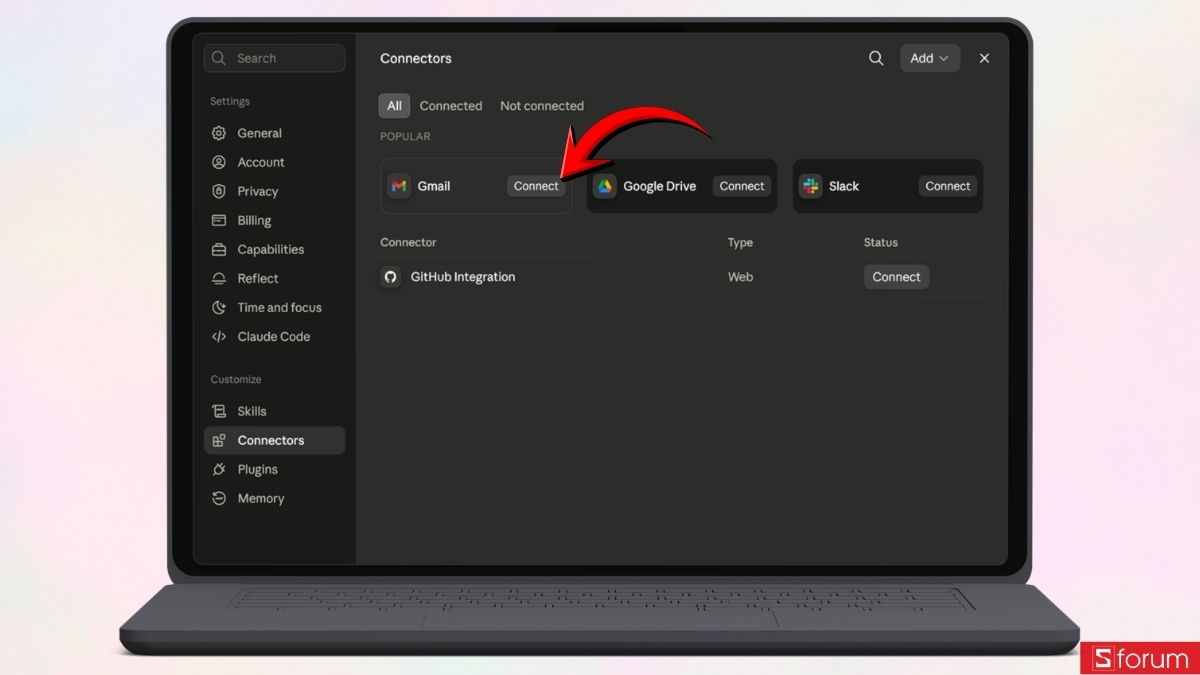
Khi giao diện "Connectors" xuất hiện, bạn tìm "Gmail" rồi nhấn "Connect" để bắt đầu liên kết tài khoản Gmail với Claude.
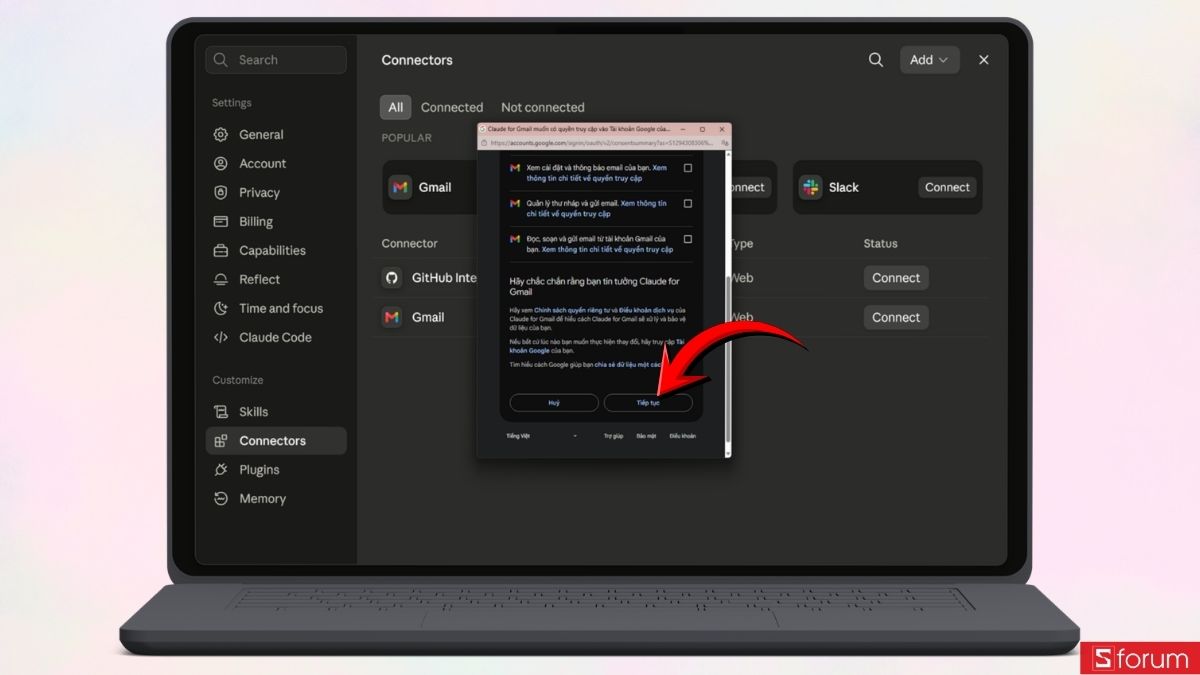
Bước 4: Cấp quyền truy cập Gmail
Ngay sau đó, Google sẽ mở trang xác thực quyền truy cập. Bạn chọn tài khoản Gmail muốn kết nối, xem và tích chọn các quyền mà Claude yêu cầu như đọc, tìm kiếm, soạn và gửi email.
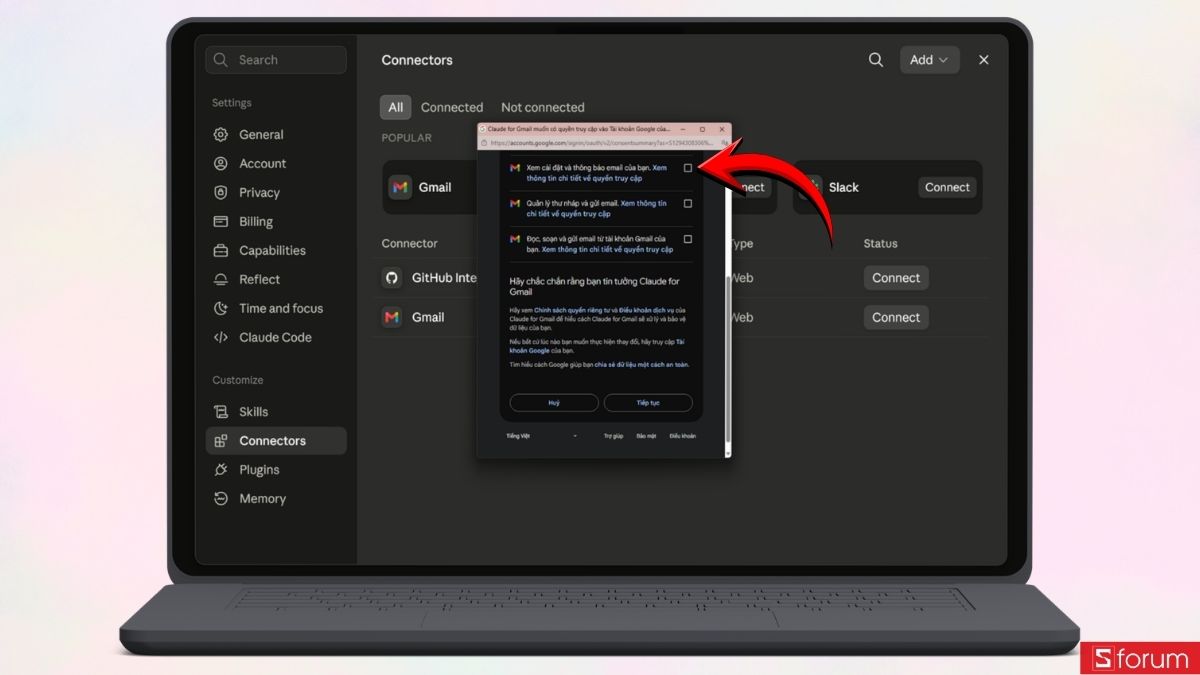
Sau khi kiểm tra xong, bạn nhấn "Tiếp tục" để cấp quyền cho Claude.
Bước 5: Kiểm tra trạng thái kết nối
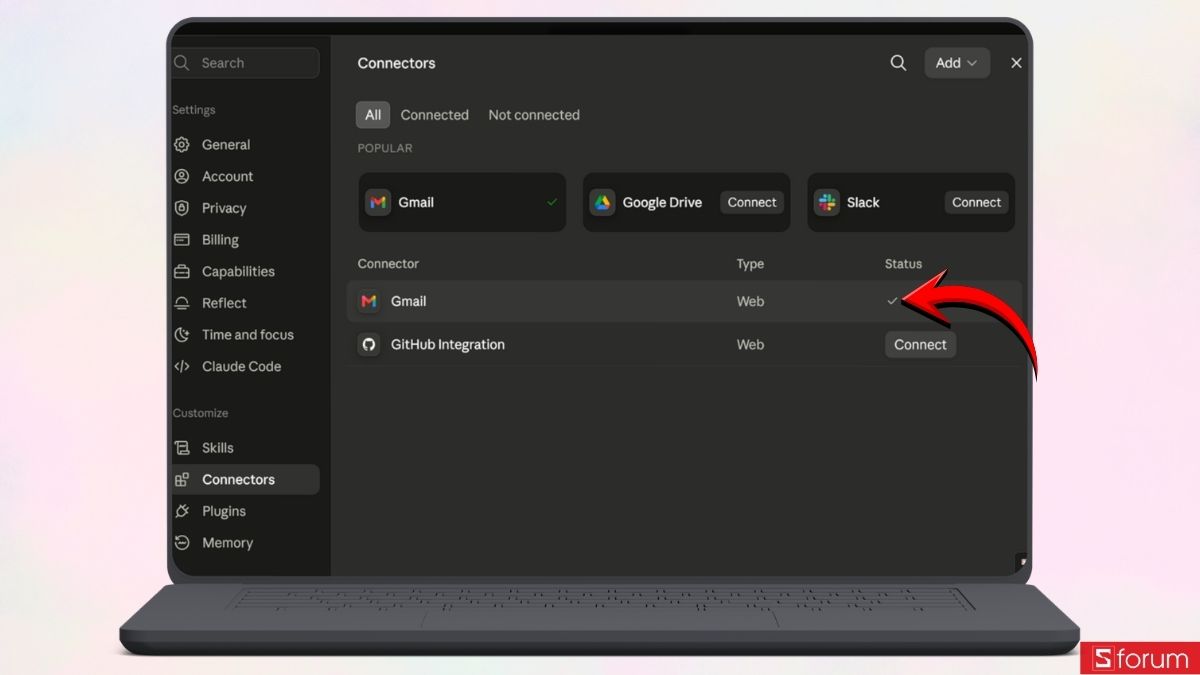
Khi quá trình xác thực hoàn tất, Claude sẽ tự động quay lại trang "Connectors". Lúc này, nếu mục "Gmail" hiển thị dấu tích hoặc trạng thái đã kết nối, nghĩa là bạn đã liên kết Gmail với Claude thành công.
Bước 6: Bắt đầu sử dụng Gmail trong Claude
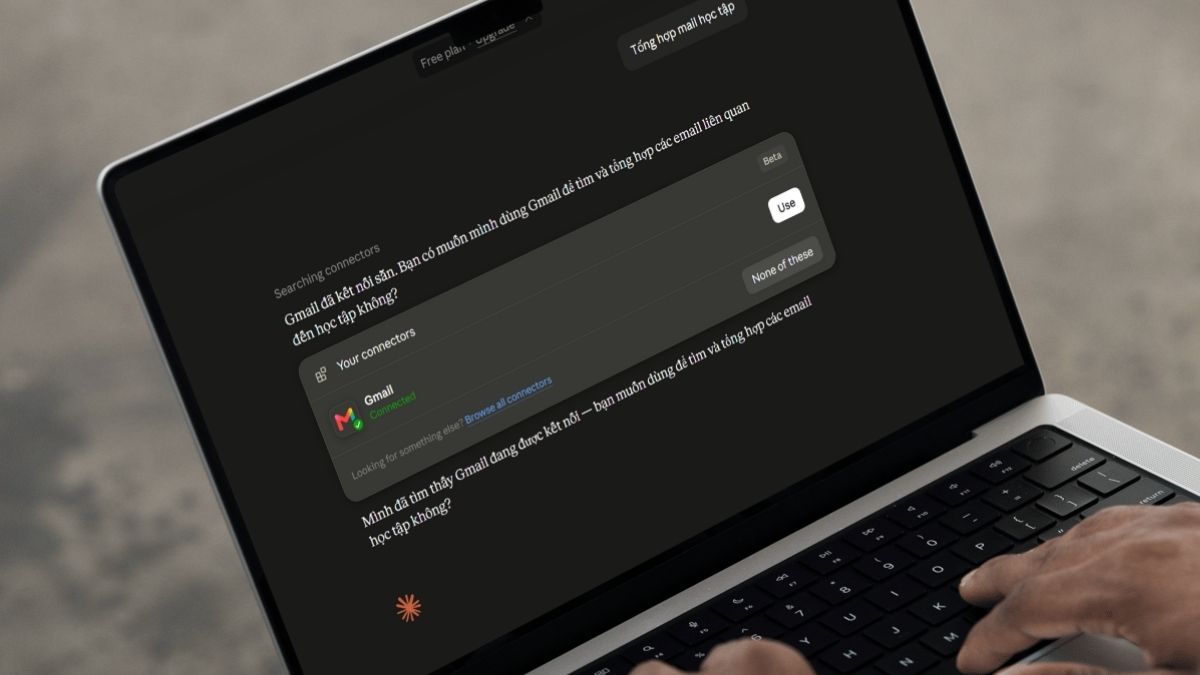
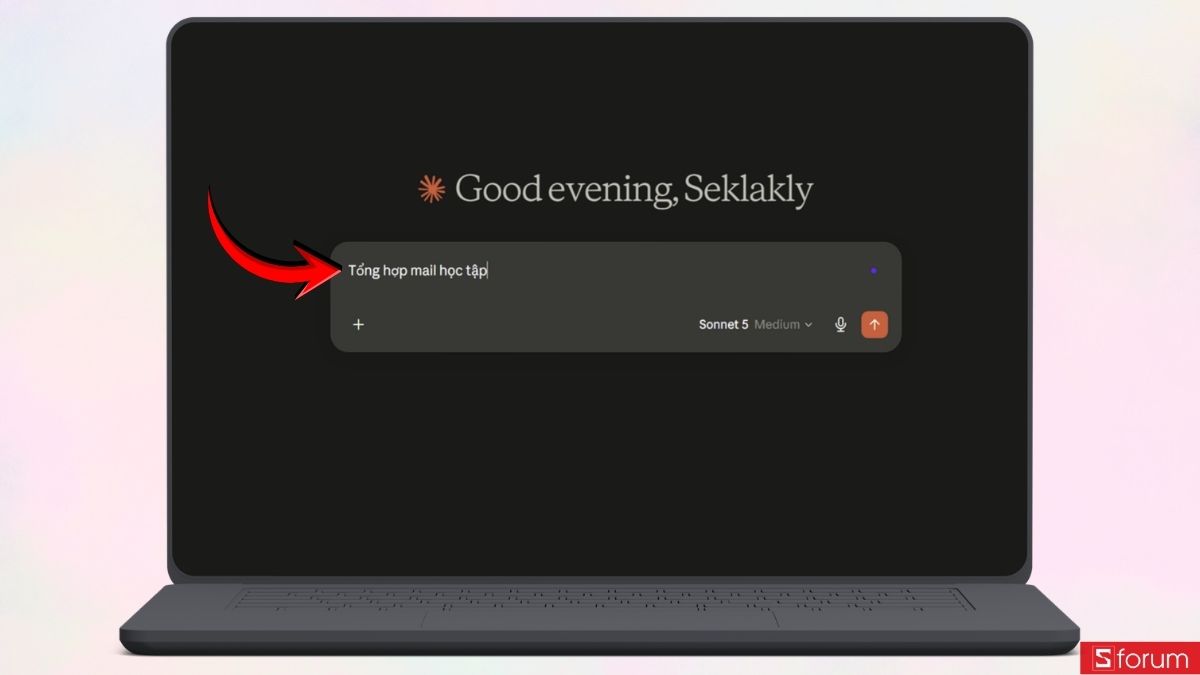
Bây giờ, bạn chỉ cần quay lại màn hình trò chuyện rồi nhập một yêu cầu như "Tổng hợp mail học tập", "Tóm tắt email chưa đọc hôm nay" hoặc "Tìm email từ Nguyễn Văn A".
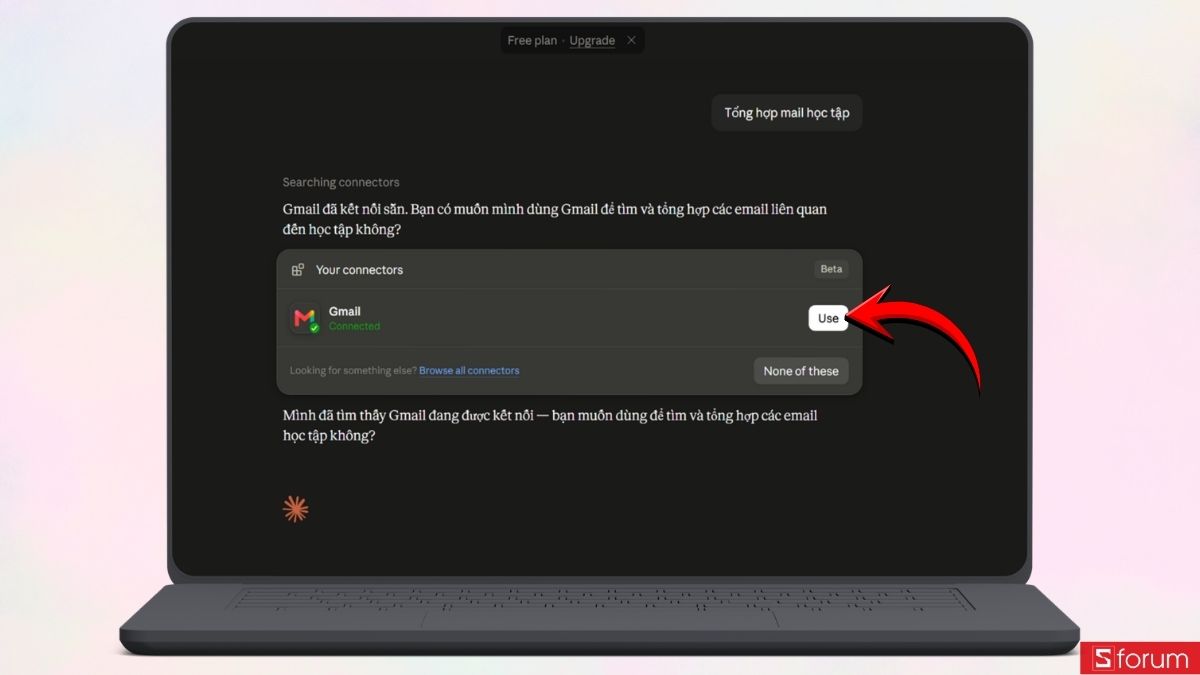
Nếu Claude phát hiện Gmail đã được kết nối, ứng dụng sẽ hiển thị hộp thoại xác nhận. Bạn chỉ cần nhấn "Use" để cho phép Claude sử dụng Gmail cho yêu cầu đó. Ngay sau đó, Claude sẽ tìm kiếm, tổng hợp hoặc tóm tắt nội dung email theo đúng nội dung bạn cần mà không phải mở Gmail để tra cứu thủ công.
Những prompt ứng dụng Gmail chuyên nghiệp và thông minh cho Claude
Sau khi kết nối Gmail với Claude, bạn có thể dùng AI như một trợ lý xử lý email. Từ việc tổng hợp thông tin, theo dõi đầu việc đến tạo báo cáo hay soạn email, Claude đều có thể hỗ trợ chỉ với một câu lệnh.
| Mục đích | Prompt gợi ý |
|---|---|
| Tổng hợp email | [Copy_Code code='Tổng hợp tất cả email liên quan đến dự án ABC trong 30 ngày qua. Hãy chia thành các mục: tiến độ, vấn đề phát sinh, quyết định đã thống nhất và các công việc còn tồn đọng.'] |
| Báo cáo nhanh | [Copy_Code code='Đọc toàn bộ email chưa đọc trong hôm nay và tạo một bản tóm tắt ngắn gồm các nội dung quan trọng, người gửi và việc cần xử lý.'] |
| Quản lý đầu việc | [Copy_Code code='Đọc tất cả email trong tuần qua, trích xuất các đầu việc được giao, người phụ trách, thời hạn hoàn thành và trình bày dưới dạng bảng.'] |
| Theo dõi deadline | [Copy_Code code='Tìm các email có chứa deadline, sau đó lập danh sách công việc theo thứ tự thời gian cần hoàn thành và đánh dấu những việc sắp đến hạn.'] |
| Tìm email quan trọng | [Copy_Code code='Tìm tất cả email chưa đọc trong 3 ngày gần nhất liên quan đến hợp đồng, tóm tắt nội dung chính và cho biết email nào cần phản hồi gấp.'] |
| Quản lý khách hàng | [Copy_Code code='Tìm tất cả email từ khách hàng X trong tháng này, tổng hợp các yêu cầu, những vấn đề còn tồn đọng và đề xuất các việc cần thực hiện tiếp theo.'] |
| Gắn nhãn email | [Copy_Code code='Gắn nhãn 'Cần xử lý' cho các email liên quan đến khách hàng X trong tuần này, sau đó liệt kê lại toàn bộ email đã được gắn nhãn.'] |
| Theo dõi bản tin | [Copy_Code code='Lọc tất cả email từ Grok trong 7 ngày gần nhất, tổng hợp các thông báo, tính năng mới và cập nhật quan trọng thành một bản tóm tắt.'] |
| Tạo báo cáo Word | [Copy_Code code='Đọc toàn bộ email liên quan đến dự án ABC rồi tạo một báo cáo Word gồm: mục tiêu, tiến độ, các vấn đề phát sinh, quyết định đã thống nhất và đầu việc tiếp theo.'] |
| Tạo bảng Excel | [Copy_Code code='Tổng hợp các email chứa hóa đơn trong tháng này và tạo bảng Excel gồm: ngày gửi, người gửi, số hóa đơn, trạng thái và ghi chú.'] |
| Soạn email phản hồi | [Copy_Code code='Dựa trên nội dung chuỗi email này, hãy soạn một email phản hồi chuyên nghiệp, ngắn gọn, lịch sự và nêu rõ các bước tiếp theo.'] |
| Báo cáo cuối ngày | [Copy_Code code='Tổng hợp toàn bộ email trong hôm nay thành báo cáo cuối ngày gồm: việc đã hoàn thành, việc cần xử lý, email quan trọng và các công việc cần theo dõi vào ngày mai.'] |
| Chuẩn bị cuộc họp | [Copy_Code code='Tìm tất cả email liên quan đến cuộc họp với khách hàng ABC trong 2 tuần gần nhất. Hãy tóm tắt bối cảnh, các nội dung đã thống nhất, những vấn đề còn bỏ ngỏ và chuẩn bị một bản briefing để tôi tham gia cuộc họp.'] |
| Theo dõi phê duyệt | [Copy_Code code='Tìm các email có nội dung chờ phê duyệt, xác nhận hoặc phản hồi. Sau đó, lập danh sách theo mức độ ưu tiên, cho biết ai đang phụ trách và trạng thái hiện tại của từng email.'] |
| Phân tích xu hướng email | [Copy_Code code='Phân tích toàn bộ email trong tháng này, thống kê số lượng email theo từng chủ đề, người gửi và mức độ ưu tiên. Đồng thời, cho biết chủ đề nào xuất hiện nhiều nhất và đề xuất cách sắp xếp công việc hiệu quả hơn.'] |
*Mẹo cho bạn: Khi viết prompt, bạn nên bổ sung thêm người gửi, khoảng thời gian, từ khóa, tên dự án hoặc định dạng đầu ra (Word, Excel, bảng, danh sách...) để Claude trả về kết quả chính xác và đầy đủ hơn nhé!
[Product_Listing categoryid="123" propertyid="" customlink="https://cellphones.com.vn/sim-3g-4g-nghe-goi.html" title="Danh sách các gói SIM data hấp dẫn tại CellphoneS"]
Một số lưu ý khi tích hợp Gmail vào Claude
Dù Claude có thể tổng hợp email khá nhanh và chính xác, bạn vẫn nên kiểm tra lại những thông tin quan trọng bằng Gmail. Chỉ cần mở hộp thư rồi tìm kiếm bằng từ khóa tương ứng, bạn sẽ dễ dàng đối chiếu lại nội dung, thời gian gửi hoặc số lượng email để chắc chắn rằng không có thông tin nào bị bỏ sót.
Ngoài ra, bạn cũng nên dành vài phút để xem lại quyền truy cập sau khi hoàn tất kết nối. Gmail thường chứa nhiều thông tin cá nhân và công việc, vì vậy bạn không nên bật Always allow cho tất cả các thao tác nếu chưa thực sự cần thiết. Trong trường hợp không còn sử dụng connector này, bạn hoàn toàn có thể thu hồi quyền truy cập từ tài khoản Google bất cứ lúc nào.
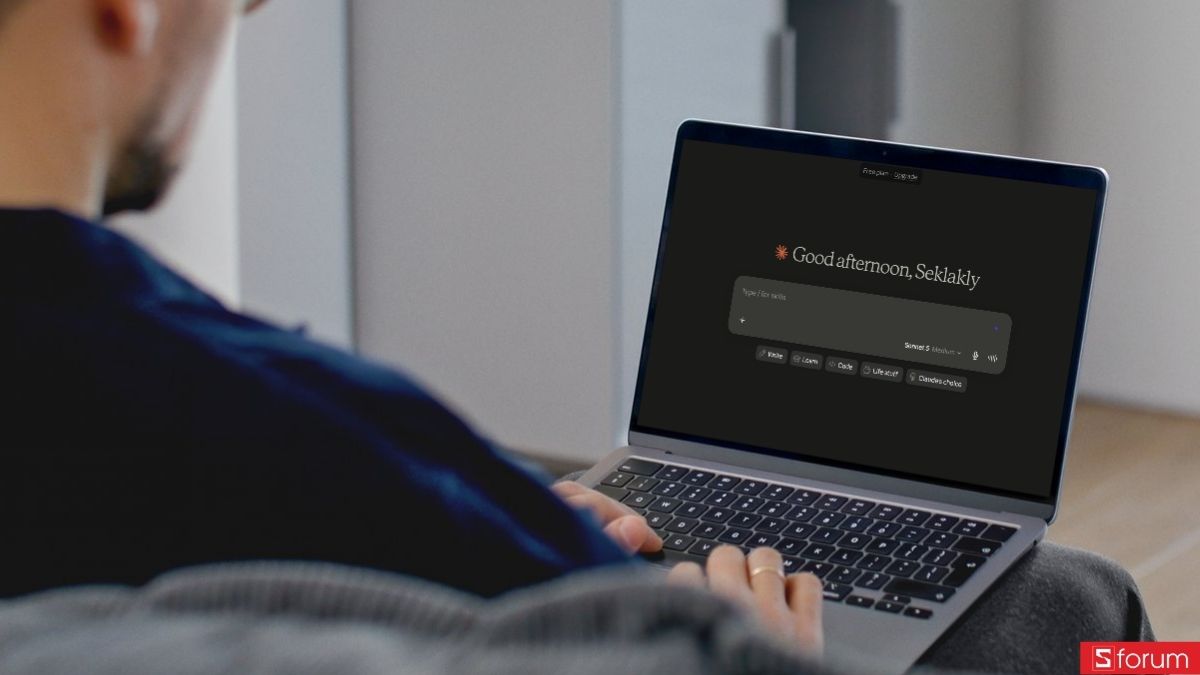
Hy vọng bài viết trên sẽ giúp bạn dễ dàng tích hợp Gmail vào Claude để tìm kiếm, tóm tắt và quản lý email hiệu quả hơn trên cả điện thoại lẫn máy tính. Chúc bạn thiết lập thành công và tận dụng tốt AI để tiết kiệm thời gian xử lý email mỗi ngày. Đừng quên theo dõi Sforum mỗi ngày để cập nhật những tin tức công nghệ mới nhất nhé!
Xem thêm:





Bình luận (0)