Cách sử dụng lệnh MA trong CAD sao chép thuộc tính nhanh

Việc học cách dùng lệnh MA trong CAD sẽ giúp bạn sao chép thuộc tính nhanh chóng và đơn giản nhất. Thay vì thao tác từng chi tiết thủ công, bạn chỉ cần vài cú click đơn giản là đã có thể đồng bộ layer, màu sắc hay nét vẽ nhằm tối ưu thời gian thiết kế hiệu quả.
Lệnh MA trong CAD là gì?
Trong AutoCAD, lệnh MA (MATCHPROP - Sao chép thuộc tính) được sử dụng để đồng bộ thuộc tính giữa các đối tượng với nhau. Thay vì chỉnh sửa từng chi tiết một, người dùng chỉ cần chọn một đối tượng ban đầu rồi dùng lệnh MA để sao chép thuộc tính cho các đối tượng khác. Để hiểu rõ hơn về lệnh MA trong CAD là gì, bạn hãy xem qua ví dụ dưới đây:
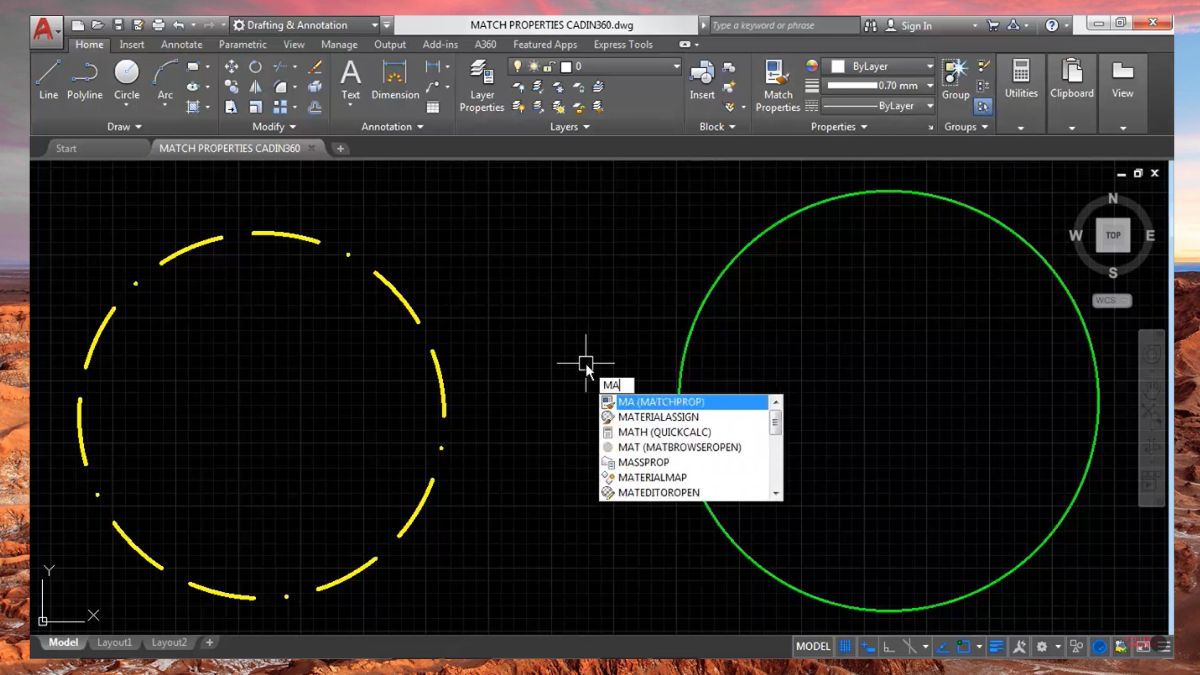
Ví dụ: Bạn đang có một bản vẽ cấu trúc của nhà ở với một bức tường đã được vẽ đúng layer “Wall” có nét liền và màu đen. Nhưng các bức tường khác lại ở layer “0” với màu sắc mặc định. Lúc này, bạn hãy sử dụng lệnh MA để sao chép thuộc tính của bức tường layer “Wall” sang các bức tường có layer “0” để tất cả được đồng bộ về layer “Wall”.
Ứng dụng thực tế của lệnh MA trong CAD
Khi sử dụng lệnh MA để sao chép thuộc tính trong CAD, người dùng sẽ nhận được nhiều lợi ích vô cùng thiết thực, bao gồm:
- Chức năng sao chép thuộc tính giúp tiết kiệm thời gian chỉnh sửa thủ công, qua đó đảm bảo bản vẽ được hoàn thiện nhanh chóng.
- Đảm bảo các thuộc tính được đồng bộ nhanh, giúp bản vẽ trông rõ nét và chuyên nghiệp hơn.
- Giảm thiểu các sai sót khi thực hiện thủ công, người dùng có thể tập trung vào thiết kế để nâng cao hiệu suất công việc hơn là tốn thời gian chỉnh sửa lặt vặt.
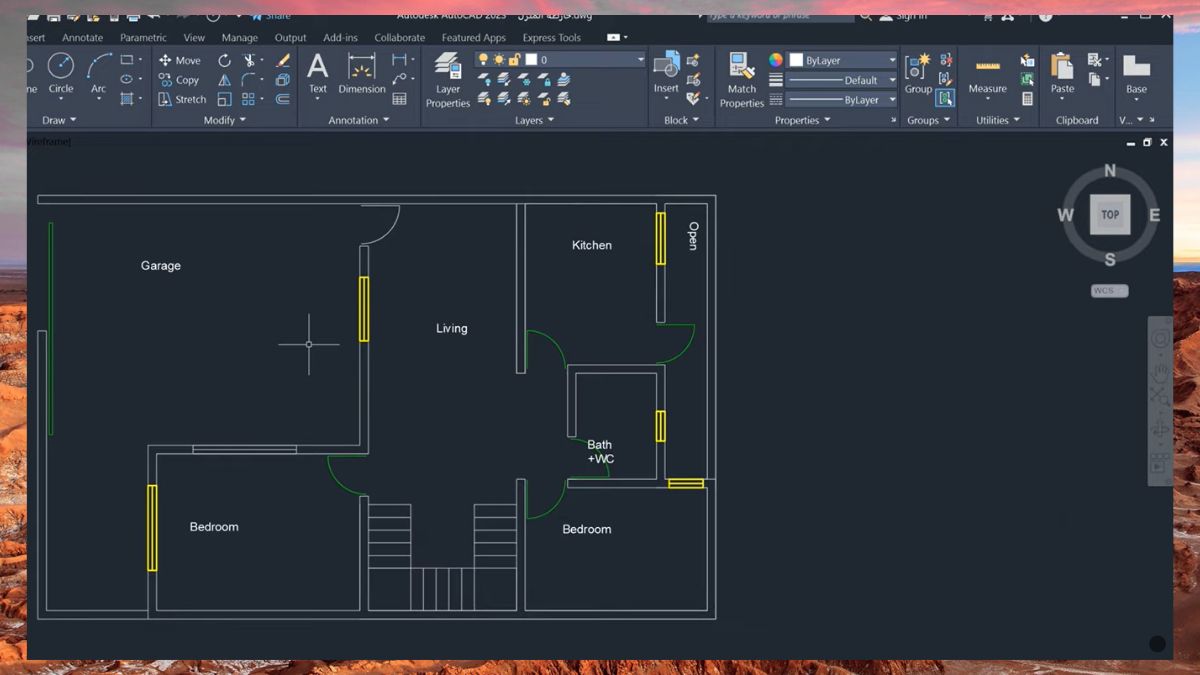
Cách dùng lệnh MA để sao chép thuộc tính chi tiết
Cách dùng lệnh ma trong CAD để sao chép thuộc tính khá đơn giản khi các bạn chỉ cần áp dụng theo từng bước dưới đây:
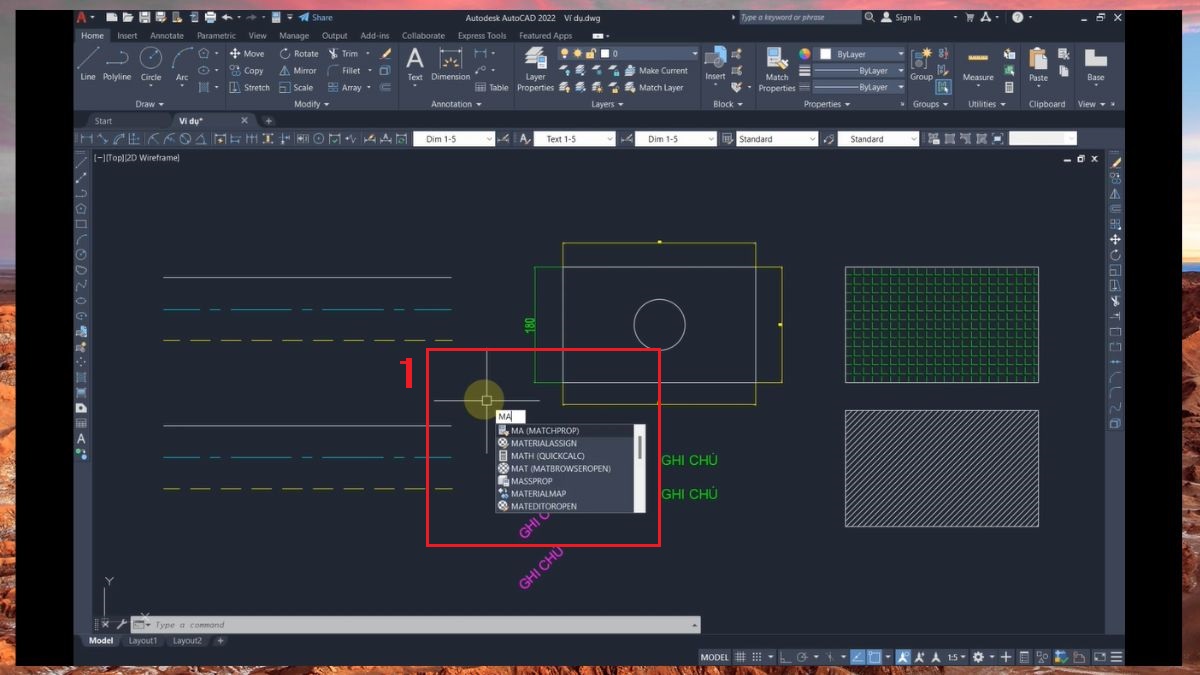
1. Gọi lệnh MA:
Trên bàn phím, bạn gõ MA rồi nhấn phím Enter. Hoặc bạn cũng có thể vào thanh công cụ và chọn biểu tượng Match Properties.
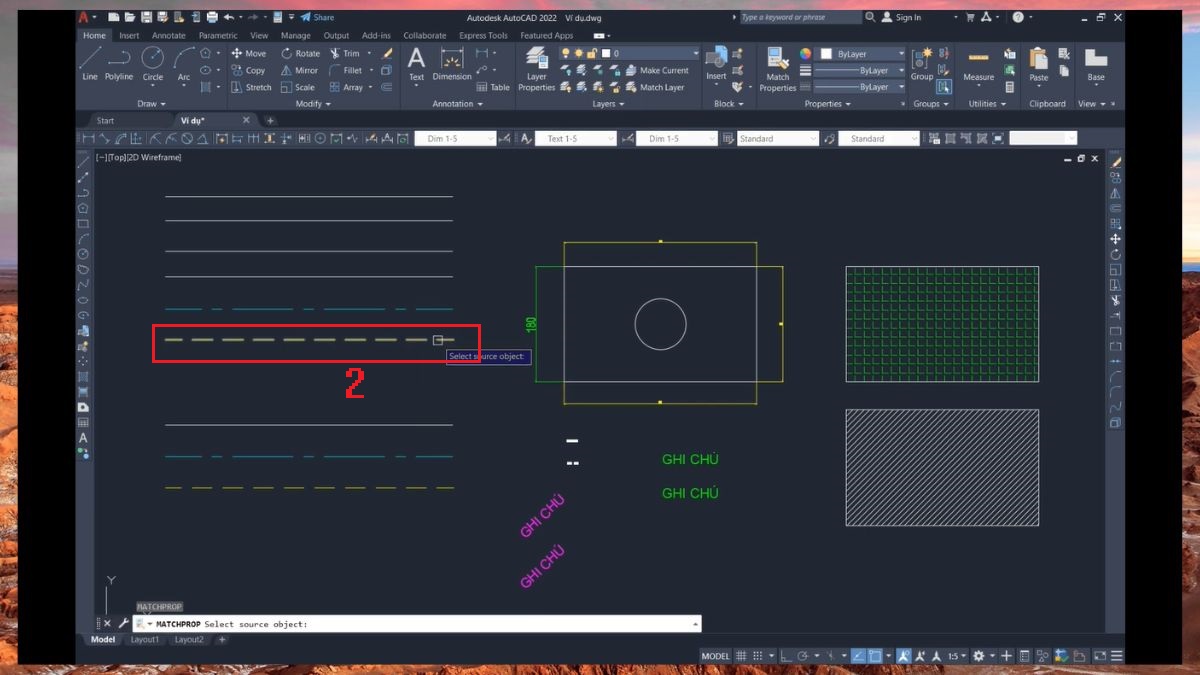
2. Chọn đối tượng cần sao chép thuộc tính:
Trong bản vẽ, bạn hãy click chuột trái vào đối tượng có thuộc tính mà mình muốn sao chép.
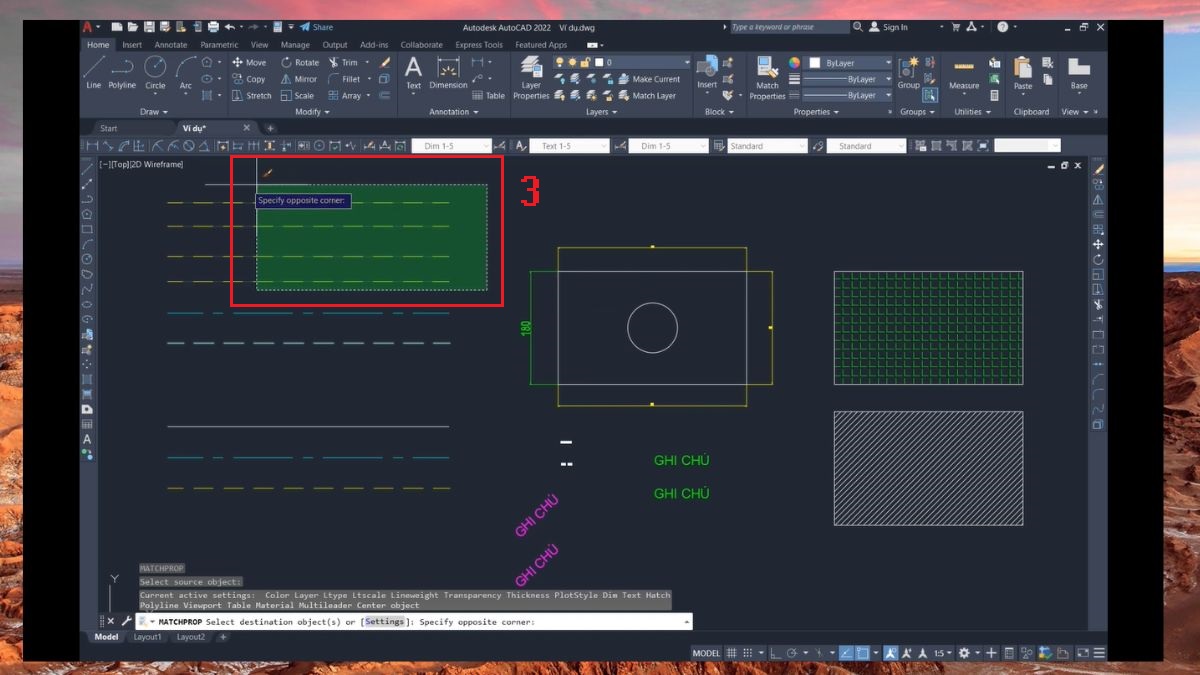
3. Chọn đối tượng cần thay đổi thuộc tính:
Click vào từng đối tượng hoặc dùng chuột bôi nhiều đối tượng muốn đổi thuộc tính. Khi đó, các đối tượng sẽ thay đổi màu sắc, layer hay kiểu nét,... giống chủ thể gốc.
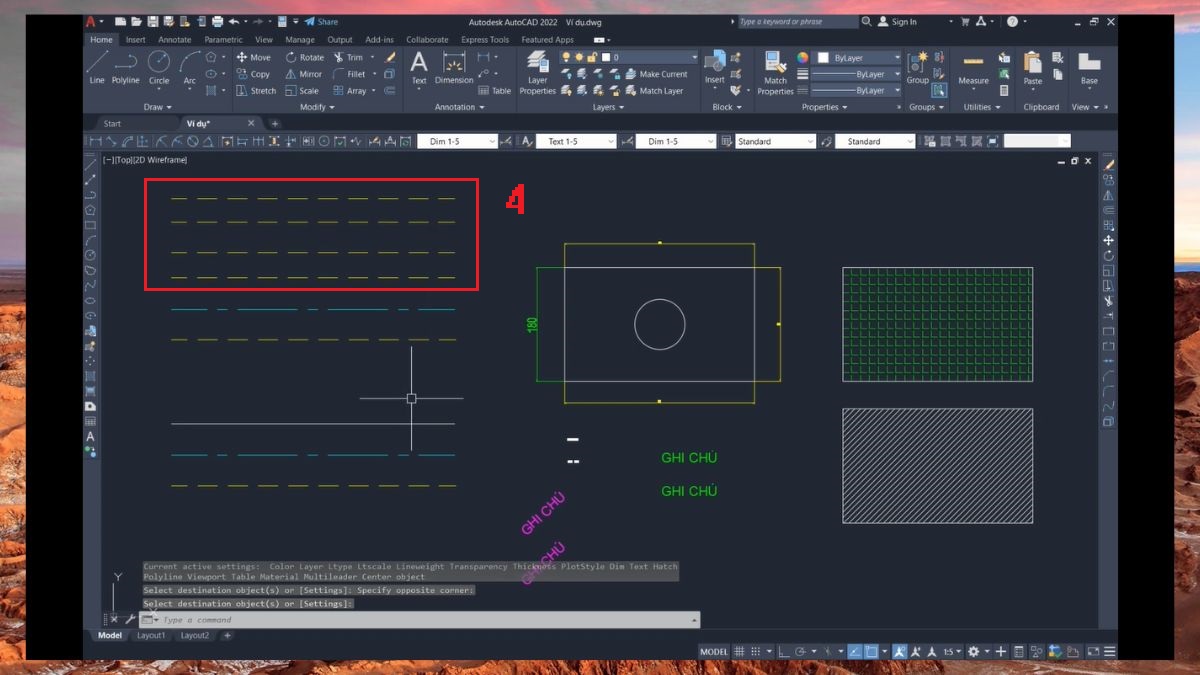
4. Kết thúc lệnh:
Cuối cùng, bạn hãy kiểm tra lại bản vẽ của mình đã được đồng bộ hết các thuộc tính chưa, sau đó nhấn Enter để thoát lệnh MA.
Nếu thường xuyên sử dụng AutoCAD để vẽ thiết kế, các bạn nên trang bị một chiếc laptop đồ họa có cấu hình mạnh tại CellphoneS. Tham khảo ngay các dòng máy đồ họa chuyên nghiệp được bán chạy tại CellphoneS dưới đây:
[Product_Listing categoryid="1055" propertyid="" customlink="https://cellphones.com.vn/laptop/do-hoa.html" title="Tham khảo danh sách laptop đồ họa - kỹ thuật được quan tâm tại CellphoneS!"]
Mẹo dùng lệnh MA trong AutoCAD hiệu quả
Ngoài những thao tác cơ bản, các bạn cũng nên tham khảo thêm một số mẹo dùng lệnh MA dưới đây để có thể linh hoạt hơn trong quá trình sao chép thuộc tính nhé:
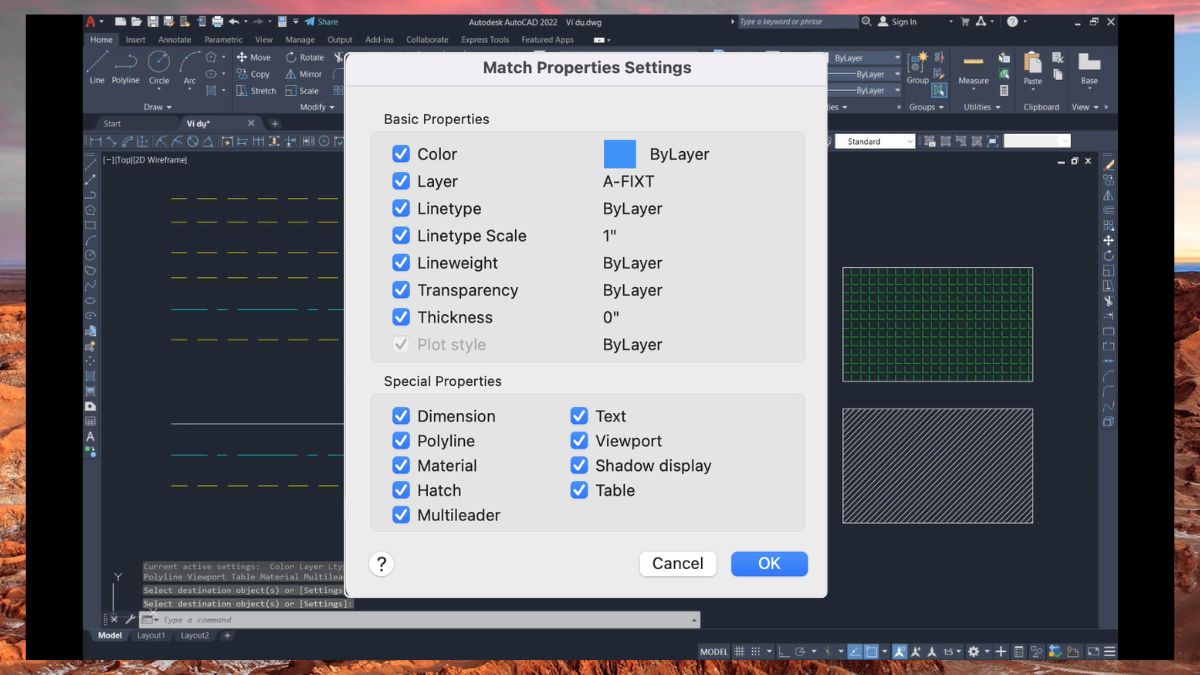
- Tùy chọn Settings (S): Trước khi lựa chọn đối tượng muốn đổi, bạn hãy nhấn S → chọn Enter để đến hộp thoại Property Settings. Tại đây, bạn có thể lựa chọn chỉ copy những thuộc tính mà mình muốn, ví dụ như chỉ chọn sao chép Linetype, Layer và bỏ qua Color.
- Tùy chọn Multiple (M): Khi đã chọn đối tượng cần sao chép thuộc tính, bạn nhập M → chọn Enter để tiến hành chọn nhiều đối tượng đích cùng lúc mà không cần phải nhập lại lệnh MA.
- Tùy chọn Layer: Trong Settings, bạn hãy tick mục Layer nếu chỉ muốn đồng bộ lớp giữa các đối tượng. Dùng lệnh Properties (Ctrl + 1): Lệnh này sẽ giúp bạn xem được bảng thông tin của đối tượng gốc, bao gồm Layer, Color hay Linetype,... để biết đâu sẽ là những thuộc tính được sao chép.
Lỗi thường gặp khi dùng lệnh MA trong CAD
Khi tiến hành thao tác, không ít người gặp phải nhiều lỗi lệnh MA trong CAD và phổ biến nhất đó chính là các lỗi sau:
- Không copy được thuộc tính: Hãy kiểm tra trong Property Settings xem bạn đã bật đúng các thuộc tính cần sao chép hay chưa.
- Kết quả không đúng: Đảm bảo đối tượng nguồn và đối tượng đích cùng loại (ví dụ, bạn không thể lấy thuộc tính hình tròn để áp dụng cho đường thẳng).
- Lệnh không hoạt động: Xác minh lệnh MATCHPROP đã được cài đặt và kích hoạt trong AutoCAD chưa.
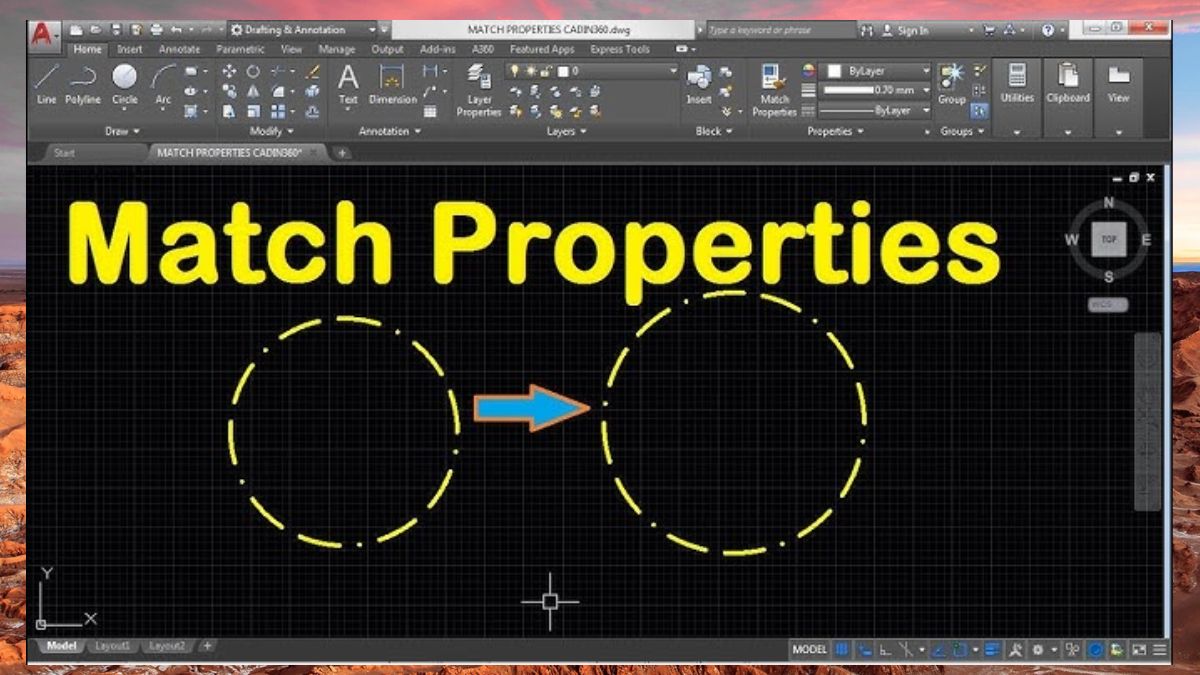
Bằng cách sử dụng lệnh MA trong CAD, các bạn giờ đây có thể sao chép và đồng bộ thuộc tính các đối tượng một cách nhanh chóng. Một khi áp dụng thành công theo hướng dẫn, bản thiết kế của các bạn sẽ được hoàn thiện nhanh chóng, chuyên nghiệp hơn rất nhiều.
Xem thêm bài viết tại chuyên mục: Ứng dụng/phần mềm
Câu hỏi thường gặp
Lệnh MA trong CAD có copy được Text Style không?
Có thể dùng lệnh MA cho nhiều đối tượng cùng lúc không?




Bình luận (0)