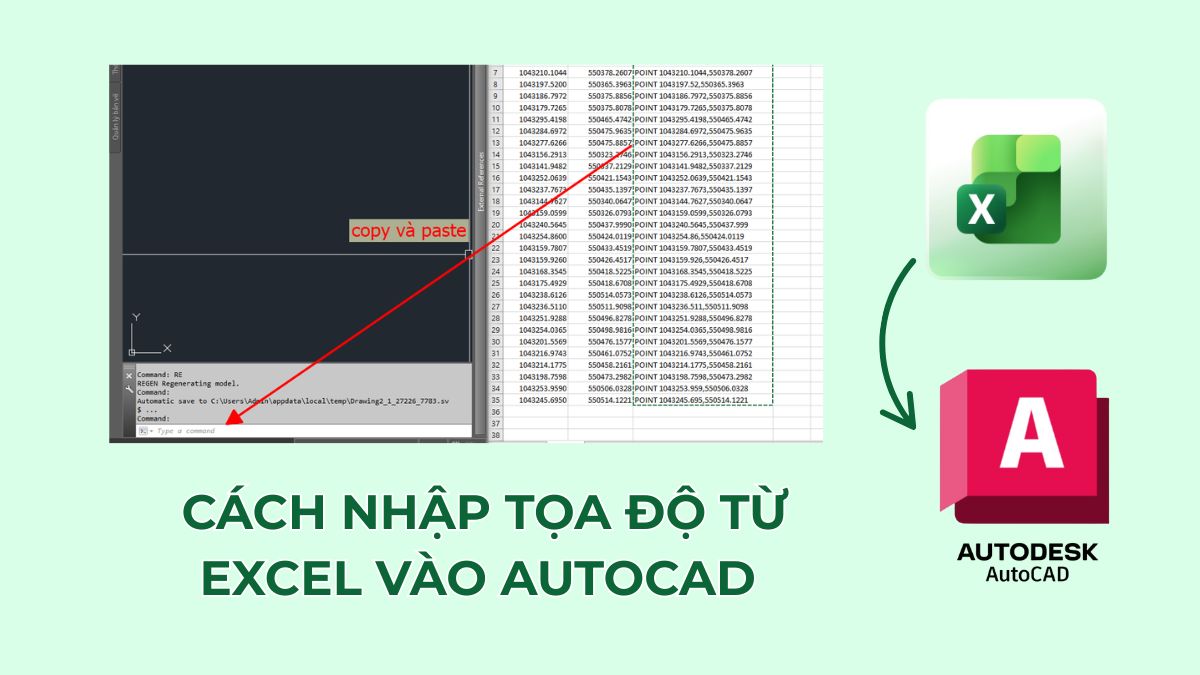
Cách nhập tọa độ từ Excel vào AutoCAD chi tiết từ A-Z

Nhập tọa độ từ Excel vào AutoCAD là thao tác quan trọng giúp kỹ sư, kiến trúc sư và dân trắc địa rút ngắn thời gian dựng bản vẽ. Việc chuyển đổi dữ liệu tọa độ giúp đảm bảo độ chính xác cao, hạn chế sai số khi nhập thủ công. Hãy theo dõi hướng dẫn từ A-Z dưới đây để thực hiện thao tác một cách hiệu quả nhất.
Lợi ích của việc nhập tọa độ từ Excel vào AutoCAD
Việc nhập tọa độ từ Excel qua AutoCAD không chỉ giúp bạn làm việc chính xác hơn mà còn rút ngắn đáng kể thời gian nhập liệu. Thay vì gõ từng giá trị X, Y, Z vào bản vẽ, bạn có thể import tọa độ Excel vào AutoCAD chỉ với vài thao tác đơn giản. Đây là lựa chọn tối ưu khi xử lý bản vẽ có số lượng điểm đo lớn, thậm chí lên tới hàng nghìn điểm.
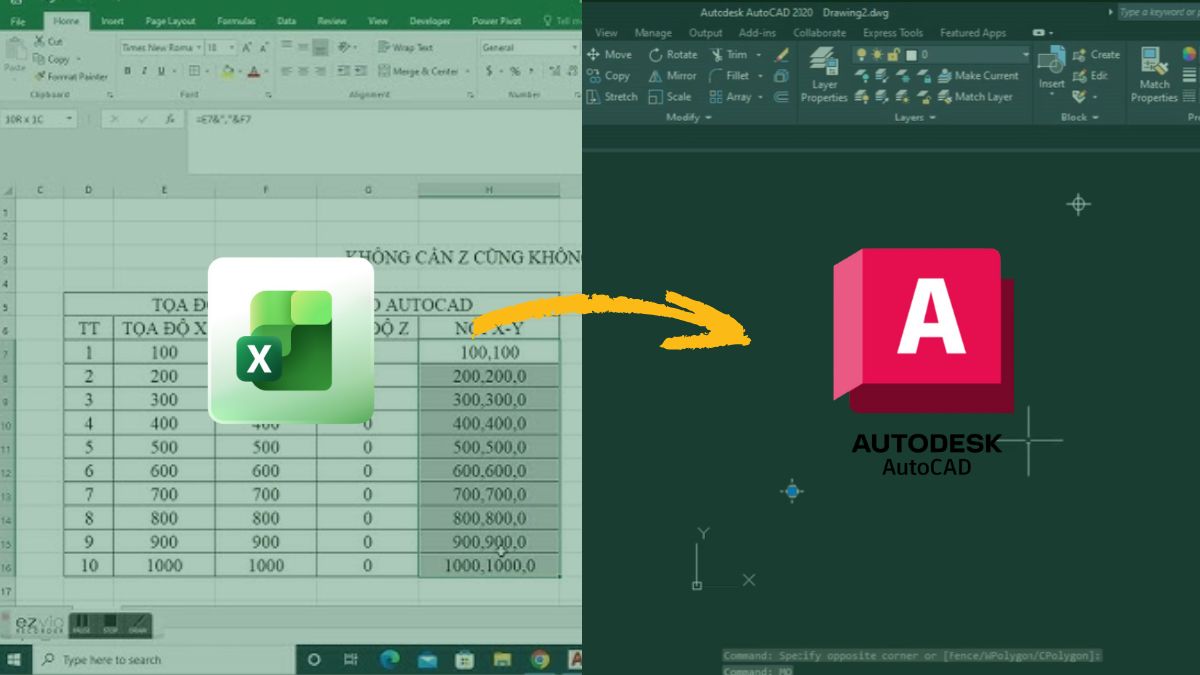
Bên cạnh đó, việc dùng Excel để quản lý tọa độ giúp bạn dễ dàng sắp xếp, lọc dữ liệu và kiểm tra sai sót trước khi đưa vào CAD. Khi cần chỉnh sửa hệ tọa độ, bạn chỉ việc điều chỉnh trong bảng Excel và tiếp tục xuất dữ liệu sang AutoCAD mà không phải thao tác lại từng điểm. Đây là ưu điểm lớn giúp tăng hiệu quả trong đo đạc, khảo sát và thiết kế công trình.
Hướng dẫn chuẩn bị dữ liệu tọa độ trong Excel
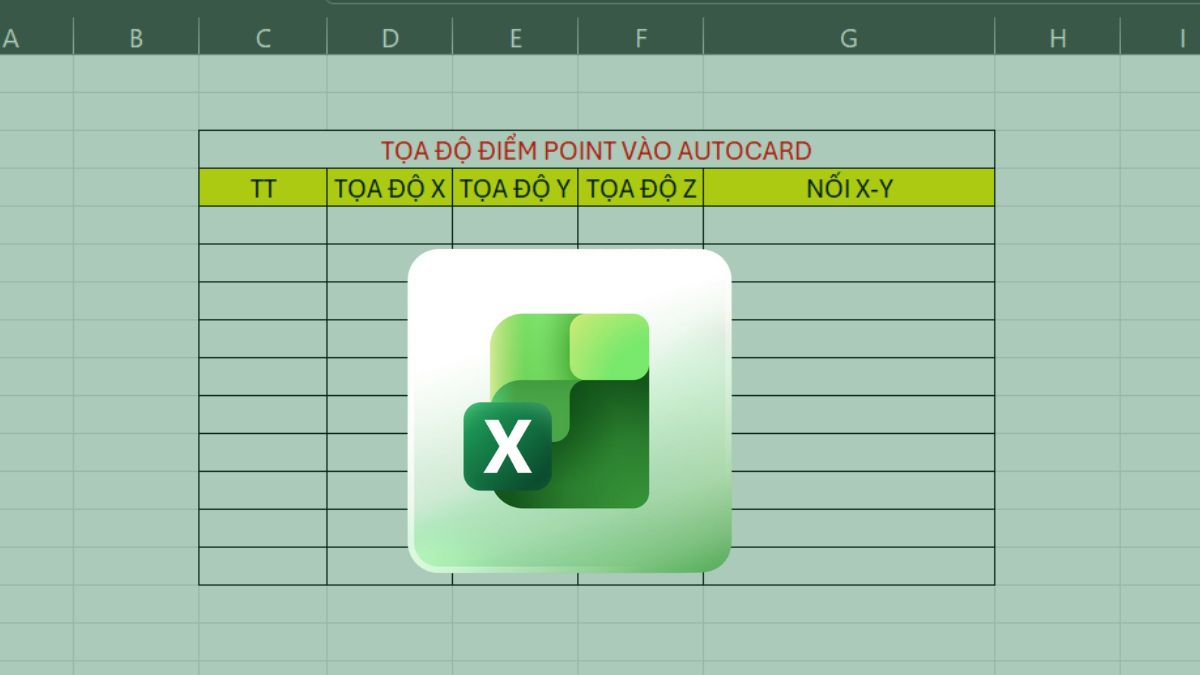
Để quá trình nhập tọa độ từ Excel vào AutoCAD diễn ra thuận lợi và chính xác, bạn cần chuẩn bị bảng dữ liệu theo đúng cấu trúc tiêu chuẩn. Bảng Excel nên gồm ba cột riêng biệt là X, Y và Z, mỗi cột thể hiện một giá trị tọa độ. Việc đặt tiêu đề rõ ràng cho từng cột giúp bạn dễ kiểm soát trong quá trình thao tác, đồng thời tránh nhầm lẫn khi copy dữ liệu sang AutoCAD.
Ngoài ra, trước khi thực hiện import, bạn nên rà soát lại toàn bộ bảng tính để phát hiện sớm những lỗi có thể gây ảnh hưởng. Chẳng hạn như ký tự lạ, ô trống, dữ liệu bị nhập sai định dạng hoặc sử dụng dấu phân cách không thống nhất. Những sai sót nhỏ này rất dễ làm quá trình bị gián đoạn hoặc khiến điểm xuất hiện lệch hoàn toàn so với vị trí mong muốn. Việc kiểm tra kỹ từ đầu sẽ giúp bạn hạn chế lỗi và đảm bảo công việc diễn ra trơn tru.
Cách dùng lệnh POINT nhập tọa độ từ Excel vào AutoCAD
Để nhập các điểm từ Excel vào AutoCAD, bạn cần nắm rõ cách phần mềm nhận lệnh và đọc tọa độ. Khi hiểu đúng cách AutoCAD xử lý dữ liệu, các điểm sẽ hiển thị chính xác và việc quản lý bản vẽ trở nên dễ dàng hơn.
Cú pháp:
- Nhập lệnh: POINT
- Sau đó nhập tọa độ theo dạng: X,Y hoặc X,Y,Z
Cách thực hiện:
1.Sắp xếp dữ liệu:
Mở Excel và bố trí dữ liệu theo các cột X, Y (và Z nếu có).
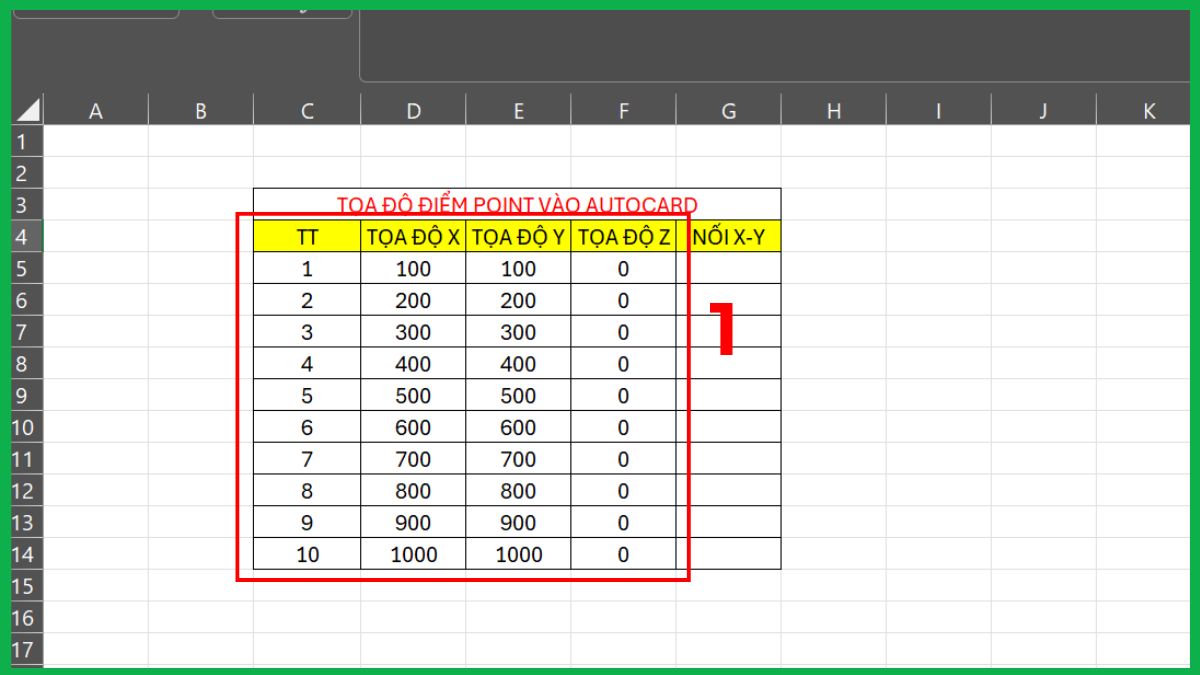
2.Dùng lệnh Point:
- Tại ô đầu tiên của cột Nối X-Y, nhập hàm: =D5&","&E5&","&F5
Trong đó:
D5: là tọa độ X
E5: Tọa độ Y
F5: Tọa độ Z (Nếu không sử dụng giá trị Z, có thể đặt Z = 0 hoặc bỏ qua)
Lưu ý: Excel có thể dùng dấu phẩy hoặc dấu chấm phẩy tùy thiết lập hệ thống.
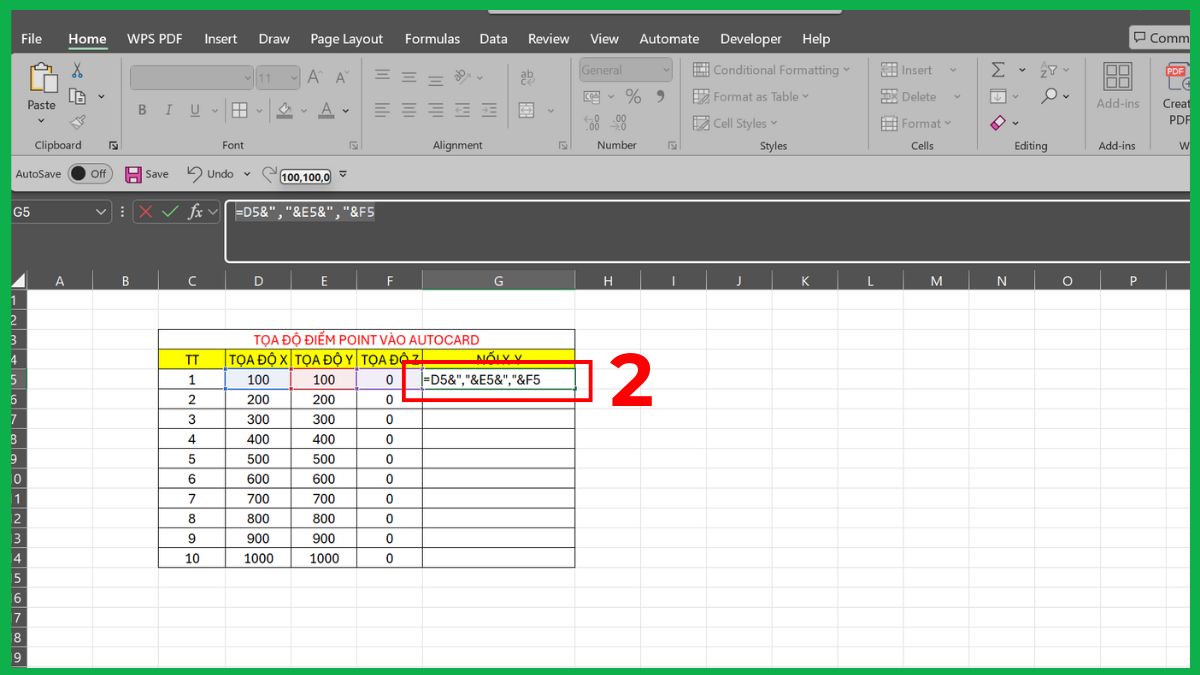
- Sau đó kéo công thức xuống để áp dụng cho toàn bộ tọa độ.
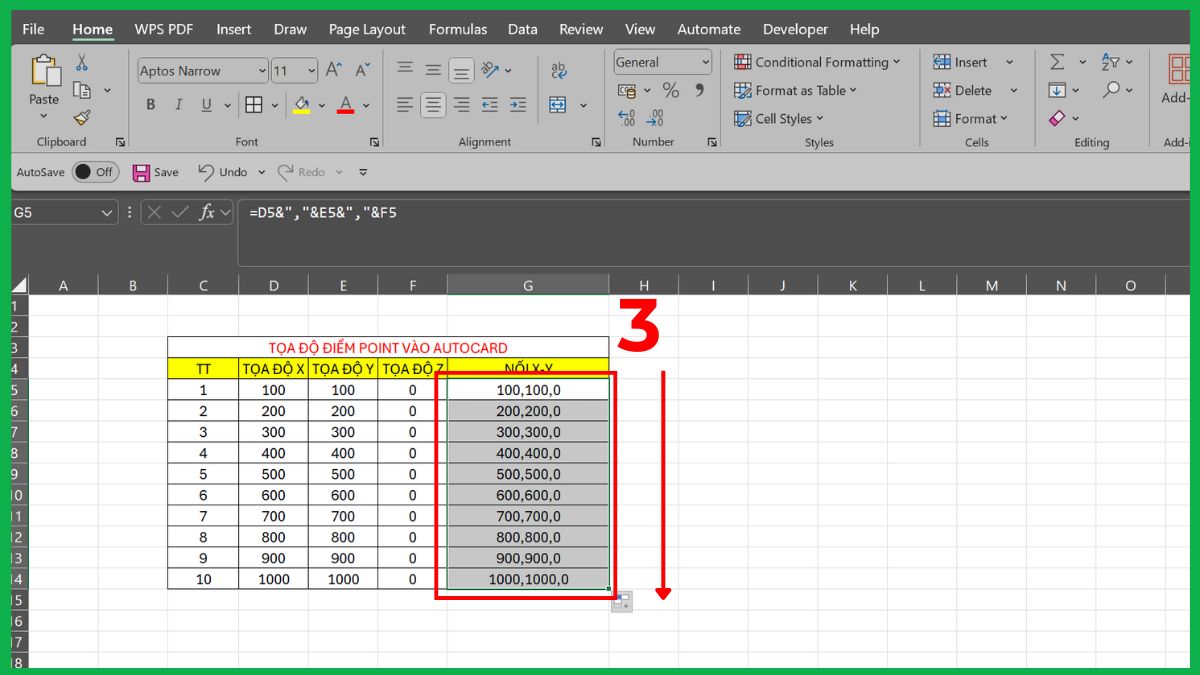
3.Sao chép nội dung:
Chọn toàn bộ nội dung chứa chuỗi lệnh → Chuột phải → Copy.
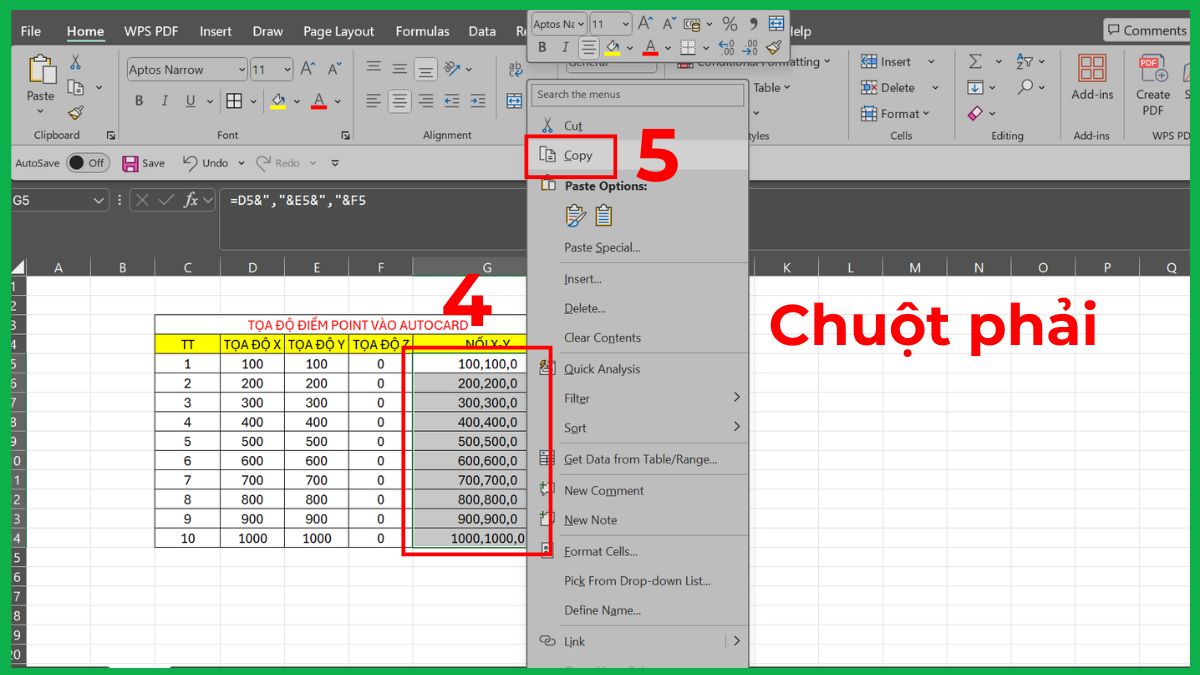
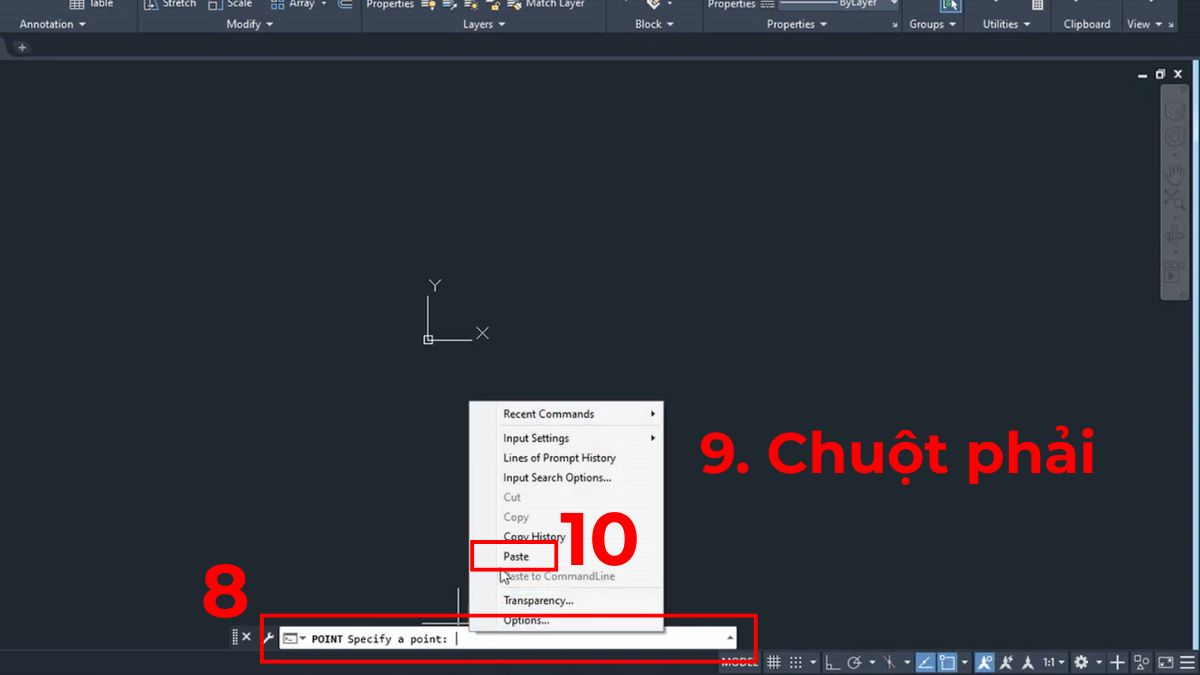
4.Nhập lệnh vào AutoCAD:
- Mở AutoCAD, nhấn mở rộng mục Draw.
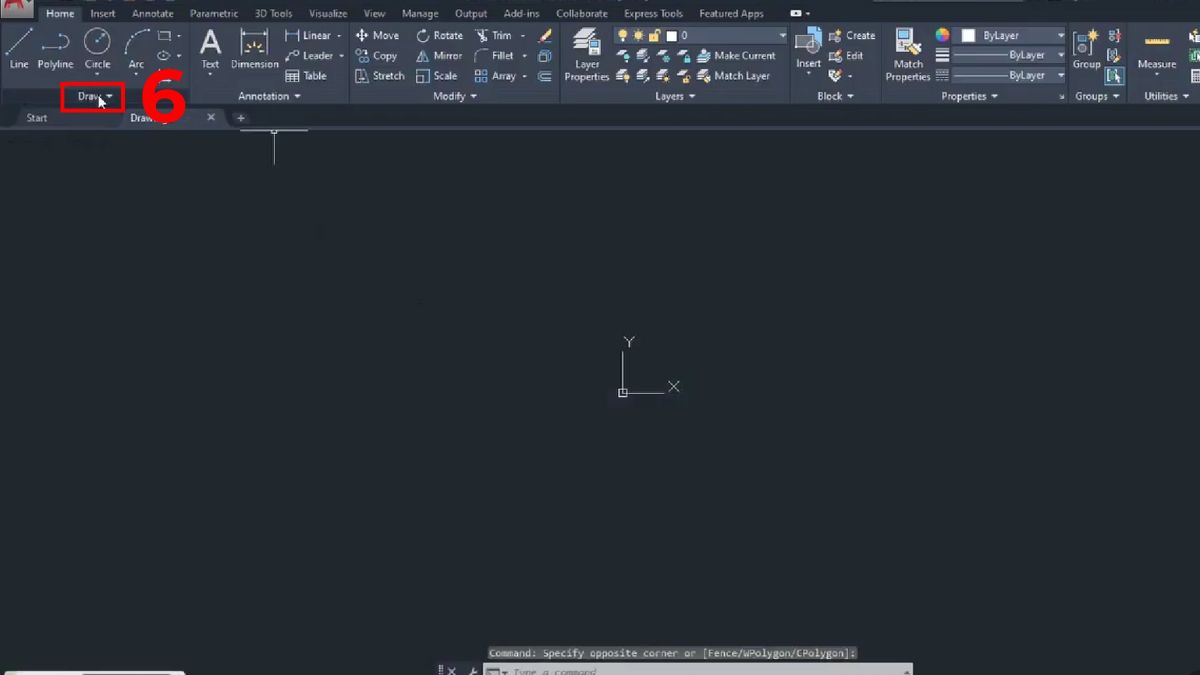
- Chọn POINT.
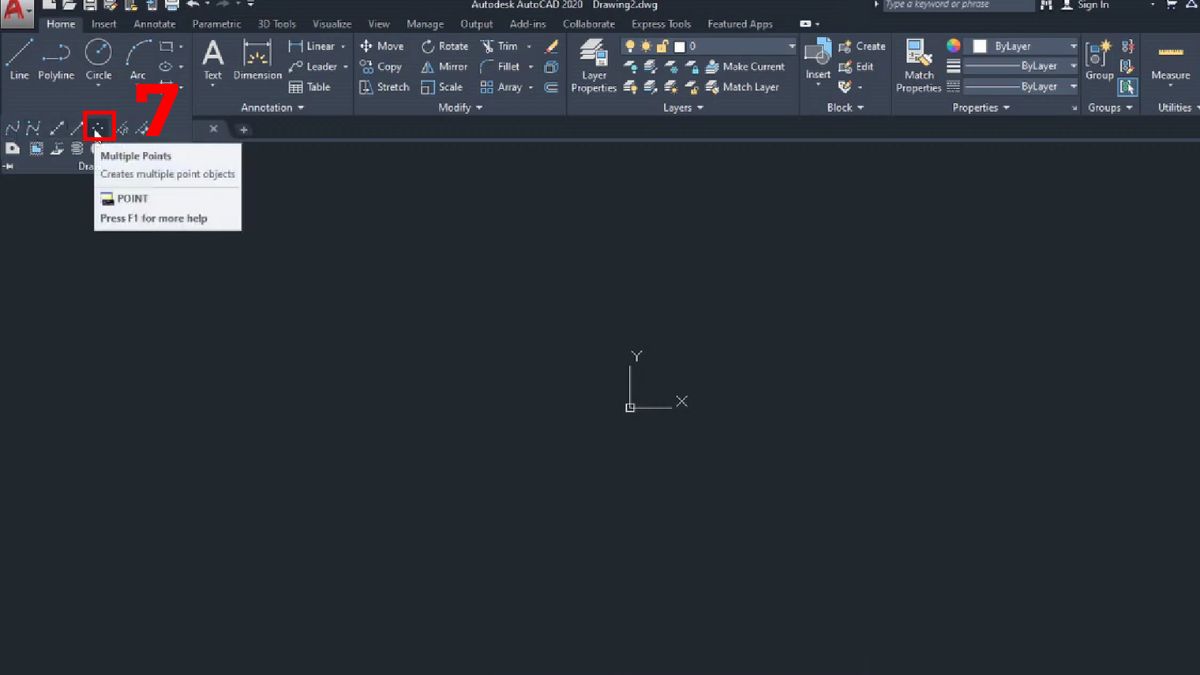
- Khi xuất hiện dòng Specify a point: dưới thanh lệnh→ Chuột phải → Paste.
Sau khi hiểu cách nhập tọa độ từ Excel vào AutoCAD, bạn có thể vẽ và quản lý điểm chính xác, nhanh chóng hơn. Tham khảo thêm các mẫu laptop hiệu năng cao tại CellphoneS để chọn thiết bị phù hợp cho học tập và làm việc.
[Product_Listing categoryid="380" propertyid="" customlink="https://cellphones.com.vn/laptop.html" title="Danh sách Laptop đang được quan tâm nhiều tại CellphoneS"]
Cách nhập hàng loạt tên điểm từ Excel vào CAD
Sau khi nhập tọa độ từ Excel vào AutoCAD, nhiều người muốn hiển thị thêm tên điểm để dễ đối chiếu dữ liệu. Đây là bước quan trọng trong trắc địa, định vị hoặc thể hiện bản đồ địa hình. Cách thực hiện:
1.Nhập dữ liệu:
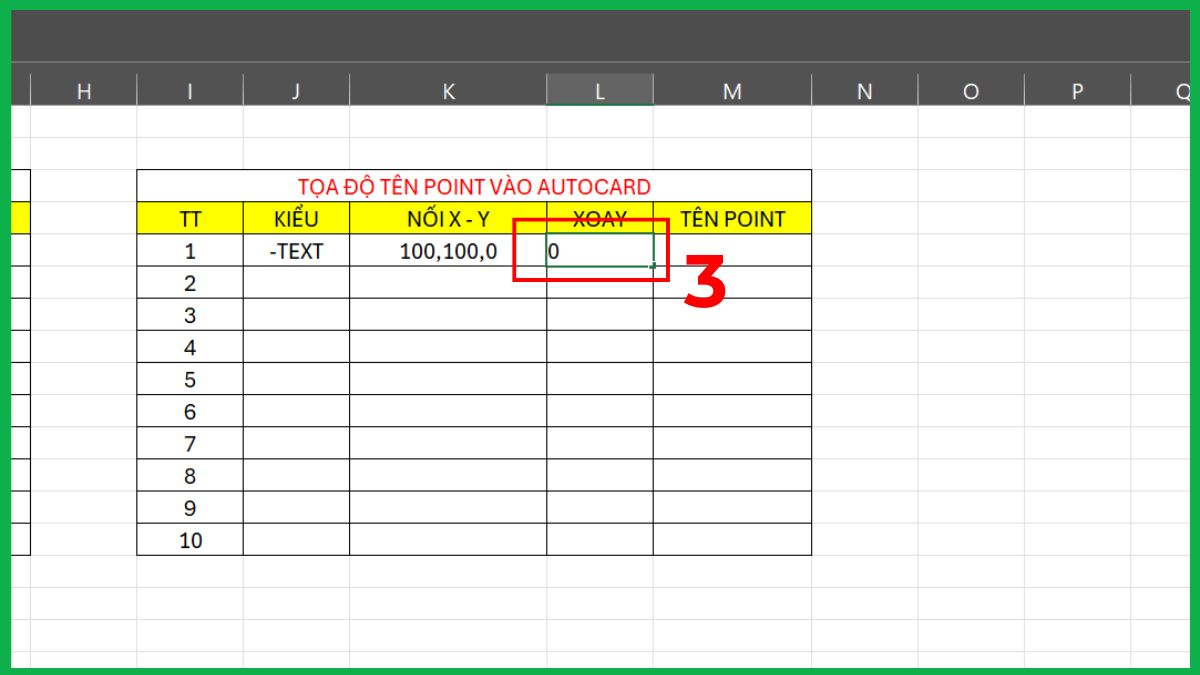
- Tại ô đầu tiên của cột Kiểu, bạn nhập ‘-TEXT
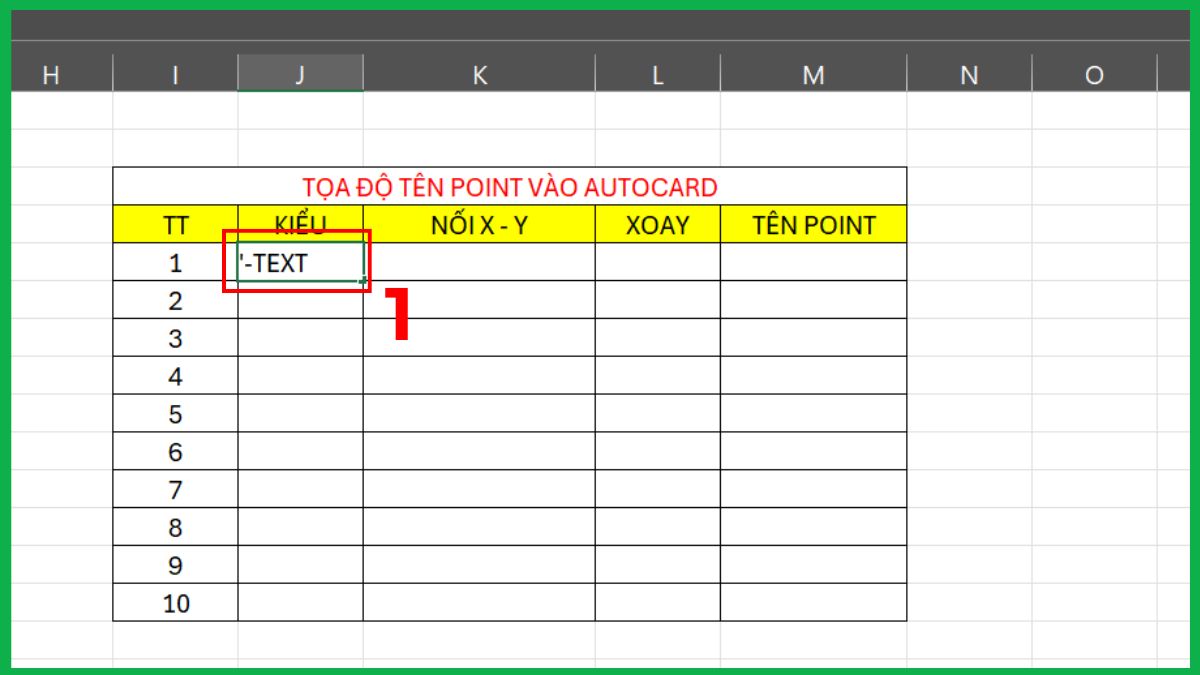
- Tại ô thứ nhất của cột Nối X-Y (tạo chuỗi tọa độ cho vị trí đặt TEXT), dùng hàm ghép chuỗi trong Excel để tạo chuỗi tọa độ để AutoCAD dùng làm vị trí chèn TEXT:
=D5&","&E5&","&F5
Lưu ý: Tùy thiết lập Excel có thể dùng dấu phẩy hoặc chấm phẩy.
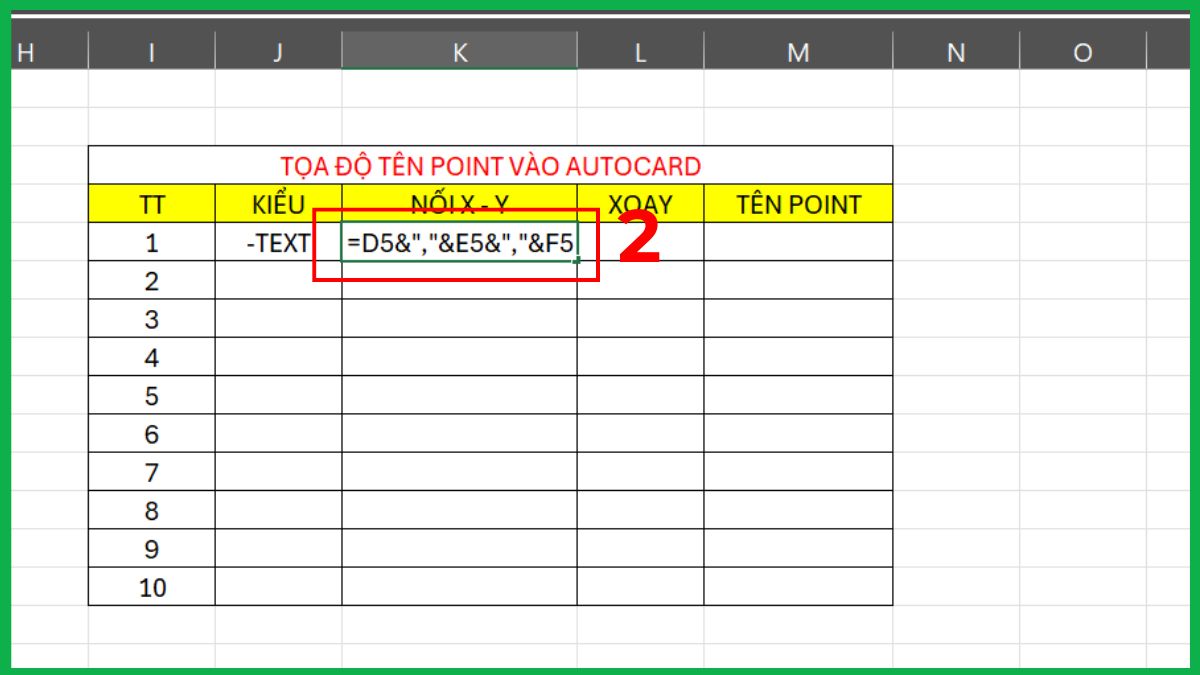
- Tại ô đầu tiên của cột Xoay, nhập 0 (góc quay của chữ).
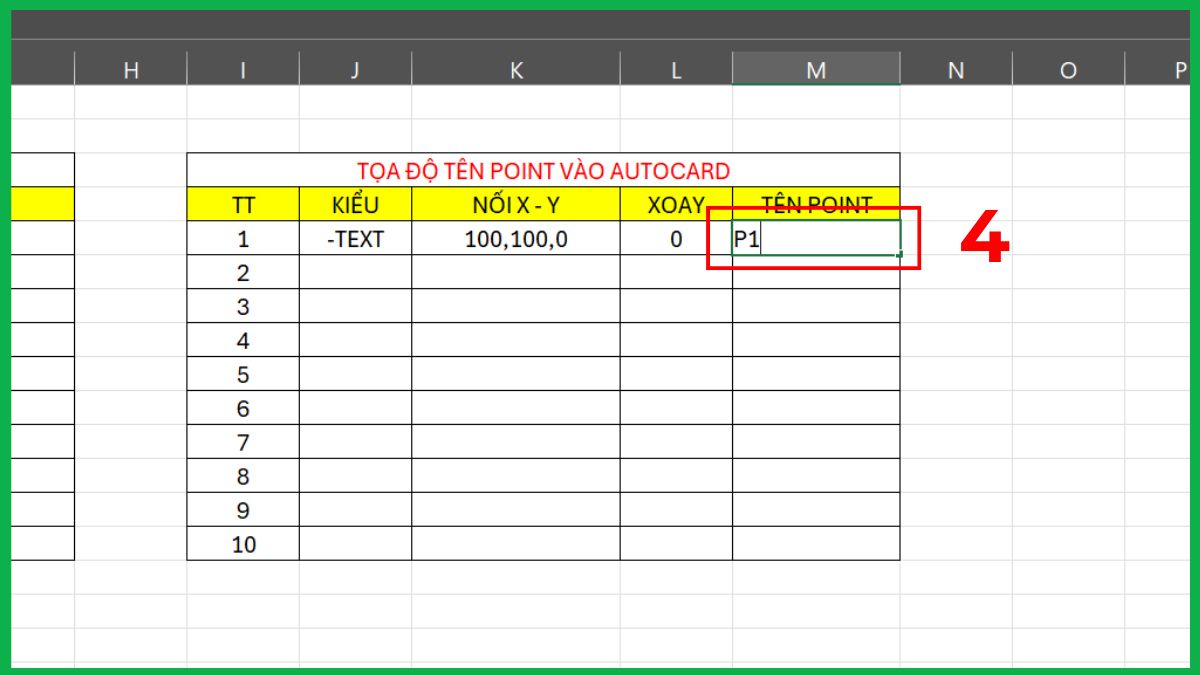
- Tại ô thứ tự số 1 của cột Tên Points, nhập P1.
2.Áp dụng cho tất cả các điểm:
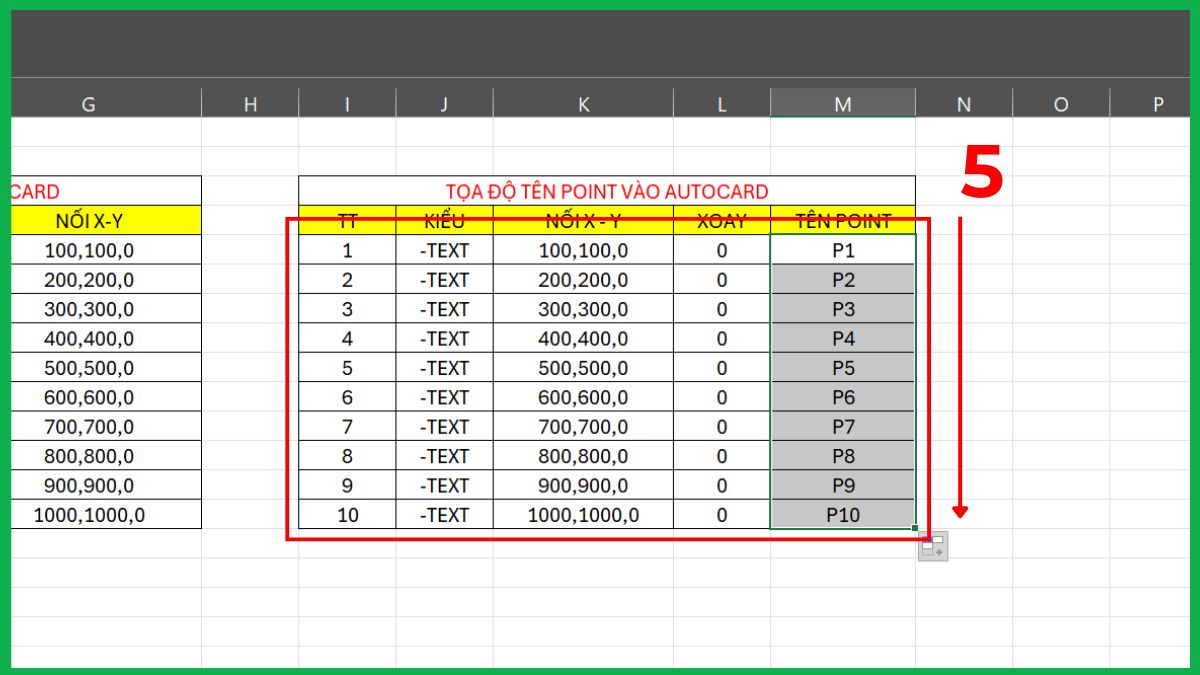
Lần lượt kéo góc phải của tất cả các ô (Kiểu, Nối X-Y, Xoay, Tên Points) để tương ứng với từng hàng tọa độ để tạo chuỗi lệnh cho từng điểm.
3.Sao chép nội dung:
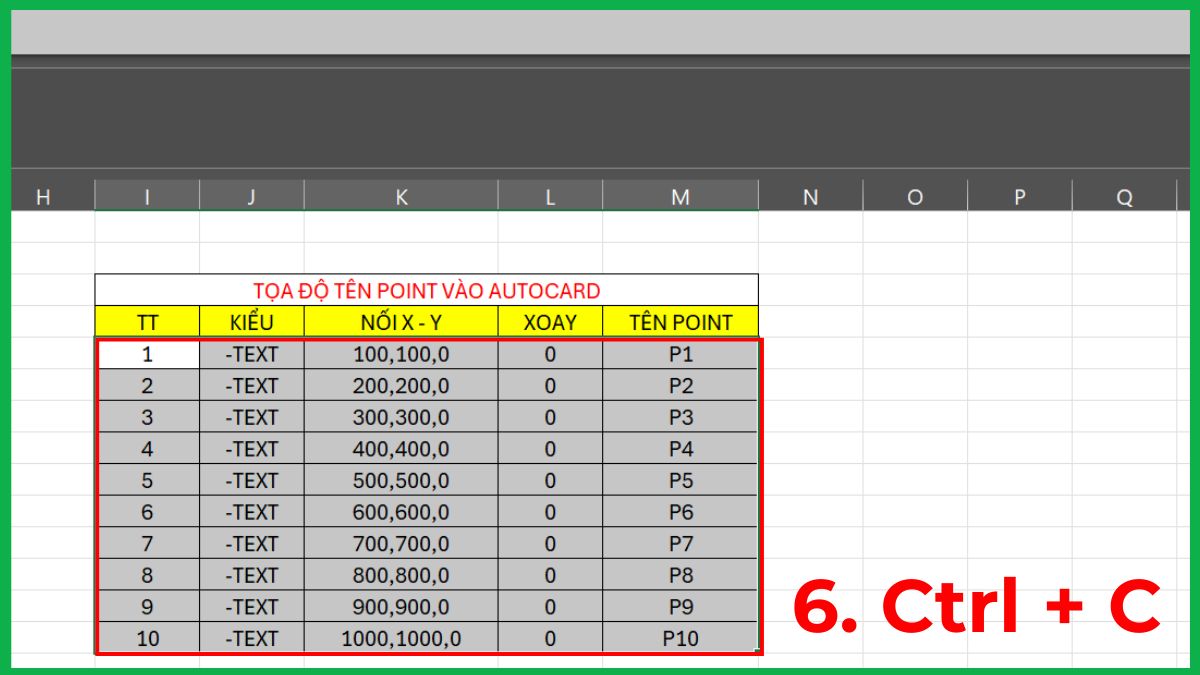
Chọn toàn bộ nội dung cột chứa chuỗi lệnh → Ctrl + C.
4.Nhập lệnh vào AutoCAD:
- Vào lại ứng dụng AutoCad trên thiết bị.
- Nhấp vào ô dòng lệnh Type of Command góc dưới của AutoCAD → Ctrl + V.
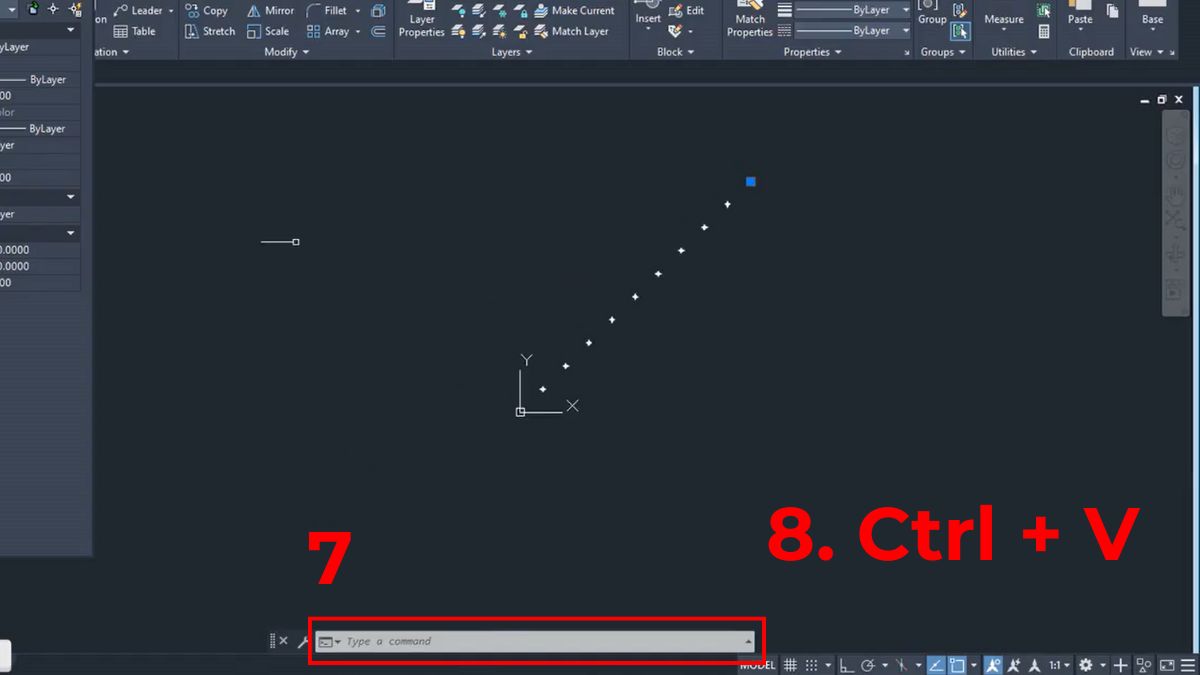
Trước khi nhập tên, hãy đảm bảo bảng Excel của bạn có cột tên tương ứng với các tọa độ. Sau đó kết hợp lệnh TEXT để AutoCAD tự tạo tên ngay vị trí điểm. Cách này giúp bạn theo dõi điểm đo dễ dàng mà không cần chỉnh sửa thủ công.
Các lỗi thường gặp khi import tọa độ Excel vào AutoCAD
Trong quá trình nhập tọa độ từ Excel vào AutoCAD, người dùng đôi khi gặp lỗi khiến dữ liệu không hiển thị đúng hoặc không thể import thành công. Những vấn đề này thường xuất phát từ định dạng bảng Excel hoặc cú pháp lệnh trong AutoCAD. Một số lỗi phổ biến gồm:
- Sai định dạng số trong Excel: Khiến AutoCAD không thể nhận đúng giá trị X, Y, Z.
- Sai dấu phân cách: Sử dụng dấu chấm thay cho dấu phẩy hoặc ngược lại.
- Thiếu giá trị tọa độ: Đặc biệt là cột Z bị trống, khiến lệnh không chạy.
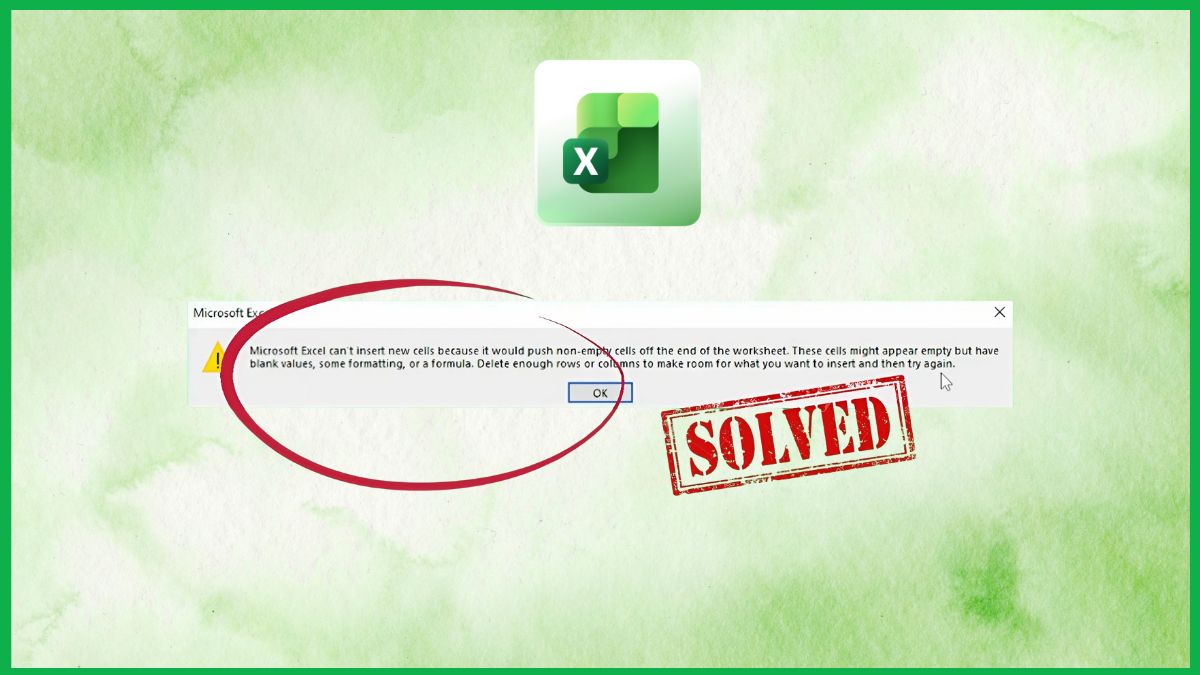
- Chuỗi lệnh quá dài: Khiến AutoCAD không xử lý kịp hoặc hiểu sai cấu trúc.
- Xuất hiện ký tự lạ trong bảng Excel: Làm quá trình nhập tọa độ XYZ vào AutoCAD bị gián đoạn.
- Không kiểm tra dữ liệu trước khi copy: Dẫn đến lỗi khi xuất dữ liệu Excel sang AutoCAD.
Nhập tọa độ từ Excel vào AutoCAD là giải pháp tối ưu giúp bạn dựng bản vẽ nhanh, chính xác và chuyên nghiệp hơn. Khi biết cách chuẩn bị dữ liệu và sử dụng lệnh POINT đúng cách, việc import sẽ trở nên cực kỳ đơn giản. Đừng quên kiểm tra kỹ dữ liệu trước khi thực hiện để đạt hiệu quả cao nhất trong công việc.
Xem thêm bài viết tại chuyên mục: Ứng dụng/phần mềm






Bình luận (0)