
Annotative trong CAD là gì? Cách sử dụng tính năng ghi chú thông minh

Hiểu rõ Annotative trong CAD là gì giúp loại bỏ rắc rối khi phải tạo nhiều kiểu ghi chú cho các tỷ lệ khác nhau. Tính năng này tự động giữ kích thước chữ và đường kích thước luôn đồng nhất và chuyên nghiệp trên mọi bản in.
Annotative trong CAD là gì?
Annotative trong CAD là một thuộc tính áp dụng cho các đối tượng ghi chú, cho phép tự động thay đổi kích thước theo tỷ lệ khung nhìn. Thay vì chỉnh thủ công cho từng tỷ lệ, bạn chỉ cần thiết lập một lần duy nhất. Nhờ đó, các đối tượng văn bản, kích thước hay ký hiệu vẫn giữ đúng kích cỡ khi in, giúp bản vẽ đồng nhất và hạn chế sai sót trong hồ sơ kỹ thuật.
Quản lý tỷ lệ thủ công gây chậm trễ tiến độ? Hãy chọn laptop đồ họa tại CellphoneS để xử lý mượt mà tính năng Annotative với cấu hình mạnh mẽ và ưu đãi hấp dẫn!
[Product_Listing categoryid="1055" propertyid="" customlink="https://cellphones.com.vn/laptop/do-hoa.html" title="Các dòng Laptop đồ họa đang được quan tâm nhiều tại CellphoneS"]
Vì sao nên sử dụng Annotative trong AutoCAD?
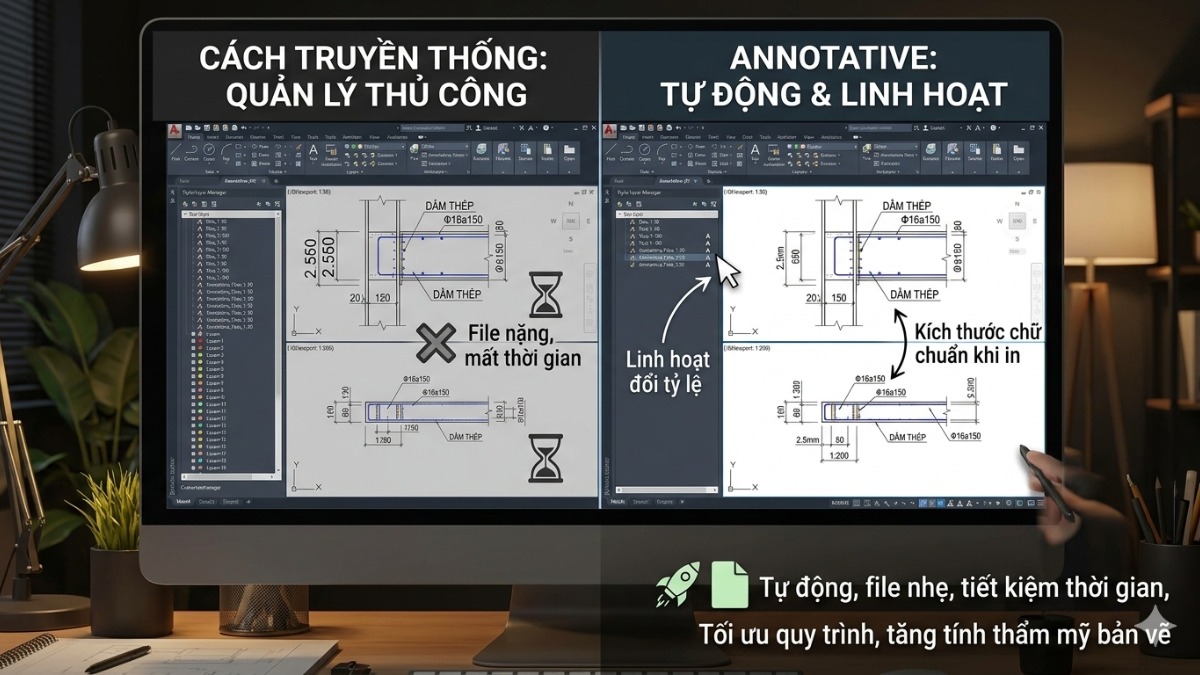
Việc sử dụng chức năng Annotative trong CAD giúp tối ưu quy trình làm việc và nâng cao tính thẩm mỹ của bản vẽ. Bạn sẽ không còn cần tạo quá nhiều layer hay style riêng biệt cho từng tỷ lệ, nhờ đó file nhẹ hơn và quản lý dễ dàng.
- Tiết kiệm thời gian thiết lập ghi chú nhờ cơ chế tự động hóa thông minh.
- Đảm bảo chữ luôn đúng chuẩn kích thước khi in mà không cần phải đo lại.
- Dễ dàng thay đổi tỷ lệ khung nhìn mà không cần thao tác tinh chỉnh thủ công phức tạp.
Các đối tượng hỗ trợ Annotative trong CAD
Không phải mọi đối tượng trong AutoCAD đều có thể sử dụng tính năng này mà chủ yếu áp dụng cho nhóm phục vụ trình bày. Hiểu rõ các đối tượng hỗ trợ giúp bạn khai thác Annotative trong CAD hiệu quả hơn.
Danh sách các đối tượng phổ biến hỗ trợ Annotative bao gồm:
- Văn bản (Text và MText) hiển thị ghi chú rõ ràng.
- Đường kích thước (Dimensions) đo đạc chính xác các chi tiết.
- Các ký hiệu ghi chú (Multileaders) đánh dấu vị trí cần lưu ý.
- Các khối ký hiệu (Blocks) như trục hoặc cao độ trong thiết kế.
- Mặt cắt (Hatches) hiển thị vật liệu đúng tỷ lệ.

Cách bật Annotative trong AutoCAD
Hiểu cách sử dụng Annotative trong CAD giúp bạn dễ dàng kích hoạt cho từng đối tượng và quản lý hiển thị ghi chú trên nhiều layout. Nhờ đó, bản vẽ luôn rõ ràng, đồng nhất mà không cần điều chỉnh thủ công phức tạp.
Bật Annotative khi tạo Text
Thao tác để kích hoạt Annotative cho Text trong AutoCAD:
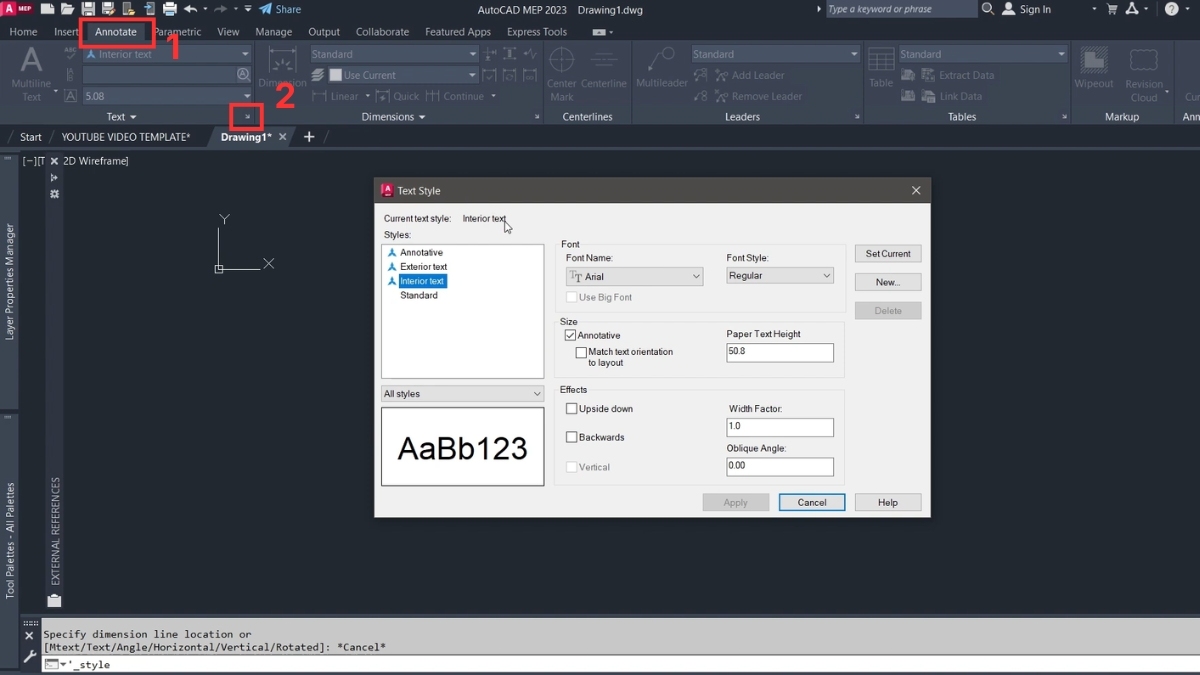
- Bước 1: Chọn thẻ Annotate > Nhấn dấu mũi tên ở Text để mở hộp thoại Text Style.
- Bước 2: Bấm New > Nhập tên > Nhấn OK để tạo kiểu mới.
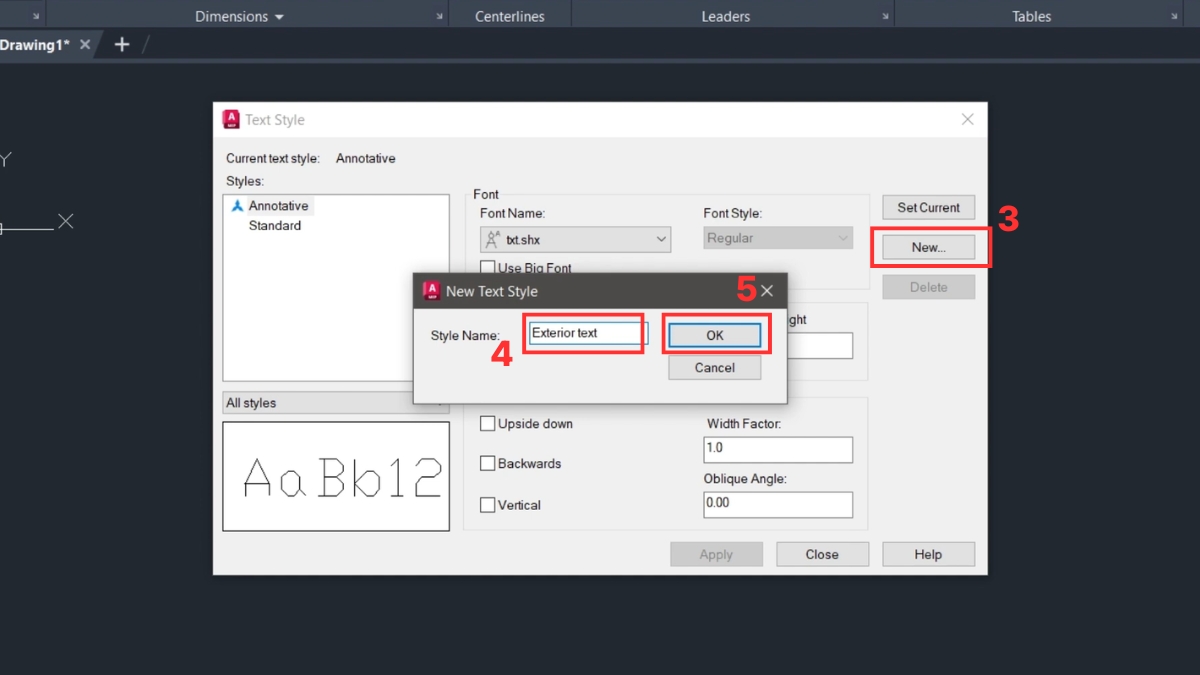
- Bước 3: Trong phần size, tick Annotative và nhập giá trị tại Paper Text Height.
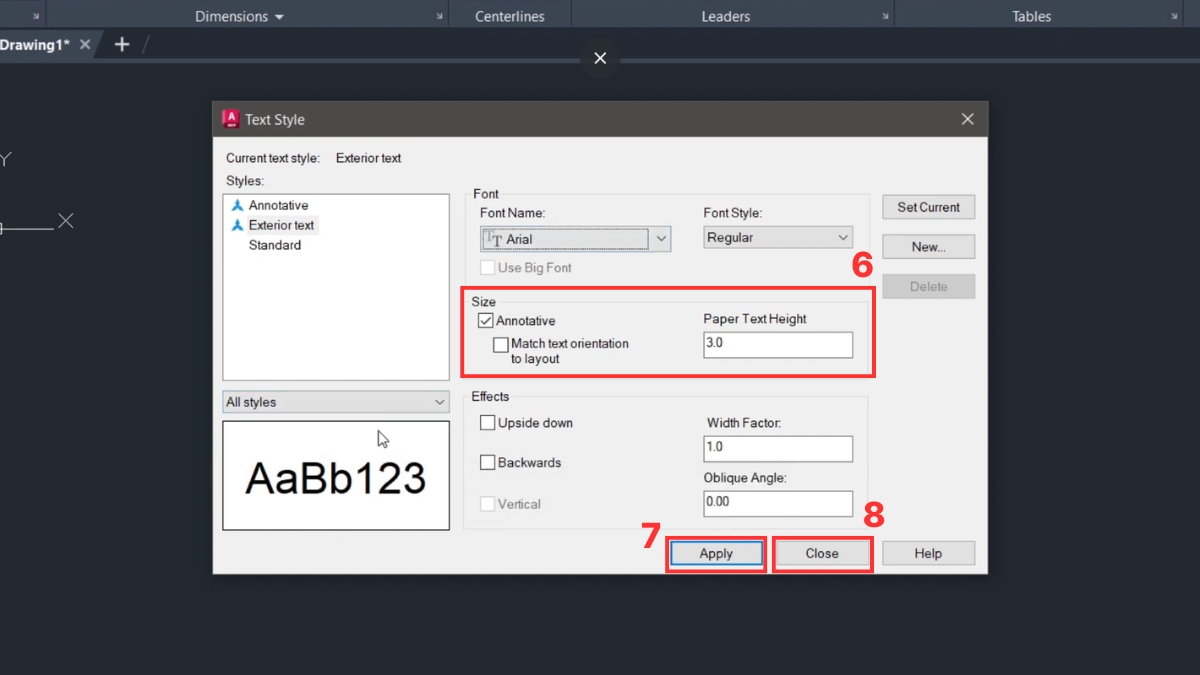
- Bước 4: Nhấn Apply và Close là hoàn tất.
Bật Annotative cho Text có sẵn
Cách bật tính năng Annotative cho Text có sẵn trong AutoCAD:
- Bước 1: Click chuột để chọn đối tượng văn bản cần bật Annotative.
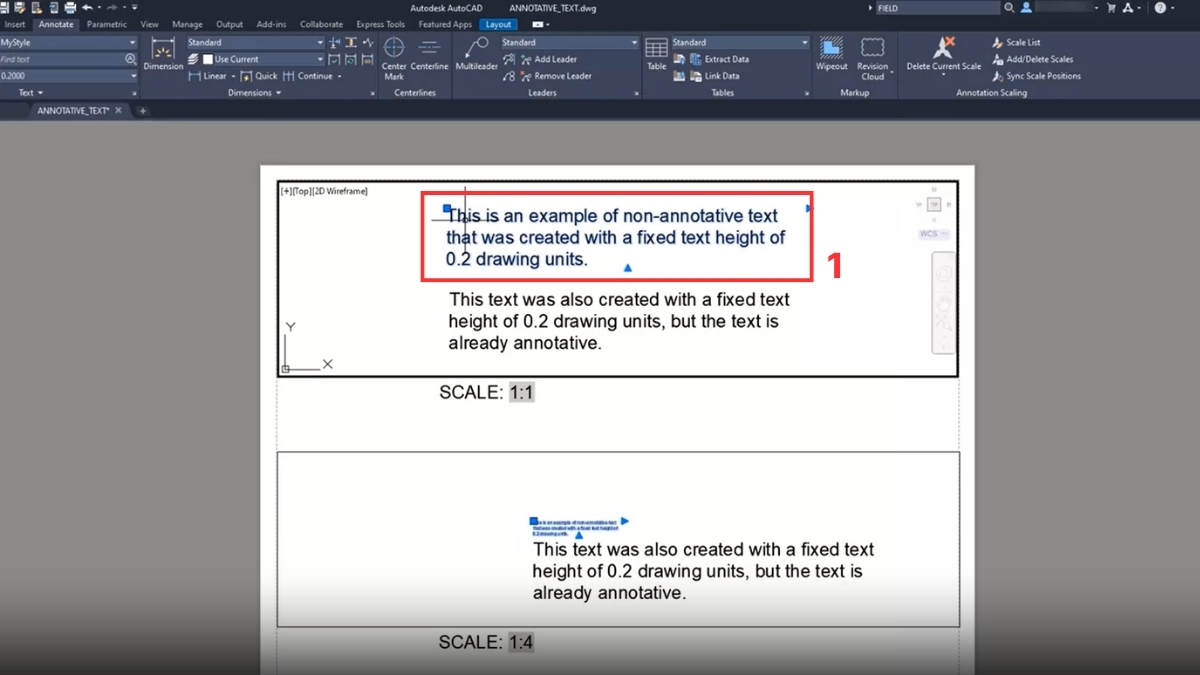
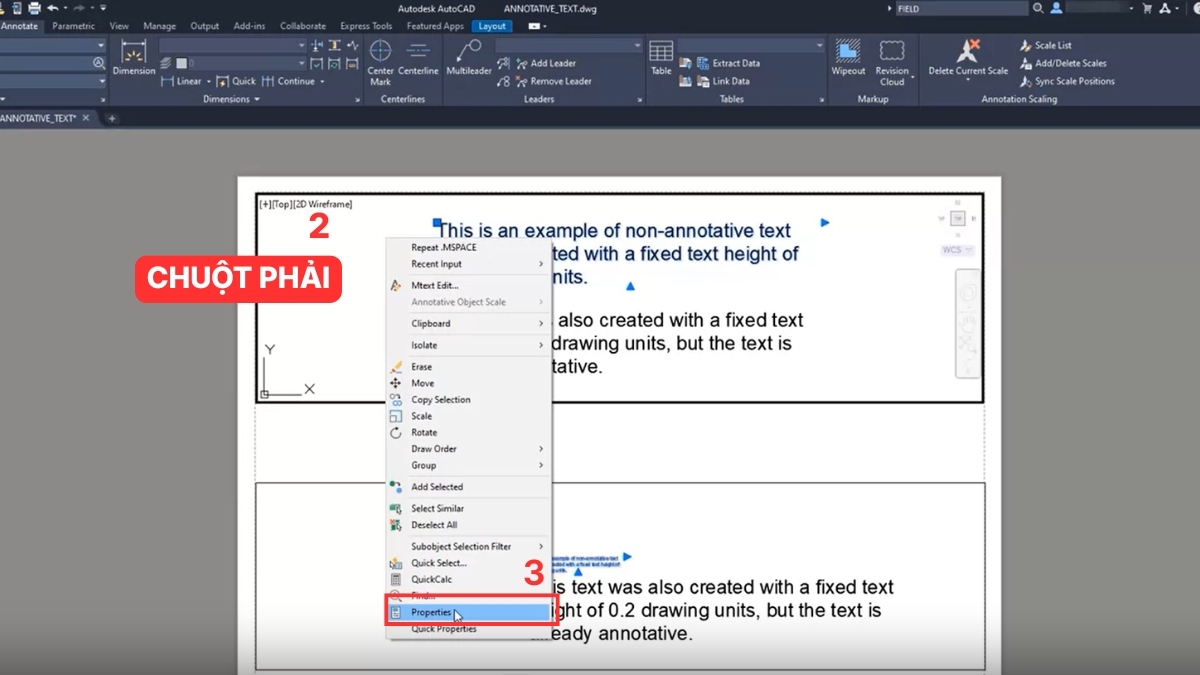
- Bước 2: Nhấp chuột phải và chọn Properties.
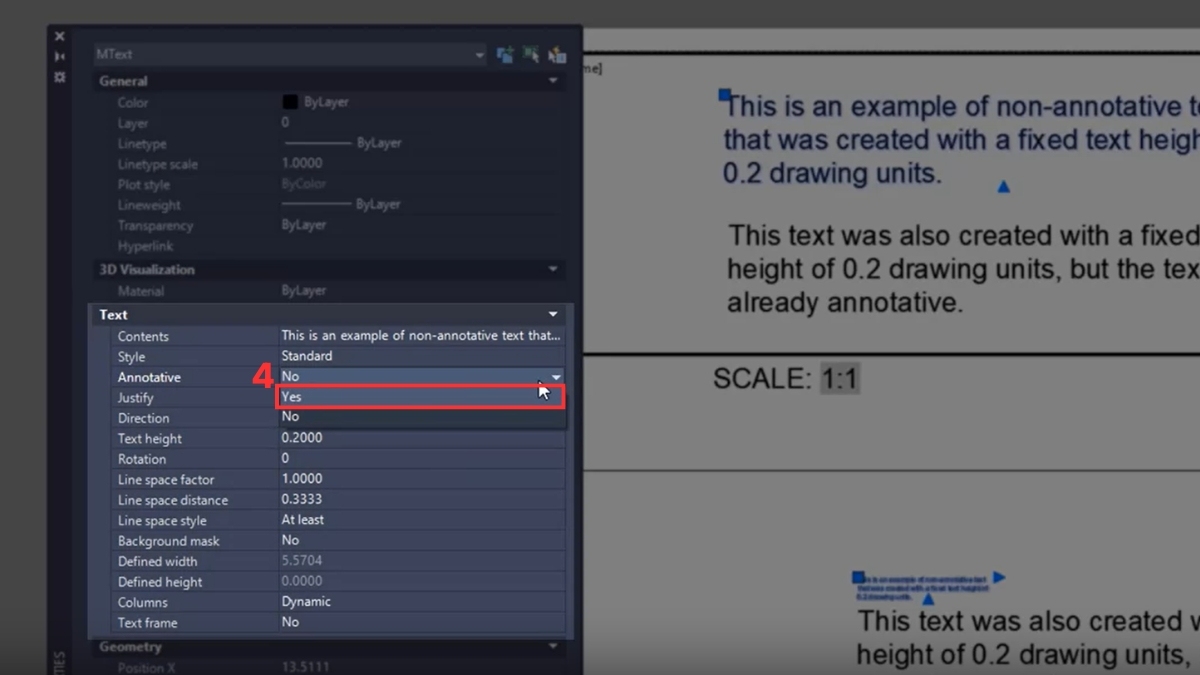
- Bước 3: Tại mục Annotative, chuyển từ No thành Yes.
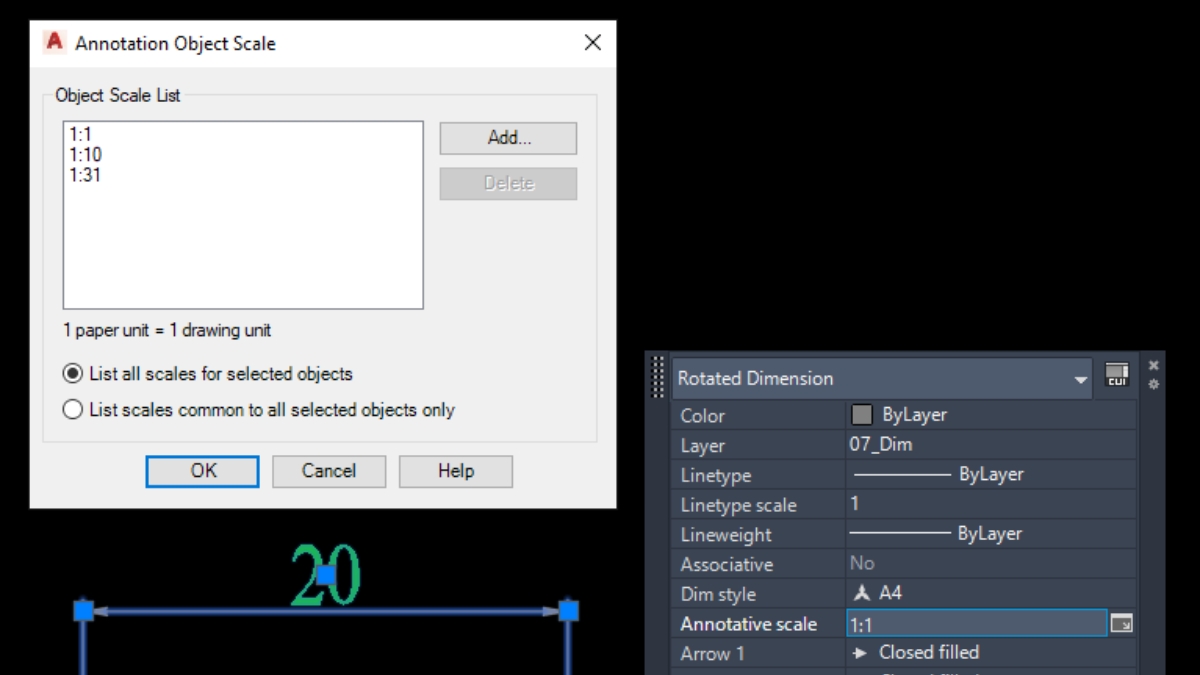
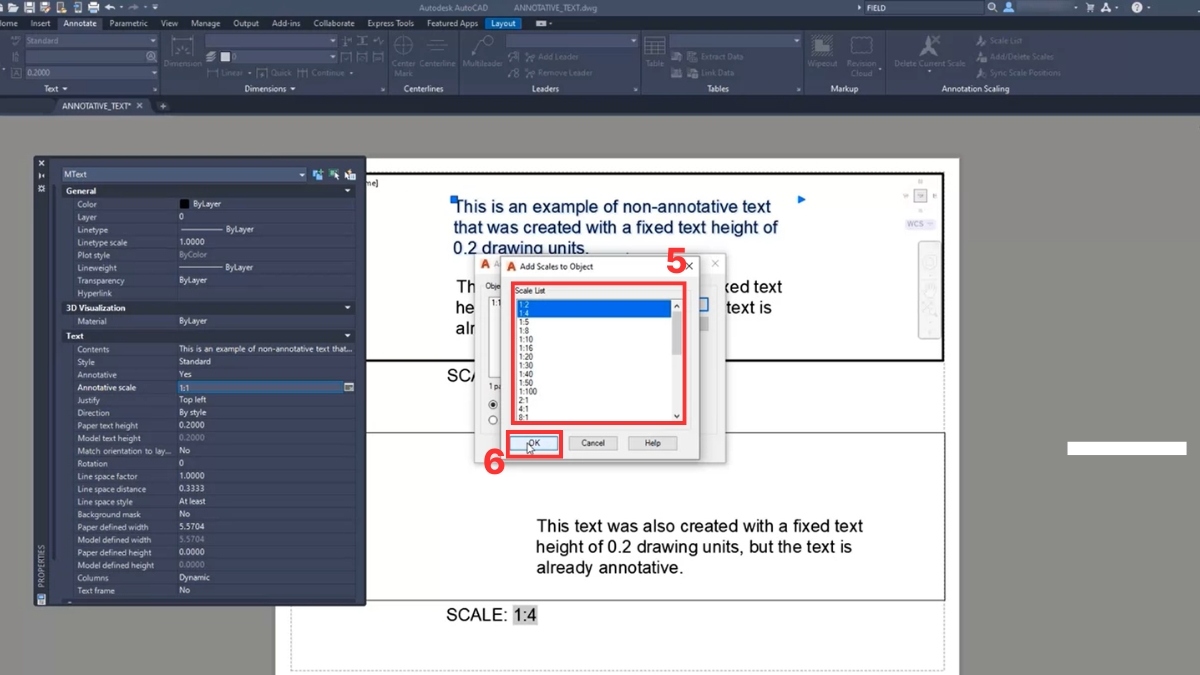
- Bước 4: Tại mục Annotative Scale, bấm vào nút … rồi chọn Add.
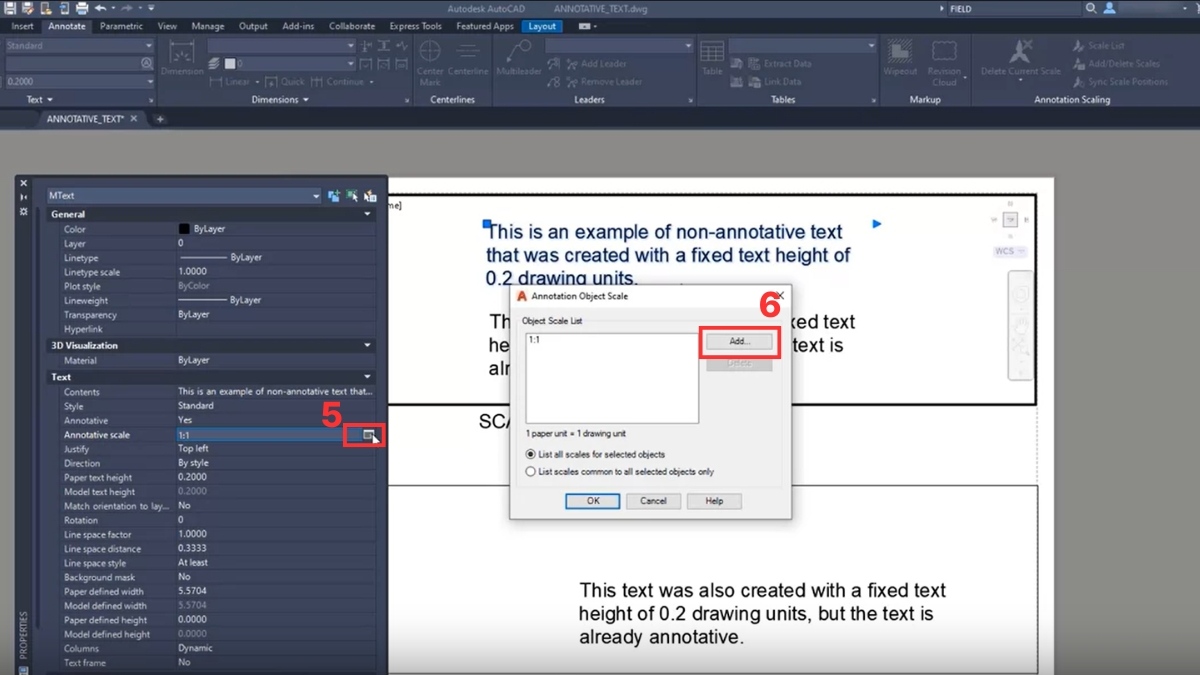
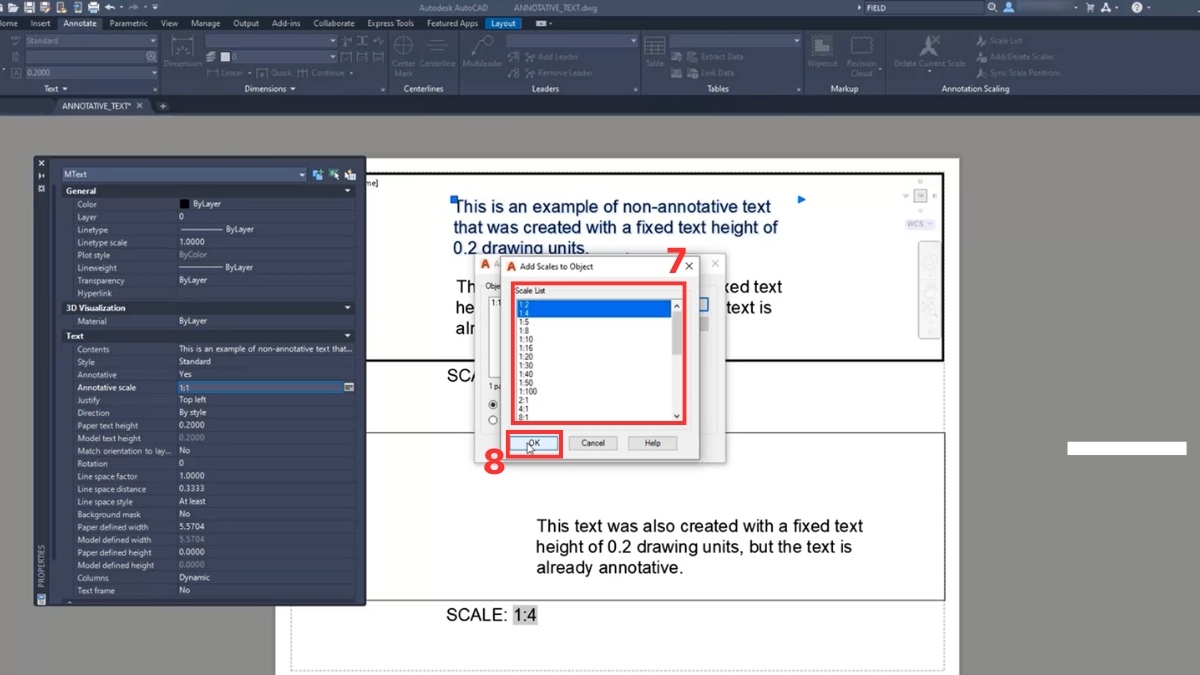
- Bước 5: Chọn các tỷ lệ muốn hiển thị rồi nhấn OK để hoàn thành.
Bật Annotative cho Dimension
Thực hiện thao tác bật Annotative cho Dimension trong CAD bằng cách:
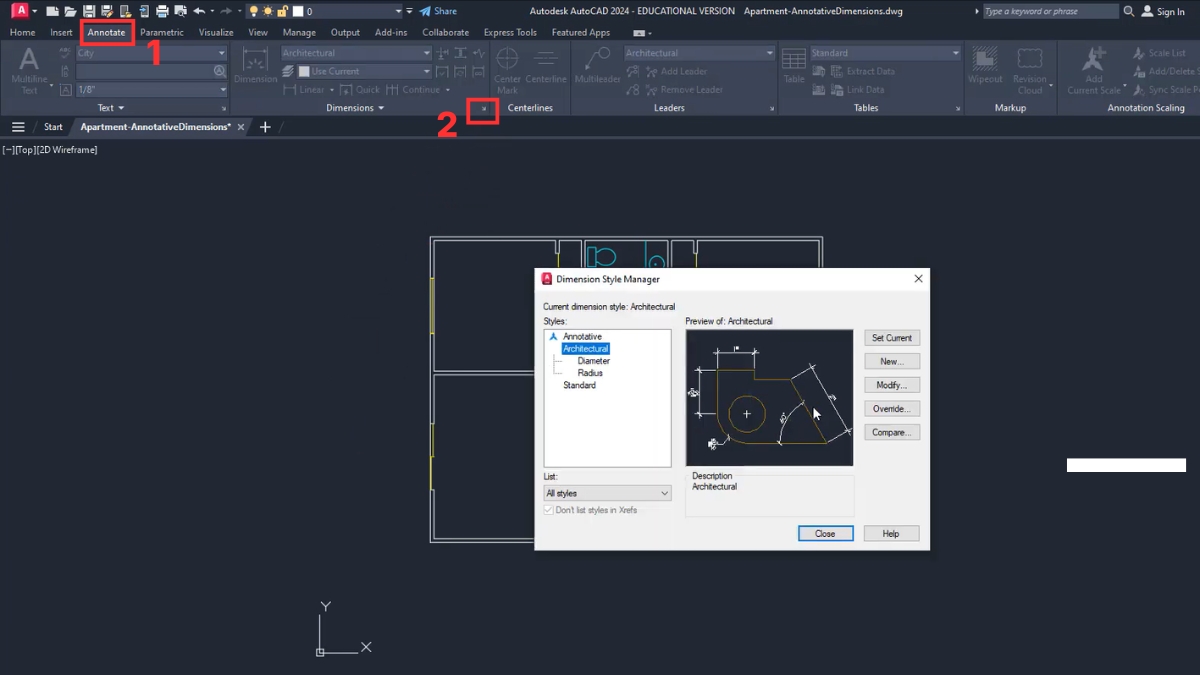
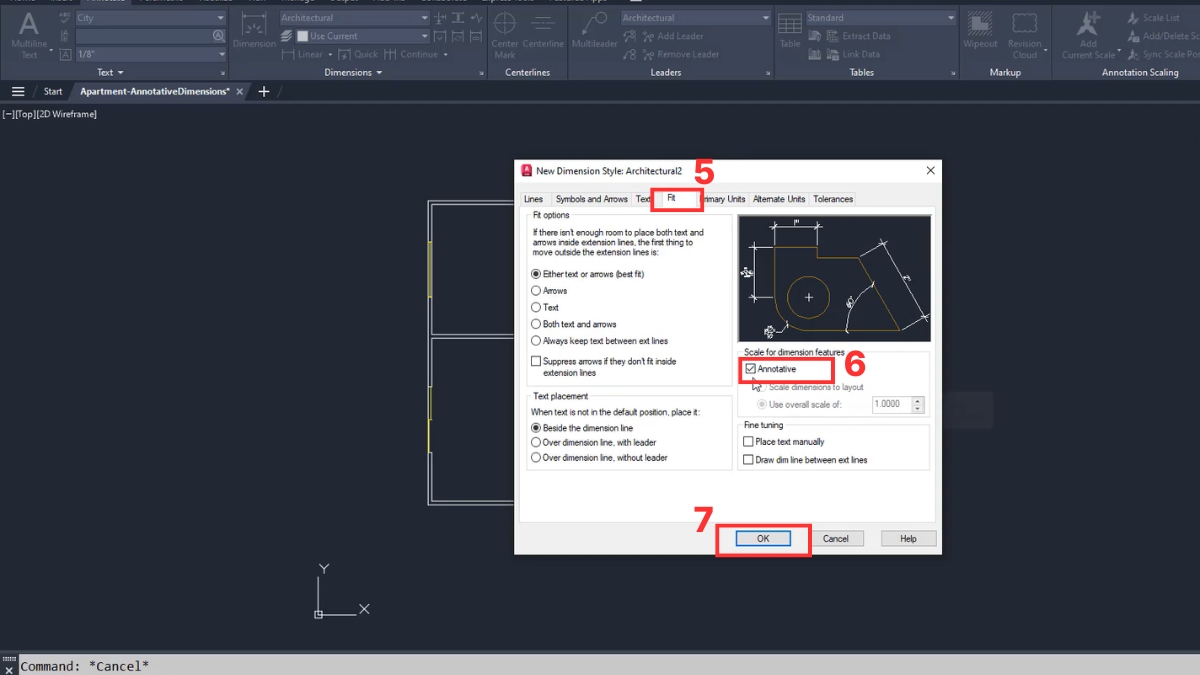
- Bước 1: Nhấn thẻ Annotate > Chọn dấu mũi tên ở Dimension để mở hộp thoại Dimension Style Manager.
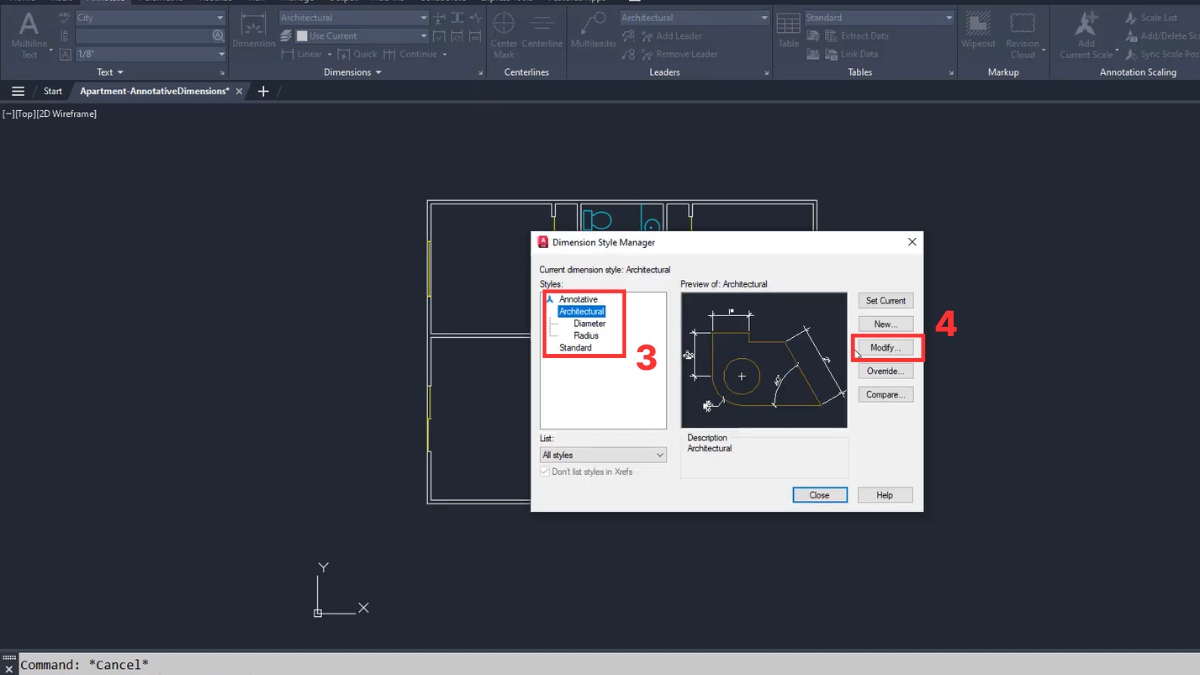
- Bước 2: Chọn kiểu Dim muốn dùng và nhấn Modify.
- Bước 3: Chọn tab Fit > Tick chọn ô Annotative > Nhấn OK.
Bật Annotative cho Block
Thao tác bật Annotative cho Block trong AutoCAD:
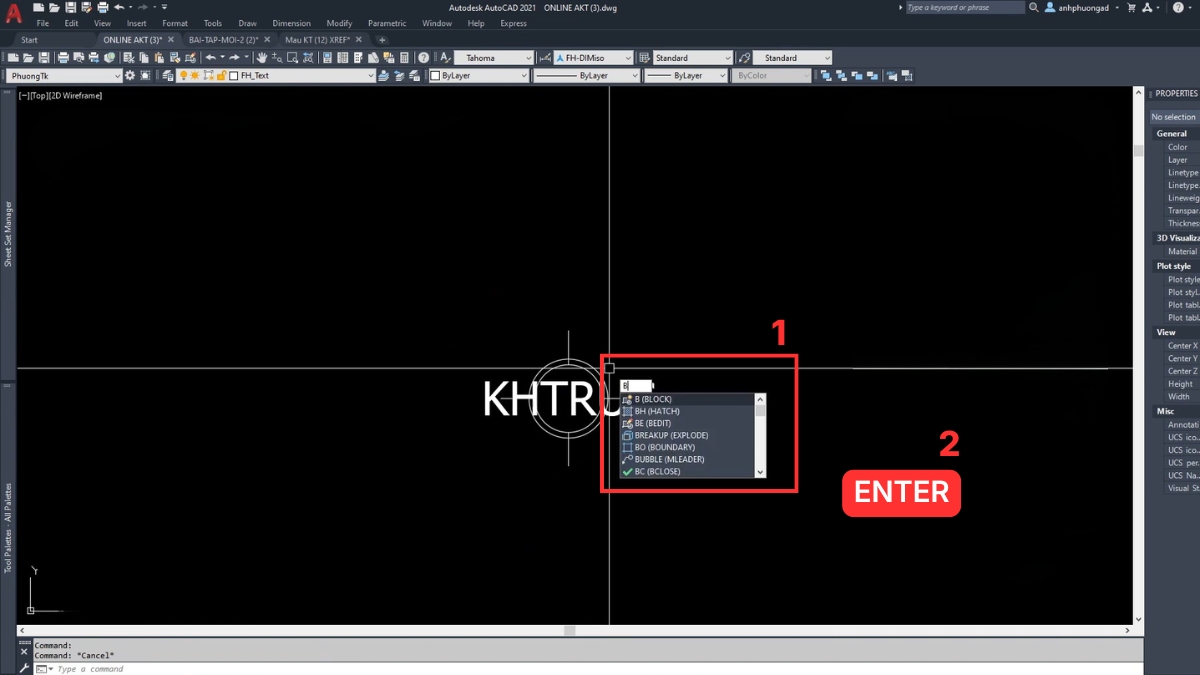
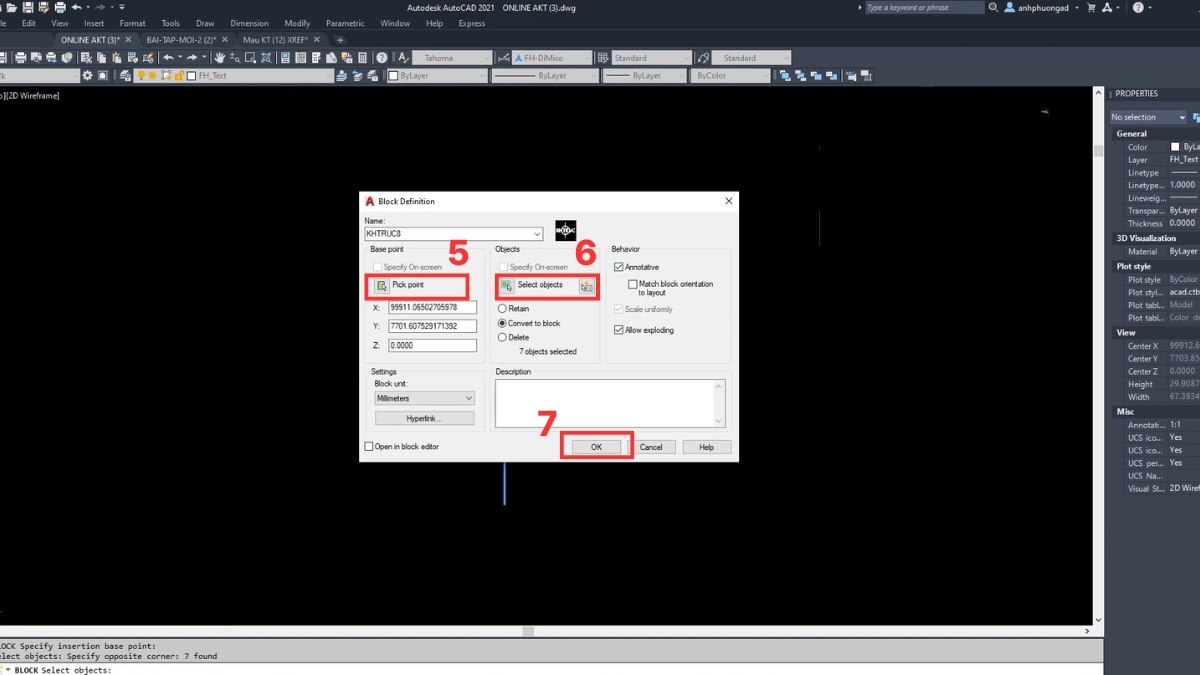
- Bước 1: Nhập lệnh B và nhấn Enter để mở hộp thoại Block Definition.
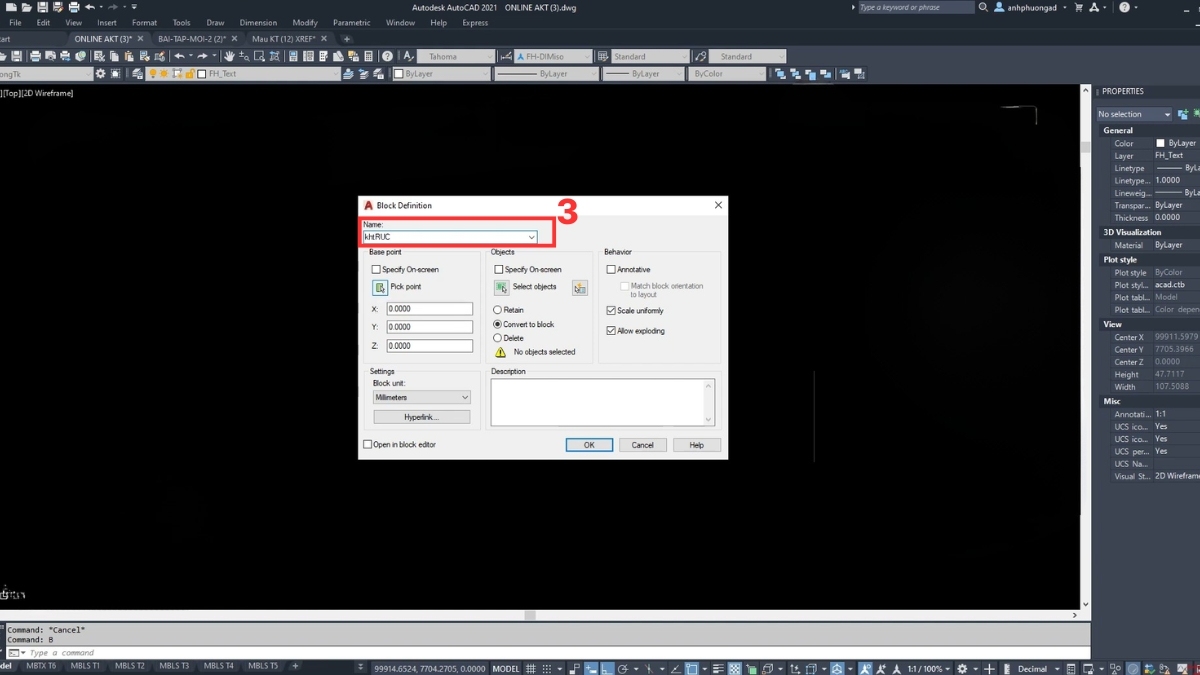
- Bước 2: Gõ tên Block tại mục Name.
- Bước 3: Tick chọn ô Annotative ở phần Behavior.
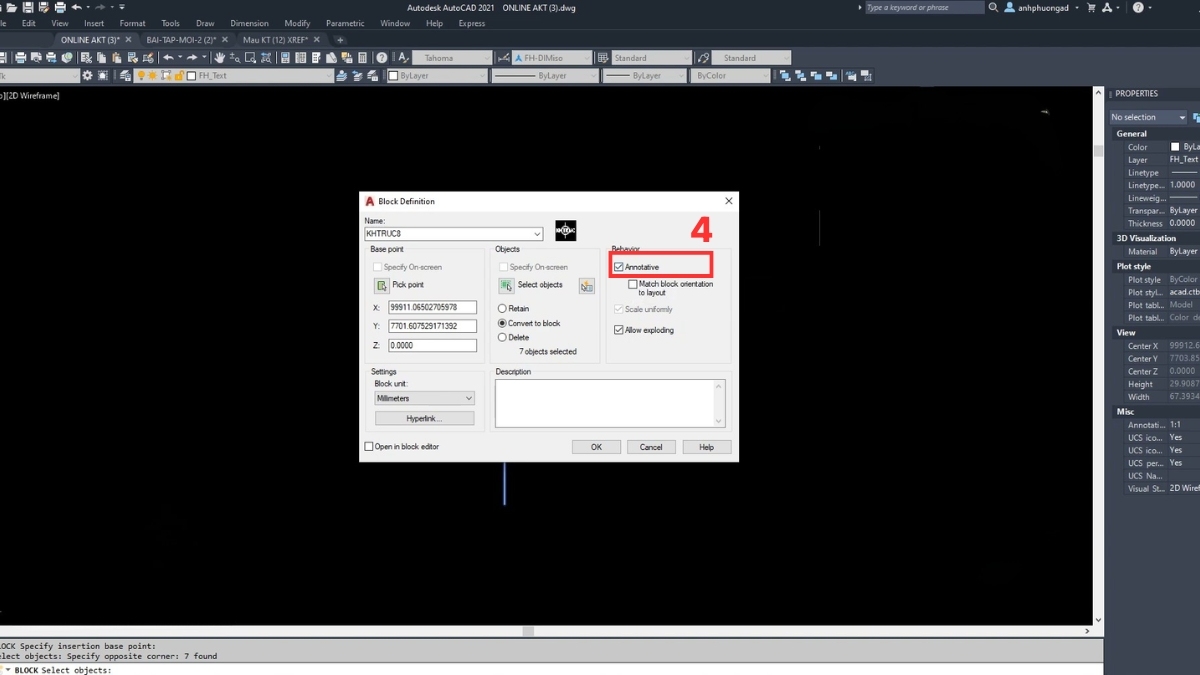
- Bước 4: Chọn Pick point và Select Objects > Nhấn OK.
Thêm nhiều tỷ lệ cho Annotative Object
Các bước thêm nhiều tỷ lệ cho Annotative Object:
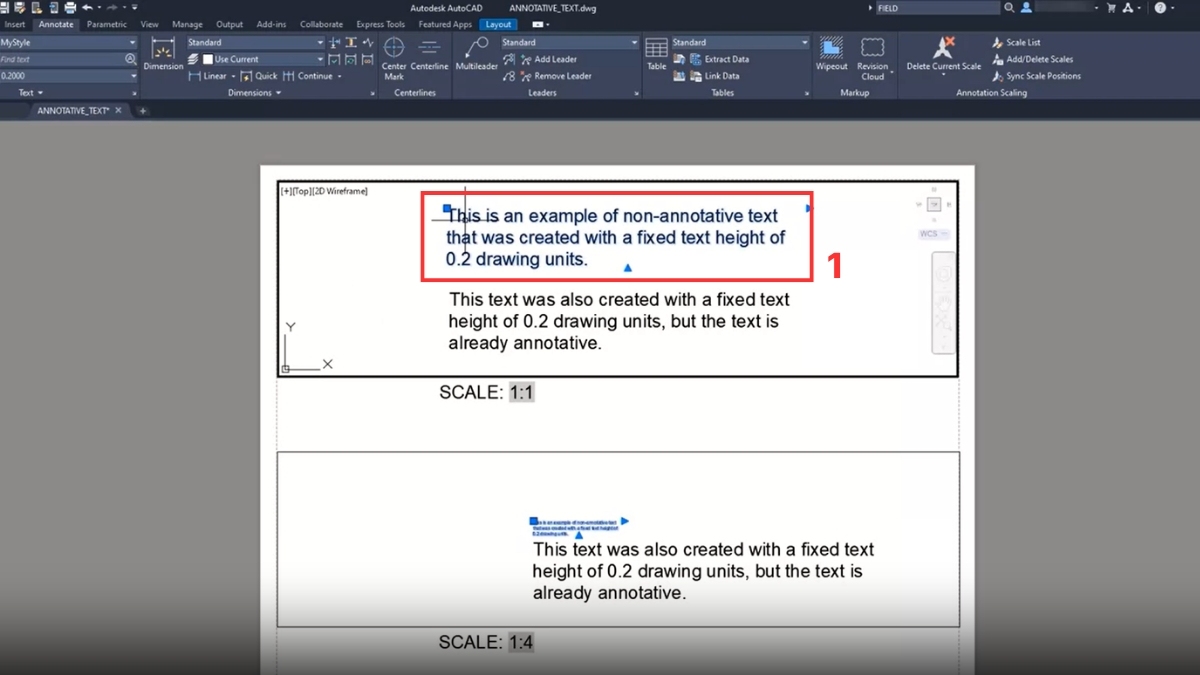
- Bước 1: Click vào Text, Dimension, Hatch hoặc Block đã được thiết lập Annotative.
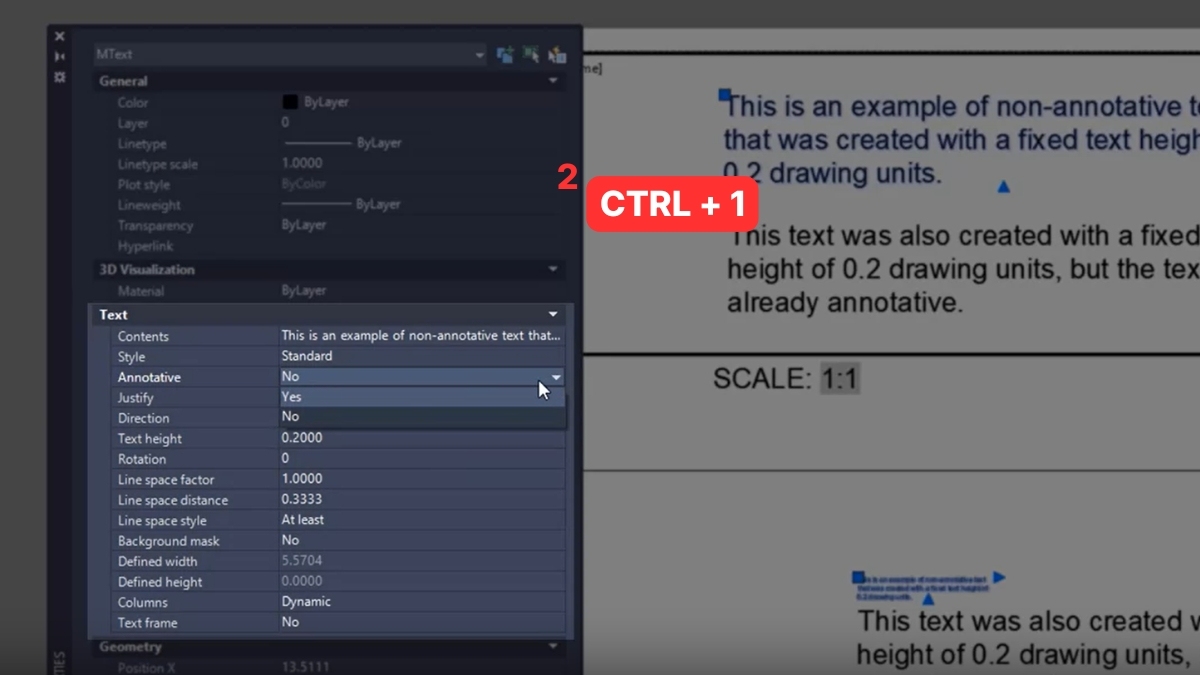
- Bước 2: Nhấn Ctrl + 1 để mở bảng Properties.
- Bước 3: Tìm mục Annotative Scale và click vào biểu tượng nhỏ bên cạnh tỷ lệ hiện tại.
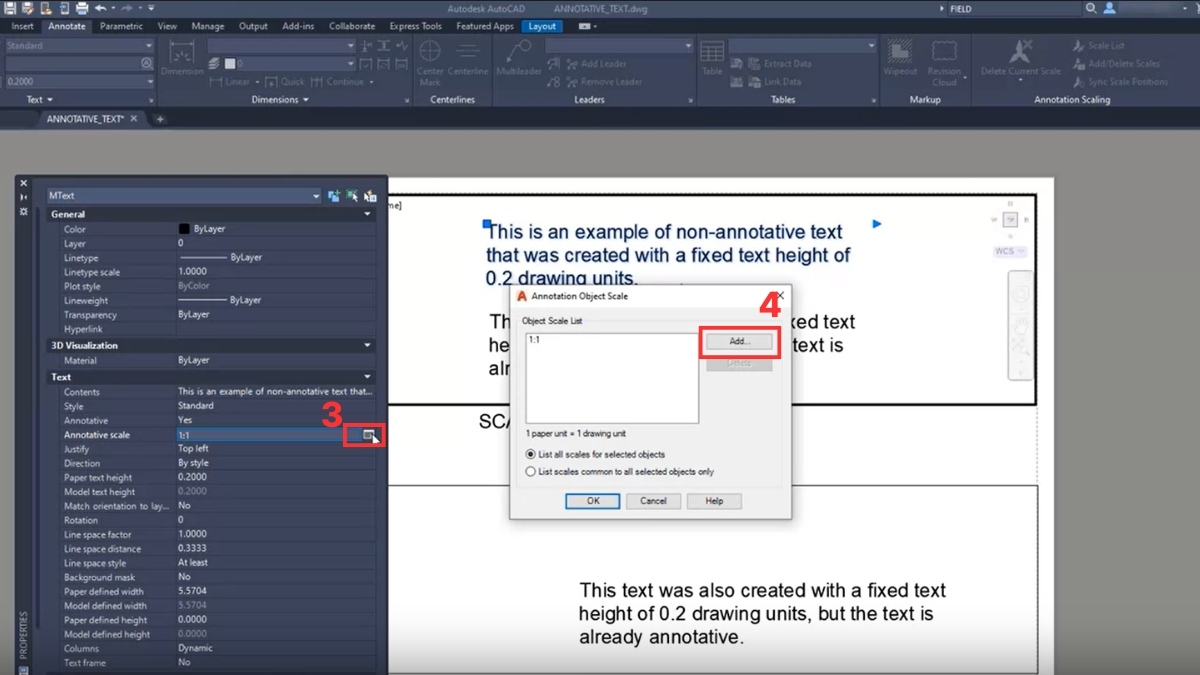
- Bước 4: Tại hộp thoại Annotative Object Scale nhấn Add.
- Bước 5: Chọn các tỷ lệ muốn thêm và nhấn OK.
Hướng dẫn sử dụng Annotative trong CAD chi tiết
Quy trình triển khai bản vẽ với Annotative đòi hỏi sự phối hợp giữa môi trường Model và Layout.
1.Thiết lập Annotative:
- Gõ lệnh ST rồi nhấn Enter để mở hộp thoại Text Style.
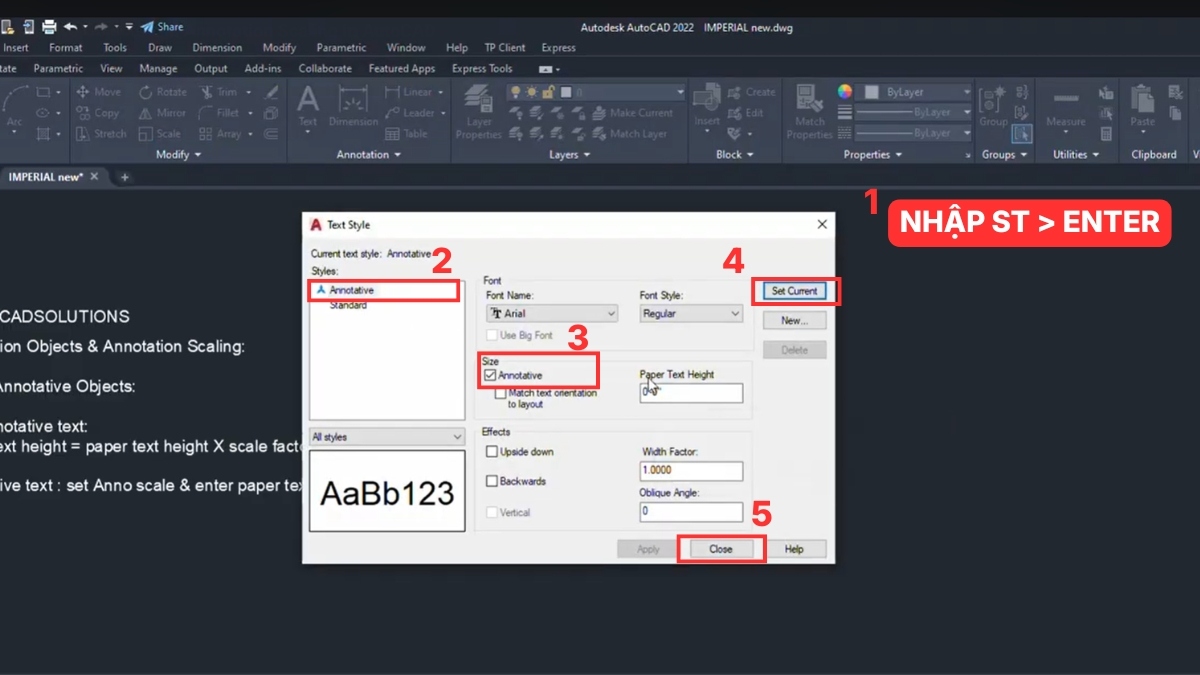
- Chọn kiểu chữ muốn chuyển sang Annotative.
- Tick vào ô Annotative > Chọn Set Current và Close để bắt đầu sử dụng kiểu chữ này.
2.Thiết lập tỷ lệ chú thích:
- Chọn tỷ lệ chú thích dưới thanh trạng thái.
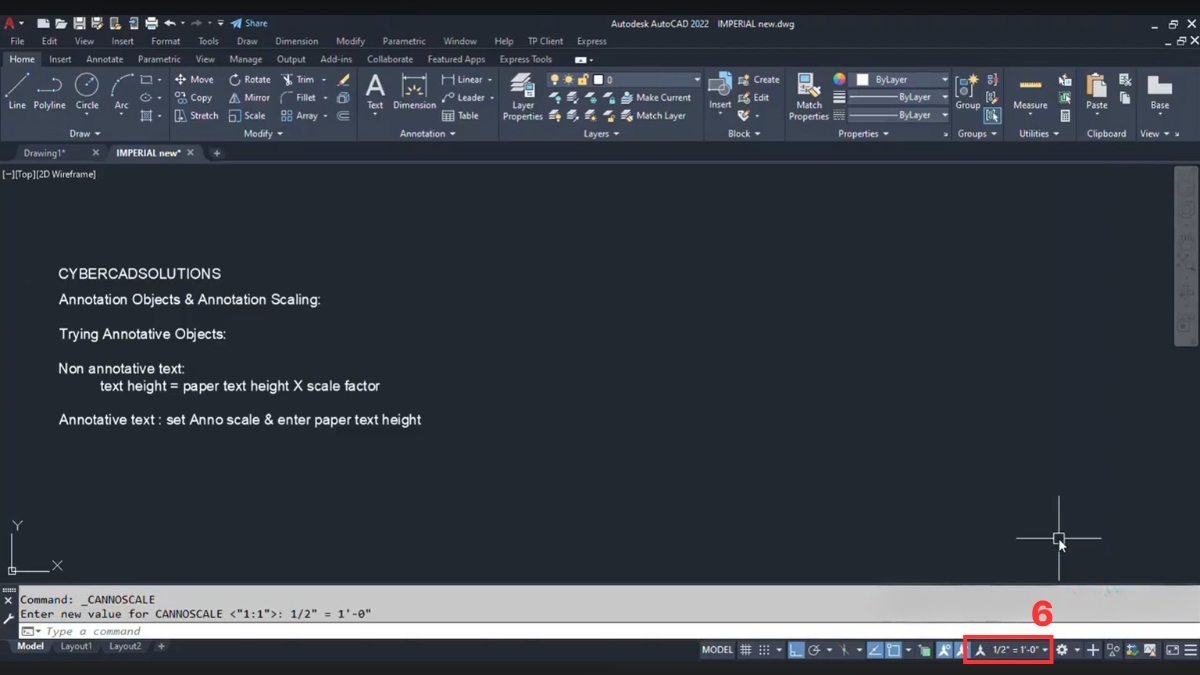
- Vẽ hoặc ghi chú, đối tượng sẽ tự động gắn tỷ lệ hiện tại.
3.Thiết lập Layout:
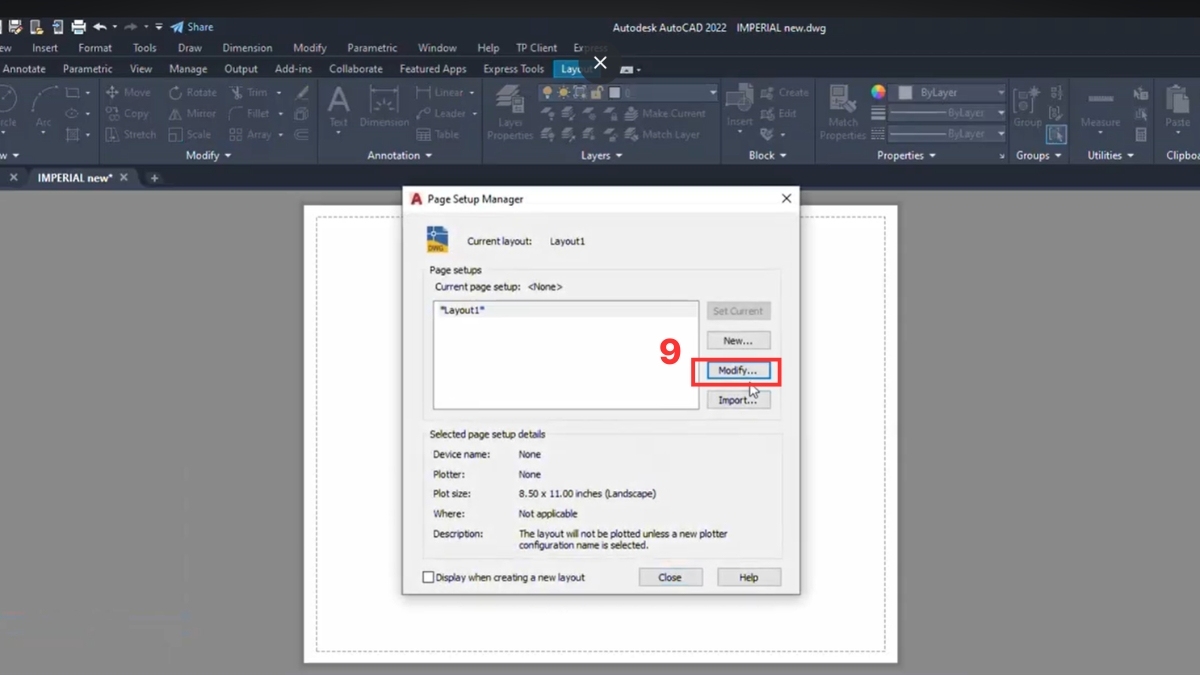
- Nhấp chuột phải vào thẻ Layout > Chọn Page Setup Manager.
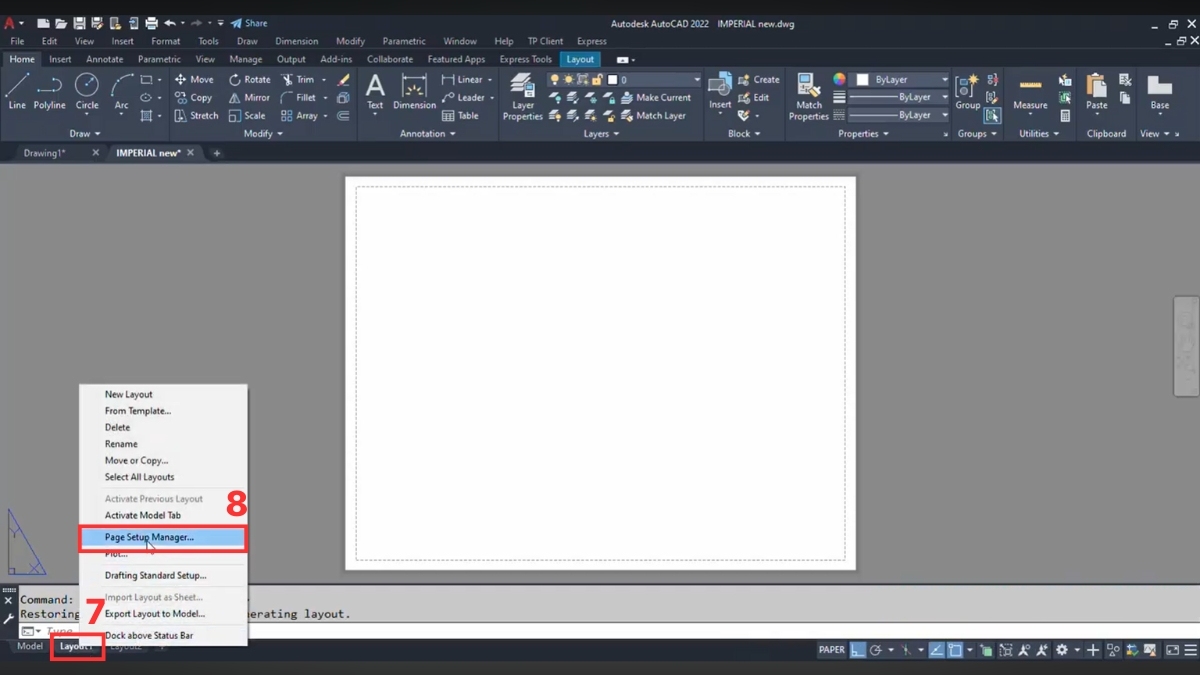
- Chọn Modify tại hộp thoại.
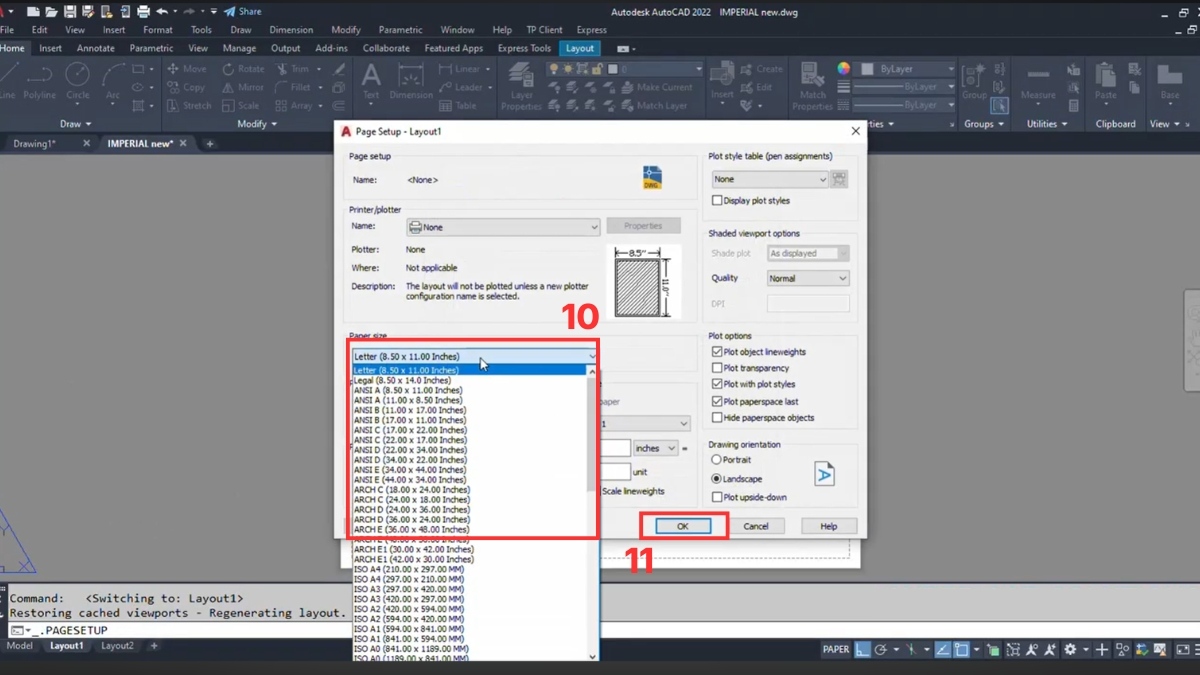
- Chọn kích thước khổ giấy > Nhấn OK.
4.Hiển thị Viewport:
- Dùng lệnh MVIEW để tạo khung nhìn.
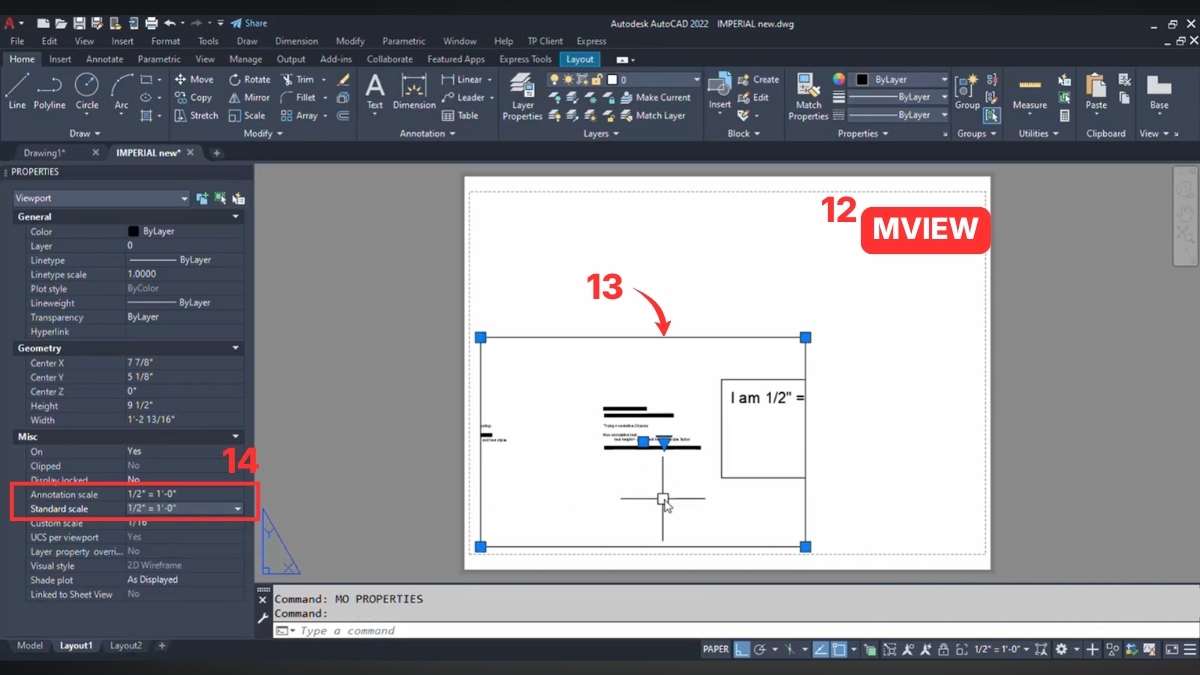
- Chọn khung viền của Viewport.
- Gán tỷ lệ của Annotation Scale và Standard Scale tương ứng với tỷ lệ chú thích đã thiết lập.
Lưu ý: Thao tác trên hướng dẫn đối với Text, các đối tượng còn lại tiến hành tương tự.
Cách chỉnh sửa và quản lý Annotative Object
Việc quản lý các đối tượng Annotative yêu cầu bạn phải biết cách điều chỉnh vị trí cho từng tỷ lệ riêng biệt. Bạn có thể di chuyển ghi chú ở tỷ lệ này mà không làm ảnh hưởng đến vị trí tỷ lệ khác.
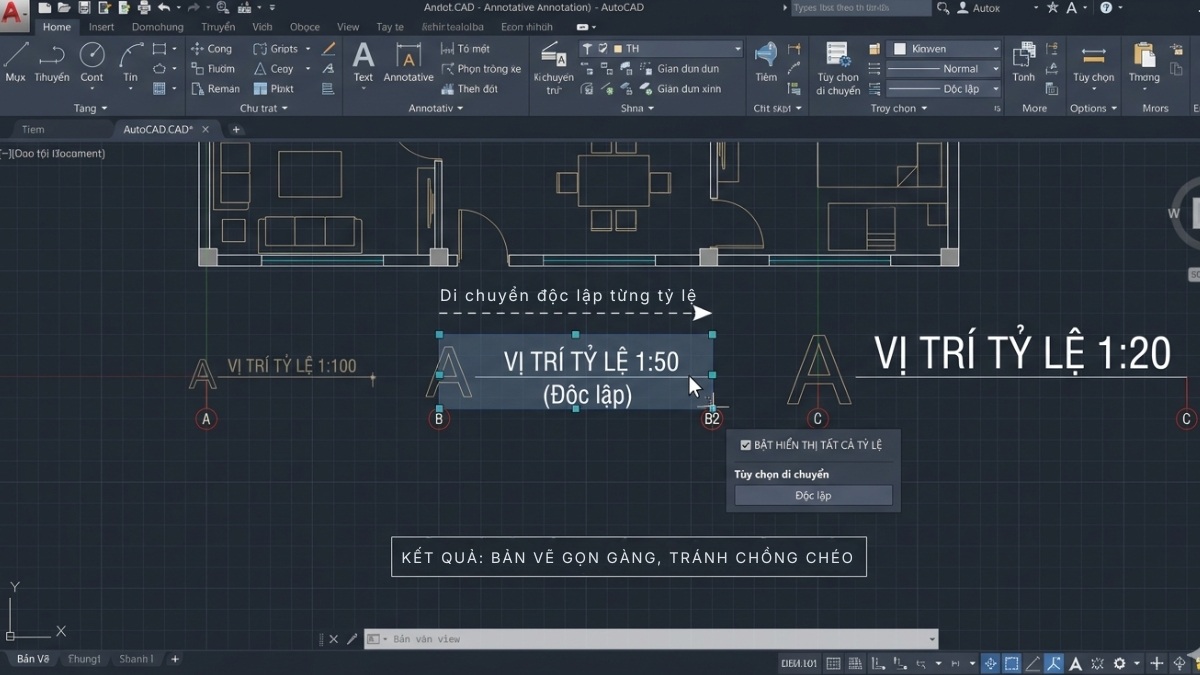
Để làm được điều này, hãy bật chế độ hiển thị toàn bộ các tỷ lệ để dễ dàng quan sát và thực hiện chỉnh sửa. Quản lý hợp lý sẽ giúp bản vẽ của bạn không bị chồng chéo các lớp nội dung khi thay đổi tỷ lệ.
Các lỗi thường gặp khi dùng Annotative và cách khắc phục
Dù tiện lợi nhưng Annotative vẫn dễ gây lỗi nếu chưa hiểu rõ cách hoạt động. Vấn đề phổ biến thường liên quan đến thiết lập tỷ lệ giữa đối tượng và khung nhìn không đồng bộ, dẫn đến hiển thị sai lệch.
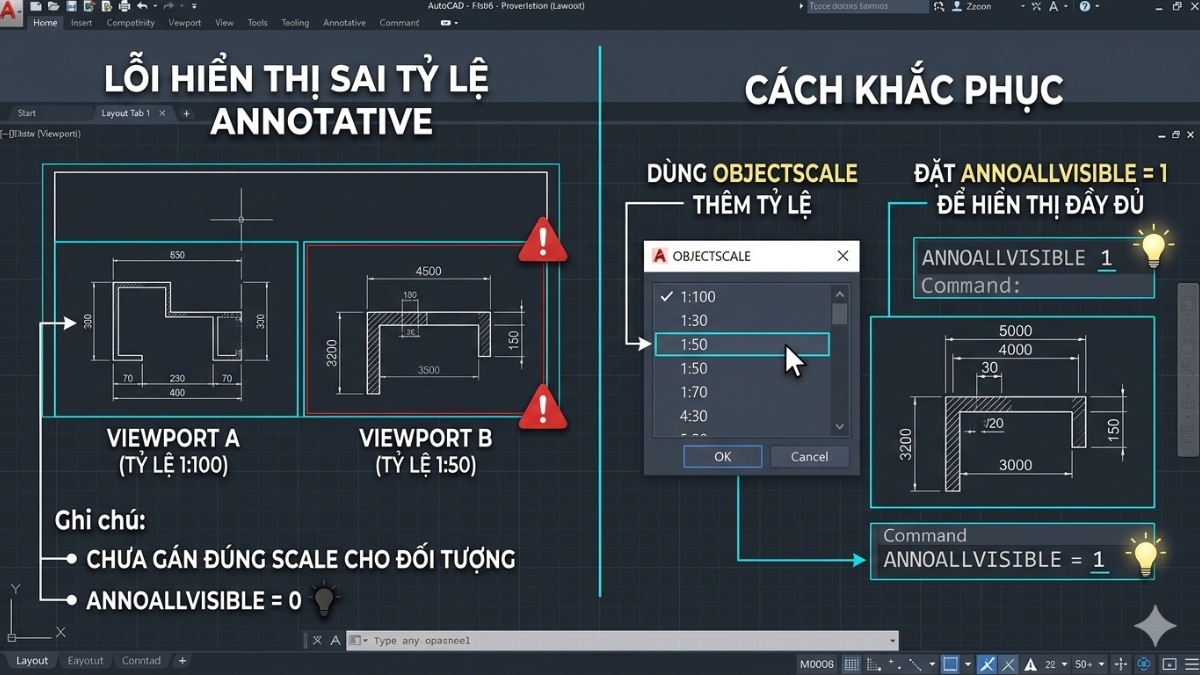
Không hiển thị đúng tỷ lệ
Lỗi không hiển thị đúng tỷ lệ thường gặp khi bạn mới làm quen với Annotative trong CAD.
- Nguyên nhân: Đối tượng chưa được gán tỷ lệ tương ứng với Viewport hoặc biến ANNOALLVISIBLE đang để giá trị 0.
- Cách khắc phục: Sử dụng lệnh OBJECTSCALE để thêm tỷ lệ phù hợp và đặt ANNOALLVISIBLE = 1 để hiển thị đầy đủ ghi chú.
Text bị mất khi chuyển layout
Tình trạng văn bản đột ngột biến mất khi chuyển đổi từ model sang layout là vấn đề gây khó chịu khá phổ biến.
- Nguyên nhân: Tỷ lệ của Viewport trong layout chưa có trong danh sách tỷ lệ của đối tượng văn bản.
- Cách khắc phục: Bật “Auto add scales” ở thanh trạng thái để hệ thống tự động bổ sung tỷ lệ và hiển thị lại nội dung.
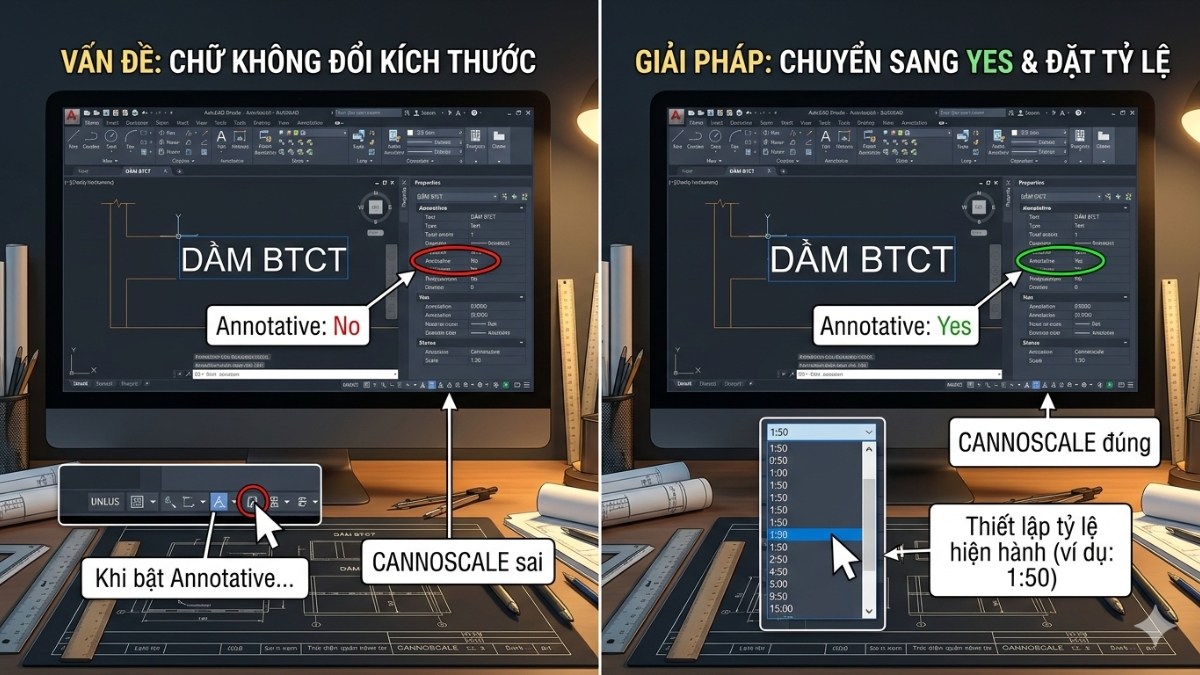
Annotative không hoạt động
Đôi khi bạn đã bật Annotative nhưng kích thước chữ vẫn không thay đổi theo tỷ lệ mong muốn.
- Nguyên nhân: Thuộc tính Annotative trong Properties đang ở No hoặc biến CANNOSCALE thiết lập sai.
- Cách khắc phục: Chuyển Annotative sang Yes và kiểm tra, đặt lại đúng tỷ lệ hiện hành (CANNOSCALE).
Scale không đồng bộ
Lỗi scale không đồng bộ xảy ra khi vị trí ghi chú ở các tỷ lệ khác nhau bị rời rạc, gây khó khăn quản lý.
- Nguyên nhân: Di chuyển thủ công ở từng tỷ lệ hoặc danh sách tỷ lệ quá nhiều, khó kiểm soát.
- Cách khắc phục: Dùng lệnh ANNOSYNC để đồng bộ lại, đưa các phiên bản về cùng vị trí chuẩn.
So sánh Annotative và Non-Annotative trong CAD
Dưới đây là bảng so sánh các khác biệt quan trọng giữa hai phương pháp Annotative và Non-Annotative để bạn đưa ra lựa chọn phù hợp:
|
Tiêu chí |
Annotative |
Non-Annotative |
|
Số lượng Style |
Dùng 1 style cho mọi tỷ lệ |
Cần nhiều style riêng cho từng tỷ lệ |
|
Quản lý Layer |
Gọn gàng, có thể dùng chung layer |
Phức tạp, phải chia theo tỷ lệ |
|
Thời gian làm việc |
Tự động, tốn ít thời gian |
Thao tác thủ công, mất thời gian |
|
Độ chính xác |
Đảm bảo đúng kích thước khi in |
Dễ sai lệch kích thước chữ |
|
Tính linh hoạt |
Dễ thay đổi tỷ lệ viewport |
Khó điều chỉnh sau khi hoàn thành |
Mẹo sử dụng Annotative hiệu quả từ chuyên gia
Việc làm chủ các thủ thuật nhỏ giúp tối ưu hóa cách sử dụng Annotative trong AutoCAD, tránh các lỗi phát sinh gây lãng phí thời gian.
- Theo dõi thanh trạng thái: Quan sát hình tam giác xanh ở góc màn hình để biết tính năng đang ở trạng thái nào.
- Hạn chế tự động thêm tỷ lệ: Tắt tính năng “Auto add scales” khi không cần thiết để tránh làm file bản vẽ bị nặng.
- Dùng danh sách tỷ lệ chuẩn: Thiết lập danh sách tỷ lệ cố định ngay từ đầu dự án để đảm bảo tính đồng bộ.

Các thiết lập nâng cao liên quan đến Annotative
Để làm chủ chức năng Annotative trong CAD, bạn nên nắm các thiết lập nâng cao để từ đó xử lý bản vẽ phức tạp một cách mượt mà.
- SELECTIONANNODISPLAY: Bật/tắt hiển thị các tỷ lệ khác khi chọn đối tượng.
- ANNOAUTOSCALE: Tự động thêm tỷ lệ mới cho các đối tượng khi thay đổi tỷ lệ hiện hành.
- ANNOSYNC: Đồng bộ vị trí tất cả các phiên bản tỷ lệ về cùng một tọa độ gốc.
- SCALETEXT: Thay đổi hàng loạt chiều cao chữ của nhiều đối tượng mà vẫn giữ nguyên thuộc tính Annotative.

Hiểu rõ Annotative trong CAD là gì giúp bạn thể hiện bản vẽ chuyên nghiệp hơn và tối ưu hiệu quả làm việc. Hãy tận dụng tính năng này để hồ sơ thiết kế luôn đạt chuẩn chất lượng và tiết kiệm thời gian in ấn.
- Xem thêm: Ứng dụng, Thủ thuật AutoCAD
Câu hỏi thường gặp
Annotative có làm nặng file CAD không?
Có thể chuyển Object thường sang Annotative không?
Tại sao Annotative không hiển thị trong viewport?
Có nên luôn bật Annotative khi vẽ CAD không?



Bình luận (0)