
Lỗi 192.168.1.1 là gì? Nguyên nhân và cách khắc phục hiệu quả

Lỗi 192.168.1.1 thường xuất hiện khi người dùng không thể truy cập trang quản trị modem hoặc router để đổi mật khẩu WiFi, kiểm tra mạng hay cấu hình thiết bị. Khi xảy ra liên tục, quá trình sử dụng internet dễ bị gián đoạn và gây nhiều bất tiện trong công việc lẫn giải trí. Nắm rõ nguyên nhân giúp việc xử lý lỗi 192.168.1.1 trở nên nhanh chóng, hạn chế mất thời gian khi cần thiết lập mạng tại nhà.
192.168.1.1 là gì và vai trò của nó trong hệ thống mạng?
192.168.1.1 là địa chỉ IP riêng thường được dùng làm cổng quản trị mặc định trên modem và router WiFi. Địa chỉ này giúp người dùng mở giao diện cấu hình mạng nội bộ thông qua trình duyệt web, thuận tiện cho việc thiết lập và quản lý modem. Nhiều thương hiệu router phổ biến đều sử dụng 192.168.1.1 để quản lý hệ thống mạng gia đình hoặc văn phòng nhỏ.
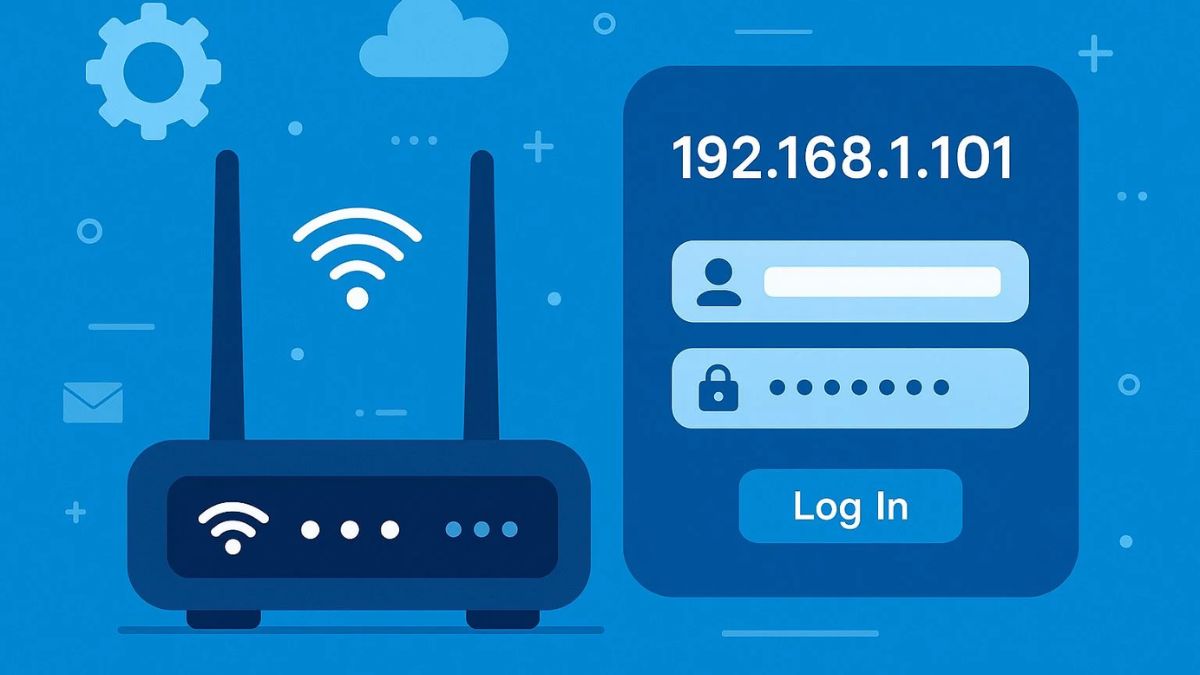
Địa chỉ 192.168.1.1 giữ vai trò kết nối giữa người quản trị và bộ phát mạng internet. Thông qua giao diện quản lý, người dùng có thể đổi mật khẩu WiFi, kiểm tra trạng thái mạng hoặc cấu hình bảo mật. Hệ thống cũng hỗ trợ kiểm soát thiết bị đang kết nối và tối ưu hiệu suất truyền dữ liệu. Nếu gặp lỗi 192.168.1.1, quá trình quản lý mạng sẽ bị gián đoạn hoặc không thể truy cập.
Router WiFi với khả năng tối ưu tín hiệu giúp hạn chế gián đoạn truy cập internet và mang lại kết nối ổn định khi sử dụng. Tới CellphoneS mua hàng chính hãng cùng chính sách hỗ trợ hấp dẫn:
[Product_Listing categoryid="701" propertyid="" customlink="https://cellphones.com.vn/phu-kien/thiet-bi-mang/thiet-bi-phat-song-wifi/router-wifi.html" title="Danh sách router Wi-Fi đang được quan tâm nhiều tại CellphoneS"]
Nguyên nhân gây ra lỗi không truy cập được 192.168.1.1
Lỗi không truy cập được 192.168.1.1 có thể xuất phát từ nhiều hướng khác nhau liên quan đến thiết bị, trình duyệt hoặc cấu hình mạng. Xác định đúng nguyên nhân giúp việc khắc phục diễn ra nhanh hơn và hạn chế gián đoạn kết nối:
Gõ sai cú pháp địa chỉ web
Lỗi 192.168.1.1 thường xuất hiện khi người dùng nhập sai số, thiếu dấu chấm hoặc gõ nhầm ký tự trong địa chỉ truy cập modem. Nhiều trường hợp còn nhập địa chỉ vào ô tìm kiếm thay vì thanh URL trên trình duyệt web. Khi cú pháp không chính xác, hệ thống thường hiển thị thông báo lỗi hoặc chuyển sang trang tìm kiếm khác. Điều này khiến quá trình truy cập giao diện quản trị mạng bị gián đoạn hoặc không thể thực hiện.

IP đăng nhập đã bị thay đổi
Không phải modem nào cũng giữ mặc định địa chỉ 192.168.1.1 trong suốt quá trình sử dụng mạng internet. Một số thiết bị được nhà mạng hoặc người dùng thay đổi IP quản trị nhằm tăng khả năng bảo mật hệ thống. Khi địa chỉ đăng nhập bị thay đổi, modem sẽ không phản hồi nếu tiếp tục sử dụng IP cũ. Tình trạng này làm gián đoạn việc truy cập vào giao diện quản trị mạng, khiến quá trình cấu hình và kiểm soát thiết bị không thể thực hiện như thông thường.
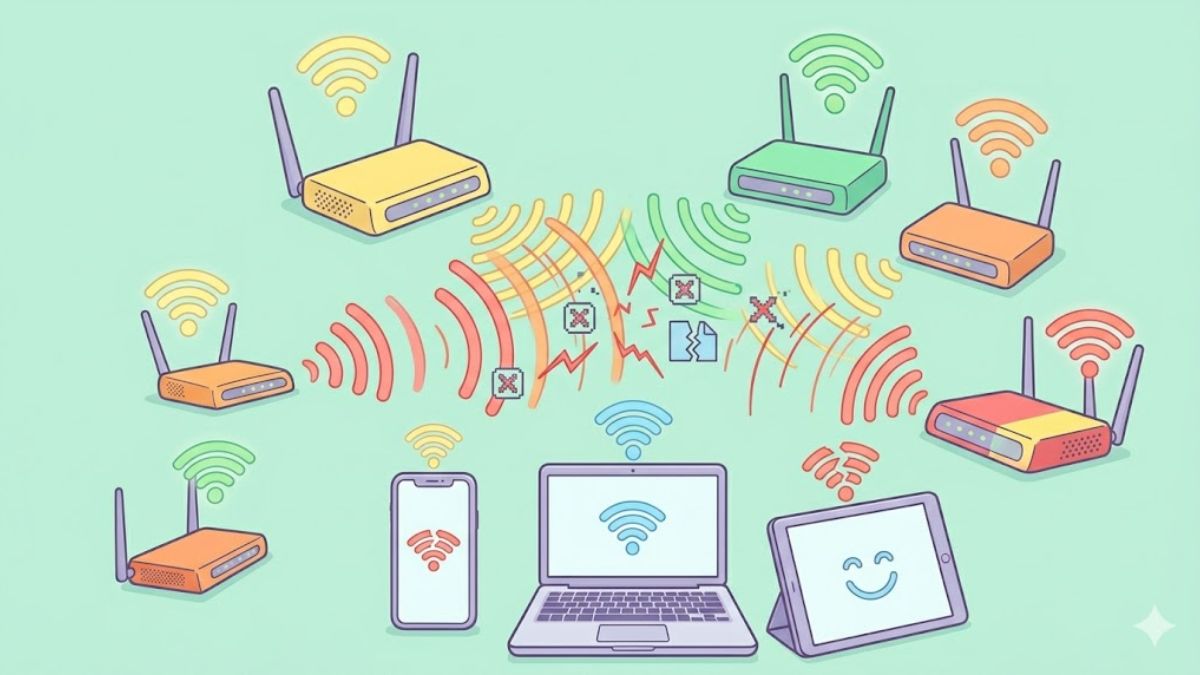
Xung đột do có nhiều thiết bị phát Wi-Fi
Tình trạng lỗi 192.168.1.1 có thể xảy ra khi nhiều router hoặc bộ kích sóng hoạt động đồng thời trong cùng một mạng nội bộ. Sự xung đột địa chỉ IP khiến modem phản hồi thiếu ổn định khi người dùng truy cập trang quản trị mạng. Tình trạng này làm gián đoạn quá trình đăng nhập modem qua địa chỉ 192.168.1.1, khiến việc truy cập trang quản trị không thể thực hiện ổn định như thường lệ.
Trình duyệt cảnh báo không an toàn
Nhiều modem đời cũ vẫn sử dụng giao thức bảo mật chưa tương thích với các tiêu chuẩn trình duyệt hiện đại. Vì vậy, hệ thống thường hiển thị cảnh báo kết nối không an toàn khi truy cập địa chỉ quản trị modem. Điều này khiến nhiều người lầm tưởng trang 192.168.1.1 đã bị lỗi hoặc chặn truy cập hoàn toàn. Thực tế, người dùng vẫn có thể tiếp tục truy cập sau khi xác nhận bỏ qua cảnh báo bảo mật.
Hướng dẫn cách khắc phục lỗi 192.168.1.1 hiệu quả
Lỗi 192.168.1.1 có thể được xử lý nhanh nếu xác định đúng nguyên nhân gây gián đoạn truy cập modem. Một vài thao tác kiểm tra đơn giản trên trình duyệt, mạng internet hoặc thiết bị phát WiFi thường giúp khôi phục kết nối ổn định:
Khởi động lại (Reset) thiết bị Modem/Router
Khi gặp lỗi không vào được 192.168.1.1, người dùng hãy tắt nguồn thiết bị, chờ khoảng 30 giây rồi bật lại. Nếu vẫn không truy cập được, có thể nhấn giữ nút Reset phía sau modem khoảng 10 - 15 giây để đưa thiết bị về cài đặt mặc định ban đầu. Sau khi reset hoàn tất, người dùng cần đăng nhập lại bằng tài khoản mặc định được in trên tem thông tin của modem hoặc router.
Tìm địa chỉ Default Gateway bằng cmd
Khi gặp lỗi 192.168.1.1, người dùng nên kiểm tra Default Gateway để xác định đúng địa chỉ modem đang sử dụng. Thao tác này giúp tránh nhập sai IP và đảm bảo truy cập chính xác vào trang quản trị mạng:
- Bước 1: Nhấn tổ hợp phím Windows + R, nhập “cmd” rồi click OK để mở Command Prompt.
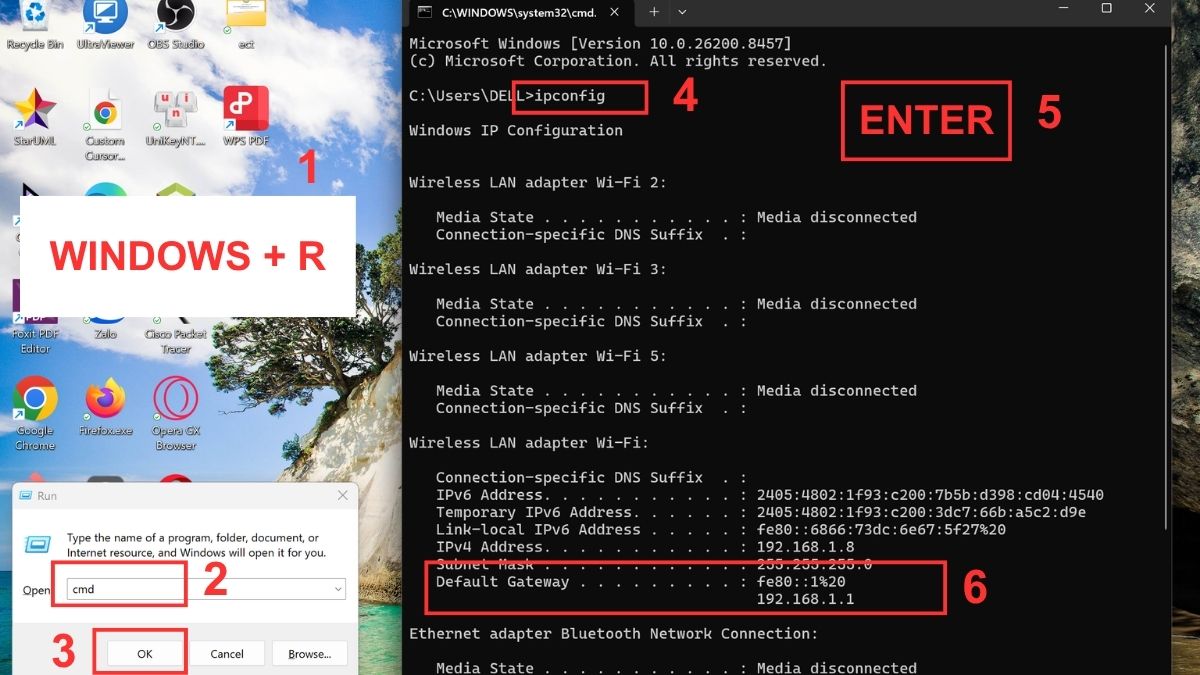
- Bước 2: Gõ lệnh “ipconfig” rồi sau đó nhấn Enter để hiển thị các thông tin về cấu hình mạng.
- Bước 3: Tìm dòng “Default Gateway” trong kết quả hiển thị để xem địa chỉ IP của modem/router.
Kích hoạt lại Card mạng
Trong nhiều trường hợp, card mạng bị treo hoặc mất kết nối tạm thời có thể khiến việc truy cập modem gặp gián đoạn. Việc tắt và bật lại card mạng giúp làm mới kết nối và khôi phục khả năng hoạt động ổn định:
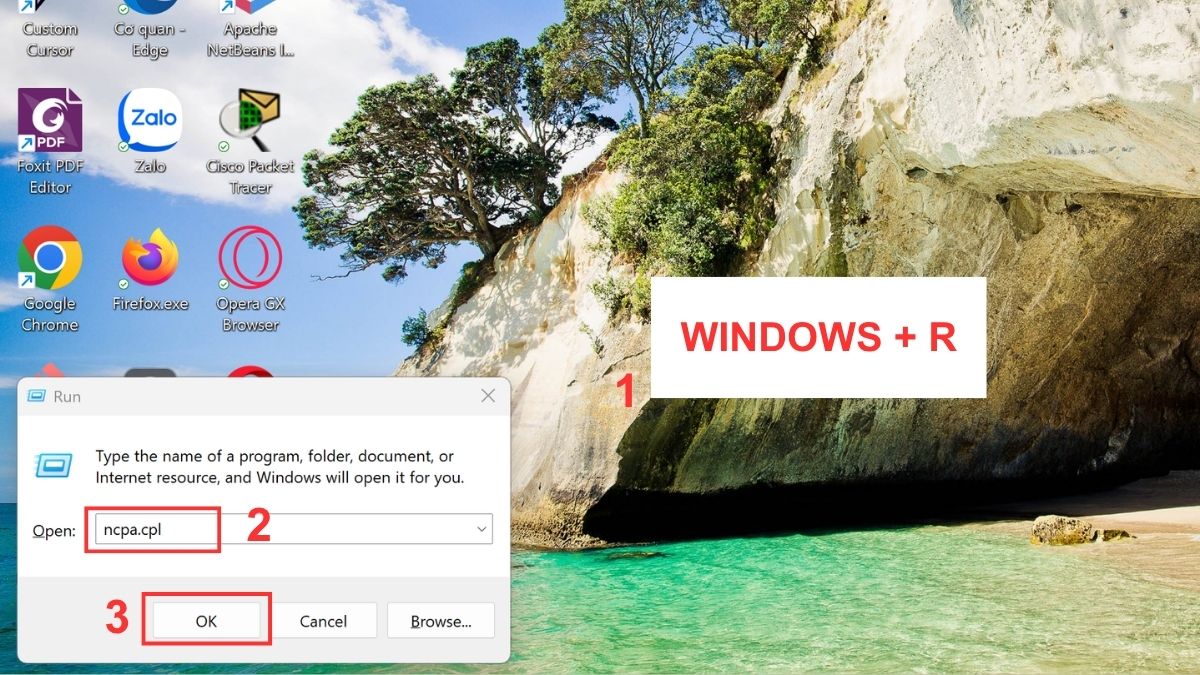
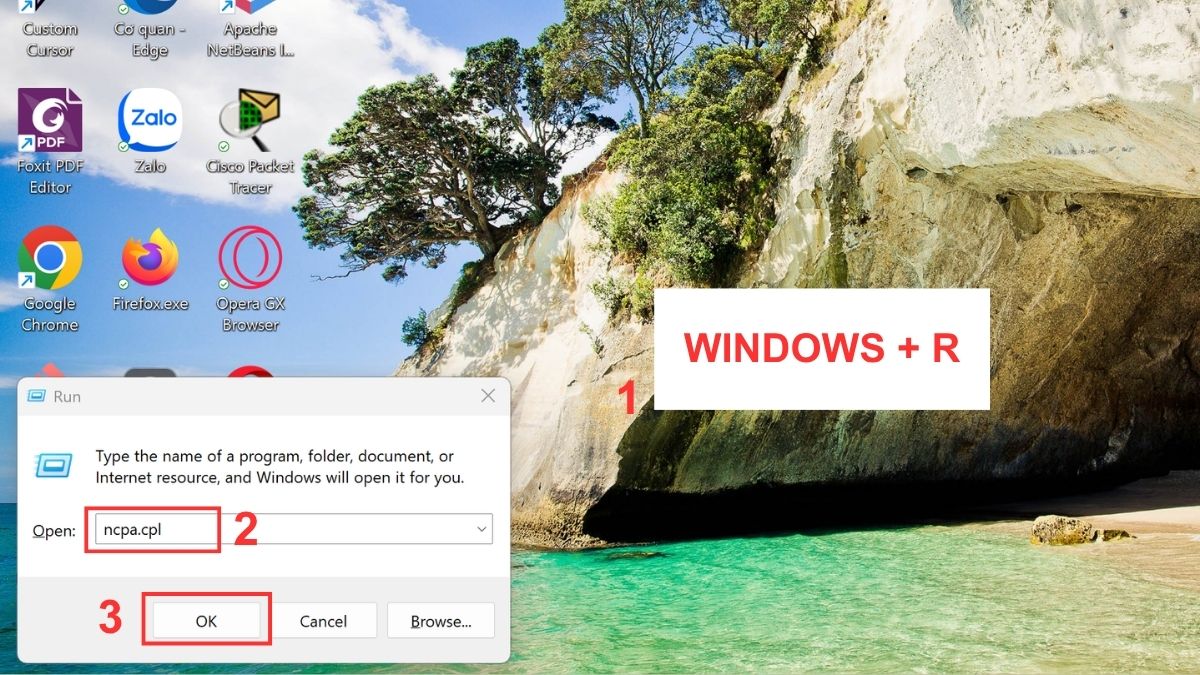
1.Mở Network Connections:
- Nhấn Windows + R, nhập ncpa.cpl rồi nhấn OK để mở danh sách kết nối mạng.
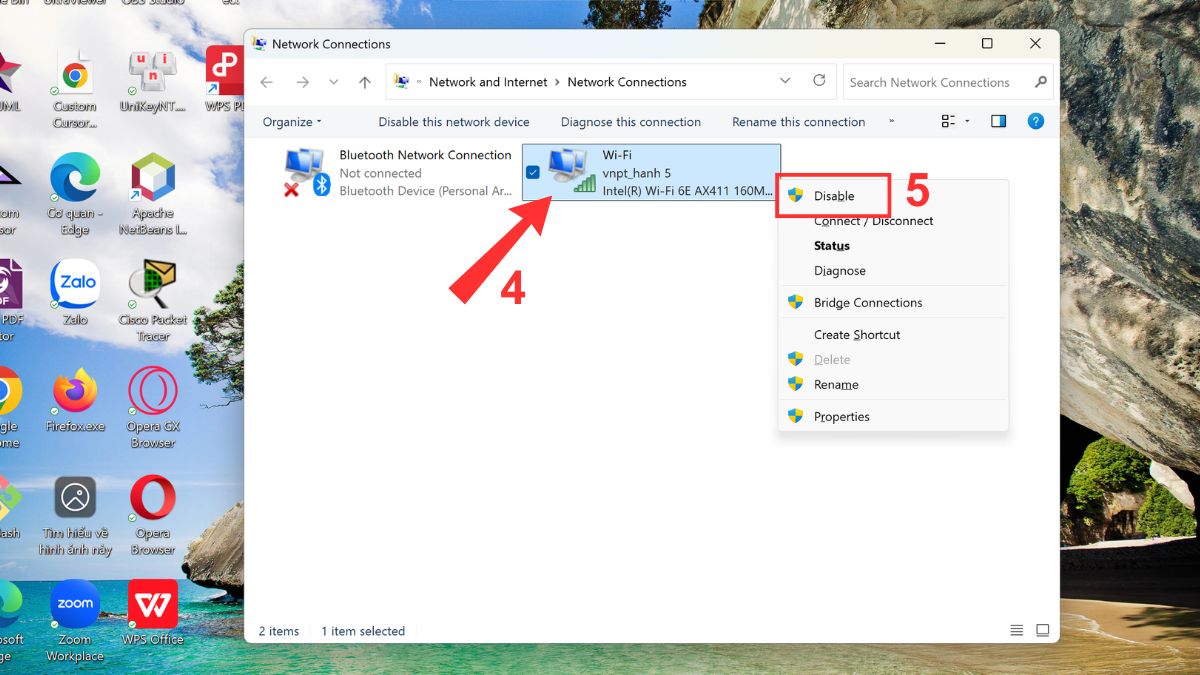
2.Tắt card mạng:
- Nhấn chuột phải vào card mạng, chọn Disable để vô hiệu hóa tạm thời kết nối.
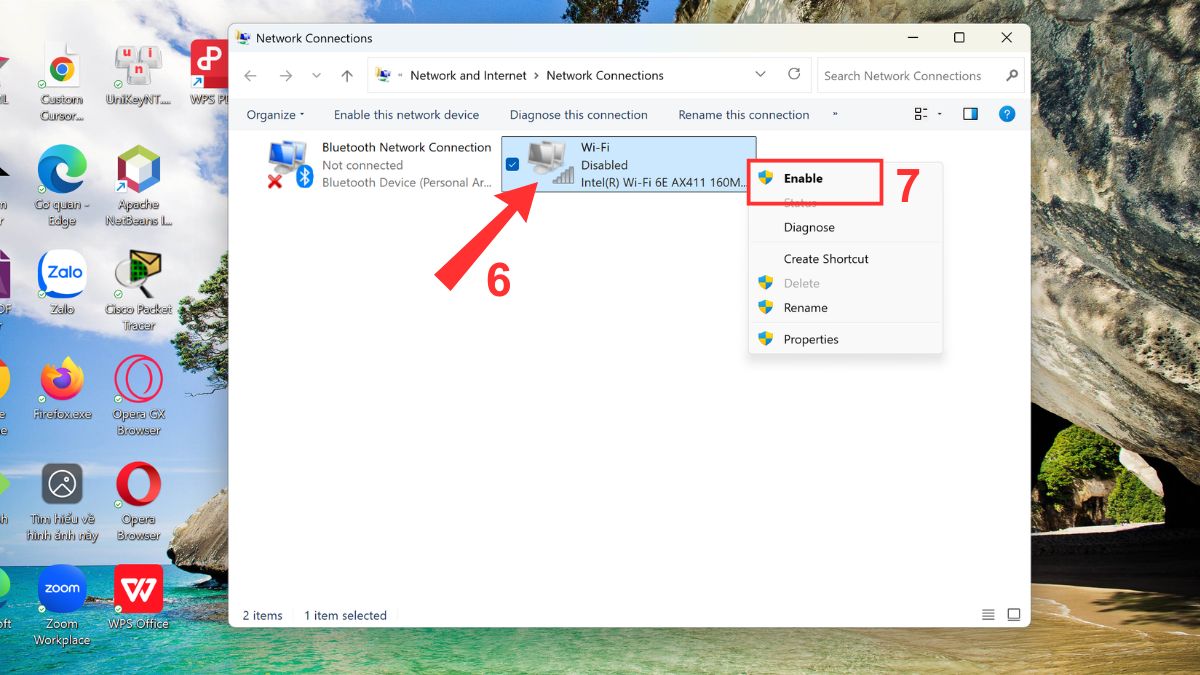
3.Bật lại card mạng:
- Nhấn chuột phải lần nữa vào card mạng và chọn Enable để kích hoạt lại kết nối mạng.
Gán địa chỉ IP bằng tay
Khi lỗi 192.168.1.1 xảy ra do xung đột IP, việc gán địa chỉ IP thủ công giúp thiết bị kết nối ổn định trở lại. Cách này giúp máy tính nhận diện đúng mạng nội bộ và truy cập modem dễ dàng hơn:
1.Mở Network Connections:
- Nhấn Windows + R, nhập ncpa.cpl rồi nhấn OK để mở danh sách kết nối mạng.
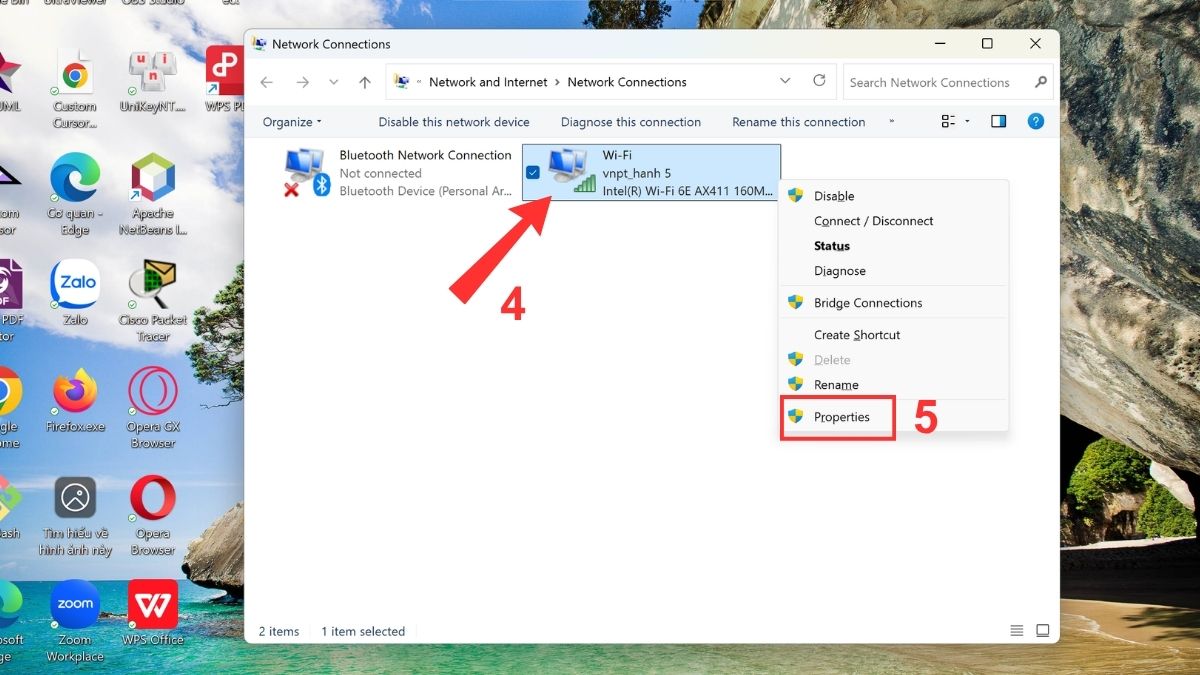
2.Mở thuộc tính WiFi:
- Nhấn chuột phải vào WiFi đang sử dụng, sau đó chọn Properties để mở cài đặt chi tiết.
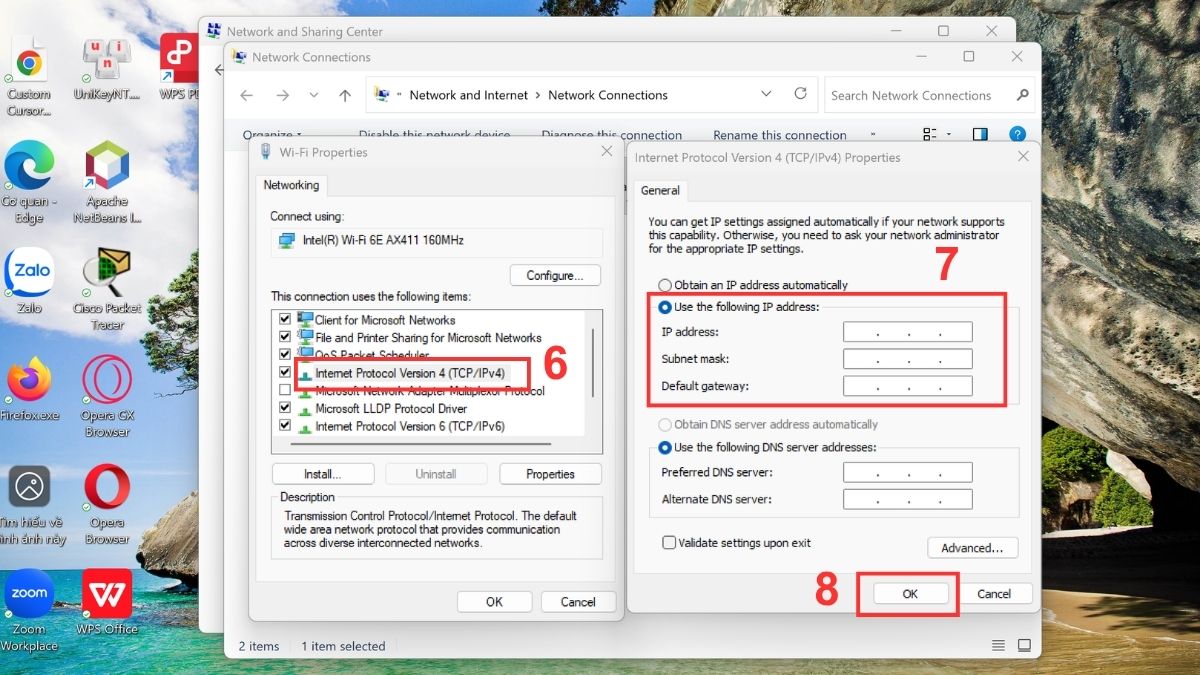
3.Mở thiết lập IPv4 và nhập IP:
- Nhấn Internet Protocol Version 4 (TCP/IPv4).
- Chọn Use the following IP address và nhập IP Address, Subnet Mask, Default Gateway rồi click OK để áp dụng.
Cập nhật Driver mạng
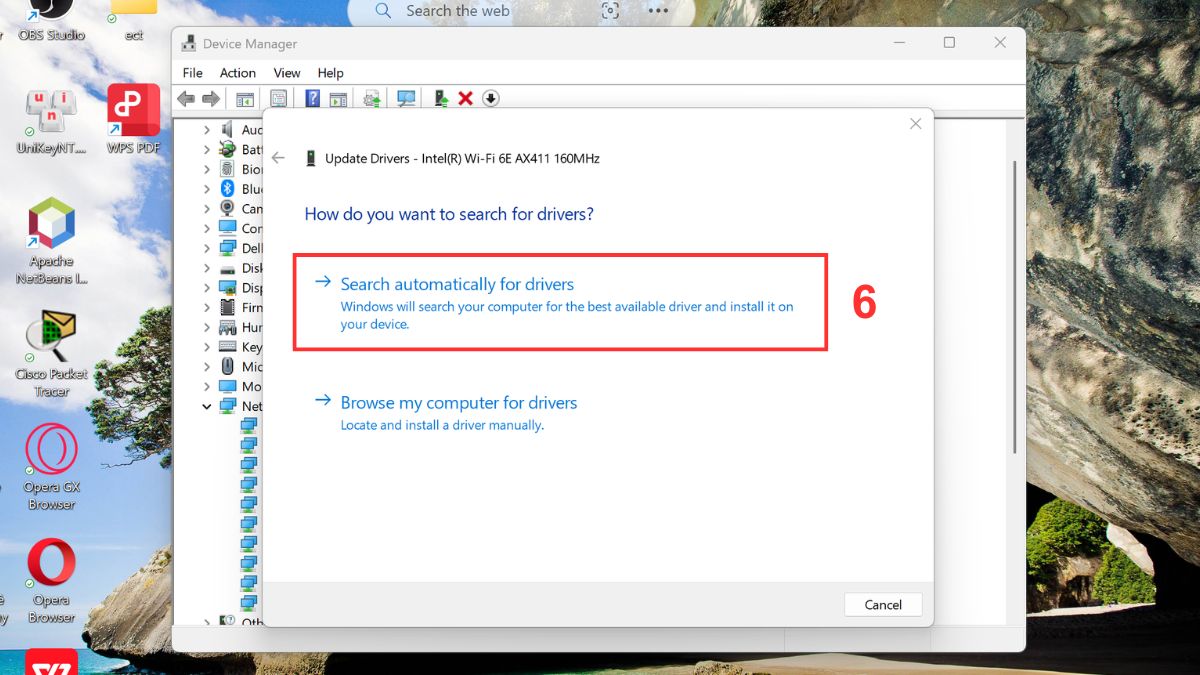
Driver mạng cũ hoặc không tương thích có thể khiến kết nối đến modem hoạt động chập chờn và khó truy cập trang quản trị. Cập nhật driver mới giúp hệ thống ổn định hơn và hạn chế lỗi 192.168.1.1:
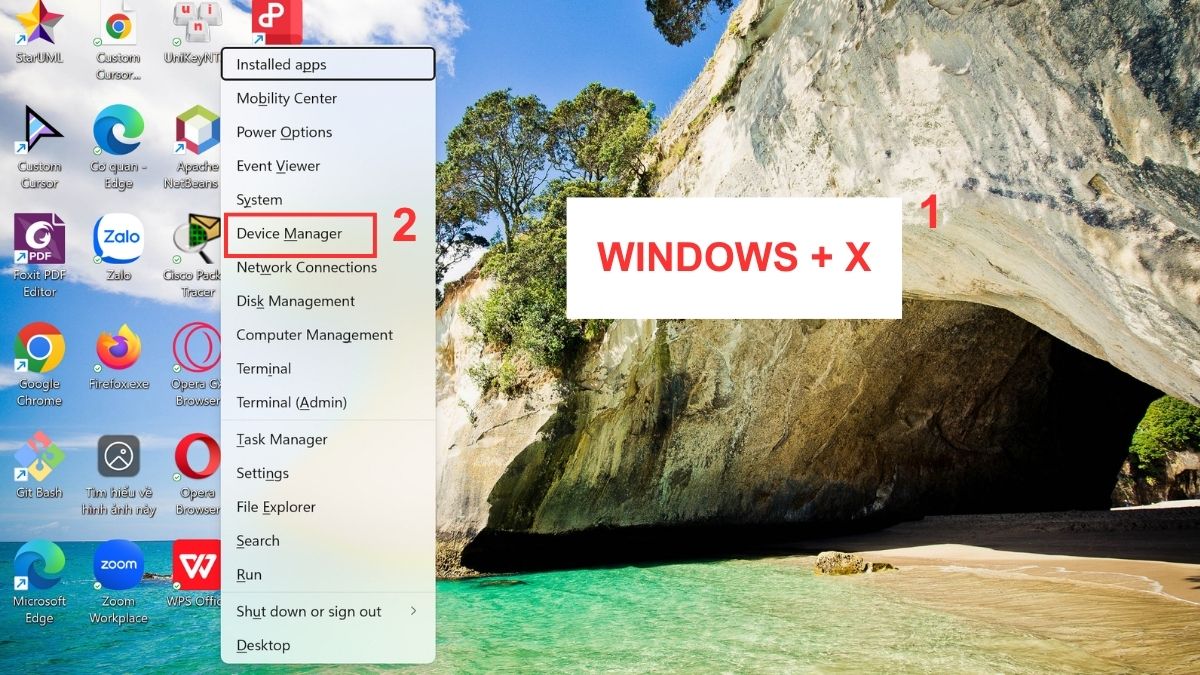
1.Mở Device Manager:
- Nhấn Windows + X rồi chọn Device Manager để truy cập danh sách thiết bị trên máy tính.
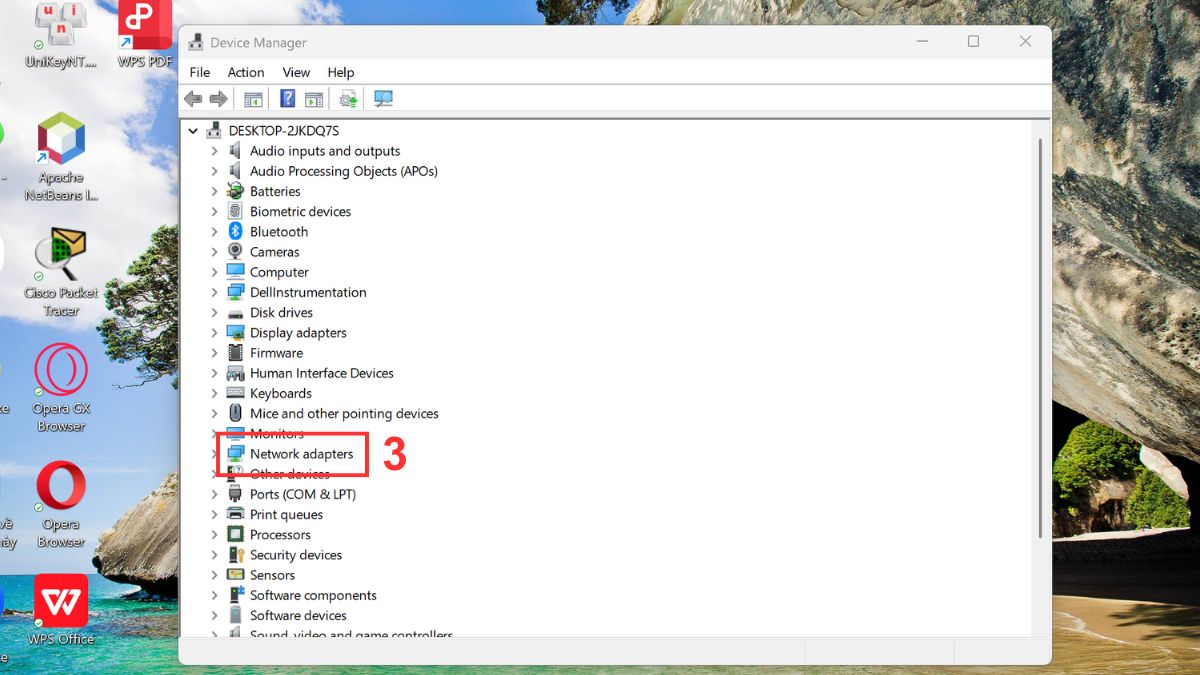
2.Tìm Card mạng:
- Mở mục Network adapters để hiển thị các thiết bị mạng đang cài đặt trên hệ thống.
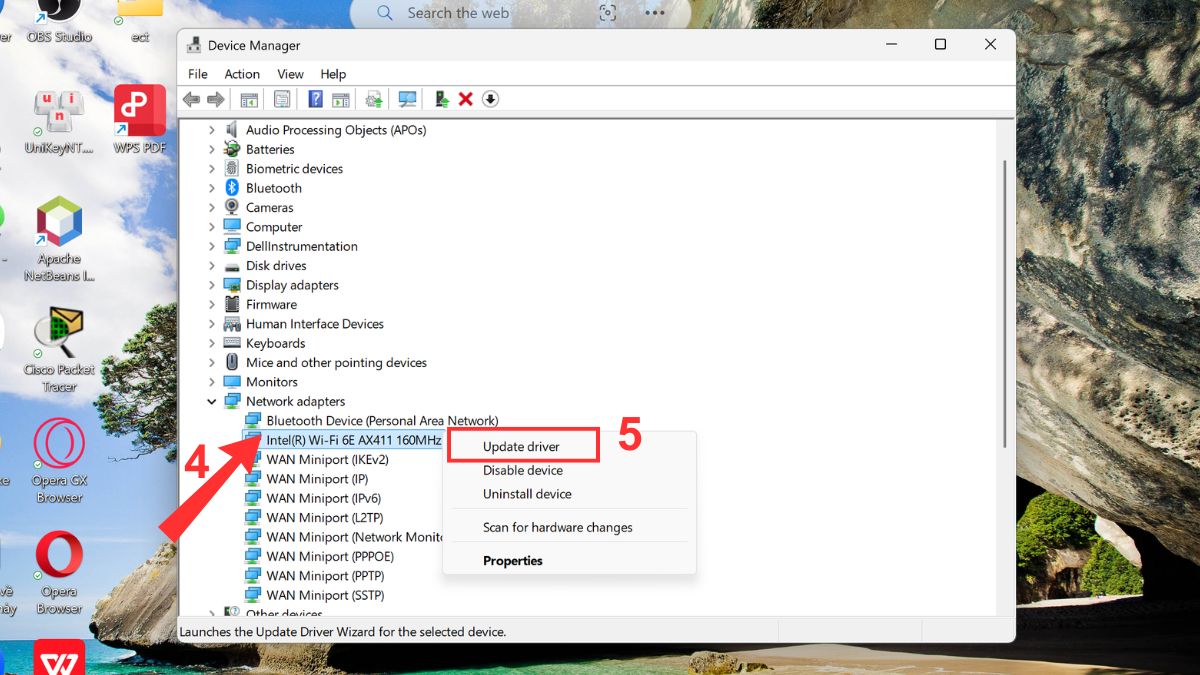
3.Cập nhật driver:
- Nhấn chuột phải vào card WiFi hoặc Ethernet đang sử dụng, sau đó chọn Update driver.
4.Tìm driver tự động:
- Chọn Search automatically for drivers để hệ thống tự động tìm và cài đặt phiên bản mới nhất.
Tra cứu IP, Username và Mật khẩu mặc định các hãng Modem
Khi gặp lỗi 192.168.1.1, người dùng cần kiểm tra lại thông tin đăng nhập mặc định của modem để đảm bảo truy cập đúng địa chỉ quản trị. Việc nắm rõ IP, username và mật khẩu từng hãng giúp việc cấu hình mạng diễn ra nhanh hơn:
|
Hãng modem |
IP mặc định |
Username mặc định |
Mật khẩu mặc định |
|
VNPT |
192.168.1.1 |
admin |
admin / password |
|
Viettel |
192.168.1.1 |
admin |
admin / password |
|
FPT |
192.168.1.1 |
admin |
admin |
|
Tenda |
192.168.0.1 |
admin |
admin |
|
TP-Link |
192.168.0.1 / 192.168.1.1 |
admin |
admin |
|
TOTOLINK |
192.168.1.1 |
admin |
admin |
|
192.168.1.1 |
admin / root |
admin / admin |
Xử lý thế nào khi quên Username và Password đăng nhập?
Khi quên thông tin đăng nhập modem, người dùng nên kiểm tra lại tem dán phía sau thiết bị hoặc trong tài liệu đi kèm. Đây là nơi thường ghi sẵn username và password mặc định từ nhà sản xuất hoặc nhà mạng cung cấp. Nếu đã thay đổi trước đó, có thể thử các thông tin phổ biến như admin/admin hoặc liên hệ nhà cung cấp mạng để được hỗ trợ cấp lại quyền truy cập.
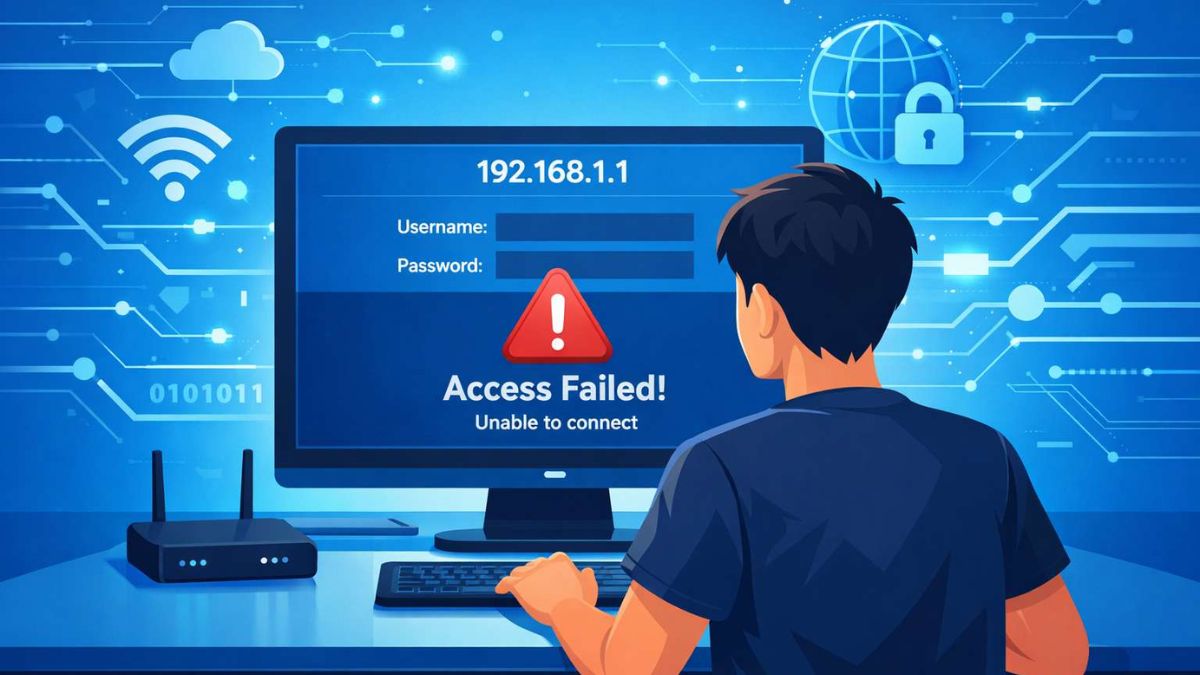
Trong trường hợp không thể khôi phục bằng thông tin mặc định, giải pháp cuối cùng là reset modem về trạng thái ban đầu bằng nút reset vật lý. Sau khi khởi động lại, toàn bộ cấu hình sẽ trở về mặc định và bạn có thể đăng nhập lại từ đầu. Cách này cũng thường được áp dụng khi xảy ra lỗi 192.168.1.1 khiến việc truy cập và quản trị thiết bị bị gián đoạn.
Lời khuyên giúp bảo mật hệ thống mạng gia đình an toàn
Người dùng nên đổi mật khẩu WiFi định kỳ và dùng mật khẩu mạnh gồm chữ, số, ký tự đặc biệt để tăng cường bảo mật mạng gia đình. Đồng thời, cần tắt tính năng WPS nếu không sử dụng để hạn chế nguy cơ bị truy cập trái phép. Việc cập nhật firmware cho modem cũng giúp vá các lỗ hổng bảo mật và nâng cao độ an toàn hệ thống.

Bên cạnh đó, nên ẩn tên mạng WiFi nếu không cần thiết và kiểm soát danh sách thiết bị đang kết nối để phát hiện truy cập lạ. Người dùng cũng nên thay đổi thông tin đăng nhập trang quản trị modem để tránh bị khai thác trái phép. Những biện pháp này giúp giảm nguy cơ gặp lỗi 192.168.1.1 và đảm bảo hệ thống mạng hoạt động ổn định hơn.
Việc hiểu rõ nguyên nhân và cách xử lý giúp người dùng khắc phục nhanh lỗi 192.168.1.1 trong quá trình sử dụng mạng. Khi áp dụng đúng các giải pháp, hệ thống sẽ hoạt động ổn định và hạn chế gián đoạn kết nối. Đồng thời, việc quản lý mạng đúng cách cũng giúp nâng cao độ an toàn và hiệu suất sử dụng internet.
- Xem thêm: Thủ thuật








Bình luận (0)