Lỗi âm thanh iPhone: Nguyên nhân và cách xử lý triệt để

Đôi khi người dùng gặp phải tình trạng lỗi âm thanh iPhone gây gián đoạn công việc và sinh hoạt hàng ngày. Nếu không khắc phục kịp thời, bạn có thể bỏ lỡ nhiều cuộc gọi quan trọng hoặc vô tình làm hỏng các linh kiện phần cứng bên trong máy. Cùng Sforum tìm hiểu chi tiết những dấu hiệu phổ biến và cách xử lý giúp thiết bị hoạt động ổn định trở lại.
Âm thanh là yếu tố nên trải nghiệm trực tiếp nếu bạn thường nghe nhạc hoặc gọi điện. Khi tham khảo iPhone 18 và iPhone 18 Pro Max, hãy thử các tình huống sử dụng thực tế sau khi xác định lỗi máy cũ.
Dấu hiệu nhận biết iPhone bị lỗi âm thanh
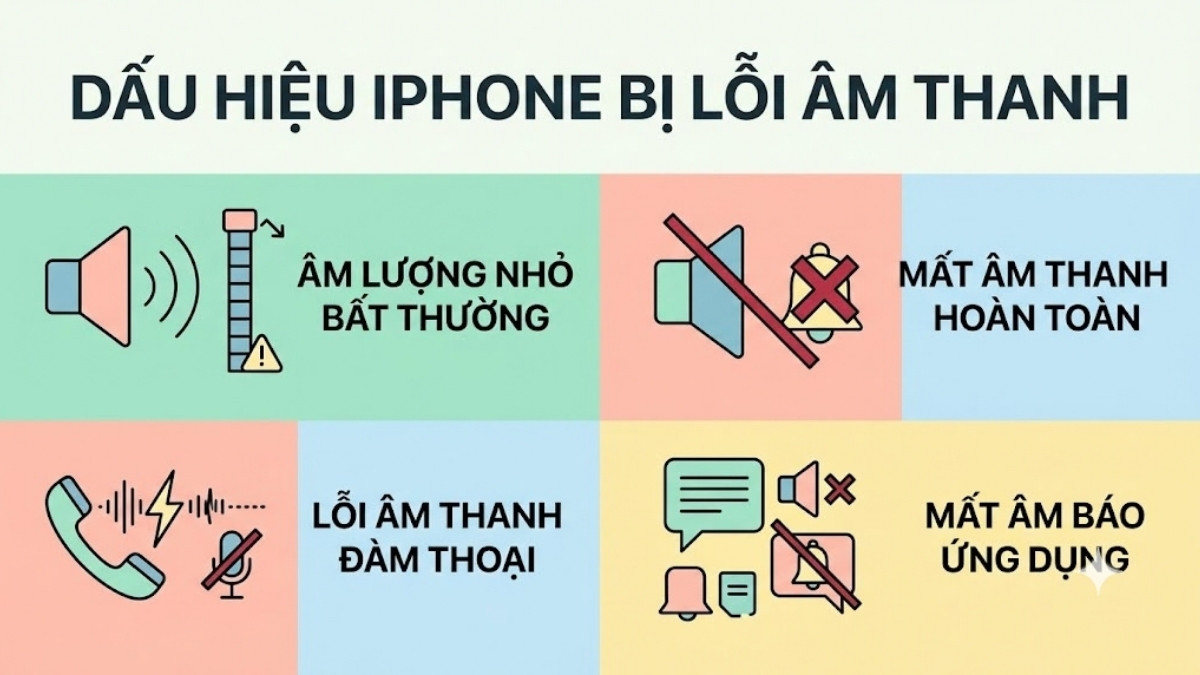
Tình trạng hỏng hóc âm thanh thường biểu hiện qua nhiều trạng thái khác nhau trong quá trình sử dụng hàng ngày:
- Người dùng có thể nhận thấy âm thanh phát ra từ loa bị nhỏ bất thường khi nghe nhạc, xem phim hoặc chơi game, dù thanh âm lượng đã được kéo lên mức tối đa.
- Thiết bị có thể bị mất âm thanh hoàn toàn, không thể phát ra tiếng động nào từ nhạc chuông, âm báo ứng dụng cho đến âm báo gõ bàn phím.
- Trong quá trình đàm thoại, đầu dây bên kia có thể không nghe thấy bạn nói, hoặc luồng âm thanh bạn nghe được bị chập chờn, méo tiếng và đứt đoạn liên tục.
- Thông báo từ các ứng dụng nhắn tin của bên thứ ba không phát ra âm thanh, trong khi các phần mềm hệ thống mặc định vẫn báo âm bình thường.
Cách khắc phục lỗi âm thanh iPhone nhanh chóng
Khi xác định được sự cố không xuất phát từ các tác động vật lý nghiêm trọng, bạn hoàn toàn có thể áp dụng các cách sửa iPhone bị mất tiếng ngay tại nhà. Những thủ thuật dưới đây được thiết kế để xử lý từ nguyên nhân cơ bản đến phức tạp, thực hiện trên hệ điều hành iOS 26.
Kiểm tra nút gạt âm thanh
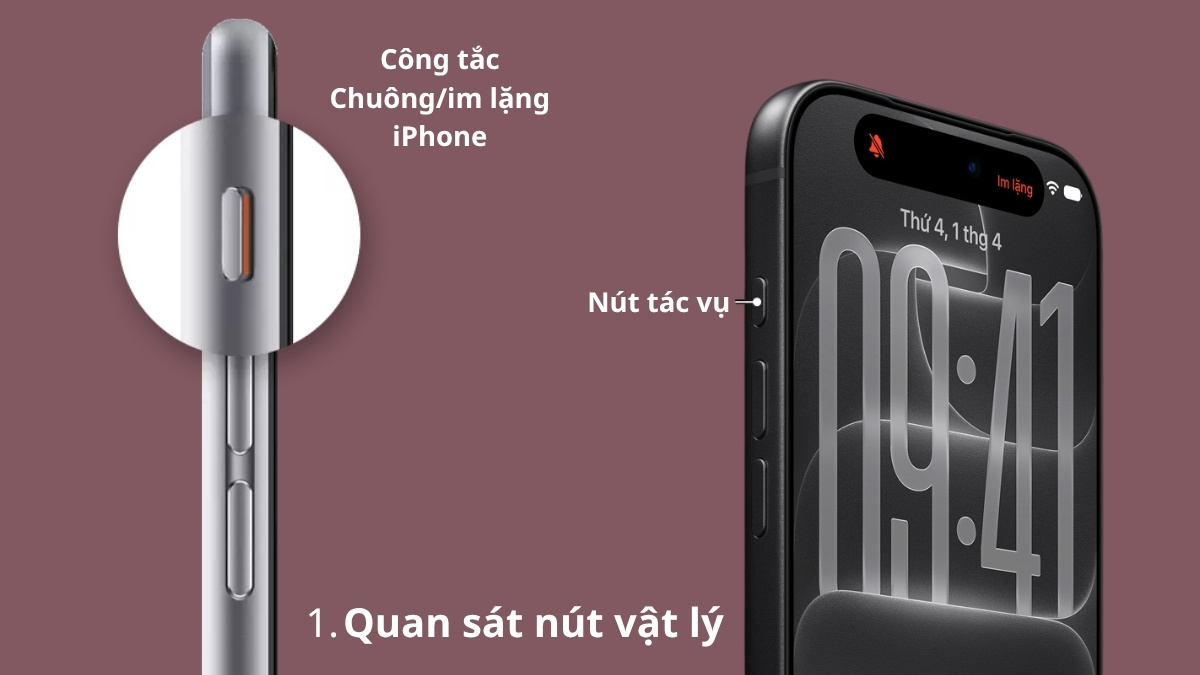
Nhiều người dùng có thói quen bỏ thiết bị vào túi xách, túi quần khiến nút gạt vật lý bên cạnh viền máy vô tình bị ma sát và chuyển sang chế độ im lặng. Điều này làm tắt các âm báo cuộc gọi và thông báo khiến người dùng lầm tưởng là âm thanh thiết bị đang bị hỏng. Cách để kiểm tra là:
- Bước 1: Kiểm tra công tắc Chuông/im lặng, hoặc nút Tác vụ (Action Button) nằm ở cạnh trái trên các dòng iPhone mới.
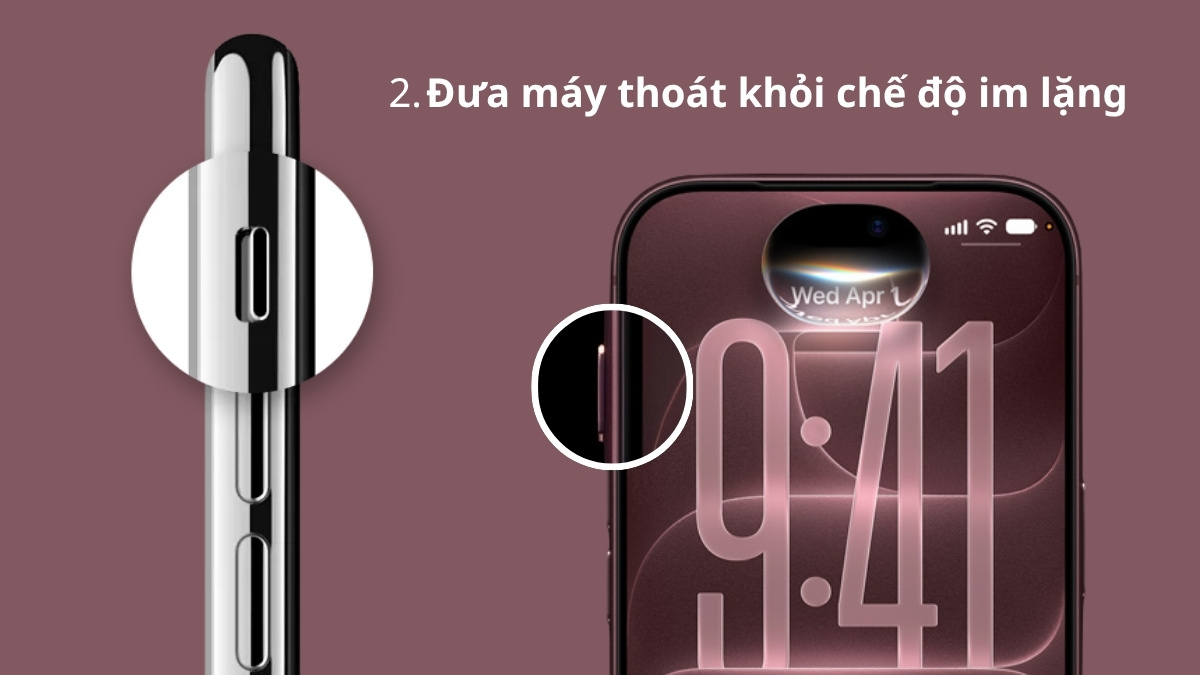
- Bước 2: Gạt công tắc lên trên để ẩn vạch màu đỏ, hoặc nhấn giữ nút Tác vụ (tùy cài đặt của máy) để đưa máy thoát khỏi chế độ Im lặng.
- Bước 3: Vào Cài đặt > Âm thanh & Cảm ứng để kéo thanh trượt Nhạc chuông để
[Product_Listing listid="141651,141664,141670,141684,141654,141669,141699,141708" title="Giá bán iPhone 18 Pro và iPhone 18 Pro Max chính hãng mới nhất" customlink="https://cellphones.com.vn/mobile/apple/iphone-18.html"]
Tắt kết nối Bluetooth
Thiết bị của bạn có thể đang tự động ghép đôi với tai nghe không dây, loa thông minh hoặc hệ thống giải trí trên xe hơi đã từng kết nối trước đó. Khi kết nối Bluetooth được duy trì, toàn bộ âm thanh sẽ được xuất qua thiết bị ngoại vi thay vì loa ngoài.
- Bước 1: Vuốt từ phía trên bên phải xuống để mở Trung tâm Điều khiển.
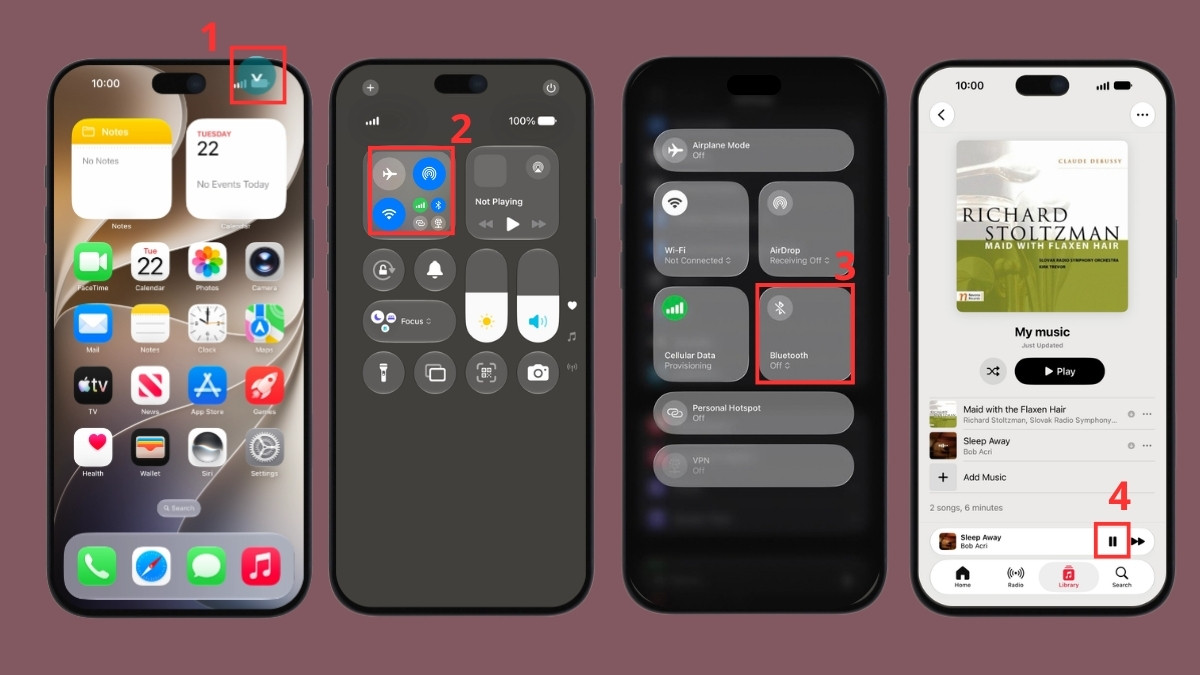
- Bước 2: Chạm vào nhóm tiện ích kết nối (gồm Wi-Fi, Bluetooth, AirDrop) để mở rộng các nút bấm.
- Bước 3: Chạm trực tiếp vào biểu tượng Bluetooth để chuyển sang trạng thái tắt.
- Bước 4: Kiểm tra lại tình trạng lỗi âm thanh iPhone bằng cách bật một bài nhạc bất kỳ
Tắt chế độ Không làm phiền
Trên phiên bản hệ điều hành iOS 26, chế độ Tiêu điểm (Focus) được quản lý chi tiết. Tùy thuộc vào thiết lập riêng của từng cấu hình (như Làm việc, Ngủ,...), máy có thể giới hạn hoặc nhạc chuông, cuộc gọi và thông báo. Lưu ý rằng chế độ này không ảnh hưởng đến âm thanh phương tiện, nên nếu bạn không nghe được nhạc hay video, hãy kiểm tra lại thanh âm lượng media.
Nếu bạn muốn tắt chế độ không làm phiền thì hãy thực hiện như sau:
- Bước 1: Mở ứng dụng Cài đặt trên giao diện chính của điện thoại iPhone.
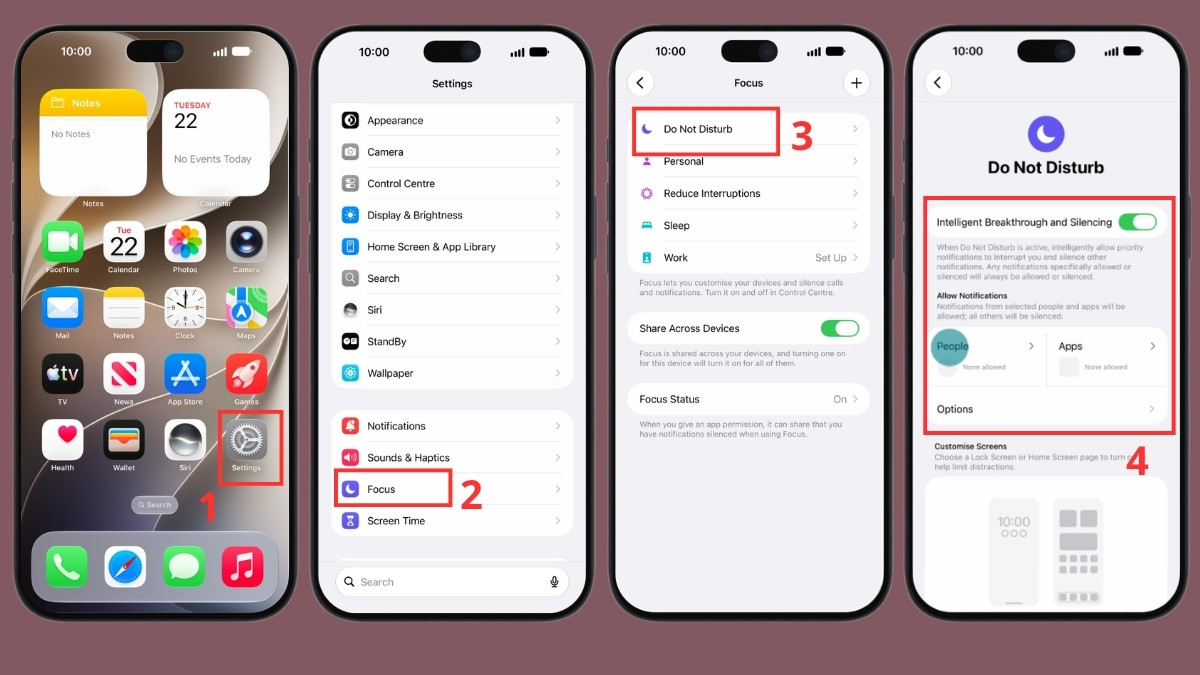
- Bước 2: Chọn mục Tiêu điểm (Focus) với biểu tượng hình mặt trăng khuyết.
- Bước 3: Nhấn chọn mục Không làm phiền (Do not Disturb)
- Bước 4: Vào kiểm tra các tính năng bạn muốn tùy chỉnh, và tiến hành tắt.
Vệ sinh loa và cổng kết nối
Môi trường nhiều khói bụi hoặc sợi vải từ túi quần áo lâu ngày sẽ tích tụ thành các mảng bám cứng đầu tại dải loa dưới đáy máy. Lớp bụi này đóng vai trò như một màng cách âm, làm giảm đáng kể cường độ và chất lượng âm thanh phát ra.
- Bước 1: Kiểm tra dải loa và chuẩn bị một chiếc cọ lông mềm, khô ráo.
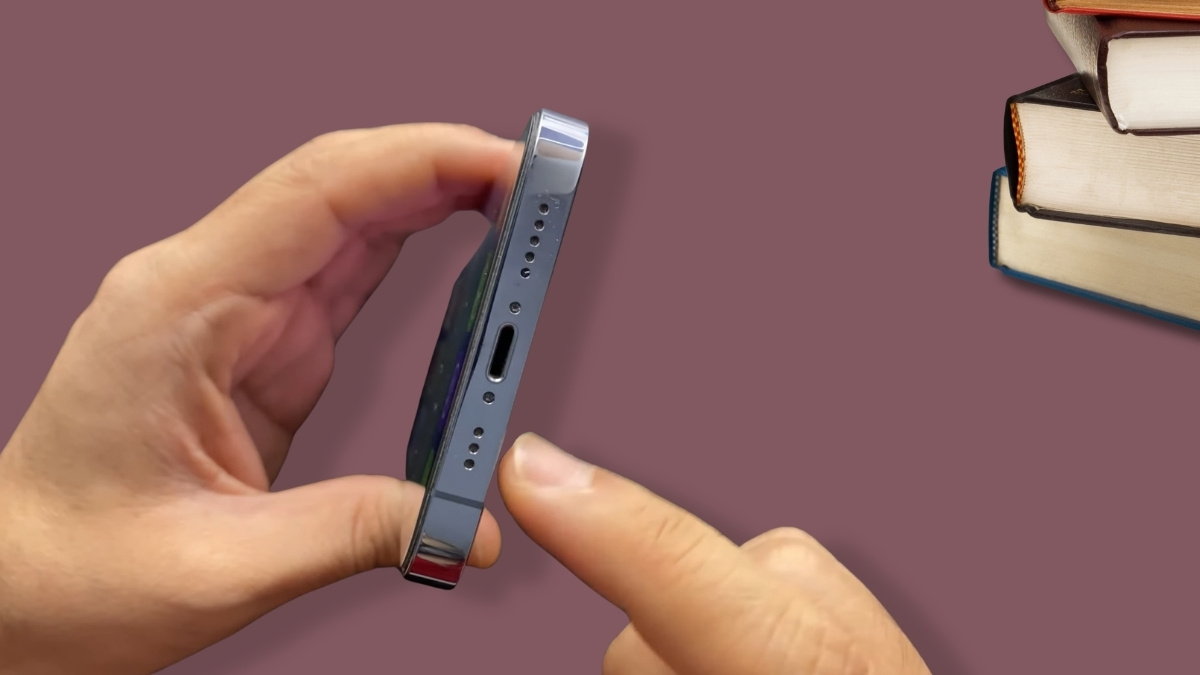
- Bước 2: Chọn góc sáng rõ và chải nhẹ nhàng dọc theo các lỗ đục của cụm loa ngoài ở cạnh dưới.
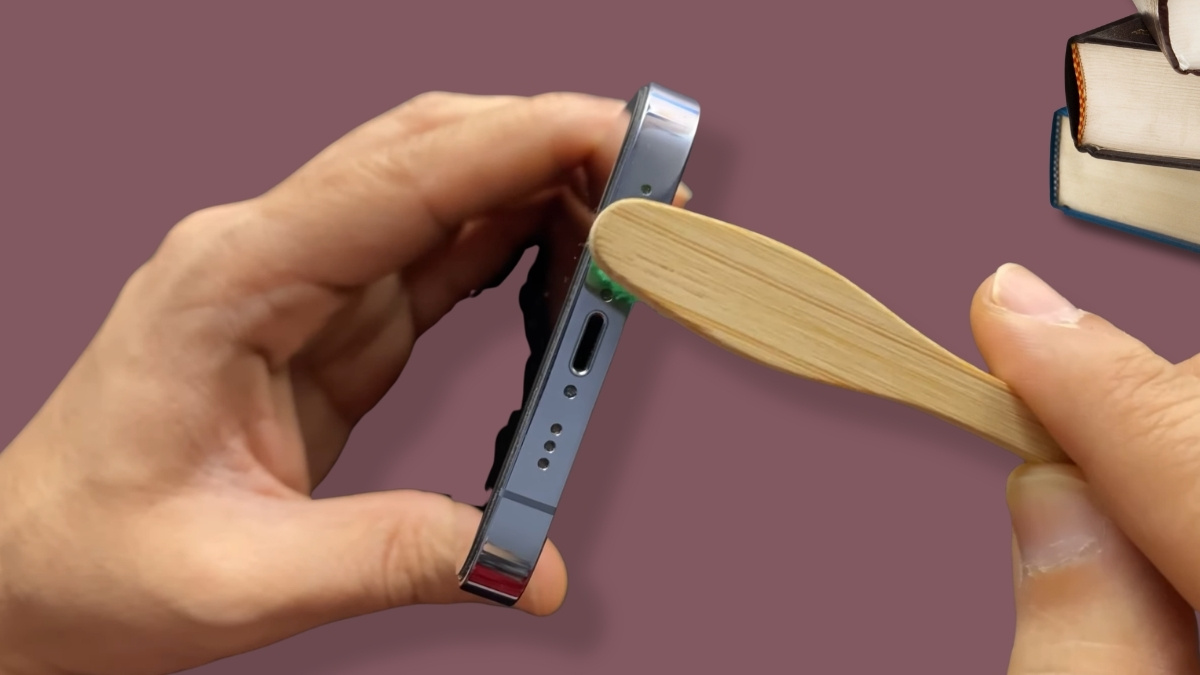
- Bước 3: Kiểm tra lại độ sạch và mở một đoạn âm thanh để kiểm tra thử.
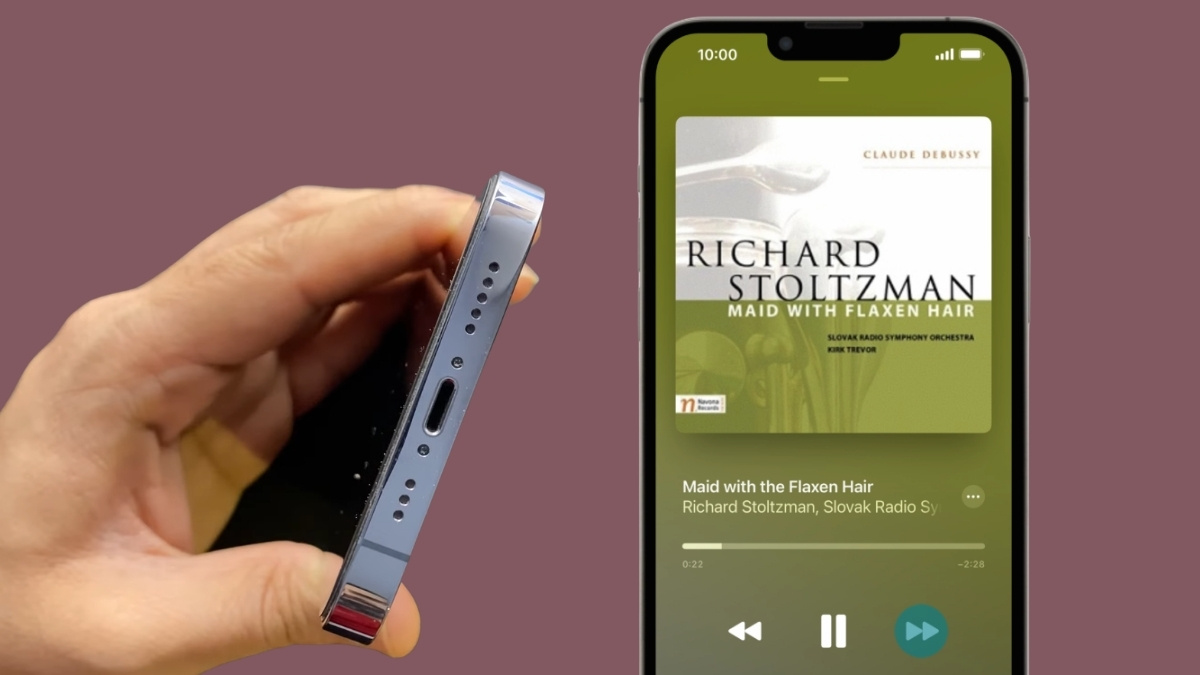
Bạn lưu ý tuyệt đối không dùng bình xịt khí nén vì áp lực gió mạnh có thể làm hỏng màng loa và các linh kiện bên trong. Đồng thời, cũng không nên dùng kim băng, tăm tre hay vật kim loại sắc nhọn chọc sâu vào lỗ loa để tránh làm thủng màng bảo vệ chống nước bên trong.
Khởi động lại và cập nhật iOS
Những xung đột phần mềm tích tụ do ứng dụng chạy ngầm tràn bộ nhớ RAM có thể là nguyên nhân gây ra hiện tượng mất tiếng tạm thời. Việc khởi động lại thiết bị và cập nhật lên các bản vá lỗi mới nhất của iOS có thể giúp hệ thống giải quyết tình trạng xung đột này. Thao tác khởi động lại:
Đối với iPhone có Face ID:
- Bước 1: Nhấn và giữ đồng thời nút Sườn (Nguồn) và một trong hai nút Âm lượng cho đến khi thanh trượt "Trượt để tắt nguồn" xuất hiện.
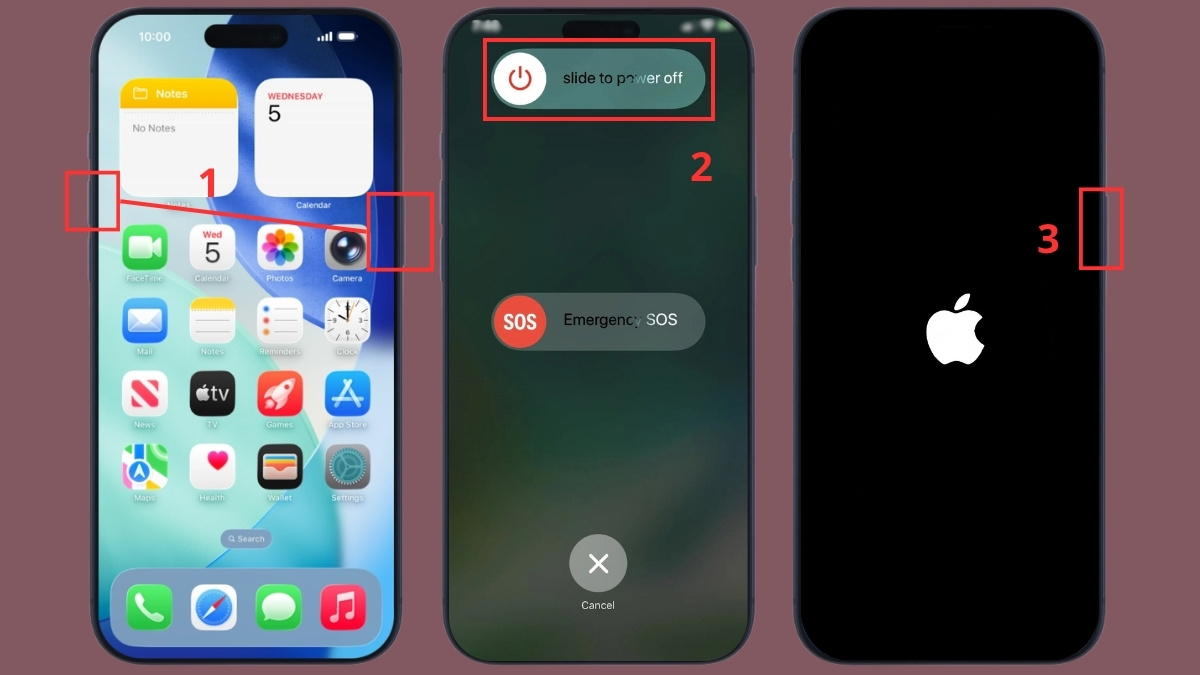
- Bước 2: Vuốt thanh trượt từ trái sang phải để tắt máy và đợi khoảng 30 giây.
- Bước 3: Nhấn và giữ nút Sườn (Nguồn) cho đến khi logo Apple hiện lên để mở lại thiết bị.
Đối với iPhone có nút Home vật lý:
- Bước 1: Nhấn và giữ nút Nguồn (ở cạnh bên hoặc cạnh trên tùy dòng máy) cho đến khi thanh trượt tắt nguồn xuất hiện.
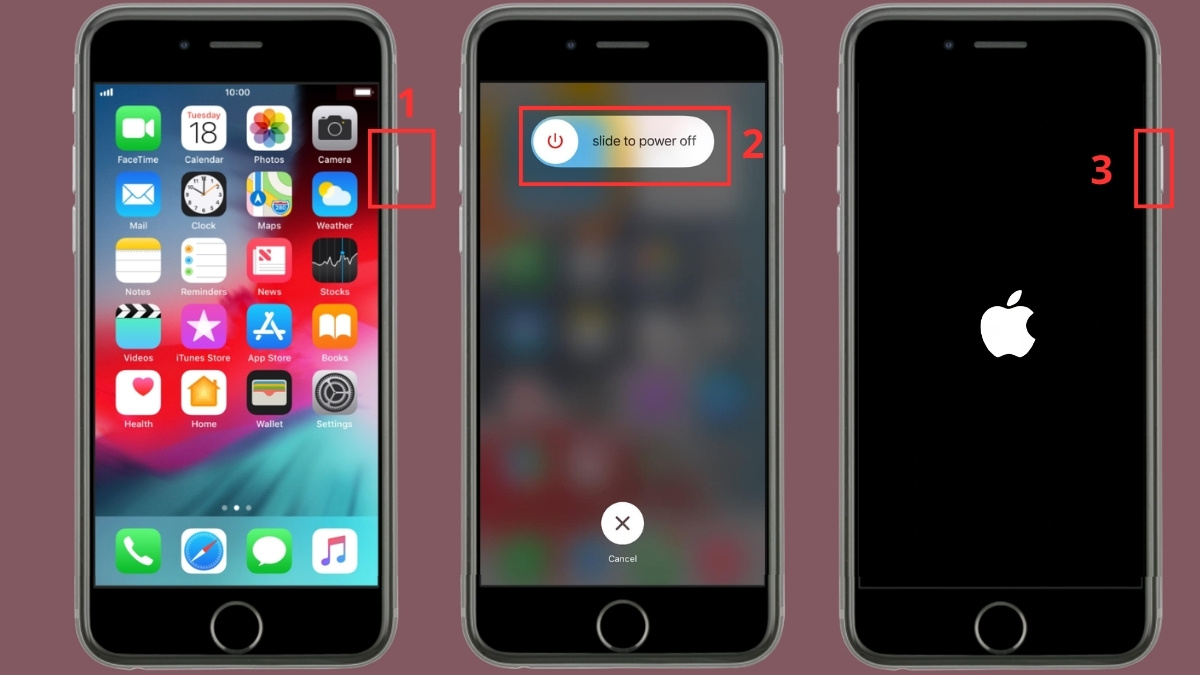
- Bước 2: Vuốt thanh trượt để tắt máy và đợi khoảng 30 giây.
- Bước 3: Bấm giữ nút Nguồn để khởi động lại điện thoại
Thao tác cập nhật iOS (nếu có)
- Bước 1: Mở Cài đặt.
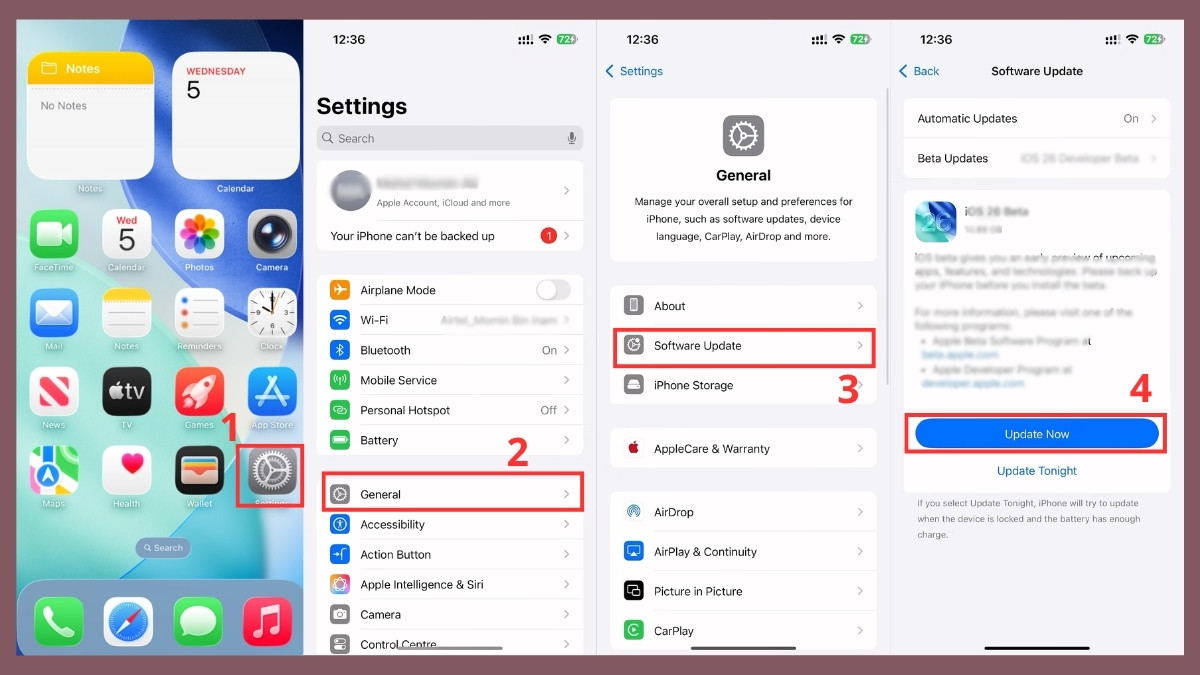
- Bước 2: Truy cập vào Cài đặt chung.
- Bước 3: Chọn Cập nhật phần mềm.
- Bước 4: Nếu có bản cập nhật mới, bạn nhấn cập nhật ngay để tải về.
Đặt lại toàn bộ cài đặt gốc
Khi thiết lập mạng, cấu hình âm thanh hoặc dữ liệu hệ thống bị can thiệp sai cách, việc đặt lại cấu hình gốc là một phương án khả thi bạn có thể thử. Thao tác này chỉ xóa các thiết lập cài đặt như mạng Wi-Fi, Bluetooth, Face ID/Touch ID và các quyền trợ năng chứ không làm mất hình ảnh, danh bạ hay ứng dụng của bạn. Cách thực hiện là:
- Bước 1: Mở menu Cài đặt và kéo xuống chọn Cài đặt chung.
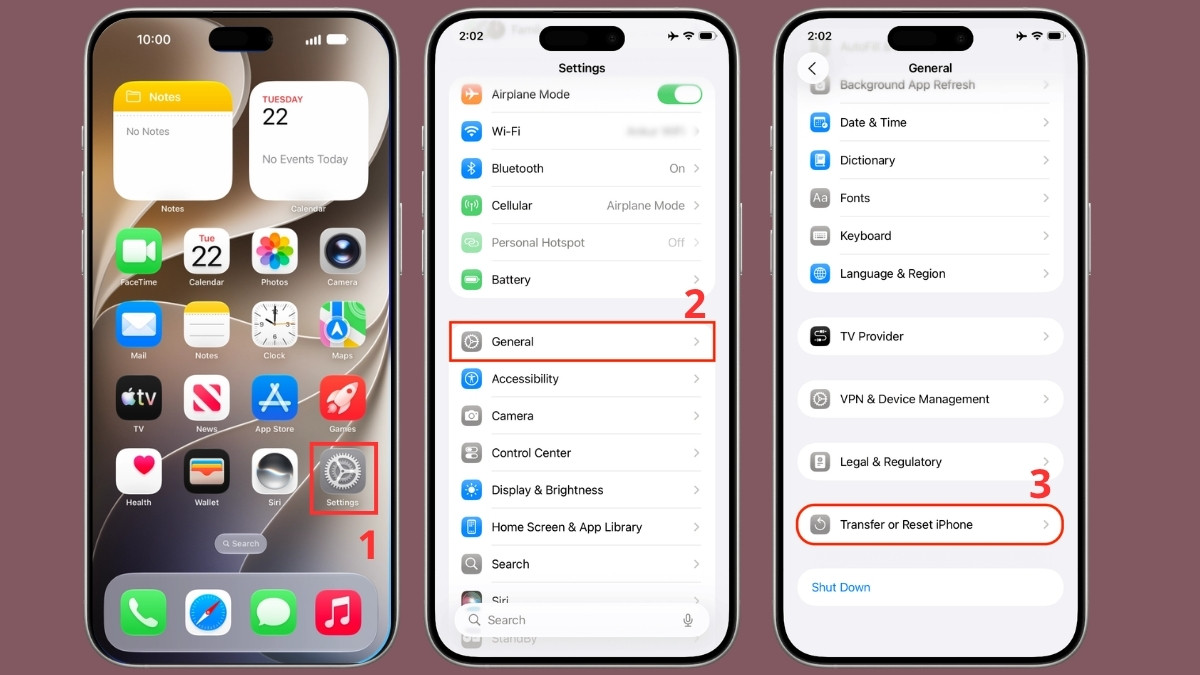
- Bước 2: Chọn dòng Chuyển hoặc đặt lại iPhone nằm ở vị trí gần cuối trang.
- Bước 3: Nhấn vào nút Đặt lại để mở ra danh sách các tùy chọn khôi phục.
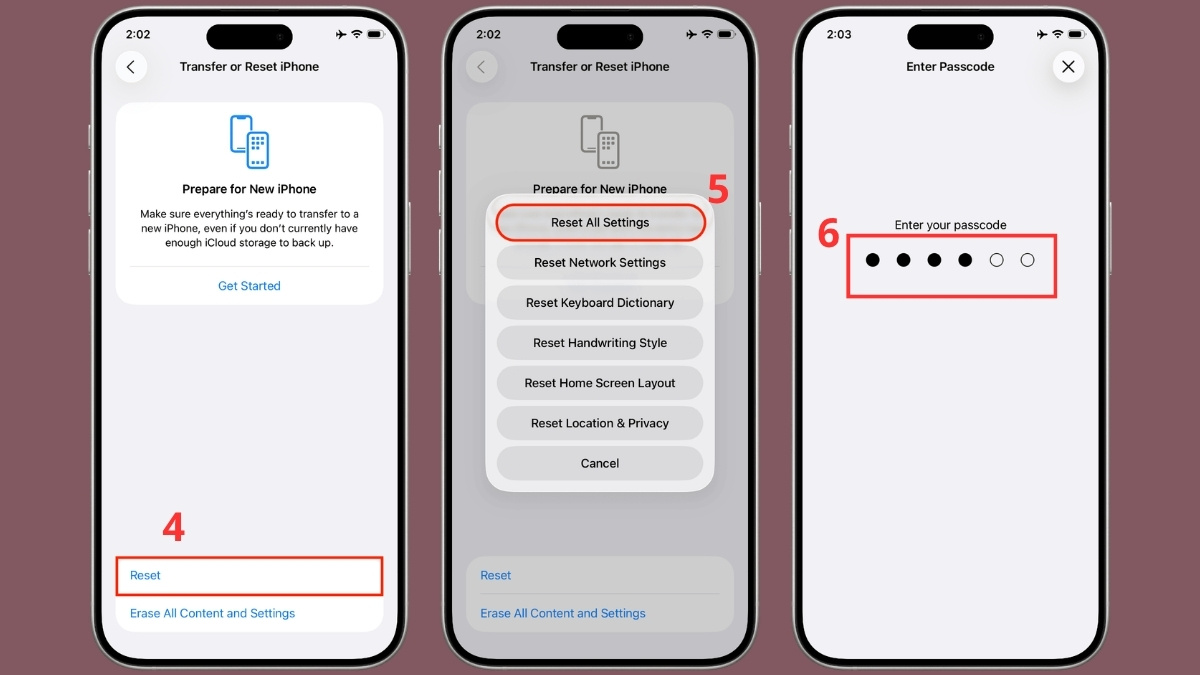
- Bước 4: Chọn Đặt lại tất cả cài đặt và nhập mật mã khóa máy của bạn để xác nhận quá trình chạy lại cấu hình.
Sử dụng tính năng Water Eject
Water Eject không phải là tính năng có sẵn của Apple mà là một Phím tắt (Shortcut) do cộng đồng người dùng phát triển. Phím tắt này hoạt động dựa trên nguyên lý phát ra sóng âm tần số thấp để tạo độ rung, từ đó hỗ trợ đẩy bớt các giọt nước đọng ở màng loa ra ngoài.
Vì đây là công cụ của bên thứ ba, bạn cần hết sức lưu ý khi tải và cài đặt để đảm bảo an toàn cho thiết bị, tránh việc click nhầm vào các đường link rác:
- Bước 1: Truy cập link cài đặt Water Eject từ trang web, diễn đàn công nghệ uy tín, không nhấp vào các đường link lạ, link rút gọn không rõ nguồn gốc. Hệ thống sẽ tự động chuyển hướng sang ứng dụng Phím tắt (Shortcuts), bạn nhấn nút Thêm phím tắt (Add Shortcut) để cài đặt.
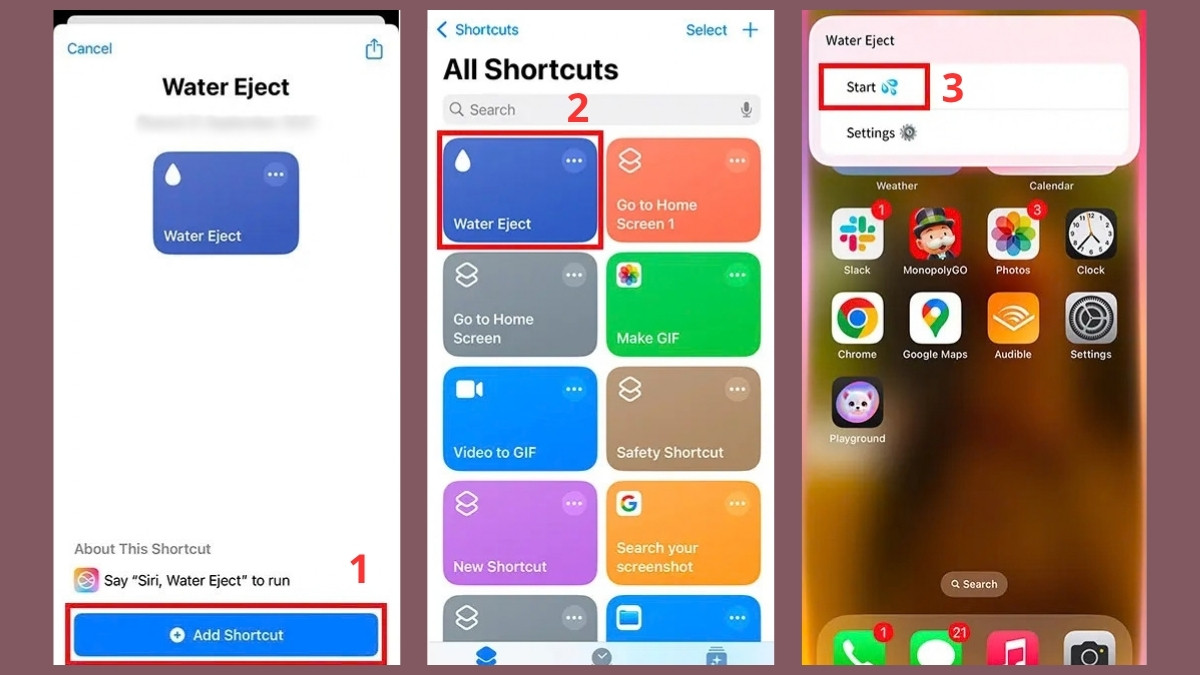
- Bước 2: Tại thư viện Phím tắt, hãy nhấn vào biểu tượng Water Eject
- Bước 3: Chọn Start, máy sẽ phát ra âm thanh trầm và rung nhẹ. Bạn có thể lặp lại thao tác này 1-2 lần, sau đó dùng khăn mềm thấm khô lượng nước vừa được đẩy ra.
Lưu ý: Phím tắt này chỉ mang tính chất hỗ trợ đẩy bớt nước dư thừa ở màng loa ngoài. Để bảo vệ linh kiện bên trong, bạn vẫn cần dựng đứng máy và để thiết bị khô tự nhiên ở nơi thoáng gió theo đúng khuyến cáo từ Apple.
Mang đến trung tâm bảo hành/sửa chữa
Nếu đã thực hiện đầy đủ các bước can thiệp phần mềm trên nhưng sự cố vẫn không hết, khả năng cao thiết bị đã gặp lỗi hư hỏng phần cứng. Các nguyên nhân phổ biến có thể kể đến như đứt cáp loa, hỏng IC âm thanh trên bo mạch chủ hoặc loa bị rách màng do va đập mạnh.
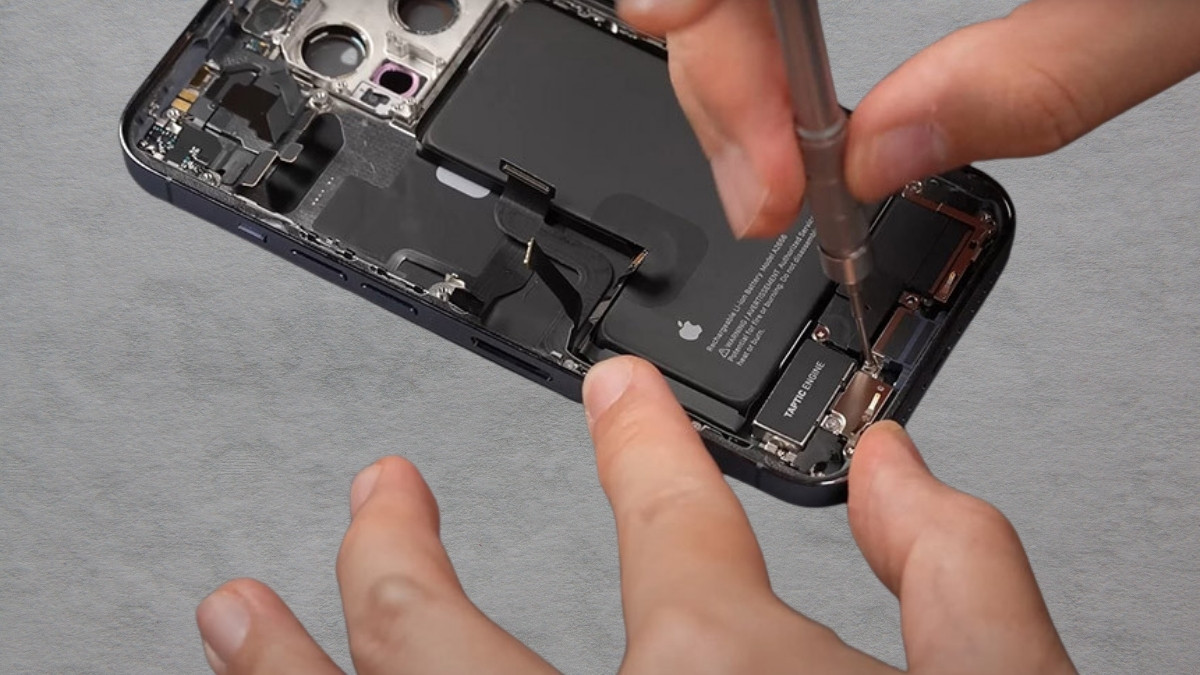
Bạn tuyệt đối không được cố gắng tự mở ốc vít và tháo tung máy tại nhà, vì việc này không chỉ làm mất quyền lợi bảo hành mà còn có nguy cơ làm đứt cáp màn hình. Hãy mang máy đến trực tiếp các trung tâm bảo hành ủy quyền chính thức của hãng Apple hoặc hệ thống sửa chữa điện thoại chuyên nghiệp để kỹ thuật viên kiểm tra bằng thiết bị chuyên dụng.
Mẹo tùy chỉnh Cài đặt giúp loa iPhone nghe to và rõ hơn
Bên cạnh việc khắc phục lỗi phần cứng, bạn có thể tinh chỉnh một số thông số trên điện thoại để cải thiện mức âm lượng. Nếu bạn thường xuyên sử dụng ứng dụng Nhạc (Apple Music) mặc định và muốn giải phóng âm lượng nguyên bản thì có thể tắt tính năng "Kiểm tra âm thanh" (Sound Check). Các thực hiện trên iOS 26 là:
- Bước 1: Mở ứng dụng Cài đặt (Settings).
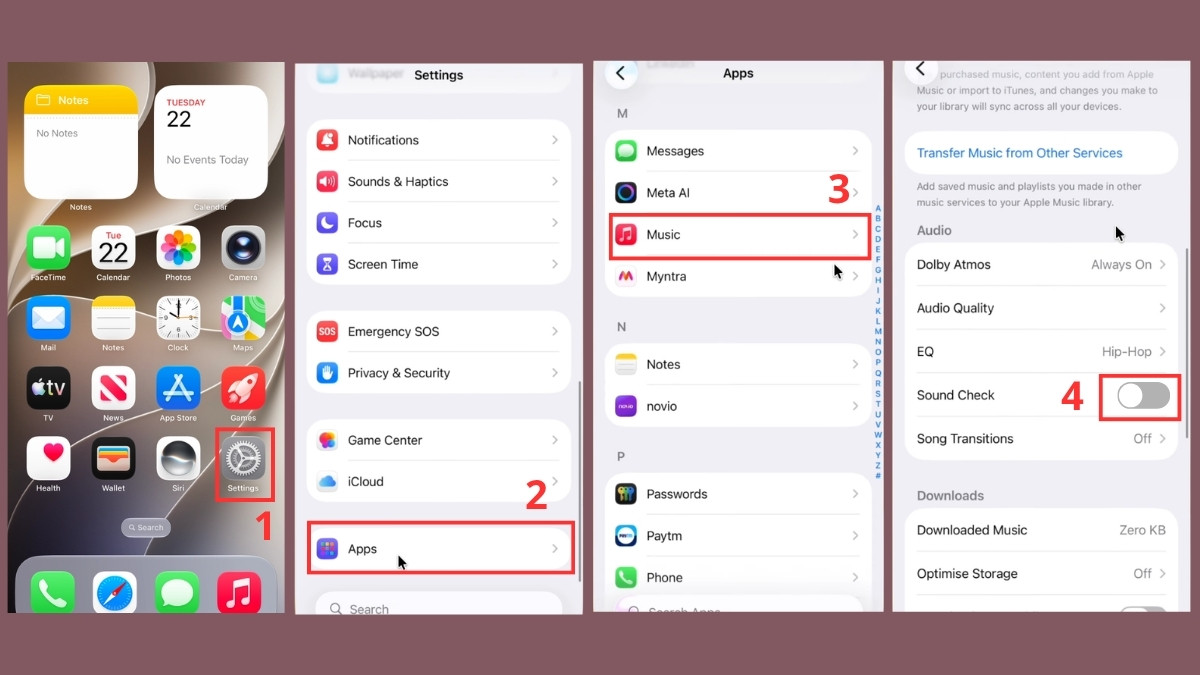
- Bước 2: Vào mục Ứng dụng (Apps)
- Bước 3: Chọn ứng dụng Nhạc (Music)
- Bước 4: Cuộn xuống tìm tùy chọn Kiểm tra âm thanh (Sound Check) rồi Gạt công tắc sang trạng thái Tắt.
Hy vọng những hướng dẫn kỹ thuật chi tiết trên đã giúp bạn nhận diện nguyên nhân và cải thiện được lỗi âm thanh iPhone ngay tại nhà. Nếu như phát hiện nguyên nhân hư hỏng vật lý, bạn hãy đến ngay cửa hàng sửa chữa uy tín để khắc phục. Đừng quên truy cập Sforum mỗi ngày để bỏ túi thêm nhiều thủ thuật công nghệ hữu ích khác nhé!
Nguồn ảnh: Internet và AI


Bình luận (0)