Cách sửa lỗi không vào được TikTok trên iPhone

Lỗi không vào được TikTok trên iPhone có thể xuất hiện do ứng dụng gặp trục trặc, kết nối mạng không ổn định, VPN hoặc giới hạn từ iOS. Bạn có thể lần lượt kiểm tra máy chủ TikTok, mạng Internet, cập nhật ứng dụng và khởi động lại iPhone trước khi thực hiện các bước mạnh hơn như gỡ cài đặt.
Nếu thường dùng TikTok để làm nội dung, bạn có thể tìm hiểu iPhone 18 Pro và iPhone 18 Pro Max cho kế hoạch đổi máy. Tuy nhiên, lỗi không truy cập được vẫn cần kiểm tra từ ứng dụng và kết nối.
Nguyên nhân lỗi không vào được TikTok trên iPhone
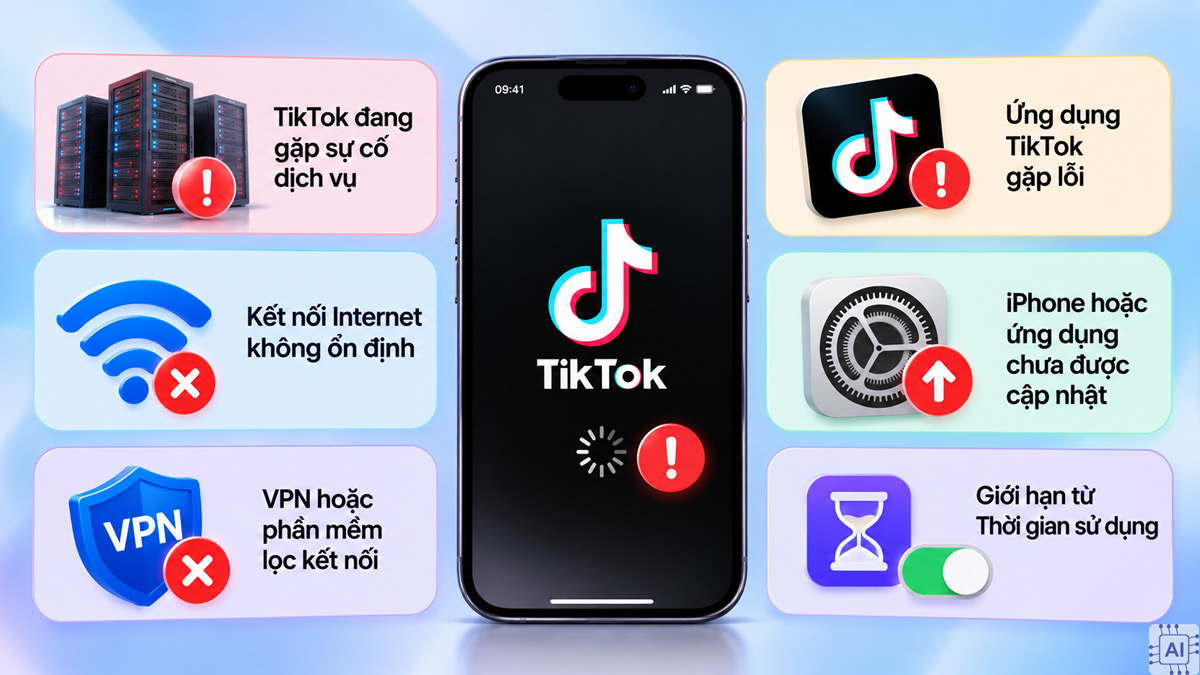
Lỗi không vào được TikTok trên iPhone không chỉ xuất phát từ một nguyên nhân. Ứng dụng có thể không mở, mở rồi tự thoát hoặc hiển thị nội dung không tải được khi gặp sự cố kết nối, lỗi ứng dụng hoặc vấn đề từ máy chủ, cụ thể:
- TikTok đang gặp sự cố dịch vụ: Nếu nhiều người dùng cùng không thể mở ứng dụng hoặc tải video, vấn đề có thể nằm ở phía dịch vụ thay vì iPhone.
- Kết nối Internet không ổn định: Wi-Fi yếu, dữ liệu di động gặp vấn đề hoặc cấu hình mạng có thể khiến TikTok không tải được nội dung.
- VPN hoặc phần mềm lọc kết nối: Apple cho biết VPN, tường lửa, phần mềm bảo mật và trình chặn nội dung của bên thứ ba có thể ảnh hưởng đến một số kết nối Internet.
- Ứng dụng TikTok gặp lỗi: Phiên bản ứng dụng cũ hoặc dữ liệu tạm thời gặp trục trặc có thể khiến ứng dụng không hoạt động bình thường.
- iPhone hoặc ứng dụng chưa được cập nhật: Apple khuyến nghị kiểm tra bản cập nhật khi một ứng dụng không mở, bị đóng đột ngột hoặc không phản hồi.
- Giới hạn từ Thời gian sử dụng: iPhone cho phép đặt giới hạn thời gian và hạn chế quyền truy cập ứng dụng, vì vậy TikTok có thể bị ảnh hưởng nếu thiết bị đang bật các giới hạn này.
Nếu TikTok mở lên rồi tự đóng, đây cũng là dạng lỗi TikTok bị văng ra trên iPhone. Bạn nên ưu tiên đóng ứng dụng, khởi động lại máy và kiểm tra cập nhật trước khi xóa ứng dụng.
9 Cách khắc phục lỗi không vào được TikTok trên iPhone
Khi gặp lỗi không vào được TikTok trên iPhone, bạn có thể thử một số cách xử lý từ đơn giản đến nâng cao để xác định nguyên nhân và khôi phục ứng dụng. Dưới đây là 9 cách khắc phục lỗi không vào được TikTok trên iPhone mà bạn có thể thực hiện ngay tại nhà.
Kiểm tra trạng thái máy chủ TikTok
Trước khi điều chỉnh cài đặt trên iPhone, bạn nên kiểm tra xem máy chủ TikTok có đang gặp sự cố hay không. Khi nhiều người dùng đồng thời không thể truy cập, tải video hoặc sử dụng ứng dụng bình thường, nguyên nhân có thể xuất phát từ hệ thống TikTok thay vì thiết bị.
Bạn có thể kiểm tra nhanh theo các bước sau:
- Bước 1: Mở Safari trên iPhone và truy cập trang vn.downdetector.com.
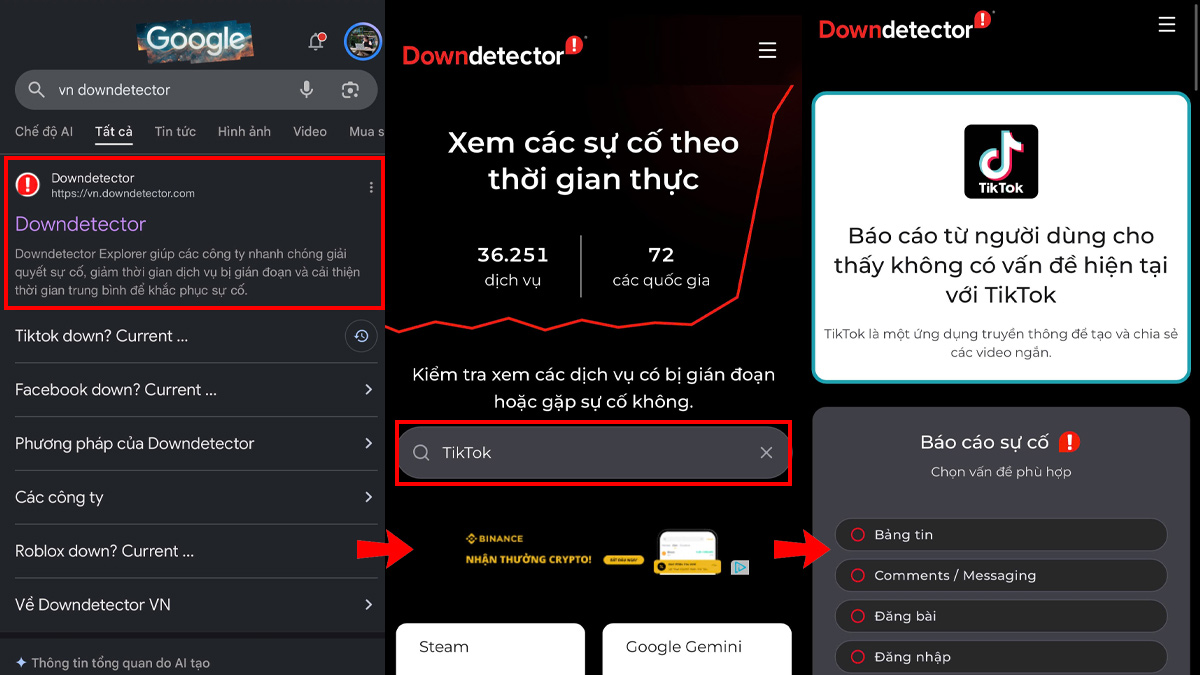
- Bước 2: Tìm kiếm TikTok.
- Bước 3: Kiểm tra các báo cáo sự cố gần thời điểm bạn gặp lỗi trên một trang theo dõi trạng thái dịch vụ có uy tín.
Lưu ý: Downdetector tổng hợp báo cáo từ người dùng nên thông tin chỉ mang tính tham khảo, không phản ánh chính xác tuyệt đối tình trạng máy chủ TikTok. Bạn nên kết hợp kiểm tra trên kênh hỗ trợ chính thức của TikTok, thử truy cập bằng thiết bị khác hoặc chuyển sang mạng Internet khác để xác định nguyên nhân.
Nếu nhiều người cùng gặp lỗi và TikTok cũng không hoạt động trên thiết bị khác, bạn nên chờ một thời gian rồi thử lại. Không cần xóa hoặc cài đặt lại ứng dụng liên tục khi chưa xác định được nguyên nhân.
Kiểm tra kết nối mạng
Kết nối Internet không ổn định có thể khiến TikTok không tải được video, hiển thị lỗi kết nối hoặc không thể truy cập dịch vụ. Đây cũng là một nguyên nhân cần kiểm tra khi gặp lỗi kết nối Internet TikTok iPhone.
Bạn thực hiện lần lượt:
- Bước 1: Mở một trang web hoặc ứng dụng trực tuyến khác để kiểm tra kết nối.
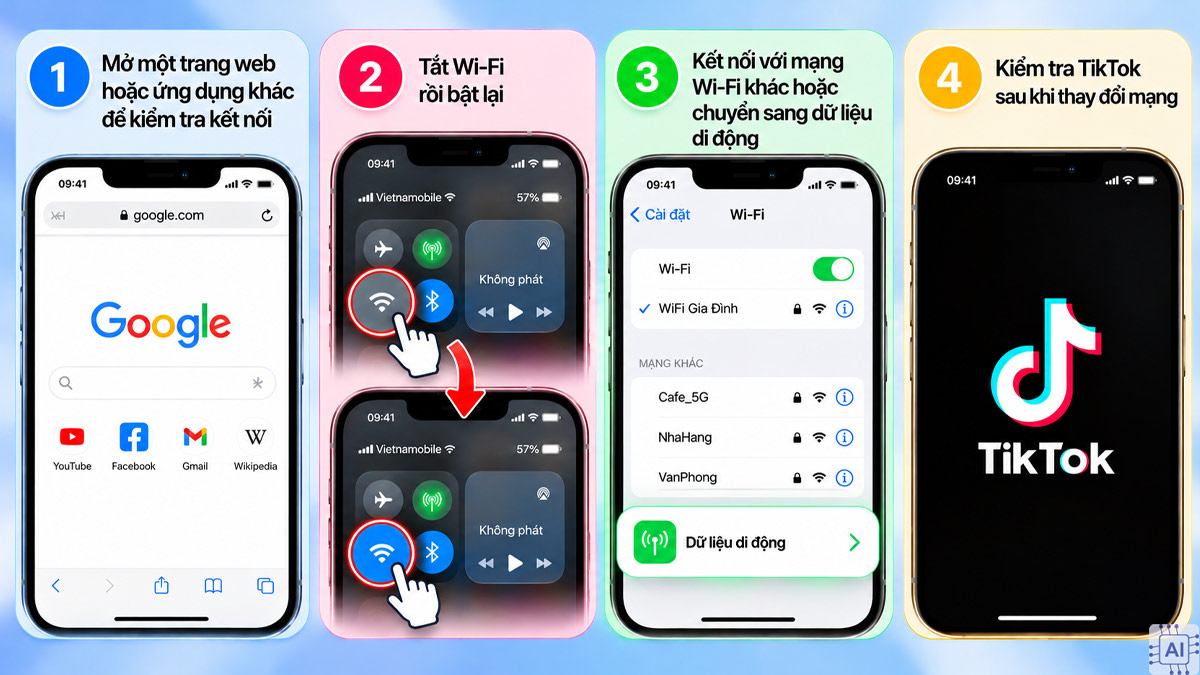
- Bước 2: Tắt Wi-Fi rồi Bật lại nếu đang sử dụng mạng không dây.
- Bước 3: Kết nối iPhone với một mạng Wi-Fi khác hoặc chuyển sang dữ liệu di động.
- Bước 4: Kiểm tra TikTok sau khi thay đổi mạng.
Nếu TikTok hoạt động trên mạng khác, vấn đề có thể liên quan đến mạng đang sử dụng.
Tắt ứng dụng VPN
VPN và một số phần mềm bảo mật, tường lửa hoặc trình chặn nội dung có thể tác động đến kết nối của iPhone. Nếu bạn đang sử dụng các công cụ này, hãy tạm thời tắt chúng để kiểm tra TikTok có hoạt động trở lại hay không.
- Bước 1: Mở Cài đặt trên iPhone.
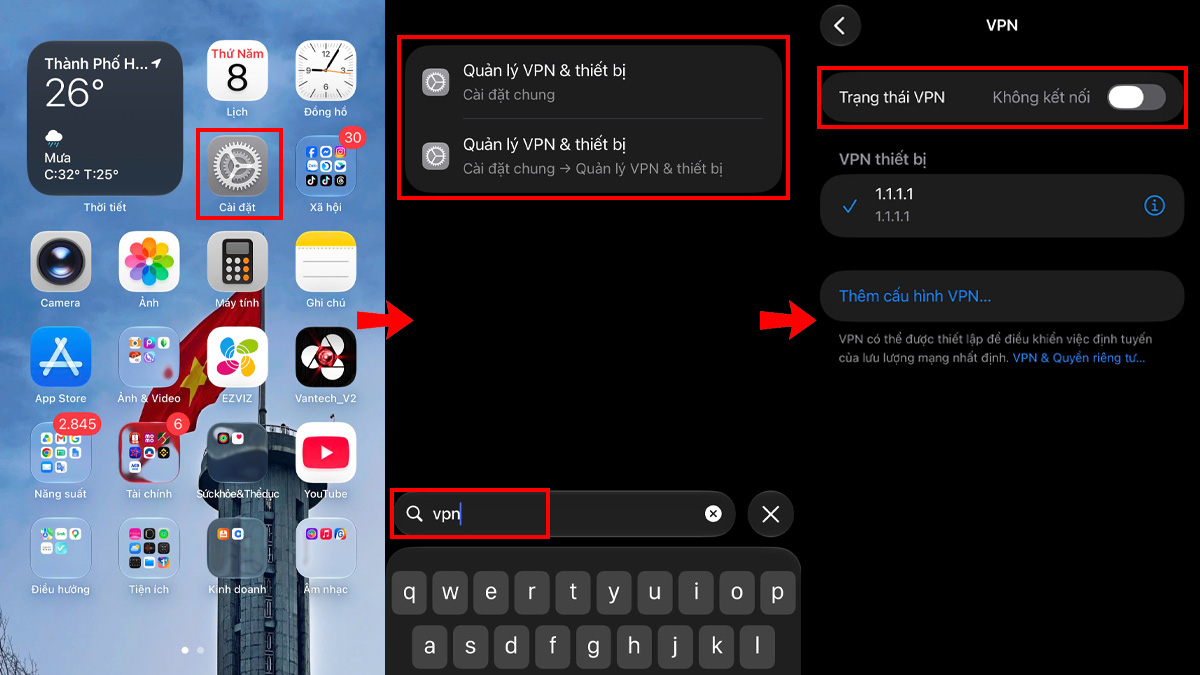
- Bước 2: Nhập VPN vào ô tìm kiếm trong Cài đặt, sau đó chọn mục hoặc cấu hình VPN tương ứng.
- Bước 3: Tắt VPN theo tùy chọn hiển thị trong phần cài đặt hoặc ứng dụng VPN bạn đang sử dụng. Mở lại TikTok và kiểm tra ứng dụng.
Lưu ý: Nếu không tìm thấy VPN, bạn có thể dùng ô tìm kiếm trong Cài đặt với các từ khóa như VPN, cấu hình, tường lửa hoặc bộ lọc. Nếu VPN được thiết lập thông qua ứng dụng riêng, hãy tắt kết nối trực tiếp trong ứng dụng đó.
Xóa bộ nhớ đệm TikTok và iPhone
Việc xóa bộ nhớ đệm TikTok chỉ thực hiện được khi bạn vẫn mở được ứng dụng. Nếu TikTok không thể khởi động hoặc vừa mở đã bị văng, hãy bỏ qua phần xóa cache trong TikTok và chuyển sang khởi động lại, cập nhật hoặc cài đặt lại ứng dụng. Xóa bộ nhớ đệm TikTok khi ứng dụng vẫn mở được:
- Bước 1: Truy cập TikTok và nhấn vào mục Hồ sơ ở phía dưới màn hình.
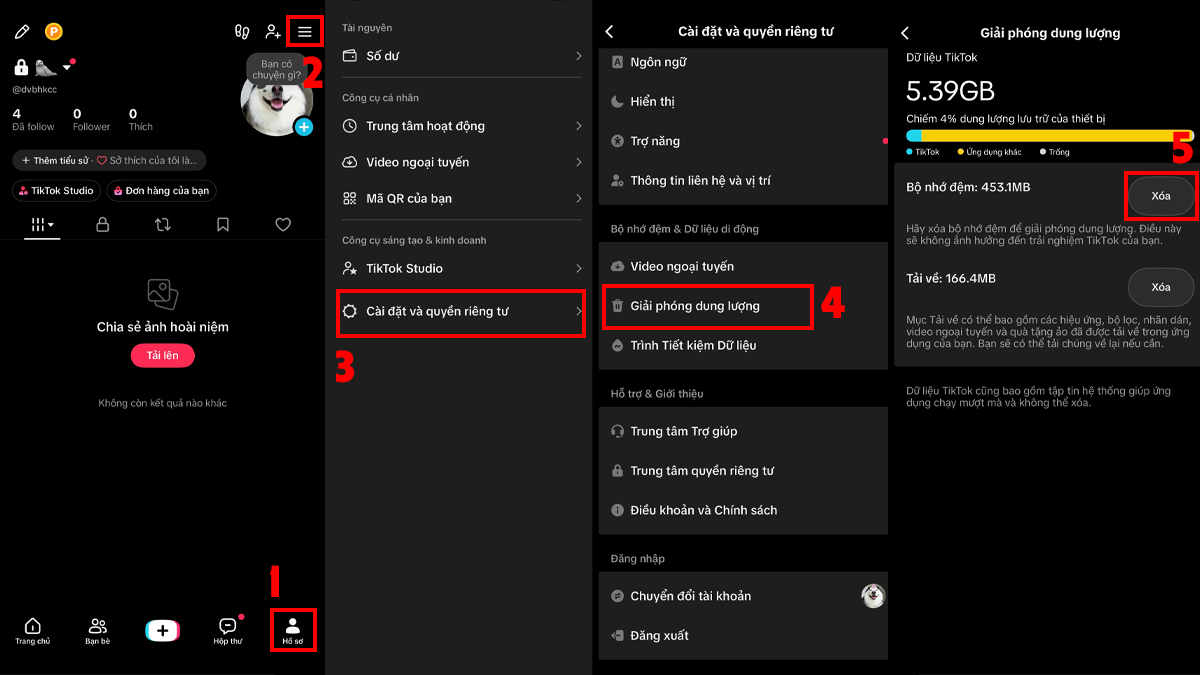
- Bước 2: Nhấn biểu tượng ☰ ở góc trên bên phải.
- Bước 3: Nhấn vào mục Cài đặt và quyền riêng tư.
- Bước 4: Nhấn vào mục Giải phóng dung lượng để tiếp tục.
- Bước 5: Tại mục Bộ nhớ đệm, nhấn Xóa rồi xác nhận.
Nếu TikTok không mở được, bạn không thể thực hiện các bước trên. Khi đó, hãy chuyển sang cách xử lý ngoài ứng dụng. Với iPhone, không có một nút riêng để xóa toàn bộ bộ nhớ đệm của mọi ứng dụng. Nếu cần quản lý dung lượng TikTok, bạn có thể:
- Bước 1: Mở Cài đặt và chọn Cài đặt chung.
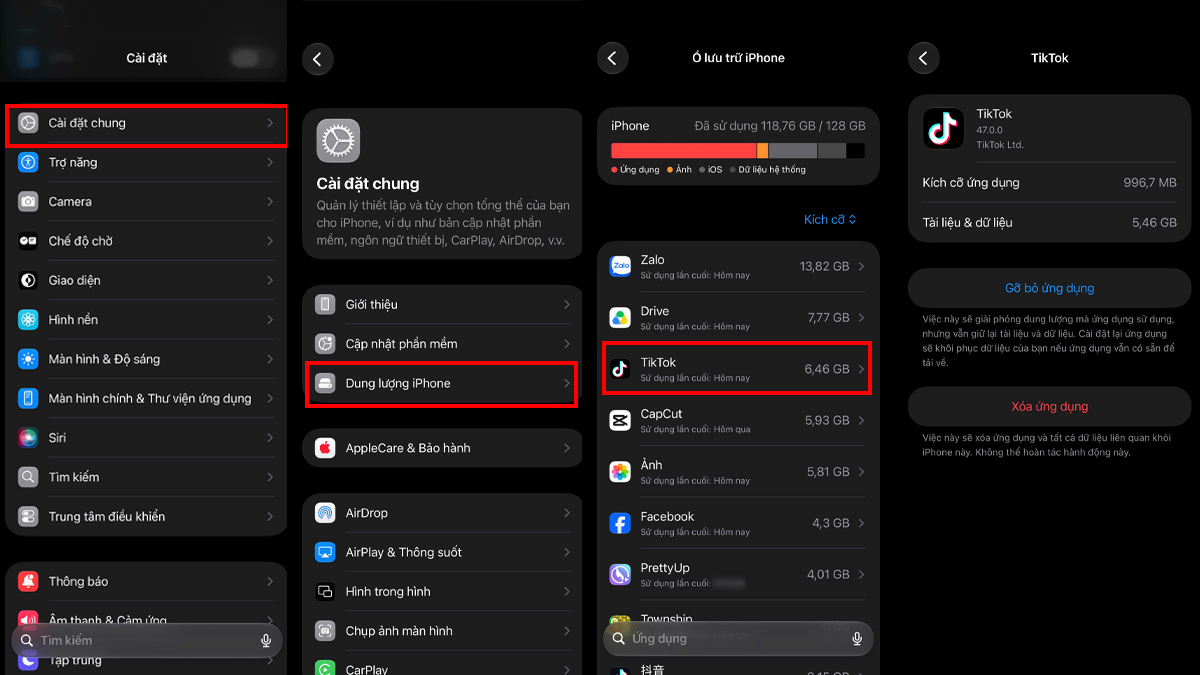
- Bước 2: Chọn Dung lượng iPhone.
- Bước 3: Chọn TikTok.
- Bước 4: Kiểm tra dung lượng ứng dụng và lựa chọn phương án quản lý phù hợp.
Lưu ý: Cần phân biệt Gỡ bỏ ứng dụng với Xóa ứng dụng. Gỡ bỏ ứng dụng giữ lại tài liệu và dữ liệu liên quan, trong khi xóa ứng dụng sẽ xóa ứng dụng cùng dữ liệu liên quan. Vì vậy, không nên xóa TikTok chỉ để dọn cache nếu bạn còn dữ liệu cục bộ quan trọng chưa sao lưu.
Khởi động lại điện thoại iPhone
Khởi động lại iPhone là cách đơn giản nhưng có thể giúp xử lý các lỗi tạm thời liên quan đến hệ thống hoặc ứng dụng TikTok. Nếu lỗi không vào được TikTok trên iPhone xuất hiện đột ngột, bạn có thể thử khởi động lại thiết bị theo các bước sau:
- Bước 1: Nhấn và giữ nút sườn + một trong hai nút âm lượng cho đến khi thanh trượt tắt nguồn xuất hiện (Đối với iPhone X trở lên).
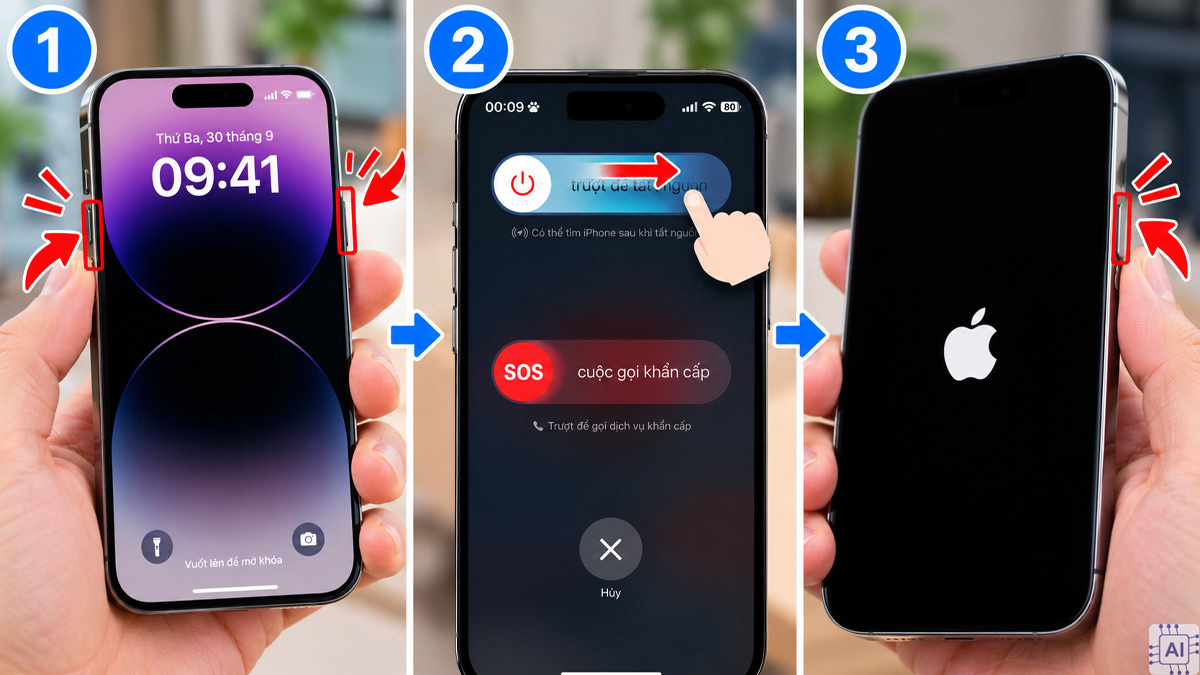
- Bước 2: Vuốt thanh Trượt để tắt nguồn sang phải, sau đó đợi iPhone tắt hẳn.
- Bước 3: Nhấn và giữ nút sườn hoặc nút nguồn tùy model, đến khi logo Apple hiển thị trên màn hình.
Sau khi iPhone khởi động lại, mở TikTok và kiểm tra khả năng tải trang chính, video và tài khoản. Nếu ứng dụng vẫn tự thoát, chuyển sang bước kiểm tra cập nhật.
Cập nhật ứng dụng TikTok
Phiên bản TikTok cũ có thể không hoạt động ổn định với hệ thống hoặc dịch vụ hiện tại. Vì vậy, khi gặp lỗi không vào được TikTok trên iPhone, bạn nên kiểm tra bản cập nhật trước khi xóa ứng dụng.
- Bước 1: Mở App Store và nhấn vào ảnh đại diện tài khoản ở góc trên bên phải.
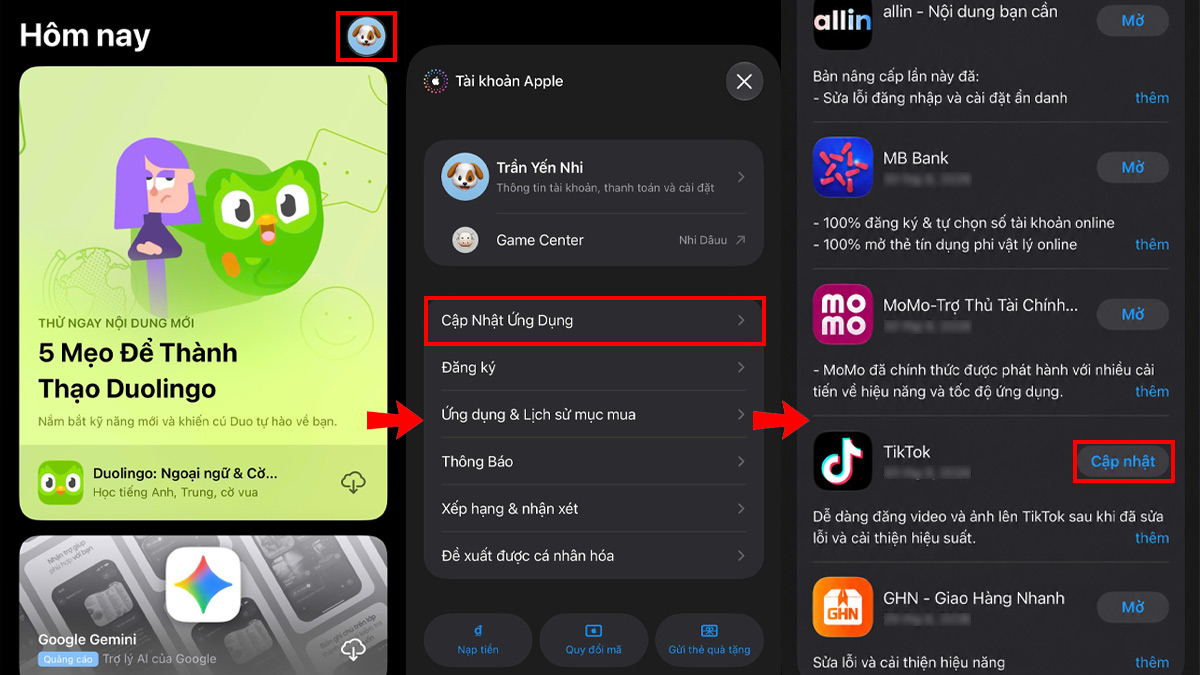
- Bước 2: Chọn mục Cập nhật ứng dụng và kiểm tra TikTok.
- Bước 3: Nhấn Cập nhật nếu TikTok có bản cập nhật. Chờ quá trình hoàn tất và mở lại TikTok để kiểm tra ứng dụng đã hoạt động bình thường chưa.
Tắt tính năng giới hạn thời gian Screen Time
Nếu iPhone đang thiết lập giới hạn thời gian sử dụng, TikTok có thể bị hạn chế quyền truy cập hoặc tự động ngăn mở ứng dụng khi vượt quá thời gian cho phép. Bạn có thể tắt giới hạn này theo các bước sau:
- Bước 1: Mở Cài đặt và chọn Thời gian sử dụng.
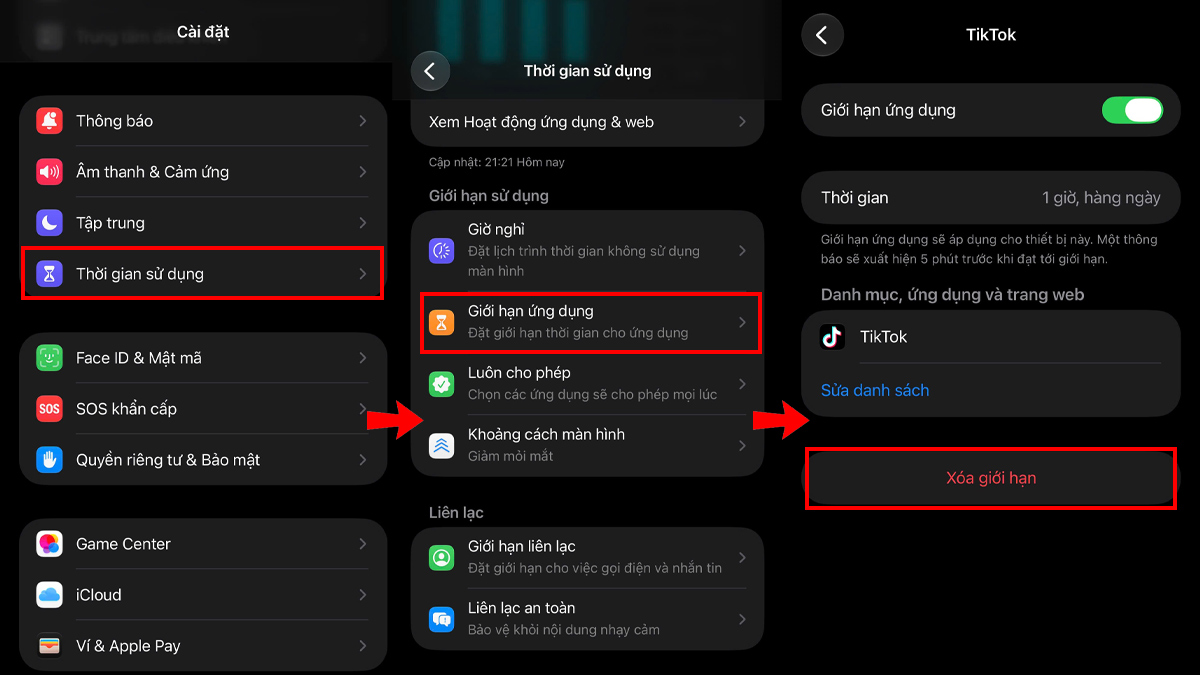
- Bước 2: Nhấn Giới hạn ứng dụng.
- Bước 3: Tìm TikTok và chọn Xóa giới hạn hoặc Tắt giới hạn thời gian đang thiết lập.
Nếu iPhone thuộc nhóm gia đình và được quản lý bởi cha mẹ hoặc người giám hộ, một số giới hạn có thể do người quản lý thiết lập. Khi đó, bạn không nên tự thay đổi cài đặt kiểm soát nếu không có quyền quản lý thiết bị.
Gỡ và cài đặt lại ứng dụng TikTok
Nếu TikTok bị lỗi dữ liệu tạm thời hoặc ứng dụng hoạt động không ổn định, bạn có thể gỡ và cài đặt lại TikTok để làm mới ứng dụng. Cách này cũng phù hợp khi TikTok liên tục bị văng ra hoặc không thể mở trên iPhone.
Lưu ý: Xóa ứng dụng có thể làm mất dữ liệu được lưu trong ứng dụng. Hãy kiểm tra và sao lưu dữ liệu cần thiết trước khi thực hiện thao tác này.
- Bước 1: Nhấn giữ biểu tượng TikTok và chọn Xóa ứng dụng.
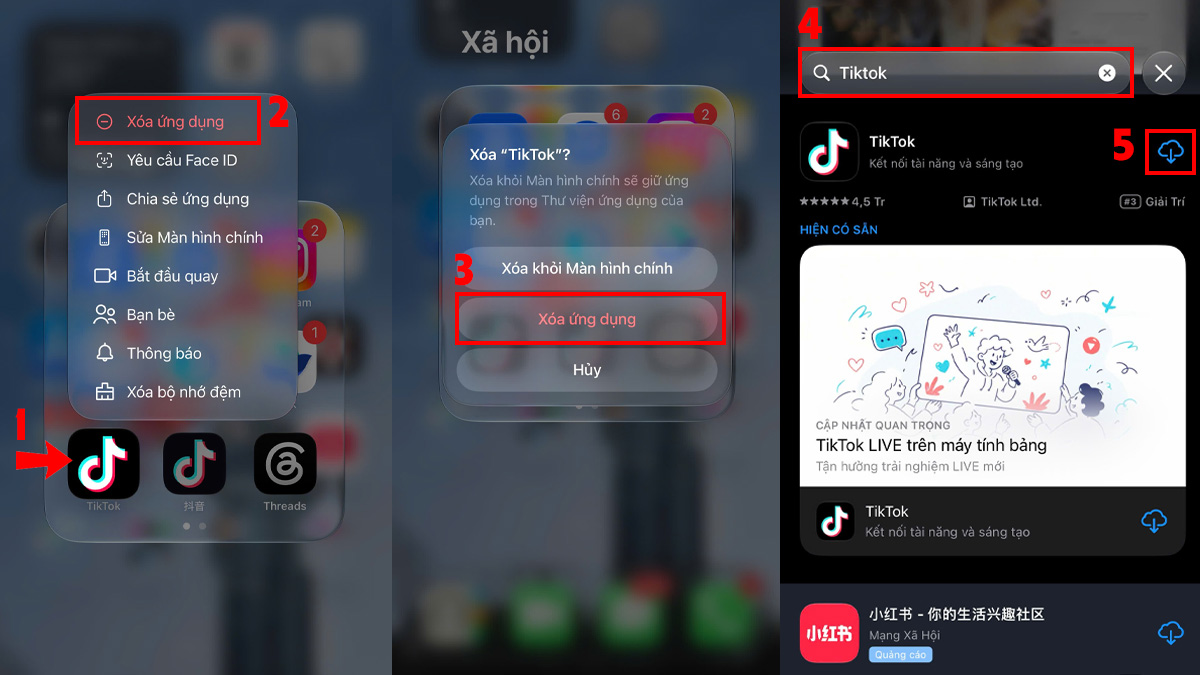
- Bước 2: Xác nhận Xóa ứng dụng để gỡ TikTok khỏi thiết bị.
- Bước 3: Mở App Store và tìm kiếm TikTok.
- Bước 4: Nhấn Nhận hoặc biểu tượng tải xuống để cài đặt lại ứng dụng.
Tắt các ứng dụng chạy ngầm gây xung đột
Nếu TikTok bị treo, không phản hồi hoặc tự thoát khi đang sử dụng, bạn có thể đóng ứng dụng rồi mở lại. Thao tác này giúp khởi chạy lại TikTok và có thể xử lý một số lỗi tạm thời.
- Bước 1: Mở màn hình đa nhiệm.
- Với iPhone có Face ID, vuốt từ cạnh dưới màn hình lên đến giữa màn hình rồi giữ một lúc.
- Với iPhone có nút Home, nhấn nút Home hai lần.
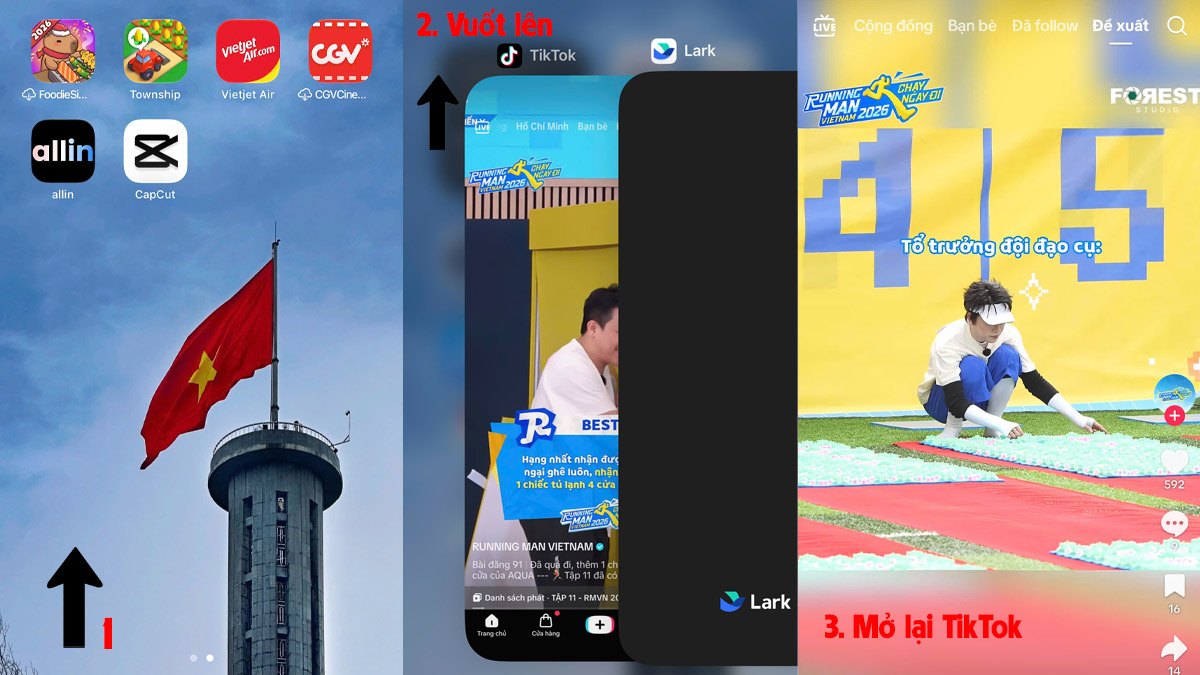
- Bước 2: Tìm thẻ ứng dụng TikTok, sau đó vuốt thẻ TikTok lên trên để đóng ứng dụng. Nếu đang mở các ứng dụng khác bị treo, bạn cũng có thể đóng riêng những ứng dụng đó.
- Bước 3: Mở lại TikTok để kiểm tra khả năng hoạt động.
Lưu ý: Bạn không cần thường xuyên đóng tất cả ứng dụng đang mở nếu chúng vẫn hoạt động bình thường. Nếu TikTok tiếp tục bị văng, hãy thử khởi động lại iPhone, cập nhật ứng dụng hoặc kiểm tra VPN và kết nối mạng.
[Product_Listing listid="141651,141664,141670,141684,141654,141669,141699,141708" title="Giá bán iPhone 18 Pro và iPhone 18 Pro Max chính hãng mới nhất" customlink="https://cellphones.com.vn/mobile/apple/iphone-18.html"]
Những lưu ý để sử dụng TikTok không bị văng ra trên iPhone
Để hạn chế tình trạng TikTok bị văng ra trên iPhone, bạn nên chú ý một số điều sau:
- Cập nhật TikTok và iOS: Sử dụng phiên bản mới giúp ứng dụng hoạt động ổn định và hạn chế lỗi tương thích.
- Đảm bảo iPhone còn đủ dung lượng: Không gian lưu trữ quá ít có thể ảnh hưởng đến hoạt động của ứng dụng.
- Kiểm tra nguyên nhân trước khi xử lý: Xác định lỗi chỉ xảy ra trên iPhone hay xuất hiện cả khi dùng thiết bị hoặc mạng khác.
- Ưu tiên cách khắc phục đơn giản: Hãy thử kiểm tra mạng, đóng mở lại TikTok hoặc khởi động lại iPhone trước khi xóa và cài lại ứng dụng.
- Không thay đổi quá nhiều cài đặt cùng lúc: Thực hiện từng cách giúp bạn dễ xác định nguyên nhân gây lỗi.
- Liên hệ TikTok nếu lỗi vẫn tiếp diễn: Nếu đã thử các cách trên nhưng TikTok vẫn bị văng ra, bạn nên liên hệ bộ phận hỗ trợ của TikTok để được kiểm tra và hướng dẫn thêm.

Tóm lại, khi gặp lỗi không vào được TikTok trên iPhone, bạn nên kiểm tra trạng thái dịch vụ và kết nối mạng trước, sau đó lần lượt xử lý VPN, bộ nhớ đệm, khởi động lại và cập nhật ứng dụng. Nếu TikTok vẫn bị văng, hãy kiểm tra Thời gian sử dụng và cân nhắc gỡ cài đặt rồi tải lại sau khi đã lưu ý đến dữ liệu cục bộ.



Bình luận (0)