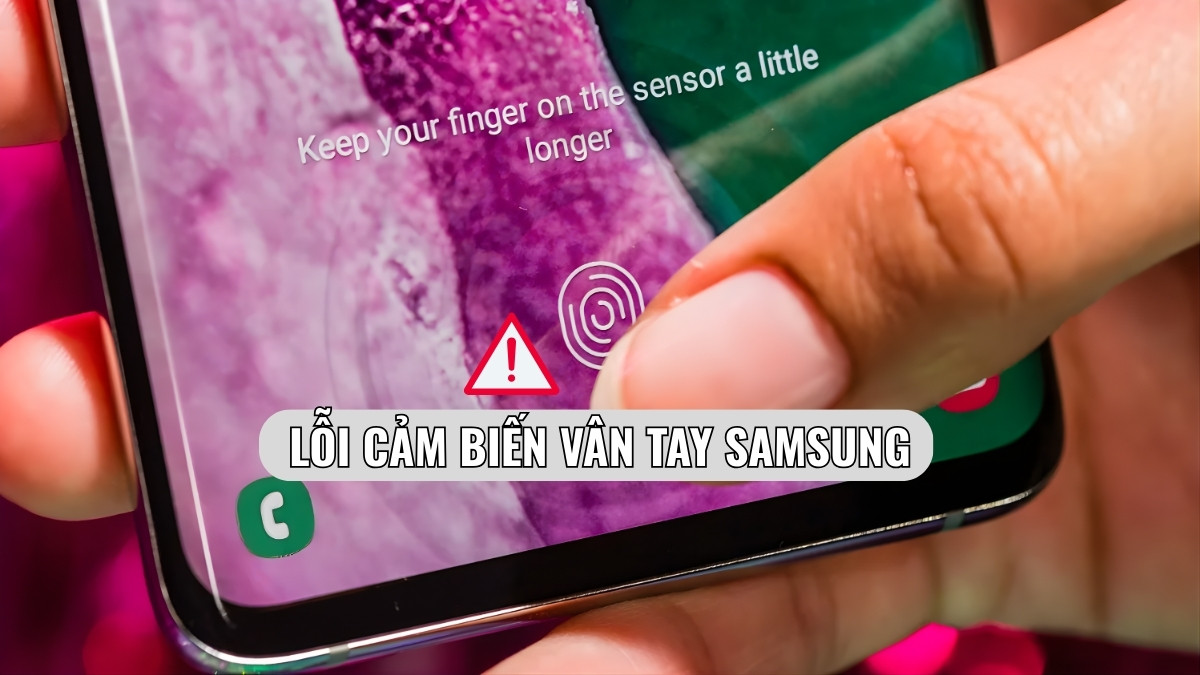
Lỗi cảm biến vân tay Samsung: Nguyên nhân & Cách khắc phục

Lỗi cảm biến vân tay Samsung là tình trạng máy không thể nhận diện hoặc phản hồi dấu vân tay, khiến việc mở khóa hay xác thực thanh toán trở nên khó khăn. Lỗi này có thể đến từ hệ thống, cách thao tác hoặc hỏng linh kiện bên trong. Trong nội dung dưới đây, Sforum sẽ phân tích nguyên nhân phổ biến và gợi ý các giải pháp khắc phục dễ thực hiện, mang lại hiệu quả.
Dấu hiệu nhận biết lỗi cảm biến vân tay trên điện thoại Samsung
Những biểu hiện sau đây thường cho thấy cảm biến vân tay Samsung đang hoạt động không ổn định:
- Điện thoại không nhận vân tay dù đặt ngón tay đúng vị trí, buộc phải dùng mật khẩu hoặc PIN thay thế.
- Thông báo lỗi như cảm biến vân tay không phản hồi hoặc yêu cầu khởi động lại liên tục xuất hiện.
- Vân tay chỉ nhận một phần, chậm phản hồi, hoặc thất bại khi ngón tay sạch và khô ráo.
Nguyên nhân gây ra lỗi cảm biến vân tay trên máy Samsung
Với các dòng cũ như lỗi cảm biến vân tay Samsung J7 Prime, cảm biến dễ bị mòn, lỏng cáp hoặc hư hỏng do va đập, dính nước khiến cảm biến vân tay Samsung không hoạt động.
- Ngón tay ướt, bẩn, khô nứt hoặc trầy xước làm giảm độ chính xác khi quét.
- Miếng dán kính cường lực quá dày, trầy xước hoặc không tương thích.
- Cảm biến bám bụi lâu ngày, bị trầy xước, va đập mạnh hoặc vào nước.
- Bụi tích tụ quanh cảm biến dưới màn hình hoặc nút Home.
- Xung đột hệ thống sau cập nhật Android.
- Ứng dụng chạy ngầm gây lỗi cảm biến.
- Cache bộ nhớ đầy hoặc hỏng khiến bộ cảm biến vân tay Samsung không phản hồi.
- Phần mềm lỗi thời, chưa được Samsung tối ưu.
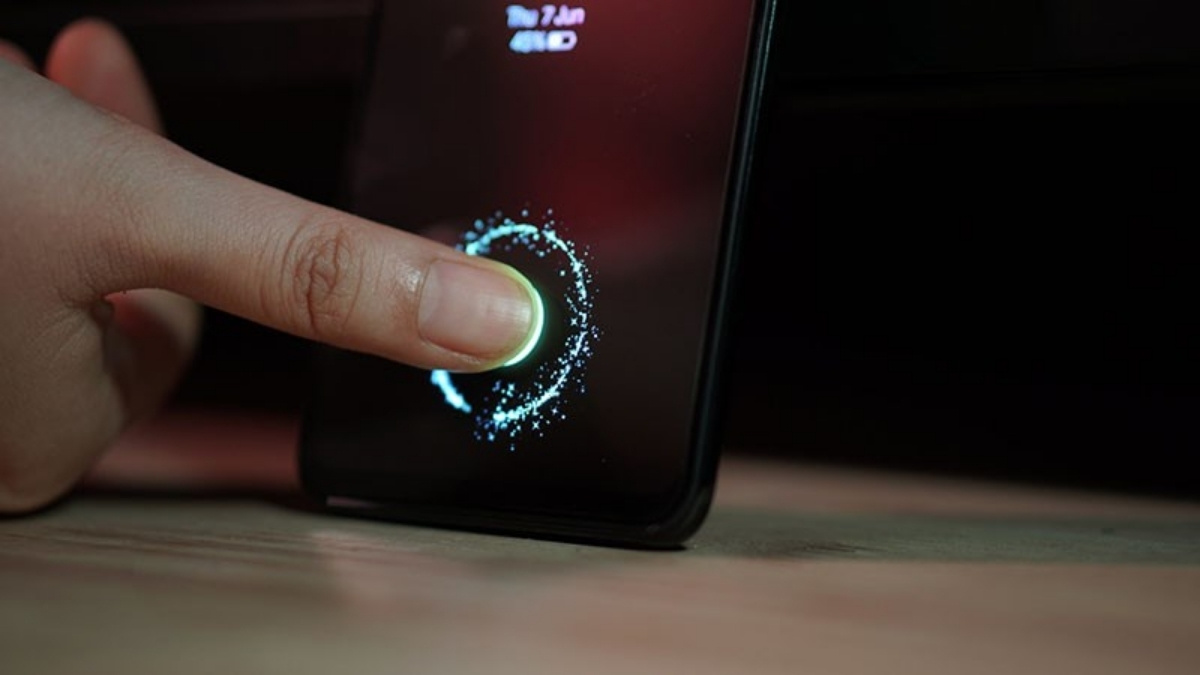
Cách khắc phục cảm biến vân tay Samsung không phản hồi
Khi cảm biến vân tay không phản hồi, bạn có thể áp dụng một số cách xử lý đơn giản tại nhà. Với các mẫu phổ thông như lỗi cảm biến vân tay Samsung A12, cảm biến vật lý ở cạnh hoặc mặt lưng dễ bị ảnh hưởng.
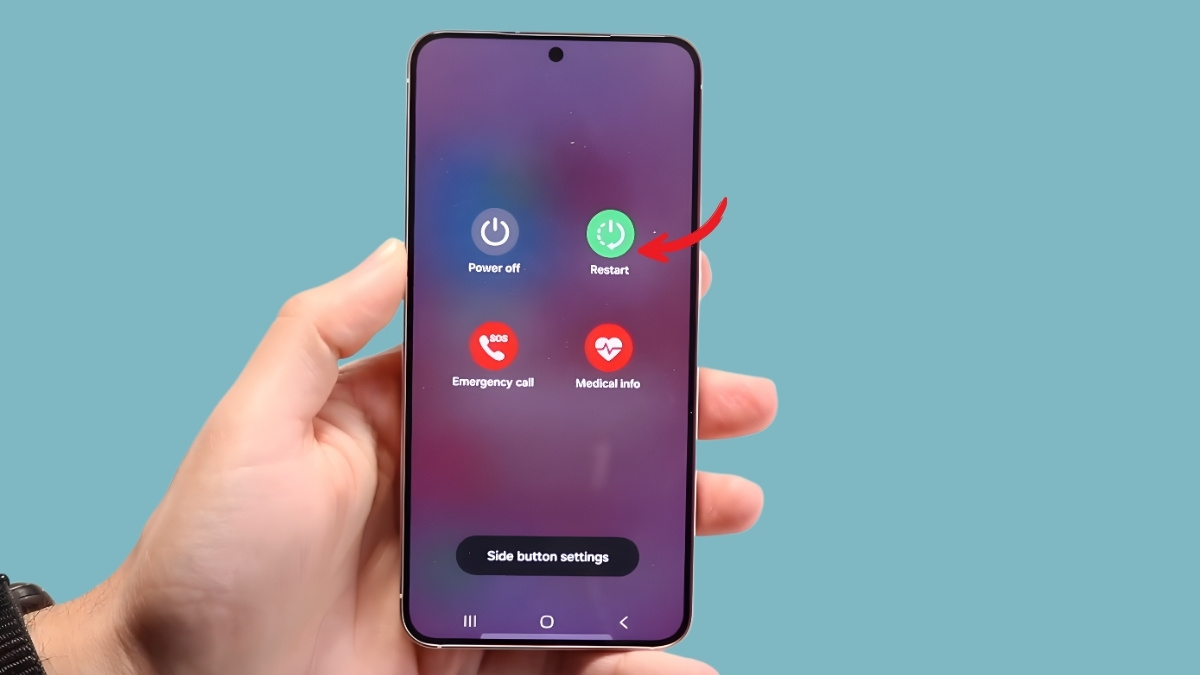
Khởi động lại máy
Khởi động lại điện thoại Samsung là bước nên thử đầu tiên với những lỗi cảm biến vân tay tạm thời. Bạn hãy giữ cùng lúc nút Nguồn và phím Giảm âm lượng trong khoảng 3 giây, sau đó chọn Khởi động lại. Thao tác này giúp hệ thống chạy lại từ đầu, dọn dẹp bộ nhớ đệm và xử lý các lỗi nhỏ phát sinh.
Kiểm tra trầy xước màn hình điện thoại ở phần cảm ứng
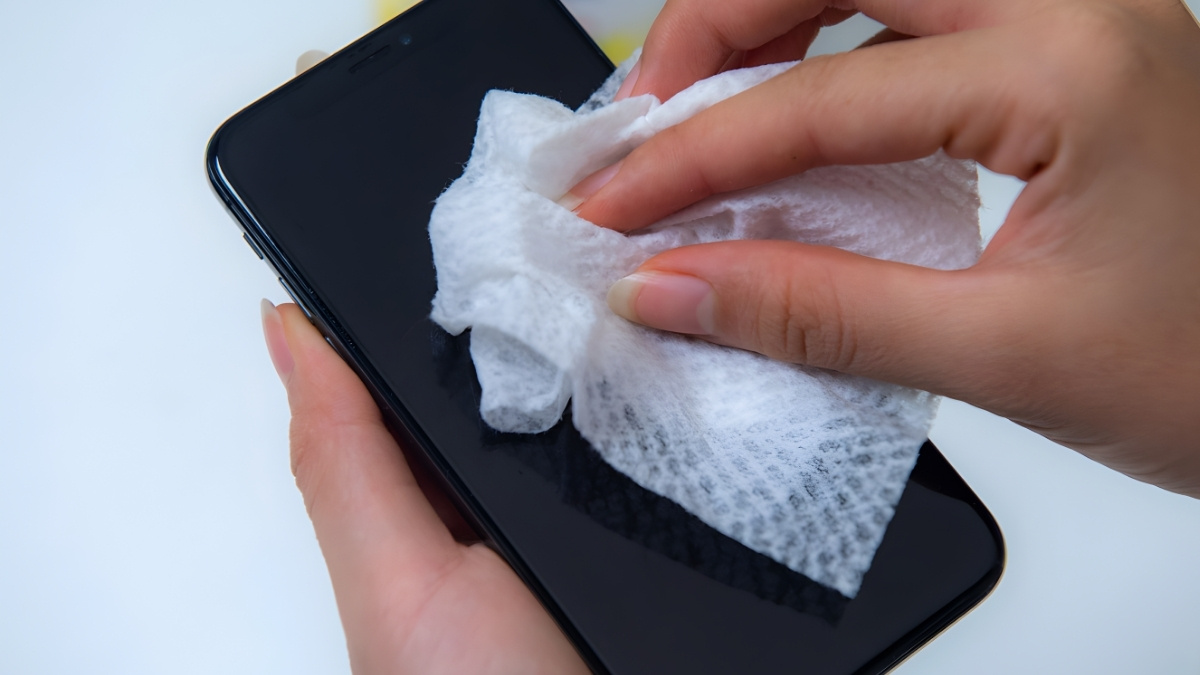
Hãy quan sát kỹ khu vực cảm biến vân tay dưới màn hình để phát hiện các vết trầy xước sâu, bụi bẩn bám lâu ngày hoặc miếng dán kính cường lực quá dày. Bạn nên lau sạch bề mặt bằng khăn microfiber và cồn isopropyl, đồng thời thay miếng dán mỏng, tương thích hơn nếu cần. Trường hợp trầy xước nặng, khả năng cao liên quan đến phần cứng.
Kiểm tra và đăng ký lại vân tay
Lỗi cảm biến vân tay Samsung có thể xuất hiện sau một thời gian sử dụng khiến máy nhận diện chập chờn hoặc hoàn toàn không nhận vân tay đã lưu. Trong trường hợp này, cách khắc phục nhanh và hiệu quả là xóa dấu vân tay cũ rồi đăng ký lại vân tay mới.
- Bước 1: Vào Cài đặt, tiếp theo chọn mục Bảo mật & quyền riêng tư, rồi nhấn Sinh trắc học.
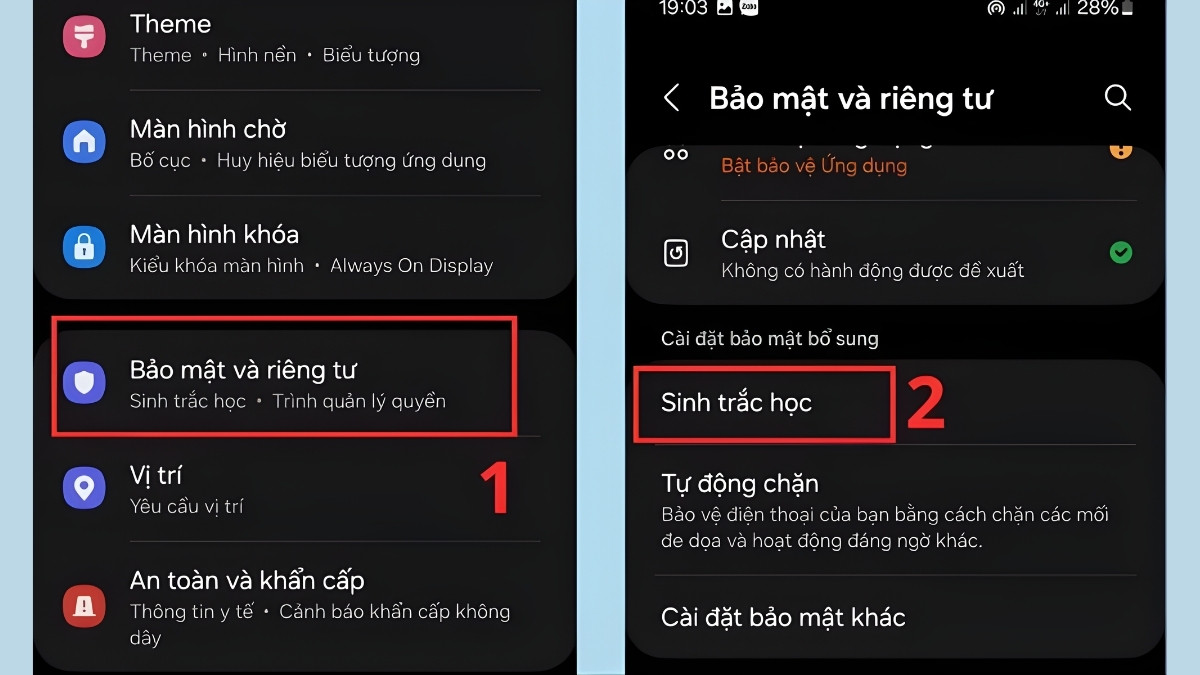
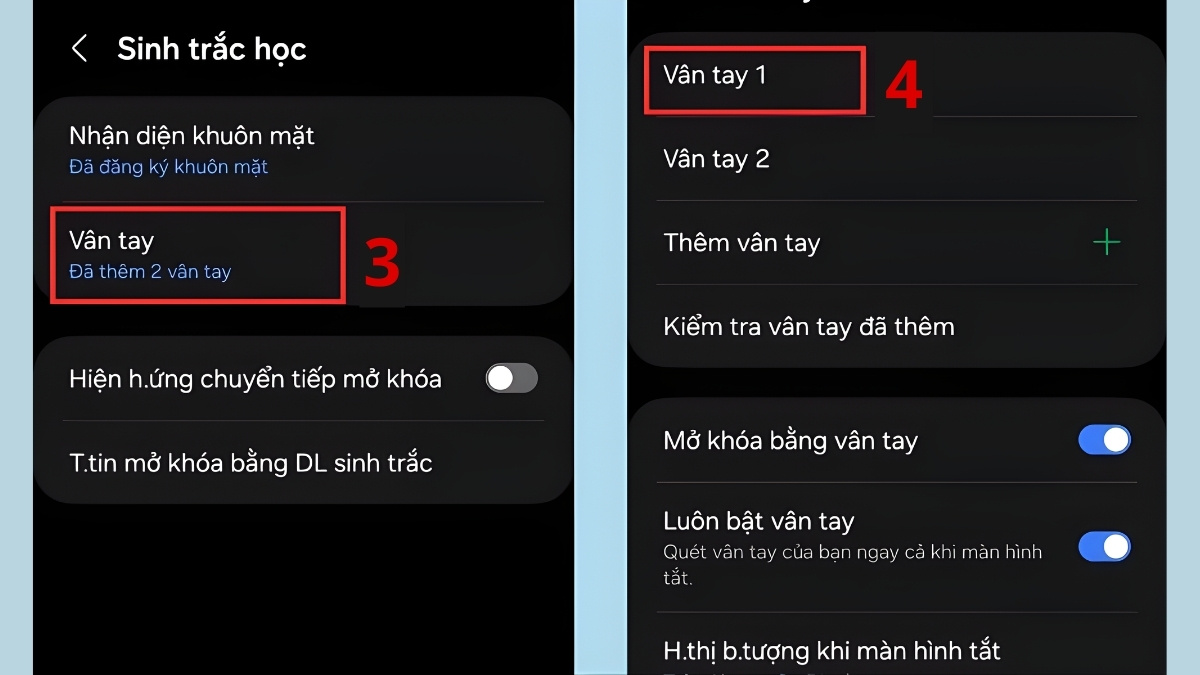
- Bước 2: Chọn Vân tay → nhấn vào vân tay cần xóa.
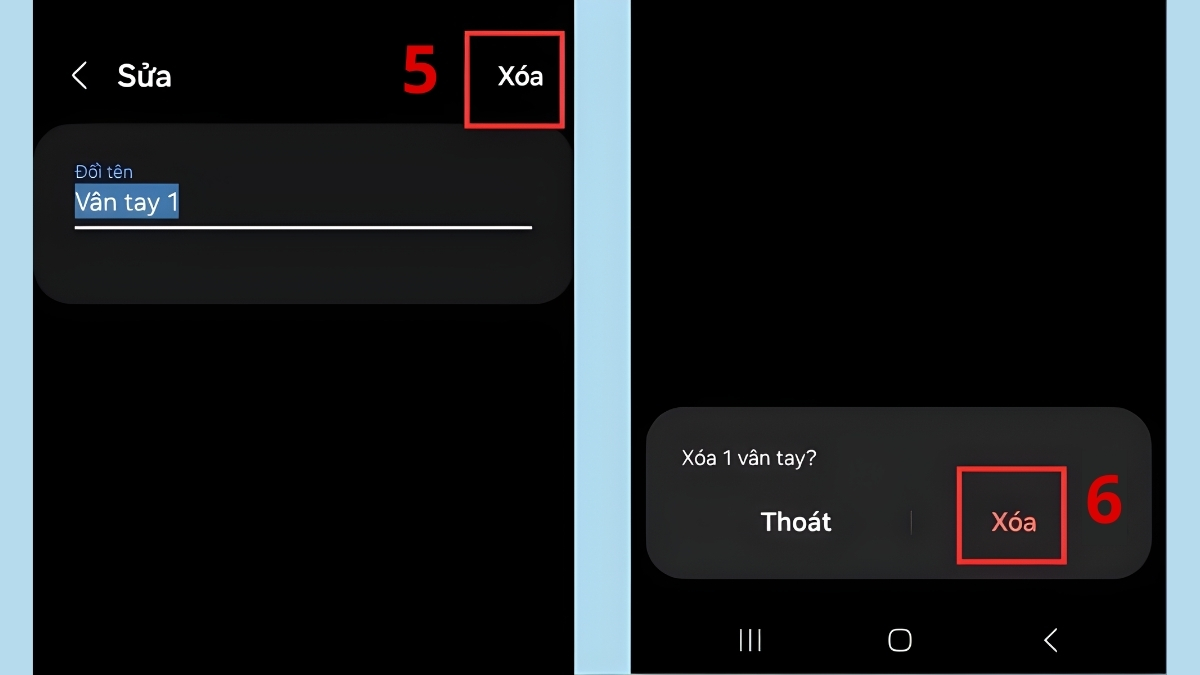
- Bước 3: Nhấn Xóa→ xác nhận Xóa lần nữa.
- Bước 4: Chọn Thêm vân tay, sau đó nhấn Đăng ký.
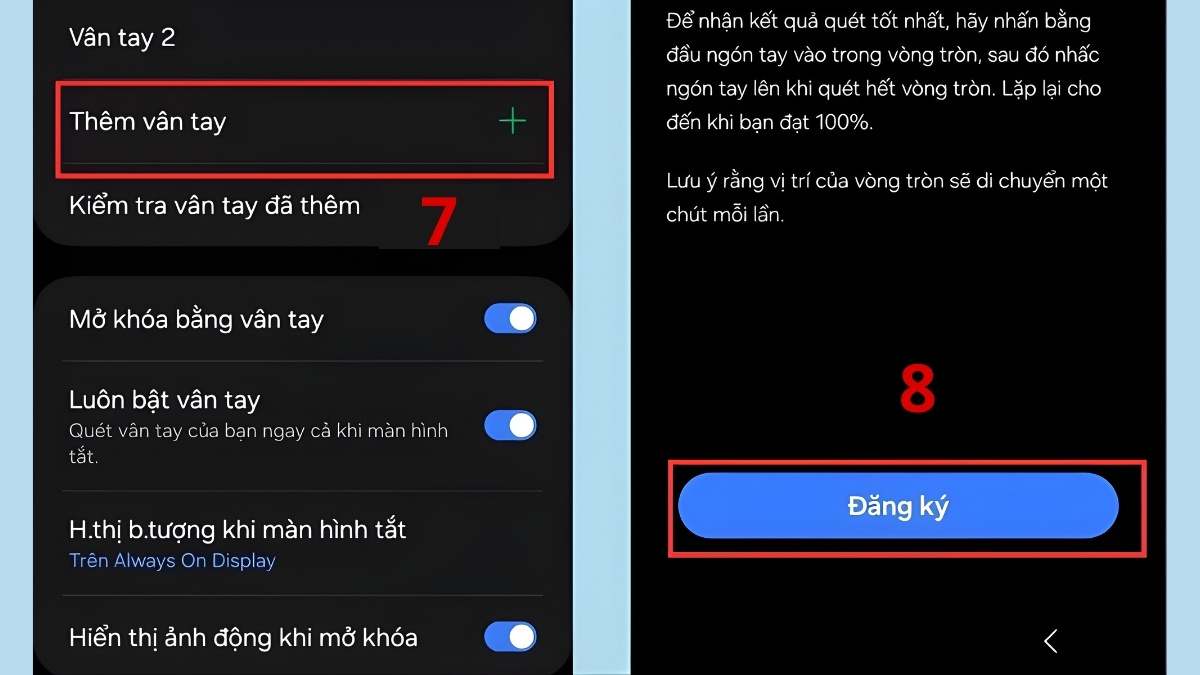
- Bước 5: Đặt ngón tay vào vòng tròn theo hướng dẫn, nhấc và chạm lại cho đến khi quá trình đạt 100%.
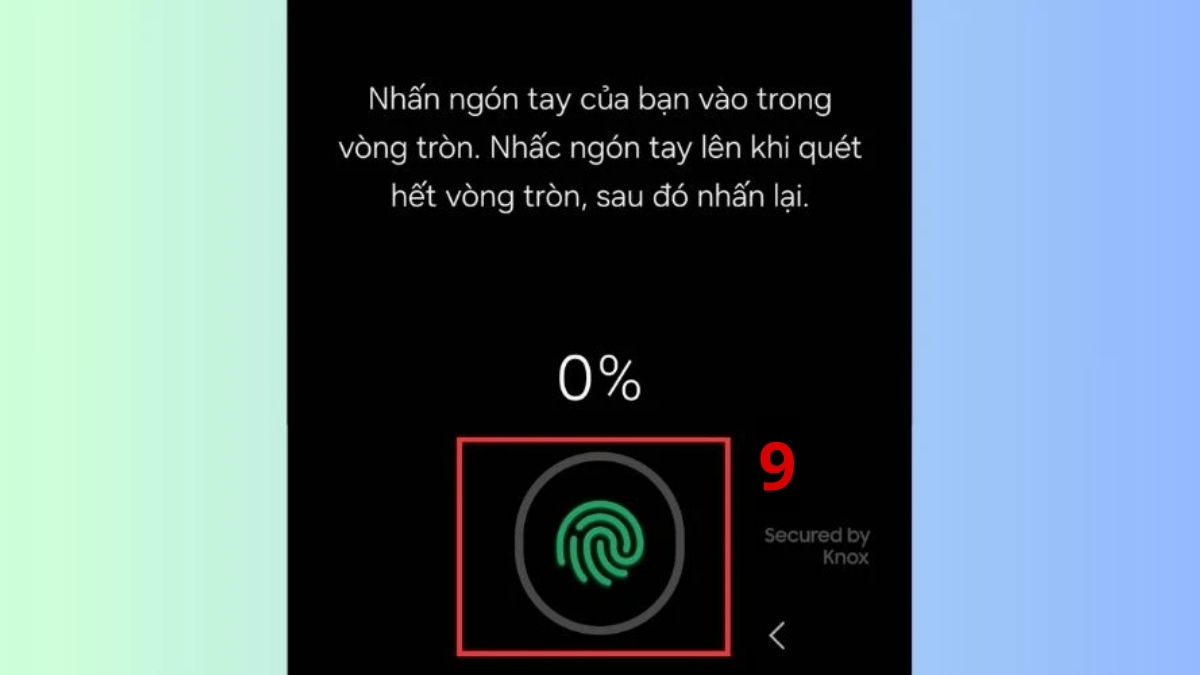
Thêm cùng 1 ngón tay với 2 lần
Một mẹo hữu ích là đăng ký cùng một ngón tay ở hai mục vân tay khác nhau. Cách này giúp điện thoại ghi nhận nhiều dữ liệu hơn về hình dạng và góc đặt ngón tay, từ đó cải thiện tốc độ và độ chính xác khi mở khóa. Khi thực hiện, hãy đảm bảo ngón tay sạch, khô ráo để tránh lỗi nhận diện do da khô, nứt hoặc dính mồ hôi.
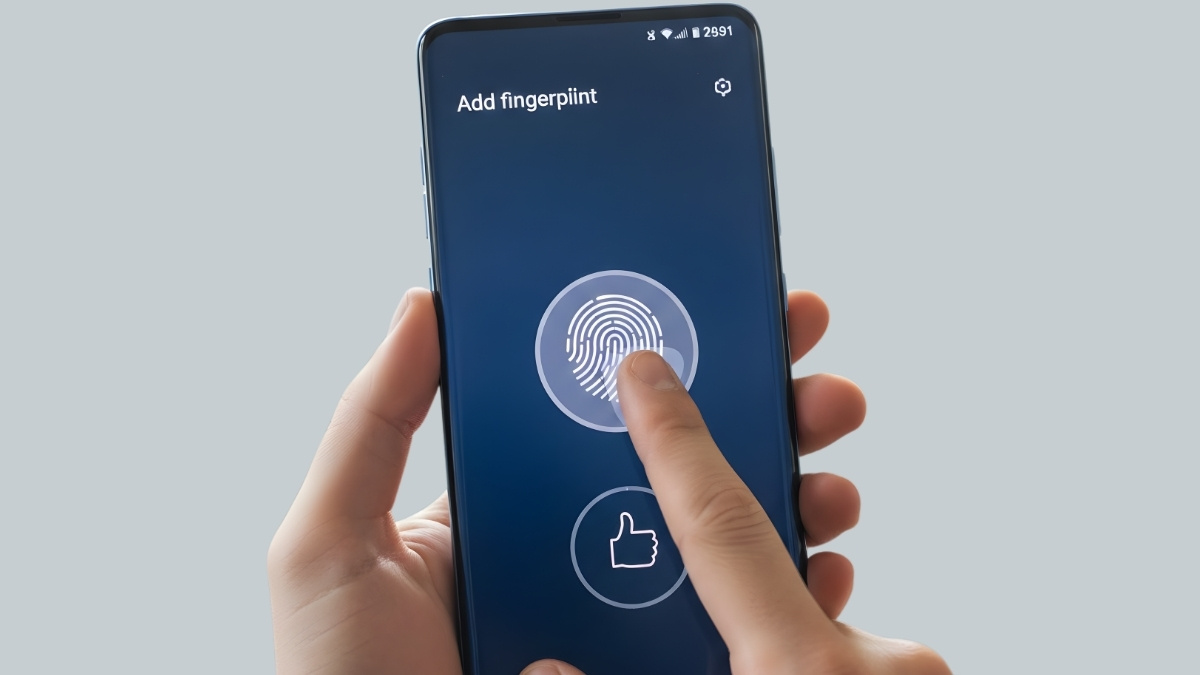
Nếu cảm biến vân tay đã xuống cấp, hãy cân nhắc lên đời Galaxy S Series với cảm biến siêu âm mới - mở khóa tức thì, bảo mật cao. Đến CellphoneS trải nghiệm và nhận ưu đãi hấp dẫn ngay hôm nay!
[Product_Listing categoryid="475" propertyid="" customlink="https://cellphones.com.vn/mobile/samsung/galaxy-s.html" title="Các dòng Samsung Galaxy S đang được quan tâm nhiều tại CellphoneS"]
Bật tăng độ nhạy cảm ứng
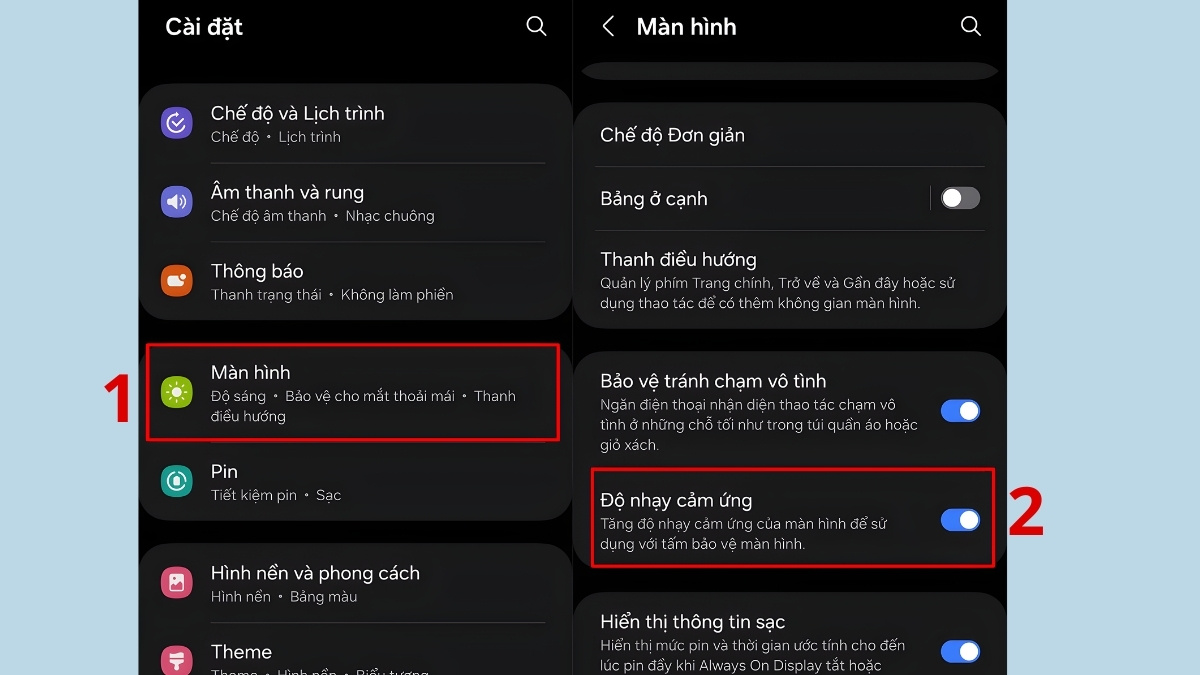
Trên một số dòng Samsung, đặc biệt là S-series dùng cảm biến vân tay dưới màn hình, bạn có thể bật tăng độ nhạy cảm ứng. Tính năng này giúp cải thiện khả năng nhận diện vân tay khi dùng miếng dán màn hình hoặc găng tay mỏng.
Hướng dẫn nhanh: Truy cập Cài đặt → Màn hình → Độ nhạy cảm ứng (hoặc Tăng độ nhạy chạm) và kích hoạt tùy chọn này.
Cập nhật phần mềm hệ thống
Phiên bản Android cũ có thể khiến bạn gặp phải lỗi cảm biến vân tay Samsung. Bạn nên kiểm tra và nâng cấp hệ thống theo các bước sau:
- Bước 1: Vào Cài đặt, tiếp theo chọn Cập nhật phần mềm → rồi nhấn Tải về và cài đặt.
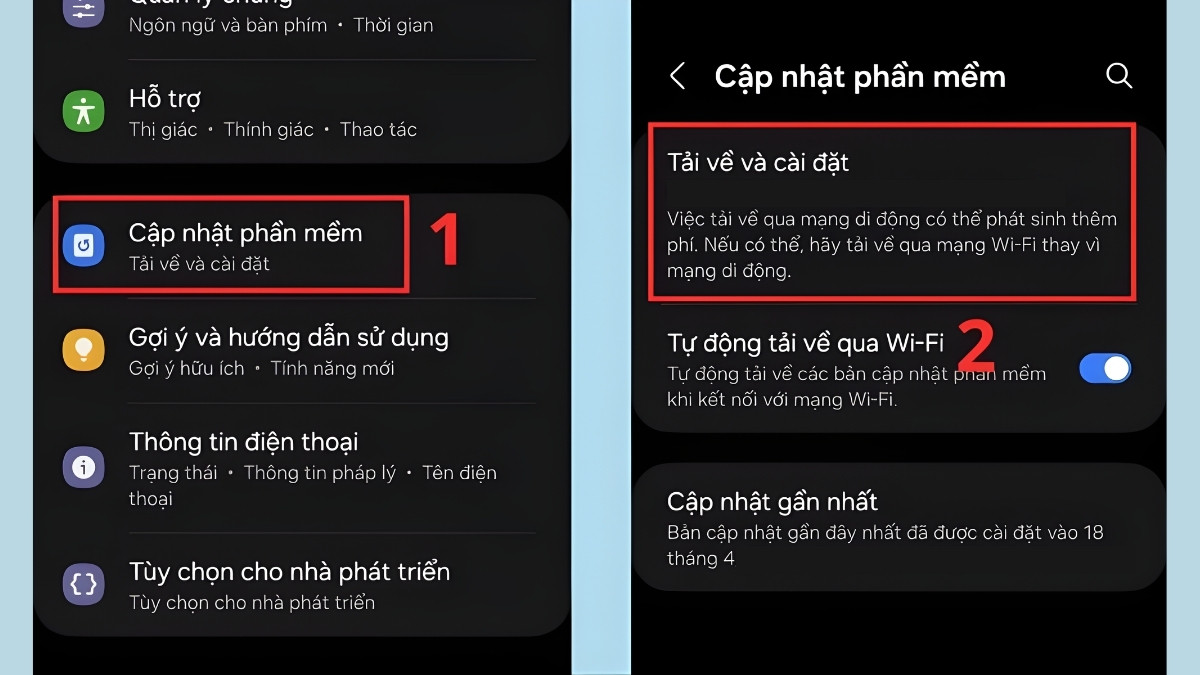
- Bước 2: Điện thoại sẽ kiểm tra phiên bản mới, nếu có bản cập nhật, bạn nhấn Cập nhật ngay để bắt đầu cài đặt.

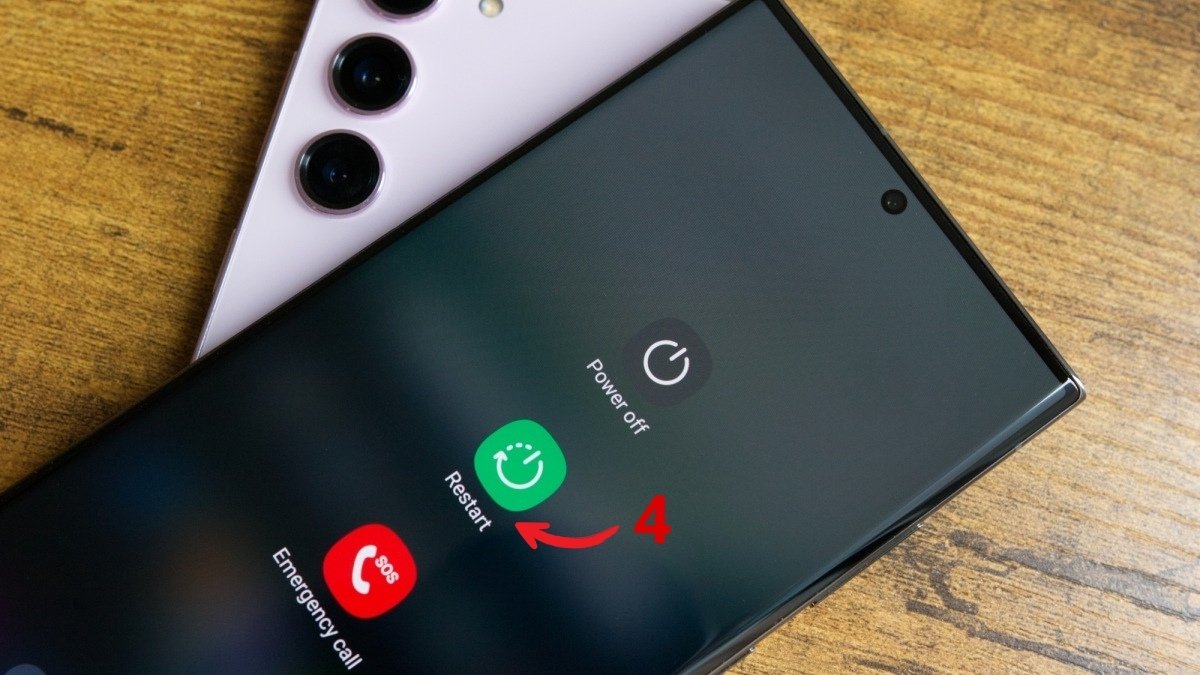
- Bước 3: Sau khi cập nhật xong, hãy Khởi động lại máy để hệ thống tối ưu cảm biến vân tay.
Kiểm tra lỗi ứng dụng thứ ba trong Chế độ an toàn
Khắc phục lỗi cảm biến vân tay Samsung bằng Chế độ an toàn là cách hiệu quả để kiểm tra xem nguyên nhân có đến từ ứng dụng bên thứ ba hay không, vì chế độ này chỉ cho phép các ứng dụng hệ thống hoạt động.
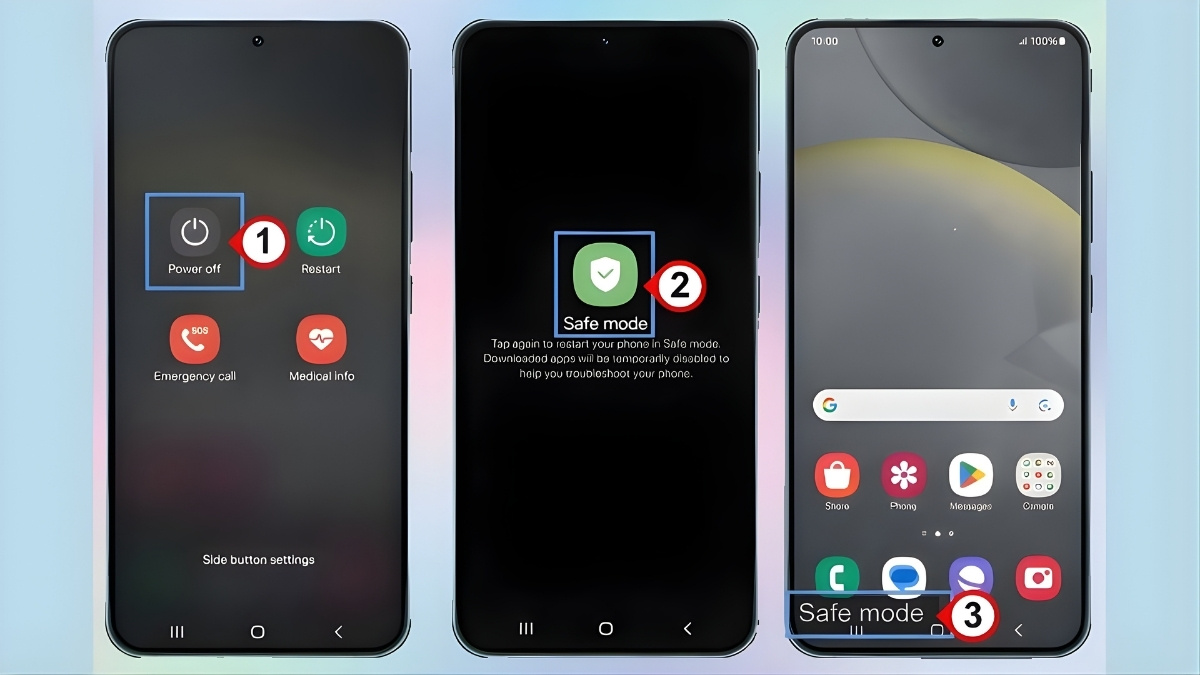
1. Bật Chế độ an toàn (Safe Mode):
- Nhấn giữ nút Nguồn và Giảm âm lượng trong vài giây → chọn Tắt nguồn (Power off).
- Tiếp tục nhấn giữ Tắt nguồn hoặc Khởi động lại đến khi xuất hiện tùy chọn Chế độ an toàn(Safe Mode).
- Khi thấy Safe mode hiển thị ở góc dưới bên trái, sử dụng máy như bình thường và kiểm tra xem lỗi còn hay không.
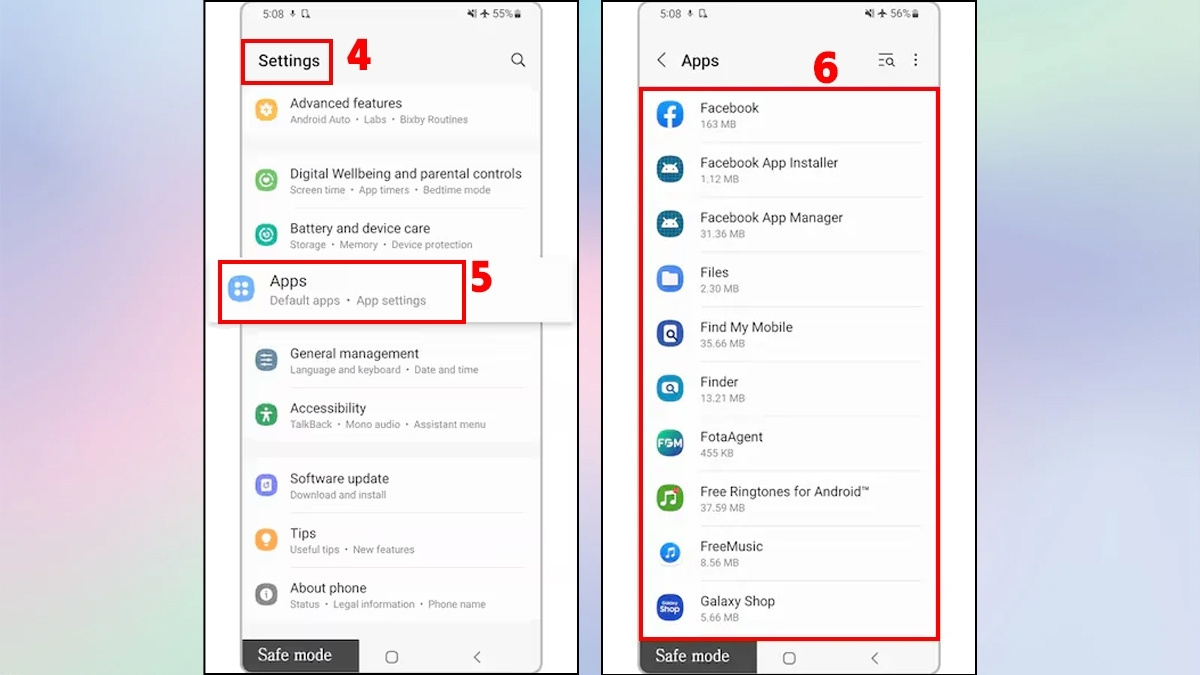
2. Kiểm tra ứng dụng nghi ngờ:
- Vào Cài đặt (Settings) → chọn Ứng dụng (Apps).
- Tìm danh sách các ứng dụng bạn vừa mới cài đặt gần đây hoặc các ứng dụng lạ không rõ nguồn gốc.
3. Gỡ ứng dụng gây lỗi:
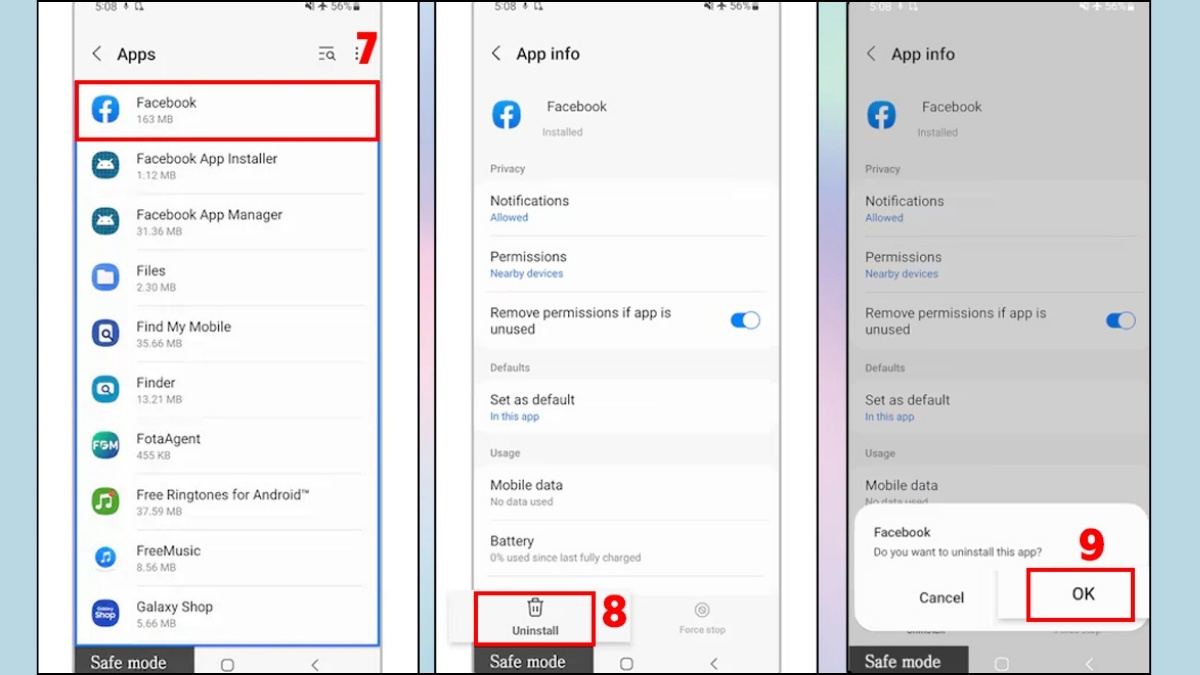
- Chọn ứng dụng nghi ngờ và nhấn Gỡ cài đặt (Uninstall) → chọn OK để xác nhận.
Khôi phục cài đặt gốc
Khi những cách xử lý lỗi cảm biến vân tay Samsung thông thường không mang lại hiệu quả, khôi phục cài đặt gốc là bước cuối bạn nên cân nhắc trước khi mang máy đi sửa.
- Bước 1: Khởi chạy Cài đặt trên điện thoại và truy cập mục Quản lý chung.
- Bước 2: Nhấn chọn Đặt lại.
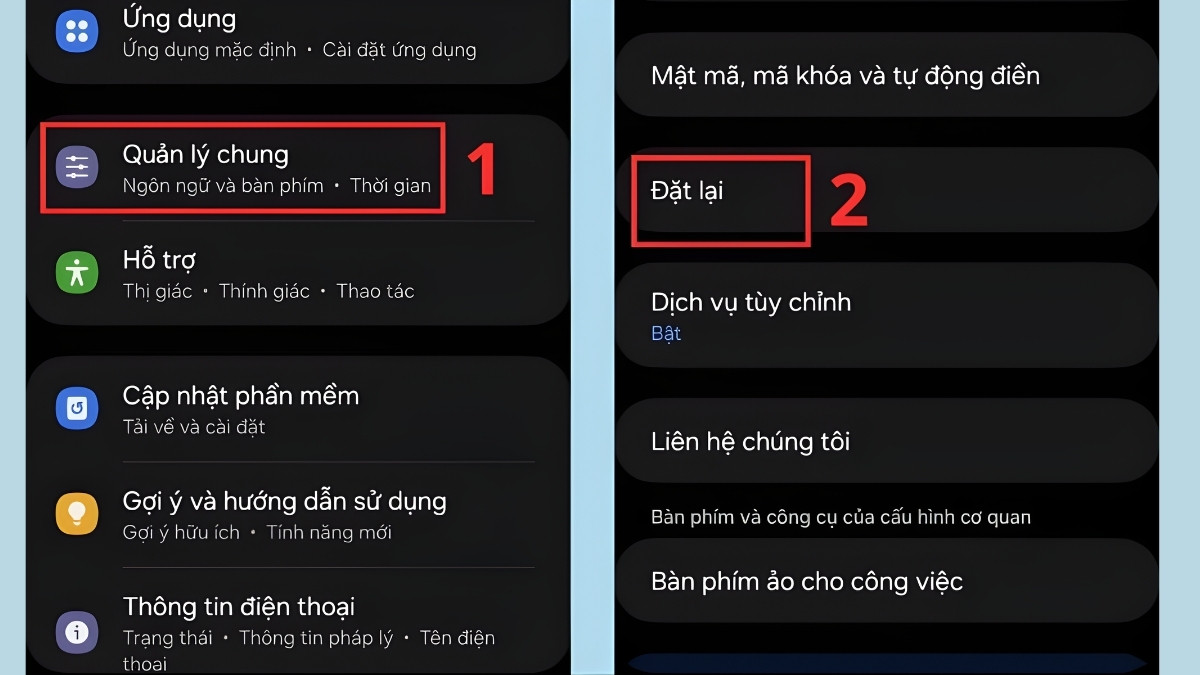
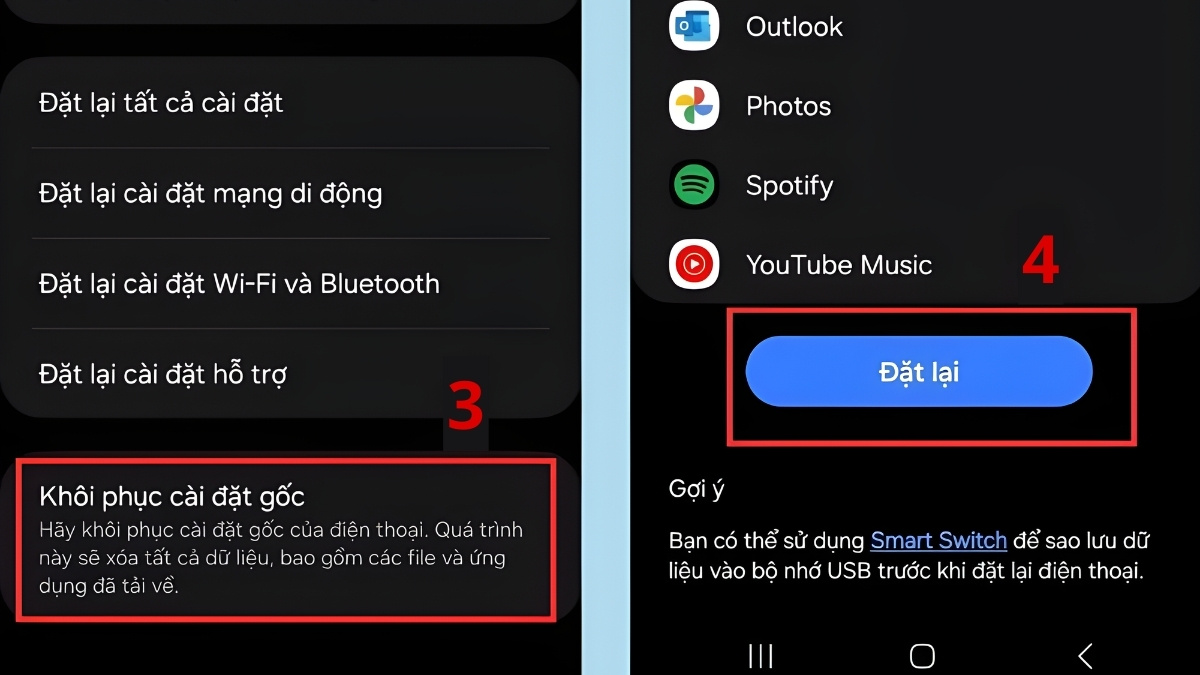
- Bước 3: Nhấn Khôi phục cài đặt gốc.
- Bước 4: Tiếp tục nhấn Đặt lại để bắt đầu quá trình khôi phục.
Cách này giúp loại bỏ các lỗi phần mềm nghiêm trọng, tuy nhiên bạn nên cân nhắc nếu thiết bị vẫn còn thời gian bảo hành.
Khi nào nên thay cảm biến vân tay?
Người dùng nên thay cảm biến vân tay khi đã thử các biện pháp khắc phục lỗi cảm biến vân tay samsung thông thường nhưng không mang lại hiệu quả, đặc biệt trong các trường hợp sau:
- Cảm biến vân tay không nhận diện hoàn toàn, không thể thêm hay xác thực vân tay mới.
- Điện thoại liên tục báo lỗi cảm biến dù đã vệ sinh sạch sẽ, tháo miếng dán màn hình và đăng ký lại vân tay.
- Lỗi vân tay Samsung xảy ra sau khi cập nhật phần mềm, khôi phục cài đặt gốc hoặc kiểm tra không phát hiện xung đột ứng dụng.
- Thiết bị từng bị rơi, va đập mạnh hoặc vào nước, khiến cảm biến hoạt động chập chờn hoặc mất hẳn.
- Khu vực cảm biến có dấu hiệu trầy xước nặng, liệt, phản hồi rất chậm hoặc không phản hồi.
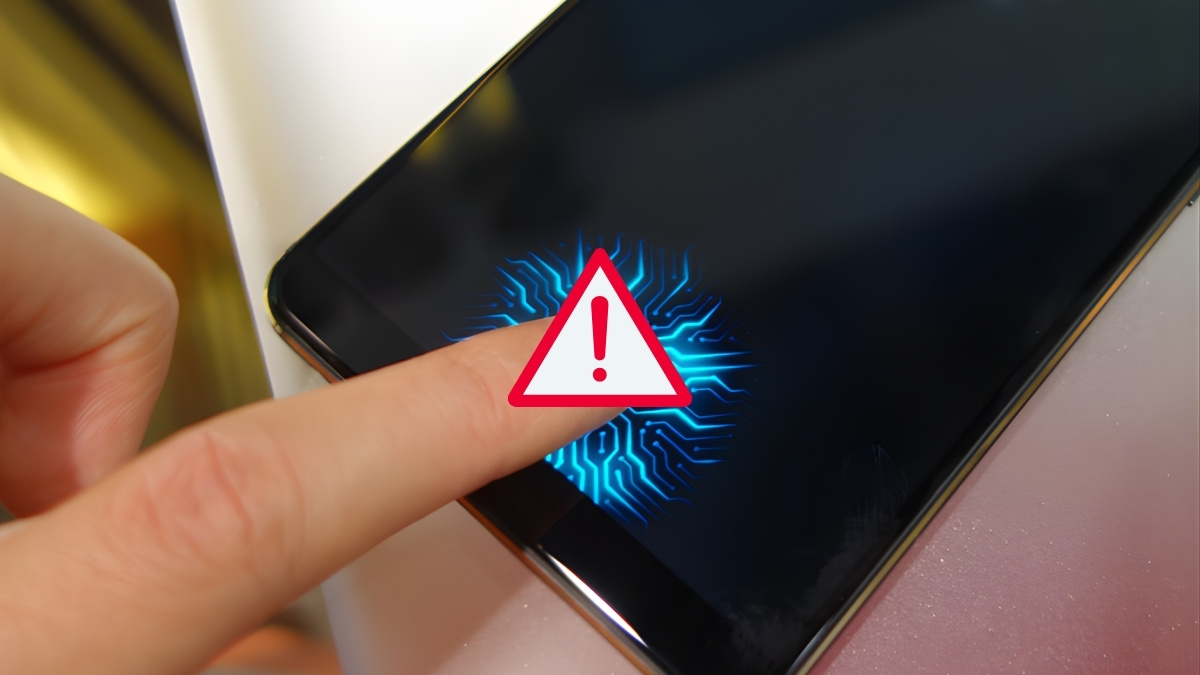
Trong những trường hợp này, khả năng cao phần cứng vân tay samsung không khả dụng và bị hỏng. Nên việc thay mới tại trung tâm sửa chữa uy tín là giải pháp cần thiết để đảm bảo trải nghiệm sử dụng và độ bảo mật cho thiết bị.
Thay cảm biến vân tay cho máy Samsung hết bao nhiêu tiền?
Chi phí thay cảm biến vân tay Samsung hết bao nhiêu tiền sẽ phụ thuộc vào từng model, loại linh kiện cùng tình trạng hư hỏng thực tế của máy. Thông thường, giá thay cảm biến vân tay Samsung dao động từ 300.000đ đến 1.500.000đ, đã bao gồm công thay và bảo hành từ 3 - 6 tháng tại các trung tâm sửa chữa uy tín ở TP.HCM.
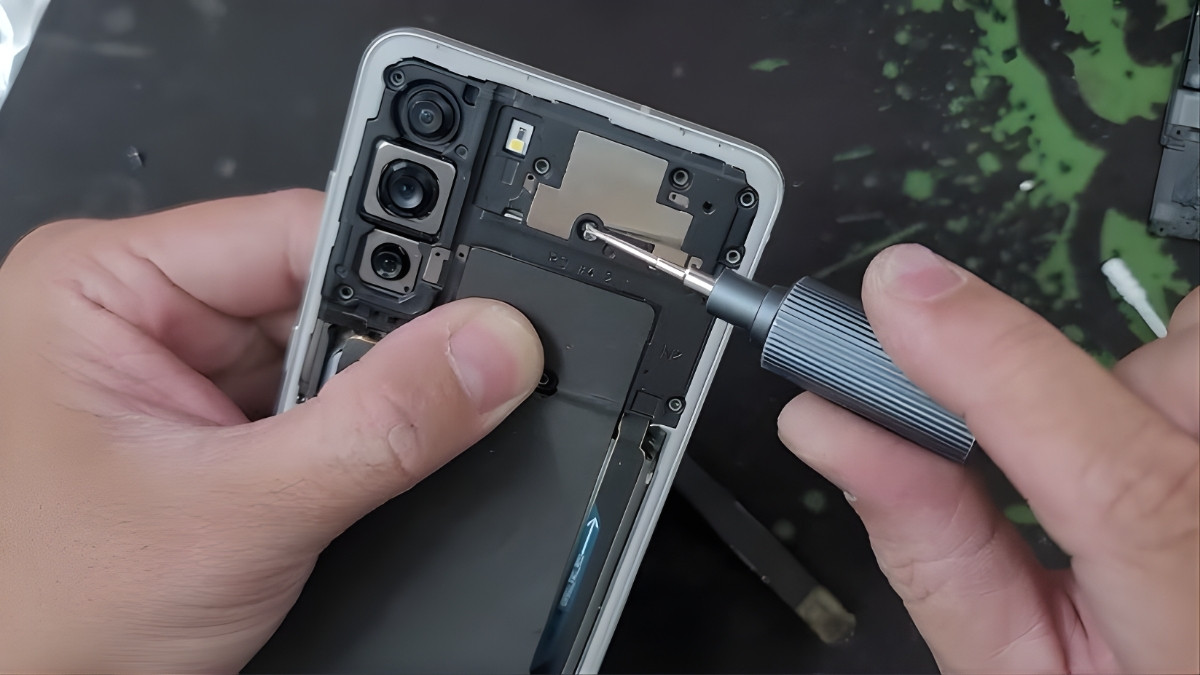
Chi phí sửa chữa có thể đội lên nếu cần thay thêm cáp kết nối, can thiệp mainboard hoặc thay màn hình tích hợp cảm biến vân tay trên các dòng Samsung đời mới. Đặc biệt, với các máy cao cấp dùng vân tay siêu âm như Galaxy S/Note, chi phí thường cao hơn do có thể phải thay trọn bộ màn hình.
Gợi ý địa chỉ thay cảm biến vân tay cho điện thoại Samsung uy tín
Nếu đã thử mọi cách tại nhà nhưng vẫn gặp lỗi cảm biến vân tay Samsung, bạn nên mang máy đến trung tâm sửa chữa chuyên nghiệp để được kiểm tra chính xác. Trung tâm Bảo hành Samsung (SSSC) là lựa chọn an toàn với linh kiện chính hãng, đảm bảo hiệu năng ổn định và giữ nguyên tiêu chuẩn kỹ thuật, có mặt trên toàn quốc.
Bên cạnh đó, Điện Thoại Vui cũng là địa chỉ được nhiều người dùng Samsung tin tưởng khi cần sửa lỗi cảm biến vân tay. Trung tâm cho phép khách hàng quan sát trực tiếp và thời gian nhận lại máy cũng khá nhanh. Điện Thoại Vui hiện có nhiều chi nhánh tại Hà Nội, TP.HCM và một số tỉnh thành lớn với chính sách bảo hành rõ ràng.
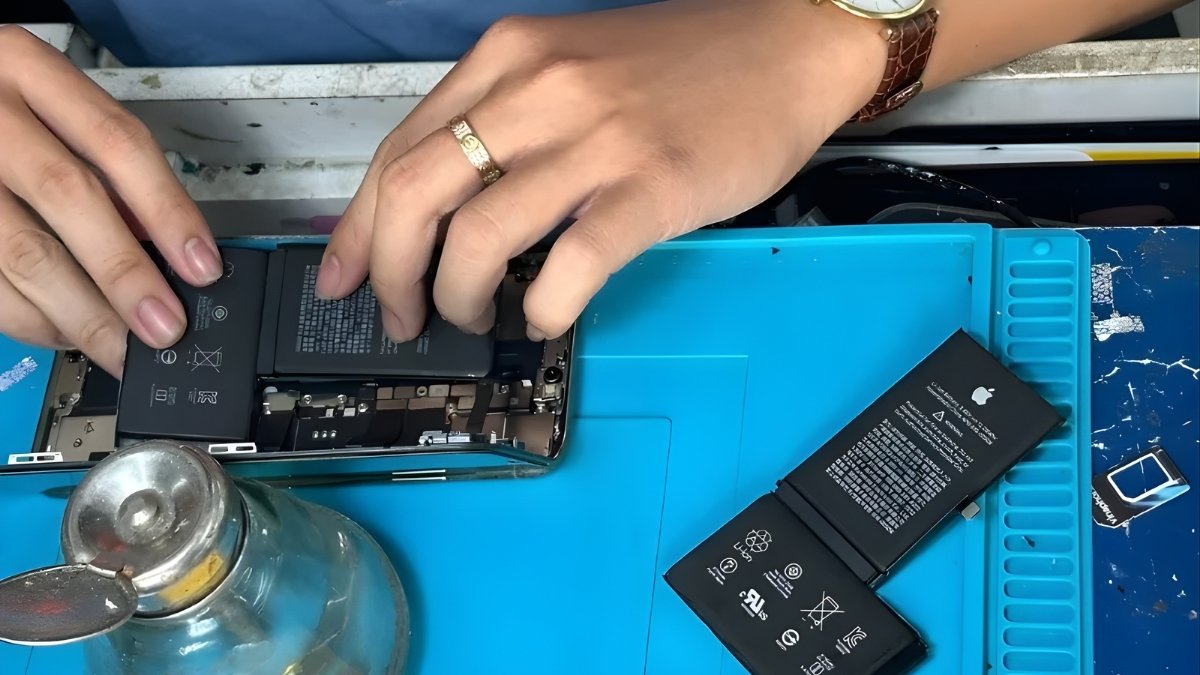
Lưu ý: Trước khi sửa, hãy sao lưu dữ liệu, yêu cầu báo giá rõ ràng và hỏi kỹ về linh kiện. Với máy dùng vân tay siêu âm, chi phí có thể cao hơn.
Tóm lại, tình trạng lỗi cảm biến vân tay Samsung có thể bắt nguồn từ nhiều yếu tố khác nhau, bao gồm cả sự cố phần mềm lẫn hư hỏng phần cứng.Hy vọng các cách khắc phục trên từ Sforum sẽ giúp bạn xử lý hiệu quả, tiết kiệm thời gian trước khi cần mang máy đi sửa chữa.








Bình luận (0)