Nguyên nhân và cách sửa lỗi Checking File System on C

Máy tính bị lỗi Checking File System on C thường xuất hiện khi Windows phát hiện bất thường trên ổ đĩa hệ thống và tự động kích hoạt chế độ kiểm tra. Tình trạng này giúp bảo vệ dữ liệu và sửa lỗi ngầm, nhưng nếu xảy ra liên tục có thể gây chậm máy và khó chịu khi sử dụng. Việc xác định chính xác nguồn gốc vấn đề là chìa khóa giúp bạn giải quyết dứt điểm và ngăn ngừa những hệ lụy không đáng có.
Lỗi Checking File System on C là gì?
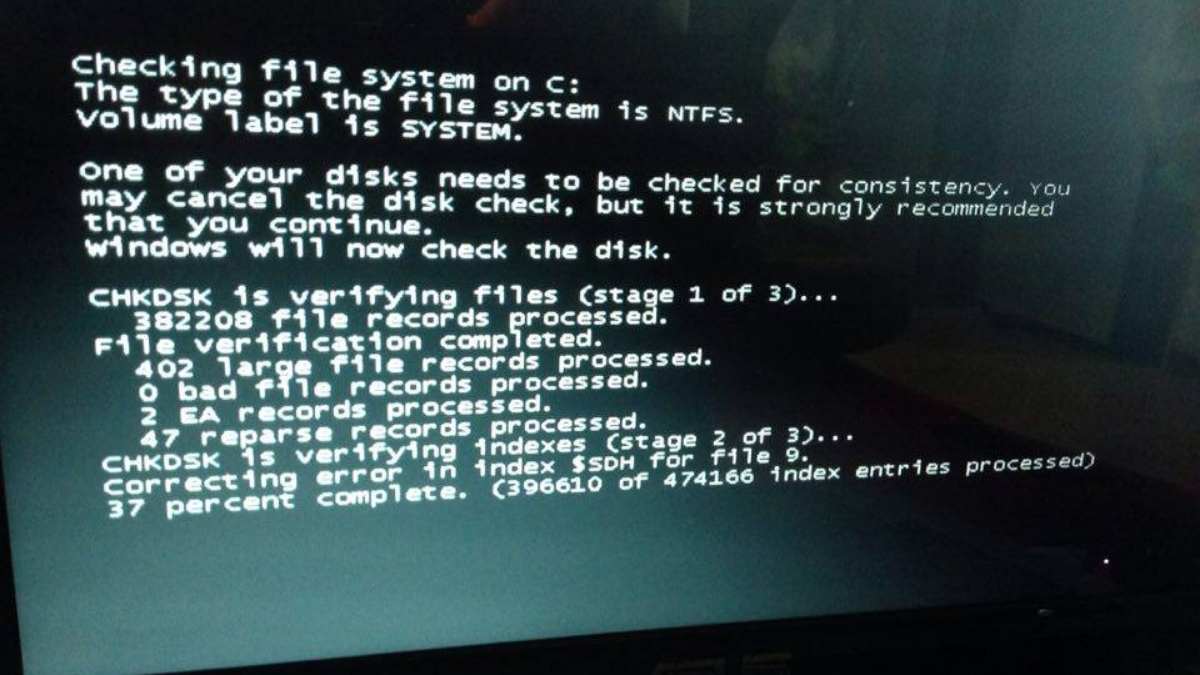
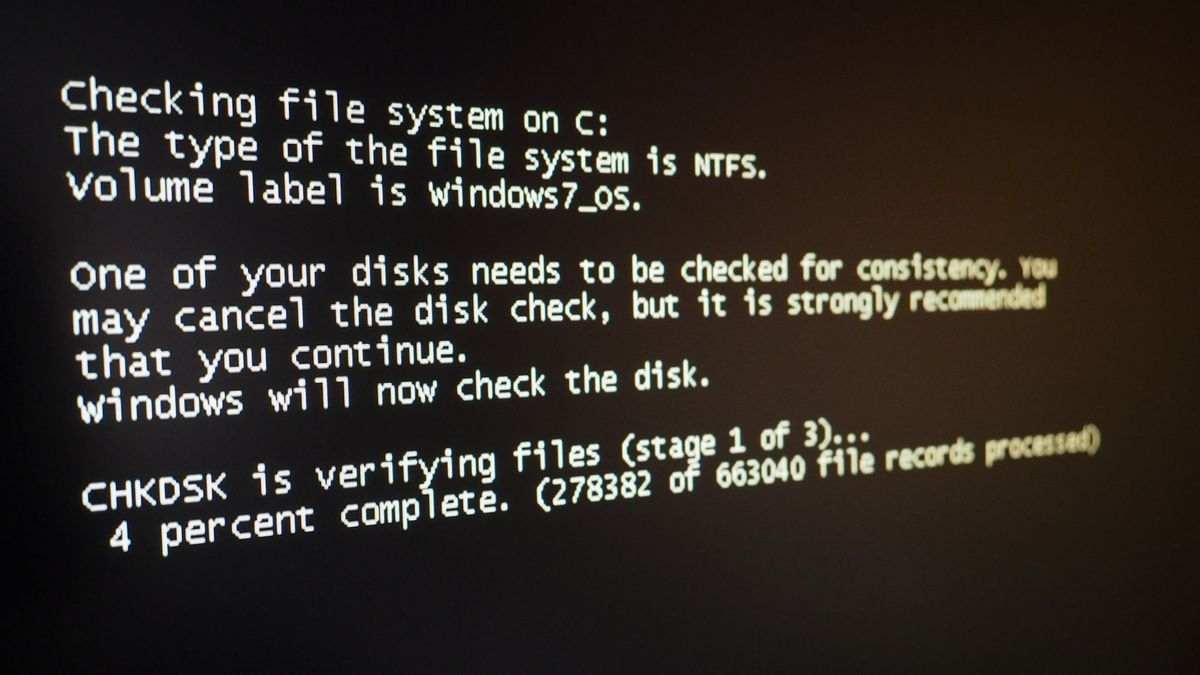
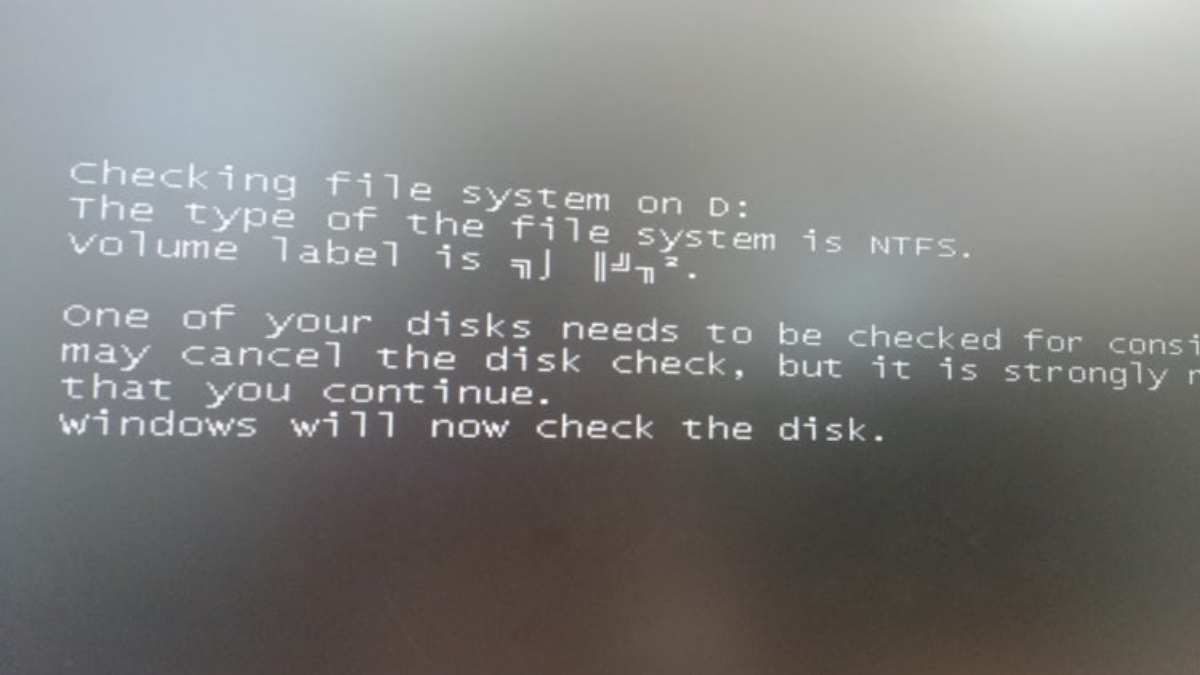
Lỗi Checking File System on C là thông báo xuất hiện khi Windows tự động quét ổ đĩa hệ thống C trong lúc khởi động. Hệ điều hành nhận thấy dấu hiệu bất thường như tắt máy đột ngột, lỗi ghi dữ liệu hoặc cấu trúc file thiếu nhất quán, nên kích hoạt cơ chế kiểm tra để bảo vệ hệ thống.
Người dùng thường thấy dòng chữ chạy phần trăm trước khi vào màn hình desktop.
Về bản chất, đây không hẳn là lỗi nguy hiểm mà là bước phòng vệ của Windows. Tuy nhiên, nếu quá trình này lặp lại liên tục hoặc bị treo quá lâu, đó có thể là dấu hiệu ổ cứng xuống cấp, xuất hiện bad sector hay xung đột phần mềm. Hiểu đúng bản chất sẽ giúp tránh hoang mang và xử lý đúng cách.
Dấu hiệu nhận biết lỗi Checking File System on C
Để không bị động khi máy tính gặp sự cố lúc khởi động, bạn cần nhận diện sớm những biểu hiện đặc trưng máy tính báo lỗi Checking File System on C.
- Máy tính vừa bật nguồn đã tự động chạy màn hình kiểm tra ổ C, kèm thanh phần trăm dù người dùng không hề thao tác.
- Thời gian khởi động kéo dài bất thường, có lúc đứng yên nhiều phút tại một tỷ lệ nhất định.
- Hiện tượng kiểm tra lặp đi lặp lại mỗi lần mở máy, dù trước đó đã chờ chạy xong hoàn toàn.
- Máy dễ bị treo, chậm phản hồi sau khi vào Windows, đặc biệt khi mở file hệ thống.
- Xuất hiện lỗi tắt máy đột ngột, restart không báo trước hoặc màn hình xanh kèm theo sau quá trình kiểm tra.
Cách khắc phục lỗi Checking File System on C
Khi lỗi xuất hiện lặp lại và ảnh hưởng đến quá trình khởi động, việc xử lý kịp thời là rất cần thiết. Dưới đây là các cách sửa lỗi Checking File System on C đơn giản, dễ thực hiện và phù hợp với nhiều trường hợp khác nhau.
Chờ hệ thống tự hoàn tất
Khi máy hiện lỗi Checking File System on C, bạn nên để hệ thống tự chạy đến khi hoàn thành. Ngắt nguồn đột ngột khi thiết bị đang vận hành có nguy cơ khiến các sự cố hiện tại trở nên trầm trọng và khó khắc phục hơn.
Quá trình này giúp Windows rà soát và sửa các lỗi nhỏ trên ổ C. Hãy cắm sạc nếu dùng laptop và kiên nhẫn chờ. Sau khi vào màn hình chính, kiểm tra lại tốc độ hoạt động của máy.
Bật máy gặp lỗi Checking File System on C làm gián đoạn công việc. Nếu lỗi lặp lại, đó có thể là dấu hiệu ổ cứng sắp hỏng, giải pháp triệt để là nâng cấp SSD hoặc đổi laptop mới chính hãng tại CellphoneS để dùng ổn định lâu dài.
[Product_Listing categoryid="380" propertyid="" customlink="https://cellphones.com.vn/laptop.html" title="Danh sách Laptop đang được quan tâm nhiều tại CellphoneS"]
Sử dụng tính năng Regedit Editor
Cách chỉnh Regedit giúp Windows ngừng kiểm tra ổ C tự động khi khởi động. Bạn có thể thực hiện cách sửa lỗi Checking File System on C theo các bước sau. Trước khi thao tác, bạn nên sao lưu Registry để tránh rủi ro không mong muốn.
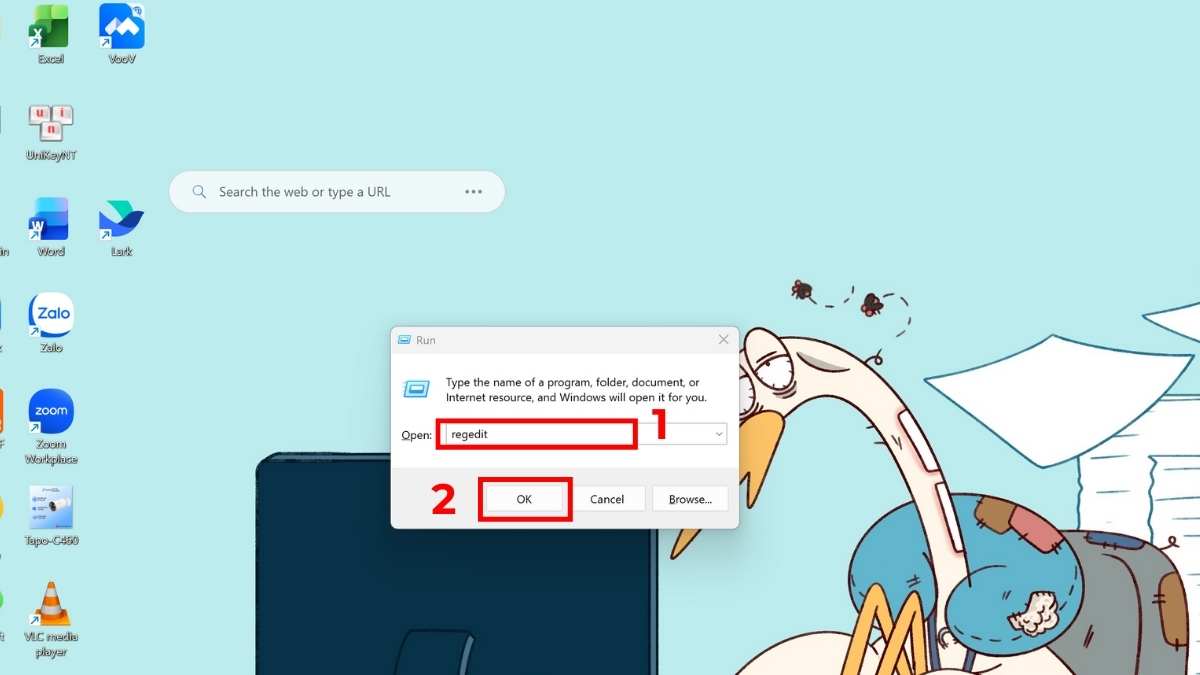
1.Mở Registry Editor:
- Nhấn tổ hợp phím Windows và R, nhập regedit rồi chọn OK để truy cập trình chỉnh sửa hệ thống.
2.Truy cập đúng đường dẫn:
- Đi theo đường dẫn HKEY_LOCAL_MACHINE SYSTEM CurrentControlSet Control Session Manager để tìm thiết lập liên quan.
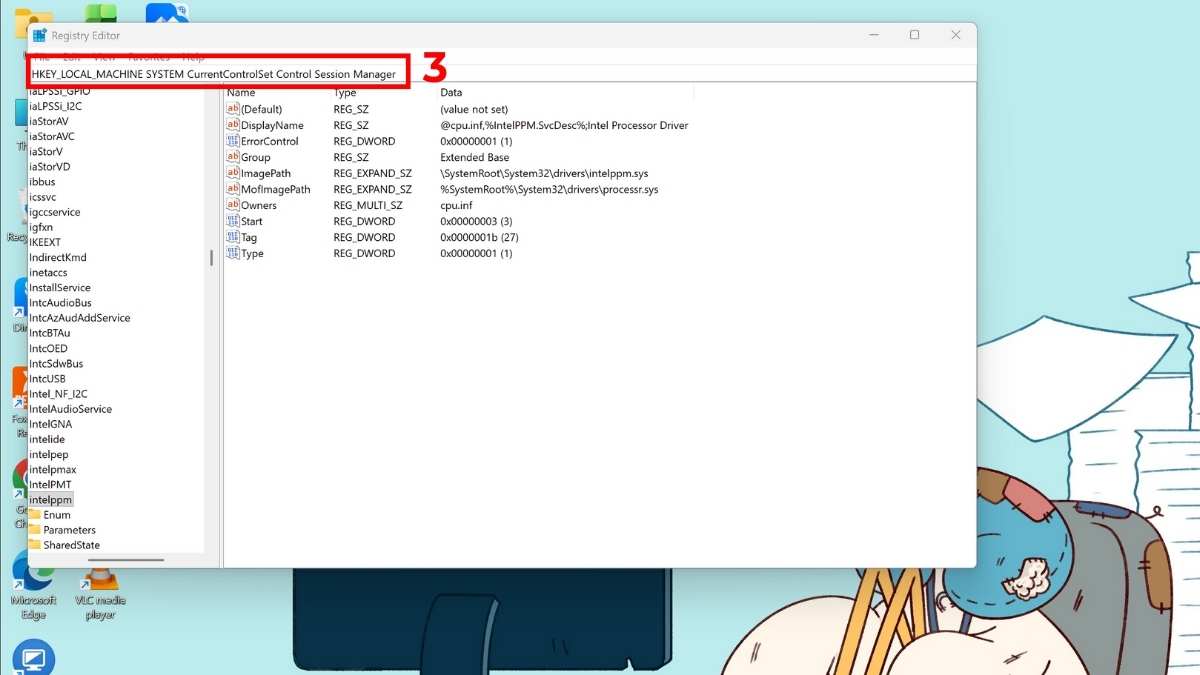
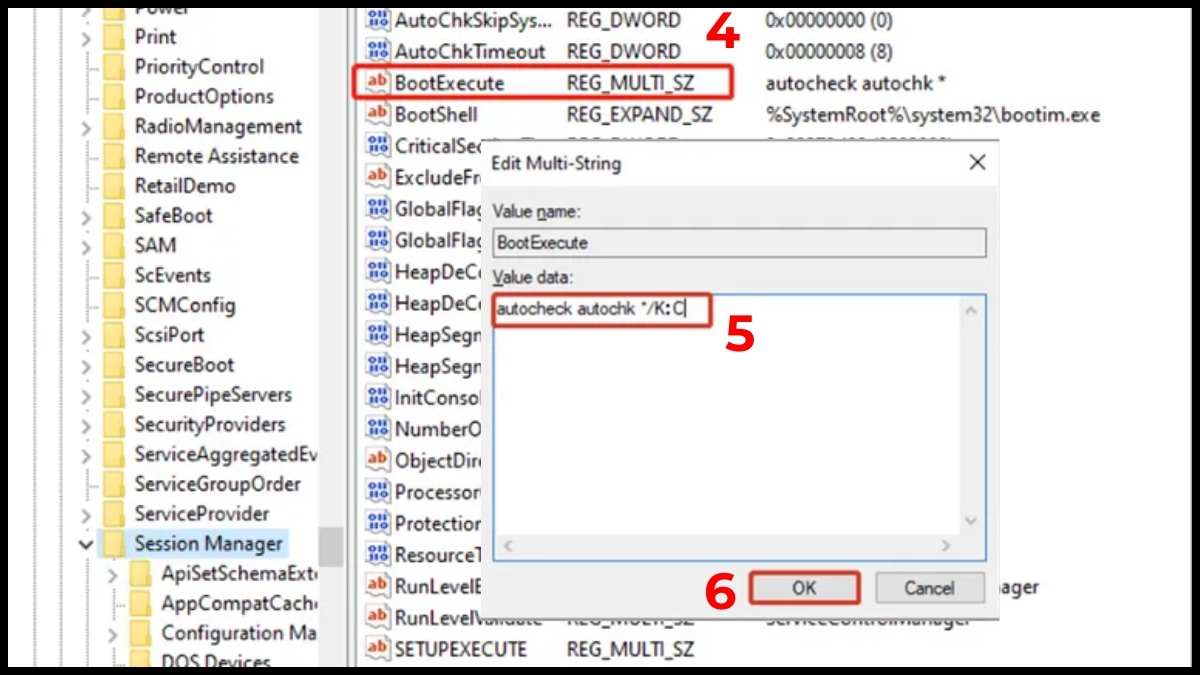
3.Chỉnh sửa BootExecute:
- Nhấp đúp BootExecute, sửa giá trị hiện có của khóa bằng cách bổ sung tham số /K:C vào phía sau ký tự sao, sau đó nhấn OKđể áp dụng thay đổi.
Dùng lệnh trên Command Prompt
Sử dụng Command Prompt là cách nhanh gọn để ngăn Windows tự động kiểm tra ổ C khi khởi động. Phương pháp cách sửa lỗi chkdsk này bạn có thể tham khảo thực hiện theo các bước sau.
1.Mở Command Prompt:
- Nhấn Start, nhập CMD vào ô tìm kiếm, sau đó chọn chạy với quyền Run as Administrator để có toàn quyền thao tác.
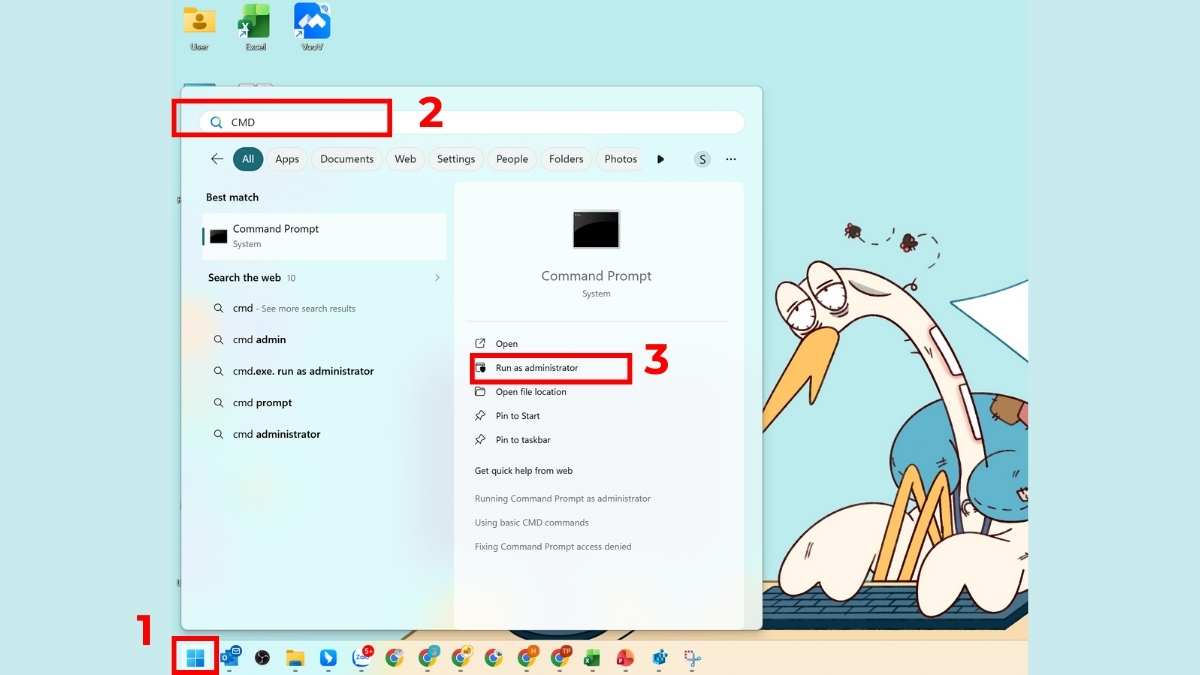
2.Nhập lệnh cần thiết:
- Tại cửa sổ CMD, gõ lệnh chkntfs /x C:’. rồi nhấn Enter. Lệnh này yêu cầu hệ thống bỏ qua bước kiểm tra ổ C.
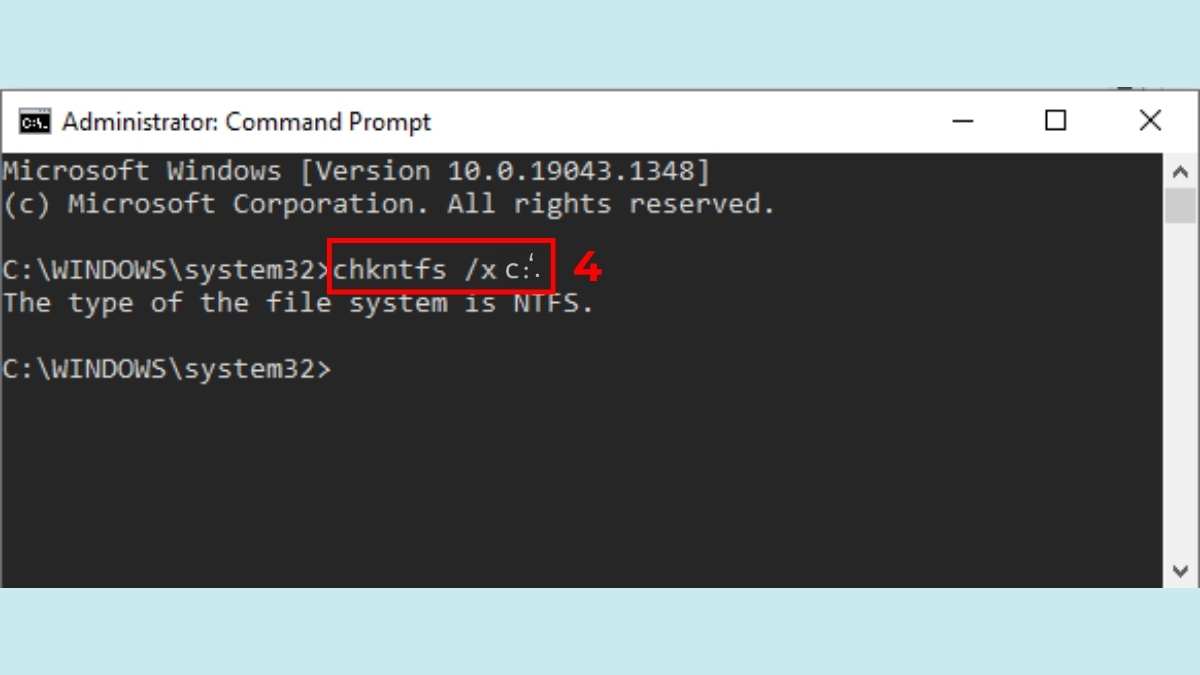
3.Khởi động lại máy:
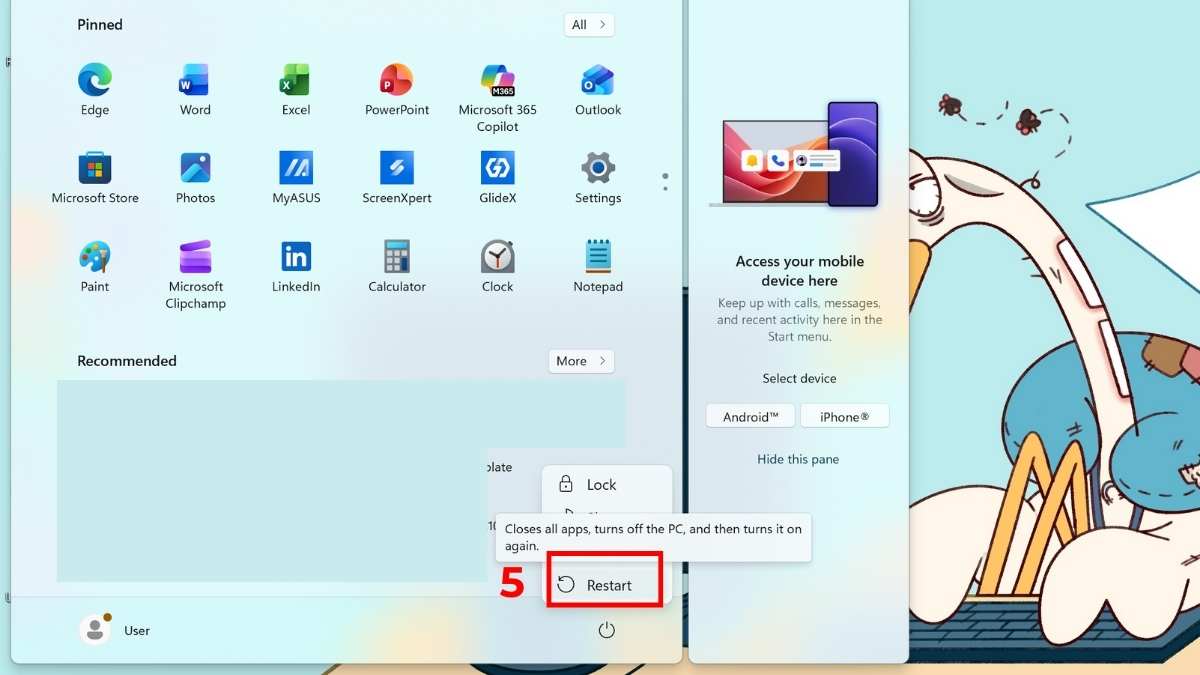
- Sau khi hoàn tất, đóng CMD và restart máy để kiểm tra kết quả. Nếu thao tác đúng, lỗi sẽ không còn xuất hiện.
Kiểm tra tình trạng ổ cứng
Nếu lỗi xuất hiện liên tục, khả năng cao ổ cứng đang gặp vấn đề. Hãy tận dụng các tiện ích tích hợp sẵn của hệ điều hành Windows để chủ động giám sát và đánh giá mức độ ổn định của ổ cứng.
Đồng thời sao lưu dữ liệu quan trọng càng sớm càng tốt. Khi ổ cứng có dấu hiệu xuống cấp, việc tiếp tục sử dụng sẽ gây chậm máy và dễ phát sinh lỗi hệ thống.
Cài lại Windows
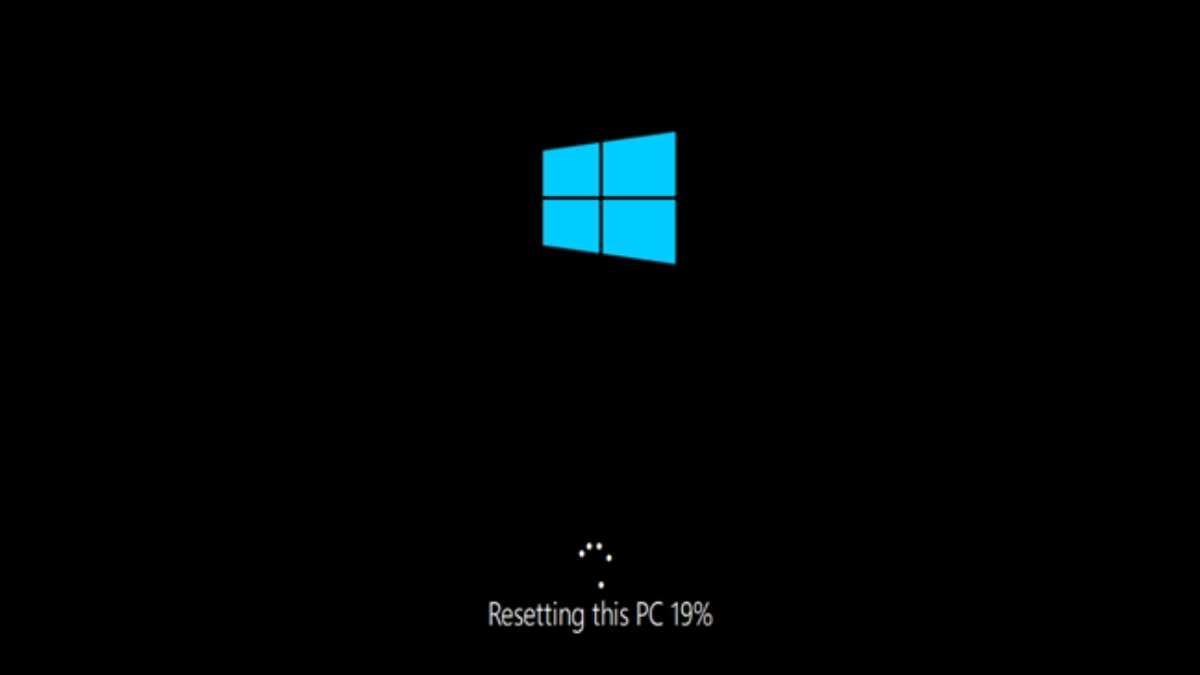
Hãy coi việc cài đặt mới hệ điều hành là phương án dự phòng cuối cùng, chỉ nên thực hiện khi mọi nỗ lực khắc phục trước đó đều thất bại. Phương án này giúp làm mới toàn bộ hệ thống và loại bỏ lỗi file kéo dài.
Trước khi cài, hãy sao lưu dữ liệu cần thiết. Sau khi cài xong, hệ điều hành thường hoạt động ổn định hơn và không còn xuất hiện thông báo kiểm tra ổ C.
Cách phòng tránh lỗi Checking File System on C
Chủ động áp dụng các thói quen sử dụng máy tính đúng cách sẽ giúp bạn giảm thiểu nguy cơ phát sinh lỗi Checking File System on C ngay từ đầu.
- Để kéo dài tuổi thọ thiết bị, bạn cần thực hiện thao tác tắt máy phần mềm thay vì rút phích cắm hoặc đè giữ nút nguồn khi máy chưa dừng hẳn.
- Hạn chế để pin cạn kiệt đột ngột, đặc biệt với laptop sử dụng pin đã chai.
- Thường xuyên dọn dẹp file rác để ổ C không bị quá tải dữ liệu.
- Cập nhật Windows và driver đầy đủ nhằm giảm nguy cơ xung đột hệ thống.
- Kiểm tra sức khỏe ổ cứng định kỳ để phát hiện sớm dấu hiệu bất thường.
- Chủ động sao lưu dữ liệu chính là cách tốt nất để bạn không rơi vào trạng thái bị động hay mất trắng thông tin khi hệ điều hành đột ngột gặp sự cố.
Lỗi checking file system on c không phải lúc nào cũng nguy hiểm, nhưng là dấu hiệu không nên xem nhẹ. Việc áp dụng các thủ thuật máy tính để xử lý đúng cách không chỉ giúp hệ thống vận hành ổn định mà còn kéo dài đáng kể tuổi thọ cho ổ cứng. Bên cạnh đó, việc chủ động kiểm tra định kỳ và phòng tránh sai sót sẽ giúp bạn hạn chế tối đa nguy cơ lỗi tái diễn, đảm bảo dữ liệu luôn được an toàn.
Xem thêm các bài viết tại chuyên mục: Máy tính - Laptop - Tablet
Câu hỏi thường gặp
Lỗi Checking File System on C có nguy hiểm không?
Bản thân Checking File System không nguy hiểm. Đây là cách Windows vận hành để duy trì ổn định cho toàn bộ hệ thống. Tuy nhiên, nếu xuất hiện liên tục, nó có thể cảnh báo ổ cứng hoặc hệ thống đang gặp vấn đề tiềm ẩn.
Có nên tắt máy khi đang Checking File System không?
Không nên tắt máy khi quá trình đang chạy. Việc ngắt nguồn đột ngột dễ làm hỏng dữ liệu và khiến lỗi nặng hơn. Tốt nhất hãy chờ hệ thống hoàn tất để tránh rủi ro cho ổ C.






Bình luận (0)