
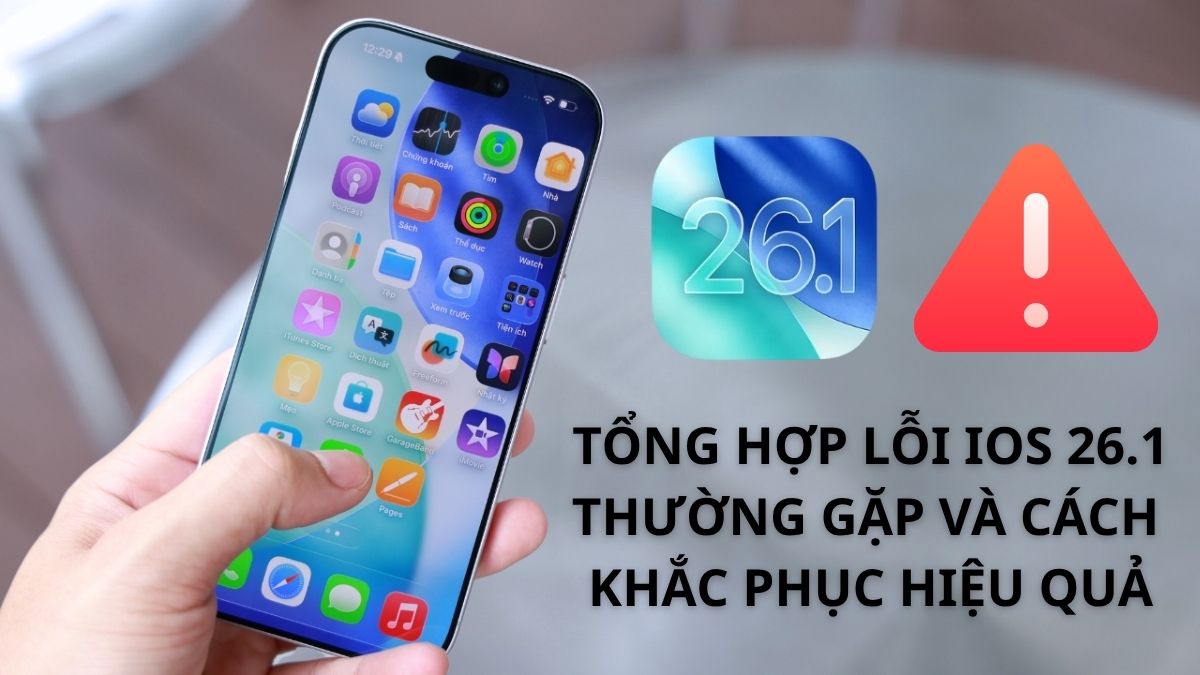
Tổng hợp lỗi iOS 26 thường gặp và cách khắc phục hiệu quả

Lỗi iOS 26 hiện đang là tâm điểm chú ý của người dùng iPhone khi phiên bản phần mềm này mang lại nhiều thay đổi về giao diện nhưng cũng đi kèm không ít phiền toái. Việc biết chính xác các sự cố kỹ thuật giúp bạn chủ động hơn trong việc sử dụng thiết bị ổn định. Bài viết dưới đây sẽ phân tích chi tiết các lỗi thường gặp và các cách khắc phục cho người dùng.
Tổng hợp những lỗi thường gặp iOS 26
Kể từ khi ra mắt, lỗi iOS 26 đã xuất hiện trên nhiều dòng iPhone do xung đột mã nguồn hoặc ứng dụng bên thứ ba. Dưới đây là các sự cố phổ biến giúp bạn nhận diện và khắc phục kịp thời sau khi nâng cấp.
Lỗi hao pin nhanh
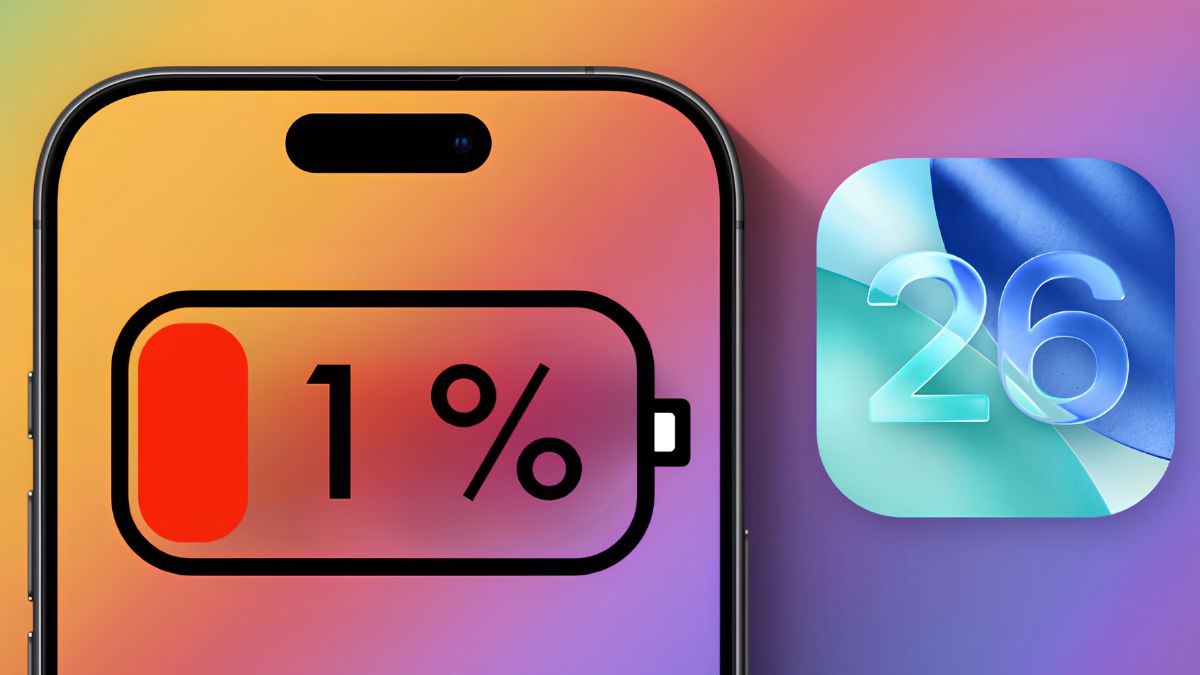
Tình trạng iOS 26 hao pin đã trở thành chủ đề bàn tán sôi nổi và là nỗi ám ảnh lớn đối với cộng đồng người dùng iPhone ngay sau khi hoàn tất quá trình nâng cấp hệ điều hành. Thay vì được tận hưởng thời lượng sử dụng bền bỉ, nhiều thiết bị ghi nhận hiện tượng sụt giảm phần trăm pin một cách chóng mặt ngay cả khi máy đang ở trạng thái chờ.
Ghé ngay CellphoneS để sở hữu iPhone chính hãng với giá tốt, giúp bạn trải nghiệm sức mạnh của hệ điều hành mới mượt mà cùng chính sách thu cũ đổi mới hấp dẫn!
[Product_Listing categoryid="132" propertyid="" customlink="https://cellphones.com.vn/mobile/apple.html" title="Các dòng iPhone đang được quan tâm nhiều tại CellphoneS"]
Lỗi máy nóng (nóng bất thường)
Hiện tượng iOS 26 nóng máy thường xảy ra đồng thời với tình trạng sụt pin nhanh, gây lo ngại về độ bền linh kiện lâu dài. Khi hệ điều hành mới chưa được tối ưu, chip xử lý phải làm việc quá tải để vận hành các thuật toán phức tạp, tỏa nhiệt lớn ở khu vực mặt lưng.
Lỗi lag, giật, đơ máy
Tình trạng lỗi iOS 26 lag khiến các thao tác vuốt chạm cơ bản trở nên nặng nề, mất đi độ mượt mà vốn có của dòng iPhone. Người dùng thường xuyên gặp hiện tượng khựng lại khi mở ứng dụng hoặc độ trễ lớn khi gõ bàn phím ảo trong tin nhắn.
Lỗi WiFi
Sự cố kết nối mạng không dây trên iOS 26 khiến nhiều người dùng bức xúc khi tín hiệu thường xuyên bị ngắt quãng vô cớ. Thiết bị có thể báo đã kết nối WiFi nhưng không thể truy cập internet, hoặc tốc độ tải dữ liệu bị bóp nghẹt dù modem vẫn hoạt động ổn định.
Lỗi không nhận SIM
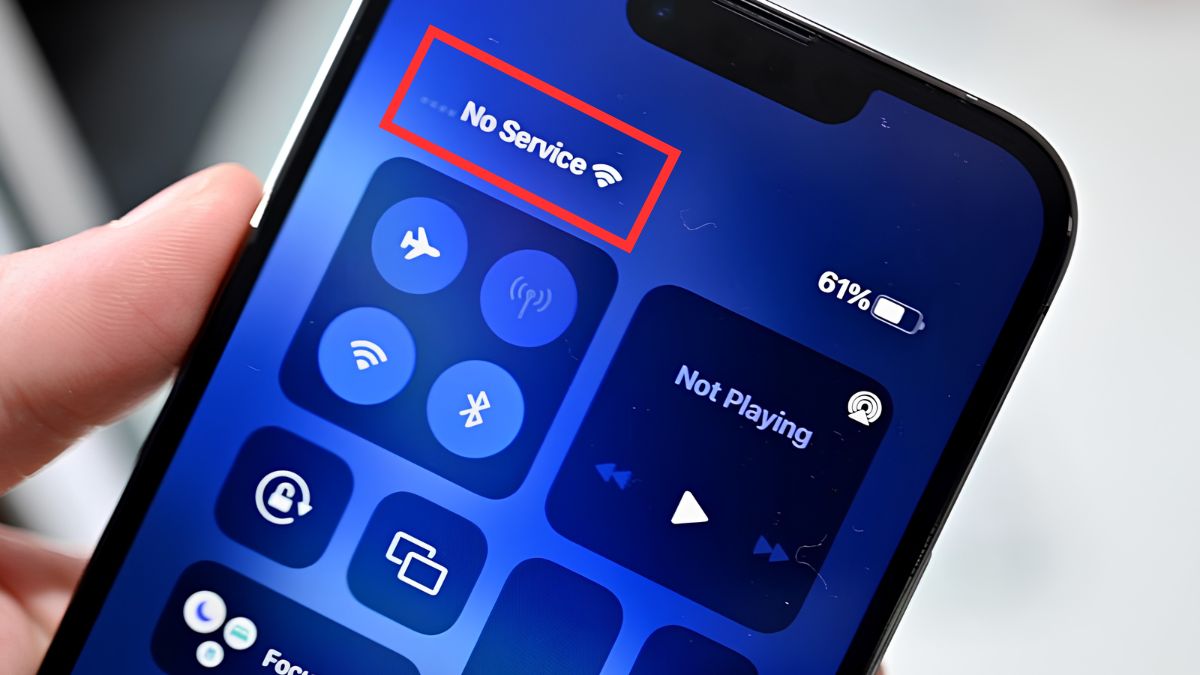
Lỗi "Không có SIM" hoặc “No Service” là một trong những rắc rối nghiêm trọng mà lỗi iOS 26 mang lại cho các model đời cũ. Ngay cả khi SIM vẫn hoạt động bình thường trên máy khác, iPhone nâng cấp lên bản 26 lại báo lỗi liên tục hoặc chỉ hiện trạng thái "Đang tìm kiếm".
Lỗi treo máy
Một lỗi nghiêm trọng trong các lỗi iOS 26 thường gặp là tình trạng máy bị "đóng băng" hoàn toàn, không phản hồi bất kỳ phím cứng hay thao tác cảm ứng nào. Lỗi treo táo hoặc treo màn hình đen thường xuất hiện khi người dùng thực hiện chuyển đổi nhanh giữa các ứng dụng đa nhiệm nặng.
Lỗi giao diện và hiển thị
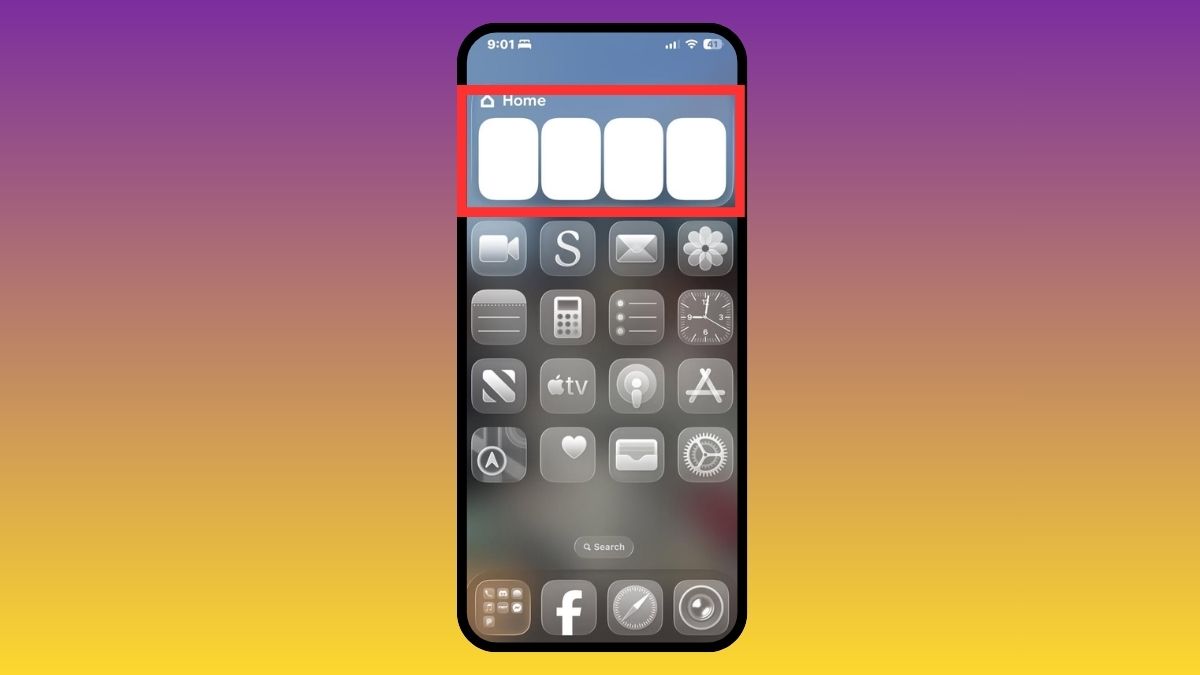
Các sai sót về mặt thẩm mỹ như widget bị trắng xóa, biểu tượng ứng dụng chồng chéo hoặc thanh trạng thái biến mất xuất hiện khá phổ biến. Một số iPhone 17 Pro còn ghi nhận lỗi màn hình bị ám màu hoặc xuất hiện các đường sọc mờ khi sử dụng tính năng Always-on Display.
Lỗi thông báo không hoạt động
Tính năng thông báo đẩy trên iOS 26 hoạt động rất thất thường, khiến nhiều người bỏ lỡ các tin nhắn công việc quan trọng từ Zalo hay Messenger. Có trường hợp thông báo đến chậm hàng chục phút, hoặc máy chỉ rung mà không hiển thị nội dung trên màn hình khóa.
Lỗi camera và micro bị hạn chế chức năng
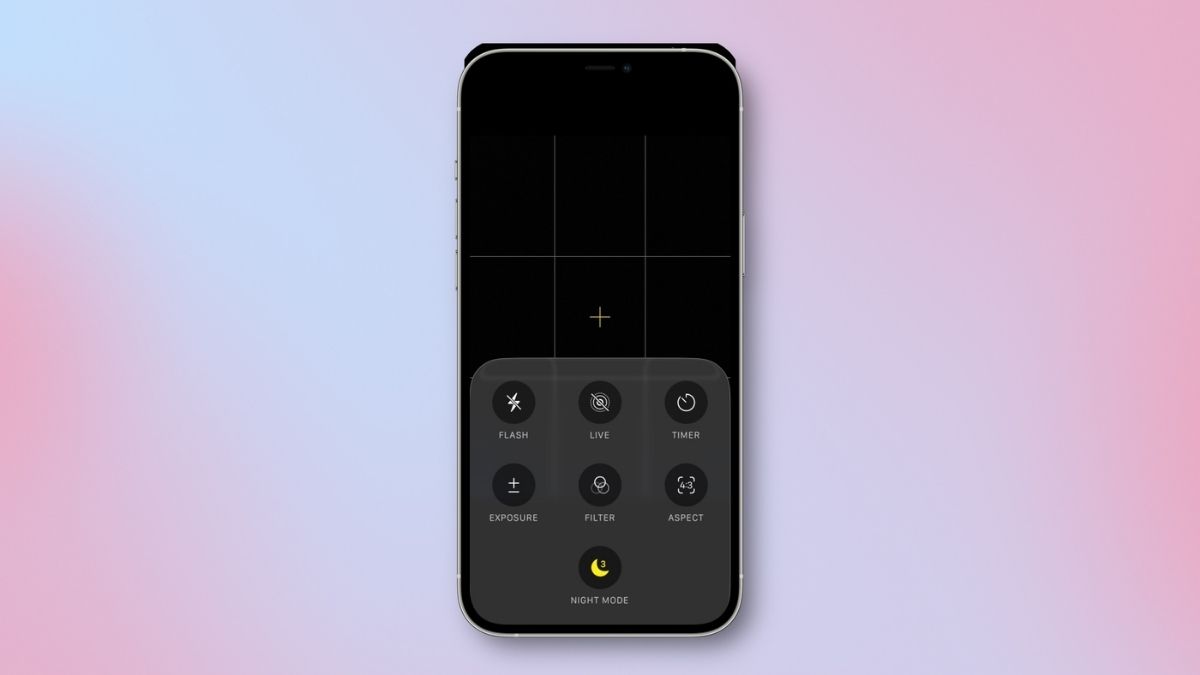
Người dùng phản ánh ứng dụng Camera đôi khi bị đen màn hình khi mở hoặc không thể lấy nét khi chụp ở chế độ macro. Bên cạnh đó, lỗi iOS 26 còn khiến micro có thể gặp lỗi không thu được âm thanh khi quay video hoặc thực hiện cuộc gọi FaceTime, tạo ra sự bất tiện lớn.
Cách khắc phục lỗi iOS 26 hiệu quả
Để xử lý các vấn đề trên, người dùng cần áp dụng đúng cách khắc phục lỗi iOS 26. Việc tự điều chỉnh cài đặt tại nhà không chỉ giúp iPhone mượt mà hơn mà còn tiết kiệm thời gian, chi phí và bảo vệ an toàn dữ liệu.
Khởi động lại iPhone
Đây là phương pháp cứu cánh đầu tiên mà bạn nên thử khi máy gặp các hiện tượng giật lag hoặc treo ứng dụng bất ngờ:
- Bước 1: Nhấn và thả nhanh nút Tăng âm lượng.
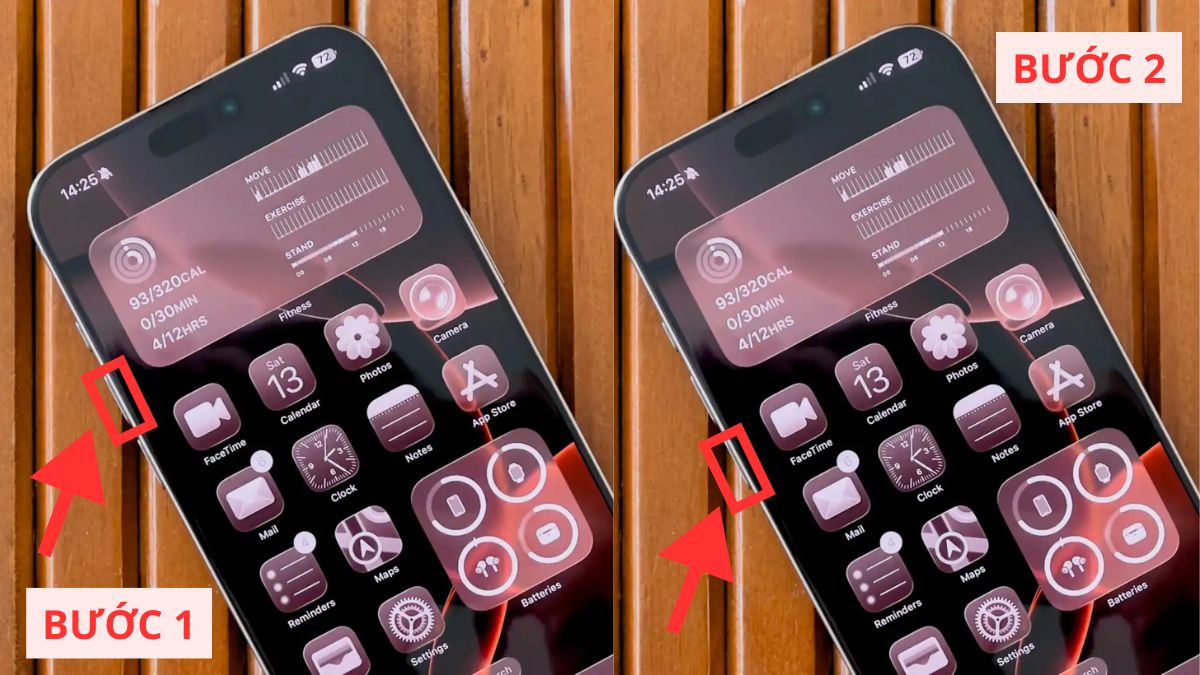
- Bước 2: Nhấn và thả nhanh nút Giảm âm lượng.
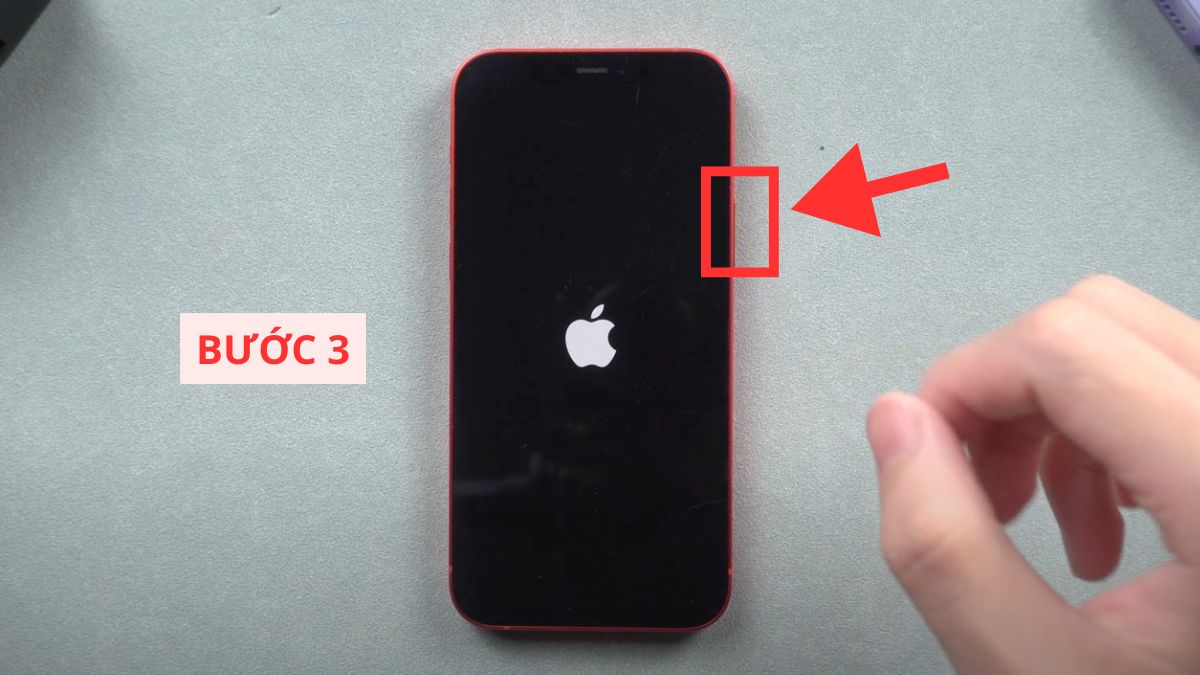
- Bước 3: Nhấn và giữ nút Nguồn cho đến khi logo Apple hiện lên.
Giải phóng dung lượng
Dọn dẹp bộ nhớ giúp hệ thống có thêm không gian để xử lý các tệp tin tạm của hệ điều hành mới một cách trơn tru để không gặp lỗi.
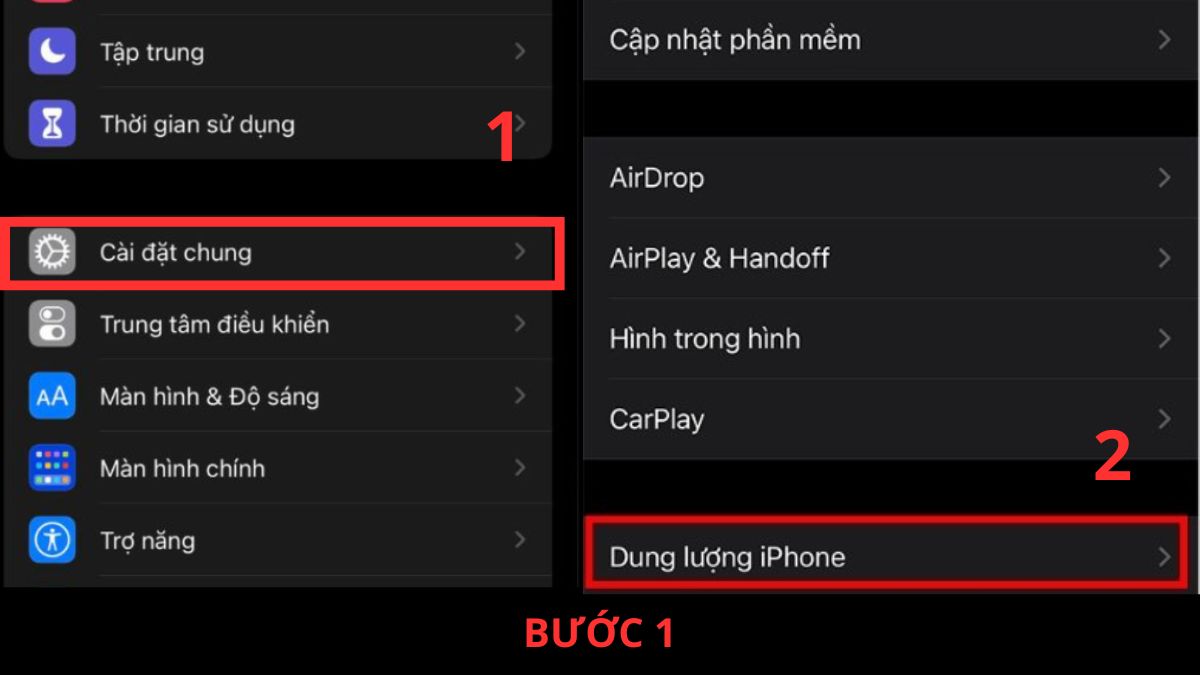
- Bước 1: Vào Cài đặt chung -> Chọn Dung lượng iPhone.
- Bước 2: Kiểm tra danh sách và chọn ra ứng dụng chiếm nhiều dung lượng nhưng ít sử dụng.
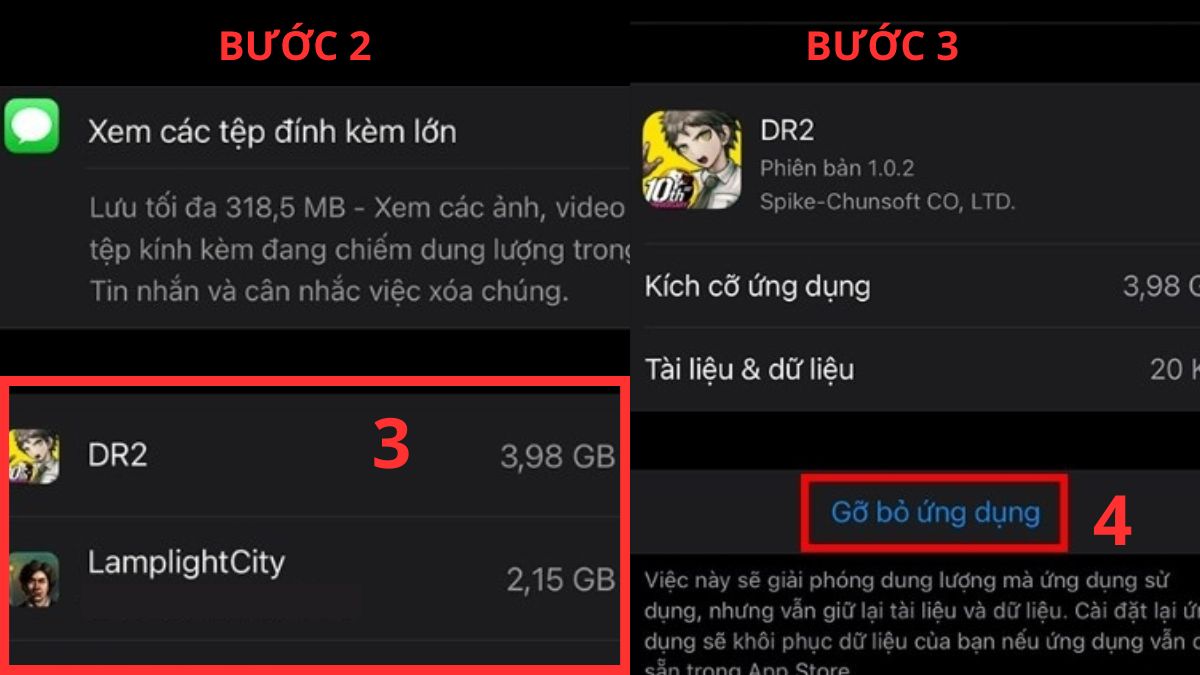
- Bước 3: Nhấn gỡ bỏ ứng dụng.
Kiểm tra SIM/eSIM
Việc xử lý kịp thời các sự cố mất sóng hoặc không nhận SIM sẽ giúp bạn nhanh chóng khôi phục liên lạc và đảm bảo thiết bị luôn hoạt động ổn định.
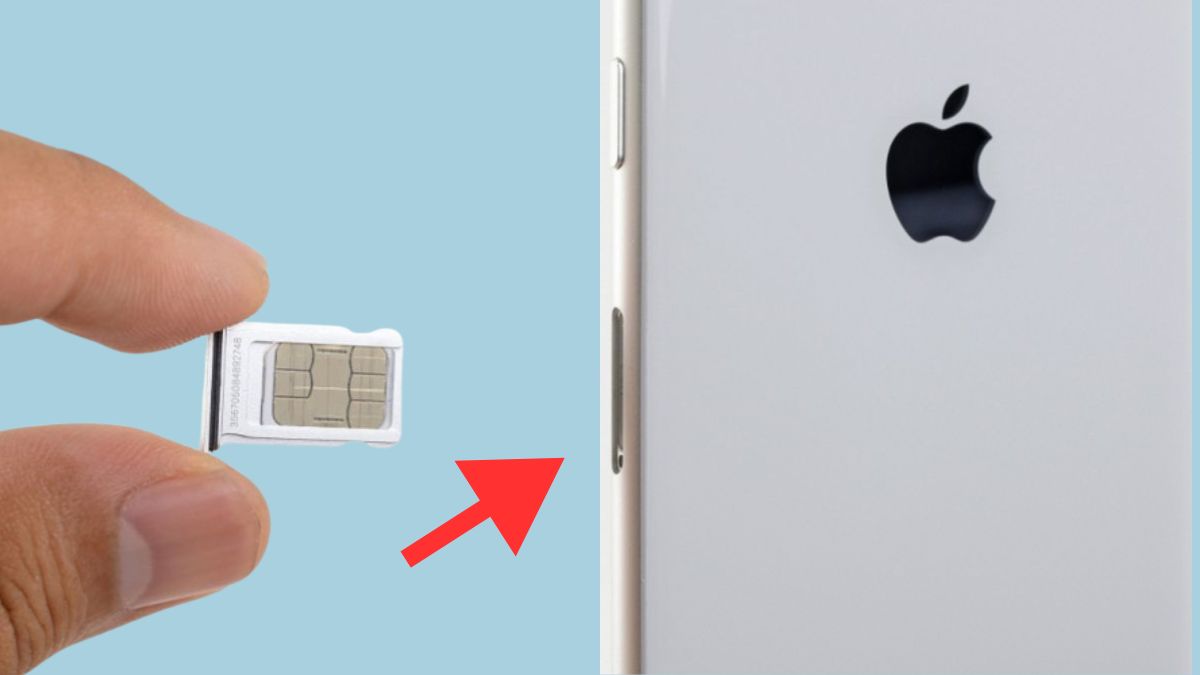
- Tháo khay SIM vật lý ra khỏi máy bằng que chọc SIM chuyên dụng.
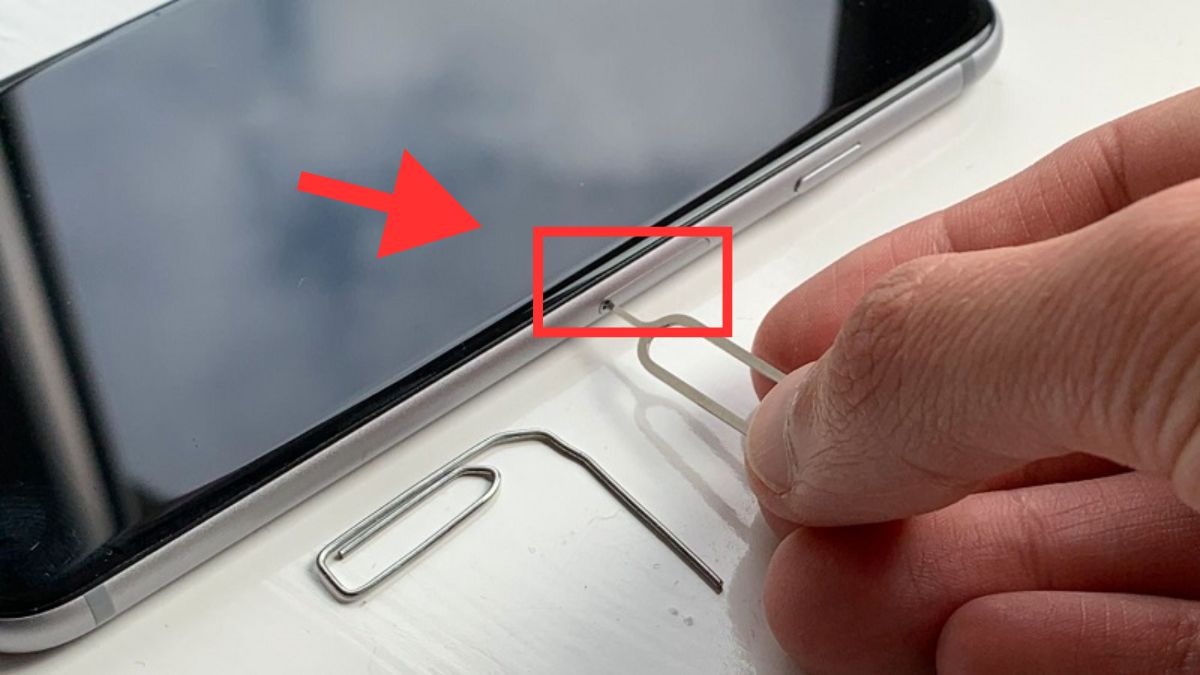
- Lắp lại SIM và kiểm tra xem vạch sóng có hiển thị lại hay không.
Trong trường hợp thiết bị của bạn đang sử dụng eSIM, bạn có thể khắc phục sự cố lỗi iOS 26 bằng cách này:
- Bước 1: Kéo trung tâm điều khiển xuống.
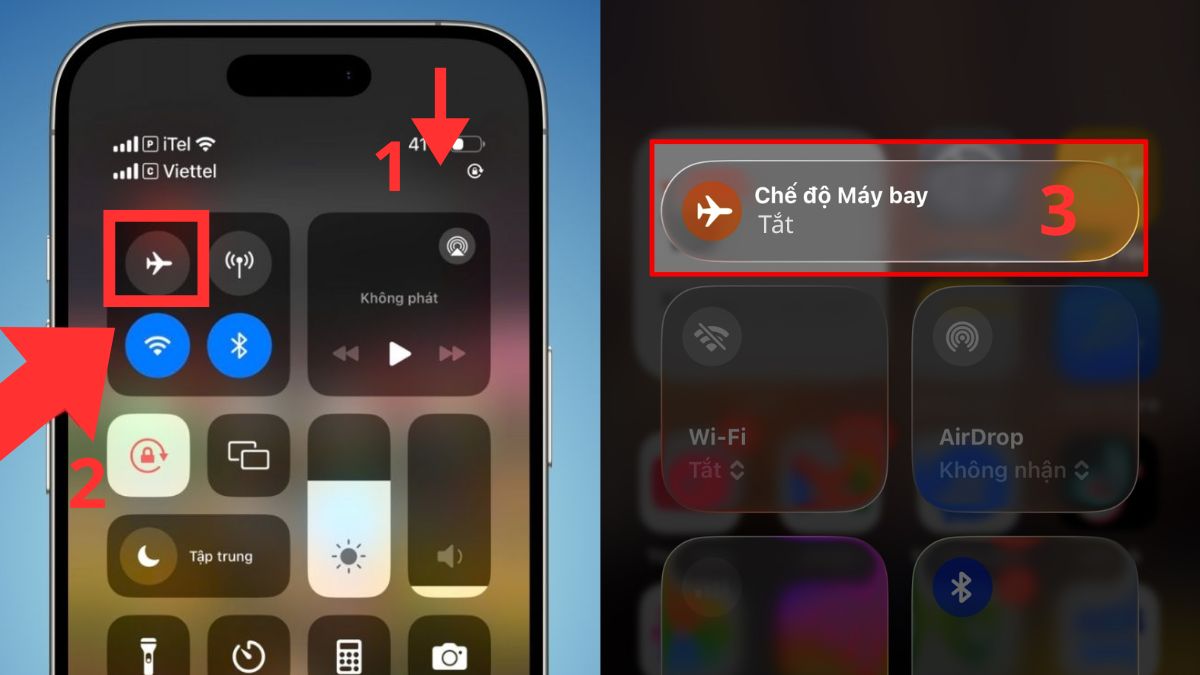
- Bước 2: Bật chế độ Máy bay.
- Bước 3: Đợi 10–20 giây rồi Tắt chế độ máy bay để iPhone tái kết nối mạng di động và eSIM.
Tắt ứng dụng chạy nền
Việc hạn chế các tiến trình ẩn sẽ giúp giảm tải cho CPU, từ đó xử lý các vấn đề máy nóng và hao pin:
- Bước 1: Mở Cài đặt chung trên điện thoại.
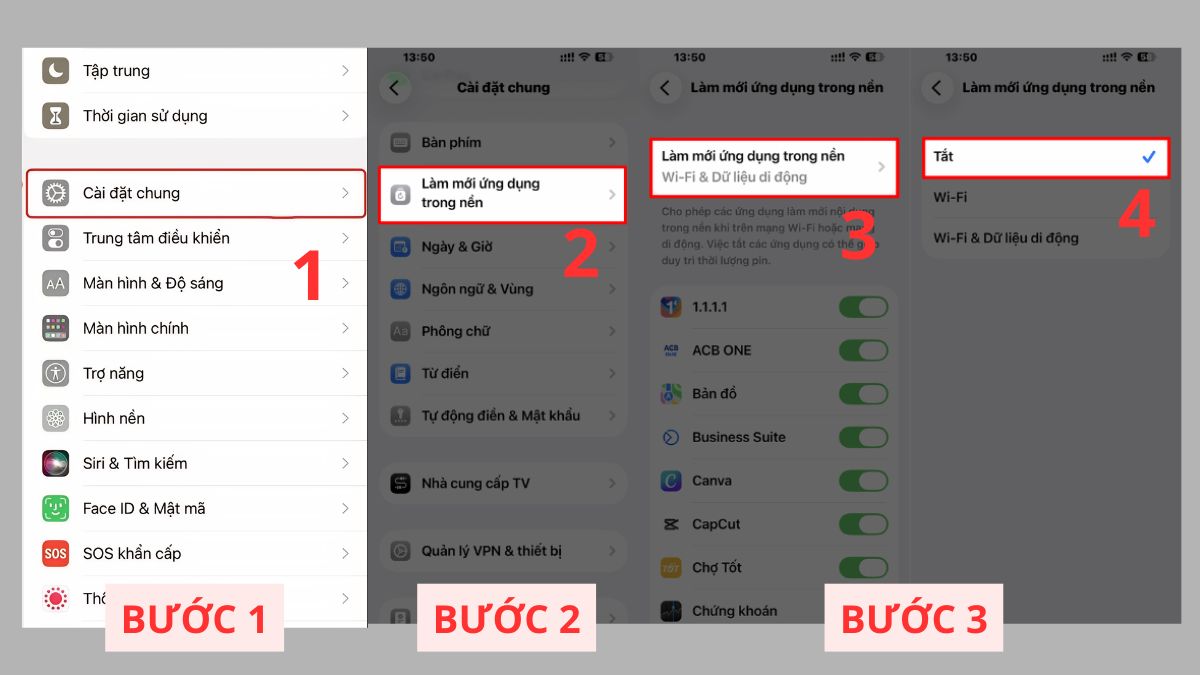
- Bước 2: Nhấn chọn mục Làm mới ứng dụng trong nền để kiểm tra các tiến trình ẩn.
- Bước 3:Nhấn vào Làm mới ứng dụng trong nền-> Chọn chế độ Tắt.
Đặt lại cài đặt mạng
Thao tác này giúp xóa bỏ các cấu hình kết nối WiFi hoặc Bluetooth bị lỗi mà không làm mất dữ liệu cá nhân:
- Bước 1: Truy cập Cài đặt chung và kéo xuống mục Chuyển hoặc đặt lại iPhone.
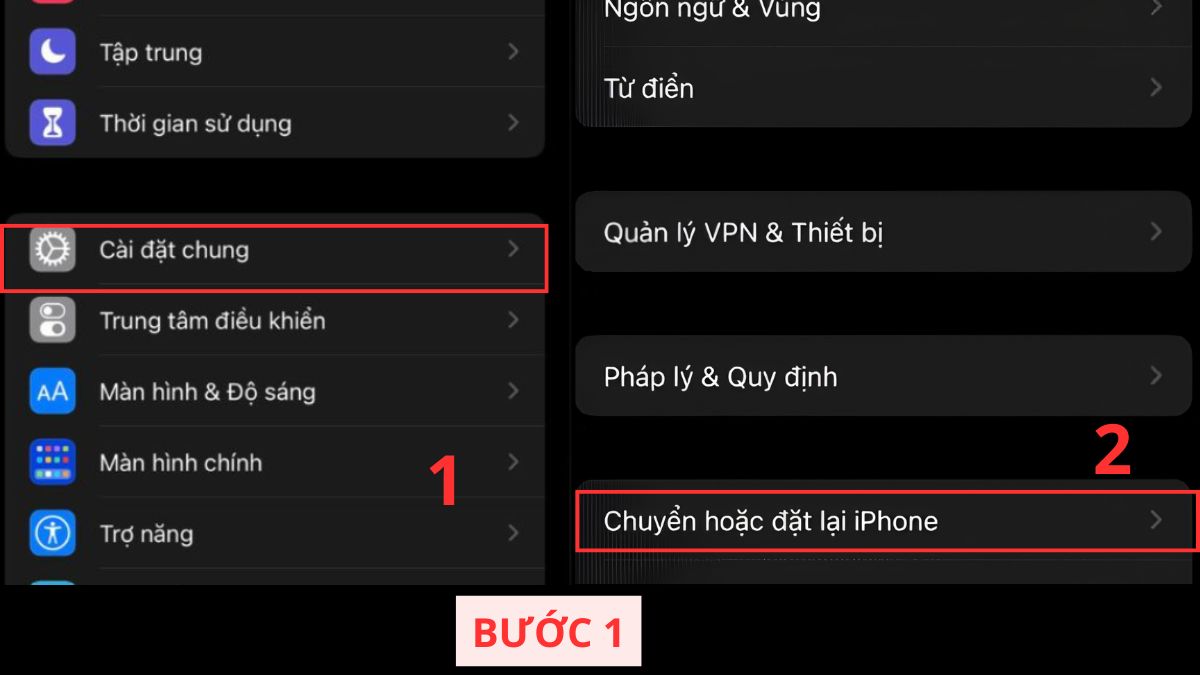
- Bước 2: Nhấn chọn Đặt lại ở phía cuối màn hình thiết bị.
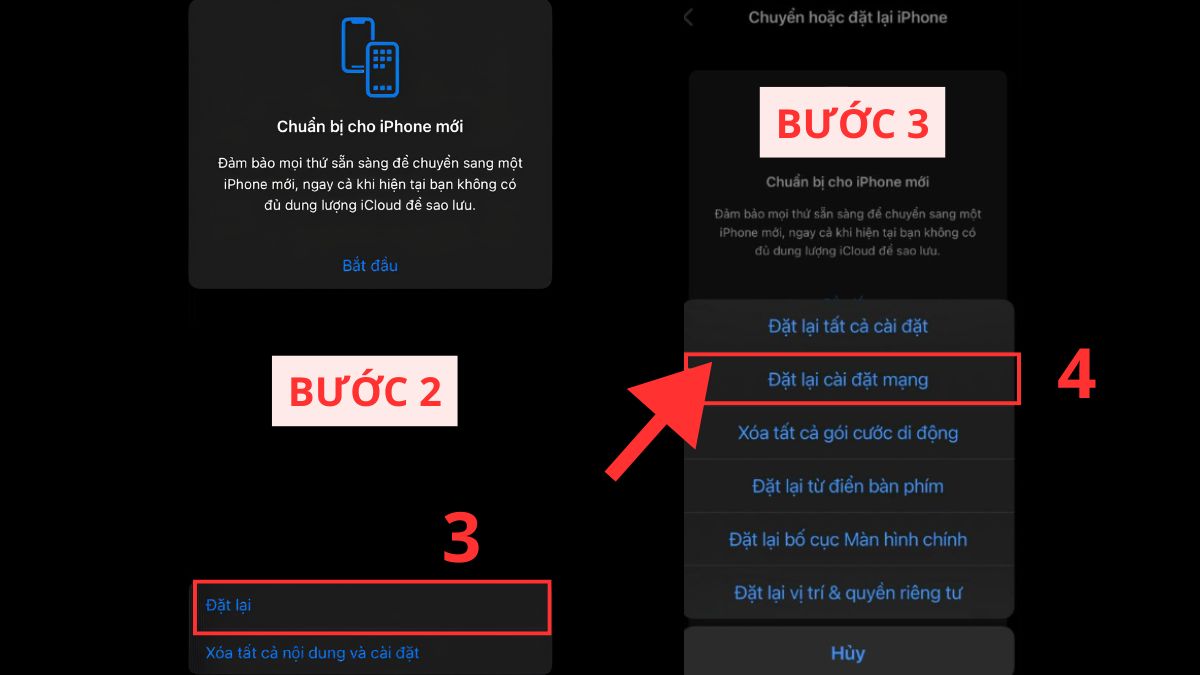
- Bước 3: Chọn dòng Đặt lại cài đặt mạng trong danh sách tùy chọn hiện ra.
Khôi phục cài đặt gốc iPhone
Phương pháp này được xem là cứu cánh cuối cùng để loại bỏ các lỗi iOS hiện đang xung đột phần mềm nghiêm trọng còn tồn đọng trong máy:
- Bước 1: Truy cập Cài đặt chung trên điện thoại.
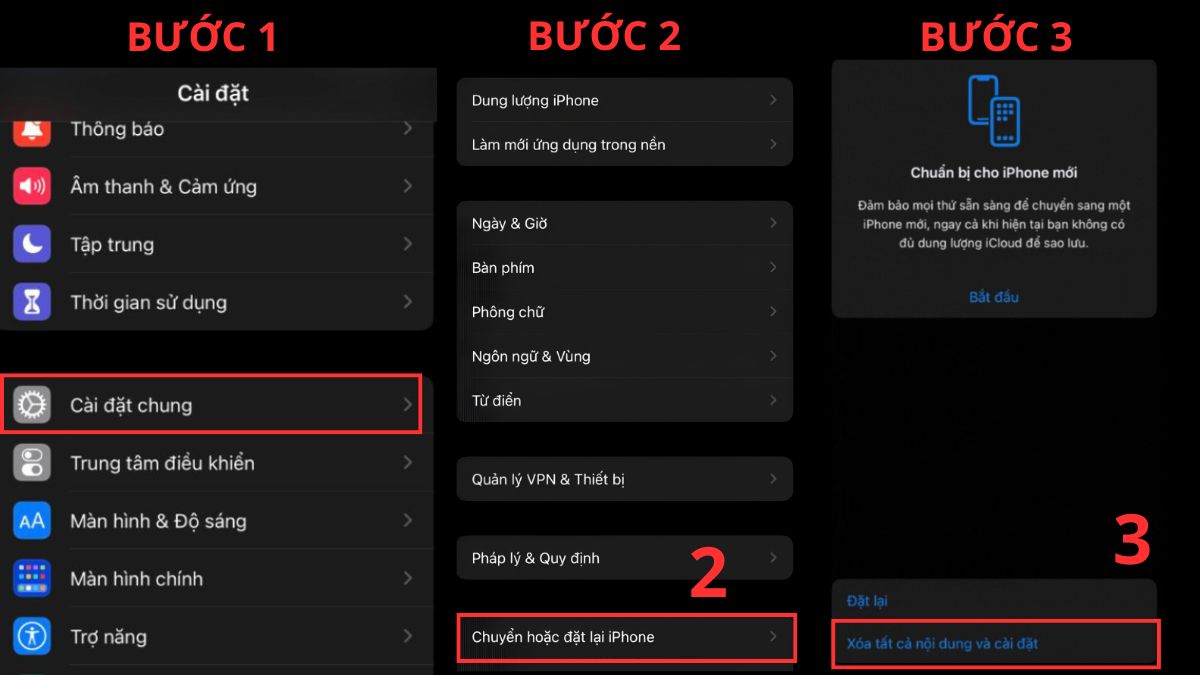
- Bước 2: Nhấn vào tùy chọn Chuyển hoặc đặt lại iPhone.
- Bước 3: Sau đó chọn mục Chọn Xóa tất cả nội dung và cài đặt.
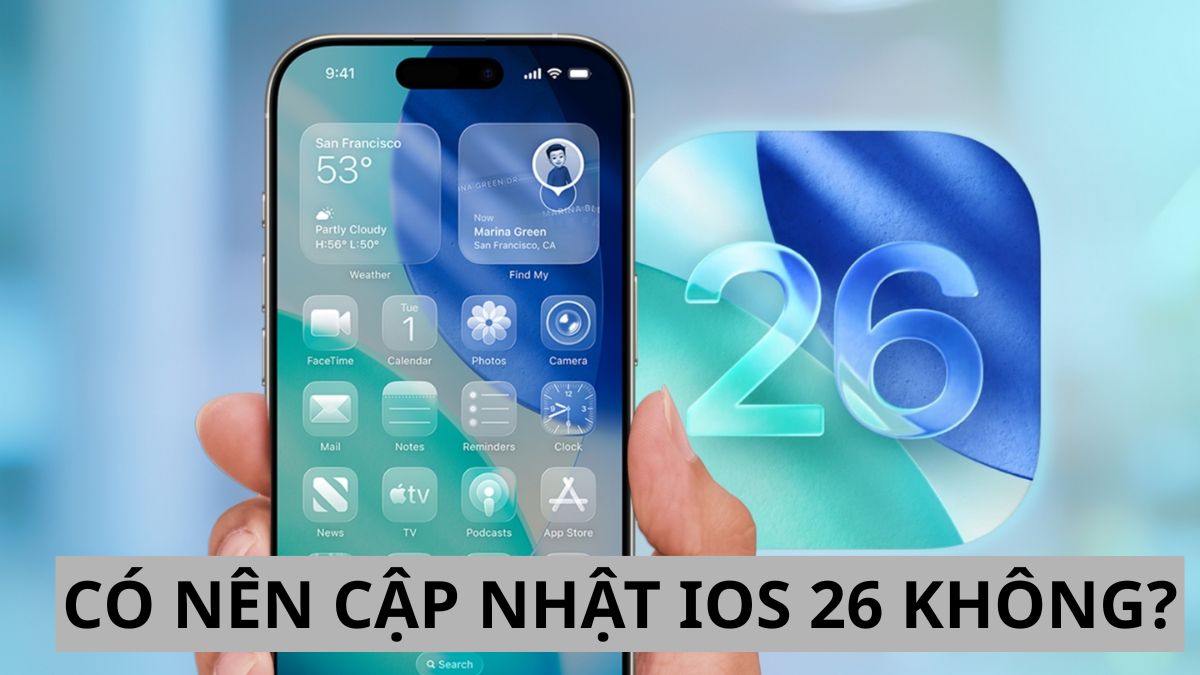
Có nên cập nhật iOS 26 không?
Có nên cập nhật iOS 26 vào thời điểm này thực tế phụ thuộc rất lớn vào nhu cầu và dòng máy bạn đang sở hữu. Nếu bạn là người yêu thích công nghệ, muốn trải nghiệm sớm các tính năng AI mới việc nâng cấp là điều hoàn toàn xứng đáng.
Tuy nhiên, nếu bạn ưu tiên sự ổn định cho công việc hoặc đang dùng các dòng iPhone đời cũ, hãy cân nhắc trước khi nâng cấp dù hiện tại Apple đã tung ra nhiều bản vá lỗi iOS 26. Điều này giúp bạn tránh được những phiền phức không đáng có từ các lỗi ban đầu của phiên bản phần mềm mới.
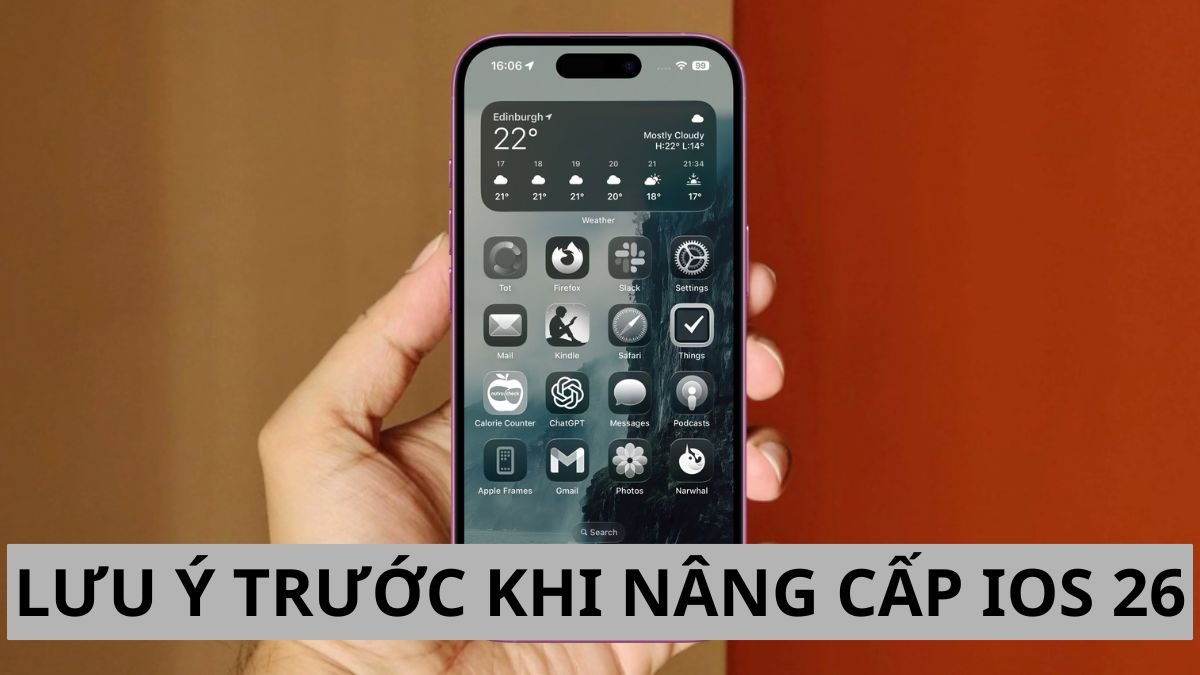
Lưu ý trước khi nâng cấp iOS 26
Để quá trình chuyển đổi sang hệ điều hành mới diễn ra suôn sẻ, bạn cần tuân thủ một vài nguyên tắc bảo mật và kỹ thuật quan trọng. Trước tiên, hãy đảm bảo dung lượng pin trên máy còn khoảng 50% hoặc được cắm sạc liên tục để tránh tình trạng sập nguồn đột ngột gây treo máy.
Thứ hai, bạn nên thực hiện việc cập nhật thông qua một kết nối WiFi ổn định thay vì dùng mạng di động 4G để tránh mất dữ liệu. Cuối cùng, việc sao lưu dữ liệu lên iCloud là bước không thể thiếu, giúp bạn an tâm hơn nếu có bất kỳ sự cố phát sinh nào trong quá trình cài đặt hệ điều hành.
Hiểu rõ danh sách lỗi phổ biến sẽ giúp người dùng iPhone chủ động và tự tin hơn trong việc quản lý, tối ưu hóa thiết bị cá nhân. Với những chia sẻ chi tiết về cách nhận diện cũng như xử lý các lỗi iOS 26 trong bài viết này sẽ giúp bạn nhanh chóng khắc phục mọi phiền toái. Từ đó tận hưởng trọn vẹn các tính năng công nghệ trên phiên bản hệ điều hành mới.







Bình luận (0)