Tổng hợp lỗi iOS 26.1 thường gặp và cách khắc phục hiệu quả

Lỗi iOS 26.1 mang đến nhiều tính năng cải tiến nhưng vẫn không tránh khỏi một số sự cố phát sinh gây ảnh hưởng đến trải nghiệm sử dụng hàng ngày. Bài viết dưới đây sẽ tổng hợp các lỗi thường gặp và hướng dẫn bạn cách khắc phục hiệu quả.
Tổng hợp lỗi iOS 26.1 thường gặp
Dưới đây là danh sách những trục trặc mà cộng đồng người dùng iPhone ghi nhận nhiều nhất trong thời gian qua.
Lỗi hao pin nhanh sau khi cập nhật
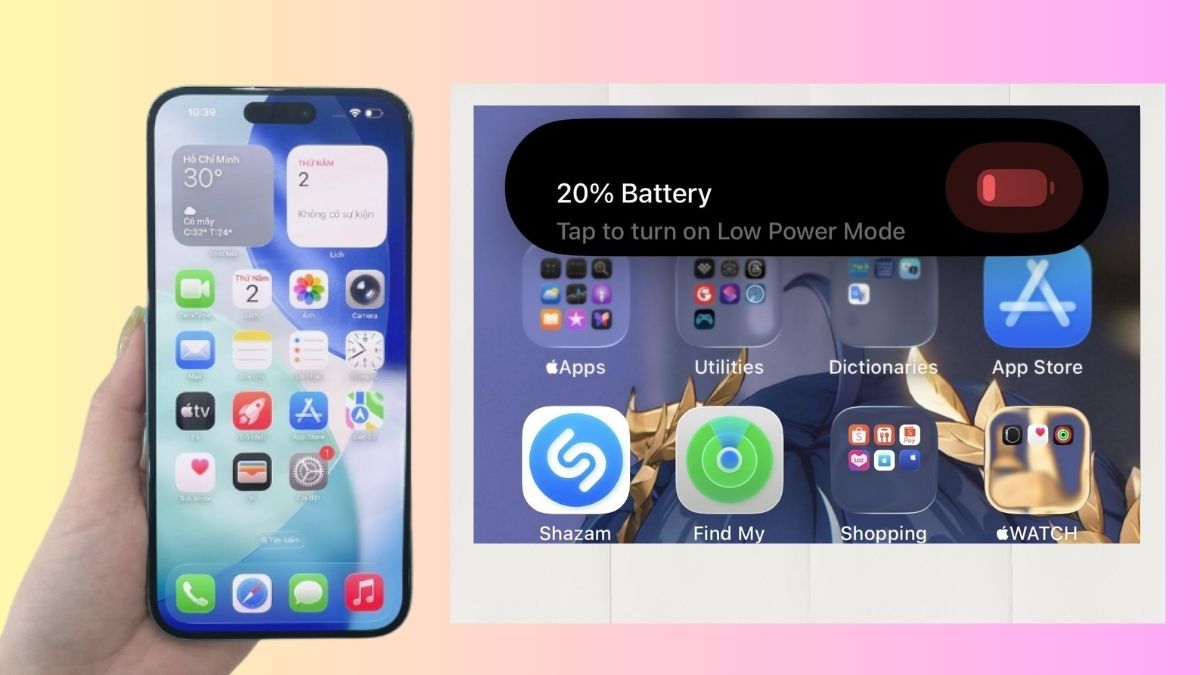
Tình trạng pin tụt nhanh là vấn đề phổ biến mỗi khi có phiên bản phần mềm mới xuất hiện. Nhiều người dùng phản ánh rằng lỗi iOS 26.1 này khiến thời lượng sử dụng giảm rõ rệt so với phiên bản trước đó, ngay cả khi không chạy các tác vụ nặng. Điều này thường do hệ thống cần thời gian để sắp xếp lại dữ liệu và chạy ngầm các tiến trình tối ưu hóa bộ nhớ sau khi nâng cấp.
Nâng cấp điện thoại iPhone mới để chạy iOS ổn định, tối ưu tốt. Mua ngay tại CellphoneS với giá tốt, bảo hành chính hãng, trả góp 0%!
[Product_Listing categoryid="1282" propertyid="" customlink="https://cellphones.com.vn/phu-kien/camera/an-ninh/xiaomi.html" title="Các mẫu Camera Xiaomi đang được quan tâm nhiều tại CellphoneS"]
Lỗi nóng máy iPhone
Đi kèm với việc tụt pin, tình trạng lỗi iOS 26.1 nóng máy hoặc lag cũng khiến người dùng cảm thấy lo lắng. Nhiệt độ thiết bị tăng cao bất thường ở vùng gần camera hoặc mặt lưng khi chỉ thực hiện các thao tác cơ bản như lướt web hay xem video ngắn. Đồng thời, nếu thiết bị bị nóng trong thời gian dài, không chỉ gây khó chịu mà còn có nguy cơ ảnh hưởng đến độ bền của linh kiện bên trong.
Lỗi lag, giật, đơ màn hình
Một số dòng iPhone đời cũ khi lên đời phần mềm thường gặp hiện tượng phản hồi chậm hoặc khựng khi mở ứng dụng. Các thao tác vuốt chạm đôi khi không được ghi nhận kịp thời, gây ra cảm giác gián đoạn khó chịu. Nguyên nhân có thể do xung đột giữa cài đặt cũ của hệ thống với cấu trúc mã nguồn mới trong phiên bản 26.1 này.
Lỗi kết nối WiFi
Nhiều thiết bị gặp tình trạng sóng WiFi chập chờn, tự động ngắt kết nối hoặc không thể truy cập internet dù biểu tượng sóng vẫn đầy. Thậm chí, một số người dùng cho biết tốc độ tải dữ liệu bị chậm hơn hẳn so với các thiết bị khác trong cùng mạng. Đây là lỗi iOS 26.1 liên quan đến quản lý driver mạng vốn thường xuyên xuất hiện trên các bản cập nhật iOS nhỏ.
Lỗi không nhận SIM sóng
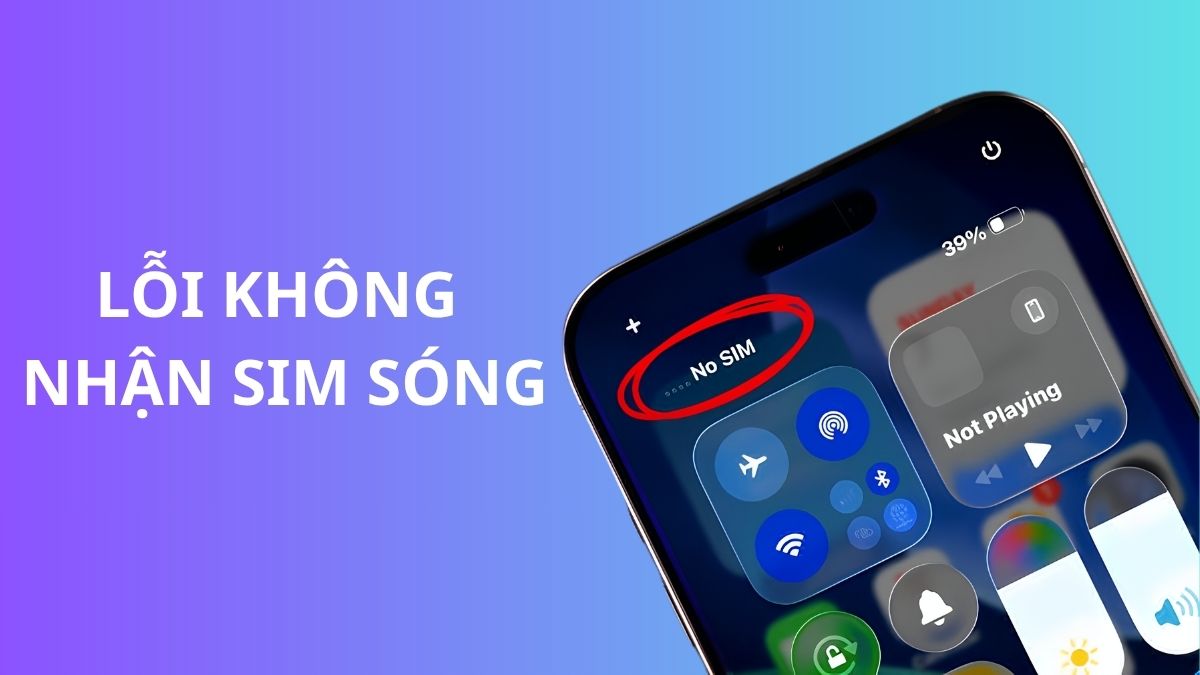
Dù không quá phổ biến như các lỗi trên, nhưng việc iPhone bỗng dưng báo không có dịch vụ hoặc không nhận SIM sau khi nâng cấp là lỗi khá nghiêm trọng. Điều này khiến việc liên lạc và sử dụng dữ liệu di động bị tê liệt hoàn toàn. Vấn đề thường nằm ở phần baseband của máy chưa tương thích tốt với tín hiệu từ nhà mạng sau khi thay đổi firmware.
Cách khắc phục lỗi iOS 26.1 hiệu quả
Những thủ thuật dưới đây sẽ giúp bạn giải quyết hầu hết các lỗi iOS 26.1 một cách đơn giản và hiệu quả.
Khởi động lại thiết bị
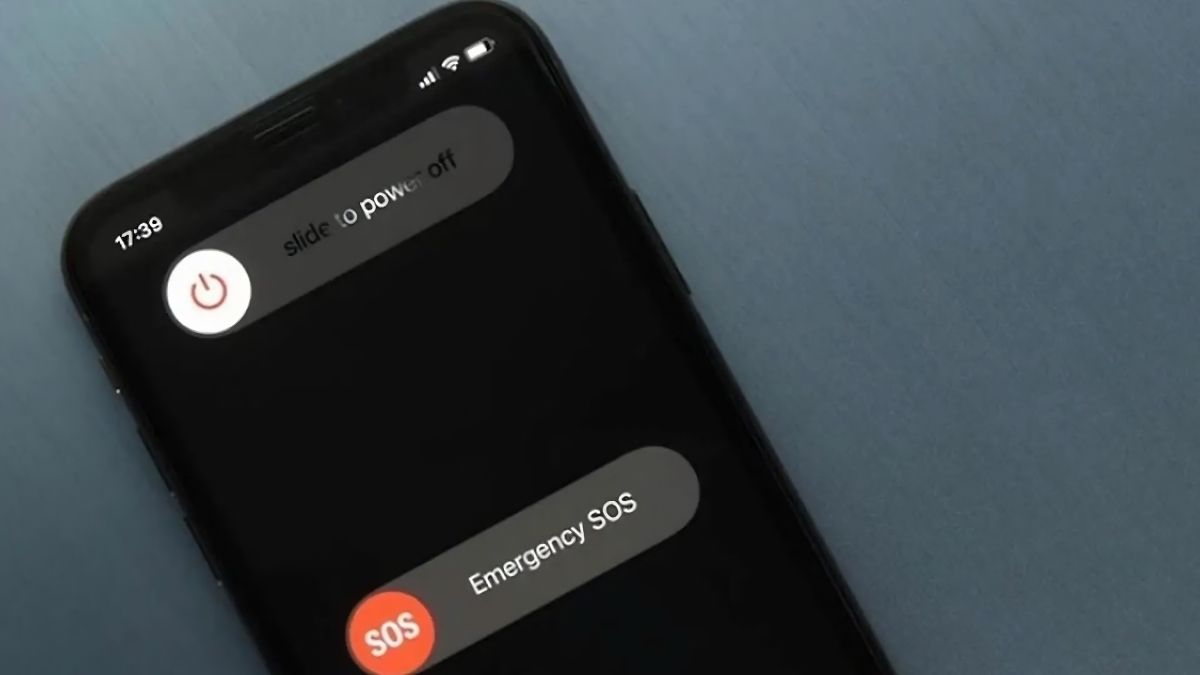
Việc khởi động lại giúp làm sạch bộ nhớ tạm và dừng các tiến trình ngầm đang bị treo. Bạn chỉ cần giữ nút nguồn để tắt hoàn toàn thiết bị, chờ đợi một chút, sau đó mở máy lại. Hãy thực hiện thao tác này ngay khi thiết bị có dấu hiệu phản hồi chậm hoặc xuất hiện các lỗi nhỏ.
Bật chế độ tiết kiệm pin
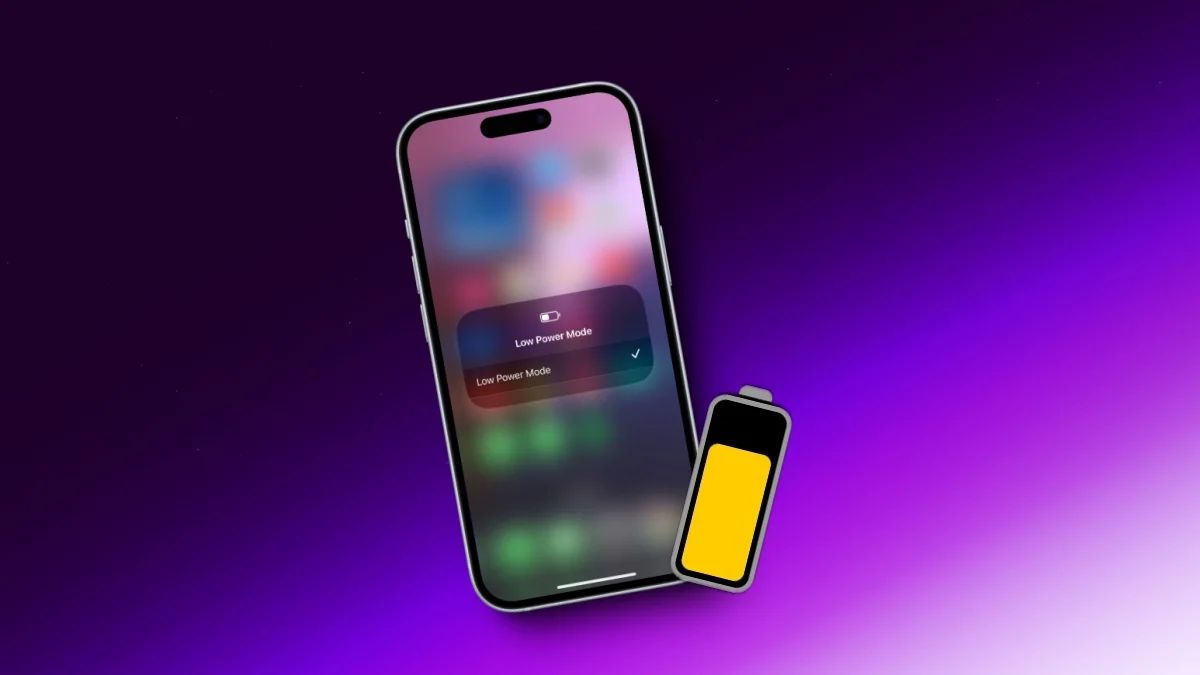
Nếu bạn đang tìm cách fix lỗi iOS 26.1 hao pin, hãy sử dụng tính năng Chế độ nguồn điện thấp. Tính năng này giúp hạ độ sáng màn hình, hạn chế hoạt động nền của ứng dụng và vô hiệu hóa các hiệu ứng hình ảnh không cần thiết. Trong trung tâm điều khiển, bạn nhấn vào hình logo hình viên pin để bật chế độ này.
Thiết lập cài đặt lại mạng
Nếu gặp sự cố về WiFi hoặc sóng điện thoại, việc làm mới lại các thông số kết nối là điều cần thiết.
- Bước 1: Vào Cài đặt > Chọn Cài đặt chung
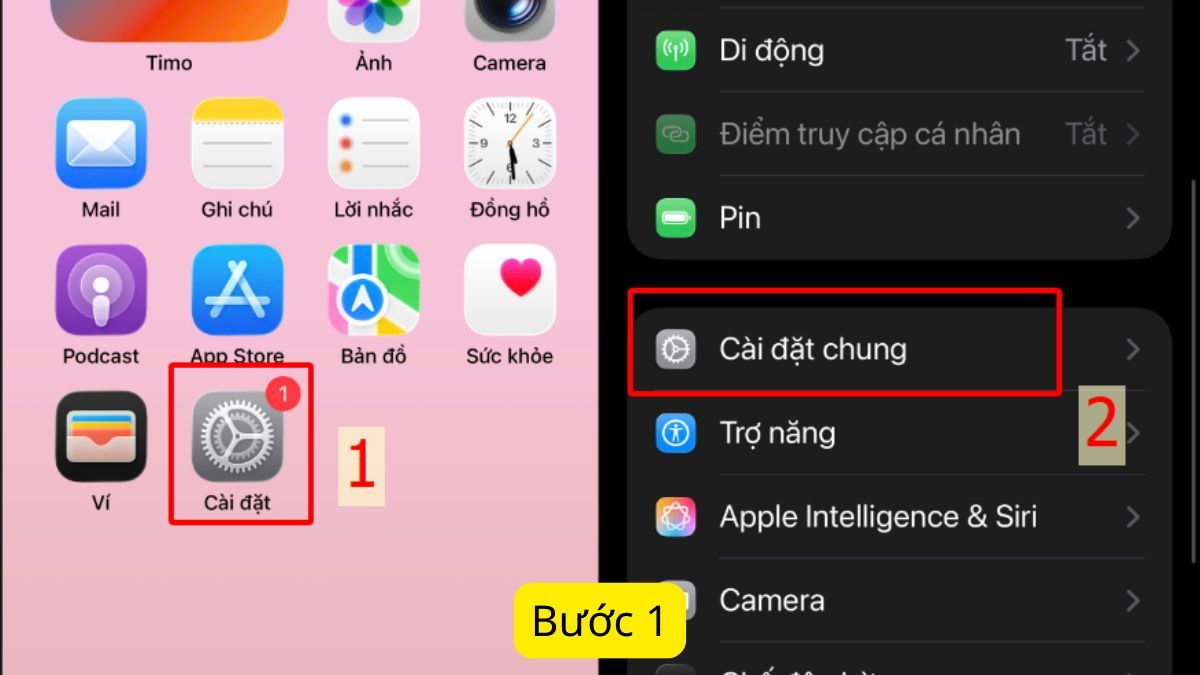
- Bước 2: Chọn Chuyển hoặc đặt lại iPhone > chọn Đặt lại
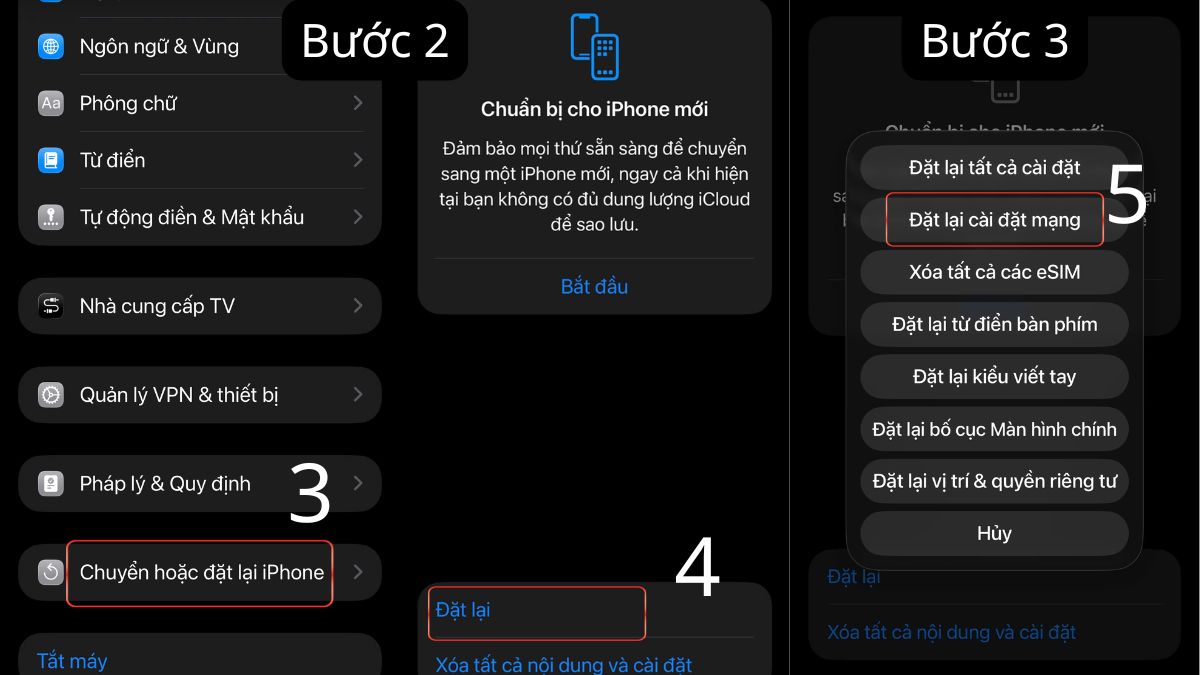
- Bước 3: Chọn Đặt lại cài đặt mạng.
Khôi phục cài đặt gốc
Lưu ý quá trình này có thể làm mất toàn bộ dữ liệu, vì vậy bạn nên chủ động sao lưu lên iCloud trước khi áp dụng các biện pháp xử lý lỗi iOS 26.1.
- Bước 1: Vào Cài đặt > chọn Cài đặt chung.
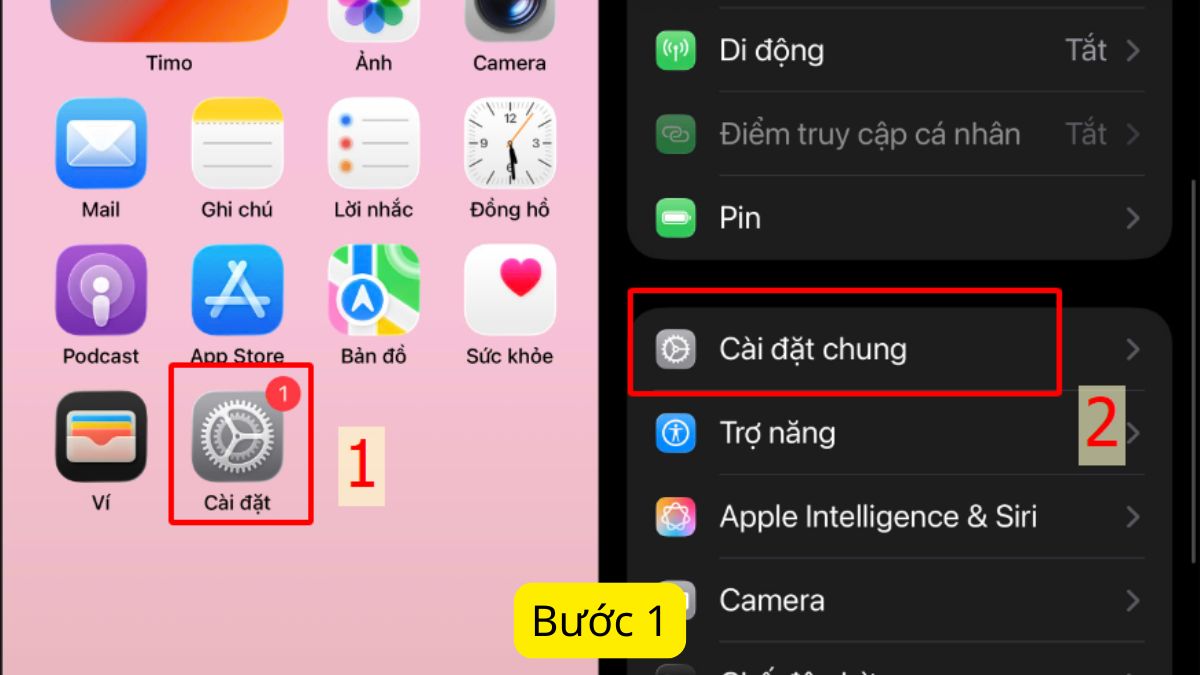
- Bước 2: Chọn Chuyển hoặc đặt lại iPhone
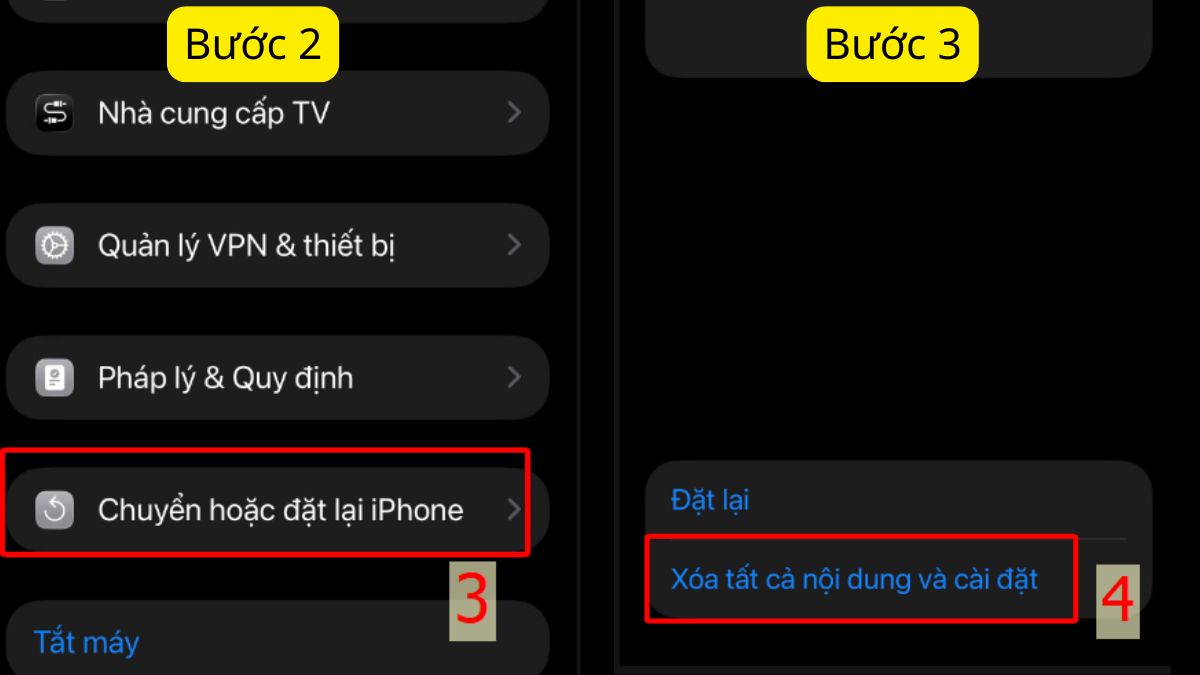
- Bước 3: Chọn Xóa tất cả nội dung và cài đặt.
Xóa bớt ứng dụng nặng
Các ứng dụng chiếm dung lượng lớn hoặc đã quá lâu không được cập nhật có thể gây ra tình trạng quá tải cho vi xử lý. Việc loại bỏ các ứng dụng dư thừa giúp tối ưu dung lượng lưu trữ và giảm tải cho bộ nhớ. Máy trống nhiều dung lượng sẽ hoạt động mượt mà hơn và ít xảy ra hiện tượng văng ứng dụng đột ngột.
Cập nhật app
Việc sử dụng các phiên bản app mới nhất đảm bảo mọi tính năng được vận hành đồng bộ với cấu trúc của phiên bản mới để hạn chế lỗi iOS 26.1.
- Bước 1: Vào App Store
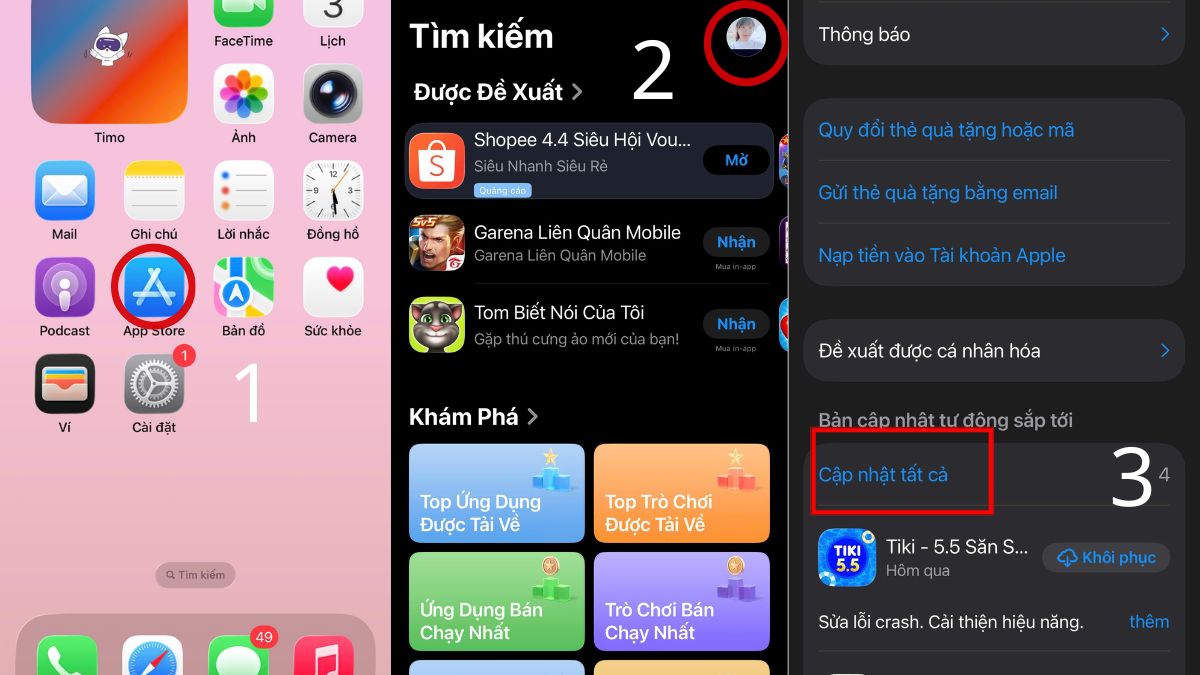
- Bước 2: Chọn logo tài khoản
- Bước 3: Chọn Cập nhật tất cả
iOS 26.1 có đáng nâng cấp không?
Quyết định có nên nâng cấp lên iOS 26.1 hay không phụ thuộc chủ yếu vào dòng máy bạn đang dùng và nhu cầu sử dụng thực tế. Với những người dùng đang ở các phiên bản cũ gặp nhiều lỗi tồn đọng, bản cập nhật này mang đến các bản vá bảo mật quan trọng và cải thiện hiệu năng ở một số tác vụ.
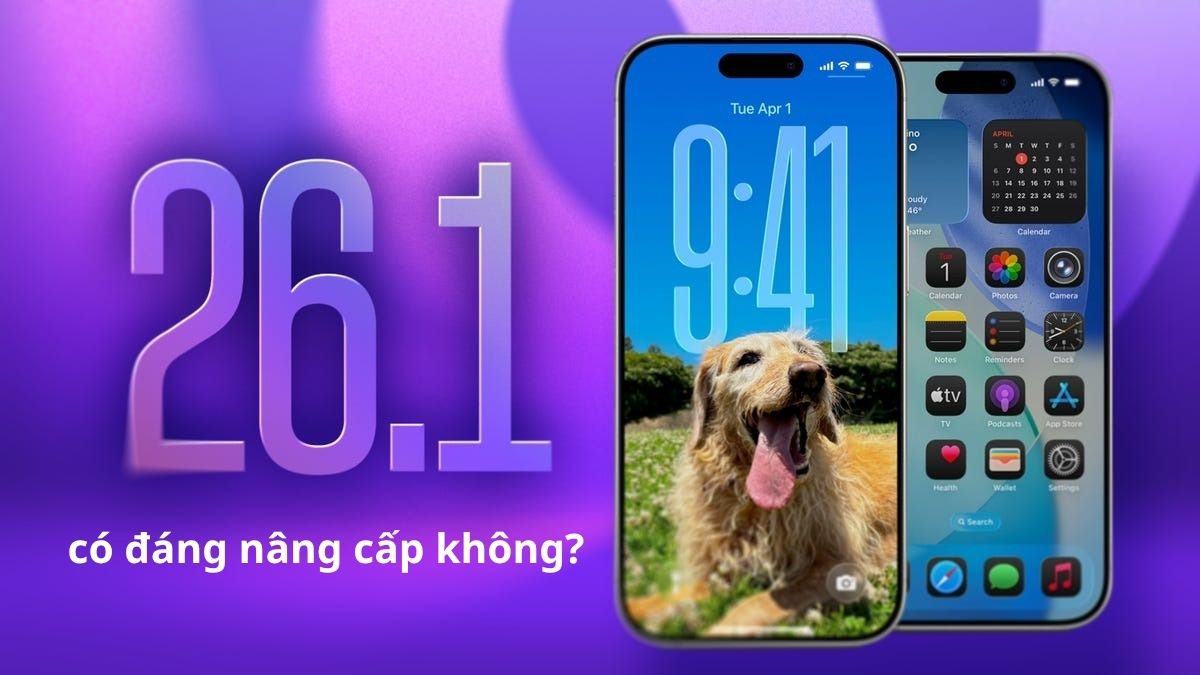
Tuy nhiên, nếu bạn đang sở hữu các dòng máy đã ra mắt quá lâu, việc nâng cấp có thể khiến phần cứng phải hoạt động vất vả hơn. Nhìn chung, đây vẫn là một bản cập nhật chất lượng với nhiều tính năng mới thú vị, nhưng bạn nên cân nhắc kỹ nếu bạn ưu tiên độ ổn định tuyệt đối.
So sánh iOS 26 vs iOS 26.1
iOS 26.1 tập trung nhiều vào việc tinh chỉnh trải nghiệm người dùng từ nền tảng của bản 26 trước đó. Dù vẫn tồn tại một số lỗi iOS 26.1 nhỏ nhưng khả năng bảo mật và độ mượt mà của hệ thống đã được cải thiện đáng kể, xứng đáng để trải nghiệm.
|
Đặc điểm |
iOS 26 |
iOS 26.1 |
|
Tính ổn định |
Trung bình, còn nhiều lỗi vặt |
Cao hơn, đã vá các lỗ hổng bảo mật |
|
Hiệu suất |
Đôi khi gặp hiện tượng đứng máy |
Thao tác vuốt chạm được cải thiện độ mượt và độ nhạy. |
|
Tính năng |
Bản phát hành đầu tiên |
Bổ sung thêm tùy chọn tùy chỉnh mới |
|
Tiêu thụ pin |
Khá ổn định |
Có hiện tượng hao hụt nhẹ lúc mới cập nhật |
Lưu ý trước & sau khi cập nhật iOS 26.1
Trước khi tiến hành cập nhật, hãy đảm bảo iPhone còn tối thiểu 50% pin và đang kết nối với mạng WiFi ổn định. Ngoài ra, việc dọn dẹp bộ nhớ trống khoảng 5 - 10GB sẽ giúp quá trình tải về và giải nén diễn ra suôn sẻ hơn.
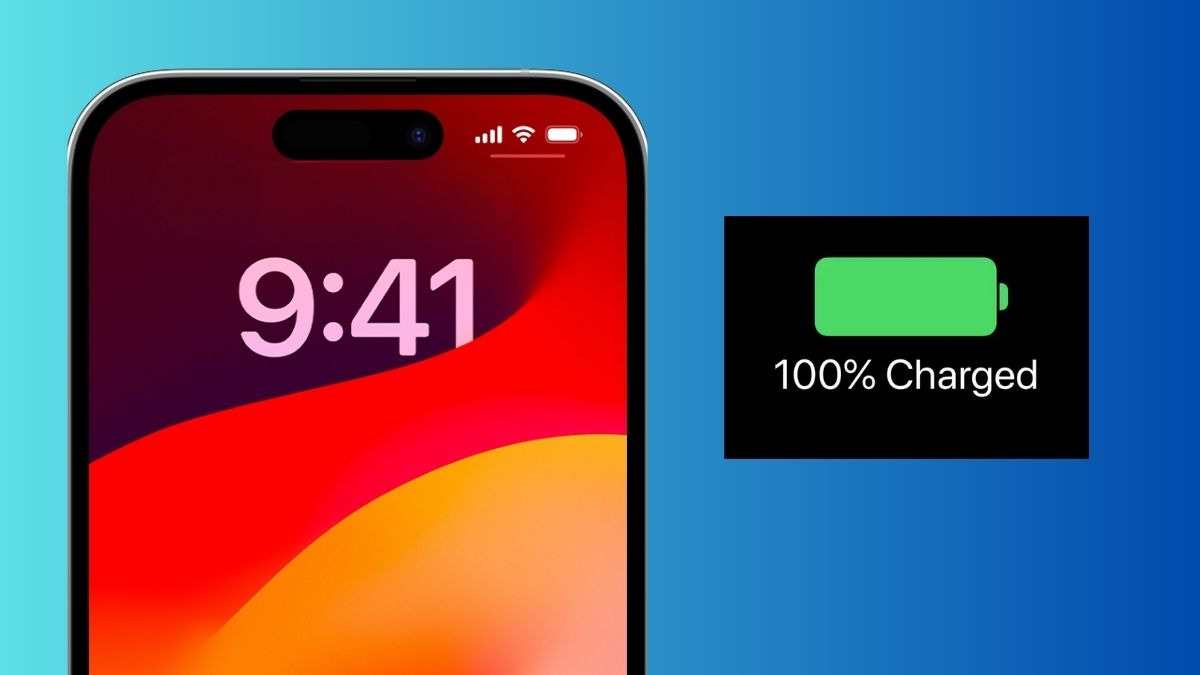
Sau khi quá trình nâng cấp hoàn tất, máy thường sẽ khá nóng và hao pin trong khoảng 24 đến 48 giờ đầu tiên. Đây là tình trạng bình thường, bạn không cần quá lo ngại. Hãy sạc pin để máy có thời gian hoàn thiện các tác vụ nền này một cách tự động.
Hy vọng danh sách tổng hợp lỗi iOS 26.1 và các phương pháp xử lý trên đã giúp bạn tự tin hơn trong việc tối ưu hóa chiếc điện thoại của mình. Việc hiểu rõ nguyên nhân và biết cách can thiệp kịp thời sẽ giúp trải nghiệm công nghệ của bạn luôn liền mạch và hiệu quả.






Bình luận (0)