
Lỗi không quay được video trên Samsung: Nguyên nhân & Cách khắc phục

Lỗi không quay được video trên Samsung là một sự cố phiền toái khiến việc ghi lại các khoảnh khắc quan trọng bị gián đoạn. Trong bài viết dưới đây, Sforum sẽ hướng dẫn bạn cách xác định nguyên nhân và thực hiện các bước khắc phục nhanh chóng, hiệu quả. Nhờ đó, bạn có thể nhanh chóng khôi phục chức năng camera và yên tâm sử dụng thiết bị.
Dấu hiệu nhận biết lỗi không quay được video trên Samsung
Khi gặp lỗi không quay được video trên Samsung, người dùng thường dễ dàng nhận ra thông qua một số dấu hiệu rõ rệt trong quá trình sử dụng camera. Phổ biến nhất là việc nhấn nút quay nhưng máy không phản hồi, màn hình camera bị đứng hoặc tự động thoát ứng dụng. Một số trường hợp khác, điện thoại vẫn quay được nhưng video bị dừng giữa chừng, gây hiện tượng Samsung quay video bị dừng mà không rõ nguyên nhân.
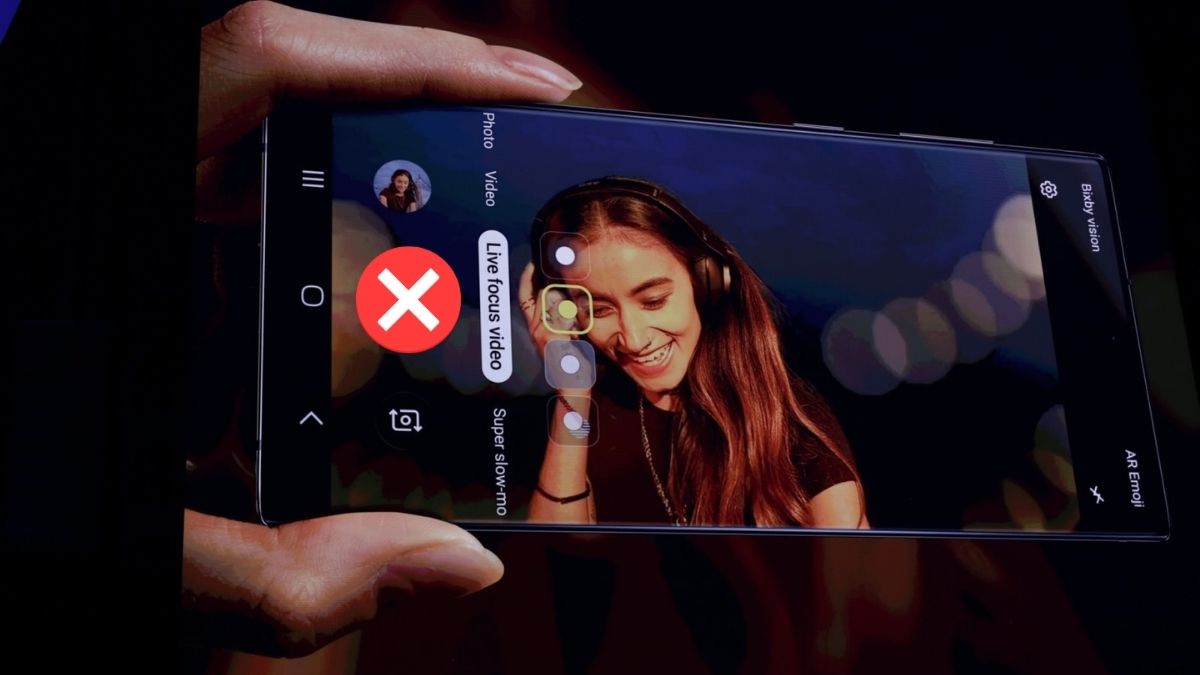
Ngoài ra, bạn cũng có thể gặp tình trạng Samsung quay video bị đơ, hình ảnh bị đứng khung, giật lag hoặc không thể lưu video sau khi quay xong. Đôi khi, hệ thống sẽ hiển thị thông báo lỗi như “Không thể mở camera”, “Ứng dụng Camera đã dừng” hoặc yêu cầu kiểm tra quyền truy cập. Những dấu hiệu này đều cho thấy camera Samsung bị lỗi khi quay video và cần được xử lý sớm để tránh ảnh hưởng đến trải nghiệm sử dụng lâu dài.
Nguyên nhân gây ra lỗi không quay được video
Có nhiều nguyên nhân dẫn đến lỗi không quay được video trên Samsung, bao gồm cả yếu tố phần mềm lẫn phần cứng. Một trong những lý do phổ biến nhất là thiếu quyền truy cập, khi người dùng chưa cấp quyền cho ứng dụng Camera Samsung để sử dụng camera, micro hoặc bộ nhớ. Điều này khiến ứng dụng không thể hoạt động bình thường dù phần cứng vẫn ổn.
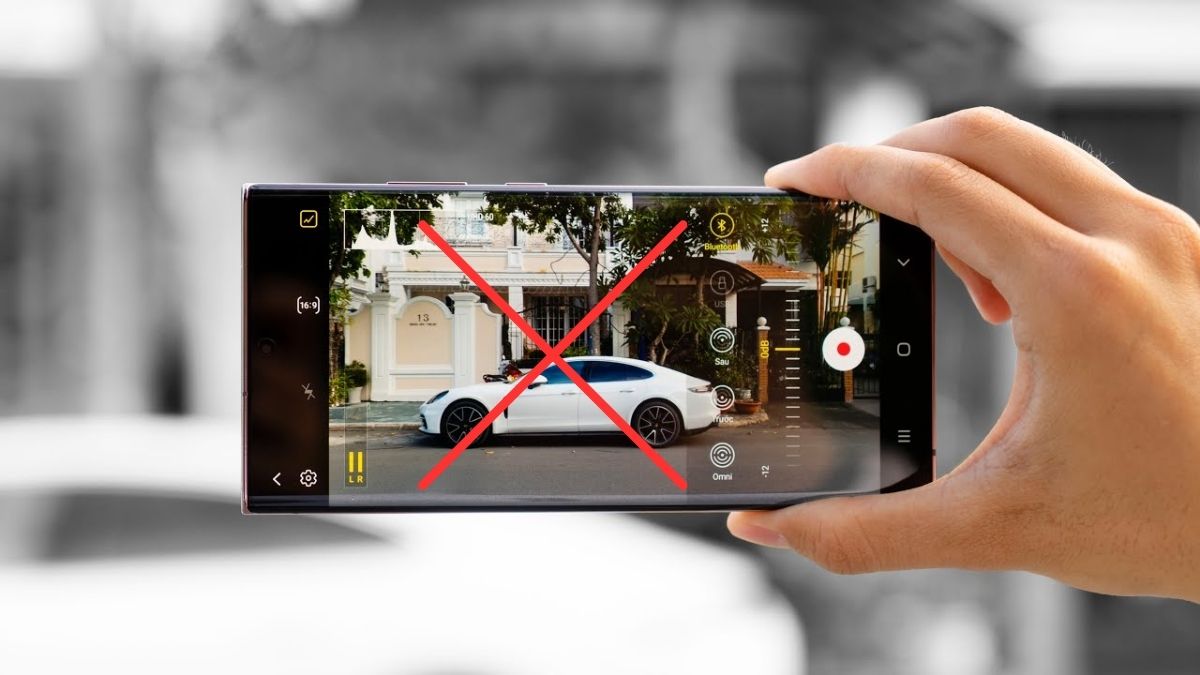
Ngoài ra, bộ nhớ trong đầy cũng là nguyên nhân thường gặp, khiến Samsung bị lỗi khi quay video do không còn dung lượng để lưu file mới. Các lỗi phần mềm, hệ điều hành chưa được cập nhật hoặc xung đột ứng dụng cũng khiến Samsung quay video bị đơ hoặc bị dừng đột ngột. Trong một số trường hợp hiếm hơn, lỗi phần cứng như camera hỏng, cáp kết nối lỏng hoặc bo mạch gặp sự cố cũng có thể là nguyên nhân sâu xa của vấn đề.
Cách khắc phục lỗi không quay được video trên Samsung
Để khắc phục lỗi không quay được video trên Samsung, bạn có thể áp dụng các cách dưới đây từ đơn giản đến nâng cao. Những giải pháp này giúp xử lý tình trạng lỗi khi quay video bị đơ hoặc bị dừng đột ngột.
Khởi động lại điện thoại
Để khắc phục lỗi không thể quay video trên Samsung một cách nhanh chóng, khởi động lại điện thoại là phương pháp đầu tiên mà bạn nên áp dụng. Việc này giúp làm mới hệ thống, giải phóng bộ nhớ tạm và loại bỏ các xung đột phần mềm nhỏ có thể gây ra lỗi camera Samsung bị lỗi khi quay video.
1. Mở Trung tâm điều khiển:
- Bạn hãy vuốt màn hình từ cạnh trên xuống để hiển thị bảng điều khiển nhanh, sau đó tìm và chọn biểu tượng Nguồn.
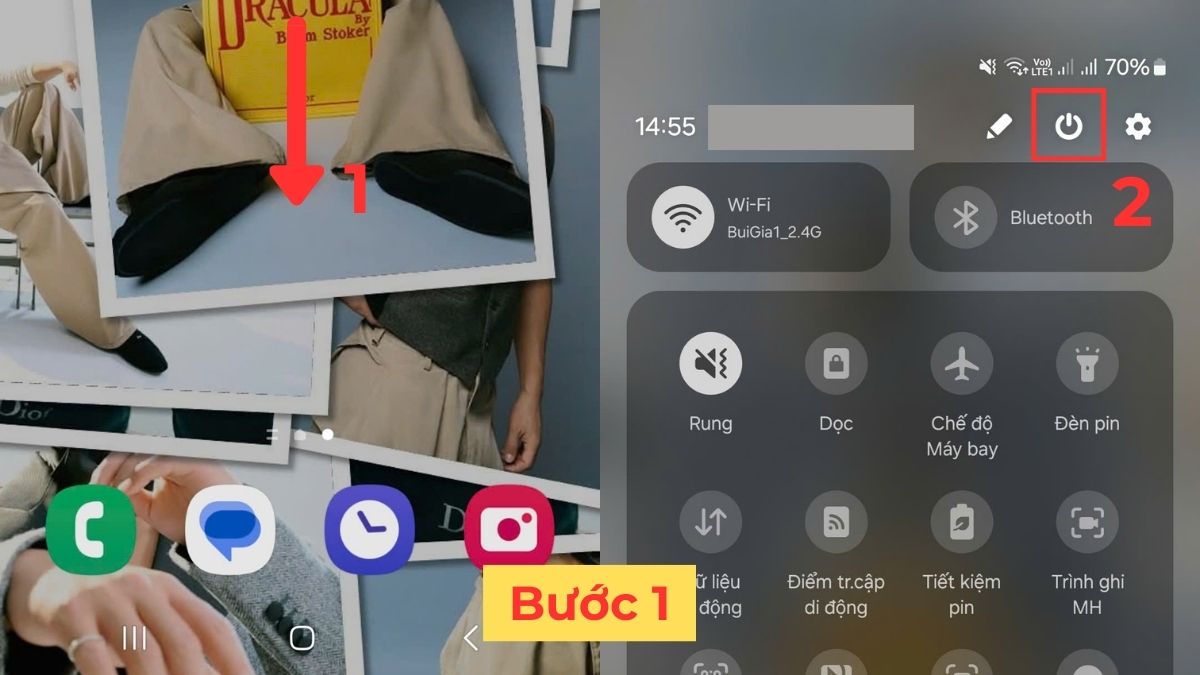
2. Chọn Khởi động lại:
- Tại đây, nhấn vào tùy chọn Khởi động lại.
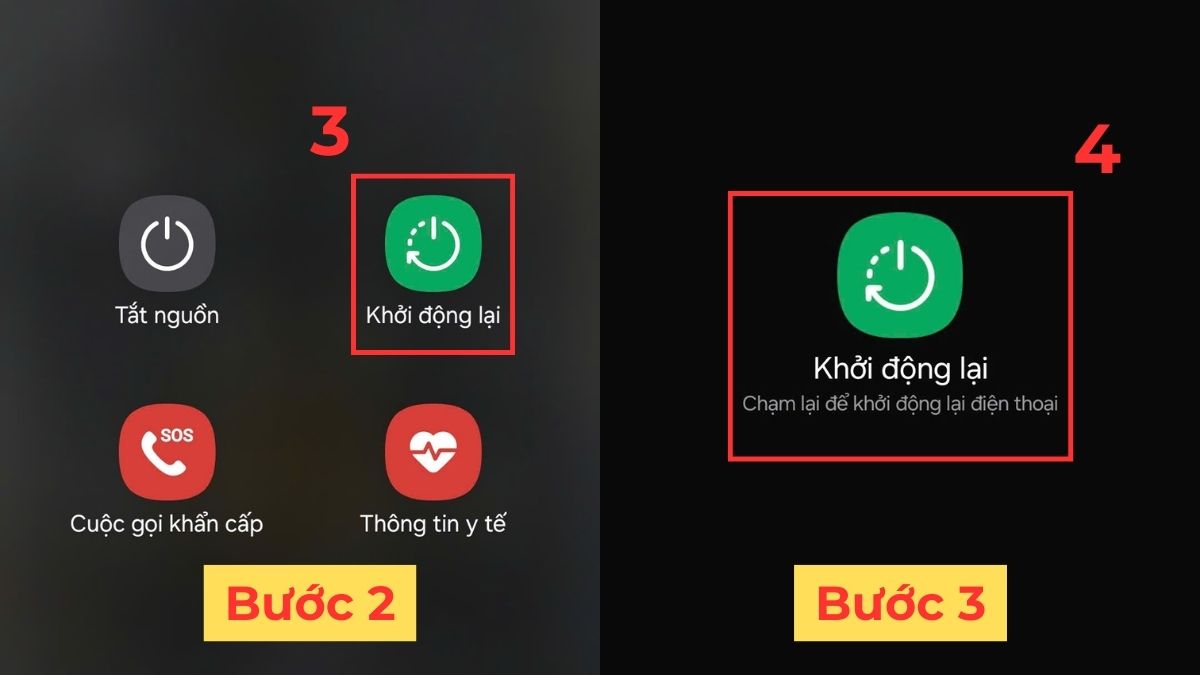
3. Xác nhận:
- Cuối cùng, nhấn lần nữa vào Khởi động lại để quá trình bắt đầu.
Nếu các cách trên chưa khắc phục được lỗi, rất có thể máy đã gặp vấn đề phần cứng hoặc quá cũ. Đừng để gián đoạn khoảnh khắc quan trọng - hãy tham khảo để nâng cấp ngay Samsung chính hãng tại CellphoneS với ưu đãi giảm giá trong hôm nay!
[Product_Listing categoryid="35" propertyid="" customlink="https://cellphones.com.vn/mobile/samsung.html" title="Các dòng Samsung đang được quan tâm nhiều tại CellphoneS"]
Kiểm tra quyền ứng dụng Camera
Nếu chưa cấp quyền cho ứng dụng Camera Samsung, hệ thống sẽ chặn quyền truy cập vào camera, micro hoặc bộ nhớ, dẫn đến không quay được video. Đây là nguyên nhân khá phổ biến, nhất là sau khi cập nhật phần mềm hoặc cài đặt ứng dụng mới. Sau đây là cách khắc phục.
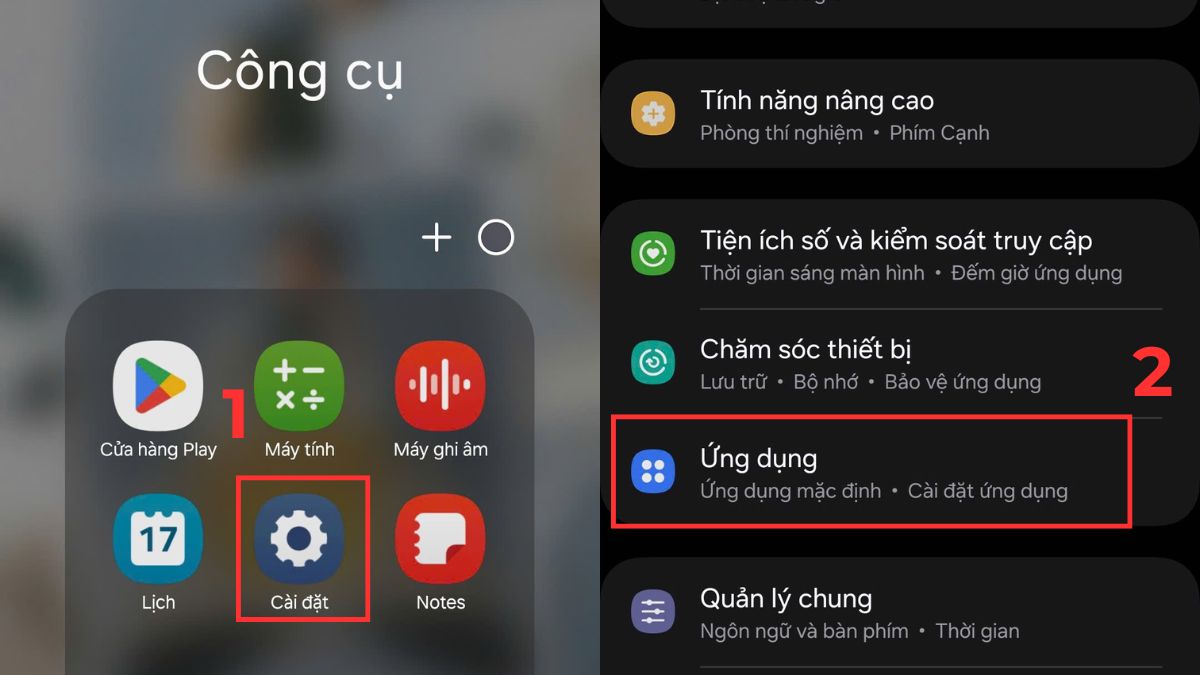
1. Chọn Ứng dụng:
- Mở ứng dụng Cài đặt, sau đó chọn vào mục Ứng dụng.
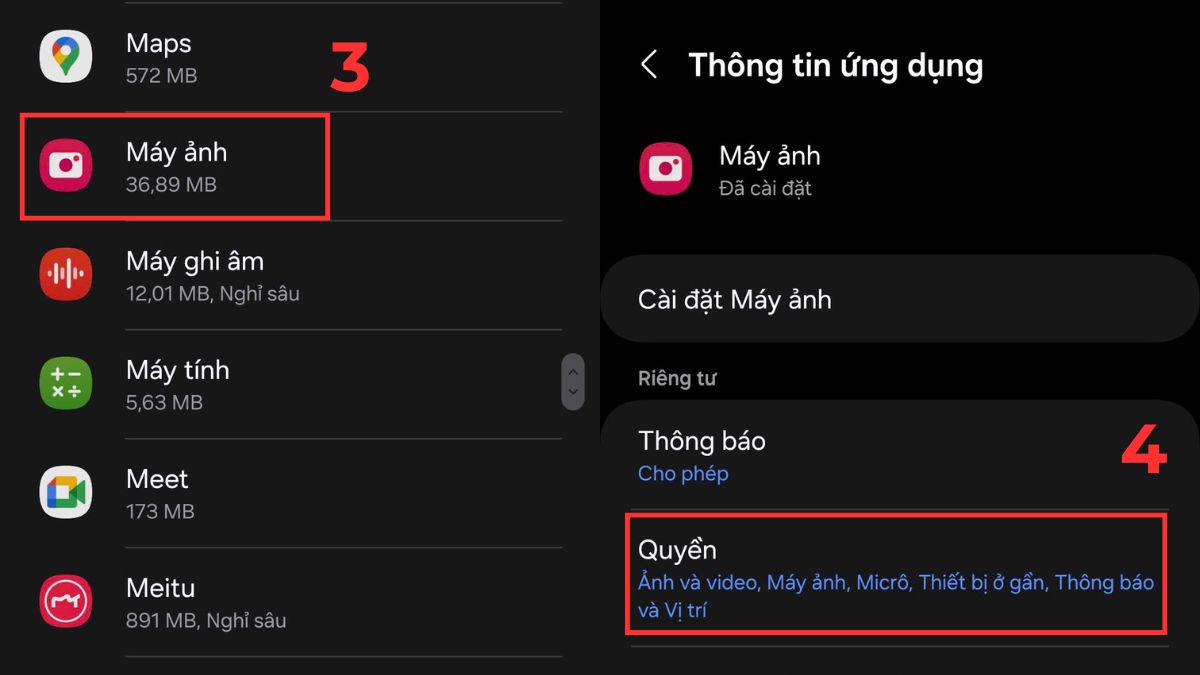
2. Chọn Máy ảnh:
- Kế đến, lướt và chọn vào ứng dụng Máy ảnh.
- Sau đó, nhấn vào mục Quyền.
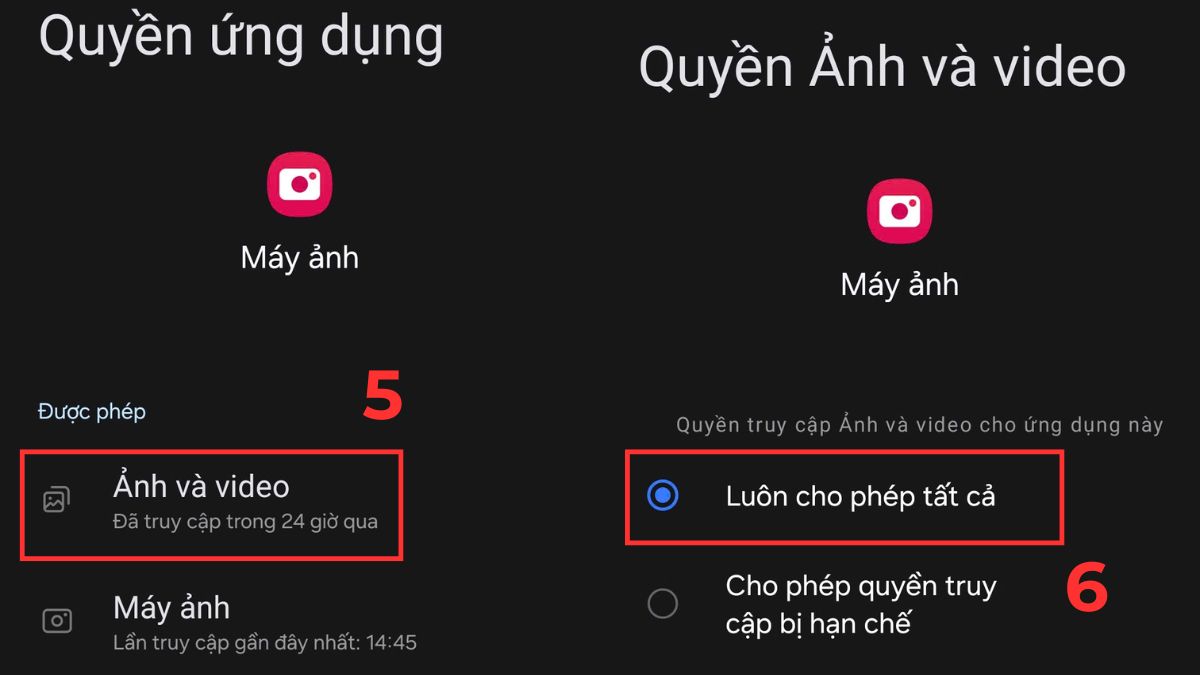
3. Cấp quyền:
- Tiếp theo, nhấn vào Ảnh và video rồi chọn Luôn cho phép tất cả.
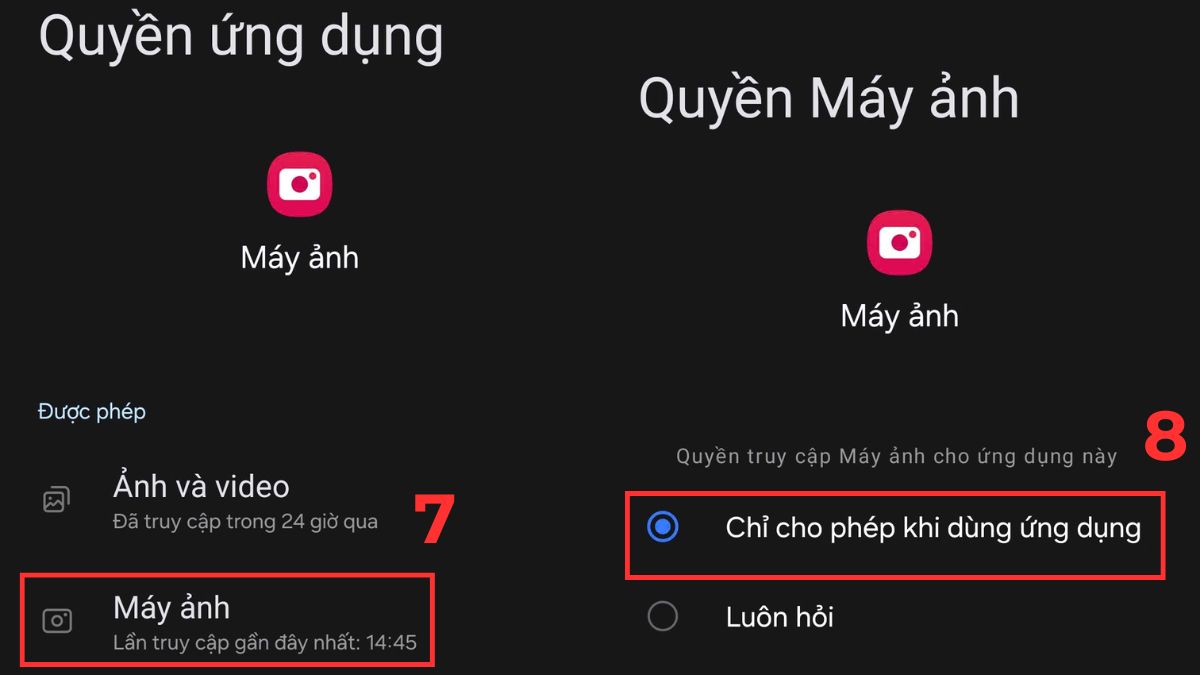
- Cuối cùng, nhấn vào Máy ảnh rồi chọn vào Chỉ cho phép khi dùng ứng dụng là được.
Kiểm tra dung lượng lưu trữ
Dung lượng lưu trữ đầy là một trong những nguyên nhân chính khiến lỗi không quay được video trên Samsung xuất hiện. Khi bộ nhớ trong không còn trống, hệ thống sẽ tự động chặn các thao tác ghi dữ liệu mới, bao gồm cả video.
1. Vào Cài đặt:
- Tìm và chọn biểu tượng hình bánh răng (Cài đặt) trên điện thoại Samsung của bạn.
2. Vào Chăm sóc thiết bị:
- Tìm và chọn vào mục Chăm sóc thiết bị.
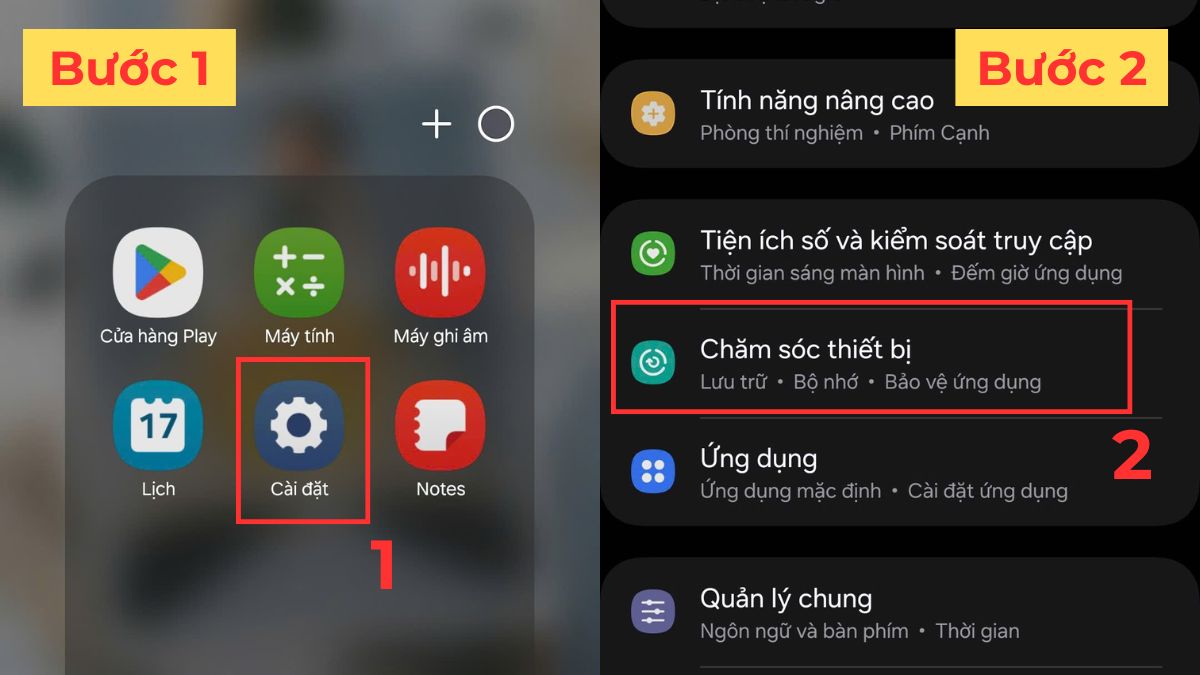
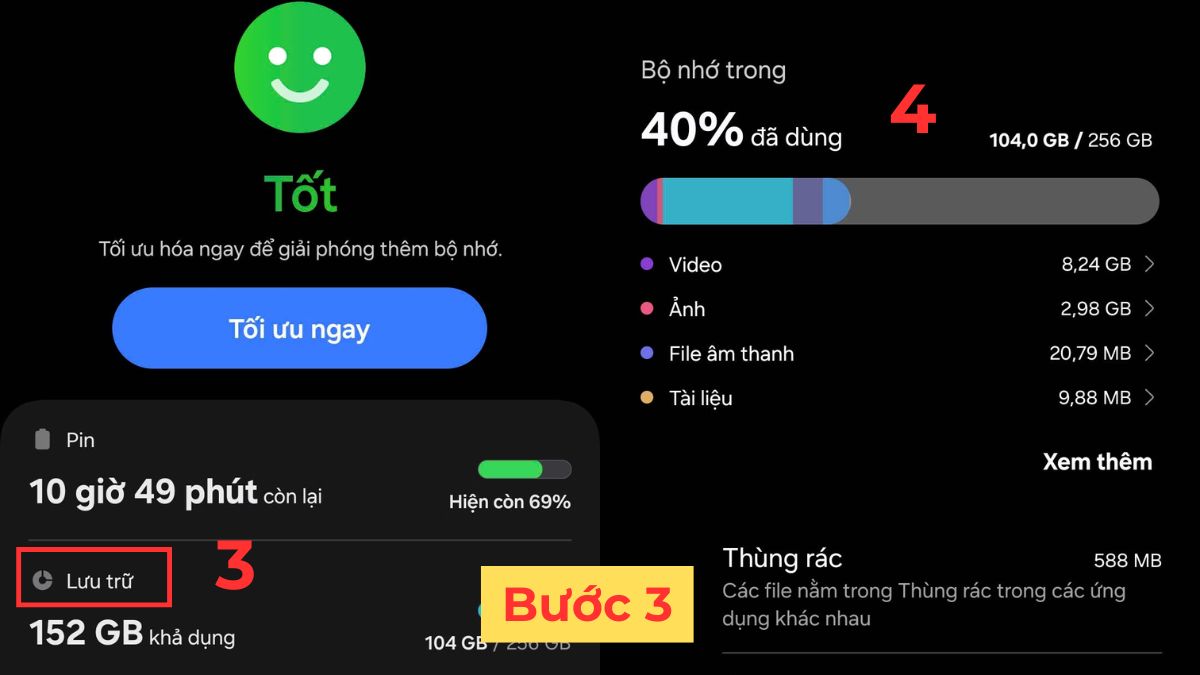
3. Vào Lưu trữ:
- Sau đó, bạn nhấn vào mục Lưu trữ.
- Tại đây, bạn có thể kiểm tra dung lượng trống còn lại trên máy và xóa bớt ảnh, video, ứng dụng không cần thiết hoặc chuyển dữ liệu sang thẻ nhớ/đám mây.
Xóa cache và dữ liệu ứng dụng Camera
Cache bị lỗi hoặc dữ liệu ứng dụng Camera bị xung đột cũng có thể khiến camera Samsung bị lỗi khi quay video. Để ứng dụng chạy ổn định hơn mà không lo bị mất dữ liệu, bạn chỉ cần thực hiện việc xóa bộ nhớ cache định kỳ.
1. Vào mục Ứng dụng:
- Mở Cài đặt, sau đó tìm và chọn vào mục Ứng dụng.
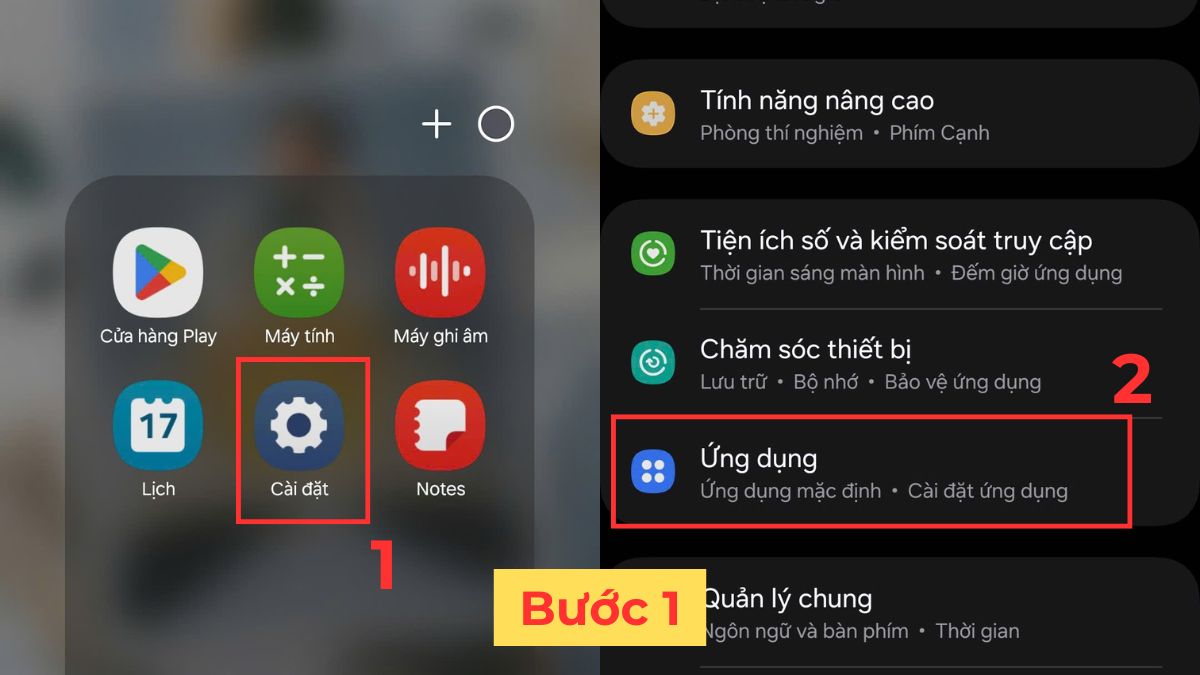
2. Chọn Lưu trữ:
- Chọn vào ứng dụng Máy ảnh.
- Tại đây, tìm và nhấn vào tùy chọn Lưu trữ.
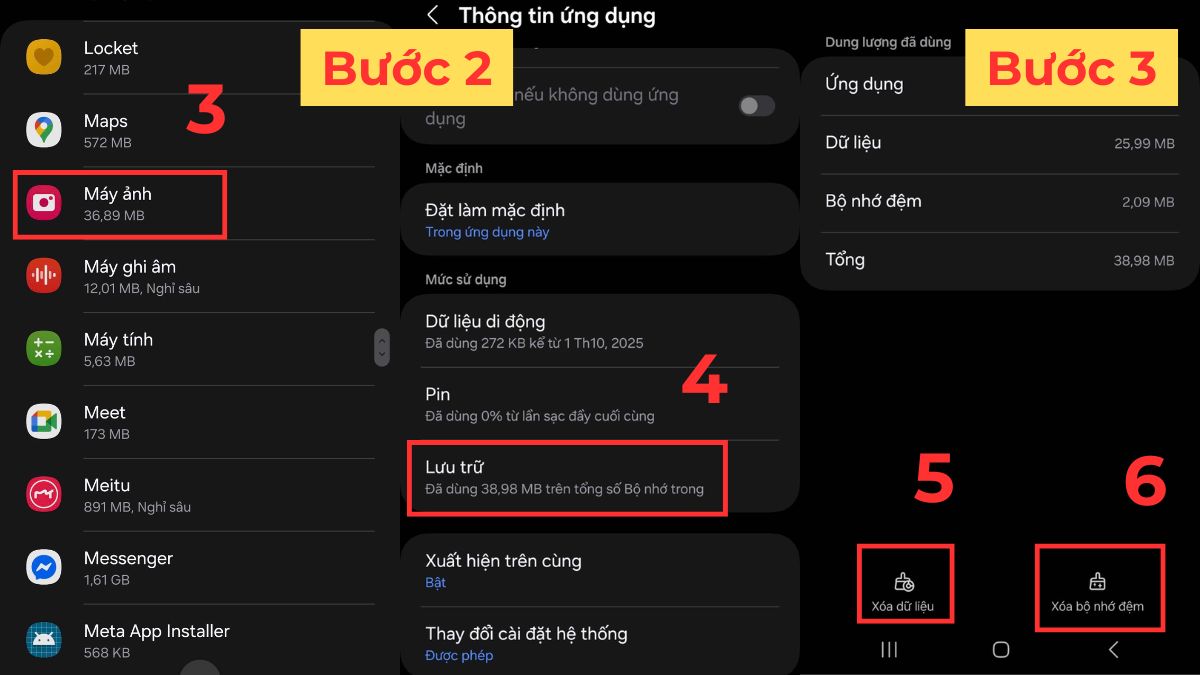
3. Xóa dữ liệu:
- Cuối cùng, lướt xuống nhấn vào Xóa dữ liệu và Xóa bộ nhớ đệm là được.
Thử quay bằng ứng dụng khác
Nếu nghi ngờ lỗi không quay được video trên Samsung xuất phát từ ứng dụng Camera mặc định, bạn có thể thử quay video bằng ứng dụng bên thứ ba để kiểm tra. Bạn có thể dùng các app như Open Camera hoặc Camera MX.
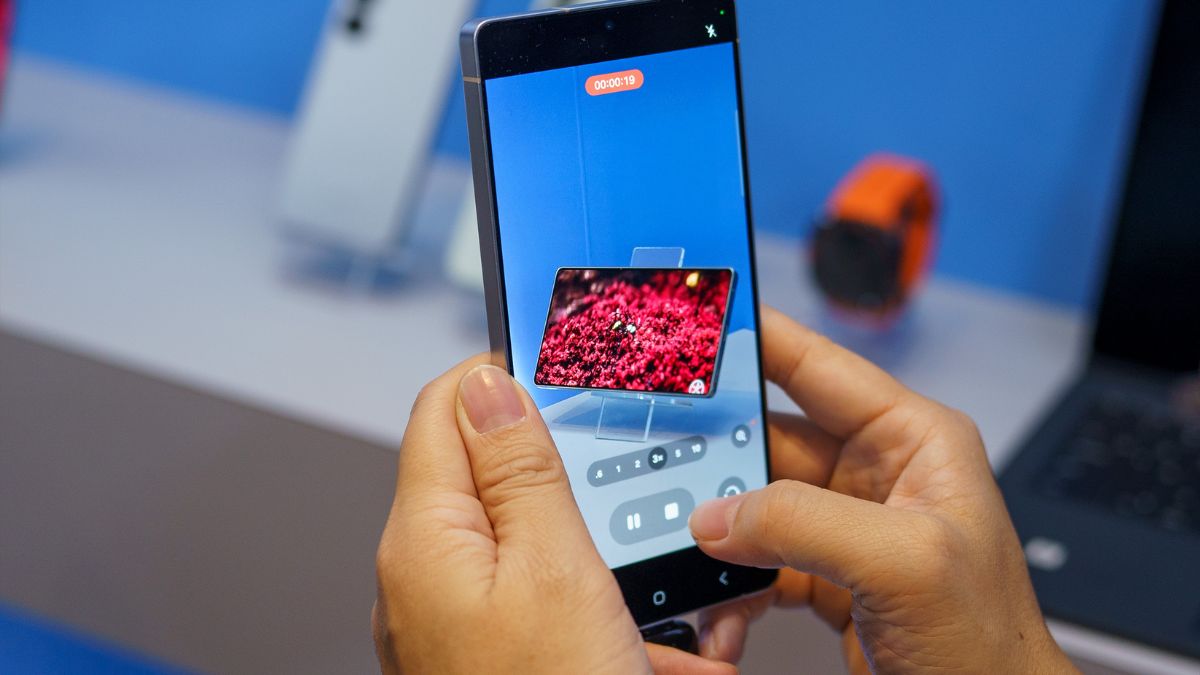
Nếu ứng dụng khác hoạt động bình thường, nhiều khả năng lỗi nằm ở phần mềm camera gốc. Trong trường hợp này, việc xóa dữ liệu, cập nhật phần mềm Samsung hoặc khôi phục cài đặt hệ thống sẽ là giải pháp phù hợp.
Cập nhật phần mềm hệ thống
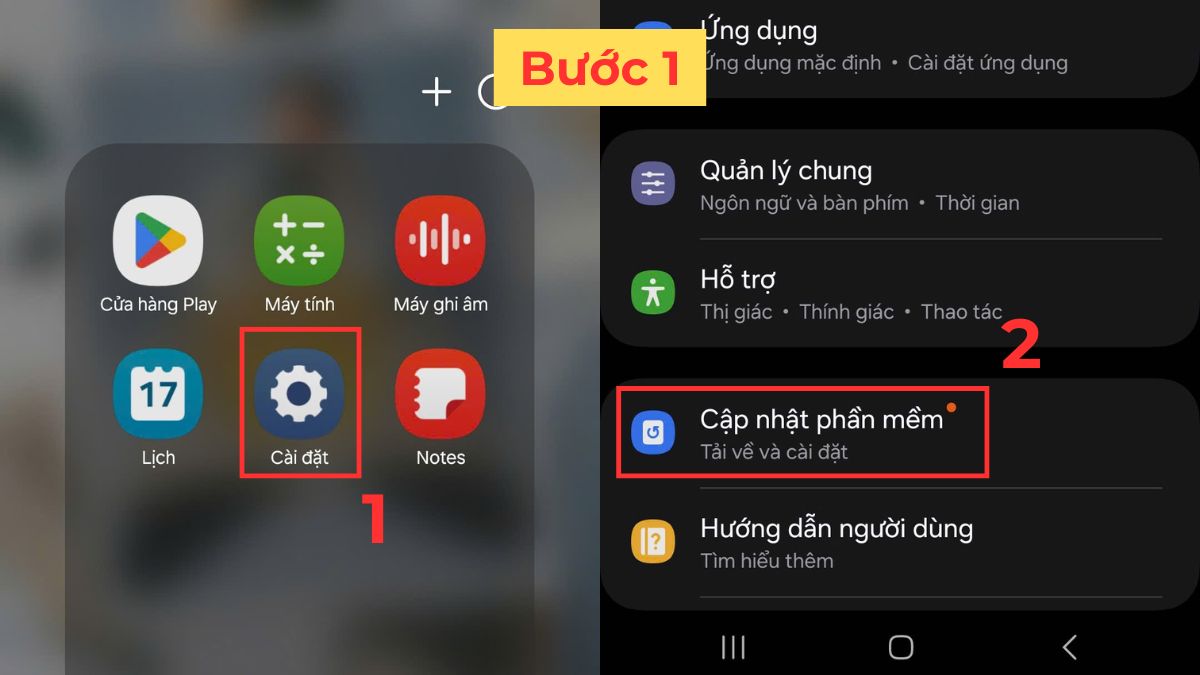
Hệ điều hành lỗi thời hoặc chưa được cập nhật có thể gây ra nhiều vấn đề, bao gồm cả camera bị lỗi khi quay video. Cập nhật hệ thống giúp khắc phục các sự cố tồn đọng và tăng cường hiệu suất vận hành cho ứng dụng máy ảnh.
1. Chọn Cập nhật phần mềm:
- Mở phần Cài đặt trên thiết bị Samsung, tiếp theo hãy tìm và nhấn vào mục Cập nhật phần mềm.
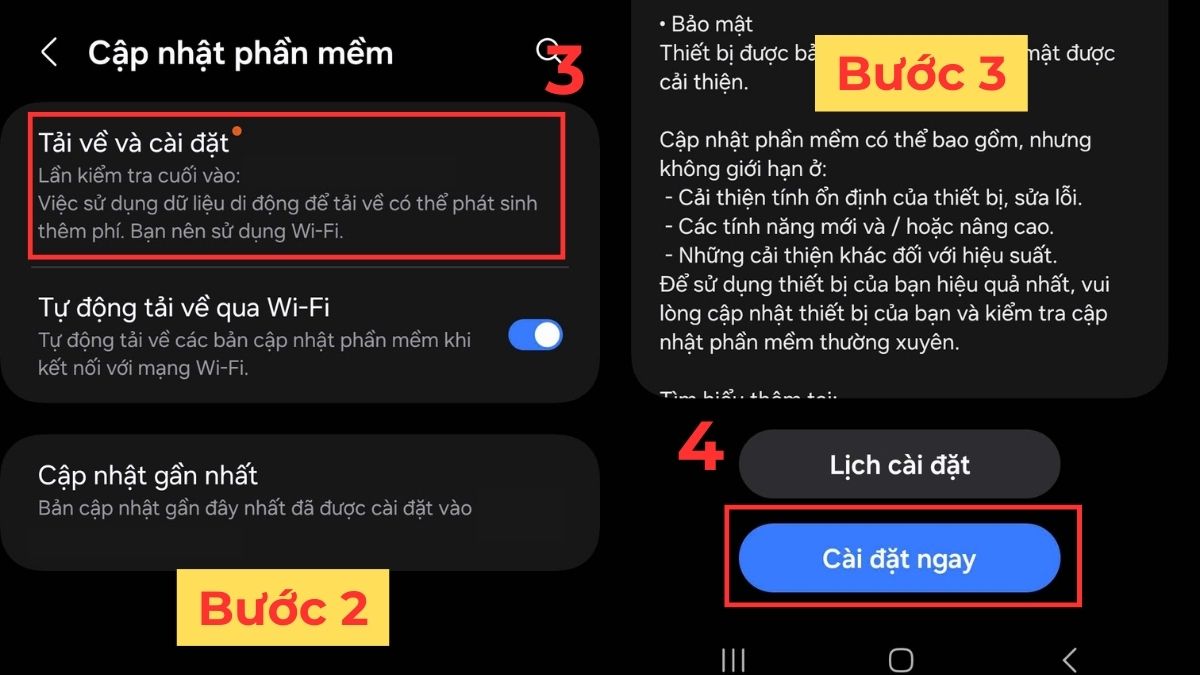
2. Chọn Tải về và cài đặt:
- Nhấn vào mục Tải về và cài đặt.
3. Cập nhật:
- Tại đây, bạn chỉ cần nhấn vào Cài đặt ngay là hoàn thành.
Kiểm tra xung đột phần mềm trong Chế độ an toàn
Xung đột từ ứng dụng bên thứ ba thường khiến camera bị treo hoặc dừng đột ngột. Bạn hãy dùng Chế độ an toàn (Safe Mode) để kiểm tra, vì lúc này máy chỉ khởi chạy các ứng dụng hệ thống mặc định.
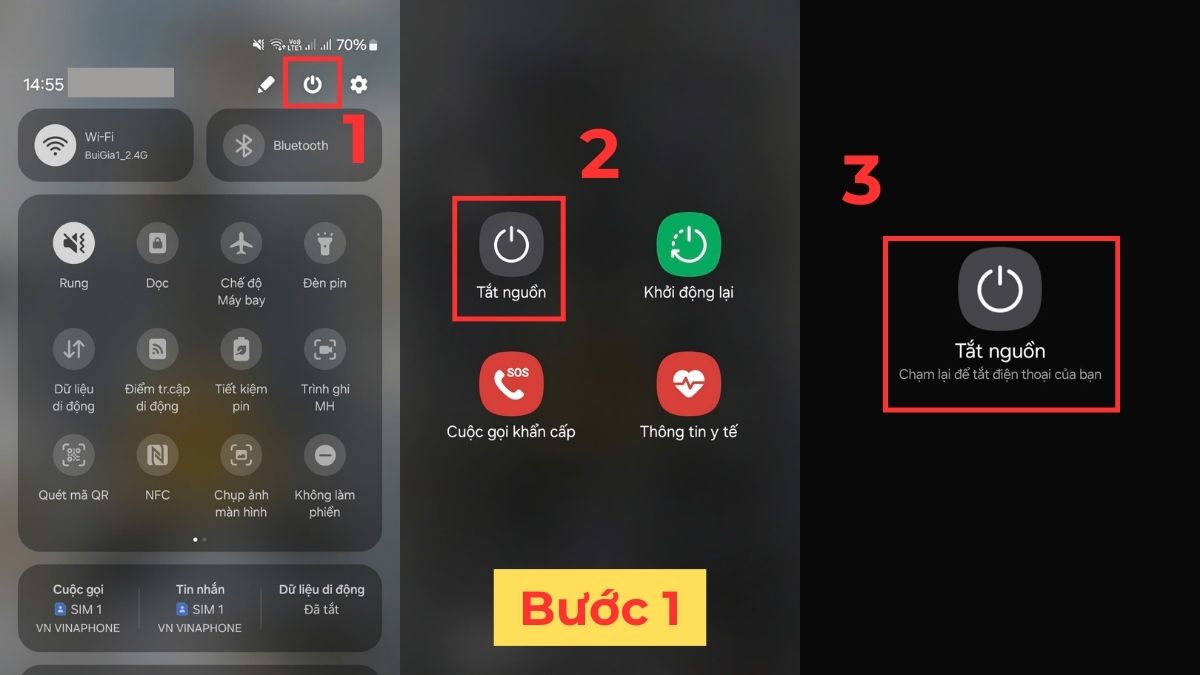
1. Tắt nguồn:
- Lướt Trung tâm điều khiển xuống và chọn nút nguồn.
- Sau đó, nhấn Tắt nguồn và xác nhận Tắt nguồn một lần nữa.
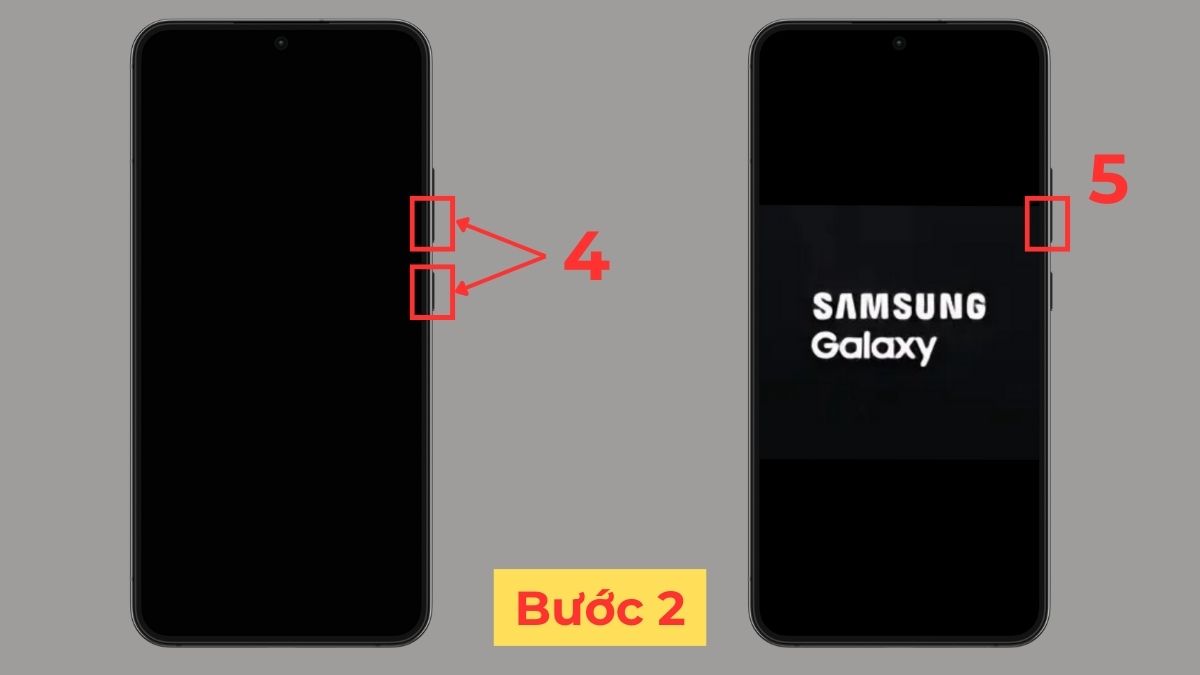
2. Bật chế độ an toàn:
- Ấn và giữ đồng thời nút Nguồn và nút Giảm âm lượng.
- Ngay khi logo Samsung hiện lên, bạn hãy buông nút Nguồn nhưng vẫn tiếp tục nhấn giữ nút Giảm âm lượng.
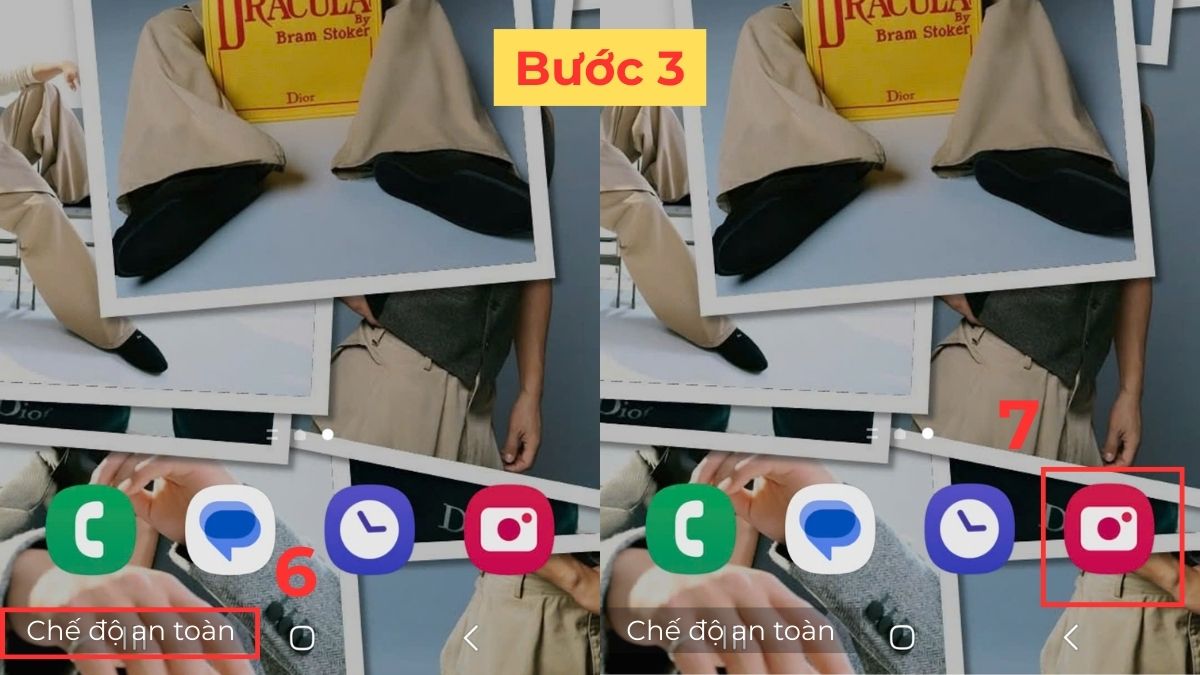
3. Quay video:
- Sau khi thấy dòng chữ "Chế độ an toàn" sẽ hiển thị ở góc màn hình,bạn hãy vào Máy ảnh (Camera) và thử quay xem còn lỗi không.
Nếu sau khi thử lại việc quay video diễn ra bình thường, không bị đơ hay giật lag có nghĩa là lỗi xuất phát từ các ứng dụng bạn đã cài đặt. Lúc này, hãy tiến hành xóa các ứng dụng bạn vừa tải để khắc phục hoàn toàn lỗi không quay được video.
Đặt lại cài đặt hệ thống
Khi các cách trên không hiệu quả, việc đặt lại cài đặt hệ thống có thể giúp khắc phục lỗi phần mềm sâu hơn mà không xóa dữ liệu cá nhân. Cách này giúp loại bỏ các thiết lập xung đột gây camera Samsung bị lỗi khi quay video mà vẫn giữ nguyên ảnh, video và dữ liệu cá nhân.
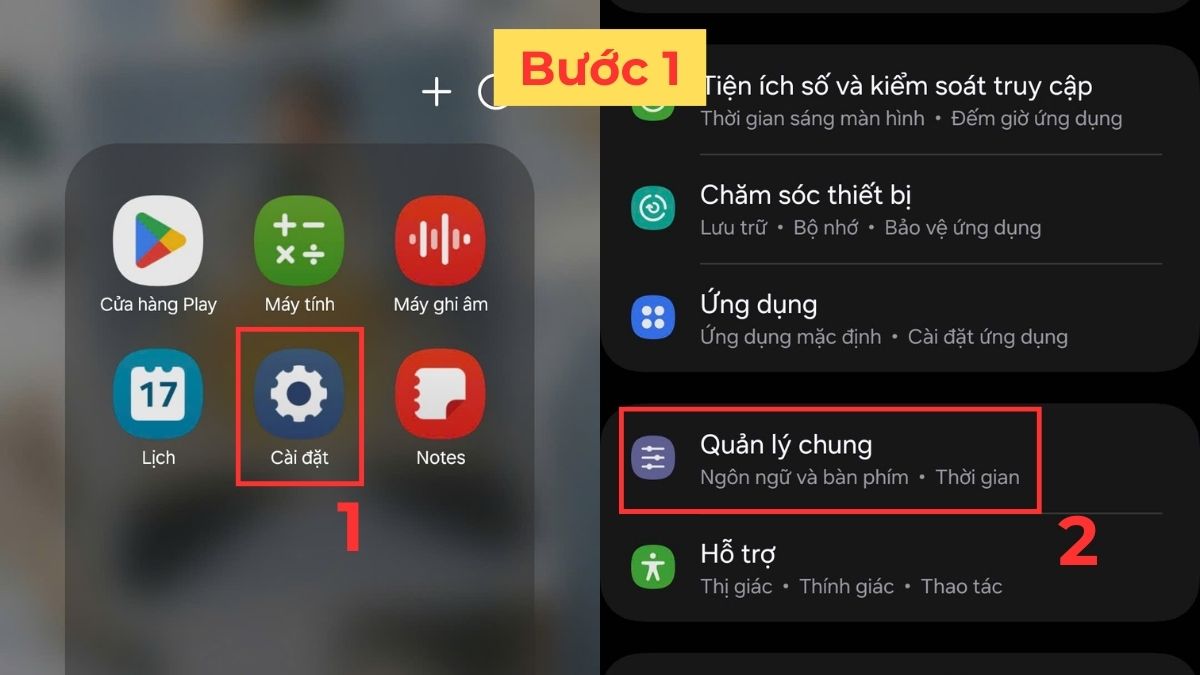
1. Mở ứng dụng Cài đặt:
- Từ giao diện Cài đặt, bạn tìm đến và truy cập vào Quản lý chung.
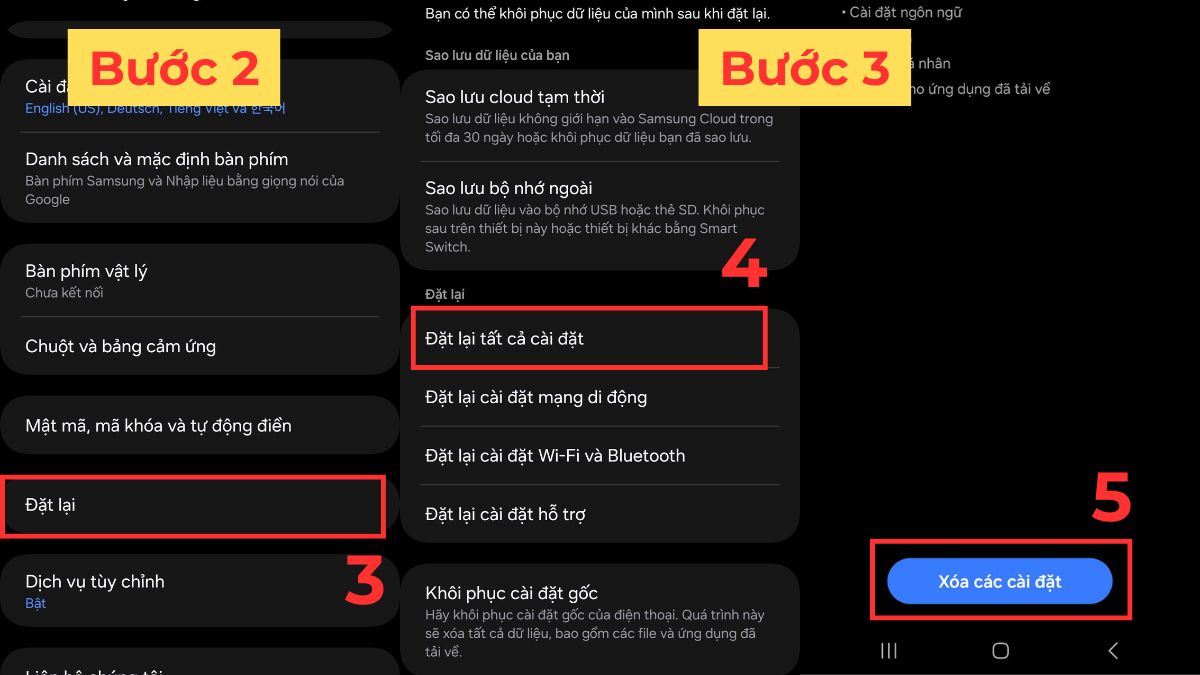
2. Chọn Đặt lại:
- Lướt xuống dưới và chọn vào mục Đặt lại.
3. Đặt lại cài đặt hệ thống:
- Tại đây, hãy nhấn vào Đặt lại tất cả cài đặt. Sau đó, nhấn vào Xóa các cài đặt là được.
Khôi phục cài đặt gốc
Khôi phục cài đặt gốc là biện pháp mạnh nhất khi mọi cách khác đều không giải quyết được lỗi không quay được video trên Samsung. Dưới đây là cách thực hiện:
1. Vào Quản lý chung:
- Tìm và chọn vào Cài đặt, sau đó chọn vào Quản lý chung.
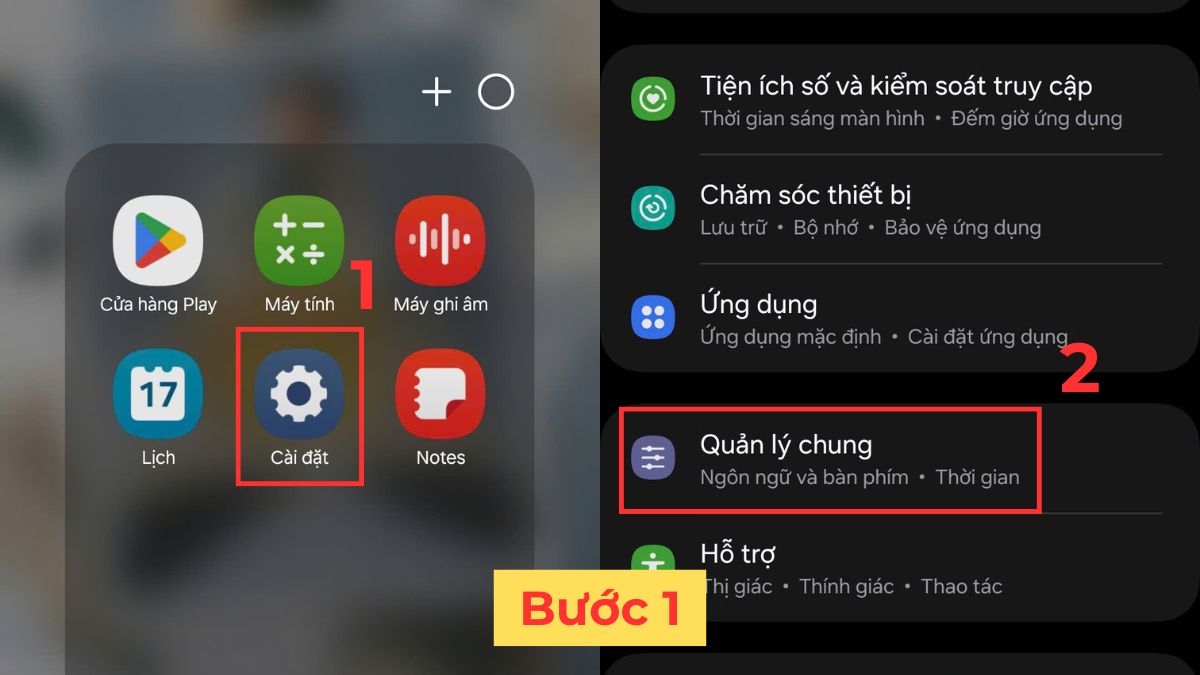
2. Nhấn Đặt lại:
- Kế đến, hãy chọn vào mục Đặt lại.
3. Khôi phục cài đặt gốc:
- Cuối cùng, bạn lướt xuống dưới và chọn vào Khôi phục cài đặt gốc là hoàn thành.
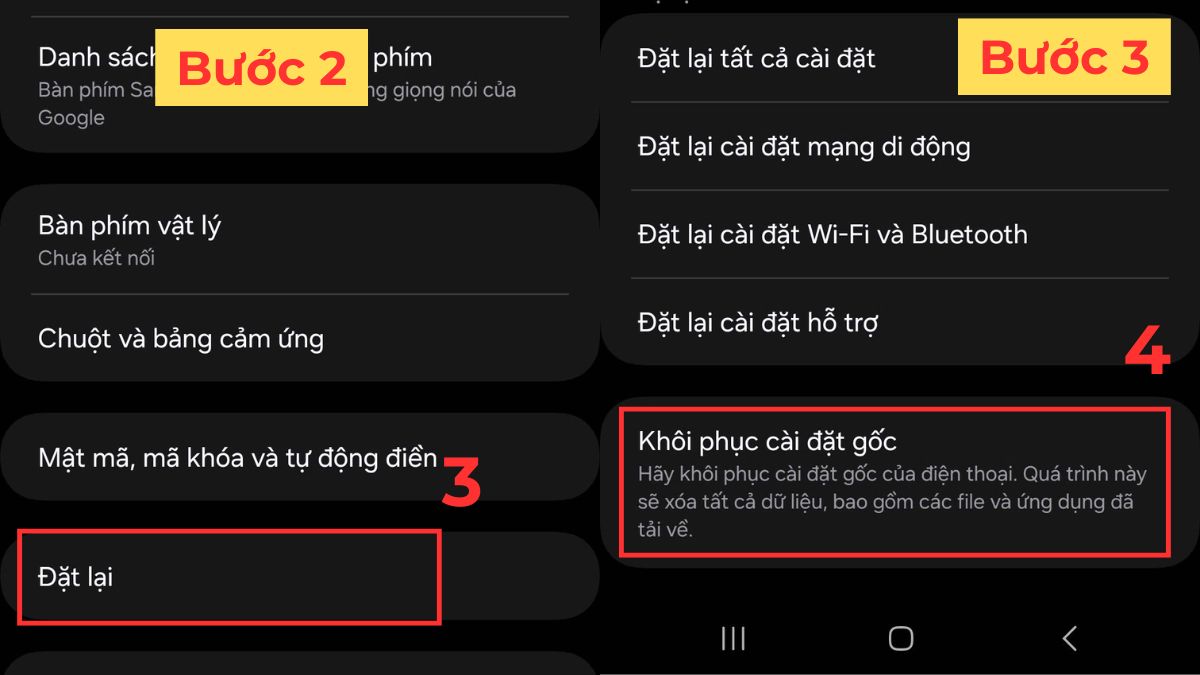
Lưu ý: Thao tác này sẽ gỡ bỏ hoàn toàn thông tin và tệp tin cá nhân. Vì vậy, bạn hãy tiến hành sao lưu lại mọi dữ liệu quan trọng để tránh thất thoát trước khi bắt đầu.
Cách phòng tránh lỗi không quay được video
Để hạn chế lỗi không quay được video trên Samsung, người dùng nên chủ động phòng tránh ngay từ thói quen sử dụng hằng ngày và bảo dưỡng thiết bị đúng cách. Những biện pháp đơn giản dưới đây sẽ giúp camera hoạt động ổn định, giảm nguy cơ camera Samsung bị lỗi khi quay video hay Samsung quay video bị đơ.
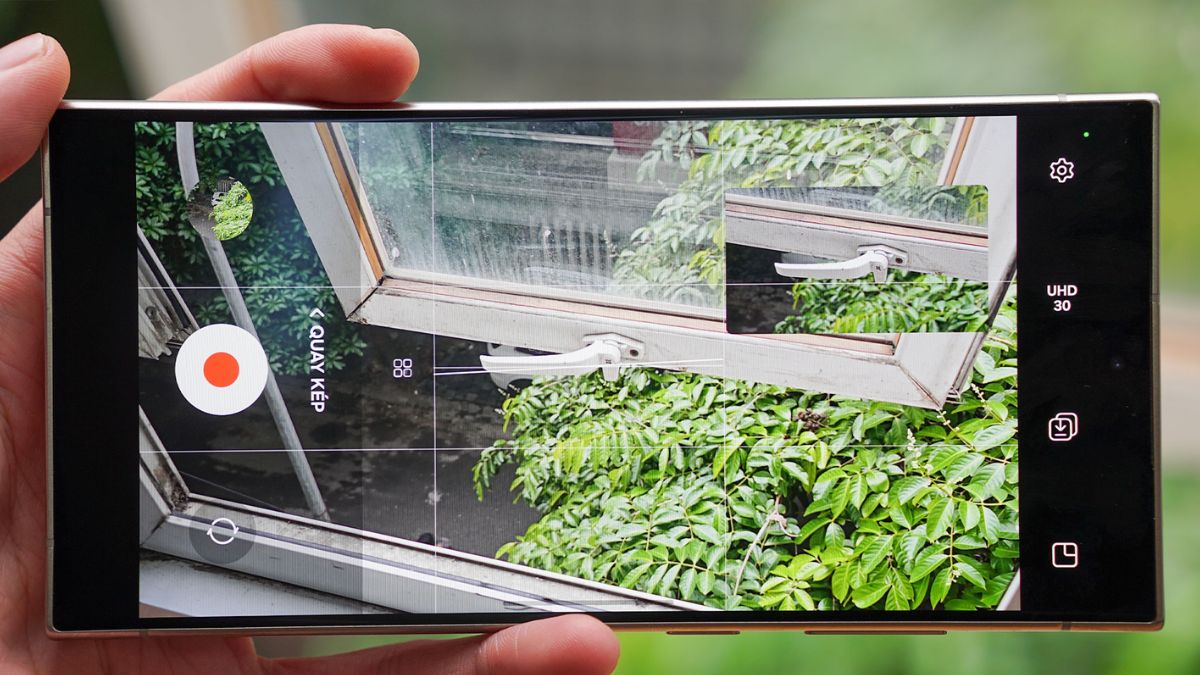
- Thường xuyên cập nhật phần mềm Samsung để vá lỗi và cải thiện hiệu suất camera.
- Luôn kiểm tra và cấp quyền cho ứng dụng Camera Samsung sau mỗi lần cài app hoặc cập nhật hệ điều hành.
- Duy trì dung lượng trống đủ lớn, tránh để bộ nhớ đầy gây Samsung quay video bị dừng.
- Định kỳ xóa cache và dữ liệu rác để hạn chế xung đột phần mềm.
- Chỉ nên cài đặt ứng dụng từ các nguồn tin cậy nhằm ngăn ngừa rủi ro hỏng hóc hoặc lỗi phần mềm cho thiết bị.
Khi nào cần đem máy Samsung không quay được video đi sửa?
Nếu bạn đã thử tất cả các cách trên mà lỗi không quay được video trên Samsung vẫn không được khắc phục, rất có thể vấn đề nằm ở phần cứng. Các dấu hiệu như camera không mở được, hình ảnh hiển thị đen hoàn toàn hoặc lỗi xuất hiện ngay cả khi khôi phục cài đặt gốc đều cho thấy thiết bị cần được kiểm tra chuyên sâu.
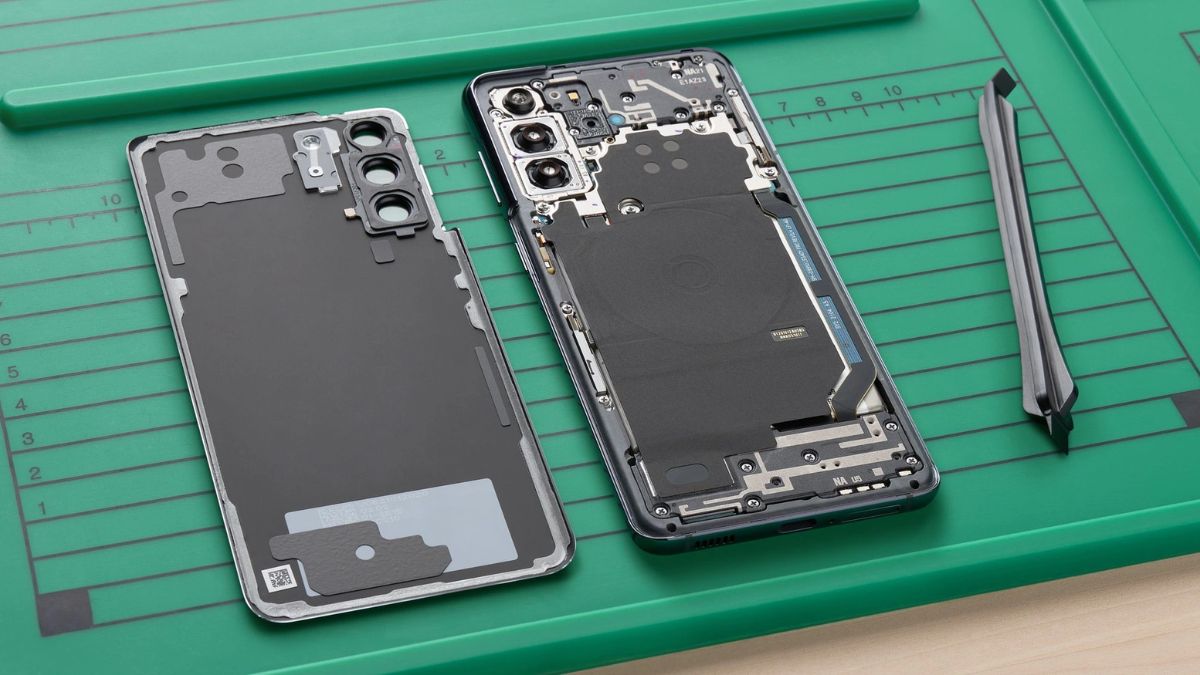
Trong trường hợp Samsung quay video bị đơ liên tục, bị dừng giữa chừng hoặc camera bị lỗi khi trong chế độ an toàn, bạn nên mang máy đến trung tâm sửa chữa uy tín để kiểm tra. Việc sửa chữa kịp thời không chỉ giúp khắc phục lỗi mà còn tránh làm hư hỏng nặng hơn, ảnh hưởng đến các bộ phận khác của thiết bị.
Địa chỉ sửa camera điện thoại Samsung uy tín
Khi cần sửa chữa lỗi không quay được video trên Samsung, việc lựa chọn địa chỉ uy tín là yếu tố vô cùng quan trọng. Bạn nên ưu tiên các trung tâm bảo hành chính hãng Samsung hoặc những hệ thống sửa chữa lớn như Điện Thoại Vui để sửa chữa thiết bị.
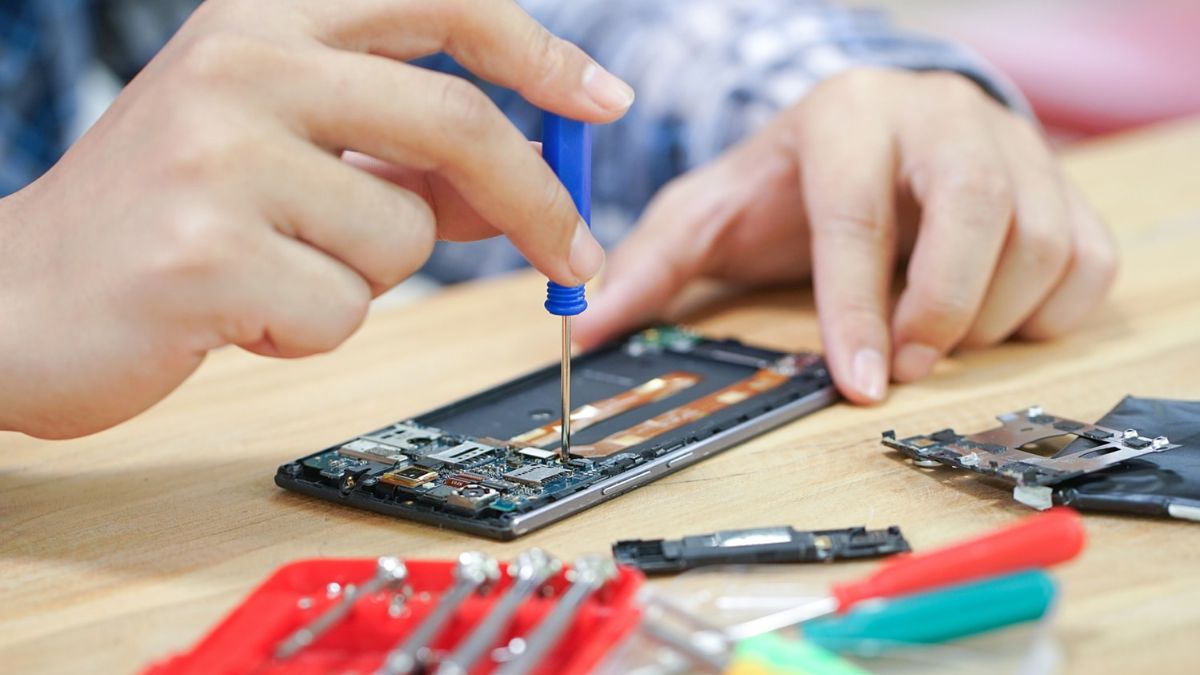
Tại đây, thiết bị sẽ được kiểm tra miễn phí, báo giá rõ ràng trước khi sửa, giúp bạn dễ dàng xác định nguyên nhân gây lỗi khi quay video và lựa chọn phương án phù hợp. Ngoài ra, chính sách bảo hành sau sửa chữa và thời gian xử lý nhanh chóng cũng sẽ giúp bạn yên tâm hơn khi gặp các tình trạng như quay video bị đơ hoặc bị dừng đột ngột.
Qua bài viết, bạn đã nắm được nguyên nhân và cách xử lý lỗi không quay được video trên Samsung một cách rõ ràng, dễ áp dụng. Những mẹo này không chỉ tối ưu hiệu suất camera mà còn giúp thiết bị hoạt động ổn định lâu dài. Để biết thêm nhiều kiến thức công nghệ bổ ích, bạn đừng quên theo dõi các bài viết mới nhất từ Sforum nhé.








Bình luận (0)