
Lỗi màn hình đen Win 10: Nguyên nhân & cách khắc phục

Lỗi màn hình đen Win 10 là tình trạng không hiếm gặp, có thể xuất hiện ngay khi bật máy, sau khi cập nhật hệ điều hành hoặc trong quá trình sử dụng. Sự cố này khiến người dùng khó thao tác và dễ lo lắng vì máy tính không hiển thị gì.
Lỗi màn hình đen Win 10 là gì? Dấu hiệu nhận biết
Lỗi màn hình đen Win 10 xảy ra khi hệ thống vẫn chạy nhưng màn hình hiển thị màu đen hoàn toàn hoặc chỉ hiện con trỏ chuột. Điều này làm người dùng khó xác định máy đang gặp vấn đề phần cứng hay phần mềm. Một số dấu hiệu phổ biến có thể kể đến:
- Màn hình chỉ hiện màu đen nhưng quạt, đèn nguồn và bàn phím vẫn hoạt động.
- Màn hình đen sau khi đăng nhập tài khoản hoặc ngay khi bật máy.
- Màn hình nhấp nháy rồi tối đen khi mở một ứng dụng nào đó.
Nguyên nhân gây lỗi màn hình đen Win 10
Tình trạng màn hình Win 10 bị đen có thể đến từ nhiều lý do khác nhau và không phải lúc nào cũng nằm ở phần cứng. Một số nguyên nhân thường gặp:

- Lỗi driver card đồ họa bị hỏng, thiếu hoặc xung đột.
- Windows Explorer không chạy khiến giao diện không hiển thị.
- Máy tính vừa cập nhật Windows chưa ổn định hoặc bị lỗi hệ thống.
- Cáp màn hình, RAM, hoặc ổ cứng lỏng, bụi bẩn hoặc hư hỏng.
- Tính năng Fast Startup gây treo tiến trình khi khởi động.
- Các dịch vụ như AppReadiness, RunOnce xung đột trong lúc boot.
Cách khắc phục lỗi màn hình đen Win 10 hiệu quả
Trước khi thực hiện từng biện pháp, bạn nên bắt đầu từ các bước đơn giản giúp loại trừ lỗi phần cứng và sau đó chuyển sang xử lý phần mềm. Hướng dẫn sau giúp bạn sửa lỗi màn hình đen chỉ có chuột Win 10 chi tiết:
Kiểm tra và cắm lại cáp màn hình, RAM, ổ cứng
Khi gặp tình trạng màn hình đen trên Windows 10, đây là thao tác ưu tiên bạn nên thực hiện. Thao tác này giúp loại trừ tình trạng tiếp xúc kém nguyên nhân khá phổ biến khiến màn hình không hiển thị.
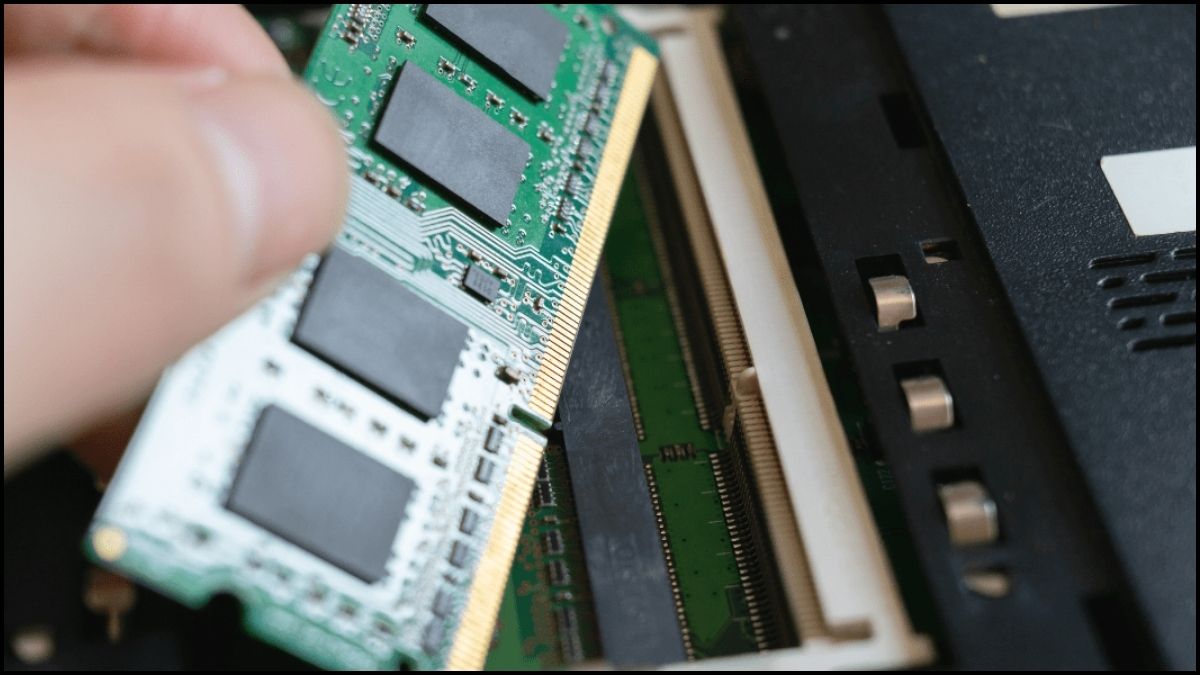
- Bước 1: Tắt nguồn hoàn toàn.
- Bước 2: Kiểm tra cáp HDMI, VGA, DisplayPort chắc chắn chúng không lỏng hoặc hư.
- Bước 3: Lắp lại RAM, vệ sinh khe cắm nếu bụi bẩn.
- Bước 4: Kiểm tra ổ cứng, siết lại dây cấp nguồn và dây SATA (PC).
Lưu ý: Thao tác tháo lắp không nên tự thực hiện tại nhà nhất là với những dòng laptop dùng RAM hàn (onboard). Cách thực hiện có thể khác nhau tùy model.
Hiện nay các dòng laptop mới ra mắt được thiết kế nhỏ gọn, nâng cấp các khe cắm, ổ cứng chất lượng hơn. Đảm bảo bạn thao tác lắp dây vào khe chắc chắn. Tham khảo một số dòng máy văn phòng mới sau nếu muốn trải nghiệm:
[Product_Listing categoryid="156" propertyid="" customlink="https://cellphones.com.vn/laptop/hp.html" title="Danh sách Laptop HP đang được quan tâm nhiều tại CellphoneS"]
Khởi động lại tiến trình Windows Explorer
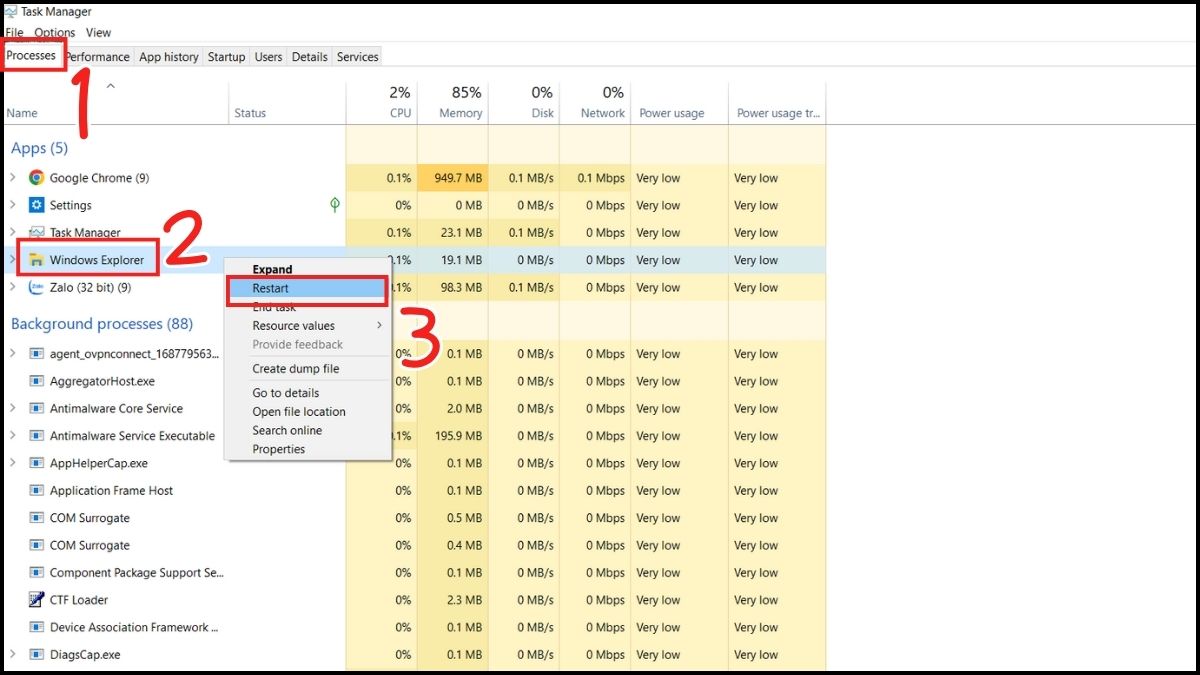
Khi Windows Explorer bị lỗi, giao diện sẽ không hiển thị dù máy đã vào hệ thống. Khởi động lại là cách fix lỗi màn hình đen Win 10 khá đơn giản:
1.Mở Task Manager:
- Nhấn tổ hợp Ctrl + Shift + Esc mở cửa sổ Task Manager.
- Đảm bảo bạn đang ở tab Processes.
2.Chọn và khởi động lại Windows Explorer:
- Cuộn xuống, tìm mục Windows Explorer.
- Nhấn chuột phải, chọn Restart làm mới giao diện.
3.Chờ hệ thống tải lại giao diện:
- Máy tính sẽ tự làm mới thanh taskbar, màn hình Desktop.
- Kiểm tra xem lỗi hiển thị đã được khắc phục hay chưa.
Tắt chế độ khởi động nhanh (Fast Startup)
Fast Startup đôi khi khiến quá trình khởi động bị treo sau khi shutdown. Sửa lỗi màn hình đen Win 10 từ nguyên nhân này, bạn có thể tắt như sau:
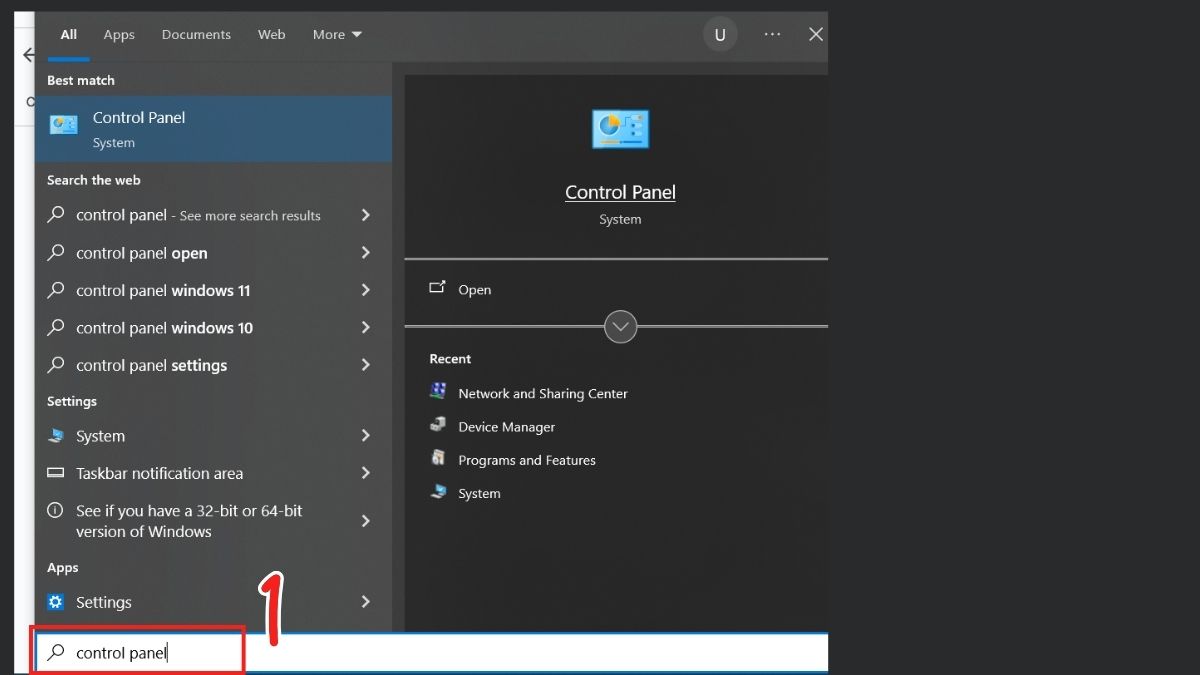
1.Mở mục Control Panel:
- Truy cập Control Panel từ ô tìm kiếm Window, nhấn Enter.
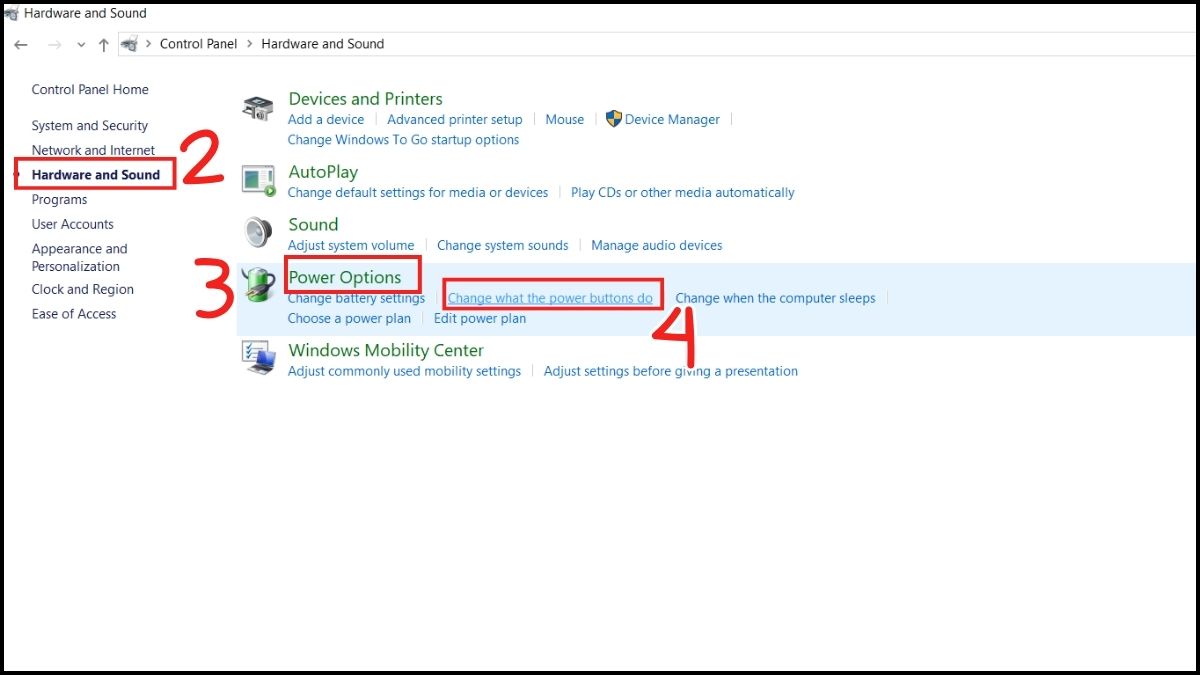
2.Truy cập cấu hình nút nguồn:
- Tìm mục Hardware and Sound và chọn Power Options mở các tùy chỉnh nguồn của hệ thống.
- Nhấn Change what the power buttons do ở thanh menu.
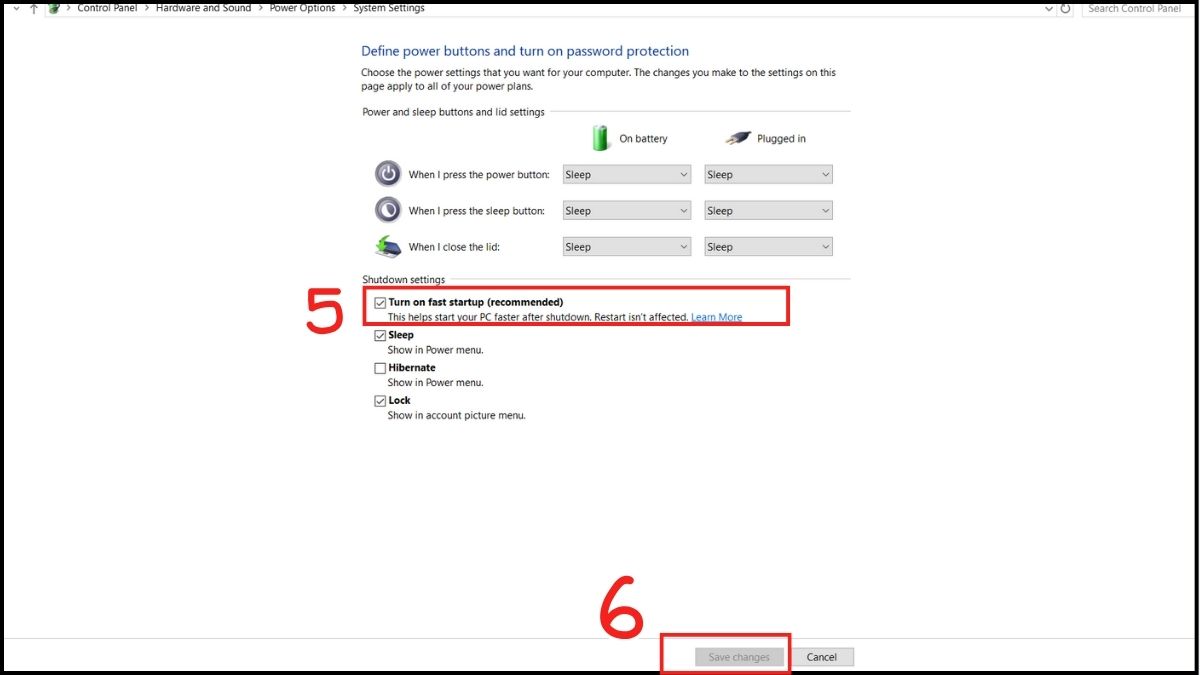
3.Tắt Fast Startup:
- Bỏ chọn Turn on fast startup (recommended) để vô hiệu hóa.
- Nhấn Save changes lưu lại cấu hình.
Vô hiệu hóa AppReadiness hoặc RunOnce gây xung đột
Hai dịch vụ này có thể gây ra lỗi màn hình đen Win 10 khi khởi động. Thao tác sau giúp loại trừ khả năng xung đột dịch vụ:
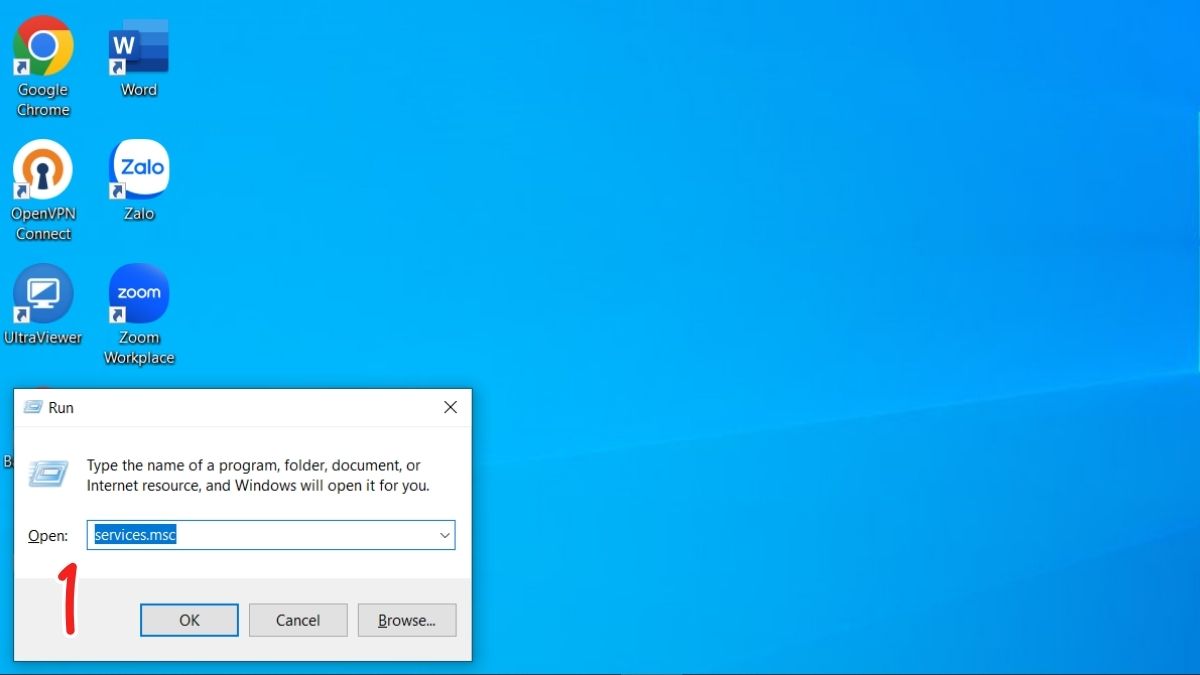
1.Mở danh sách Services:
- Nhấn tổ hợp Win + R để mở hộp thoại Run.
- Nhập services.msc và nhấn OK để truy cập trình quản lý dịch vụ.
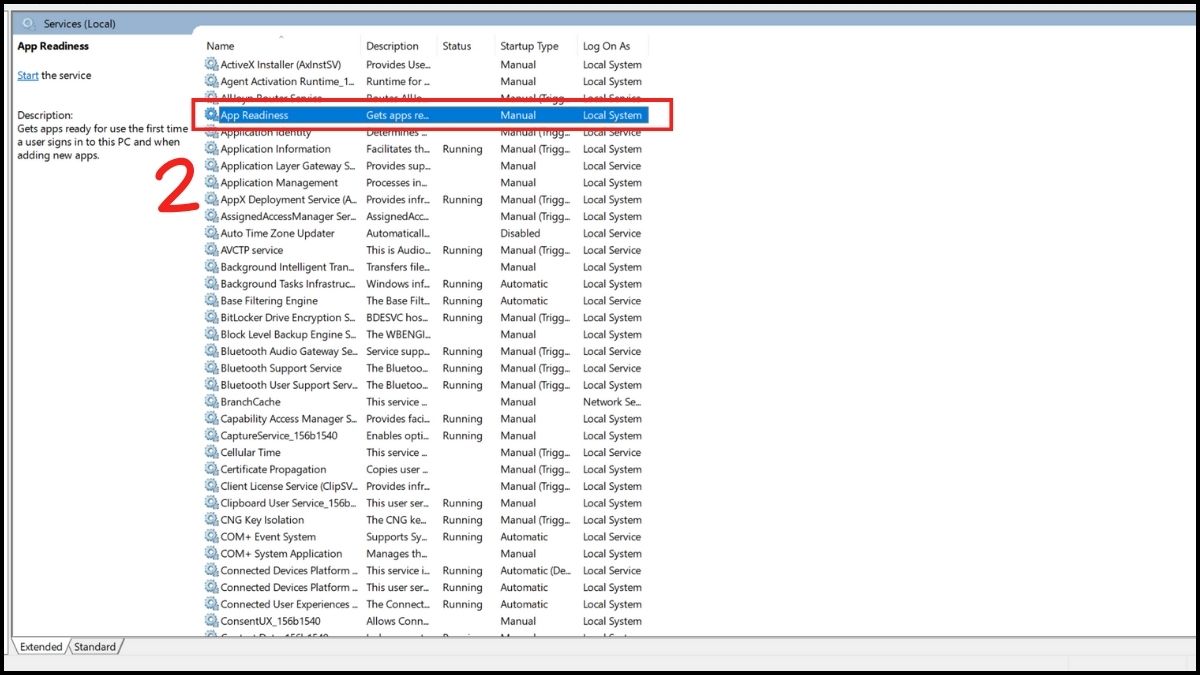
2.Tìm các dịch vụ dễ gây xung đột:
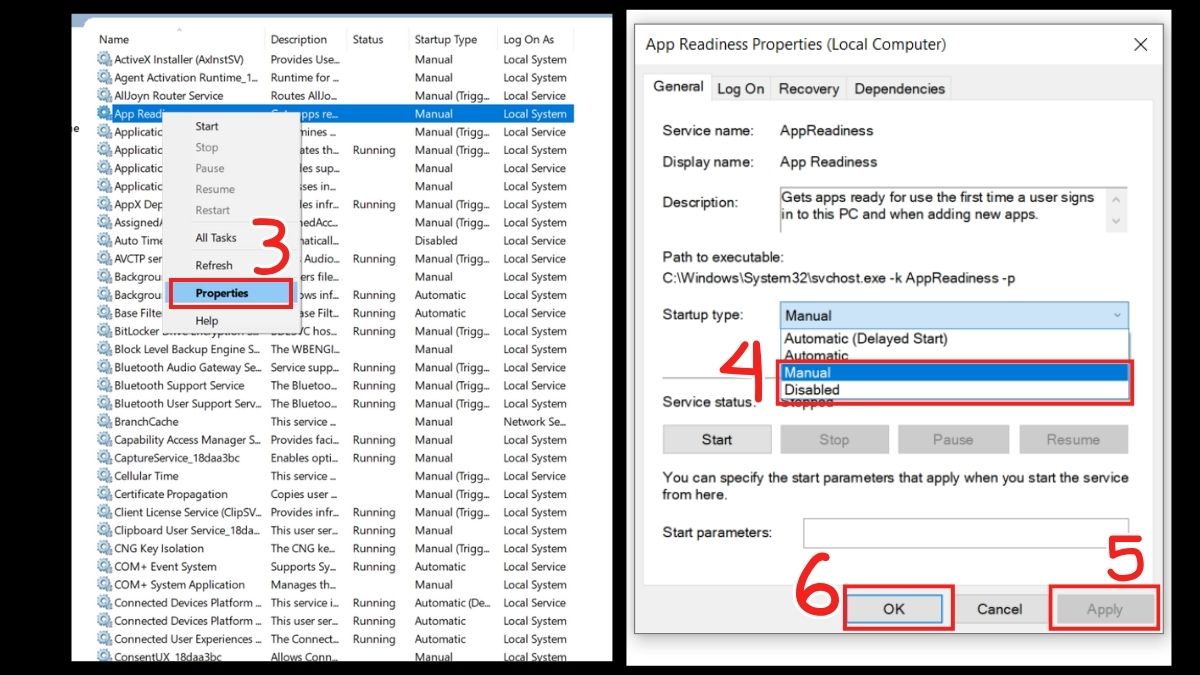
- Cuộn danh sách tìm AppReadiness.
- Tương tự, tìm dịch vụ RunOnce (nếu xuất hiện).
3.Tắt hoặc chuyển chế độ hoạt động dịch vụ:
- Nhấn chuột phải vào AppReadiness → Properties.
- Tại mục Startup type, chuyển sang Disabled hoặc Manual.
- Nhấn Apply và OK để hoàn tất.
Cập nhật hoặc cài lại driver card đồ họa
Driver lỗi hoặc quá cũ khiến Win không hiển thị được giao diện. Nếu bạn dùng card rời như NVIDIA/AMD, hãy ưu tiên cài bản driver mới nhất từ nhà sản xuất. Sửa lỗi màn hình đen Win 10 theo trình tự:
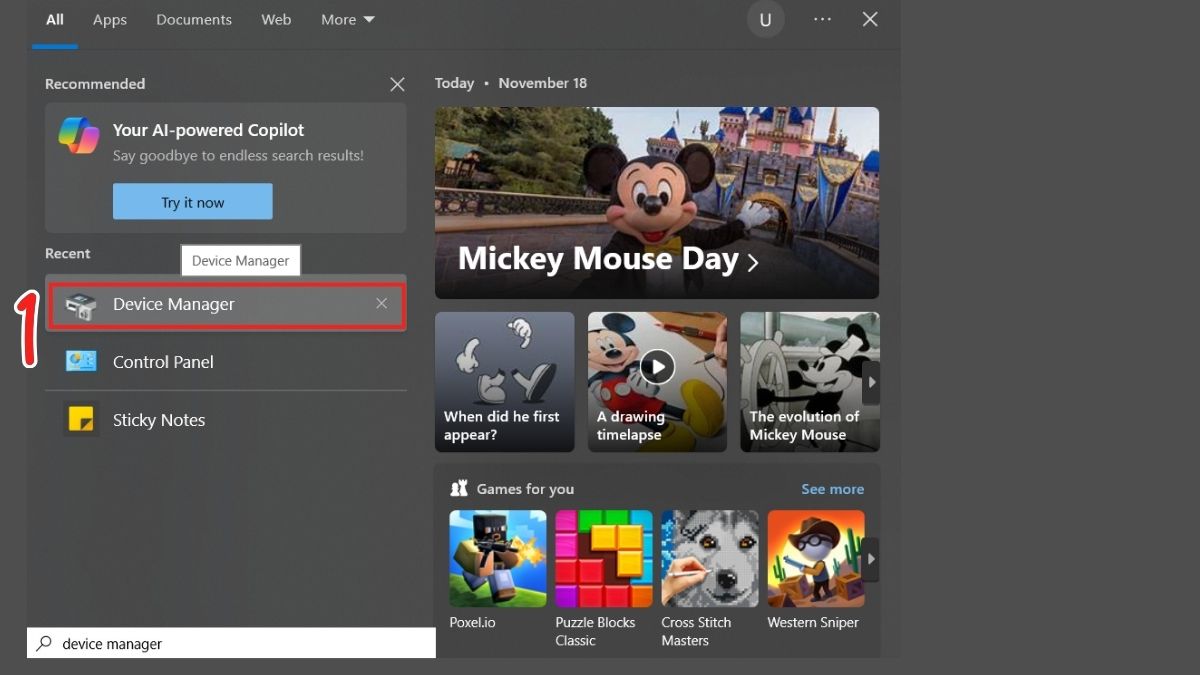
1.Mở Device Manager:
- Tìm Device Manager trong ô tìm kiếm của Windows nhấn Enter.
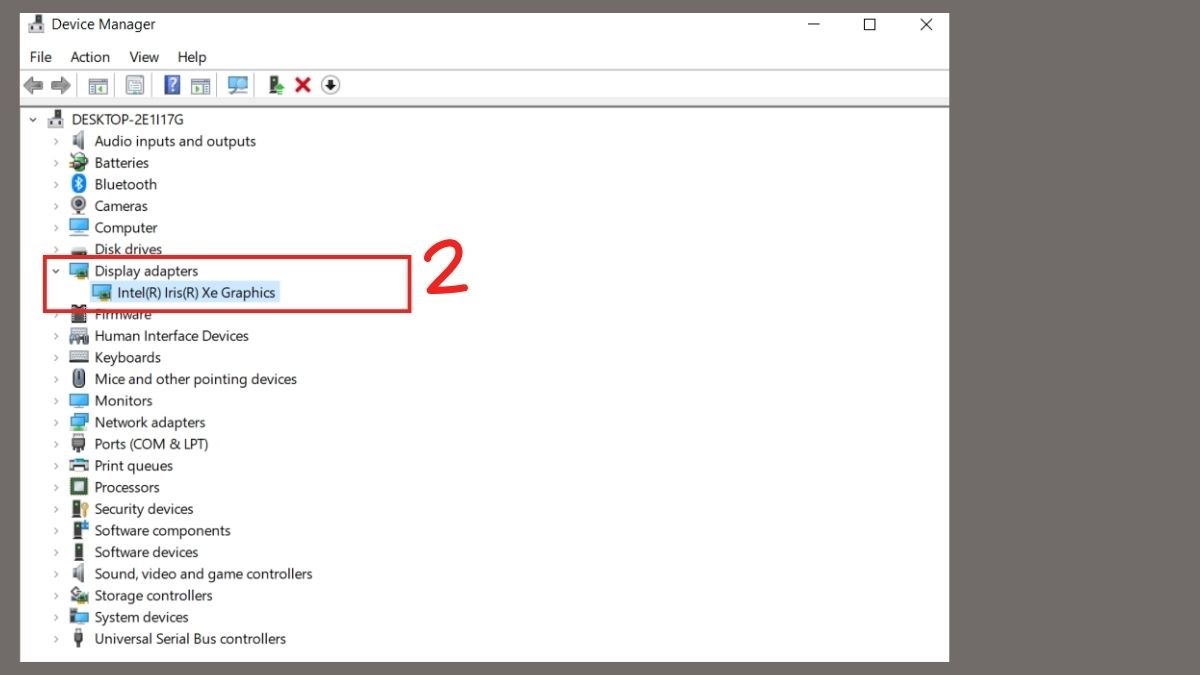
2.Truy cập mục Display adapters:
- Nhấp đúp chuột vào Display adapters để xem các driver đồ họa đang được sử dụng.
- Chọn card onboard (Intel) hoặc card rời (NVIDIA/AMD).
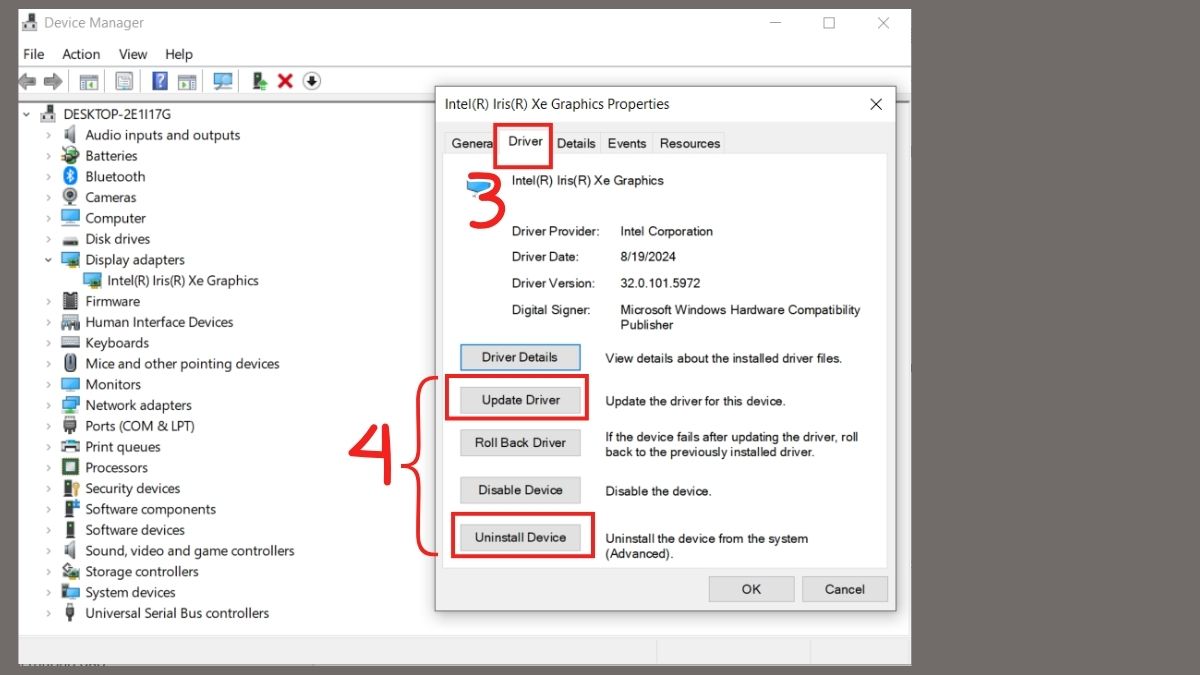
3.Cập nhật hoặc gỡ driver lỗi:
- Nhấn chuột vào Driver → vào Update driver để cập nhật phiên bản mới.
- Hoặc Uninstall device nếu cần gỡ hoàn toàn để cài lại từ đầu.
Khởi động máy ở chế độ Safe Mode
Safe Mode cho phép bạn truy cập Windows với cấu hình tối thiểu. Trong Safe Mode, bạn có thể kiểm tra driver, gỡ ứng dụng, hoặc sửa lỗi hệ thống từ đó loại bỏ lỗi màn hình đen Win 10.
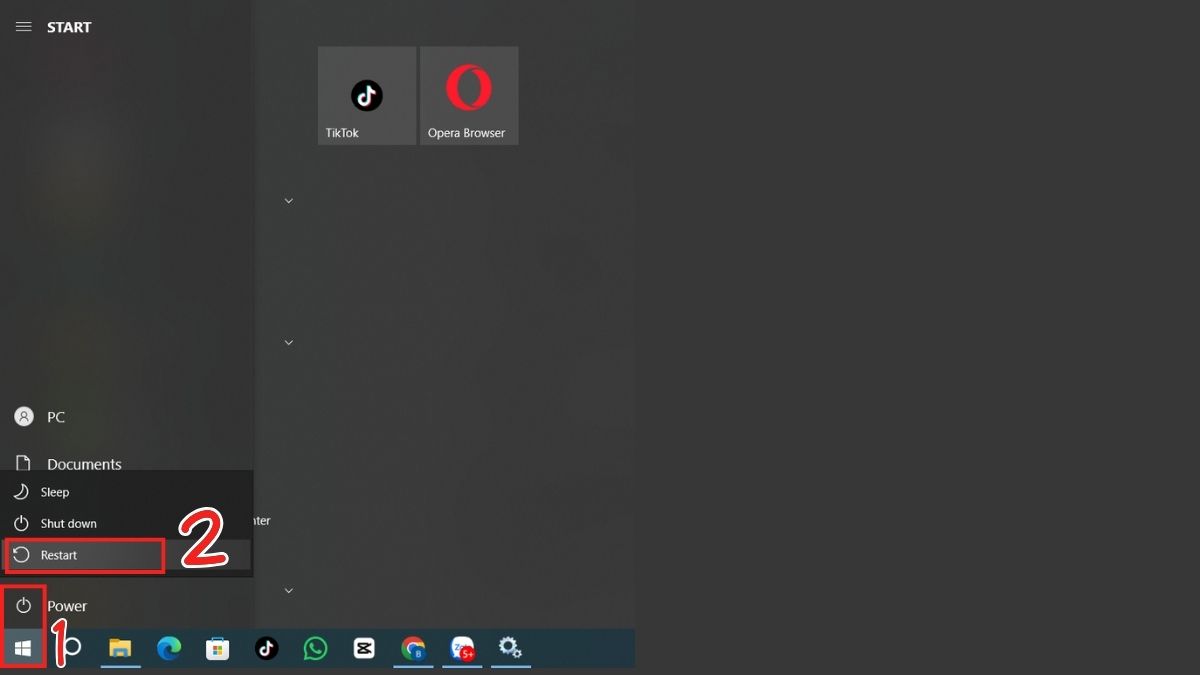
1.Mở tùy chọn khởi động nâng cao:
- Nhấn Start → chọn Power.
- Giữ phím Shift và nhấn Restart để vào chế độ khởi động đặc biệt.
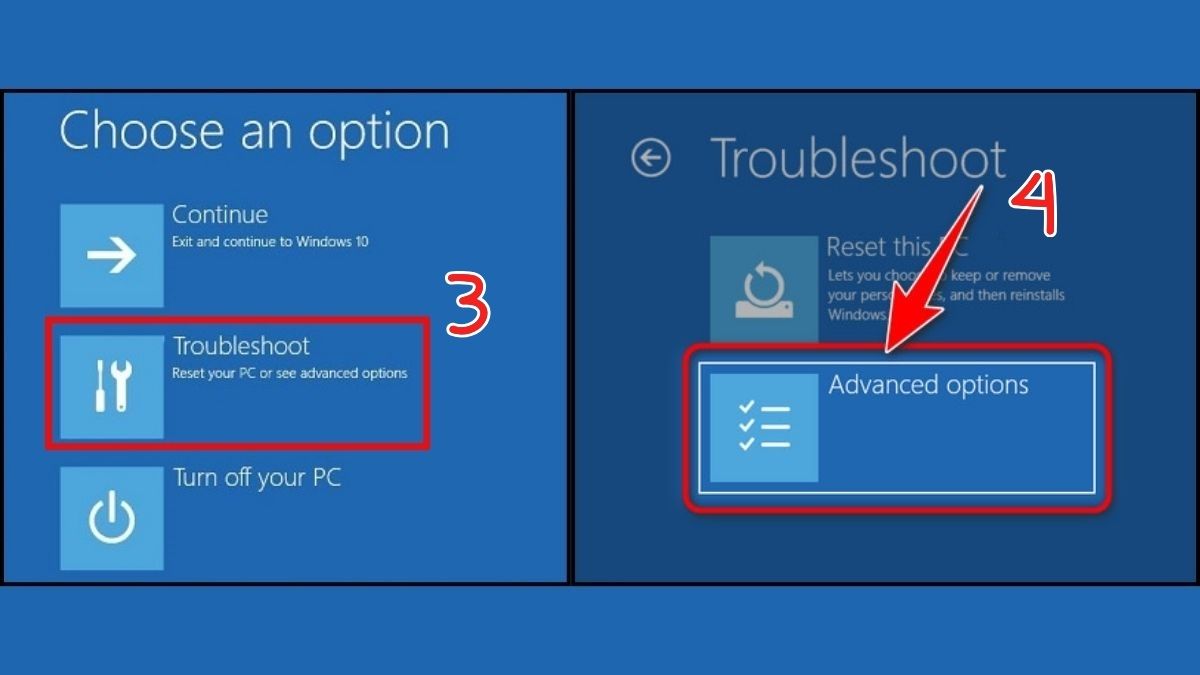
2.Truy cập Startup Settings:
- Nhấp vào Troubleshoot trong menu hiện ra.
- Tiếp tục chọn Advanced options.
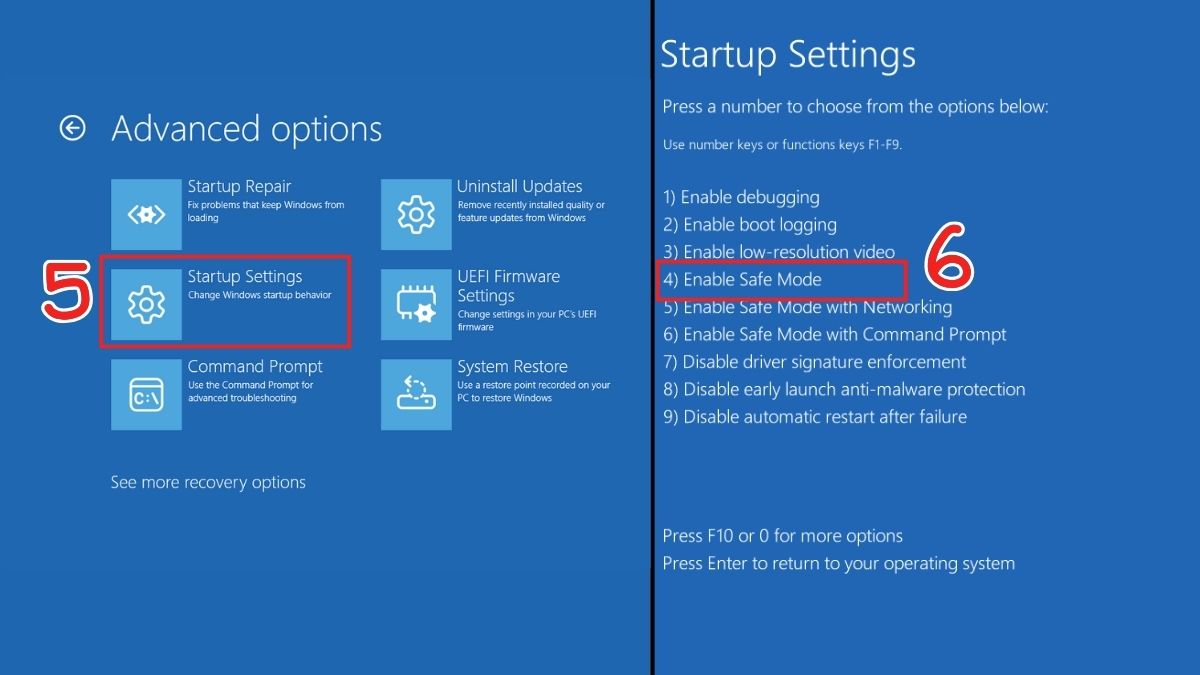
3.Bật Safe Mode:
- Tiếp tục vào Startup Settings.
- Khi danh sách tùy chọn xuất hiện, nhấn phím 4 hoặc F4 vào Enable Safe Mode.
Tắt tính năng tự động Update Windows tạm thời
Nếu hiện tượng màn hình đen Win 10 xảy ra ngay sau khi cập nhật, bạn có thể tạm thời tắt tính năng cập nhật tự động. Việc này chỉ nên tắt tạm để tránh xung đột trong thời gian sửa lỗi.
1.Mở trình quản lý Services:
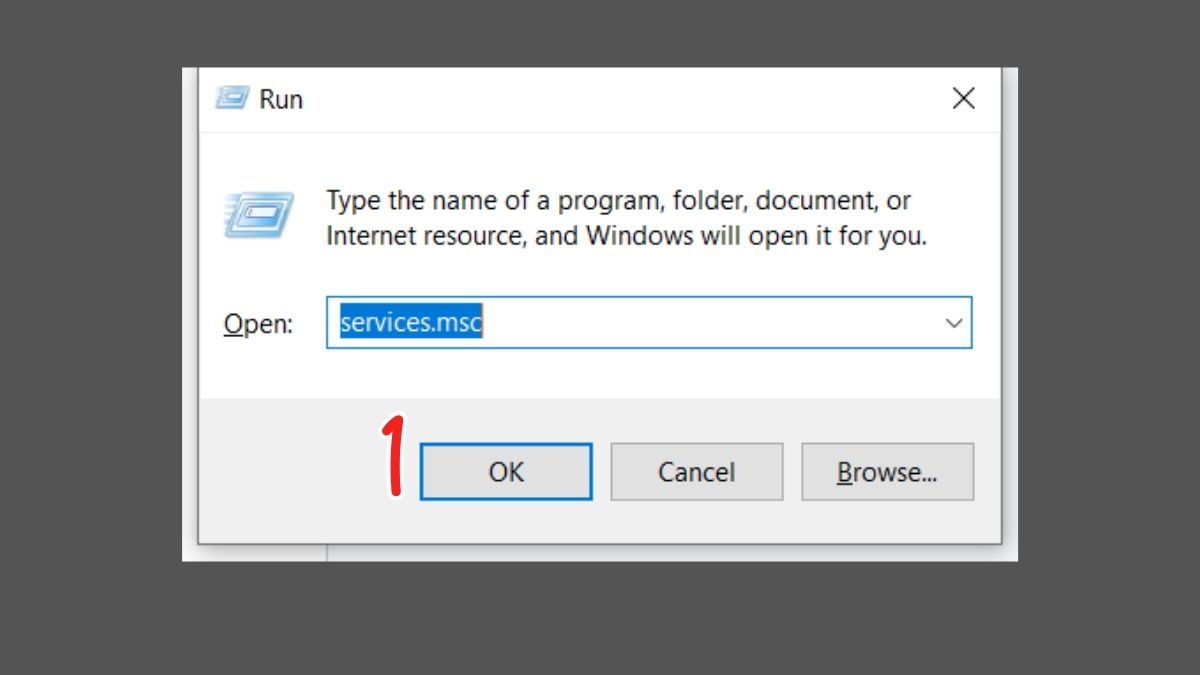
- Nhấn Win + R để mở hộp thoại Run.
- Nhập services.msc và nhấn OK để truy cập danh sách dịch vụ hệ thống.
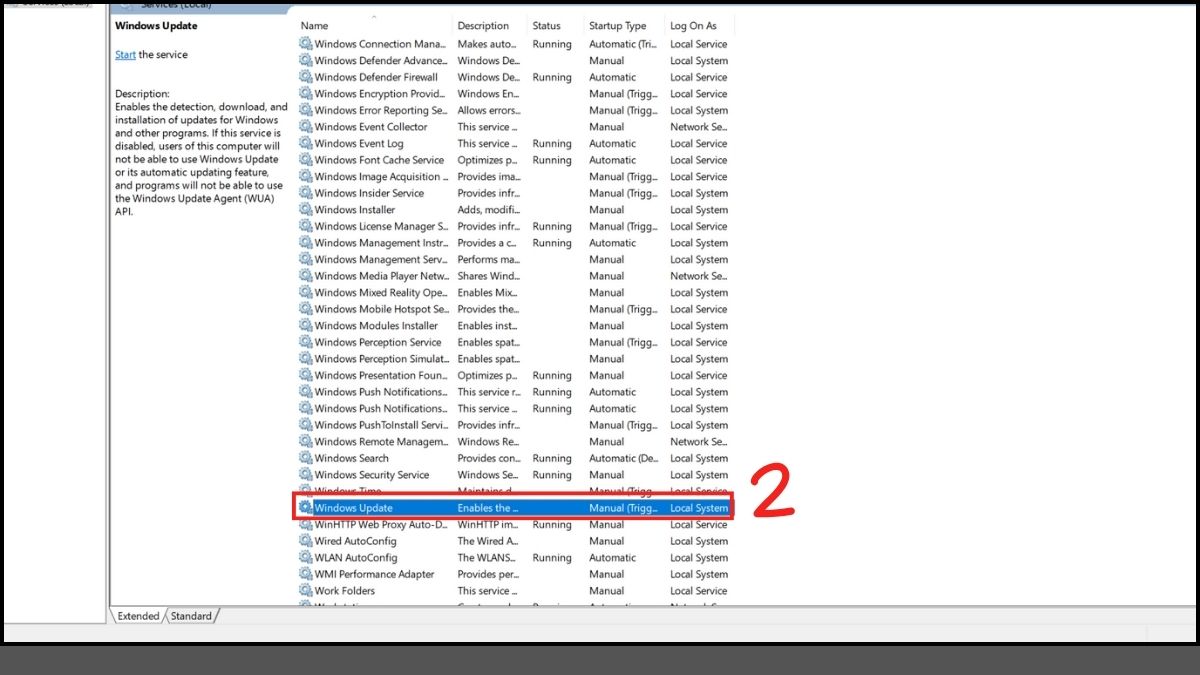
2.Tìm dịch vụ Windows Update:
- Cuộn danh sách để tìm Windows Update.
- Nhấn đúp để mở trang cấu hình dịch vụ.
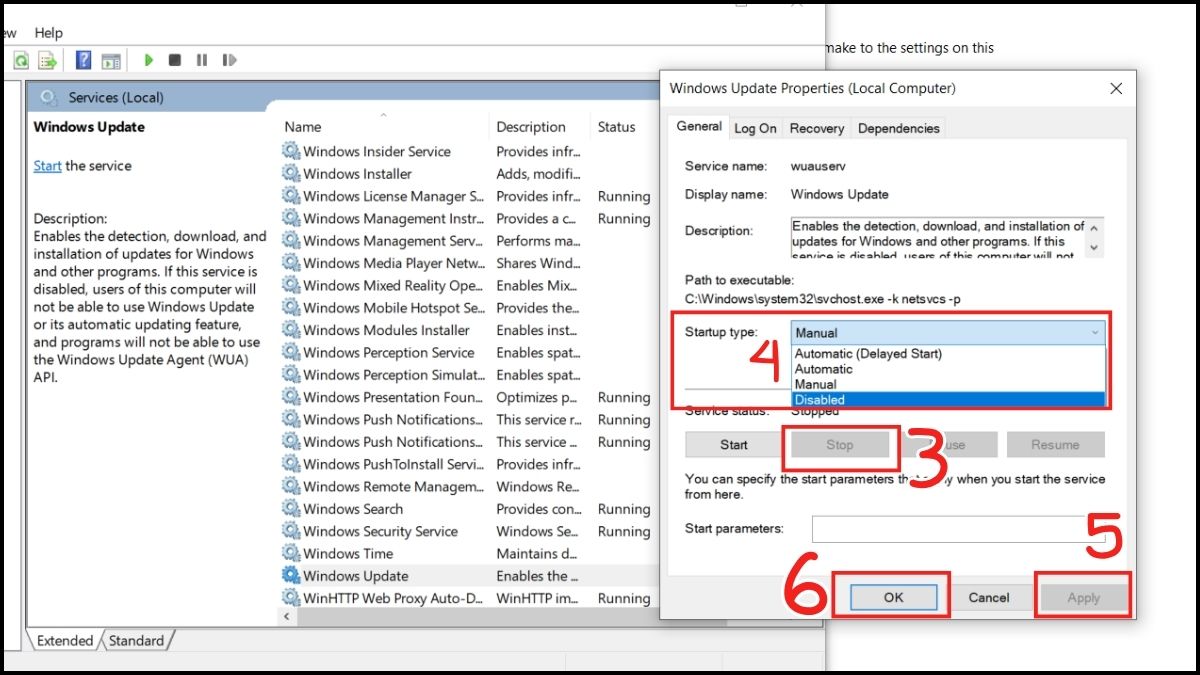
3.Dừng và vô hiệu hóa Windows Update:
- Nhấn Stop để tạm dừng hoạt động cập nhật.
- Tại mục Startup type, chọn Disabled để chặn việc tự động update.
- Nhấn Apply và OK để hoàn tất tạm thời việc vô hiệu hóa.
Chạy lệnh khắc phục bằng Command Prompt
Các lệnh này hỗ trợ khắc phục nhiều lỗi hệ thống dẫn đến màn hình đen. Tuy nhiên cách sửa lỗi màn hình đen Win 10 này phù hợp hơn với những người chuyên về kỹ thuật máy tính.
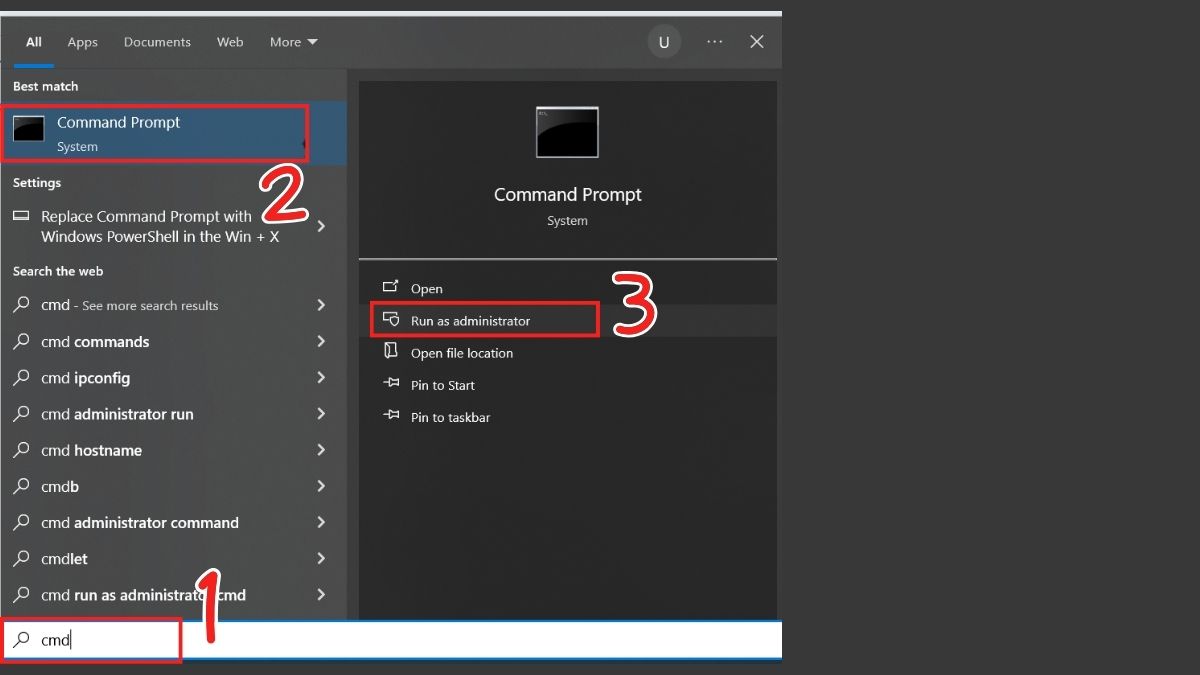
1.Mở Command Prompt với quyền quản trị:
- Nhấn Start, gõ cmd vào ô tìm kiếm.
- Nhấn chuột vào Command Prompt → chọn Run as administrator.
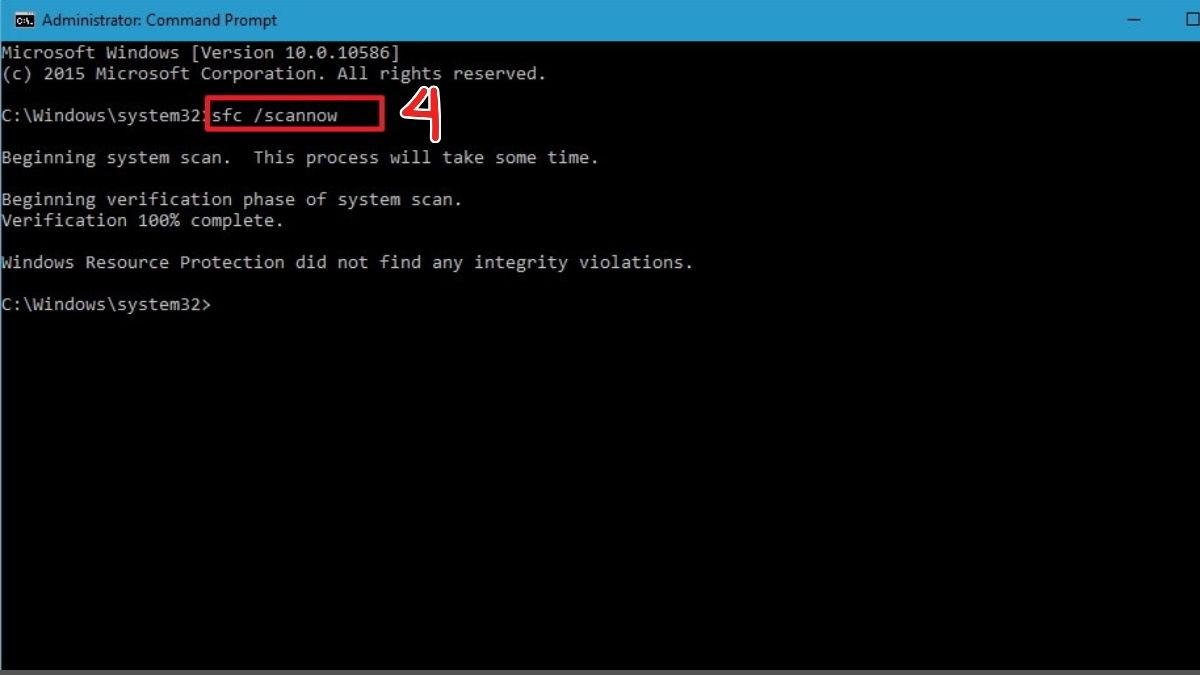
2.Thực thi các lệnh sửa lỗi hệ thống:
- Nhập lệnh sfc /scannow để kiểm tra và sửa file hệ thống bị lỗi.
3.Khởi động lại máy:
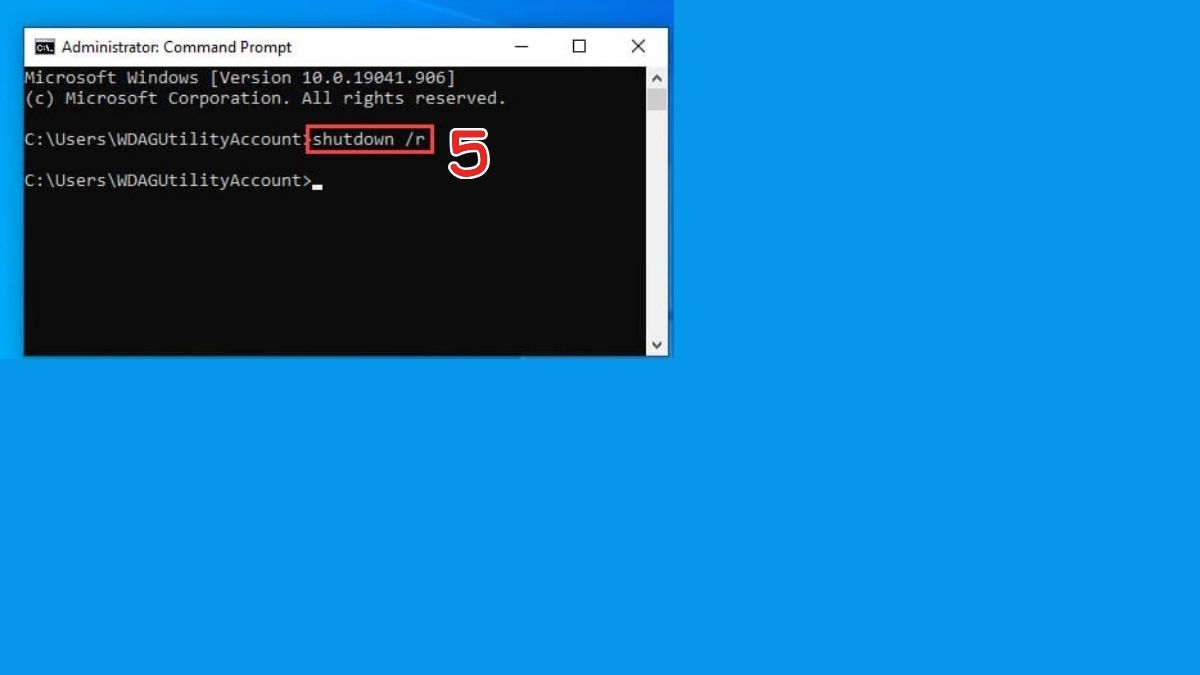
- Sau khi các lệnh hoàn tất, dùng lệnh shutdown /r để khởi động lại ngay.
Sử dụng System Restore để khôi phục hệ thống
Trong trường hợp lỗi màn hình đen xuất hiện sau khi cài thêm phần mềm hoặc sau một lần update Windows, hãy sử dụng System Restore để đưa máy về mốc khôi phục trước đó. Trình tự thực hiện như sau:
1.Mở System Restore từ Windows:
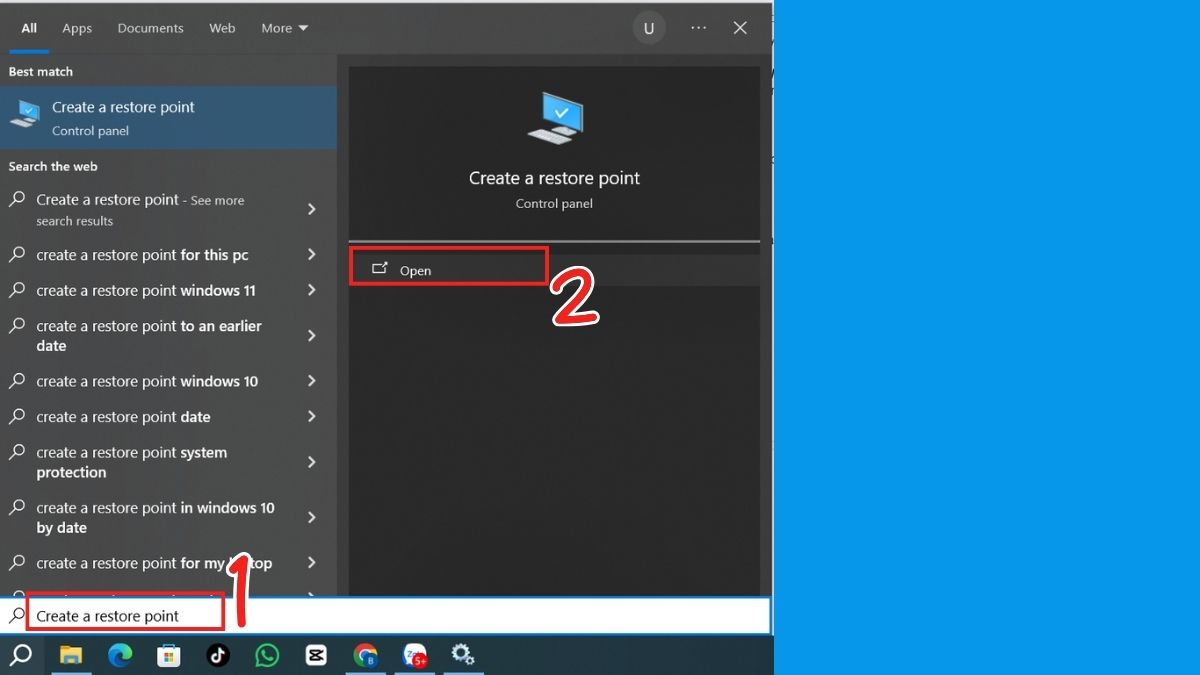
- Nhấn Start → gõ Create a restore point → mở mục vừa hiện ra.
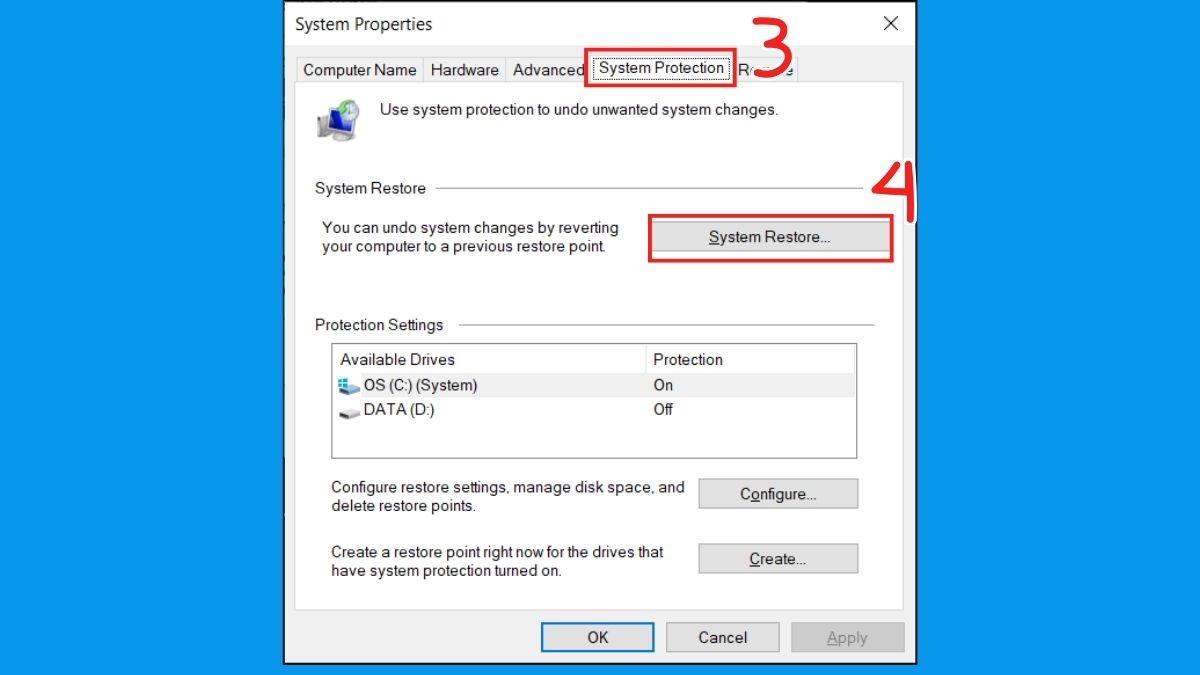
2.Truy cập mục System Restore:
- Trong tab System Protection, chọn System Restore.
- Cửa sổ khôi phục hệ thống sẽ xuất hiện.
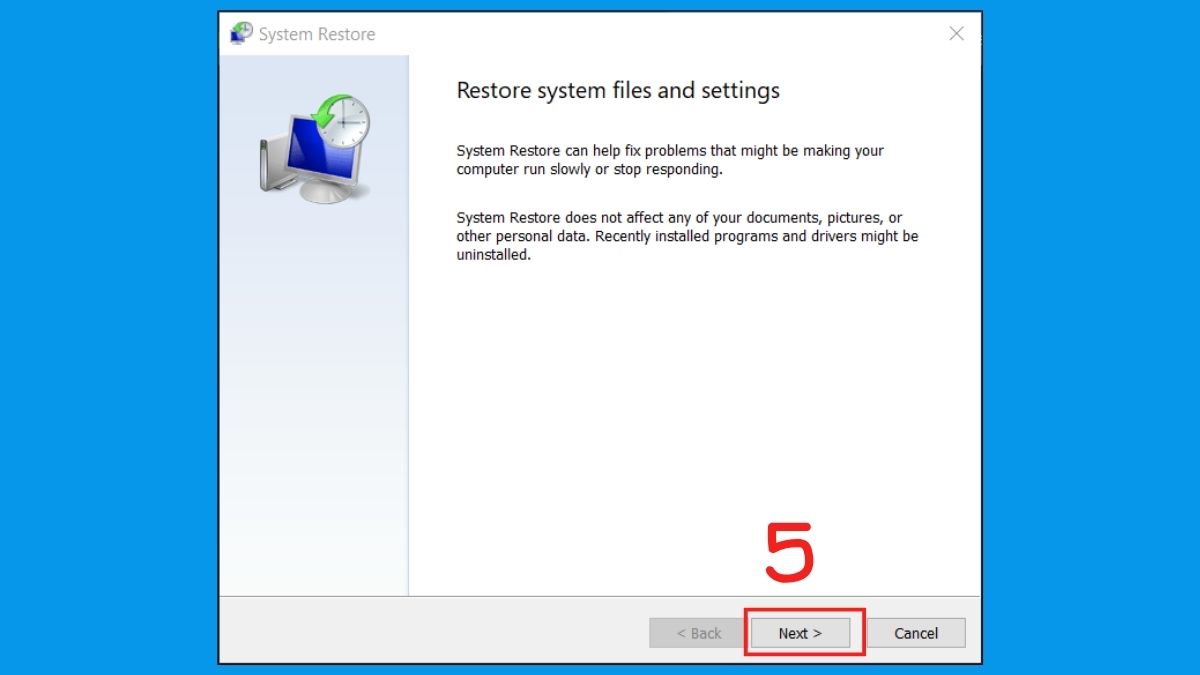
3.Tiếp tục quá trình khôi phục:
- Nhấn Next để sang bước chọn điểm khôi phục.
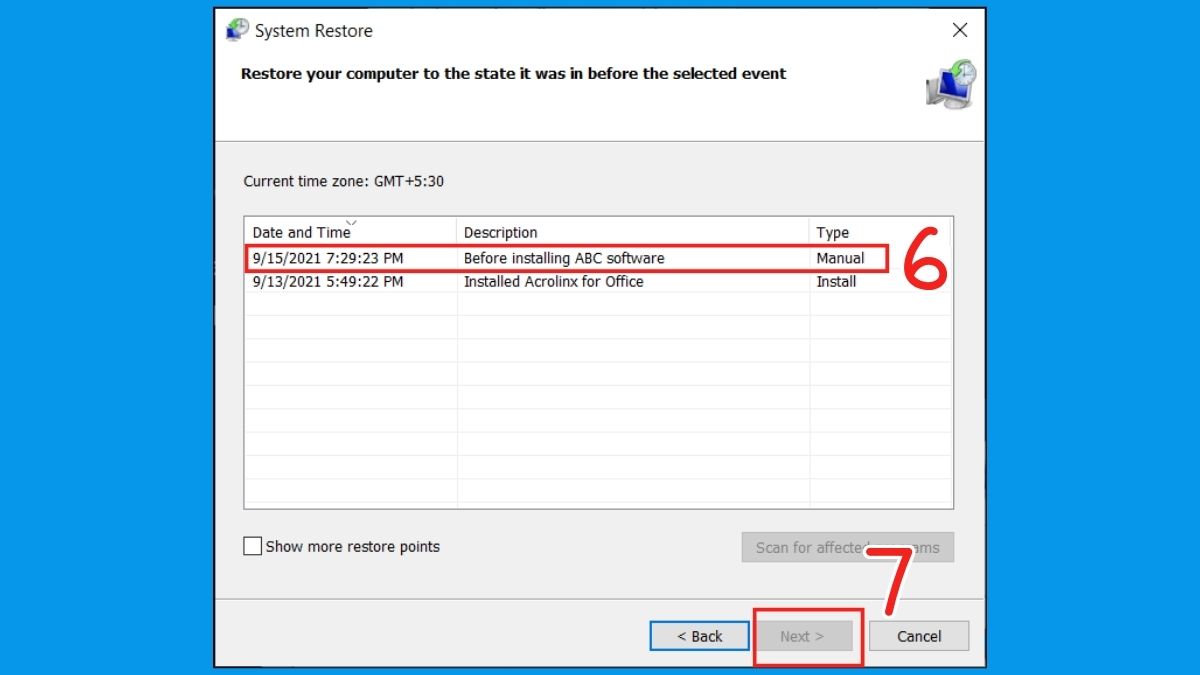
4.Chọn restore point phù hợp:
- Chọn restore point được tạo trước khi lỗi xảy ra.
- Nhấn Next.
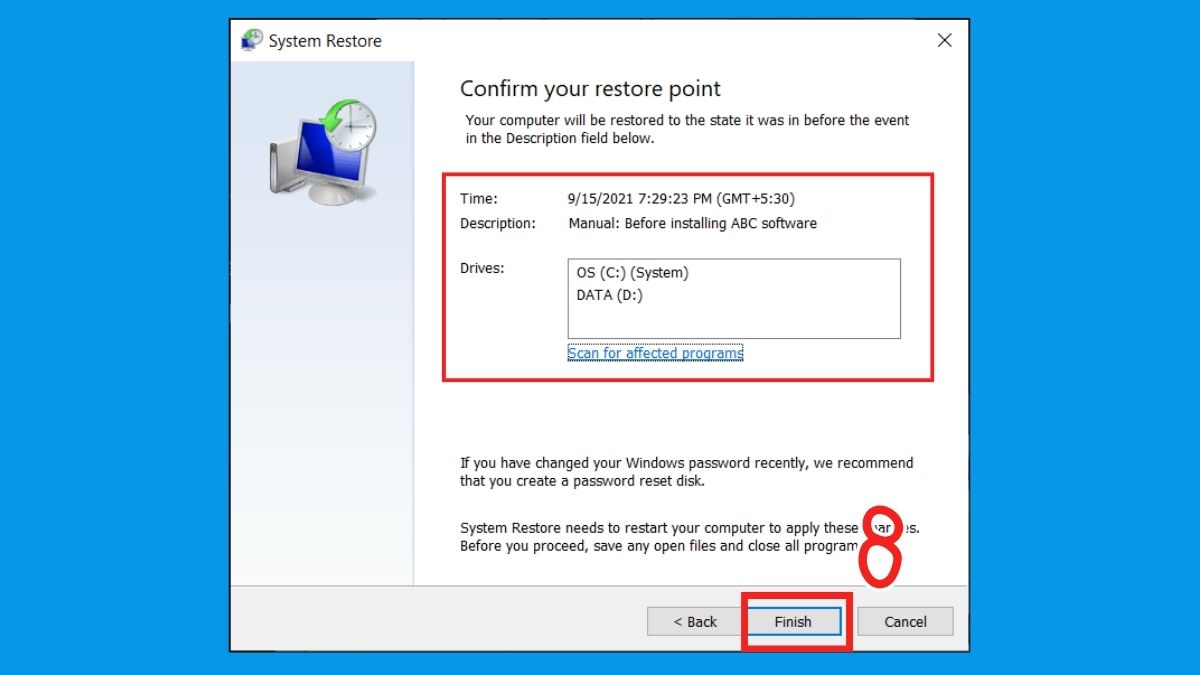
5.Bắt đầu khôi phục hệ thống:
- Nhấn Finish để xác nhận.
- Chờ Win tự động tiến hành khôi phục và khởi động lại máy.
Cài đặt lại Windows 10
Khi toàn bộ các cách khắc phục phía trên đều không mang lại hiệu quả, rất có thể Windows đã bị lỗi nghiêm trọng. Lúc này, cài mới lại hệ điều hành là lựa chọn sau cùng nên cân nhắc. Một bản Windows mới sẽ giúp máy chạy ổn định và tránh các xung đột cũ gây ra lỗi màn hình đen Win 10.
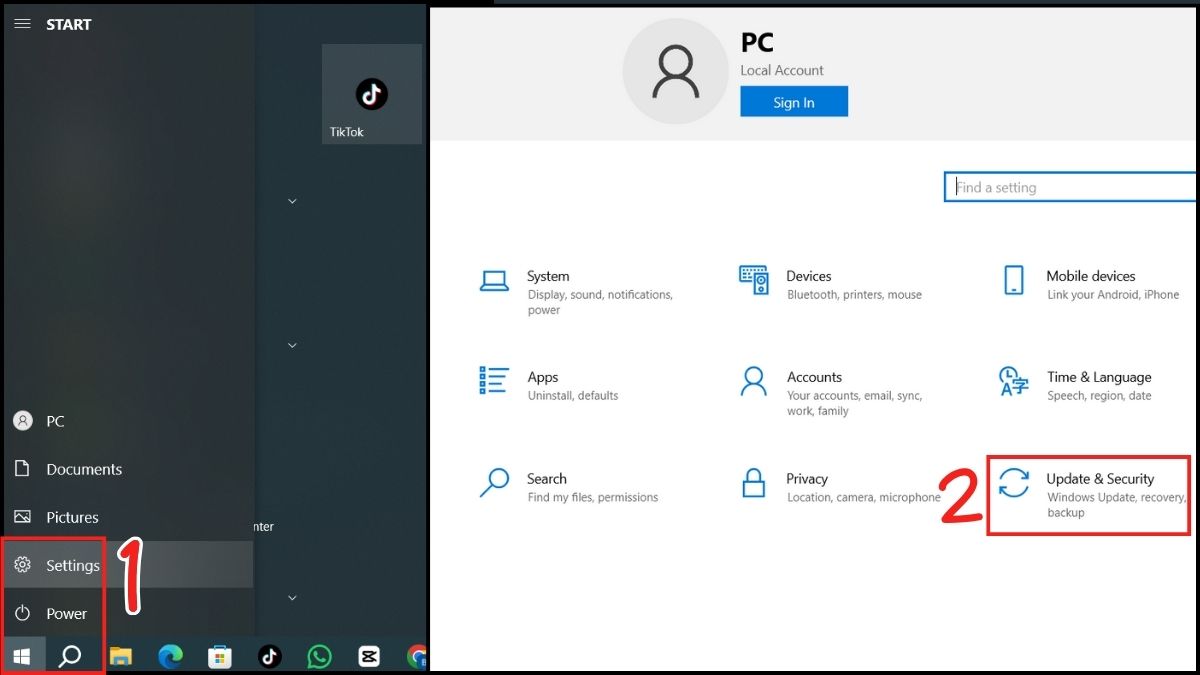
1.Mở mục Update & Security trong Settings:
- Nhấn Start → chọn Settings.
- Truy cập Update & Security.
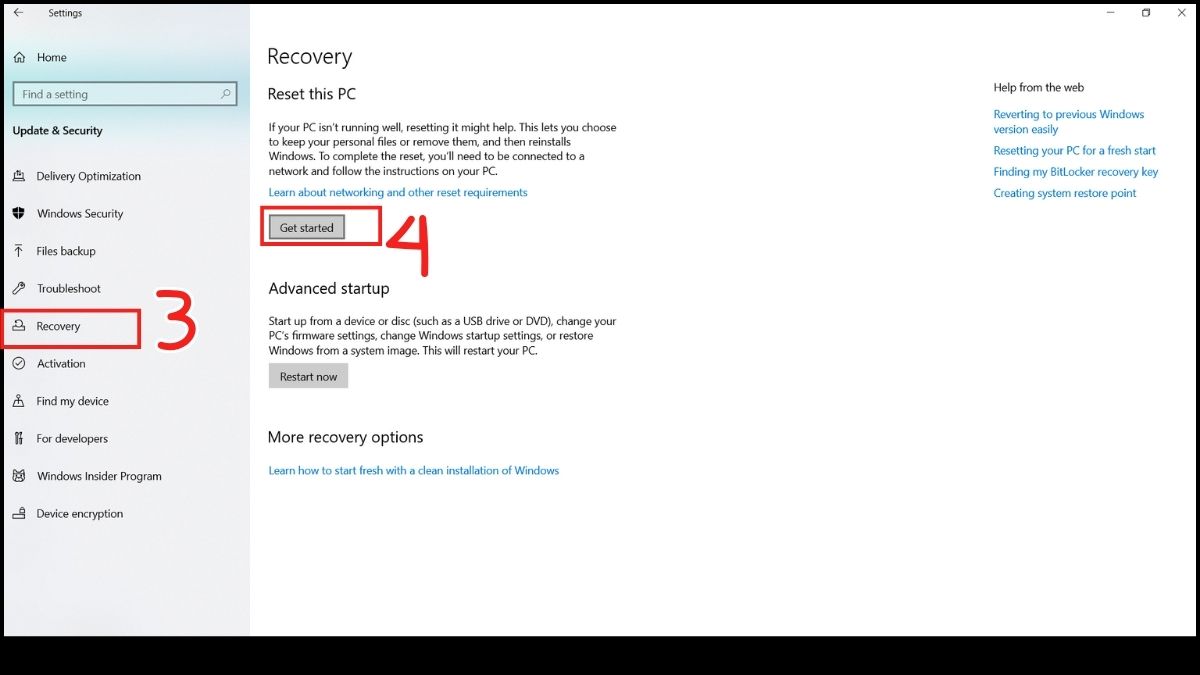
2.Chọn cài lại Win qua Recovery:
- Chọn Recovery ở menu bên trái.
- Tại mục Reset this PC, nhấn Get started.
3.Chọn hình thức cài lại Win:
- Chọn Keep my files: Giữ lại dữ liệu cá nhân, chỉ cài mới hệ điều hành.
- Hoặc Remove everything: Xóa toàn bộ dữ liệu và cài lại Win hoàn toàn.
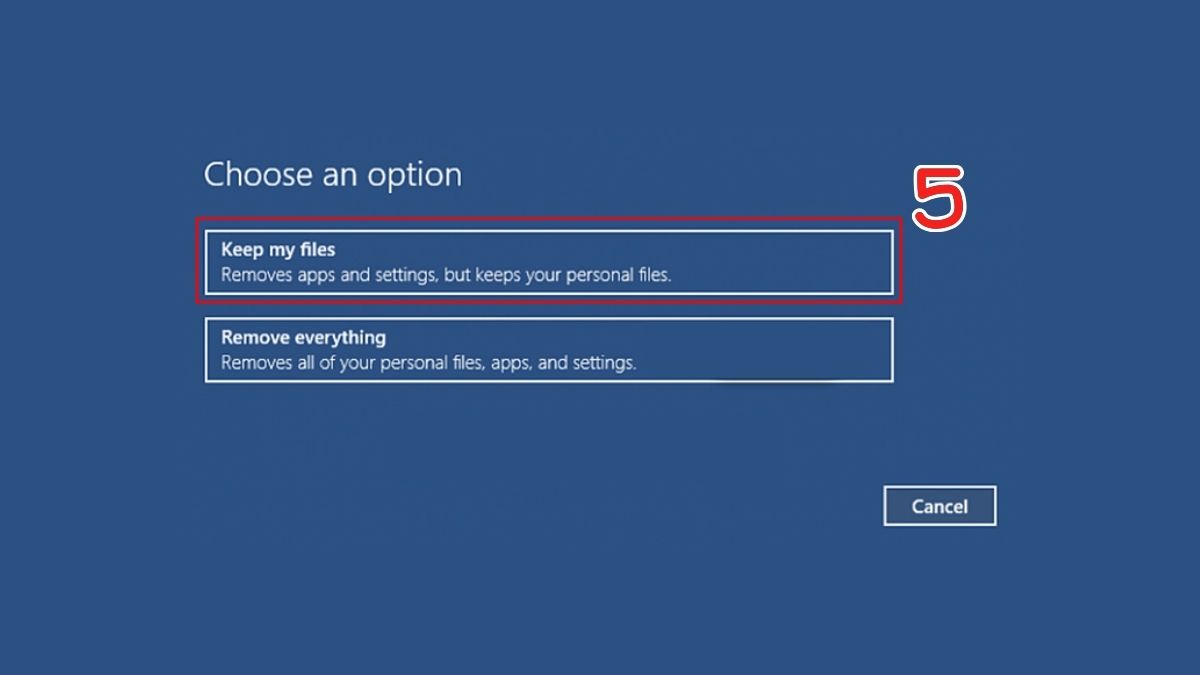
4.Tiến hành cài lại Win:
- Nhấn Reset để bắt đầu quá trình (Khi chọn Keep my files).
- Máy sẽ khởi động lại và tự động cài đặt Win mới.
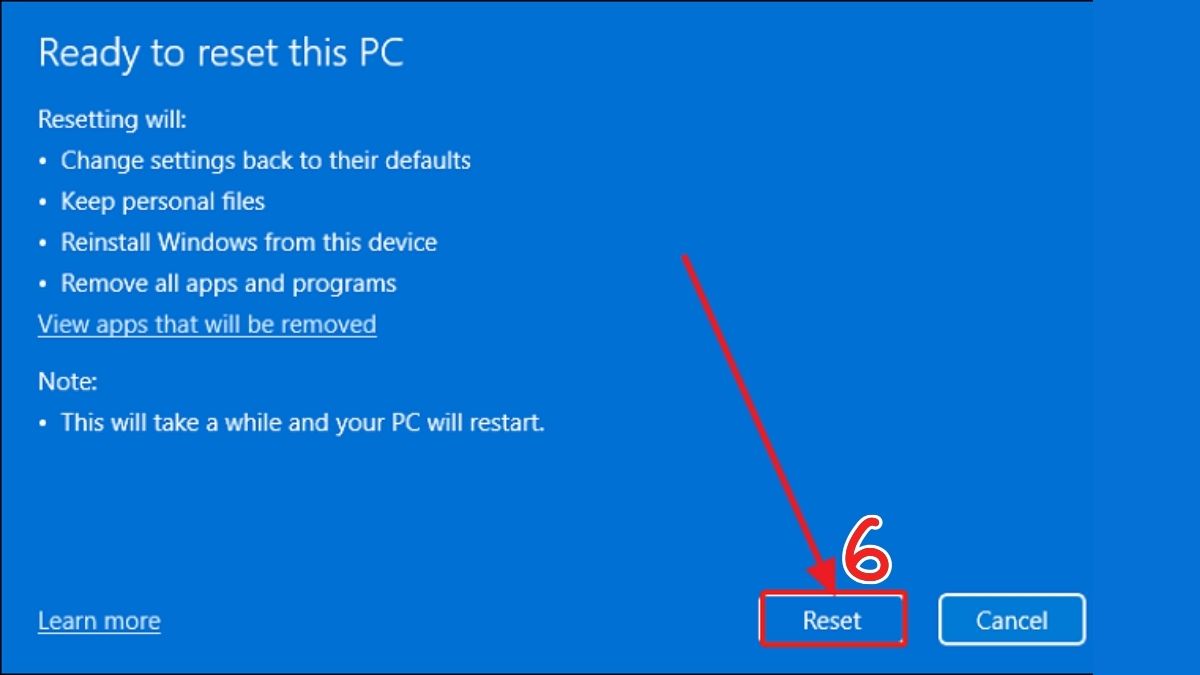
Lưu ý: Nếu chọn Remove everything thì có phát sinh thêm bước chọn Cloud download để tải bộ cài trực tiếp từ Microsoft . Tuy nhiên phương án này ít người lựa chọn nếu muốn bảo vệ dữ liệu cá nhân.
Lưu ý khi sửa lỗi màn hình đen Win 10
Khi xử lý, bạn cần nhớ một số điểm quan trọng. Nắm chúng để quá trình sửa lỗi tiết kiệm thời gian, an toàn:

- Luôn tắt nguồn và tháo dây điện khi thao tác phần cứng.
- Hạn chế gỡ phần mềm lạ nếu không chắc về chức năng của chúng.
- Không nên cập nhật driver từ nguồn không rõ ràng.
- Nếu phát tiếng kêu lạ hoặc có dấu hiệu phần cứng hỏng, hãy kiểm tra chuyên sâu.
Cách phòng tránh lỗi màn hình đen Win 10
Có thể phòng được lỗi đen màn hình này. Áp dụng những thói quen đơn giản sau thì khả năng Win 10 vẫn chạy “mượt” sau thời gian dài sử dụng :

- Cập nhật Windows và driver một cách có kiểm soát, không cập nhật ồ ạt.
- Nên vệ sinh theo định kỳ để tránh bụi làm lỏng cáp và thanh RAM.
- Tránh cài đặt ứng dụng không rõ tác giả hoặc link tải mơ hồ.
Nếu bạn gặp khó khăn trong quá trình tự sửa lỗi màn hình laptop bị đen chỉ thấy chuột Win 10, bạn có thể mang đến hệ thống Điện Thoại Vui để được kiểm tra kỹ hơn. Đội ngũ kỹ thuật tại đây hỗ trợ xử lý cả phần mềm lẫn phần cứng một cách an toàn.
Lưu ý: Microsoft đã kết thúc hỗ trợ chính thức cho Windows 10 (Home, Pro, Pro for Workstations, Education) vào ngày 14/10/2025. Người dùng nên cân nhắc nâng cấp lên Windows 11 để đảm bảo an toàn và nhận được các bản cập nhật bảo mật.
Lỗi màn hình đen Win 10 có thể xuất phát từ nhiều nguyên nhân khác nhau, nhưng đa số trường hợp người dùng vẫn có thể tự xử lý bằng những thủ thuật máy tính đơn giản ngay tại nhà. Việc nhận biết đúng dấu hiệu và áp dụng biện pháp phù hợp sẽ giúp bạn tránh gián đoạn công việc, đồng thời chủ động hơn trong quá trình sử dụng máy tính.
Xem thêm các bài liên quan: Máy tính - Laptop - Tablet
Câu hỏi thường gặp
Lỗi màn hình đen Win 10 có phải do virus không?
Có thể, nhưng không quá phổ biến. Một số mã độc có khả năng làm lỗi hệ thống hoặc làm Windows Explorer không hiển thị. Bạn nên quét virus bằng phần mềm uy tín để đảm bảo an toàn.
Sửa lỗi màn hình đen Win 10 có mất dữ liệu không?
Thông thường là không, đặc biệt khi bạn chỉ sửa driver hoặc chạy lệnh sửa lỗi. Tuy nhiên, với các trường hợp phải cài lại Windows, bạn nên sao lưu trước để tránh rủi ro mất dữ liệu.
Sau khi cập nhật Win 10 bị đen màn hình, phải làm sao?







Bình luận (0)