Mic điện thoại bị lỗi: Nguyên nhân và cách khắc phục

Mic điện thoại bị lỗi là một vấn đề gây khó chịu khi dùng smartphone, nó sẽ ảnh hưởng đến việc nghe gọi, ghi âm,... Khi mic không hoạt động đúng, âm thanh thu vào có thể nhỏ, rè, méo tiếng hoặc mất tiếng hoàn toàn. Bạn hãy xem cách khắc phục mic bị lỗi bên dưới để biết hướng xử lý vấn đề nhanh chóng nhé.
Nguyên nhân phổ biến khiến mic điện thoại bị lỗi
Vấn đề micro bị lỗi trên điện thoại có thể do các nguyên nhân sau:
- Bụi bẩn bám vào lỗ micro: Khi bụi hoặc cặn bẩn làm bít lỗ mic, âm thanh thu vào sẽ bị nghẹt, nhỏ hoặc rè. Nhiều dòng máy có mic phụ nên việc bụi bẩn bám nhiều vào một trong hai mic cũng làm chất lượng âm thanh giảm rõ rệt.
- Điện thoại bị rơi, va đập: Tác động mạnh có thể khiến chân mic lỏng, cáp kết nối bị đứt, IC âm thanh bị lỗi,... Tình trạng này thường khiến mic hoạt động chập chờn hoặc không thu được âm thanh.
- Lỗi phần mềm: Bộ nhớ đầy, ứng dụng lỗi hoặc xung đột hệ thống làm mic điện thoại bị lỗi.
- Ứng dụng chưa được cấp quyền hoặc bị chặn quyền mic: Khi quay video, gọi Messenger, Zalo, Zoom, Meet,… bạn có thể quên cấp quyền micro khiến âm thanh không thu được.
- Ứng dụng thứ ba can thiệp: Những app thu âm, chỉnh sửa âm thanh hoặc các phần mềm tăng chất lượng giọng nói có thể chiếm quyền mic, gây xung đột với hệ thống.
- Bật tính năng khử tiếng ồn: Tính năng này giúp giảm âm thanh môi trường nhưng trong một số trường hợp lại làm méo tiếng, thu sai âm hoặc khiến mic bị ngắt trong môi trường quá ồn.
- Hỏng phần cứng: Sau thời gian dài sử dụng, mic có thể xuống cấp, màng mic rách hoặc IC âm thanh hư gây mất khả năng thu âm.
Cách khắc phục mic điện thoại bị lỗi hiệu quả
Dưới đây là những cách khắc phục mic điện thoại lỗi hiệu quả được nhiều người áp dụng. Tham khảo để giúp bạn có thể tự sửa được lỗi mic điện thoại ngay tại nhà nhé.
Vệ sinh lại mic điện thoại
Bụi bẩn là nguyên nhân hàng đầu khiến mic hoạt động không chuẩn, vì vậy khi bạn vệ sinh mic điện thoại có thể mang lại hiệu quả bất ngờ. Bạn hãy dùng bàn chải lông mềm hoặc tăm bông khô chà nhẹ lên các lỗ mic ở cạnh dưới, cạnh trên hoặc cạnh sau (tùy máy).
Bạn lưu ý tuyệt đối không thổi mạnh bằng miệng vì hơi nước có thể làm ẩm linh kiện. Nếu có thể thì bạn dùng bình khí nén để thổi bụi với lực nhẹ, cách này giúp bụi thoát ra khỏi khe mic. Sau khi vệ sinh, bạn hãy thử ghi âm, gọi điện hoặc gửi tin nhắn thoại để kiểm tra lại.
Nếu bạn có nhu cầu đổi sang dùng điện thoại mới thì hãy ghé ngay CellphoneS nhé. Tham khảo nhanh qua một vài mẫu máy trong danh mục sau đây:
[Product_Listing categoryid="3" propertyid="" customlink="https://cellphones.com.vn/mobile.html" title="Danh sách điện thoại đang được quan tâm nhiều tại CellphoneS"]
Kiểm tra lại quyền truy cập micro của thiết bị
Nhiều người gặp vấn đề mic điện thoại bị lỗi do ứng dụng chưa được cấp quyền. Lúc này bạn hãy kiểm tra và cấp quyền truy cập micro trên điện thoại như sau:
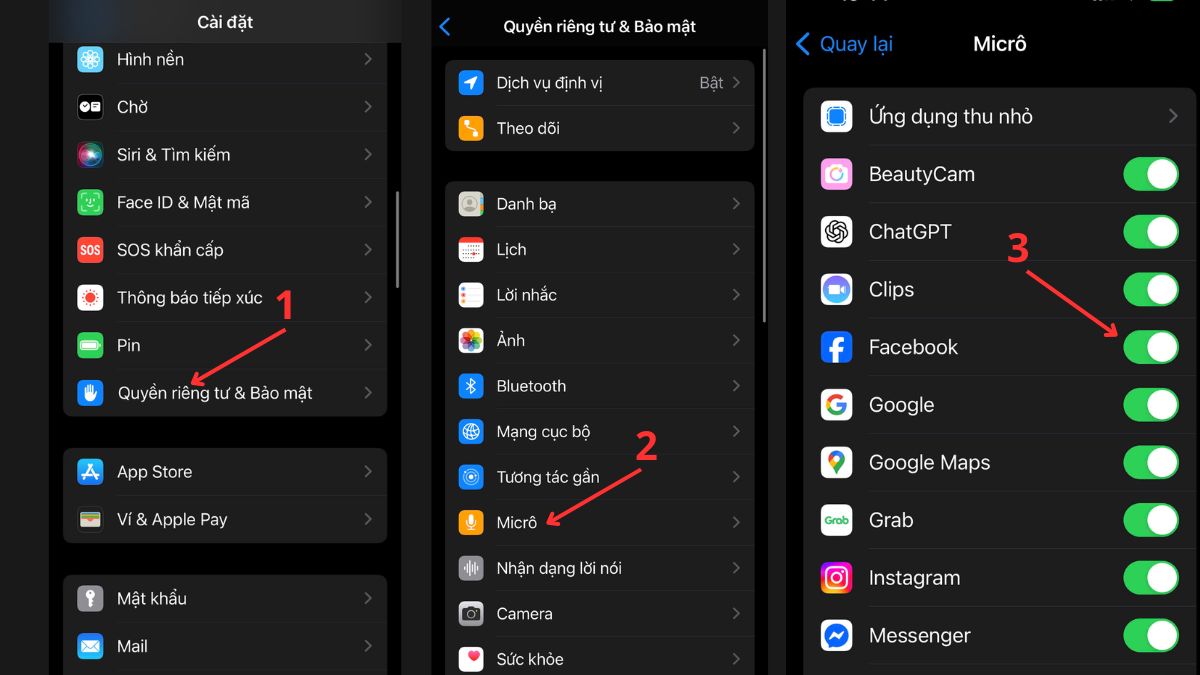
Trên iPhone:
- Bước 1: Bạn vào Cài đặt, nhấn chọn Quyền riêng tư & Bảo mật.
- Bước 2: Bạn chọn Microphone
- Bước 3: Gạt nút bật cho ứng dụng cần dùng micro.
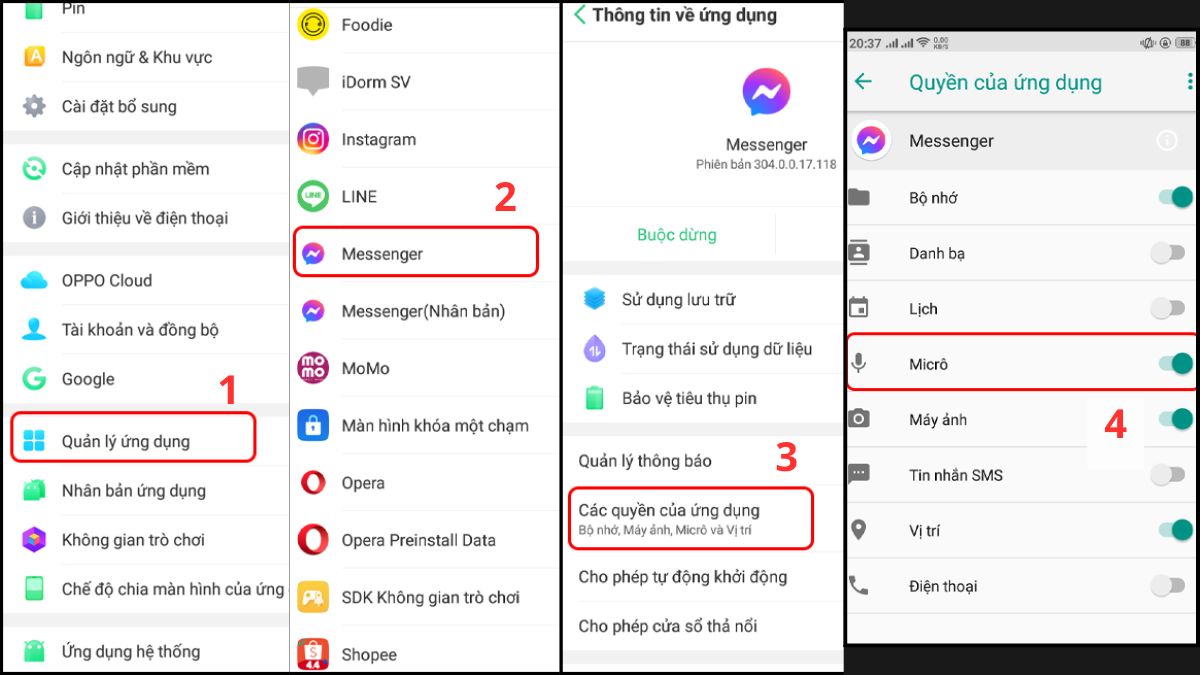
Trên Android:
- Bước 1: Bạn vào Cài đặt > Chọn Quản lý ứng dụng.
- Bước 2: Chọn ứng dụng (ví dụ Messenger).
- Bước 3: Chọn Các quyền của ứng dụng.
- Bước 4: Bạn bật Micro lên.
Khởi động lại điện thoại
Việc khởi động lại giúp làm mới hệ thống, đóng các tác vụ xung đột và giải phóng bộ nhớ. Đây là cách đơn giản nhưng lại hiệu quả trong trường hợp mic hoạt động bất thường khiến bạn nghĩ mic điện thoại bị hư. Sau khi khởi động máy, bạn hãy dùng ứng dụng Ghi âm để kiểm tra lại. Nếu âm thanh thu lại rõ ràng hơn, nghĩa là lỗi bắt nguồn từ phần mềm và đã được xử lý.
Kiểm tra lại phiên bản cập nhật phần mềm
Một số phiên bản hệ điều hành cũ có thể chứa lỗi khiến mic điện thoại bị lỗi và hoạt động không đúng. Việc cập nhật lên bản mới hơn thường đi kèm các bản vá, cải thiện khả năng tương thích cho điện thoại.
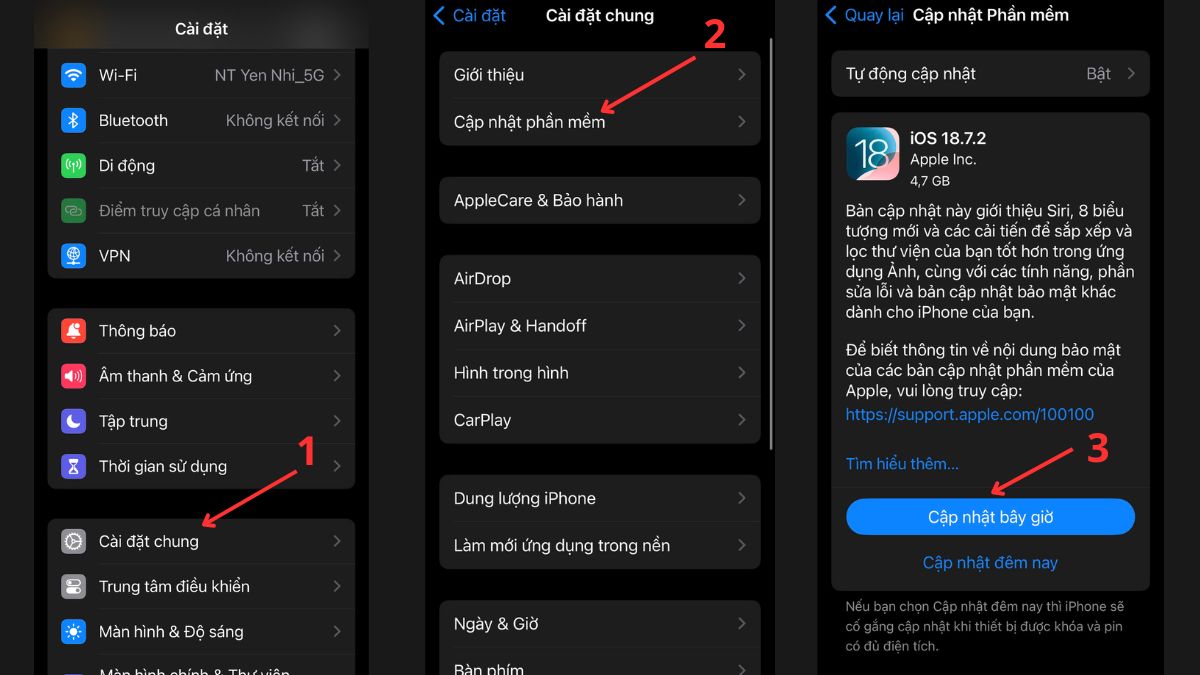
Trên iPhone:
- Bước 1: Bạn vào Cài đặt, chọn Cài đặt chung.
- Bước 2: Chọn Cập nhật phần mềm.
- Bước 3: Chọn Cập nhật bây giờ hoặc Cập nhật đêm nay.
Trên Android:
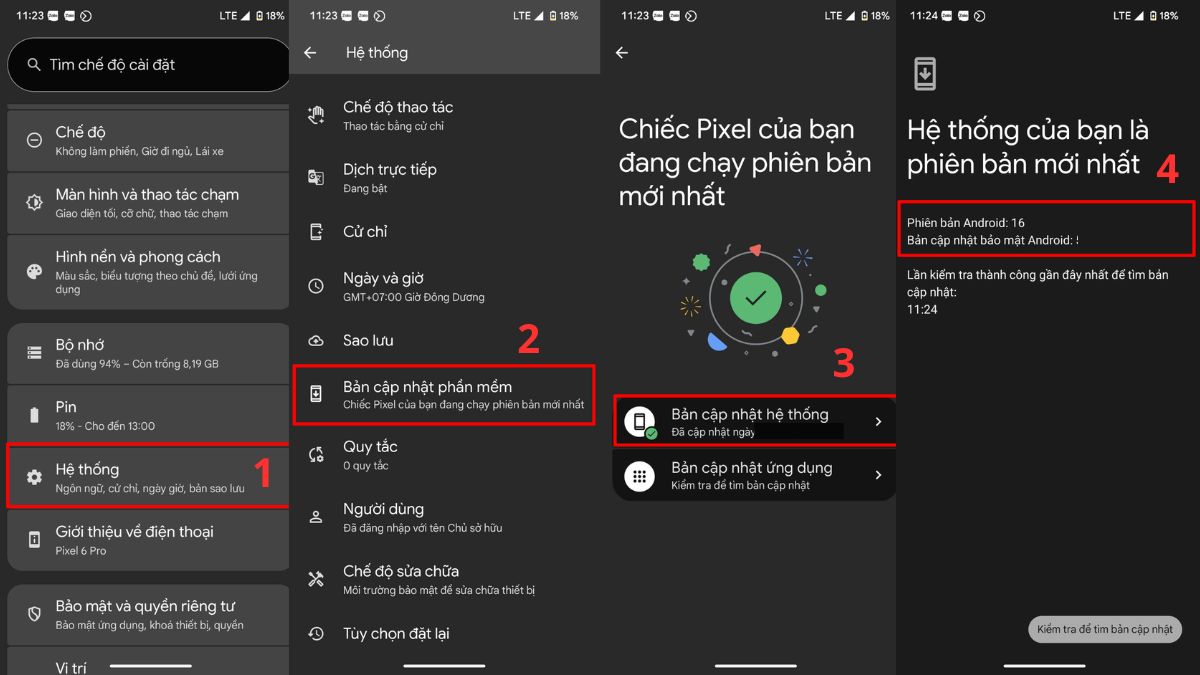
- Bước 1: Bạn vào Cài đặt > Chọn Hệ thống.
- Bước 2: Nhấn chọn Bản cập nhật phần mềm.
- Bước 3: Chọn Bản cập nhật hệ thống.
- Bước 4: Nhấn tải để cài bản cập nhật phần mềm mới.
Tắt tính năng khử tiếng ồn
Trong không gian quá ồn hoặc khi mic bị bụi nhẹ, tính năng khử tiếng ồn có thể làm sai lệch giọng nói. Bạn tắt tính năng khử tiếng ồn như sau:
Trên iPhone:
- Bước 1: Vào Cài đặt > Chọn Trợ năng.
- Bước 2: Chọn Âm thanh và Hình ảnh.
- Bước 3: Bạn tắt Khử tiếng ồn điện thoại.
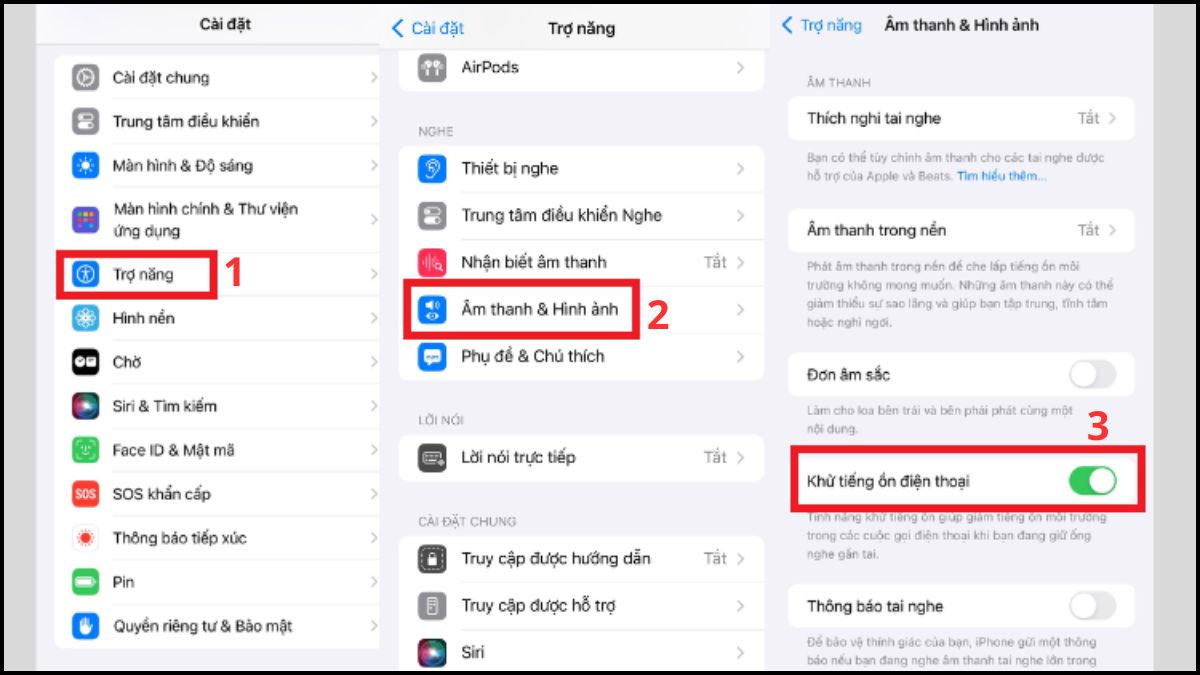
Lưu ý: Với iPhone thì tính năng này chỉ có trên iPhone 12 trở về trước.
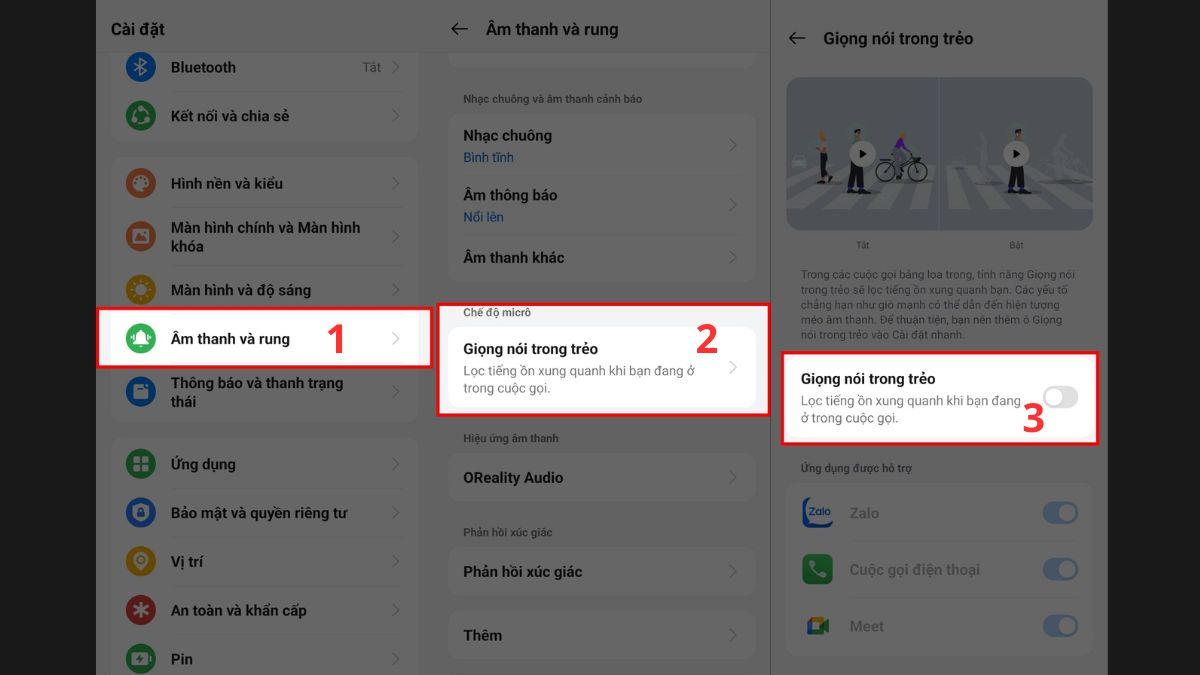
Trên Android (ví dụ dưới là trên máy OPPO):
- Bước 1: Vào Cài đặt > Chọn Âm thanh và rung.
- Bước 2: Bạn chọn Giọng nói trong trẻo.
- Bước 3: Bạn nhấn tắt tính năng là xong.
Kiểm tra tác động của ứng dụng thứ ba
Một số ứng dụng bên thứ ba như app thu âm, chỉnh sửa âm thanh, giả giọng,... có thể chiếm quyền mic, gây xung đột và khiến điện thoại không thu được âm thanh. Để xác định nguyên nhân, bạn có thể khởi động máy ở Chế độ an toàn (Safe Mode).
Nếu trong Safe Mode mic hoạt động bình thường, điều đó cho thấy một ứng dụng bạn đã cài đặt đang gây lỗi. Lúc này, hãy gỡ bỏ các ứng dụng âm thanh, chỉnh giọng hoặc những app vừa cài gần đây.
Nếu đã thử các cách nhưng tình trạng mic điện thoại bị lỗi vẫn còn thì bạn nên mang máy đến trung tâm để kỹ thuật sửa chữa. Điện Thoại Vui luôn hỗ trợ kiểm tra và sửa mic điện thoại nhanh với linh kiện tốt, hãy cân nhắc mang máy đến đây để sửa lỗi mic bạn nhé.
Khi mic điện thoại bị lỗi, mọi hoạt động liên quan đến liên lạc hay ghi âm đều bị ảnh hưởng. Việc biết nguyên nhân và áp dụng đúng biện pháp sẽ giúp bạn đưa máy trở về trạng thái ổn định. Đồng thời, khi chủ động kiểm tra sớm sẽ giúp việc khắc phục mic bị lỗi được đơn giản và hiệu quả hơn rất nhiều.





Bình luận (0)