
Lỗi Panic Full iPhone là gì? Nguyên nhân và cách khắc phục triệt để

Lỗi Panic Full iPhone là một lỗi gây ra nhiều khó khăn trong quá trình dùng máy của nhiều người. Thế nên để hiểu rõ hơn về lỗi này cũng như cách để xử lý nó thì hãy cùng tham khảo bài viết giải đáp các lỗi Panic Full trên iPhone là gì và hướng dẫn cách kiểm tra, khắc phục hiệu quả sau của Sforum.
Lỗi Panic Full iPhone là gì?
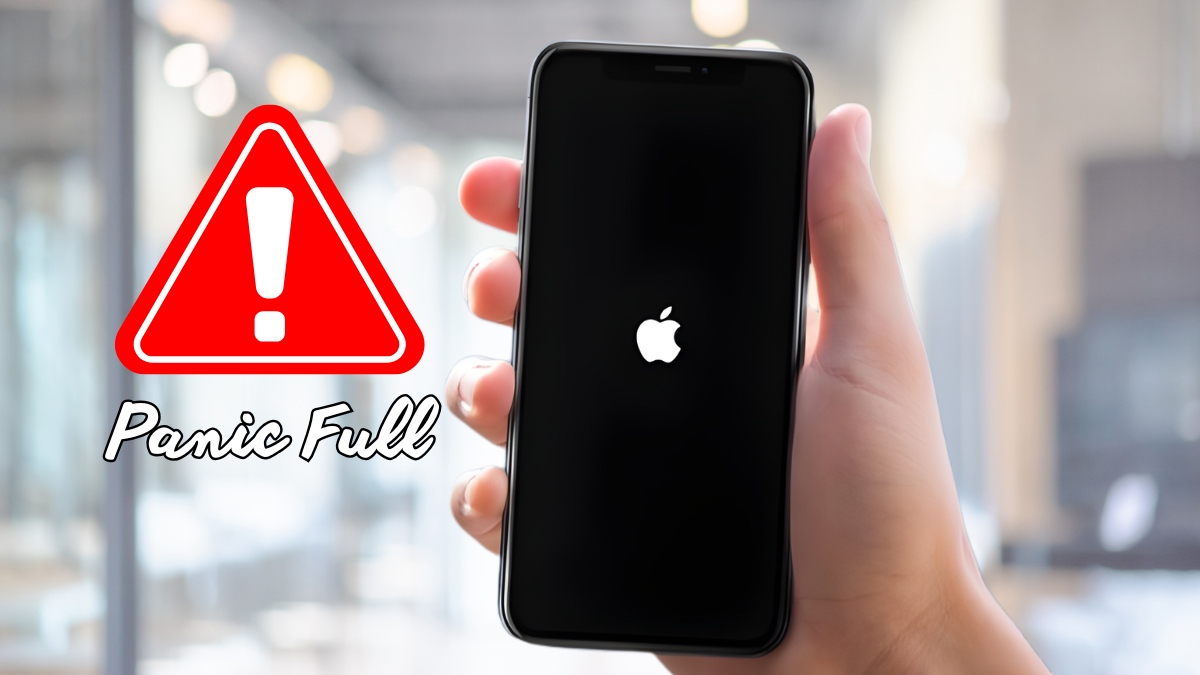
Lỗi Panic Full trên iPhone là một sự cố hệ thống nghiêm trọng khiến hệ điều hành iOS bị lỗi và buộc thiết bị phải tự động Reset máy hoặc sập nguồn đột ngột không rõ nguyên nhân để bảo vệ linh kiện.
Có một số nguyên nhân chính dẫn đến tình trạng này. Ví dụ như khi thiết bị di động không có đủ dung lượng trống để đáp ứng các hoạt động bình thường. Vậy nên, hiểu rõ lỗi Panic Full iPhone là gì sẽ giúp bạn tìm ra nguyên nhân và thực hiện cách kiểm tra máy sao cho hiệu quả nhất, đặc biệt là với những người dùng iOS.

Dấu hiệu nhận biết iPhone bị lỗi Panic Full
iPhone bị Panic Full iPhone có dấu hiệu nhận biết khá rõ ràng bạn có thể nhìn thấy thông qua việc sử dụng thiết bị. Cụ thể là:
- iPhone tự động sập nguồn và khởi động lại liên tục
- Xuất hiện độ trễ, lag mạnh, nóng máy bất thường trước khi sập nguồn
- Máy sập nguồn khi mở ứng dụng nặng hoặc khi còn nhiều pin.
- iPhone bị đơ, treo Táo trước khi tắt nguồn đột ngột.
Cách kiểm tra và đọc lỗi Panic Full iPhone
Để xác định chính xác nguyên nhân iPhone gặp sự cố hệ thống, bạn có thể kiểm tra và đọc lỗi Panic Full iPhone ngay trong phần phân tích dữ liệu của máy. Việc này giúp nhận diện lỗi phần cứng hoặc phần mềm trước khi tiến hành các bước xử lý tiếp theo.
- Bước 1: Vào Cài đặt (Settings) -> Chọn Quyền riêng tư & Bảo mật (Privacy & Security).
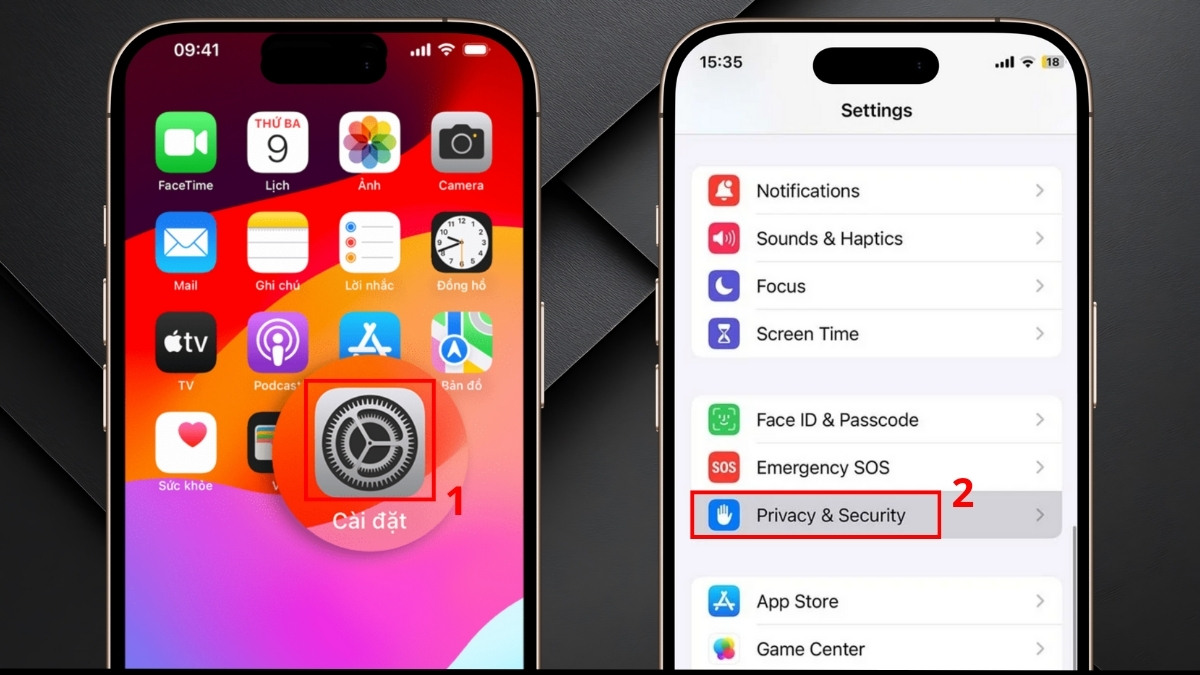
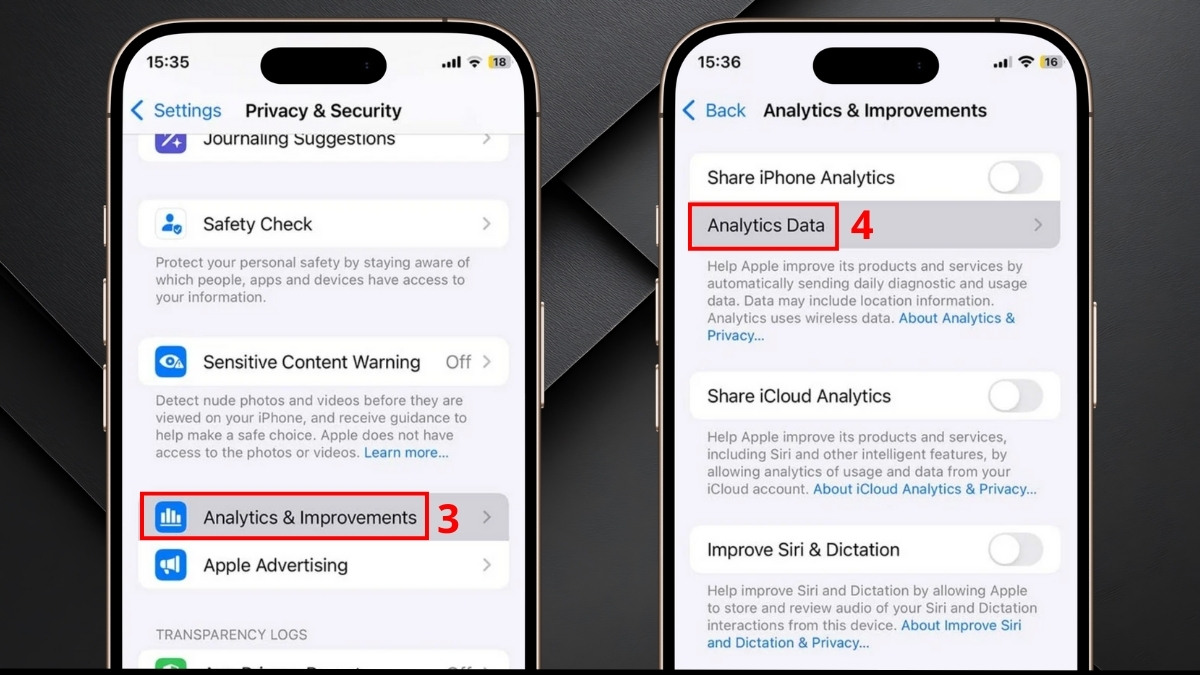
- Bước 2: Chọn Phân tích & Cải tiến (Analytics & Improvements) -> Chọn Dữ liệu phân tích (Analytics Data).
- Bước 3: Tại đây, nếu thấy các báo cáo “panic-full” hoặc “panic-base”, bạn có thể mở để đọc chi tiết nguyên nhân. Để phân tích kỹ hơn, bạn nên đến trung tâm uy tín để được hỗ trợ đọc log chính xác.
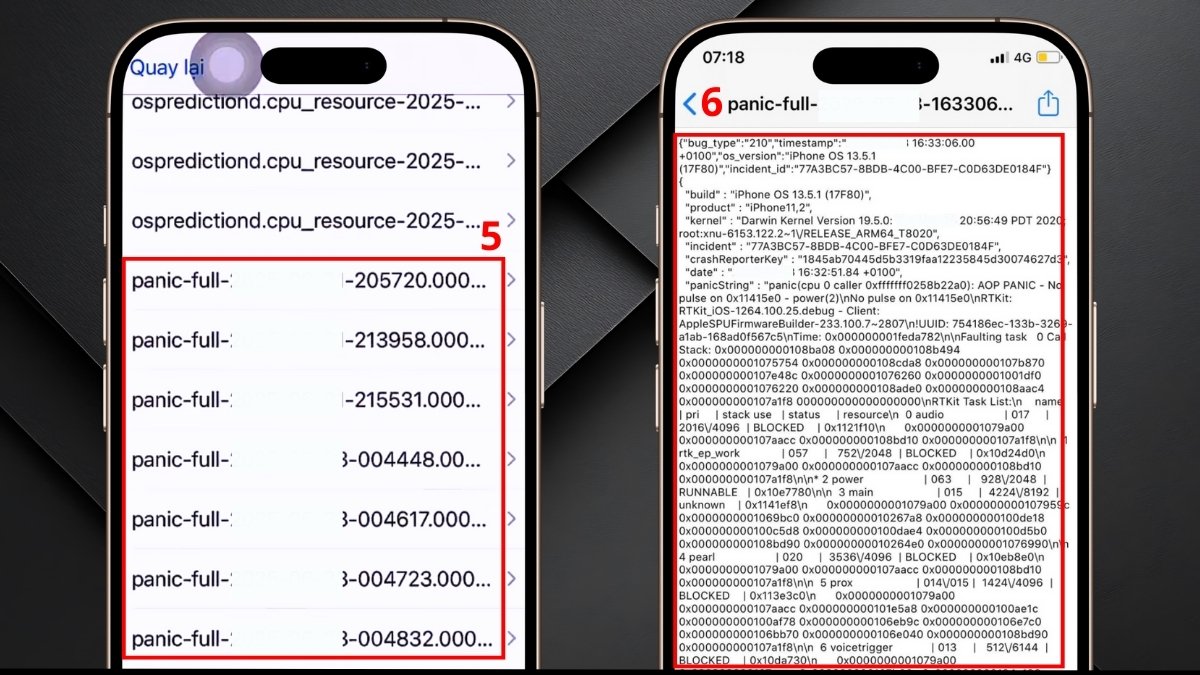
Lưu ý: Tùy phiên bản iOS mà giao diện và cách thực hiện sẽ không giống nhau.
Nguyên nhân gây ra lỗi Panic Full iPhone thường gặp
Có một số nguyên nhân chính gây ra lỗi Panic Full iPhone như sau:
Lỗi phần cứng (Chiếm 90%)
- Theo thời gian, phần cứng của máy có thể bị hao mòn như Pin bị chai, hỏng chip quản lý nguồn (IC nguồn)
- Do máy của bạn đã bị dính nước trong quá trình sử dụng. Khi máy tiếp xúc với chất lỏng, các linh kiện bên trong như bo mạch (Mainboard), chip bị lỗi.
- Đứt hoặc lỏng cáp các cụm cảm biến (cảm biến tiệm cận, camera trước, Face ID)
Lỗi phần mềm
- Các phiên bản iOS cũ thường không được cập nhật các tính năng bảo mật và sửa lỗi mới nhất.
- Việc cài đặt những ứng dụng không an toàn cũng là một nguyên nhân gây ra lỗi

Xem thêm: Lỗi Reset Counter trên iPhone 16: Nguyên nhân & Khắc phục
Hướng dẫn cách khắc phục lỗi Panic Full iPhone từ A - Z
Sau khi đã kiểm tra lỗi Panic Full trên iPhone là gì thì bạn có thể khắc phục nó bằng nhiều cách. Ngay sau đây, Sforum sẽ hướng dẫn đến bạn các cách phổ biến để bạn nhanh chóng xử lý lỗi không mong muốn này.
Khởi động lại máy iPhone của mình
Đầu tiên, bạn có thể bắt đầu bằng việc khởi động lại thiết bị. Bạn hãy đồng thời nhấn vào nút nguồn và nút âm lượng. Sau khi thanh tắt máy hiện lên, bạn hãy trượt nó từ trái sang phải. Tiếp đó, sau một lúc, bạn hãy mở lại máy bằng việc giữ vào nút mở nguồn. Bạn đợi cho logo xuất hiện lên là đã hoàn thành cách này. Thao tác này sẽ giúp bạn giải phóng bộ nhớ tạm thời và xử lý các sự cố mà không cần đến các biện pháp phức tạp hơn.

Xóa các dữ liệu không cần thiết
Như bạn đã biết nguyên nhân gây ra lỗi Panic Full iPhone là gì? Nó cũng có thể bắt nguồn từ các dữ liệu không cần thiết. Do đó, bạn nên dọn dẹp tất cả các dữ liệu này. Để xóa và dọn dẹp các dữ liệu không cần thiết, bạn hãy thực hiện một số bước đơn giản.
- Bước 1: Trước tiên, bạn tiến hành vào phần Cài đặt. Tìm và chọn mục Cài đặt chung.
- Bước 2: Tại đây, bạn chọn mục Dung lượng iPhone.
- Bước 3: Khi các app hiện lên, bạn hãy kiểm tra và xóa những app không cần thiết.
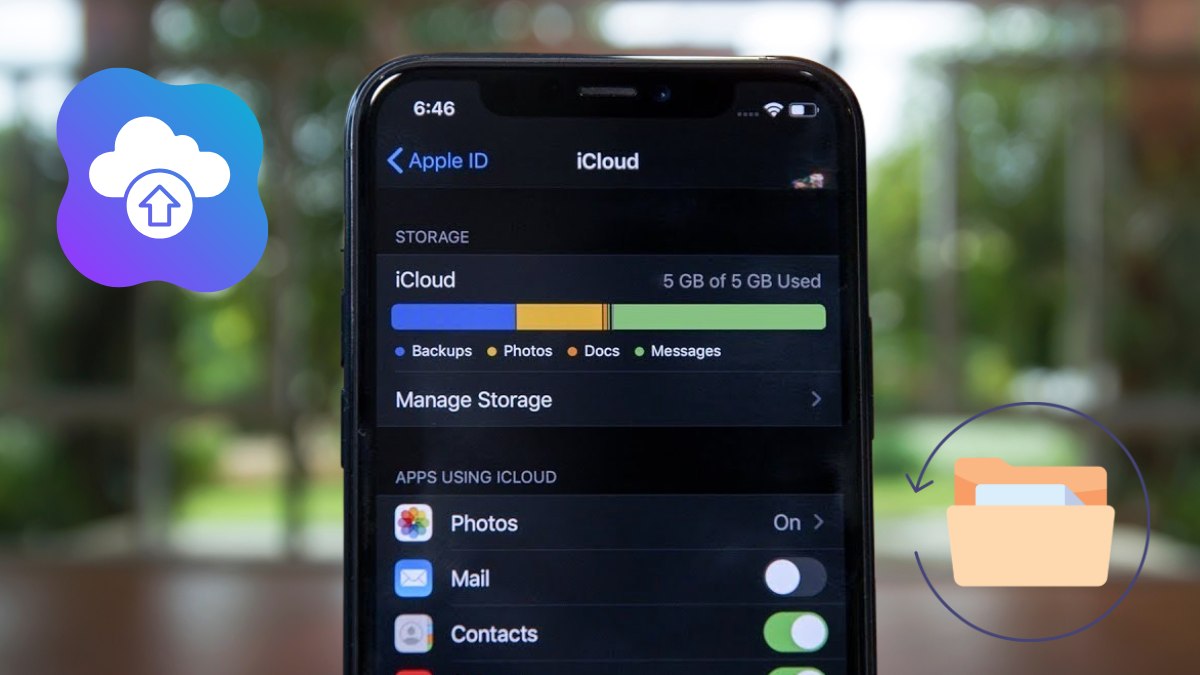
Ngoài ra, bạn cũng hãy kiểm tra thư viện ảnh và video. Sau đó, xóa những tệp không còn sử dụng hoặc chuyển chúng lên iCloud để tiết kiệm không gian lưu trữ.

Update phiên bản của điện thoại
Cách tiếp theo để xử lý các lỗi Panic Full trên iPhone là update thiết bị di động lên phiên bản hệ điều hành mới nhất. Việc nâng cấp phần mềm có thể giúp khắc phục các vấn đề liên quan đến bộ nhớ. Từ đó, cải thiện hiệu suất tổng thể của điện thoại. Để update phần mềm trên iPhone, trước tiên bạn cần đảm bảo rằng thiết bị của bạn được kết nối với Wi-Fi. Sau đó, bạn truy cập vào mục Cài đặt của điện thoại. Chọn mục Cài đặt chung. Tiếp đó, bạn nhấn vào Cập nhật phần mềm và đợi máy tự động cập nhật.
Chuyển hoặc đặt lại iPhone về trạng thái ban đầu
Một phương pháp tiếp theo để giải quyết lỗi Panic Full iPhone là đưa điện thoại về trạng thái ban đầu. Việc khôi phục này sẽ xóa sạch mọi dữ liệu và thiết lập lại các cài đặt như khi mới xuất xưởng. Sau khi hoàn thành, điện thoại sẽ hoạt động như mới. Bạn có thể thực hiện theo hướng dẫn sau:
- Bước 1: Vào mục Cài đặt, rồi chọn mục Cài đặt chung.
- Bước 2: Tiếp theo, bạn chọn mục Chuyển hoặc đặt lại iPhone.
- Bước 3: Cuối cùng, chọn vào mục Xóa tất cả nội dung và cài đặt.

Đưa đến trung tâm bảo hành uy tín
Biện pháp cuối cùng để kiểm tra lỗi Panic Full trên iPhone và giải quyết nó là mang thiết bị đến trung tâm bảo hành. Khi bạn gặp phải lỗi này, đôi khi các phương pháp tự khắc phục không hiệu quả.
Các kỹ thuật viên có tay nghề sẽ tiến hành kiểm tra, xác định nguyên nhân lỗi từ phần cứng để thay thế linh kiện ngoại vi bị hỏng (Pin, cáp sạc, cụm cảm biến) giúp thiết bị của bạn hoạt động bình thường trở lại.
Những lưu ý quan trọng trước khi sửa lỗi Panic Full iPhone
Khi đã xác định lỗi Panic Full iPhone là gì, trước khi can thiệp xử lý bạn cần chú ý các điều sau:
- Không tự ý tháo máy hoặc chạy lại firmware khi chưa hiểu rõ nguyên nhân và cách thực hiện.
- Kiểm tra pin, bộ nhớ, các ứng dụng lạ gây xung đột.
- Sao lưu toàn bộ dữ liệu nhất là những nội dung quan trọng trước khi thực hiện bất kỳ thao tác nào.
- Khi cần mang máy đi sửa, bạn nên ưu tiên các trung tâm bảo hành chính hãng hoặc cửa hàng có uy tín để đảm bảo thiết bị được kiểm tra và xử lý an toàn.
Nếu iPhone của bạn đang gặp Panic Full, đừng để tình trạng iPhone tự khởi động lại kéo dài làm hỏng nặng thêm, hãy mang máy đến Điện Thoại Vui. Tại đây, chuyên viên sẽ kiểm tra, thông báo lỗi, báo giá minh bạch và hỗ trợ sửa chữa, thay thế linh kiện chính hãng để thiết bị hoạt động ổn định trở lại. Liên hệ Điện Thoại Vui nếu bạn có nhu cầu nhé!
Mẹo sử dụng hạn chế lỗi Panic Full iPhone
Các lỗi Panic Full trên iPhone sẽ gây ra những phiền toái trong quá trình sử dụng điện thoại của bạn. Thế nên, Sforum sẽ giúp bạn hạn chế gặp các lỗi này bằng các cách sau:
- Sử dụng linh kiện, phần cứng như củ sạc, cáp sạc chính hãng hoặc đạt chứng chỉ Apple MFi
- Hạn chế tối đa việc làm rơi rớt, va đập mạnh hoặc để máy tiếp xúc với môi trường ẩm ướt.
- Gỡ bỏ những tài liệu, tệp không cần thiết và các ứng dụng, game quá nặng để hạn chế làm nóng máy, quá tải

Một số câu hỏi được quan tâm
Ngoài thắc mắc lỗi Panic Full iPhone là gì thì các câu hỏi như: Lỗi này có sửa được hoàn toàn không? Chi phí sửa lỗi như thế nào?... cũng được rất nhiều người quan tâm. Dưới đây, Sforum sẽ giải đáp tường tận, chi tiết để bạn tham khảo.
Vì sao lỗi Panic Full iPhone nghiêm trọng?
Lỗi Panic Full trên iPhone gây restart liên tục, làm gián đoạn trải nghiệm và gây khó khăn khi dùng thiết bị. Lỗi này cho thấy điện thoại của bạn đang gặp lỗi ở mức sâu. Đó có thể là dấu hiệu thiết bị đang bị hư hỏng bo mạch chủ (main), chip nguồn hoặc các IC liên quan.
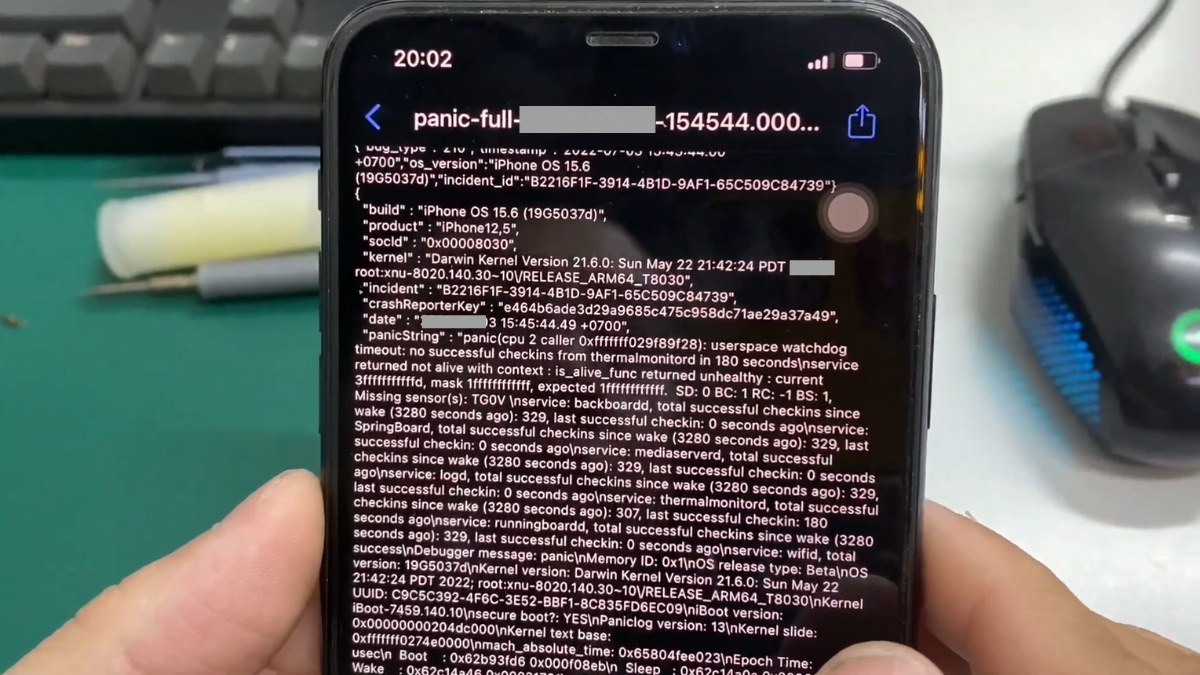
Để càng lâu, các lỗi Panic Full iPhone có thể nặng hơn dẫn đến mất nguồn hoàn toàn, treo táo kéo dài hoặc làm giảm tuổi thọ linh kiện. Vì vậy, nếu như gặp lỗi này người dùng cần kiểm tra và sửa sớm để tránh ảnh hưởng nặng hơn.
Lỗi Panic iPhone có sửa được không?
Các lỗi Panic trên iPhone có thể gây ra những trục trặc nghiêm trọng. Từ đó, khiến thiết bị bị khởi động lại đột ngột hoặc không thể sử dụng bình thường. Tuy nhiên, lỗi này hoàn toàn có thể xử lý được. Các cách để xử lý nhanh chóng đều đã được Sforum hướng dẫn cụ thể ở phần trên. Vì vậy, nếu bạn gặp phải lỗi này hãy xử lý theo từng quy trình.

Sửa lỗi Panic Full iPhone có đắt không?
Việc kiểm tra lỗi Panic Full trên iPhone và sửa chữa có đắt hay không còn liên quan đến các vấn đề. Đầu tiên là nguyên nhân gây ra lỗi và mức độ nghiêm trọng của vấn đề. Nếu lỗi chỉ là do phần mềm hoặc cấu hình không đúng, việc khắc phục có thể đơn giản và không quá tốn kém. Tuy nhiên, nếu vấn đề xuất phát từ các thành phần phần cứng việc sửa chữa có thể đòi hỏi chi phí lớn.

Lỗi Panic trên iPhone và lỗi Reset Counter có giống nhau không?
Câu trả lời cho bạn là: Đây là 2 lỗi không giống nhau. Lỗi Panic Full là một trạng thái mà hệ điều hành gặp vấn đề và không thể thực hiện các chức năng như bình thường. Còn lỗi Reset Counter iPhone sẽ xảy ra để xem xét về tình trạng dạng máy. Tuy nhiên, có thể thấy hai lỗi này đều sẽ gây ra những trở ngại và sự bất tiện cho người dùng.
Trong trường hợp bạn muốn thay đổi điện thoại iPhone của mình lên đời mới hơn thì có thể tham khảo ngay những dòng điện thoại như:
[Product_Listing categoryid="132" propertyid="" customlink="https://cellphones.com.vn/mobile/apple.html" title="Các dòng iPhone đang được quan tâm nhiều tại CellphoneS"]
Bài viết trên đã giải đáp giúp bạn cách kiểm tra các lỗi Panic Full iPhone là gì? Sforum mong rằng những thông tin được cung cấp trên sẽ giúp bạn có những kiến thức hữu hiệu để sử dụng thiết bị của mình tốt hơn. Bên cạnh đó, nếu bạn thấy bài viết này bổ ích thì hãy chia sẻ đến những người xung quanh nhé.
- Xem thêm bài viết chuyên mục: Thủ thuật iOS





Bình luận (0)