
Reset Counter iPhone là gì? Nguyên nhân và cách sửa

Khi chọn mua iPhone cũ, ngoài hình thức, yếu tố lỗi ẩn bên trong luôn khiến nhiều người lo lắng. Trong đó, kiểm tra iPhone cũ có bị Reset Counter là bước quan trọng nhưng thường bị bỏ qua. Reset Counter phản ánh lịch sử lỗi nghiêm trọng của thiết bị, ảnh hưởng trực tiếp đến độ ổn định và giá trị sử dụng lâu dài.
Lỗi Reset Counter là gì?
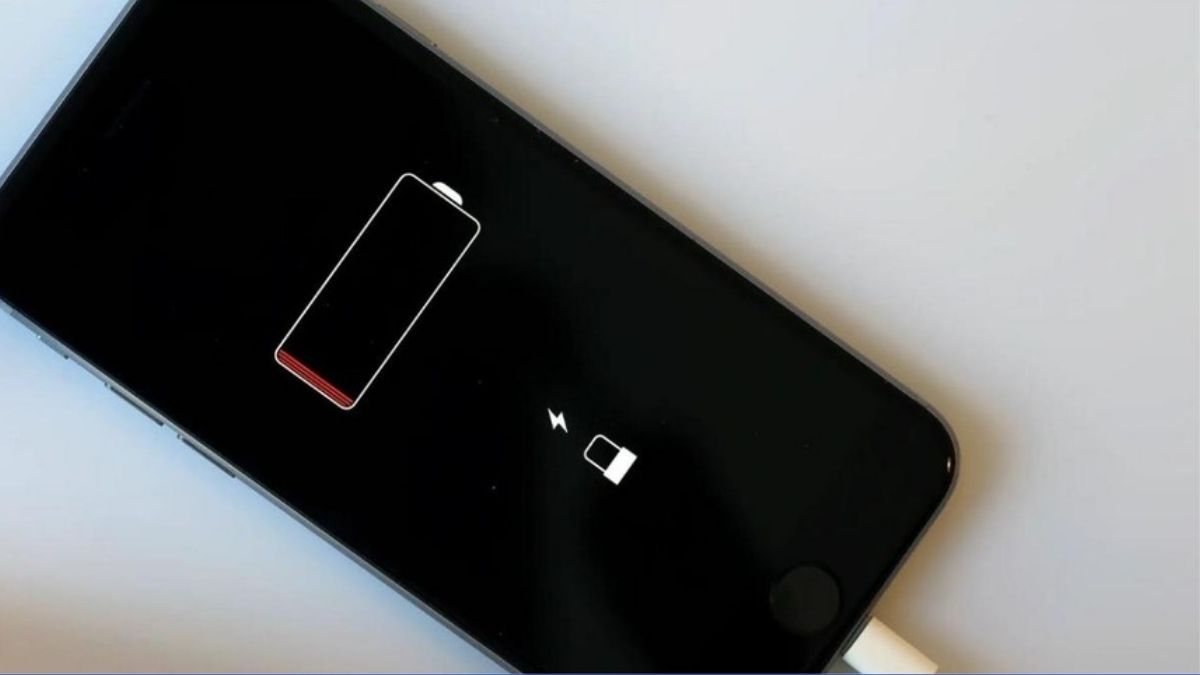
Reset Counter là bộ đếm ghi nhận số lần iPhone tự động khởi động lại do lỗi hệ thống hoặc phần cứng. Khi iPhone gặp sự cố liên quan đến pin, nguồn, mainboard, CPU hoặc các linh kiện quan trọng khác, hệ điều hành sẽ ghi lại và tăng chỉ số Reset Counter.
Sự cố này dễ nhận thấy qua giao diện. Thiết bị vẫn vận hành ổn định ở giai đoạn đầu, vì vậy nhiều người dễ bỏ qua và không phát hiện kịp thời. Tuy nhiên, iPhone bị Reset Counter cao thường đồng nghĩa với việc thiết bị đã từng gặp lỗi nghiêm trọng trong quá trình sử dụng.
Nếu thiết bị đã quá cũ không thể sửa chữa được, việc nâng cấp lên một mẫu điện thoại mới sẽ là lựa chọn đáng cân nhắc. Để giúp bạn dễ dàng hơn trong việc chọn mua, dưới đây là danh sách những điện thoại đang được quan tâm nhiều tại CellphoneS mà bạn có thể tham khảo.
[Product_Listing categoryid="3" propertyid="" customlink="https://cellphones.com.vn/mobile.html" title="Danh sách điện thoại đang được quan tâm nhiều tại CellphoneS"]
Dấu hiệu iPhone cũ đã bị Reset Counter
Mặc dù không thể kết luận chỉ bằng quan sát, nhưng một số dấu hiệu sau có thể cho thấy iPhone cũ từng bị Reset Counter. Những dấu hiệu này là cảnh báo ban đầu, giúp bạn biết cần kiểm tra iPhone cũ có bị Reset Counter trước khi quyết định mua.
- Máy tự khởi động lại khi đang sử dụng bình thường.
- Hao pin nhanh dù pin còn dung lượng tốt.
- Nóng bất thường, nhất là khi chạy tác vụ nhẹ.
- Sóng yếu, chập chờn hoặc mất sóng ngẫu nhiên.
- Có tiền sử sửa chữa nhưng người bán không cung cấp thông tin rõ ràng.
Nguyên nhân gây ra lỗi Reset Counter
Việc tìm hiểu nguyên nhân giúp bạn chọn đúng cách sửa và phòng tránh lỗi trong tương lai. Dưới đây là những nguyên nhân phổ biến gây ra lỗi Reset Counter:
- Nâng cấp iOS thất bại: Trong quá trình cập nhật iOS, nếu mất mạng, pin yếu hoặc ngắt kết nối giữa chừng, hệ điều hành có thể bị lỗi không hoàn chỉnh – gây xung đột khiến thiết bị tự khởi động lại.
- Phần mềm không tương thích: Một số ứng dụng hoặc tiện ích được tải từ App Store hoặc ngoài Store (nếu jailbreak) có thể không tương thích với phiên bản iOS hiện tại. Điều này khiến hệ thống bị quá tải hoặc xung đột, buộc phải reset.
- Phiên bản iOS quá cũ: Dùng bản iOS cũ nhưng liên tục tải các app mới cũng có thể khiến thiết bị hoạt động không ổn định. Hệ điều hành không còn được Apple tối ưu sẽ dễ phát sinh lỗi hệ thống.
- Hỏng phần cứng: Nếu IC nguồn, RAM, NAND flash, hoặc mainboard bị lỗi (do rơi, chạm mạch, nóng máy lâu ngày…), thiết bị sẽ mất ổn định điện áp và tự khởi động lại để “bảo vệ” chính nó.

- Máy bị dính nước hoặc ẩm: Không chỉ khi rơi vào nước, mà cả khi dùng trong môi trường ẩm, iPhone cũng có thể bị oxy hóa linh kiện, tạo ra lỗi điện – dẫn đến reset đột ngột.
- Đã từng sửa chữa hoặc thay linh kiện: Việc thay linh kiện không chính hãng, sửa ở cửa hàng không uy tín cũng có thể để lại lỗi ẩn, khiến máy hoạt động không ổn định sau một thời gian.

Cách kiểm tra iPhone cũ có bị Reset Counter không?
Để check reset Counter iPhone, bạn có thể thực hiện theo các bước sau. Thực tế chúng khá đơn giản dù bạn là người lần đầu check:
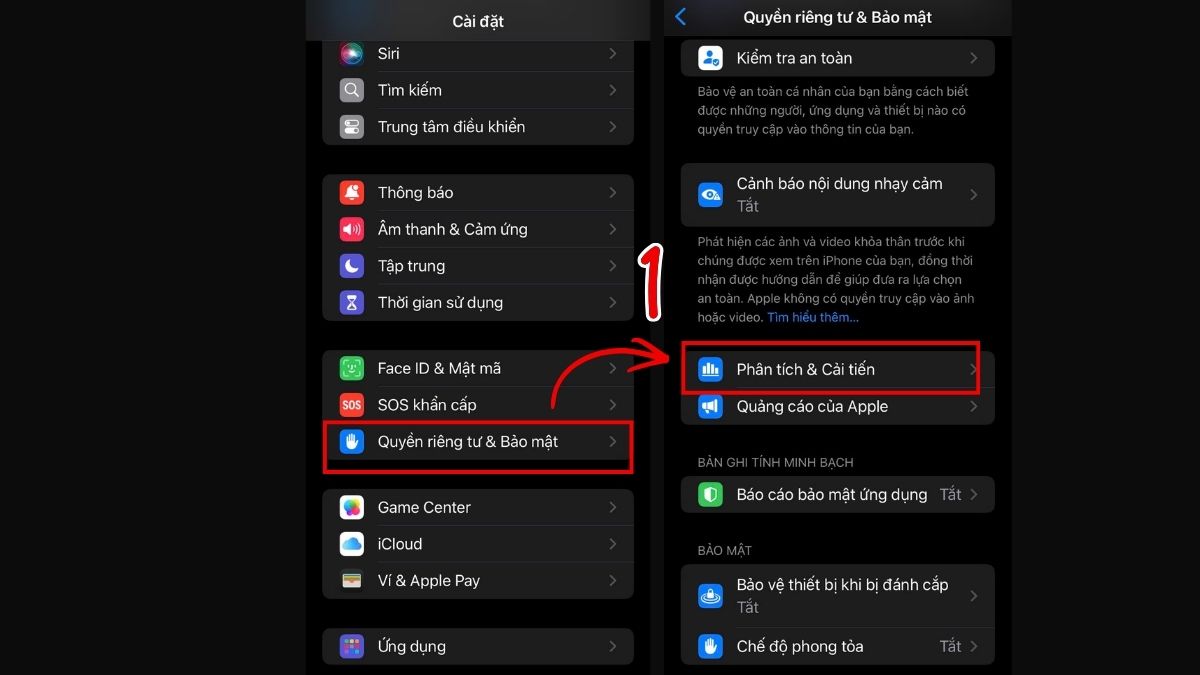
- Bước 1: Vào Quyền riêng tư & Bảo mật ở mục Cài đặt → Phân tích & Cải tiến .
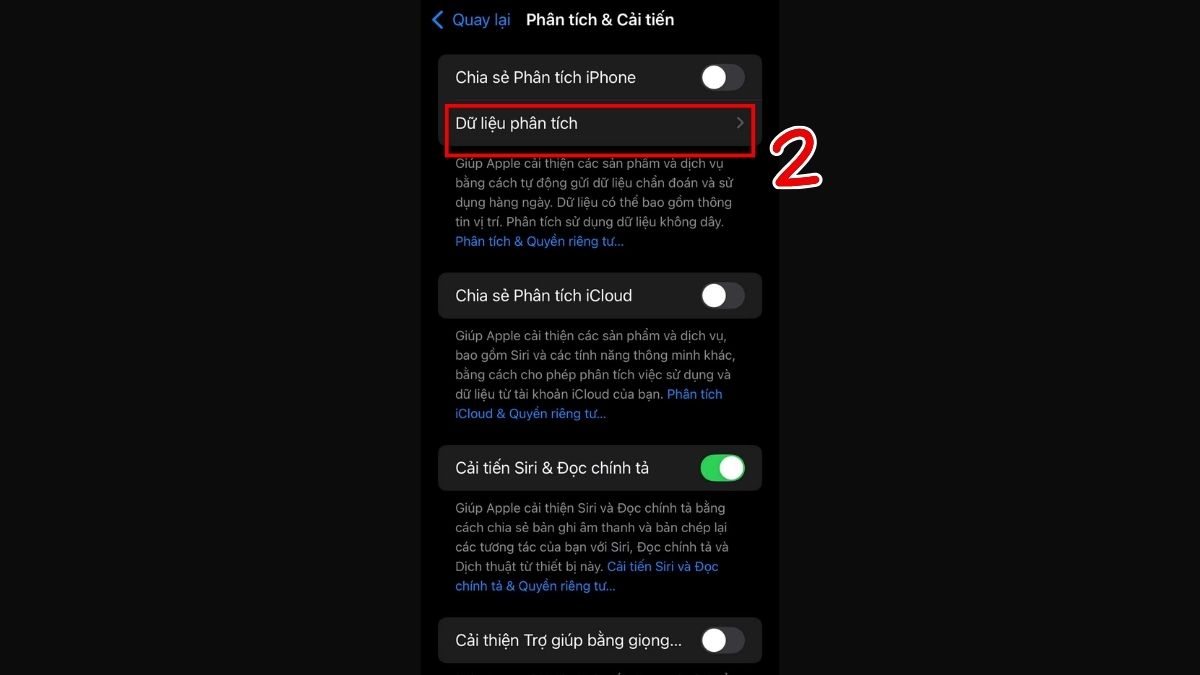
- Bước 2: Chọn Dữ liệu phân tích.
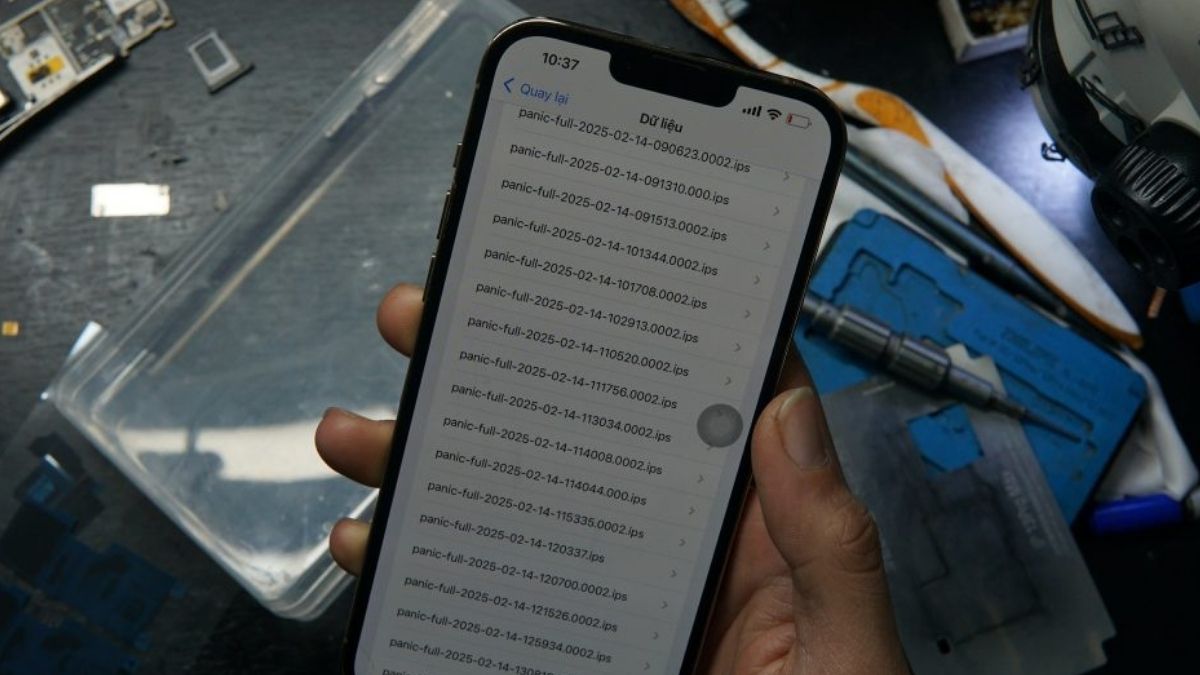
- Bước 3: Cuộn danh sách và tìm các file có tên như ResetCounter, panic-full hoặc panic-base.
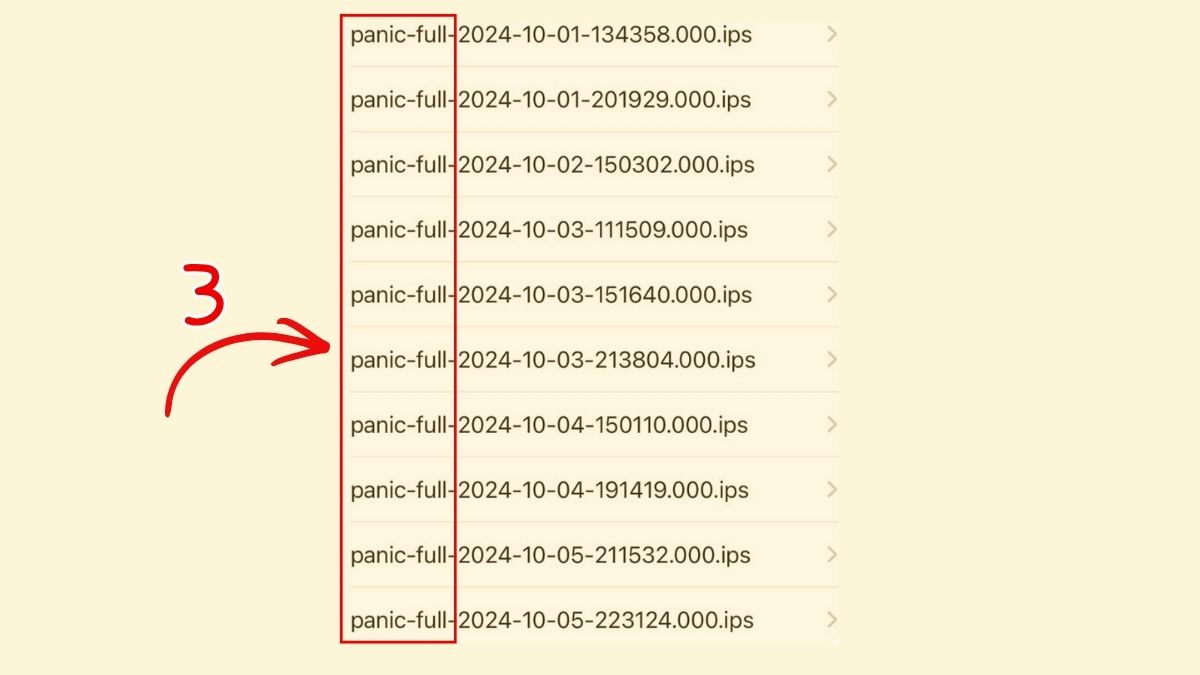
- Bước 4: Nếu chỉ có 1 - 2 log xuất hiện cách nhau rất lâu, có thể chấp nhận. Nếu log xuất hiện dày đặc trong thời gian ngắn, khả năng cao máy đã từng lỗi phần cứng và cần đi sửa chữa.
Lưu ý: Để chắc chắn hơn, bạn nên nhờ kỹ thuật viên kiểm tra iPhone cũ có bị Reset Counter bằng phần mềm chuyên dụng để đọc log chi tiết.
Cách khắc phục lỗi Reset Counter trên iPhone
Sau khi đã xác định iPhone bị lỗi Reset Counter, bạn nên tiến hành khắc phục theo trình tự từ dễ đến khó. Dưới đây là các cách xử lý phổ biến:
Khởi động lại iPhone (Hard Reset)
Đây là cách đơn giản và nhanh chóng nhất mà bạn nên thử đầu tiên khi iPhone gặp lỗi bất ngờ. Việc khởi động lại bằng tổ hợp phím vật lý không làm mất dữ liệu và có thể giúp hệ thống ổn định lại nếu lỗi chỉ là tạm thời.
Để thực hiện Hard Reset, bạn làm theo các bước sau:
- Bước 1: Trước tiên, hãy nhấn và thả nhanh nút Tăng âm lượng. Đây là thao tác khởi động đầu tiên để vào chế độ reset. Ngay sau đó, nhấn và thả nhanh nút Giảm âm lượng.

Lưu ý: Thao tác này cần được thực hiện liền mạch để iPhone nhận lệnh chính xác.
- Bước 2: Tiếp theo, nhấn giữ nút Nguồn (Side button) và giữ nguyên cho đến khi bạn thấy logo Apple xuất hiện trên màn hình, sau đó mới thả tay ra. Quá trình này có thể mất vài giây, bạn cần giữ nút nguồn đủ lâu để hệ thống nhận diện và bắt đầu khởi động lại.

Nếu lỗi xảy ra chỉ là tạm thời do phần mềm hoặc xung đột nhẹ, thì sau khi hard reset, iPhone sẽ hoạt động trở lại một cách bình thường mà không cần thêm thao tác nào khác.
Thiết lập lại cài đặt gốc
Nếu việc hard reset không mang lại hiệu quả như mong đợi, thì bạn nên cân nhắc đến phương án đặt lại toàn bộ cài đặt gốc. Đây là một cách giúp làm sạch các xung đột phần mềm mà không làm mất dữ liệu cá nhân, rất hữu ích khi iPhone của bạn gặp lỗi Reset Counter xuất phát từ cấu hình hệ thống.
- Bước 1: Trước tiên, hãy mở ứng dụng Cài đặt trên iPhone.
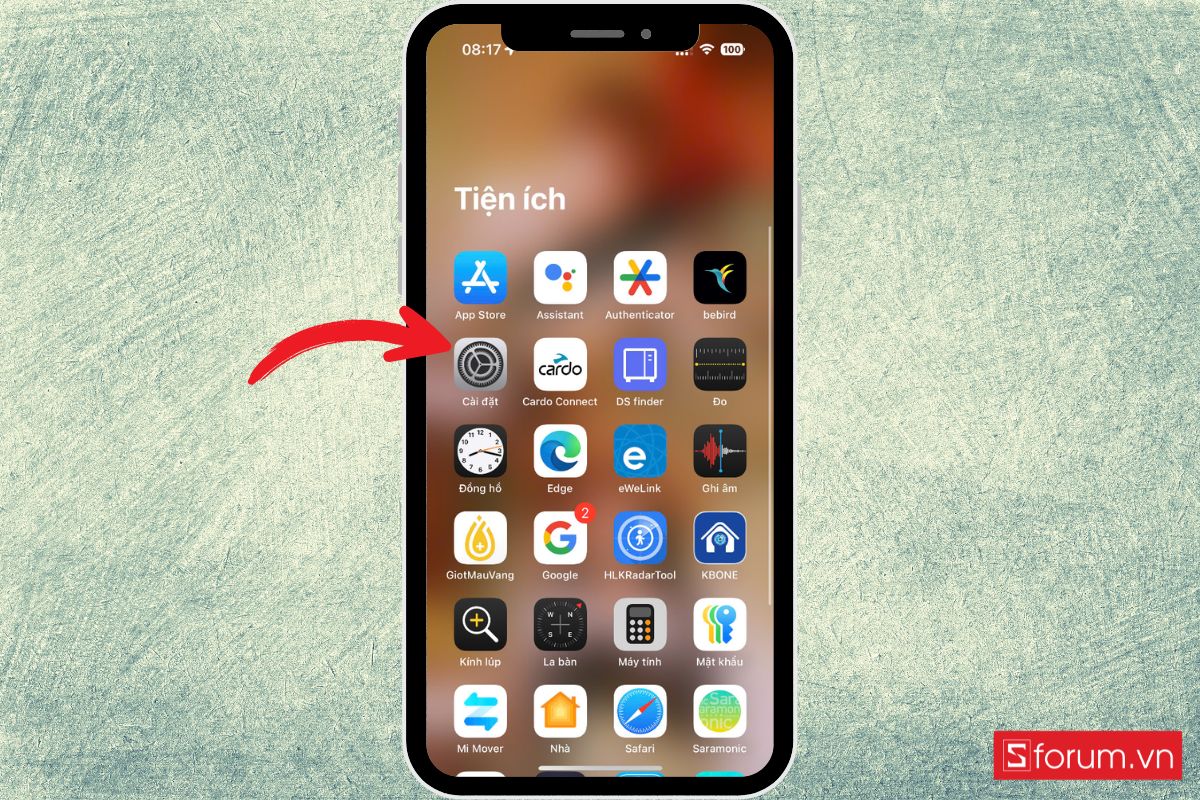
- Bước 2: Sau đó, chọn mục Cài đặt chung.

- Bước 3: Tiếp tục cuộn xuống và nhấn vào Chuyển hoặc đặt lại iPhone.

- Bước 4: Trong giao diện mới hiện ra, bạn chọn dòng Đặt lại, rồi tiếp tục chọn tùy chọn Đặt lại tất cả cài đặt để bắt đầu quá trình khôi phục cài đặt gốc.

Lưu ý: Phương pháp này không xóa ảnh, video, ứng dụng hay dữ liệu cá nhân của bạn. Tuy nhiên, nó sẽ đưa toàn bộ cài đặt hệ thống như Wi-Fi, bàn phím, âm thanh, VPN, v.v... trở về trạng thái mặc định ban đầu – giống như khi bạn mới mua máy.
Sau khi thiết lập lại, bạn nên kiểm tra xem tình trạng tự khởi động lại còn tiếp diễn không. Nếu lỗi vẫn chưa được khắc phục, hãy tiếp tục với các phương án chuyên sâu hơn như cập nhật iOS hoặc khôi phục DFU.
Cập nhật iOS mới nhất
Việc cập nhật hệ điều hành iOS lên phiên bản mới nhất thường là một giải pháp hiệu quả để vá các lỗi hệ thống, đồng thời giúp thiết bị hoạt động ổn định và mượt mà hơn. Apple thường xuyên phát hành các bản cập nhật nhằm khắc phục lỗi, cải thiện hiệu suất và tăng cường bảo mật cho iPhone. Nếu iPhone của bạn đang gặp lỗi Reset Counter, đây là một trong những bước nên thực hiện sớm.
- Bước 1: Trước tiên, bạn hãy mở ứng dụng Cài đặt (Settings) trên iPhone.

- Bước 2: Sau đó, nhấn vào mục Cài đặt chung (General).

- Bước 3: Rồi chọn Cập nhật phần mềm (Software Update).

- Bước 4: Tại đây, nếu thiết bị hiển thị có phiên bản iOS mới, bạn chỉ cần nhấn vào nút Tải về và cài đặt (Download and Install), rồi làm theo hướng dẫn trên màn hình.

Việc cập nhật lên phiên bản mới nhất không chỉ giúp sửa lỗi hiện tại mà còn ngăn chặn các lỗi tiềm ẩn trong tương lai, đồng thời cải thiện hiệu suất tổng thể cho thiết bị của bạn.
Sử dụng chế độ DFU
Nếu bạn đã thử khởi động lại, đặt lại cài đặt và cập nhật phần mềm nhưng lỗi Reset Counter vẫn không được khắc phục, rất có thể bạn sẽ cần đến chế độ DFU (Device Firmware Update). Đây là chế độ cho phép bạn cài lại toàn bộ hệ điều hành, bao gồm cả firmware, từ đó loại bỏ triệt để các lỗi sâu trong hệ thống.
- Bước 1: Trước hết, hãy kết nối iPhone với máy tính bằng cáp Lightning chính hãng để đảm bảo quá trình khôi phục không bị gián đoạn.

- Bước 2: Tiếp theo, bạn mở iTunes nếu đang sử dụng Windows hoặc Finder nếu đang dùng macOS Catalina trở lên.

- Bước 3: Sau đó, hãy đưa iPhone vào chế độ DFU bằng tổ hợp phím phù hợp với từng dòng máy:
Màn hình iPhone lúc này sẽ tối đen hoàn toàn và không hiển thị logo Apple, đó là dấu hiệu bạn đã vào đúng chế độ DFU.

- Bước 4: Khi máy tính hiện thông báo đã phát hiện iPhone ở chế độ khôi phục, bạn chỉ cần chọn Restore iPhone và làm theo hướng dẫn để tiến hành cài đặt lại hệ điều hành.

Lưu ý quan trọng: Toàn bộ dữ liệu trên iPhone sẽ bị xóa sạch trong quá trình này. Do đó, hãy đảm bảo bạn đã sao lưu tất cả thông tin quan trọng trước khi thực hiện.
Việc sử dụng chế độ DFU là một giải pháp mạnh, nhưng rất hữu ích nếu nguyên nhân gây lỗi reset đến từ hệ điều hành bị lỗi nghiêm trọng hoặc firmware đã bị hỏng.
Mang đến trung tâm sửa chữa
Nếu bạn đã thử mọi cách khắc phục bằng phần mềm mà iPhone vẫn tiếp tục gặp lỗi, rất có thể vấn đề nằm ở phần cứng. Lúc này, bạn nên:
- Đưa máy đến trung tâm bảo hành chính hãng của Apple nếu thiết bị vẫn còn trong thời hạn bảo hành.
- Hoặc mang đến cửa hàng sửa chữa uy tín để kỹ thuật viên kiểm tra kỹ hơn các linh kiện như mainboard, IC nguồn, RAM, chip nhớ NAND,…
Chi phí sửa chữa sẽ khác nhau tùy vào mức độ hư hỏng và dòng máy bạn đang sử dụng, vì vậy nên tham khảo trước báo giá để có sự chuẩn bị phù hợp.

Lỗi Reset Counter có thể là dấu hiệu cảnh báo một sự cố tiềm ẩn nghiêm trọng trong iPhone mà nếu không xử lý kịp thời, sẽ làm giảm tuổi thọ thiết bị, ảnh hưởng đến hiệu suất, và tốn chi phí lớn để sửa chữa.
Tác hại khi iPhone bị lỗi Reset Counter
Ở giai đoạn đầu, lỗi Reset Counter có thể chỉ xuất hiện một vài lần mỗi tuần. Nhưng nếu để lâu, tần suất sẽ tăng lên, khiến thiết bị ngày càng khó kiểm soát. Bạn có thể sẽ trải qua các tình trạng sau:
- Tự khởi động lại liên tục: iPhone tắt đột ngột khi đang dùng ứng dụng, đang gọi điện, thậm chí chỉ để trên bàn không đụng vào vẫn tự reset.
- Mất dữ liệu chưa lưu: Bạn đang viết ghi chú, soạn email, chỉnh sửa ảnh thì đột nhiên mất toàn bộ nội dung vì máy reset bất ngờ.
- Ứng dụng bị giật lag: Một số ứng dụng mở chậm hơn, load dữ liệu lâu, hoặc bị văng ra bất ngờ khi đang sử dụng.

- Hiệu suất giảm rõ rệt: iPhone nóng nhẹ, phản hồi chậm hơn thường lệ, load trang web hay thao tác đa nhiệm bị “khựng”.
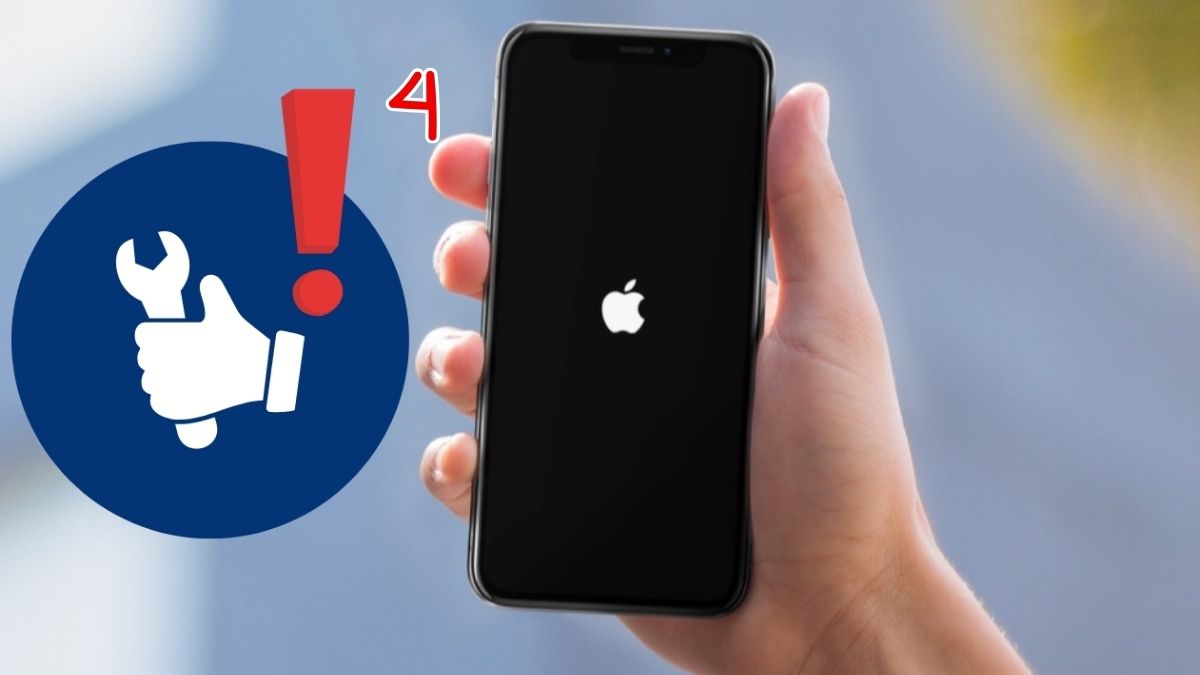
- Trẻn táo hoặc bootloop: Trường hợp nặng, máy rơi vào vòng lặp khởi động (bootloop) không dừng lại – chỉ hiện logo Apple rồi tắt rồi lại lên – không thể vào màn hình chính.
- Không thể cập nhật phần mềm hoặc khôi phục iCloud: Khi hệ thống gặp lỗi nghiêm trọng, nhiều tính năng liên quan đến cập nhật, khôi phục hoặc đồng bộ sẽ không thể hoạt động ổn định.
- Quan trọng nhất nếu lỗi Reset Counter liên tục xảy ra mà không được xử lý sớm, nó có thể làm hỏng vĩnh viễn một số linh kiện phần cứng, đặc biệt là chip nguồn, chip nhớ hoặc mainboard.
Có nên mua iPhone cũ đã bị reset counter không?
Câu trả lời phụ thuộc vào mức độ Reset Counter và giá bán. Nếu Reset Counter thấp, nguyên nhân rõ ràng và giá rẻ hơn mặt bằng chung, bạn vẫn có thể cân nhắc.
Ngược lại, nếu Reset Counter cao, liên quan đến main hoặc CPU, rủi ro rất lớn. Trong trường hợp này, không nên mua, vì chi phí sửa Reset Counter trên iPhone có thể cao và lỗi dễ tái phát sau một thời gian sử dụng.
Hy vọng bài viết đã giúp bạn hiểu rõ cách kiểm tra iPhone cũ có bị Reset Counter và tránh được rủi ro khi mua máy đã qua sử dụng. Với những thông tin trên hãy đảm bảo mua được điện thoại phù hợp cho mình.
- Cách copy ảnh từ máy tính vào iPhone đơn giản, dễ thực hiện
- Cách bật, tắt chế độ không làm phiền trên iPhone hiệu quả
- Xem thêm: các bài viết liên quan: Thủ thuật iPhone, iOS - Android
Câu hỏi thường gặp
Sửa lỗi Reset Counter trên iPhone bao nhiêu tiền?
Sửa lỗi Reset Counter iPhone bao nhiêu tiền? Chi phí sửa phụ thuộc vào nguyên nhân gây lỗi. Lỗi do pin hoặc cáp nguồn thường có chi phí thấp. Nếu liên quan đến mainboard hoặc CPU, chi phí cao hơn nhiều.
Phân biệt lỗi Reset Counter và Panic Full như thế nào?
Reset Counter là bộ đếm số lần iPhone tự khởi động lại. Trong khi đó, panic full là file log chi tiết ghi rõ nguyên nhân gây lỗi phần cứng, giúp kỹ thuật viên xác định chính xác vị trí hỏng.
iPhone reset counter có bị mất giá không?
iPhone cũ bị Reset Counter thường bị ép giá thấp hơn so với máy không có log lỗi. Mức mất giá tùy thuộc vào dòng máy và mức độ Reset Counter.



Bình luận (0)