Cách khắc phục lỗi màn hình laptop bị sọc ngang nhấp nháy

Tình trạng màn hình laptop bị sọc ngang nhấp nháy gây ra sự khó chịu và ảnh hưởng trực tiếp đến hiệu suất làm việc của bạn. Nếu không xử lý sớm, tình trạng này có thể nặng dần và ảnh hưởng trực tiếp đến phần cứng bên trong máy.
Lỗi màn hình laptop bị sọc ngang nhấp nháy là gì?
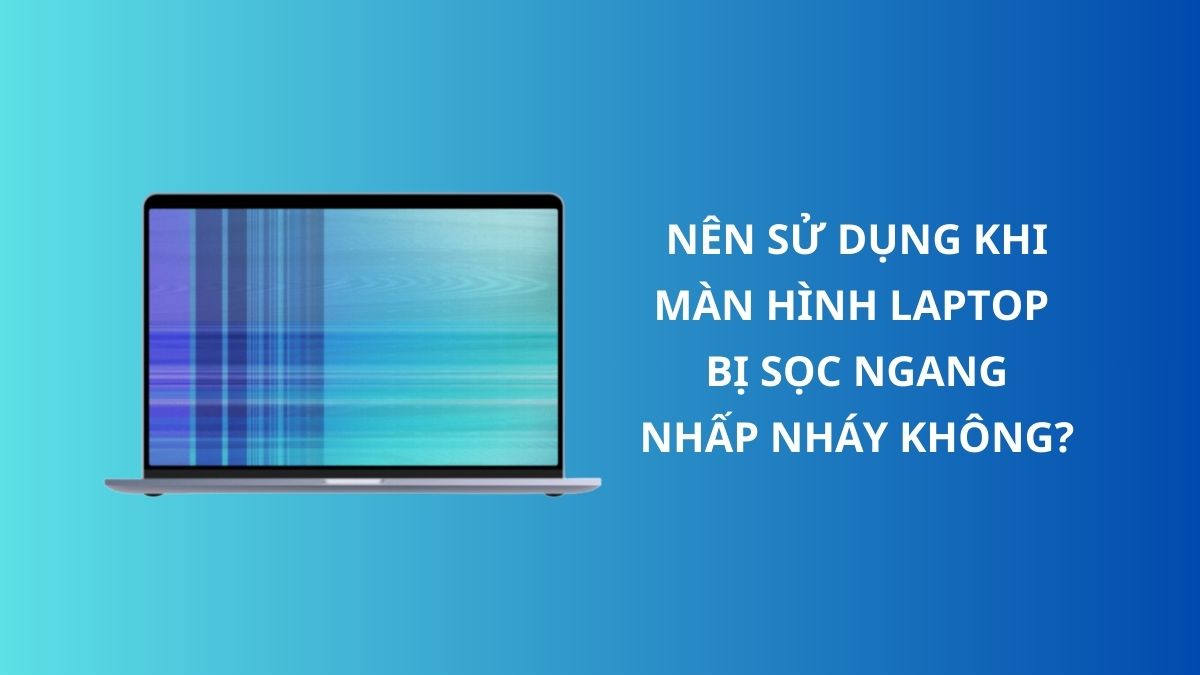
Lỗi màn hình laptop bị sọc ngang nhấp nháy là hiện tượng xuất hiện các đường kẻ ngang trên màn hình và liên tục chớp tắt theo chu kỳ. Các sọc có thể mờ hoặc đậm, đứng yên hoặc thay đổi vị trí khi người dùng thao tác trên máy.
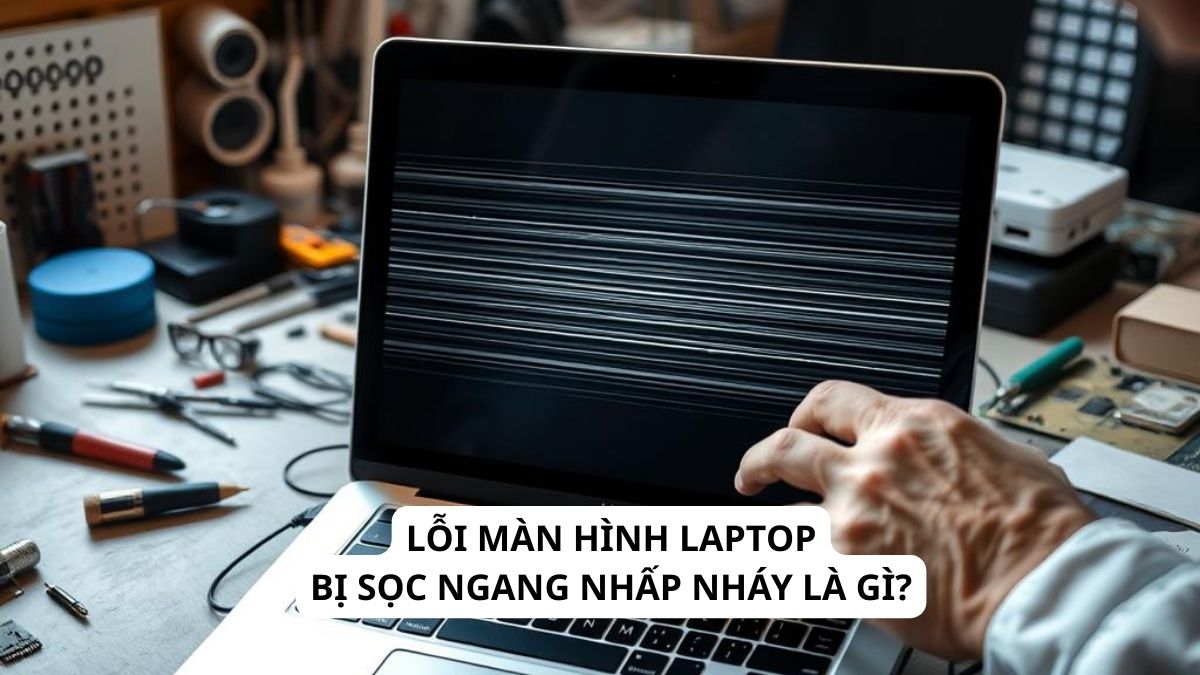
Đây là một trong những lỗi hiển thị phổ biến nhất trên máy tính xách tay hiện nay. Tùy vào mức độ hư hỏng mà số lượng sọc có thể ít hoặc nhiều, phủ kín cả màn hình khiến người dùng không thể thao tác chính xác.
Dấu hiệu màn hình laptop bị sọc ngang nhấp nháy
Dấu hiệu dễ nhận biết nhất là sự xuất hiện của lỗi sọc ngang màn hình máy tính đi kèm với hiệu ứng giật lag hình ảnh. Các đường kẻ này có thể xuất hiện ngay khi bạn vừa nhấn nút nguồn khởi động máy tính hoặc sau khi sử dụng được một lúc.
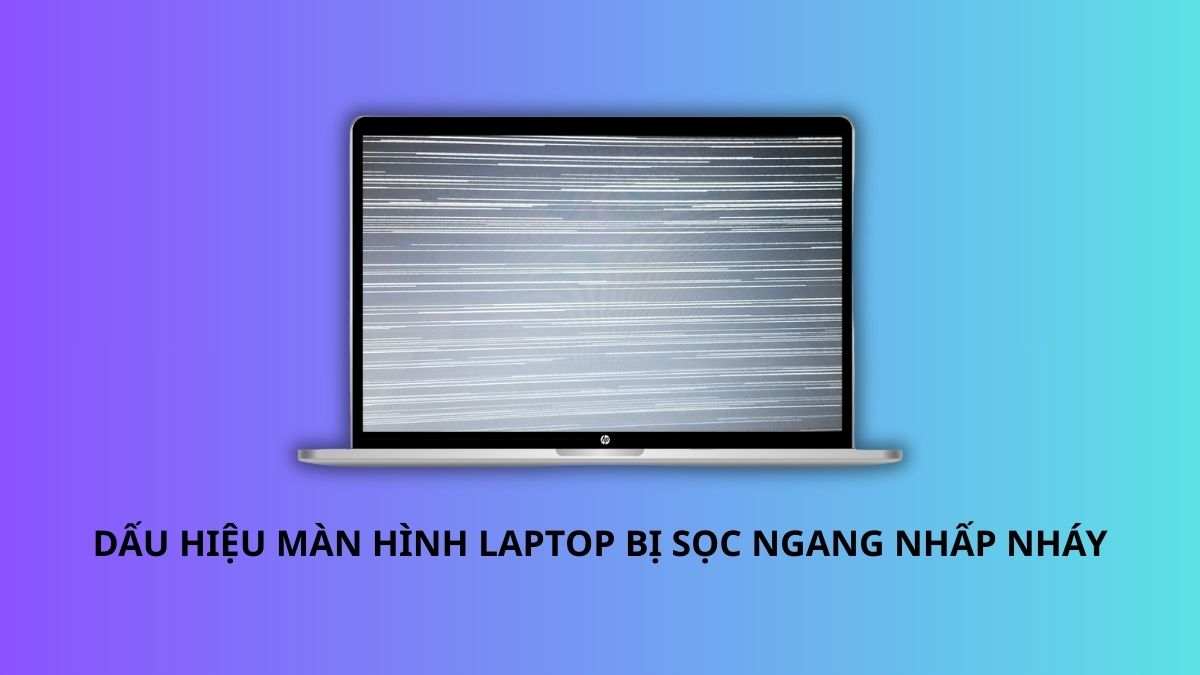
Ngoài ra, bạn có thể thấy màu sắc tại khu vực bị sọc bị biến đổi, nhòe đi hoặc có hiện tượng bóng ma (lưu ảnh). Đôi khi, màn hình sẽ bị chớp tắt liên hồi tại vị trí có đường kẻ, gây mỏi mắt và đau đầu nếu cố gắng nhìn lâu.
Nguyên nhân màn hình laptop bị sọc ngang nhấp nháy
Xác định chính xác nguyên nhân gây ra lỗi màn hình laptop sọc ngang nhấp nháy là bước quan trọng giúp bạn lựa chọn được phương án khắc phục hiệu quả.
Nguyên nhân do phần mềm
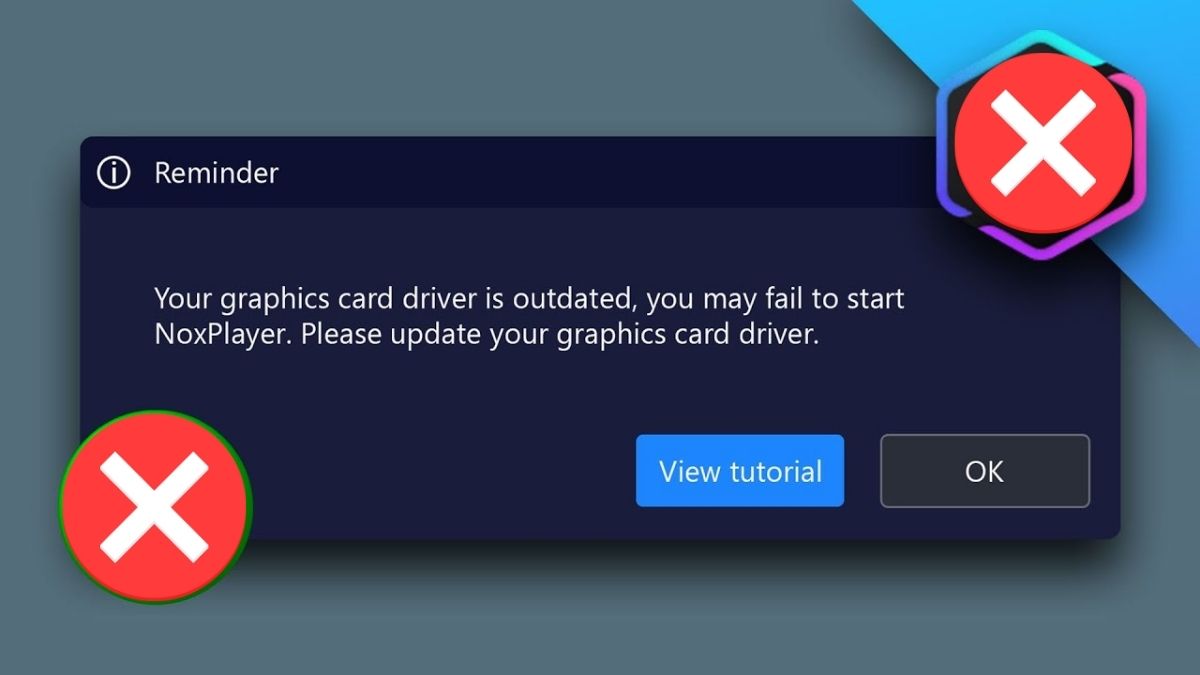
Xung đột phần mềm là lý do hàng đầu khiến màn hình laptop bị nháy sọc ngang đột ngột. Khi bạn cài đặt các ứng dụng không tương thích với hệ điều hành hoặc các phần mềm crack có thể gây rối loạn tiến trình hiển thị hình ảnh. Bên cạnh đó, Driver card màn hình bị lỗi thời, bị hỏng hoặc cài đặt sai phiên bản cũng khiến tín hiệu truyền tải đến màn hình không ổn định.
Nguyên nhân do phần cứng
Phần cứng là thủ phạm khó nhằn gây màn hình laptop bị sọc ngang nhấp nháy, thường liên quan đến cáp màn hình bị lỏng, đứt gãy do gập mở máy quá nhiều. Ngoài ra, chip VGA (Card đồ họa) bị lỗi do quá nhiệt cũng gây ra hiện tượng sọc ngang.
Nghiêm trọng nhất là lỗi do tấm nền (Panel) của màn hình bị hỏng hoặc có điểm chết mạch. Nếu màn hình laptop bị kẻ sọc ngang do tấm nền, khả năng cao bạn sẽ phải thay thế toàn bộ cụm màn hình mới để khắc phục triệt để.
Nguyên nhân khác
Môi trường làm việc quá nóng hoặc ẩm ướt cũng ảnh hưởng đến các vi mạch bên trong máy. Bụi bẩn bám vào khe RAM hoặc chân tiếp xúc cáp màn hình lâu ngày không được vệ sinh sẽ gây ra nhiễu tín hiệu hiển thị.
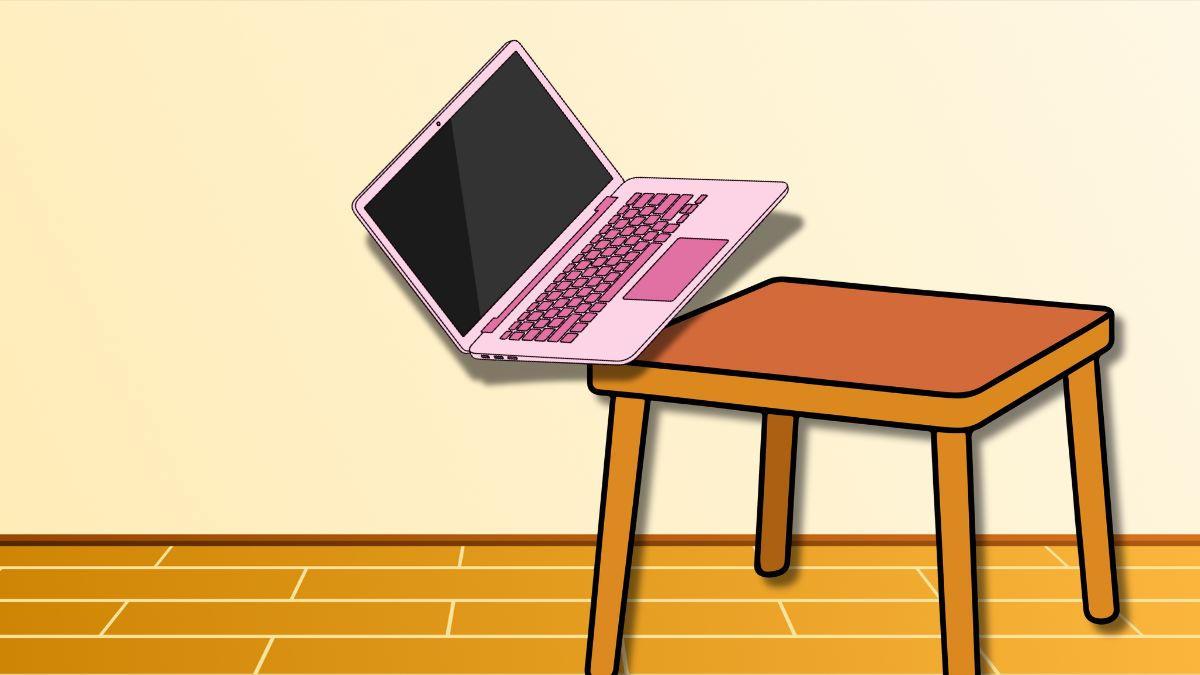
Tác động ngoại lực như rơi rớt, va đập mạnh hoặc để vật nặng đè lên nắp máy cũng là nguyên nhân phổ biến. Những tác động này làm tổn thương cấu trúc tinh thể lỏng, dẫn đến việc xuất hiện các đường kẻ khó chịu.
Có nên tiếp tục sử dụng khi màn hình laptop bị sọc ngang nhấp nháy không?
Khi gặp tình trạng màn hình laptop bị sọc ngang nhấp nháy, lời khuyên là bạn không nên cố gắng tiếp tục sử dụng máy trong thời gian dài. Việc nhìn vào màn hình nhấp nháy liên tục có thể ảnh hưởng đến mắt và giảm khả năng tập trung.
Hơn nữa, nếu lỗi xuất phát từ phần cứng như chập mạch hoặc lỗi VGA thì việc duy trì hoạt động có thể khiến lỗi lan rộng sang các linh kiện khác (như hỏng IC nguồn trên mainboard). Điều này làm tăng chi phí sửa chữa đáng kể so với việc khắc phục ngay từ khi lỗi mới khởi phát.
Cách khắc phục màn hình laptop bị sọc ngang nhấp nháy
Dưới đây là những cách khắc phục màn hình laptop bị sọc ngang mà bạn có thể chủ động thử tại nhà trước khi quyết định mang máy đến cửa hàng sửa chữa.
Khởi động lại laptop
Việc Restart lại laptop giúp xóa bỏ các tiến trình bị treo và đưa hệ thống về trạng thái ổn định ban đầu. Bạn nên tắt hẳn laptop, rút dây sạc ra và chờ khoảng 1–2 phút rồi mới bật máy trở lại. Nếu sau khi khởi động mà các sọc ngang biến mất, có thể máy bạn chỉ bị xung đột nhẹ ở bộ nhớ đệm.

Nếu bạn đang cân nhắc nâng cấp thiết bị, các mẫu laptop chính hãng tại CellphoneS với màn hình sắc nét, cấu hình đa dạng và chế độ bảo hành rõ ràng sẽ là lựa chọn đáng tham khảo cho học tập và làm việc lâu dài.
[Product_Listing categoryid="380" propertyid="" customlink="https://cellphones.com.vn/laptop.html" title="Danh sách Laptop đang được quan tâm nhiều tại CellphoneS"]
Cài đặt lại tần số quét khi màn hình laptop bị sọc ngang nhấp nháy
Việc thiết lập tần số quét chưa phù hợp có thể là nguyên nhân khiến màn hình laptop bị sọc ngang nhấp nháy. Để thay đổi lại thiết lập, bạn hãy làm theo các bước hướng dẫn dưới đây:
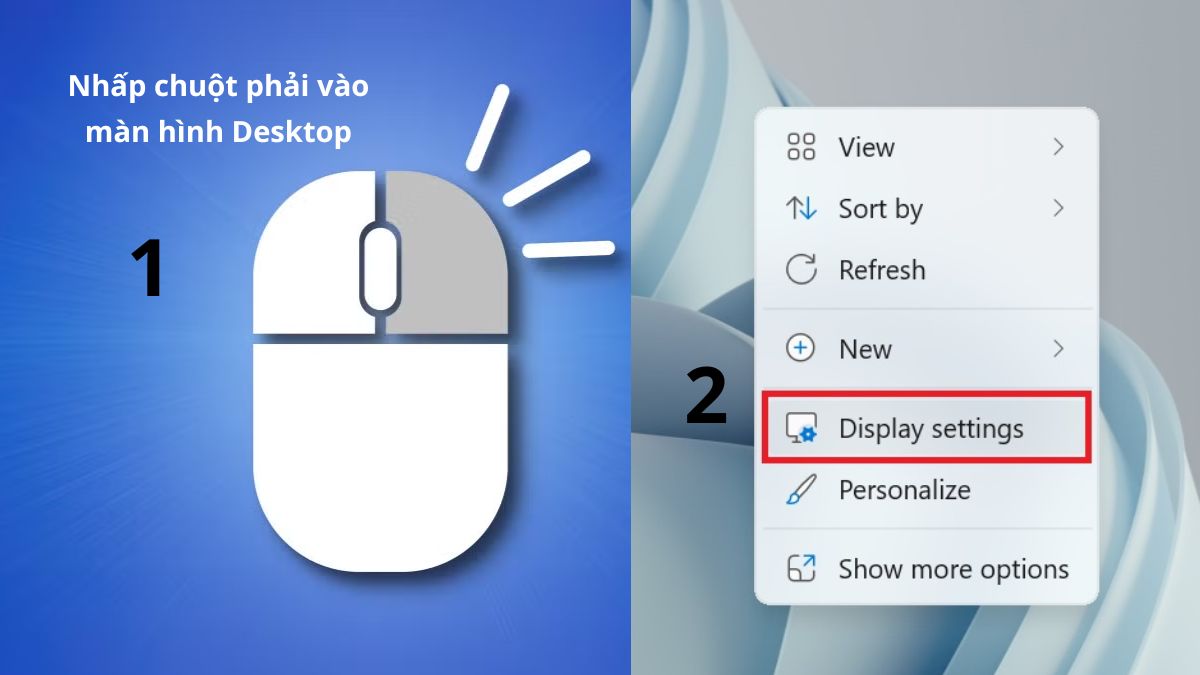
1. Mở phần thiết lập màn hình:
- Tại giao diện Desktop, hãy bấm chuột phải và chọn mục Display settings để truy cập khu vực cấu hình hiển thị.
2.Vào Cài đặt nâng cao:
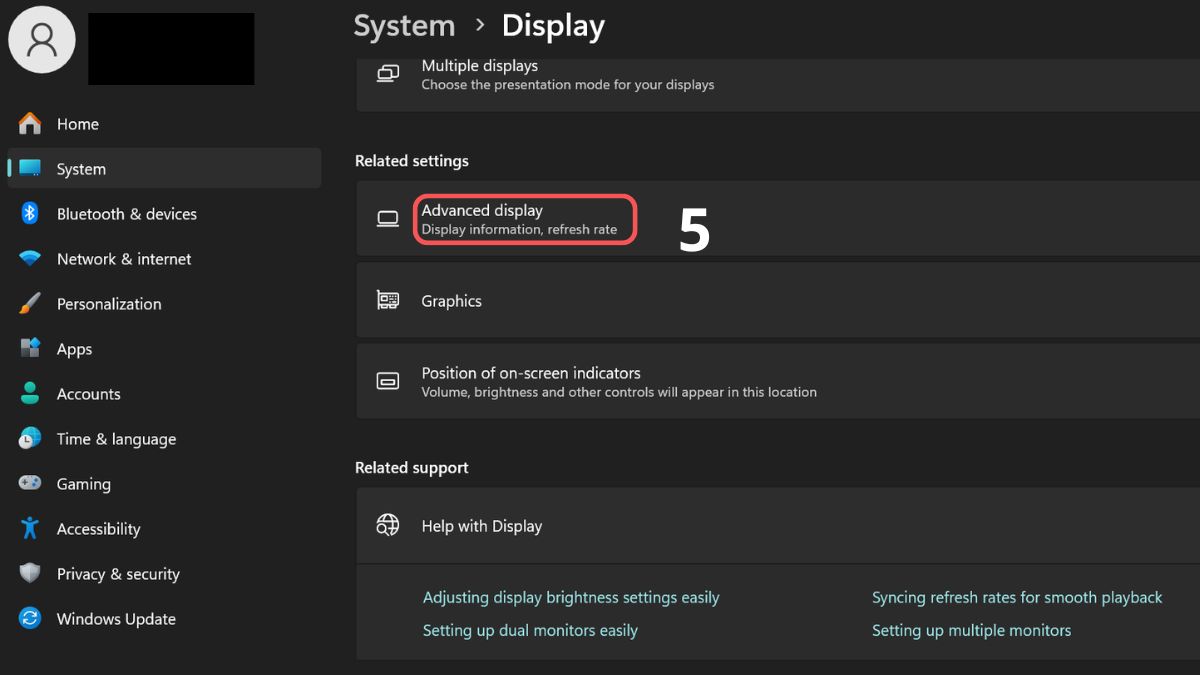
- Chọn System > chọn Display
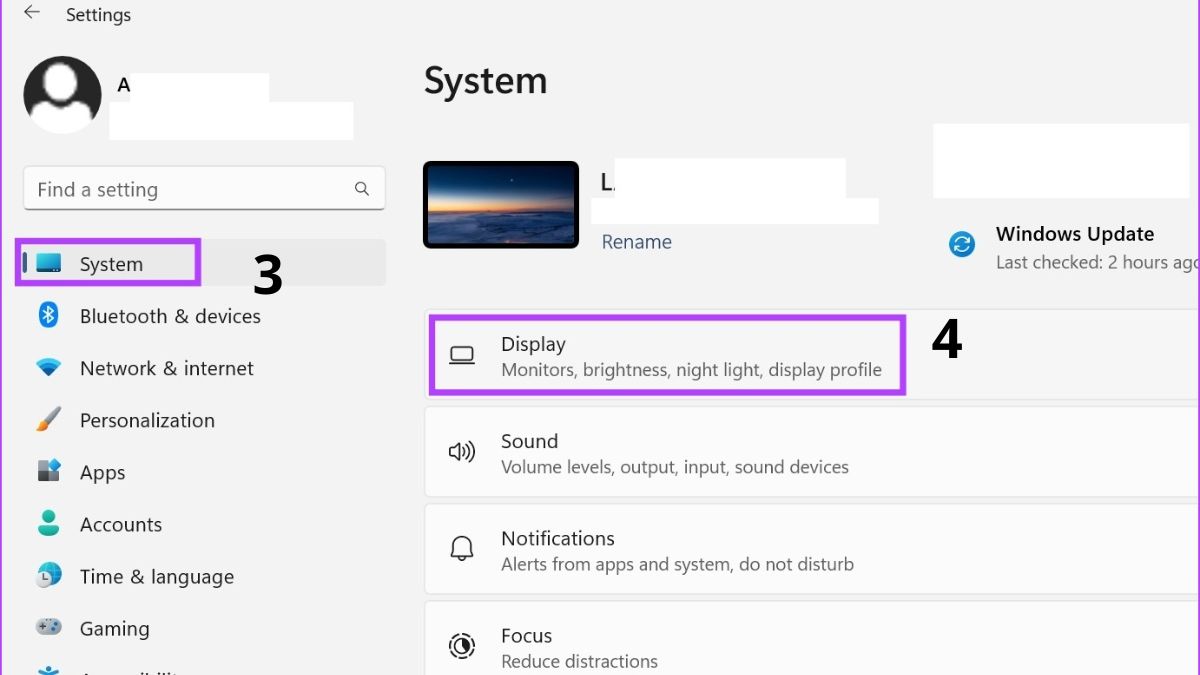
- Nhấp vào Advanced display
3.Chọn tần số quét:
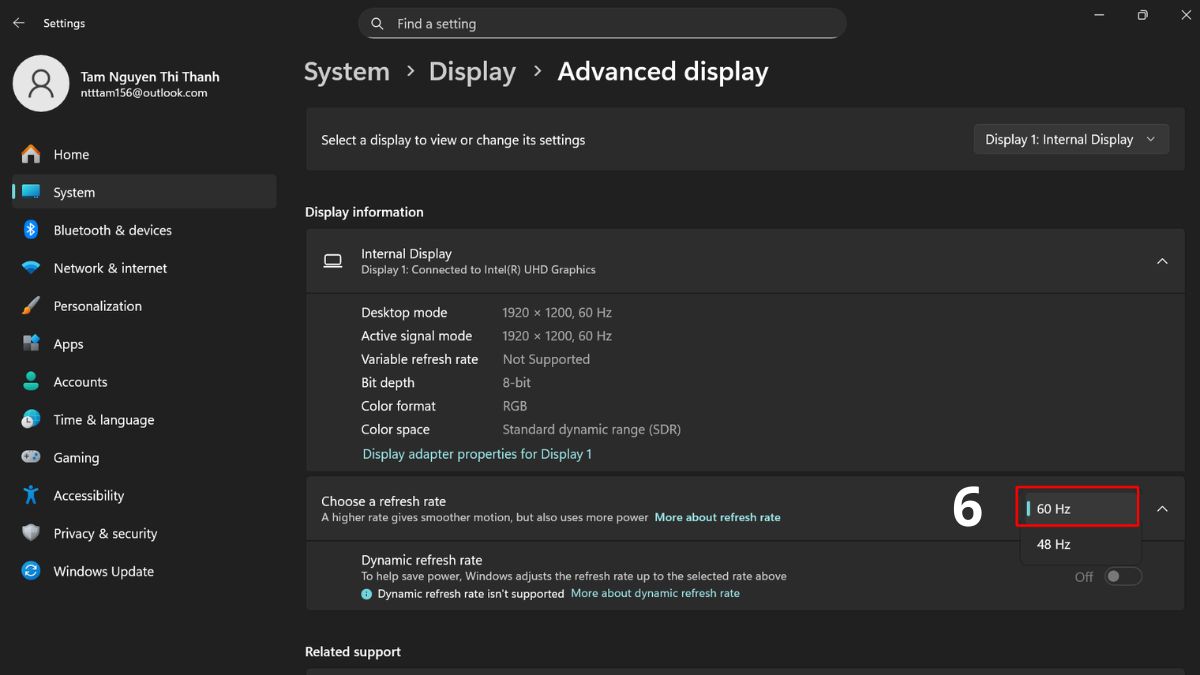
- Tại mục Choose a refresh rate, hãy chuyển sang mức tần số ổn định hơn, chẳng hạn như 60Hz.
4.Lưu thay đổi:
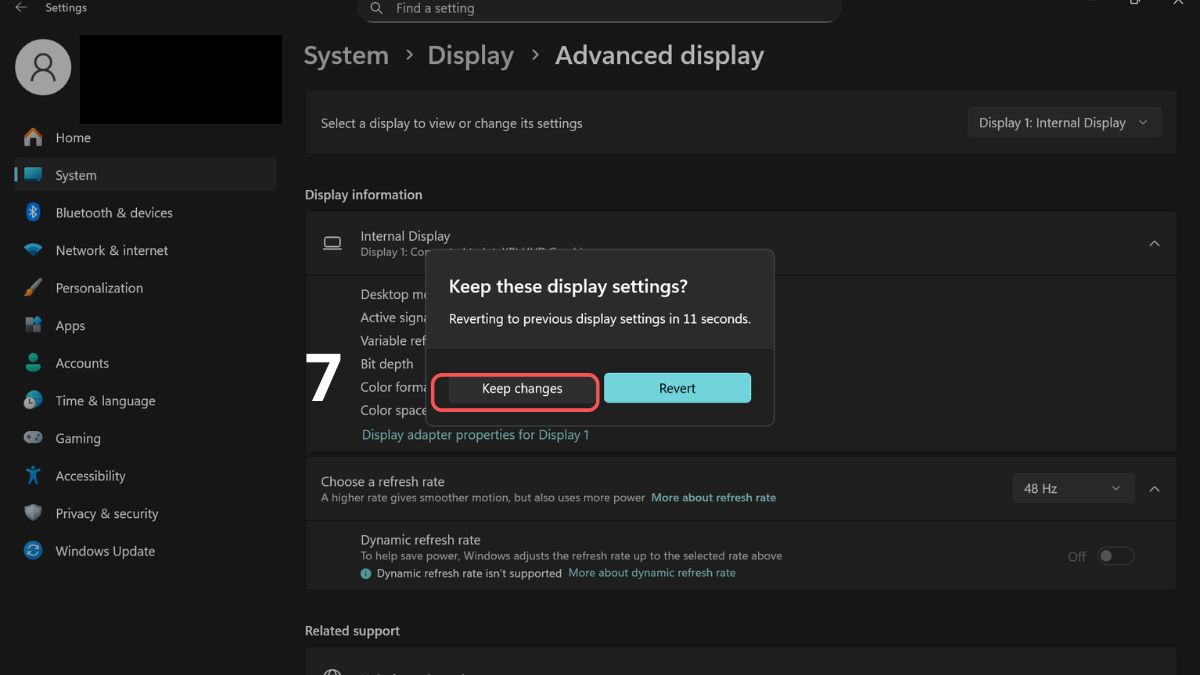
- Nhấn Keep changes để xác nhận.
Gỡ bỏ ứng dụng không tương thích gây sọc ngang nhấp nháy
Nếu máy xuất hiện lỗi màn hình laptop bị sọc ngang nhấp nháy ngay sau khi bạn cài một phần mềm mới, hãy tiến hành gỡ bỏ nó ngay lập tức. Các bước thực hiện như sau:
1.Mở Control Panel
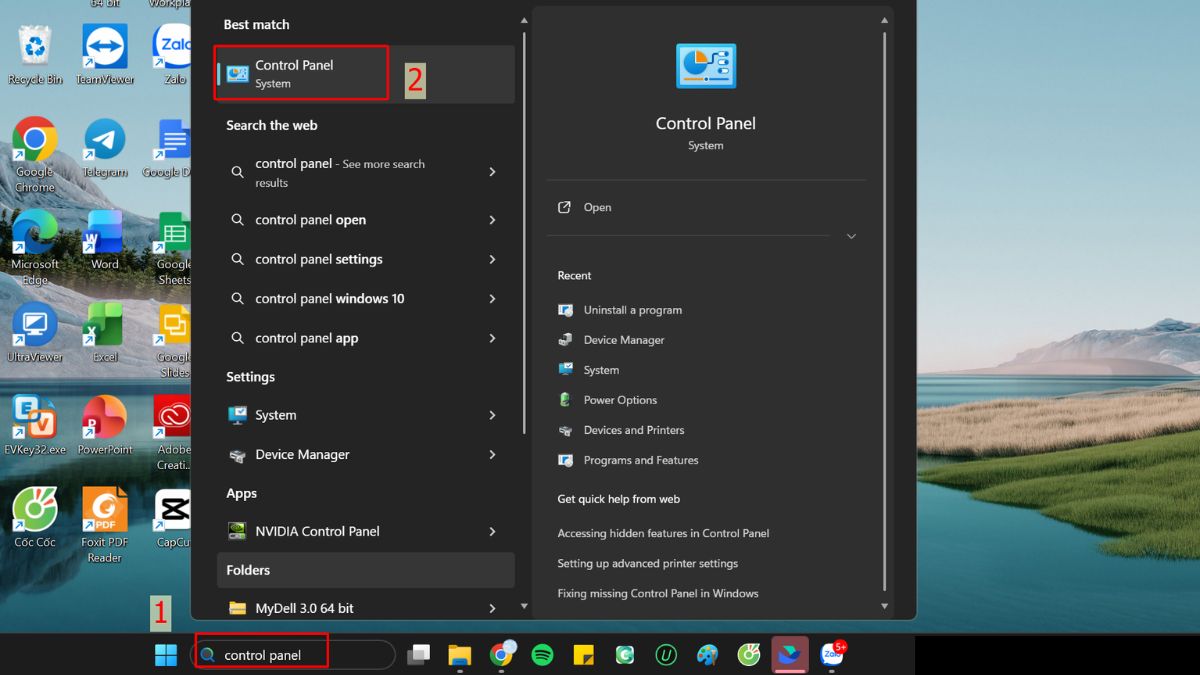
- Tại phần tìm kiếm, gõ Control Panel > chọn vào Control Panel.
2.Tìm ứng dụng có thể gây lỗi
- Chọn Uninstall a program
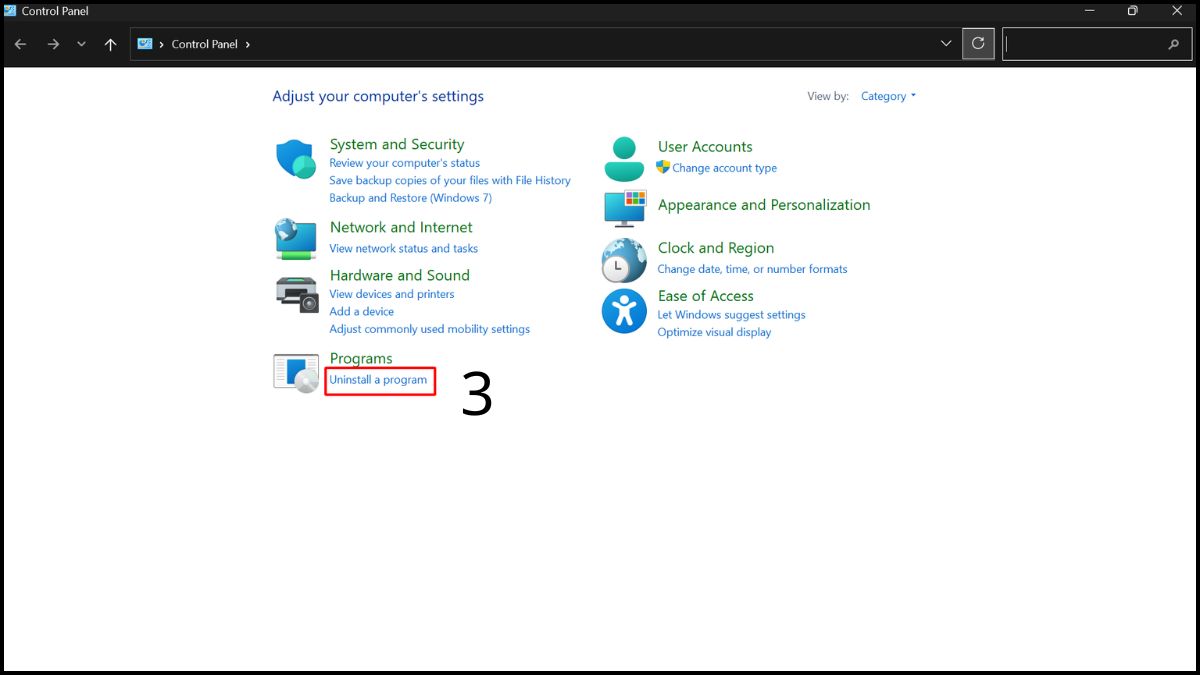
3.Gỡ ứng dụng
- Nhấn Installed On để tìm các phần mềm mới nhất.
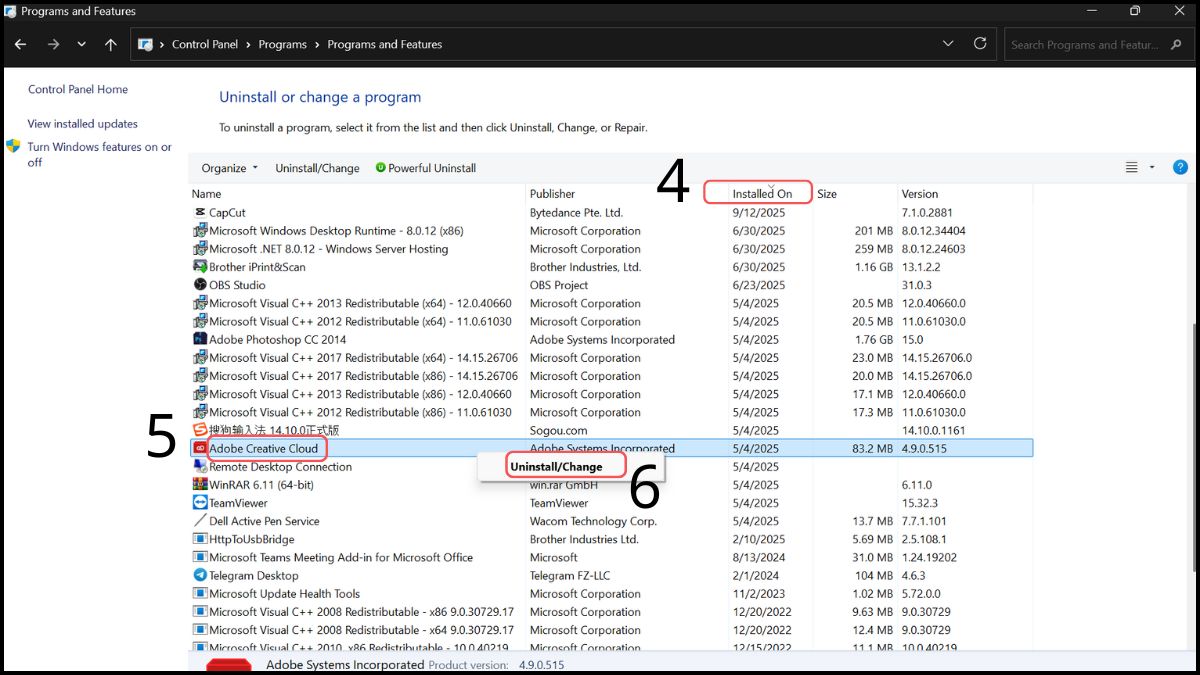
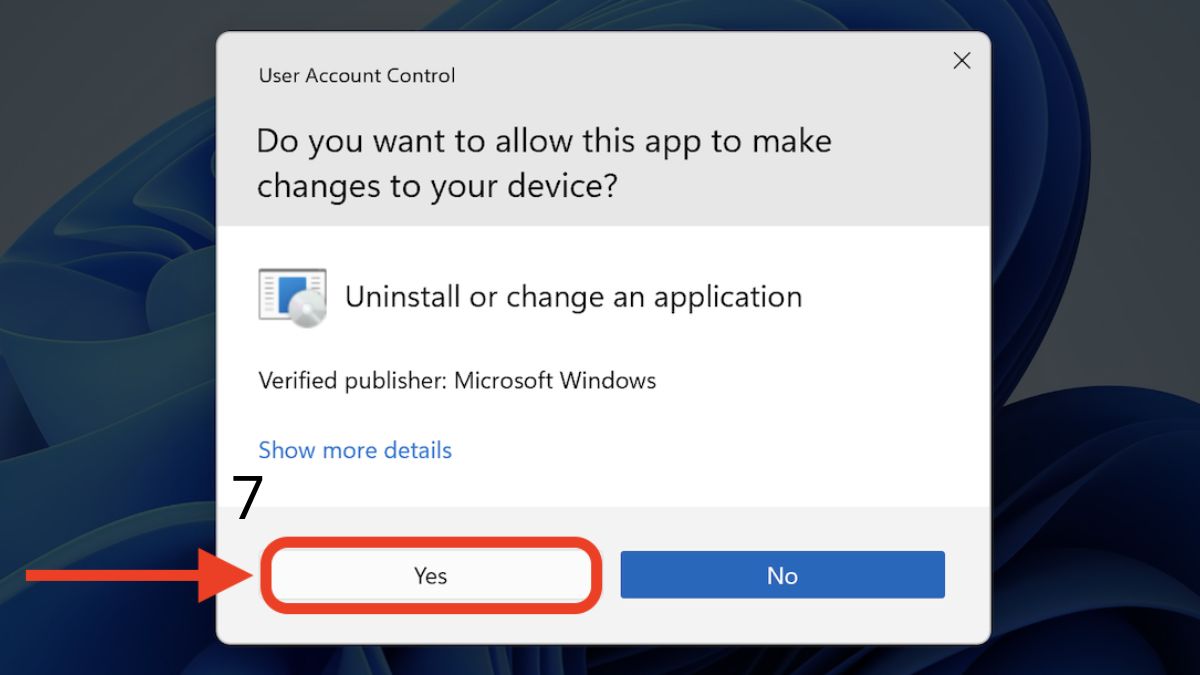
- Click chuột phải vào ứng dụng nghi ngờ > chọn Uninstall/Change > Chọn Yes
Cập nhật, gỡ và cài lại driver card đồ họa
Driver là cầu nối giữa phần cứng và phần mềm, nếu bộ phận này lỗi sẽ khiến màn hình laptop bị đường kẻ ngang liên tục hoặc màn hình laptop bị sọc ngang nhấp nháy.
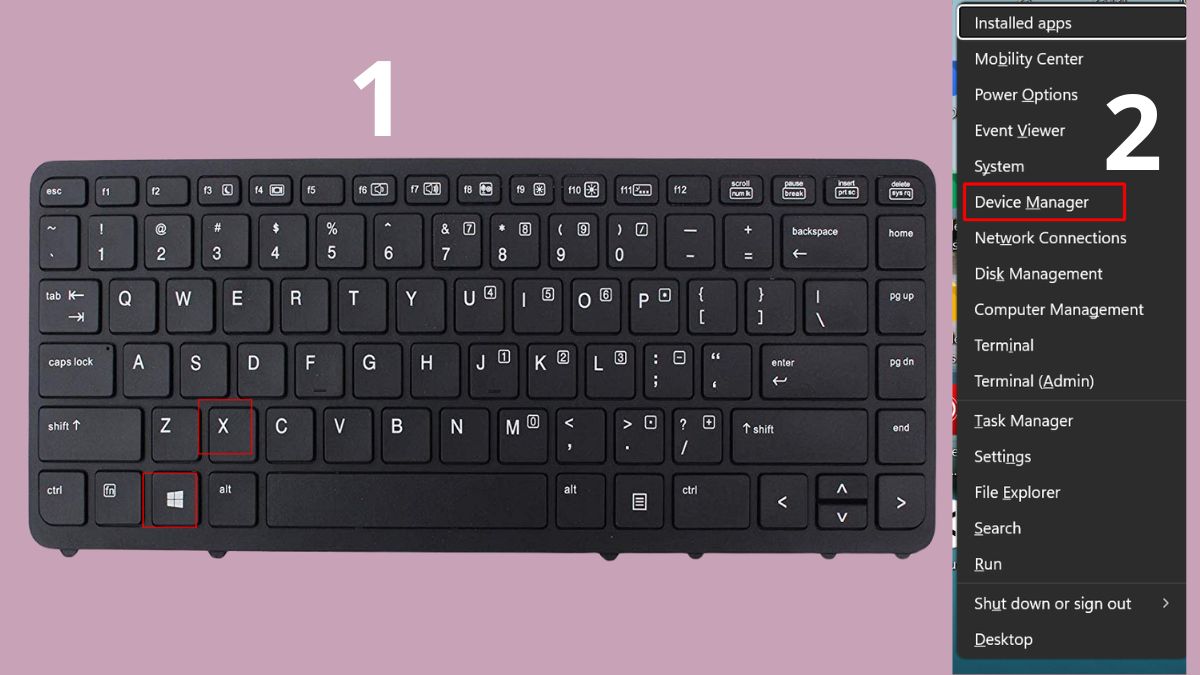
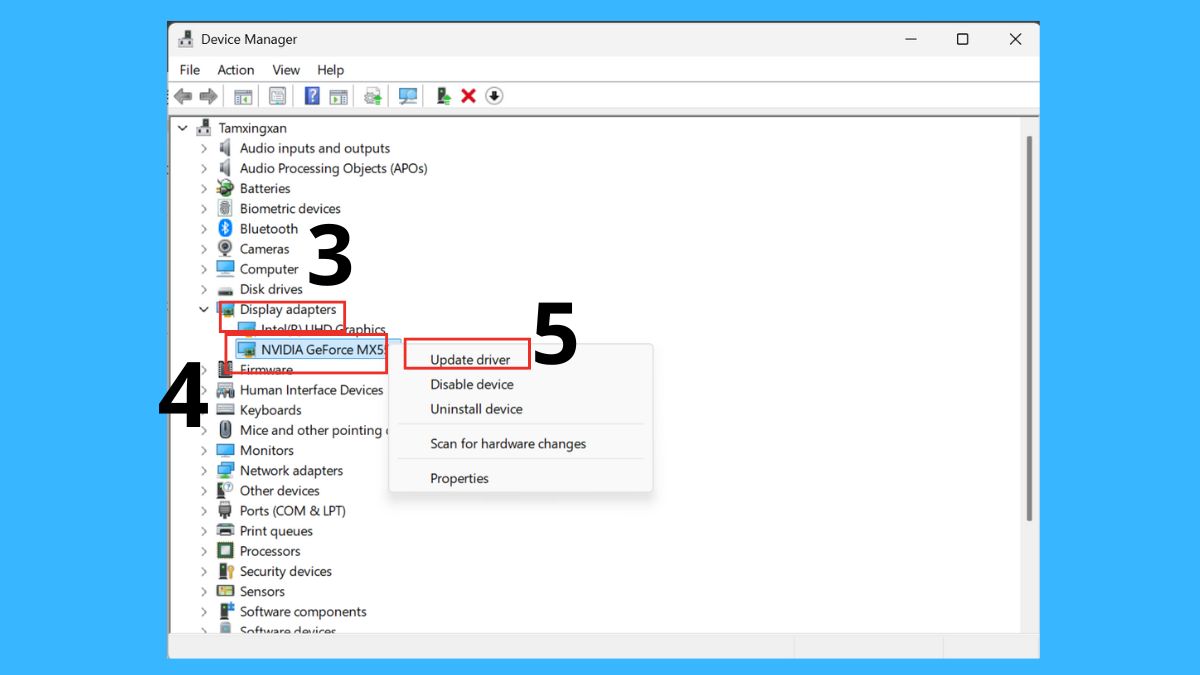
1.Mở Trình quản lý Thiết bị
- Nhấn tổ hợp phím Windows + X > chọn Device Manager
2.Chọn tên card đồ họa
- Chọn Display adapters > Chuột phải vào tên card đồ họa (ví dụ: NVIDIA GeForce MX250) > Chọn Update driver
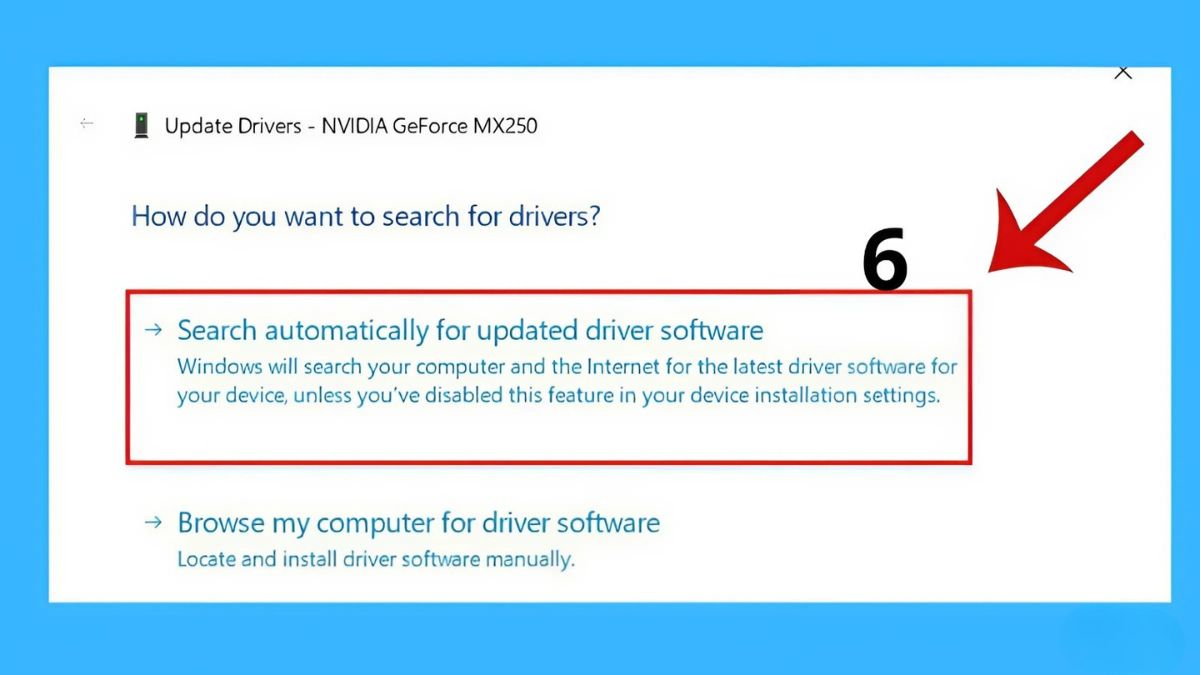
3.Cập nhật Driver
- Chọn Search automatically for updated driver software
Kiểm tra và thay dây cáp màn hình laptop
Nếu bạn gập mở màn hình lên xuống mà các sọc ngang thay đổi vị trí hoặc biến mất lúc có lúc không, lỗi chắc chắn nằm ở cáp. Cáp màn hình lâu ngày có thể bị mòn lớp vỏ hoặc lỏng chân cắm vào mainboard. Việc này đòi hỏi kiến thức về tháo lắp máy, bạn nên mang máy đến các cơ sở uy tín để khắc phục lỗi màn hình laptop bị sọc ngang nhấp nháy.
Vệ sinh và kiểm tra khe RAM
RAM bẩn hoặc chân RAM bị oxy hóa cũng có thể ảnh hưởng đến khả năng xử lý hình ảnh của card đồ họa tích hợp. Bạn hãy tháo nắp lưng máy, tháo thanh RAM ra và dùng một miếng vải mềm hoặc cục tẩy lau sạch phần chân đồng.
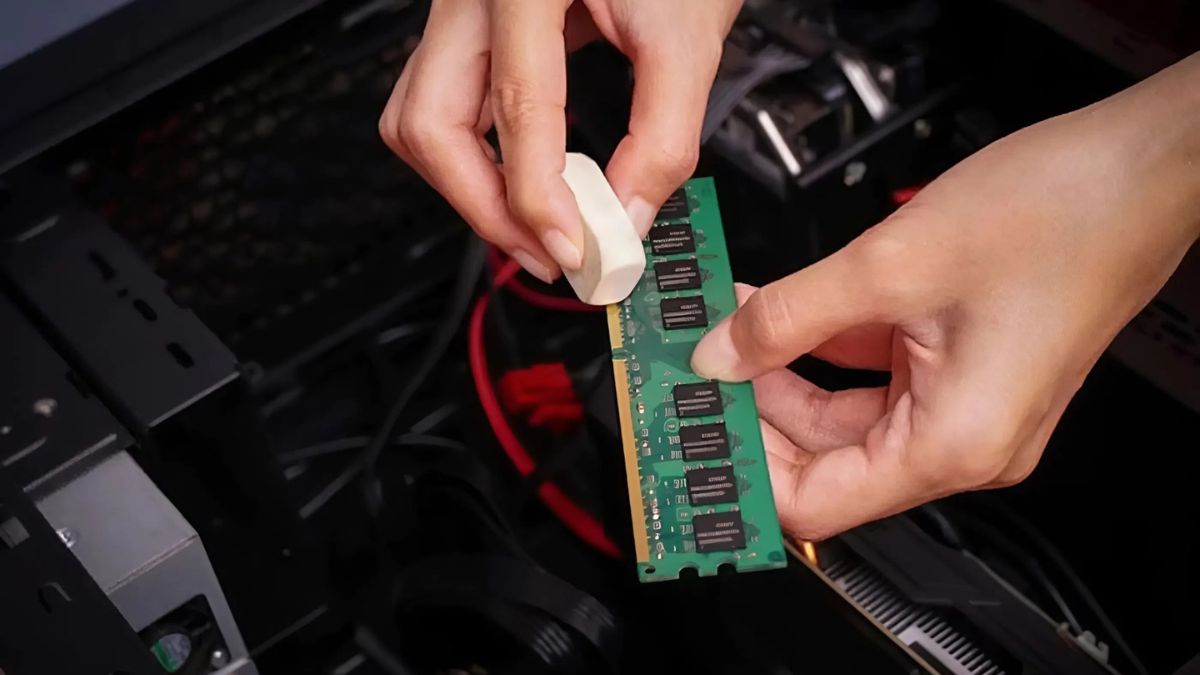
Sau khi vệ sinh, hãy cắm lại RAM thật chắc chắn vào khe cắm và thử bật máy lên. Lưu ý phải rút pin và nguồn điện trước khi thực hiện thao tác này để tránh làm chập mạch linh kiện điện tử.
Cài lại hệ điều hành win
Một cách khác để khắc phục lỗi màn hình laptop bị sọc ngang nhấp nháy là cài lại Windows với cách thức đơn giản là reset windows
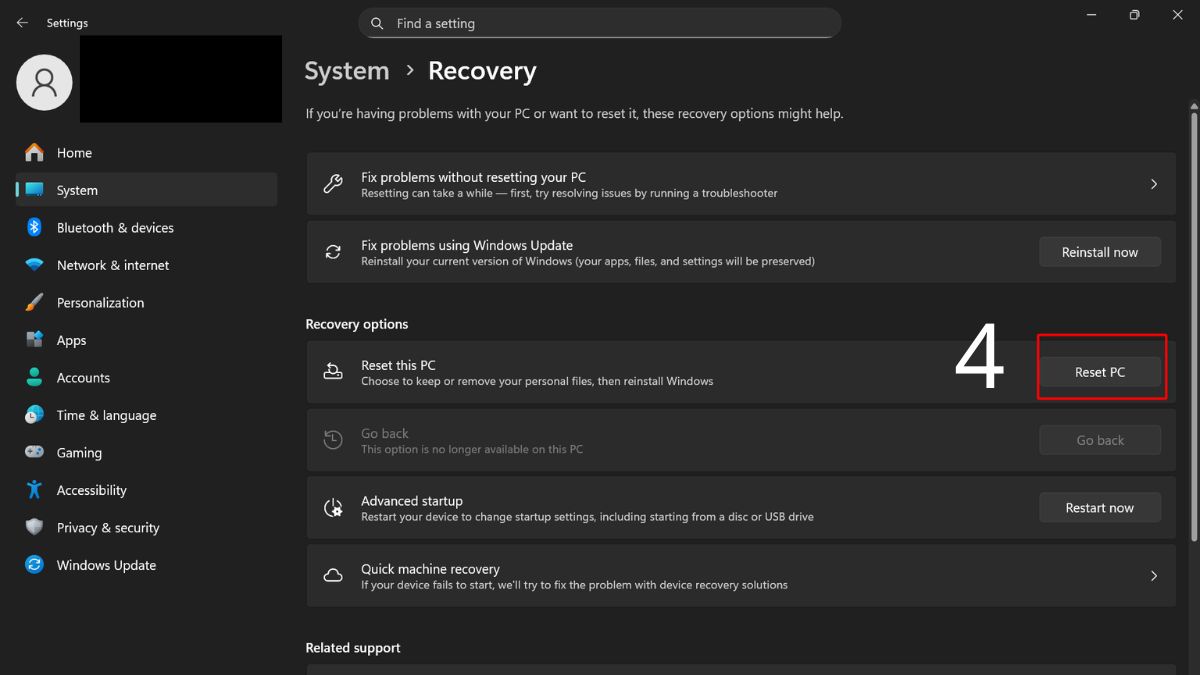
1.Vào Settings:
- Nhấn Windows + I

2.Chọn Recovery (Khôi phục):
- Chọn System > chọn Recovery

3.Bắt đầu Reset:
- Chọn Reset PC tại mục Reset this PC.
4.Chọn lựa chọn:
- Hãy chọn phương án phù hợp với nhu cầu của bạn, gồm Keep my files (giữ lại dữ liệu cá nhân, đồng thời gỡ ứng dụng và cài đặt) hoặc Remove everything (xóa toàn bộ dữ liệu và đưa máy về trạng thái ban đầu).
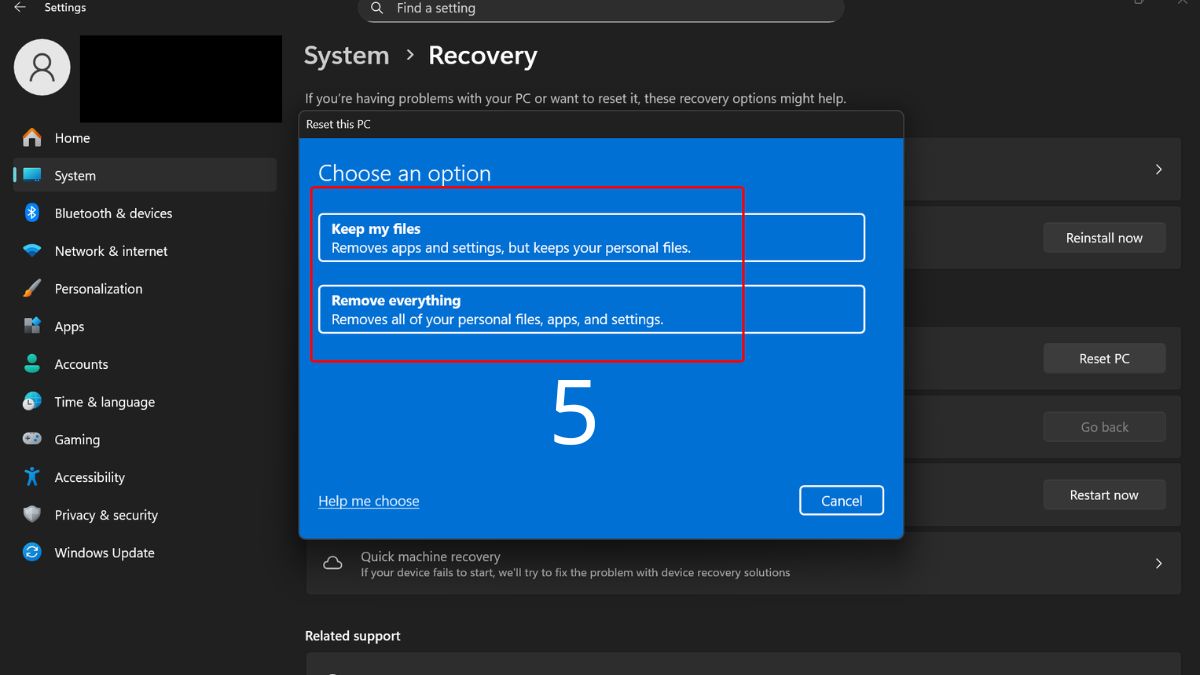
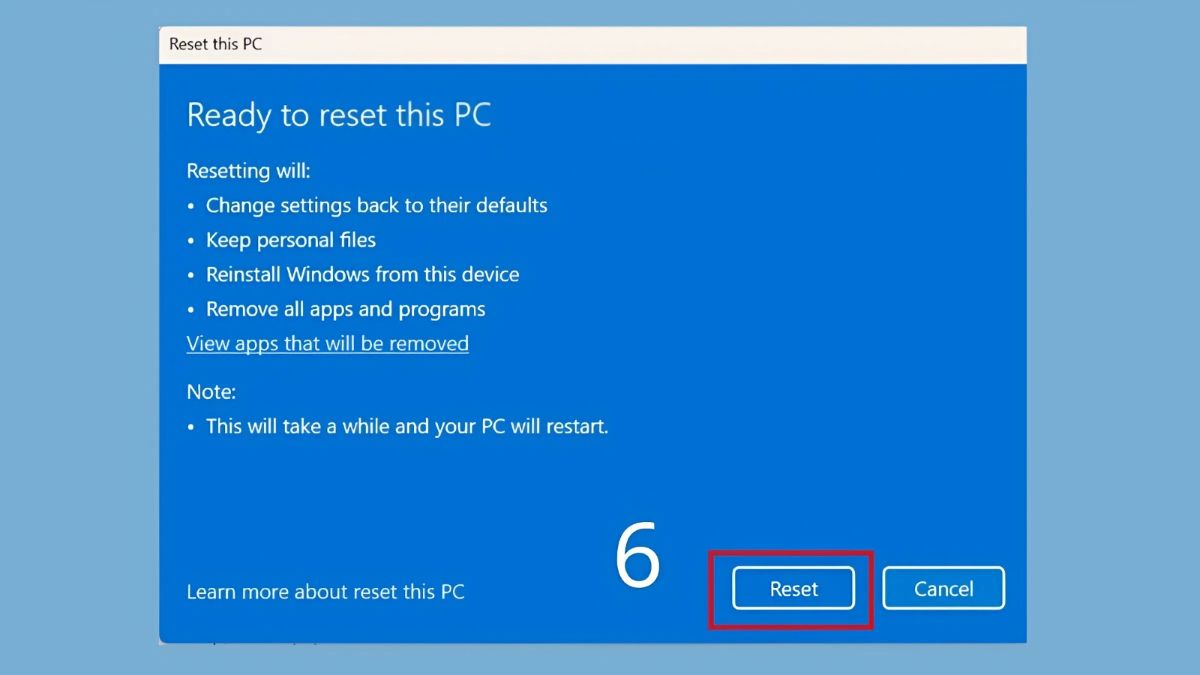
5. Xác nhận
- Nhấn Reset
Khi nào cần thay màn hình laptop mới?
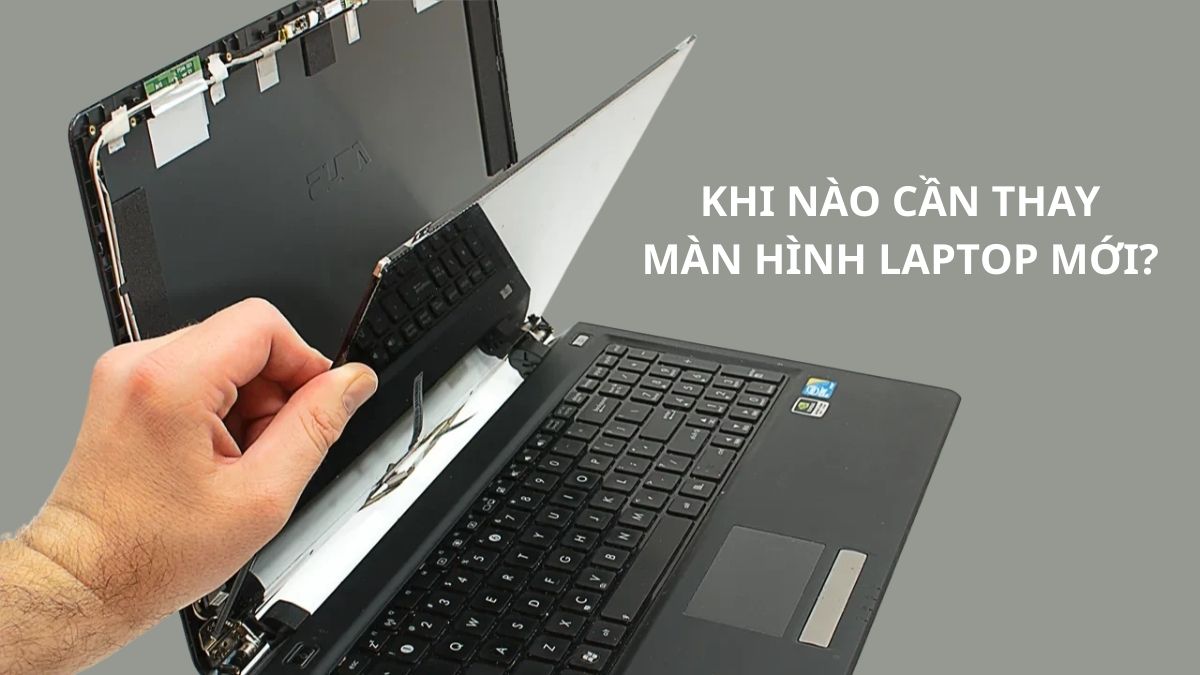
Bạn cần thay màn hình mới khi các lỗi sọc ngang xuất phát từ hư hỏng vật lý của tấm nền LCD/LED. Cụ thể là khi màn hình bị nứt vỡ bên trong, bị đổ mực, hoặc các sọc ngang xuất hiện quá dày đặc và không biến mất sau khi đã thử mọi cách can thiệp phần mềm.
Ngoài ra, nếu chi phí sửa chữa lỗi màn hình laptop bị sọc ngang nhấp nháy cao hoặc tỉ lệ tái phát lỗi lớn, việc thay màn hình mới sẽ là lựa chọn kinh tế và bền bỉ hơn về lâu dài. Màn hình mới sẽ mang lại chất lượng hiển thị sắc nét và bảo vệ đôi mắt của bạn tốt hơn.
Lưu ý trước khi thay màn hình laptop bị sọc ngang nhấp nháy
Trước khi mang máy đến cửa hàng sửa chữa, bạn nên chủ động kiểm tra và chuẩn bị một số bước cần thiết nhằm đảm bảo an toàn và quyền lợi cá nhân.
- Sao lưu dữ liệu: Dù thay màn hình ít khi ảnh hưởng đến dữ liệu nhưng cẩn thận vẫn hơn.
- Kiểm tra tình trạng chung: Ghi chú lại các bộ phận khác vẫn hoạt động tốt
- Tìm hiểu giá cả: Tham khảo bảng giá thay màn hình tương ứng với mã máy (Model) của bạn trên các website uy tín.
- Ký tên lên linh kiện: Tại các trung tâm uy tín, bạn nên yêu cầu ký tên lên pin, ổ cứng, RAM để đảm bảo tính minh bạch.

Thay màn hình laptop bị sọc ngang nhấp nháy ở đâu uy tín?
Khi cần thay màn hình laptop, việc lựa chọn trung tâm sửa chữa đáng tin cậy sẽ giúp bạn yên tâm hơn. Bạn nên ưu tiên những địa chỉ có phản hồi tích cực từ khách hàng, kỹ thuật viên tay nghề cao và chính sách minh bạch.

Nếu bạn đang tìm nơi xử lý hiệu quả tình trạng màn hình laptop bị sọc ngang nhấp nháy, Điện Thoại Vui là điểm đến được nhiều người lựa chọn. Trung tâm sở hữu đội ngũ kỹ thuật viên lành nghề, sử dụng linh kiện đạt chuẩn cùng quy trình sửa chữa minh bạch, từ đó đảm bảo chất lượng thiết bị sau khi thay thế.
Hy vọng bài viết đã cung cấp cho bạn cái nhìn toàn diện về lỗi màn hình laptop bị sọc ngang nhấp nháy và các phương án xử lý hiệu quả. Việc sớm can thiệp không chỉ giúp bảo vệ đôi mắt mà còn kéo dài tuổi thọ cho chiếc laptop yêu quý của bạn.
- Xem thêm: Máy tính - Laptop - Tablet, Thủ thuật máy tính
Câu hỏi thường gặp
Thay màn hình laptop có mất dữ liệu không?
Không. Thay màn hình chỉ liên quan đến bộ phận hiển thị và không can thiệp đến ổ cứng hay dữ liệu được lưu trữ trong máy.
Chi phí thay màn hình laptop bị sọc ngang nhấp nháy bao nhiêu?






Bình luận (0)