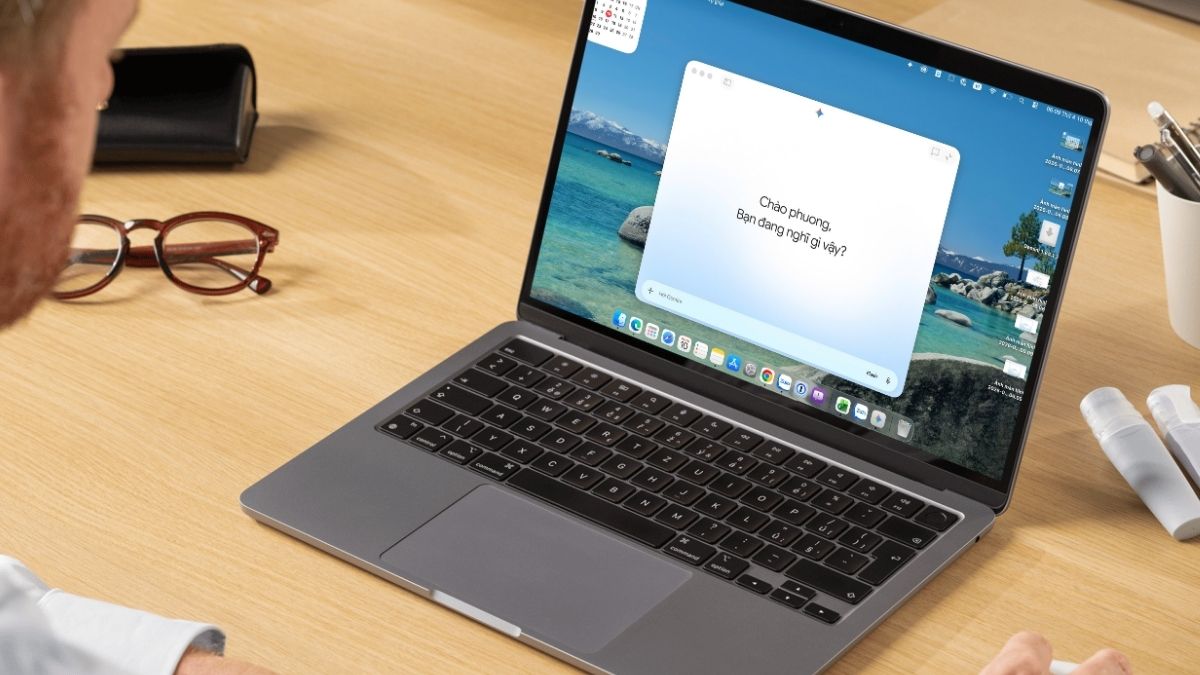
Cách tải Gemini cho Mac chi tiết từ A đến Z siêu đơn giản

Nếu đang tìm cách tải Gemini cho Windows và Mac, có lẽ bạn muốn sử dụng AI thuận tiện hơn thay vì phải mở trình duyệt mỗi khi cần.
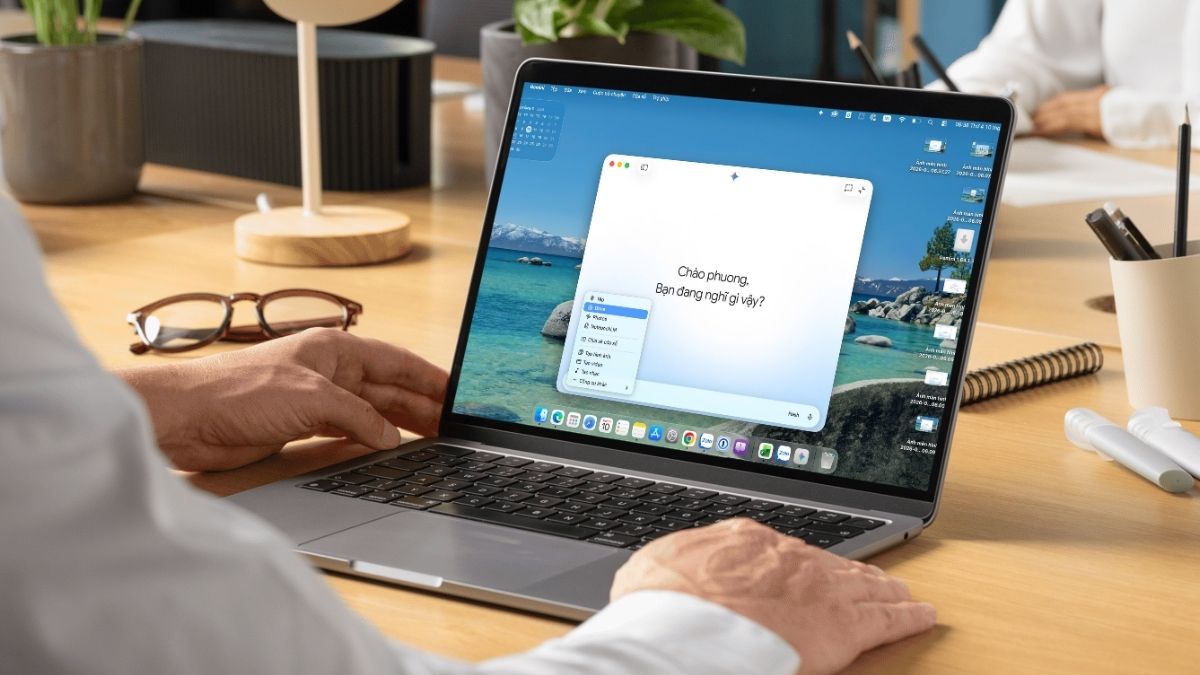
Giờ đây, trên Windows và MacBook, bạn có thể truy cập Gemini AI chỉ bằng một phím tắt, chia sẻ trực tiếp cửa sổ ứng dụng đang làm việc và sử dụng Gemini một cách liền mạch hơn mà không cần phụ thuộc vào trình duyệt. Cùng mình tham khảo cách tải Gemini cho Mac trong bài viết này nhé!

Để trải nghiệm Gemini native mượt mà nhất, mua ngay các mẫu MacBook series chính hãng đang có giá cực sốc tại CellphoneS!
[Product_Listing categoryid="5" propertyid="" customlink="https://cellphones.com.vn/laptop/mac.html" title="Danh sách MacBook đang được quan tâm nhiều tại CellphoneS"]
Tại sao nên tải Gemini về máy tính?
Việc thực hiện cách tải Gemini về máy tính giúp bạn nâng cao hiệu suất làm việc nhờ ứng dụng tách biệt hoàn toàn khỏi sự xao nhãng của hàng chục tab trình duyệt. Khi chọn tải Gemini cho máy tính, người dùng sẽ được tận hưởng tốc độ phản hồi nhanh hơn và giao diện làm việc tối ưu hóa không gian màn hình.

Đặc biệt, khi tải Gemini cho pc hay tải Gemini cho laptop còn mở khóa các tính năng cao cấp, nổi bật như chia sẻ trực tiếp cửa sổ ứng dụng để AI phân tích nội dung thời gian thực. Đây chính là giải pháp hữu ích cho nhu cầu đa nhiệm, giúp việc tải Gemini về máy tính trở thành bước đệm quan trọng để bạn làm chủ công nghệ AI trong công việc hàng ngày.
Hướng dẫn cách tải Gemini cho Mac
Trước khi bắt đầu cài đặt, bạn cần kiểm tra xem thiết bị của mình có đáp ứng yêu cầu từ Google hay không. Hiện tại, Gemini chỉ hỗ trợ các dòng máy Mac sử dụng chip Apple Silicon như M1, M2, M3 hoặc các phiên bản mới hơn. Bên cạnh đó, thiết bị cần chạy macOS Sequoia 15.0 trở lên để đảm bảo ứng dụng hoạt động ổn định.
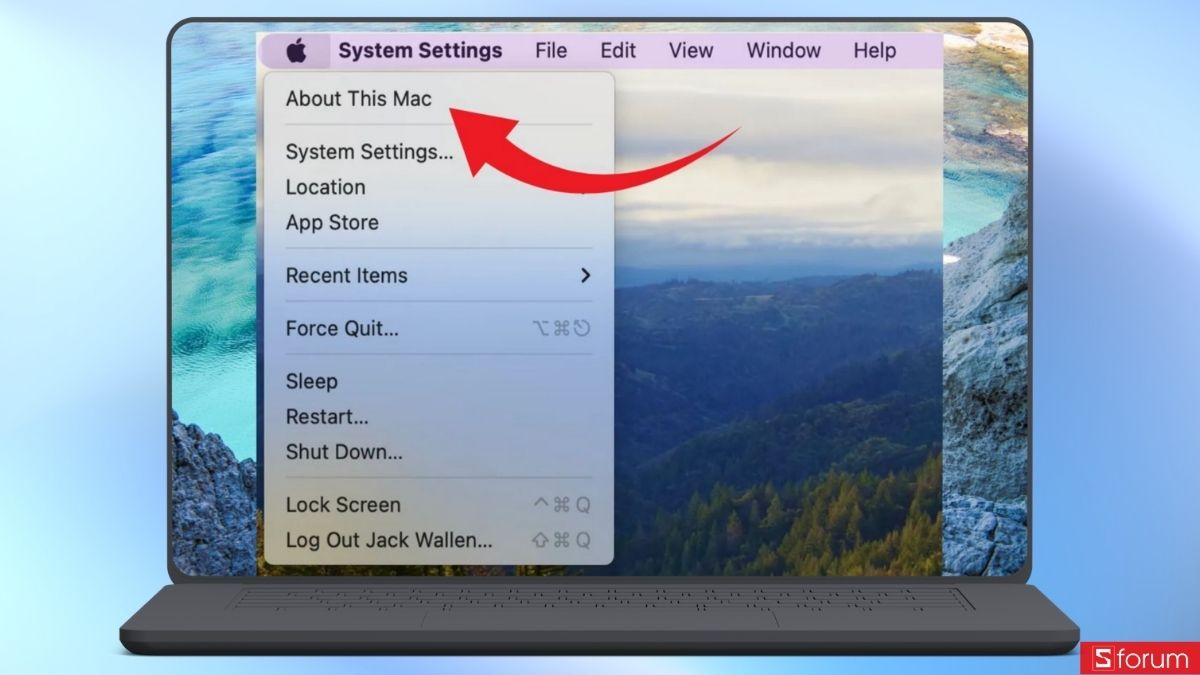
Để kiểm tra cấu hình máy, bạn nhấn vào biểu tượng Apple ở góc trên bên trái màn hình, sau đó chọn "About This Mac". Tại đây, bạn sẽ thấy thông tin về chip xử lý và phiên bản macOS đang sử dụng.
Sau khi bạn đã xác nhận rằng máy Mac của mình đáp ứng đầy đủ các yêu cầu hệ thống, bạn có thể tiến hành tải và cài đặt Gemini theo các bước dưới đây.
Bước 1: Truy cập trang tải Gemini cho macOS
Mở Safari hoặc Google Chrome trên máy Mac, sau đó truy cập trang tải Gemini chính thức của Google. Khi giao diện tải xuống xuất hiện, nhấn vào nút "Tải xuống cho máy macOS" để bắt đầu tải tệp cài đặt Gemini về máy.
Bạn có thể sao chép nhanh đường dẫn tại đây:
[Copy_Code code='https://gemini.google/vn/mac/?hl=vi']

Bước 2: Mở thư mục Tải về (Downloads)
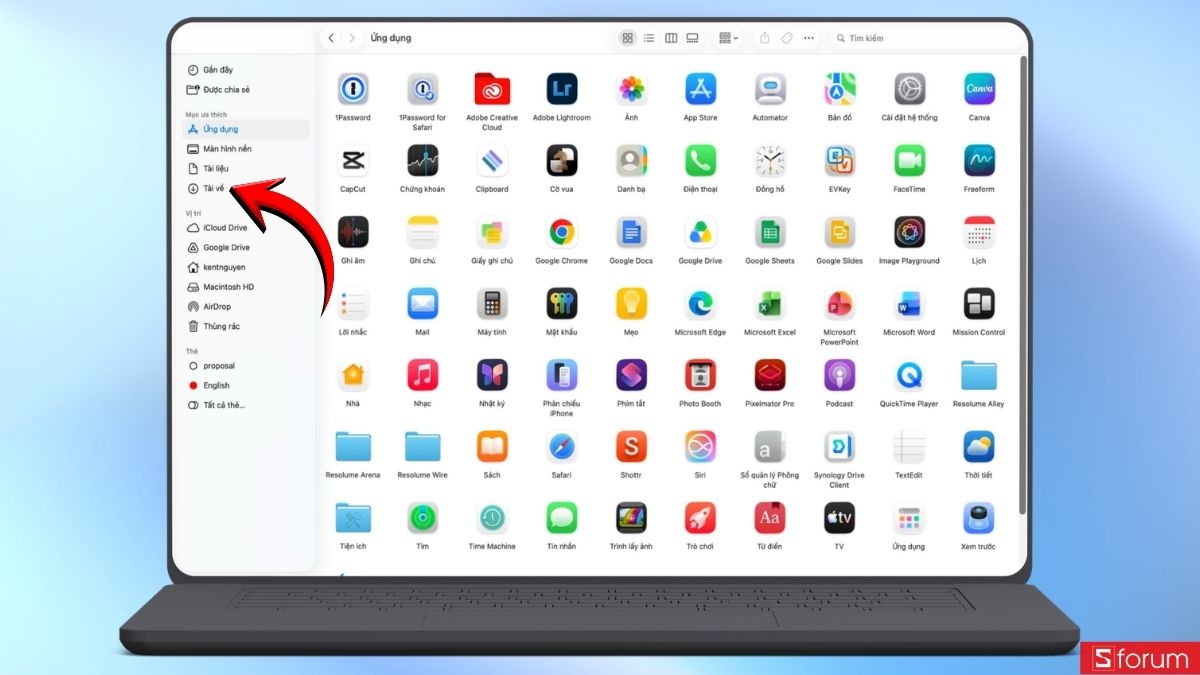
Sau khi quá trình tải xuống bắt đầu, bạn có thể mở Finder và chọn thư mục Tải về (Downloads).
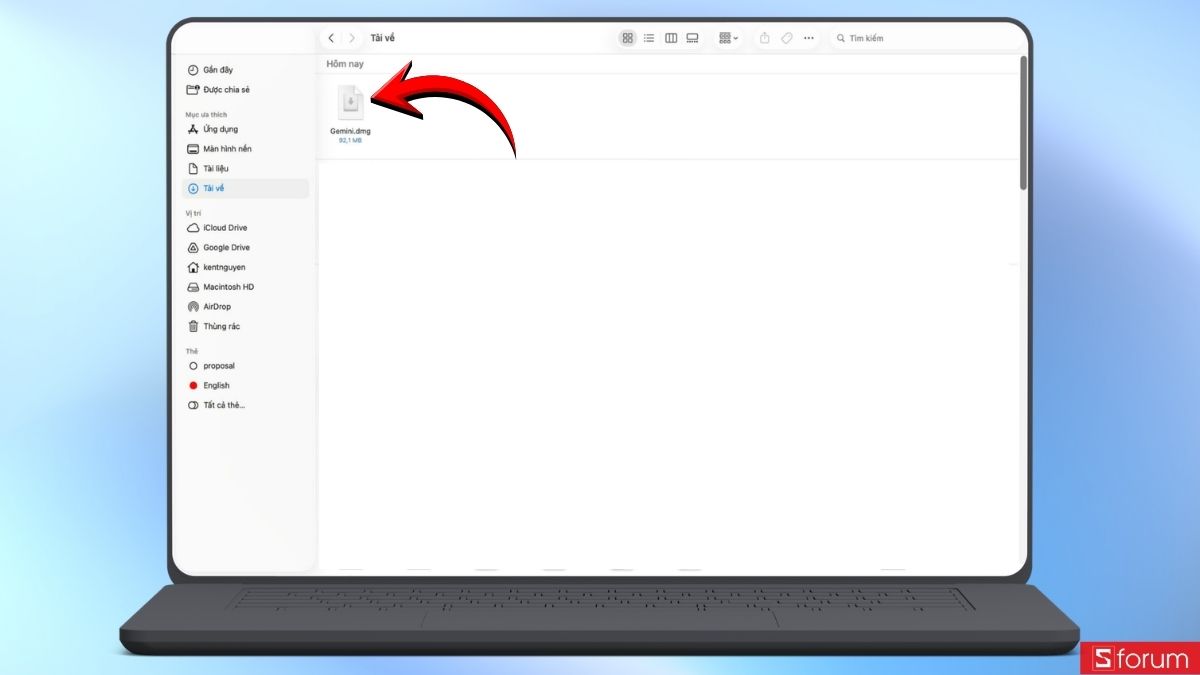
Bước 3: Nhấp đúp chuột vào file vừa tải về.
Tại đây, bạn sẽ thấy tệp cài đặt Gemini.dmg vừa được tải về. Nhấn đúp chuột vào tệp để mở trình cài đặt và chuyển sang bước tiếp theo.
Bước 4: Cài đặt Gemini vào Applications
Cửa sổ cài đặt sẽ xuất hiện với biểu tượng Gemini và thư mục Applications. Bạn hãy kéo biểu tượng Gemini vào thư mục Applications để tiến hành cài đặt ứng dụng.
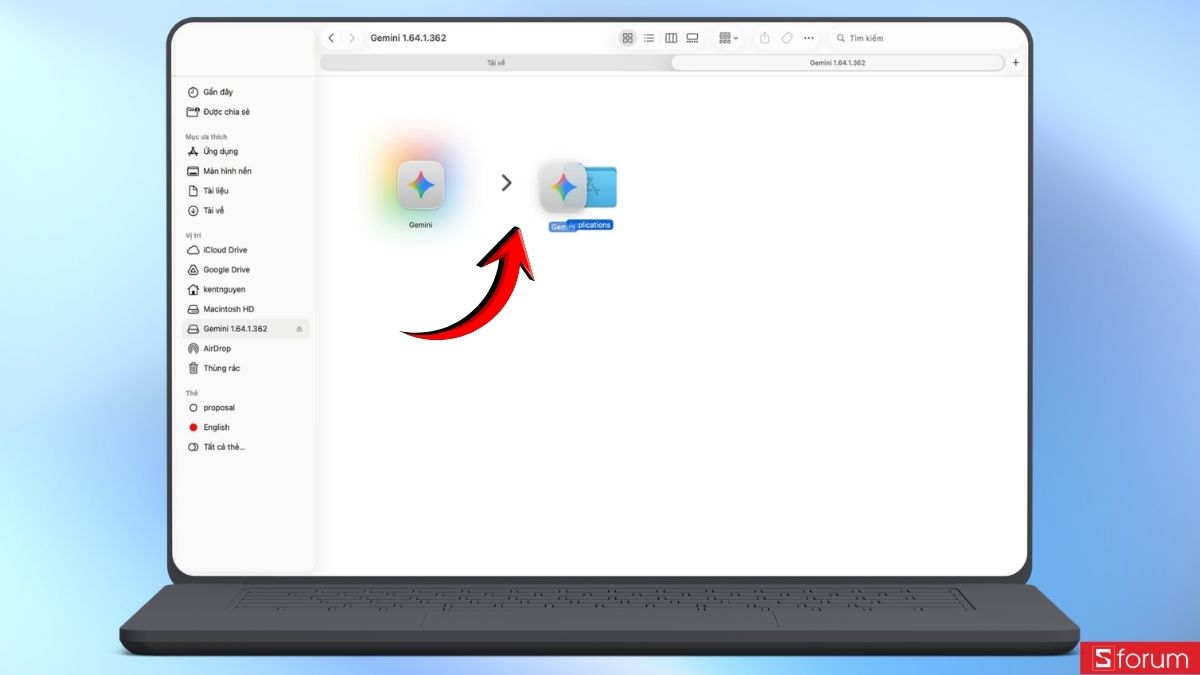
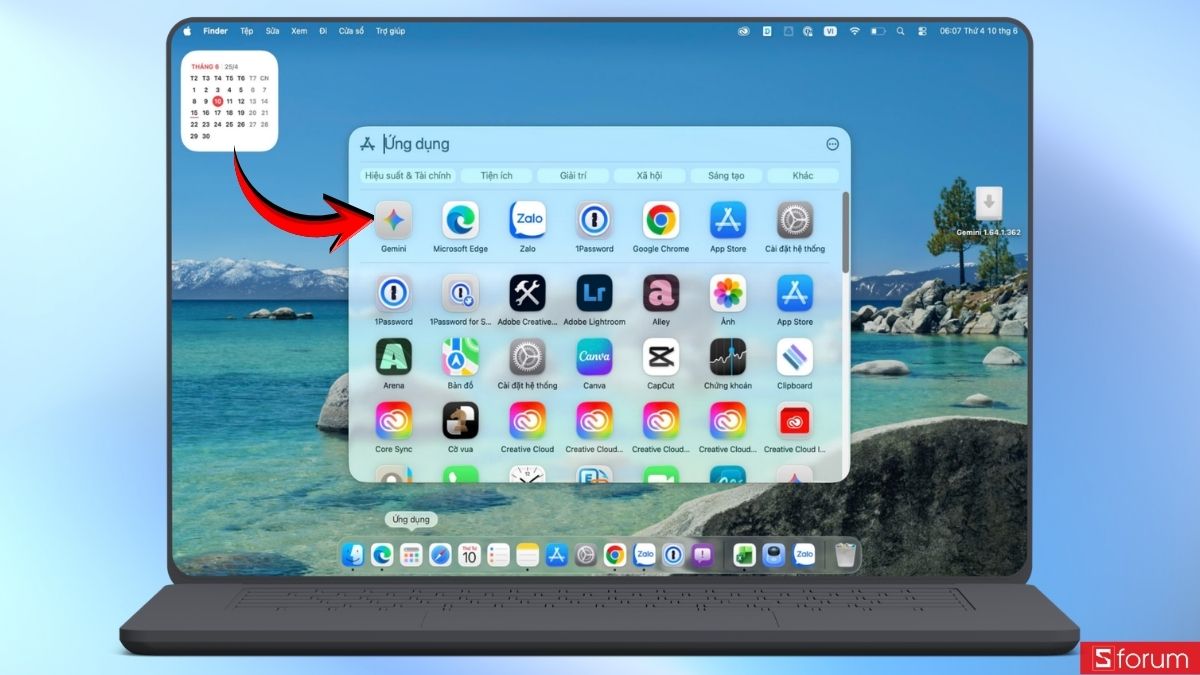
Bước 5: Mở Gemini lần đầu tiên
Sau khi cài đặt hoàn tất, bạn mở thư mục Applications, tìm biểu tượng Gemini và nhấn đúp để khởi chạy ứng dụng lần đầu trên máy Mac.
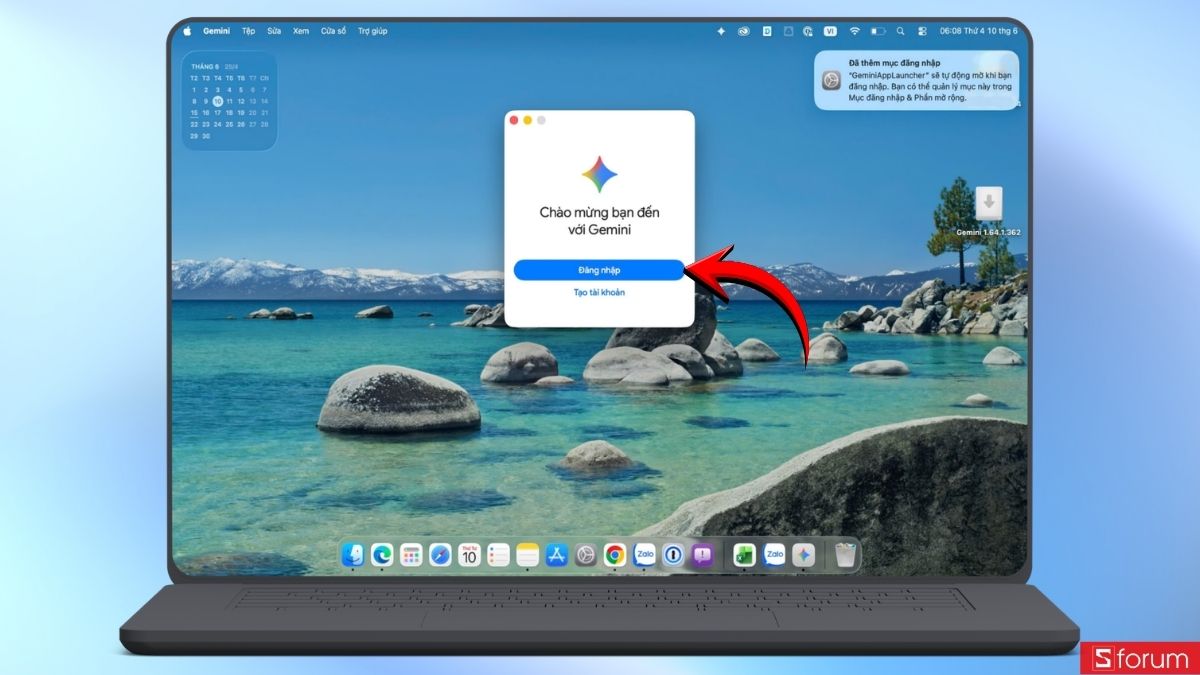
Bước 6: Đăng nhập tài khoản Google
Tại màn hình chào mừng, bạn nhấn "Đăng nhập" để đăng nhập bằng tài khoản Google mà bạn đang sử dụng.
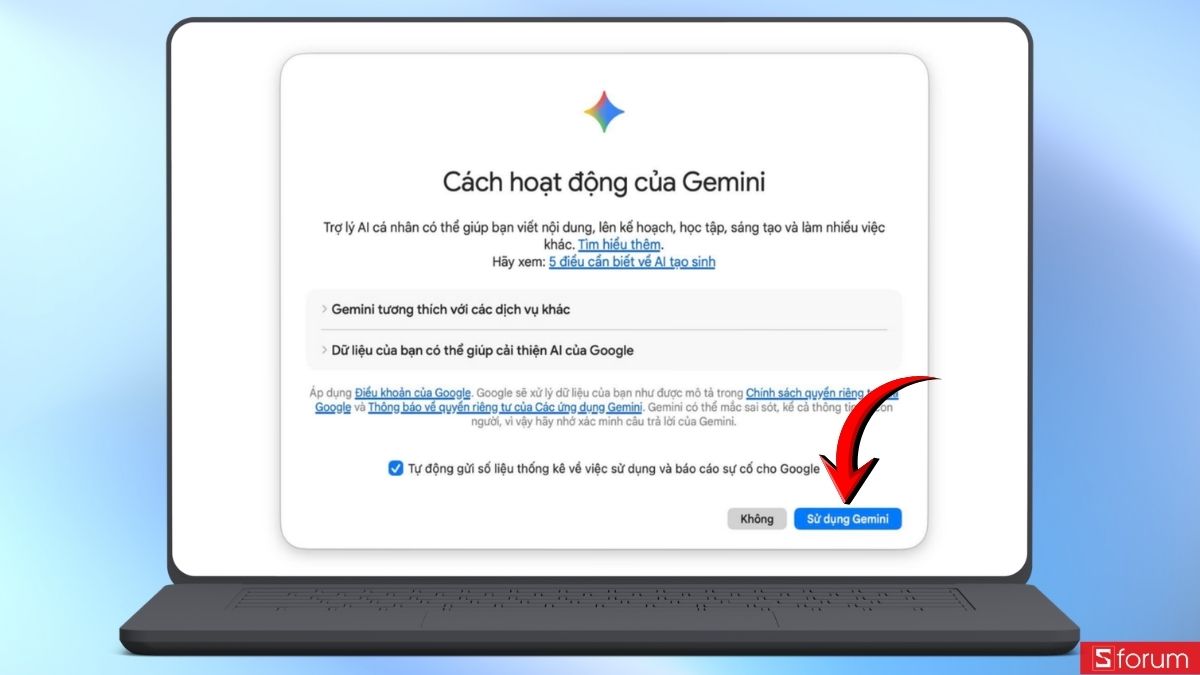
Bước 7: Xác nhận điều khoản sử dụng
Hãy đọc kỹ các điều khoản và thông tin về quyền riêng tư của Google. Sau đó nhấn "Sử dụng Gemini" để tiếp tục.
Bước 8: Hoàn tất và bắt đầu sử dụng Gemini
Sau khi đăng nhập và hoàn tất thiết lập ban đầu, giao diện chính của Gemini sẽ xuất hiện. Lúc này bạn đã có thể bắt đầu trò chuyện, đặt câu hỏi hoặc sử dụng các tính năng AI ngay trên máy Mac của mình.
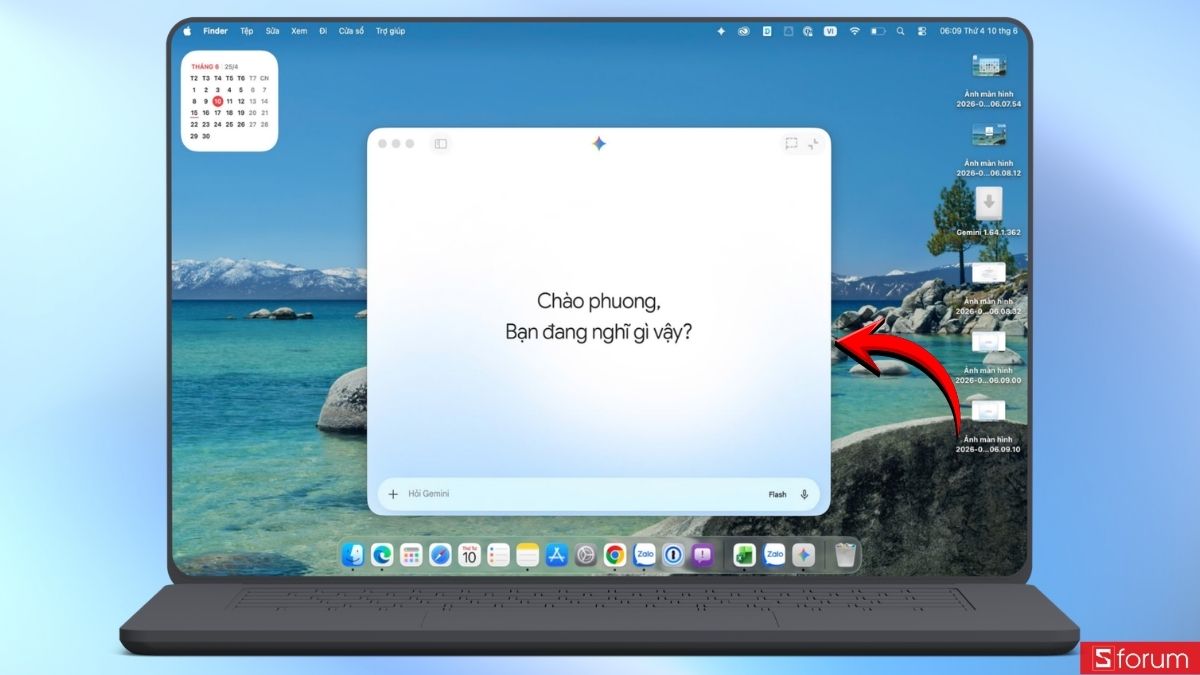
Cách sử dụng Gemini trên Mac hiệu quả hơn
Sau khi hoàn tất cài đặt, bạn có thể tận dụng một số tính năng nổi bật giúp trải nghiệm thuận tiện hơn.
Gọi nhanh Gemini bằng phím tắt
Một trong những điểm đáng giá nhất của ứng dụng native là khả năng truy cập cực nhanh.
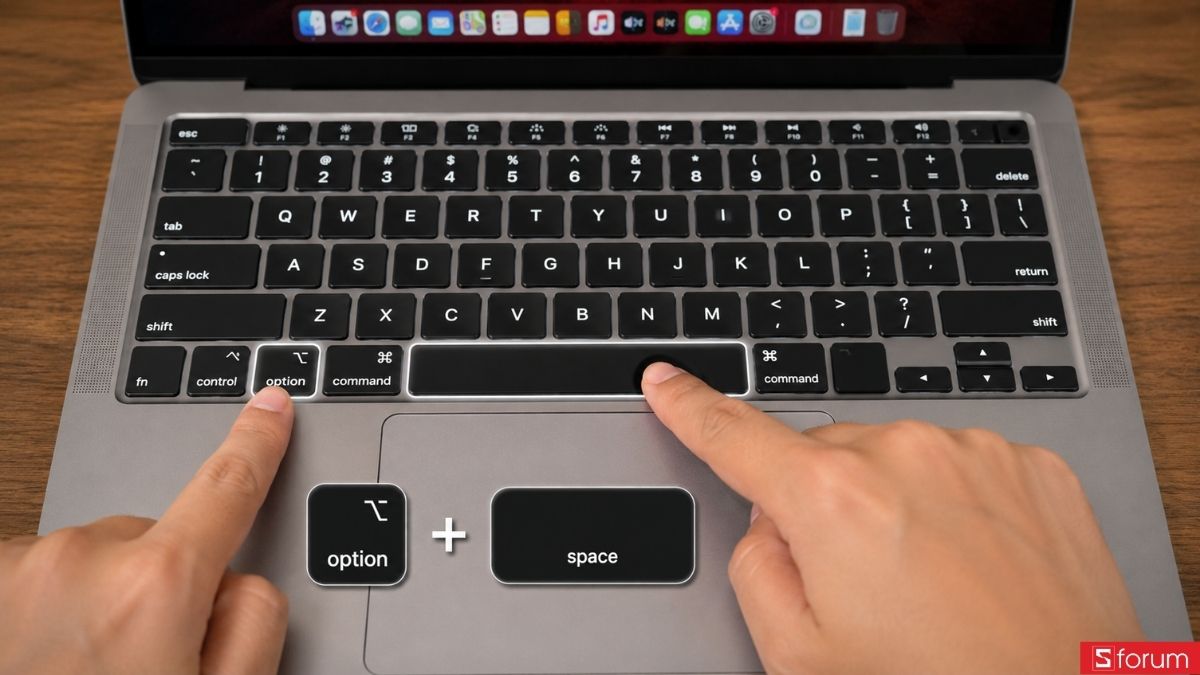
Bạn có thể nhấn tổ hợp phím "Option + Space" để mở Gemini từ bất kỳ đâu trên hệ điều hành mà không cần tìm ứng dụng hoặc mở trình duyệt. Điều này giúp việc đặt câu hỏi hoặc xử lý công việc với AI trở nên nhanh chóng hơn rất nhiều.
Chia sẻ cửa sổ ứng dụng cho Gemini
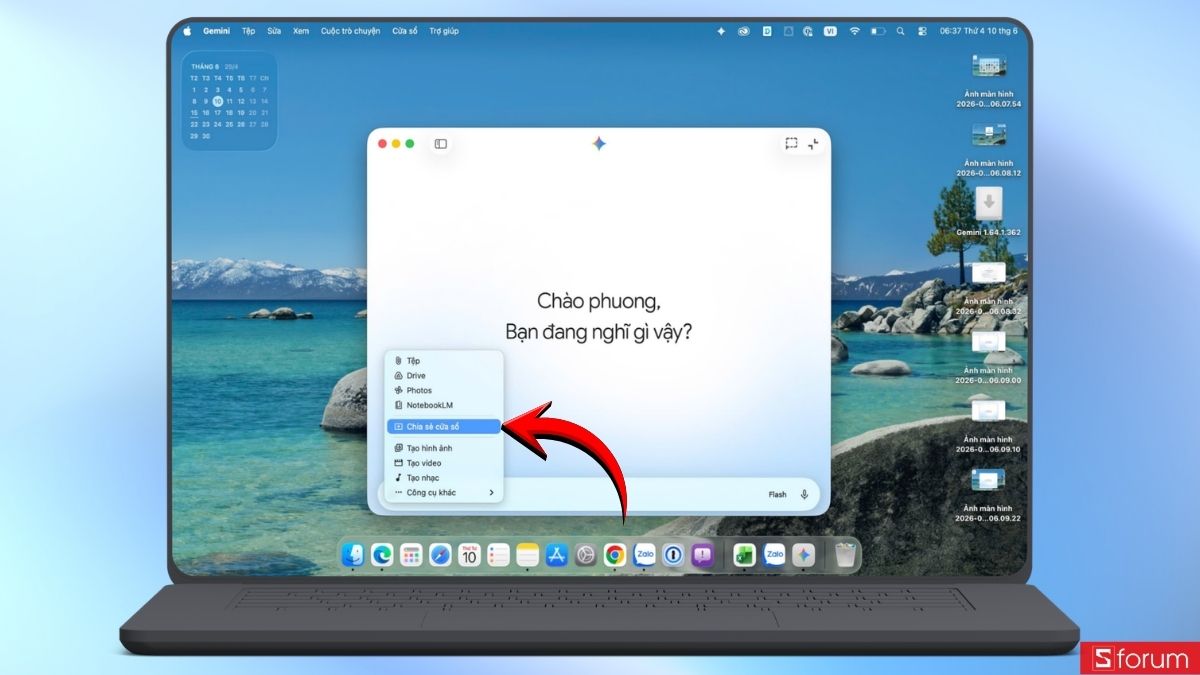
Khi cần Gemini hỗ trợ phân tích nội dung trên màn hình, bạn có thể sử dụng tính năng chia sẻ cửa sổ.
Trong giao diện Gemini, nhấn vào nút "Share Screen" hoặc "Share Window". Tiếp theo, chọn cửa sổ ứng dụng muốn chia sẻ như Safari, Chrome, Word, Excel hoặc OneNote. Gemini sẽ có thể quan sát nội dung của cửa sổ đó và hỗ trợ trả lời các câu hỏi liên quan mà không cần bạn chụp ảnh màn hình thủ công.
Kết nối Google Drive, Google Photos và NotebookLM
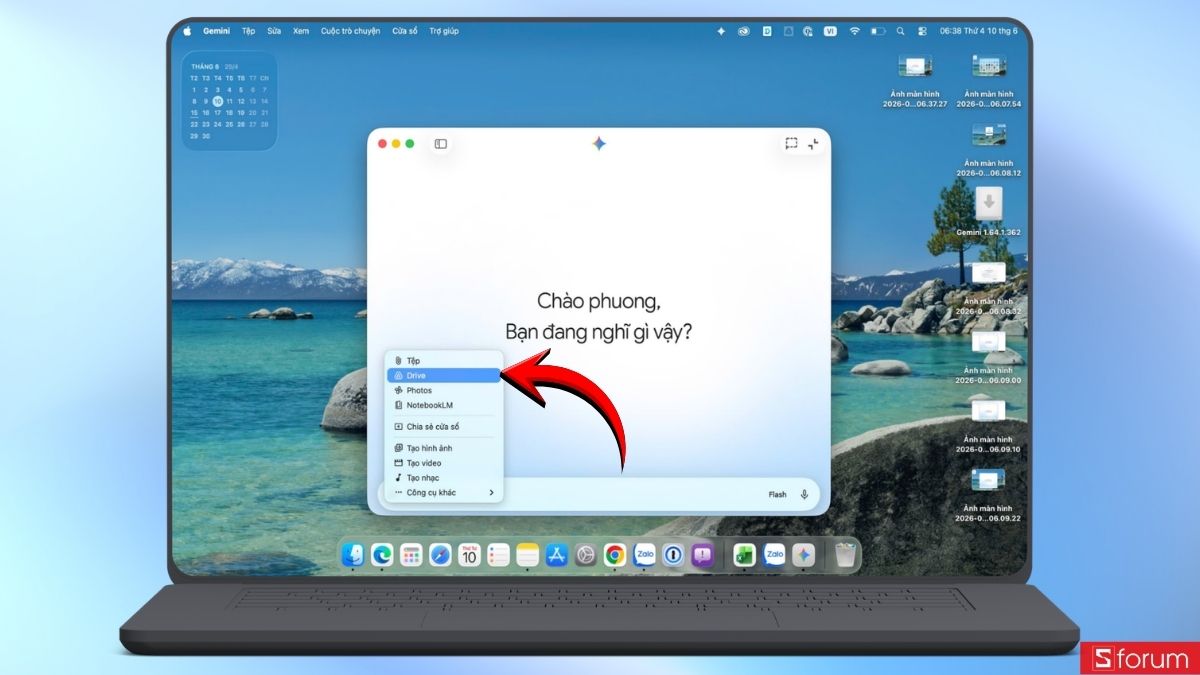
Để truy cập dữ liệu cá nhân trực tiếp từ Gemini, hãy nhấn vào biểu tượng "+" bên cạnh khung nhập liệu. Tại đây, bạn sẽ thấy các tùy chọn như Drive, Photos và NotebookLM.
Chỉ cần chọn dịch vụ mong muốn và cấp quyền truy cập cho Gemini theo hướng dẫn của Google. Sau khi kết nối thành công, bạn có thể tìm kiếm tài liệu trên Google Drive, truy xuất hình ảnh từ Google Photos hoặc làm việc với nội dung trong NotebookLM ngay trong giao diện Gemini mà không cần mở thêm ứng dụng hay tab trình duyệt khác.
Sau khi trải nghiệm Gemini trên Mac, hãy nâng cấp hiệu quả làm việc với Magic Mouse chính hãng Apple để tận hưởng sự đồng bộ và mượt mà hơn.
Những điều cần lưu ý khi sử dụng Gemini trên Mac
Mặc dù trải nghiệm hiện tại đã rất tốt, nhưng vẫn còn một số điểm bạn nên biết. Gemini trên macOS hiện hỗ trợ trò chuyện, tạo hình ảnh, tạo video, tạo nhạc và truy cập dữ liệu Google. Tuy nhiên, ứng dụng vẫn chưa có khả năng điều khiển máy tính giống như Claude Computer Use hay OpenAI Codex.
Ngoài ra, trong quá trình sử dụng, đôi khi ứng dụng có thể xuất hiện hiện tượng khựng nhẹ hoặc tự đóng bất ngờ. Đây là vấn đề đã được cải thiện đáng kể qua các bản cập nhật gần đây và nhiều khả năng sẽ tiếp tục được Google tối ưu trong thời gian tới.
Hướng dẫn cách tải Gemini cho Windows chi tiết
Bạn sẽ dễ dàng thực hiện các công việc hàng ngày bằng cách tải Gemini về máy tính chỉ với vài thao tác đơn giản dưới đây.
Cách cài đặt ứng dụng Gemini qua Microsoft Edge
Để tiến hành cách cài đặt Gemini trên máy tính Windows thông qua trình duyệt này, bạn hãy làm theo các bước hướng dẫn cụ thể dưới đây:
- Bước 1: Vào trình duyệt Microsoft Edge → Tìm và nhấp vào Google Gemini trên.
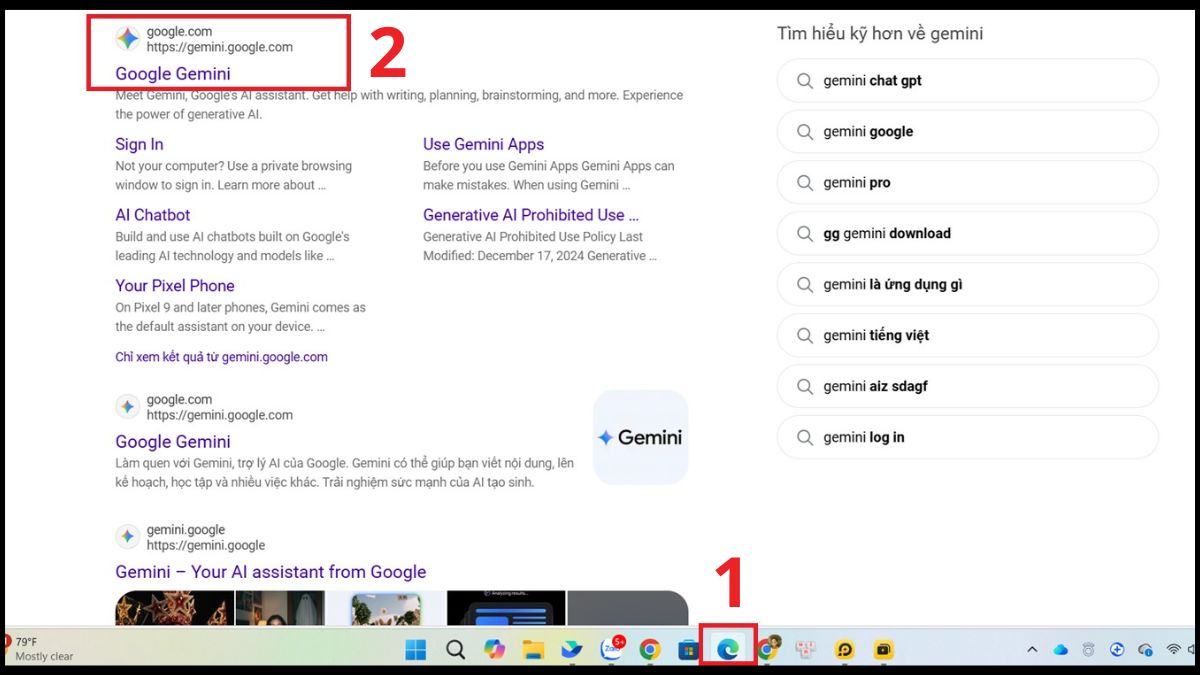
- Bước 2: Đăng nhập tài khoản Google của bạn trên → Nhấp vào biểu tượng dấu ba chấm ngang nằm ở góc trên cùng bên phải.

- Bước 3: Chọn Thêm công cụ → Tìm và chọn mục Ứng dụng → Chọn dòng Cài đặt trang này như một ứng dụng.
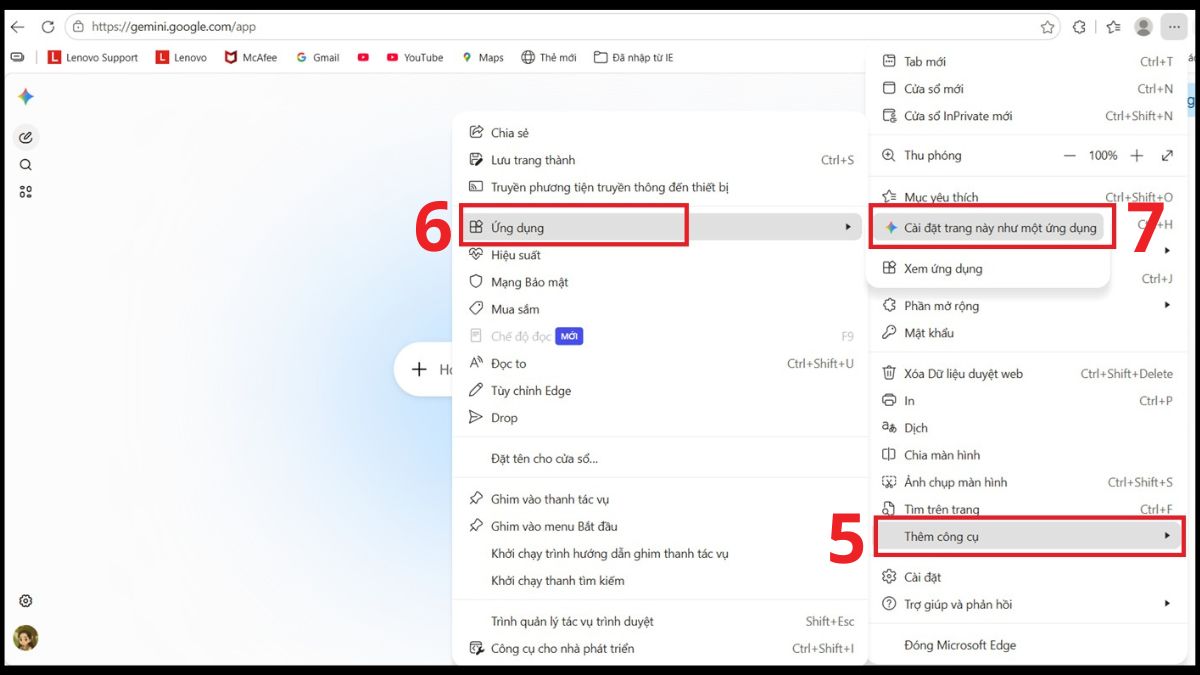
- Bước 4: Xác nhận Cài đặt để hoàn tất quy trình tải Gemini cho laptop Windows.

Cách cài đặt ứng dụng Gemini qua Google Chrome
Nếu bạn là người dùng quen thuộc của hệ sinh thái Google, việc tải Gemini về máy tính qua Google Chrome sẽ giúp bạn sử dụng thuận tiện hơn. Bạn có thể tiến hành tải Gemini cho pc để đưa biểu tượng AI ra ngoài màn hình chính Desktop qua 4 bước đơn giản:
- Bước 1: Mở Google Chrome → Tại phần ứng dụng chọn Gemini.
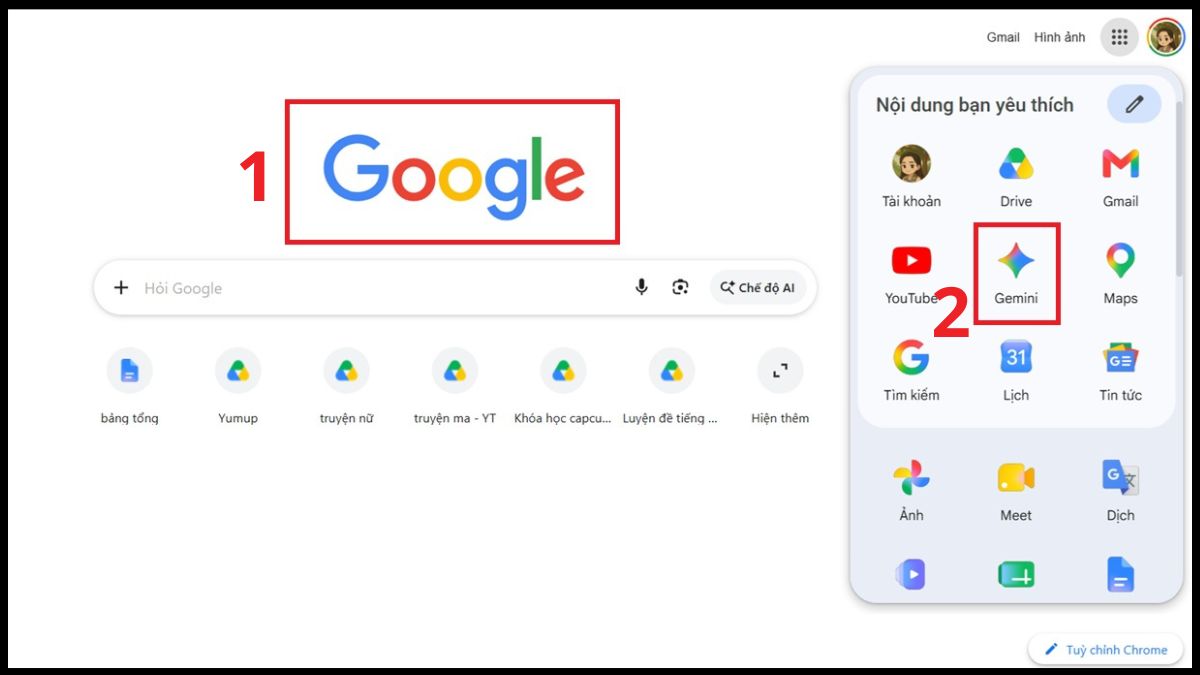
- Bước 2: Nhấp chuột vào biểu tượng dấu ba chấm dọc ở góc phải phía trên màn hình Chọn Truyền, lưu và chia sẻ → Click chọn Cài đặt trang dưới dạng ứng dụng.

- Bước 3: Nhấn nút Cài đặt là đã tải Gemini cho máy tính thành công.

Hướng dẫn cách gỡ cài đặt Gemini
Khi không còn nhu cầu sử dụng hoặc muốn giải phóng dung lượng bộ nhớ, bạn có thể thực hiện gỡ bỏ ứng dụng Gemini. Dưới đây là các bước hướng dẫn chi tiết giúp bạn xóa bỏ ứng dụng an toàn trên cả hai hệ điều hành Windows và macOS:
Áp dụng cho dòng máy tính chạy Windows:
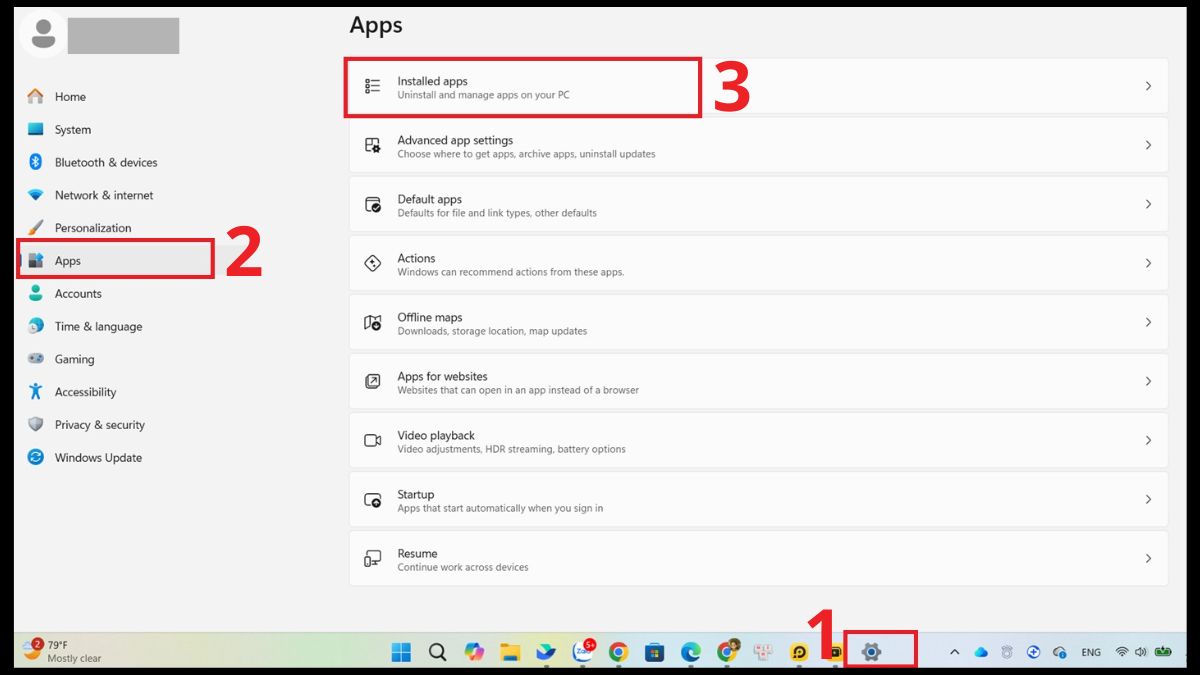
- Bước 1: Mở cửa sổ Settings (Cài đặt) → Click chọn mục Apps (Ứng dụng) → Chọn danh mục Installed apps (Ứng dụng đã cài đặt).
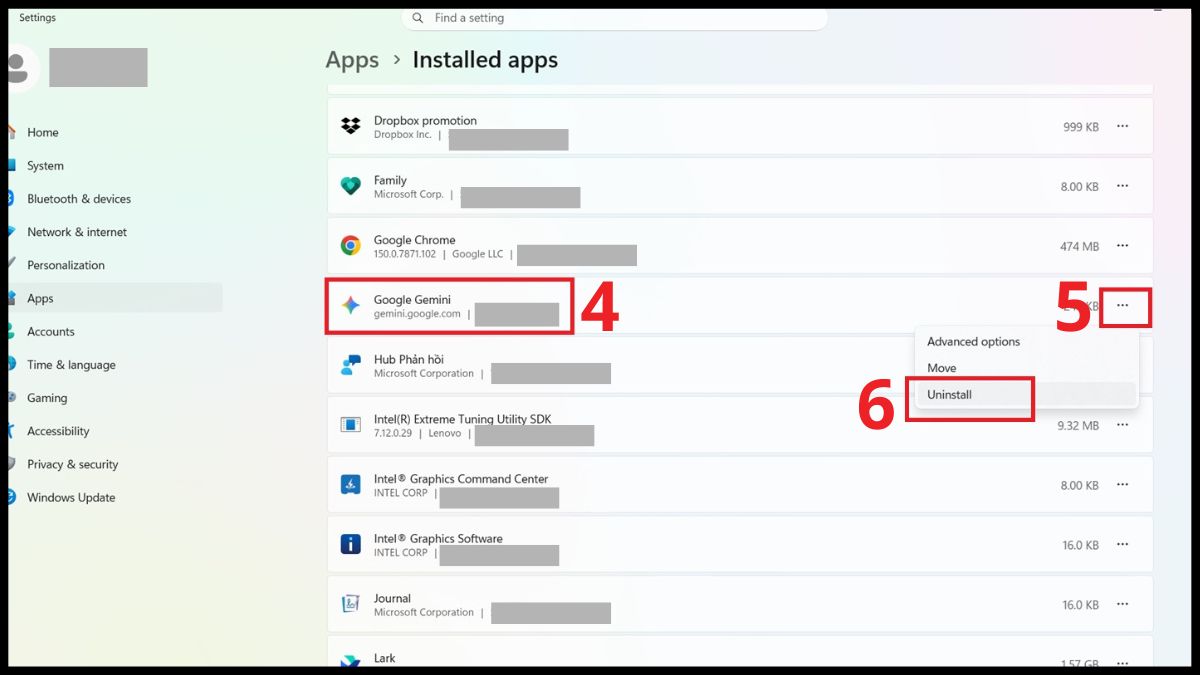
- Bước 2: Kéo màn hình tìm ứng dụng Gemini → Nhấp vào biểu tượng dấu ba chấm → Chọn lệnh Uninstall (Gỡ cài đặt).
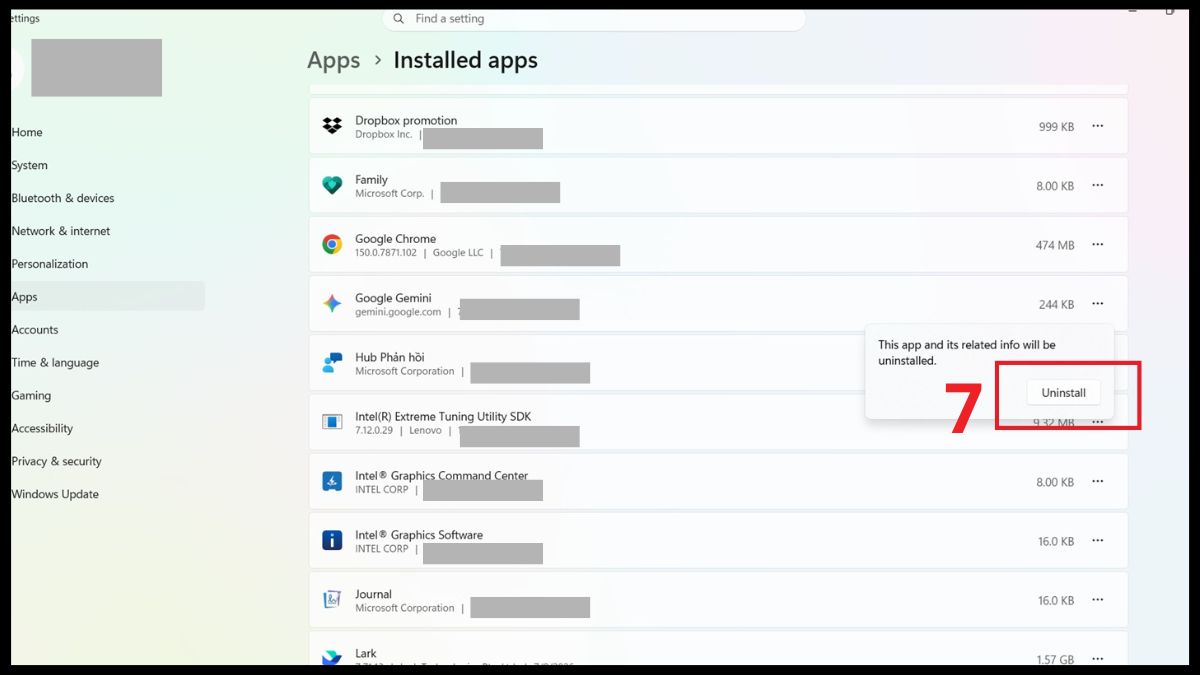
- Bước 3: Xác nhận Uninstall (Gỡ cài đặt) lần nữa để hoàn thành gỡ cài đặt.
Áp dụng cho dòng máy tính chạy macOS:
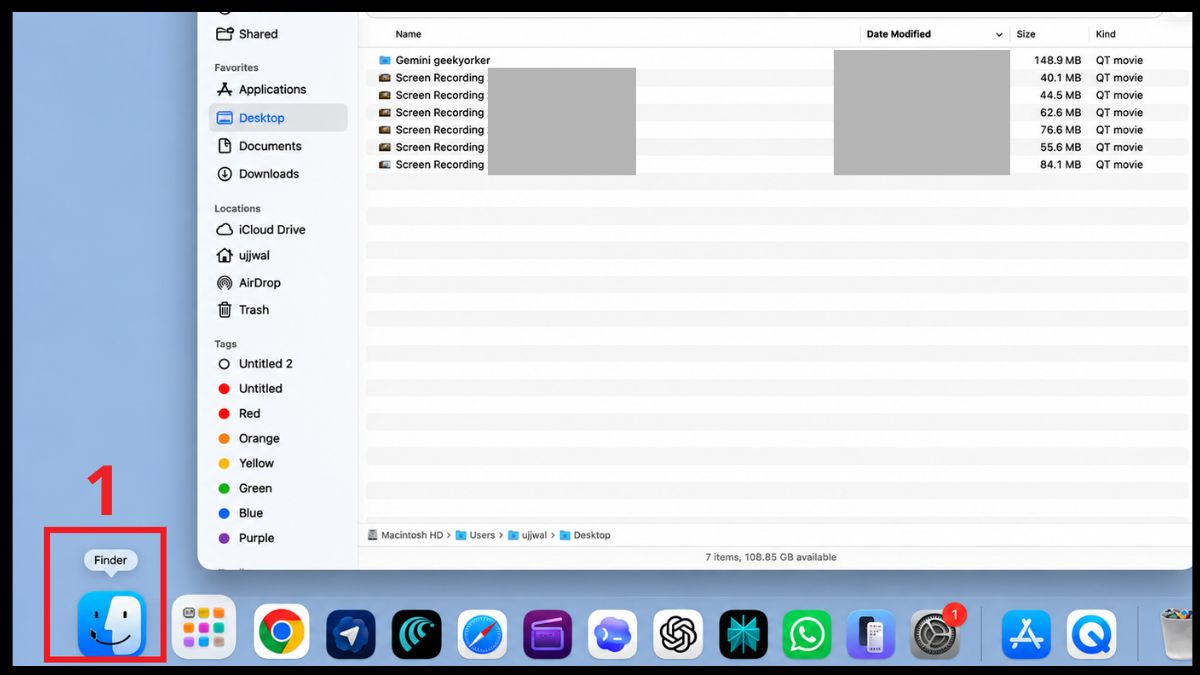
- Bước 1: Mở công cụ quản lý file Finder trên máy Mac.
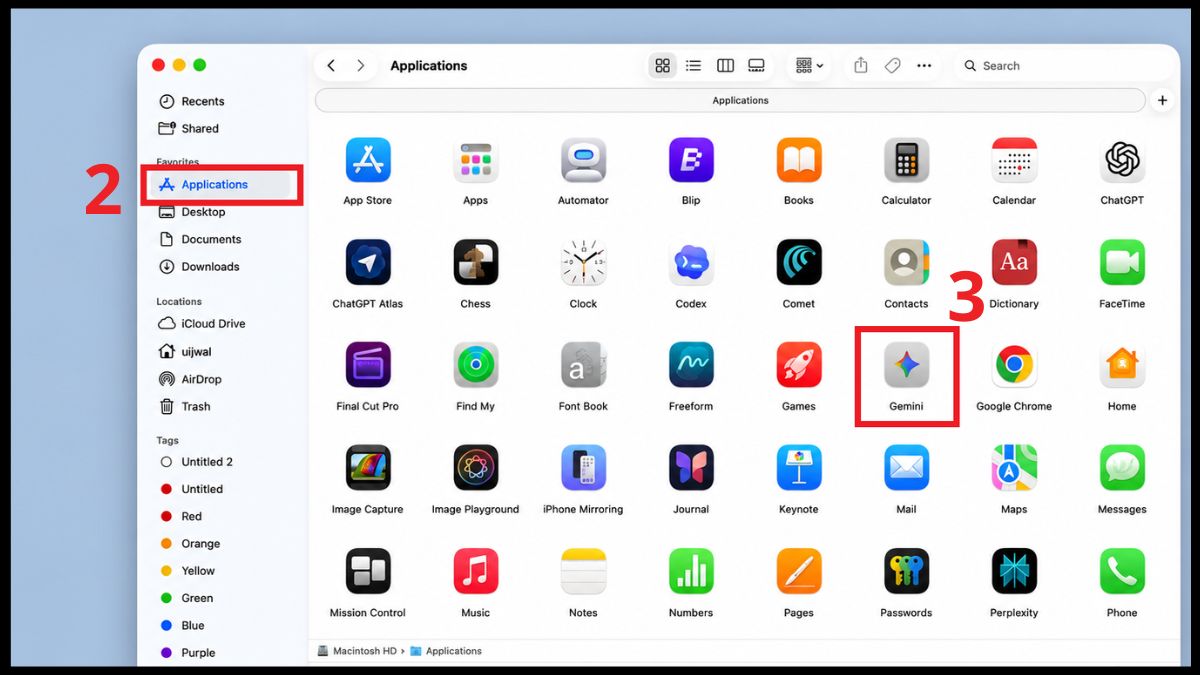
- Bước 2: Truy cập vào thư mục Applications (Ứng dụng) ở cột menu bên trái → Tìm và nhấp chuột phải vào ứng dụng Gemini.
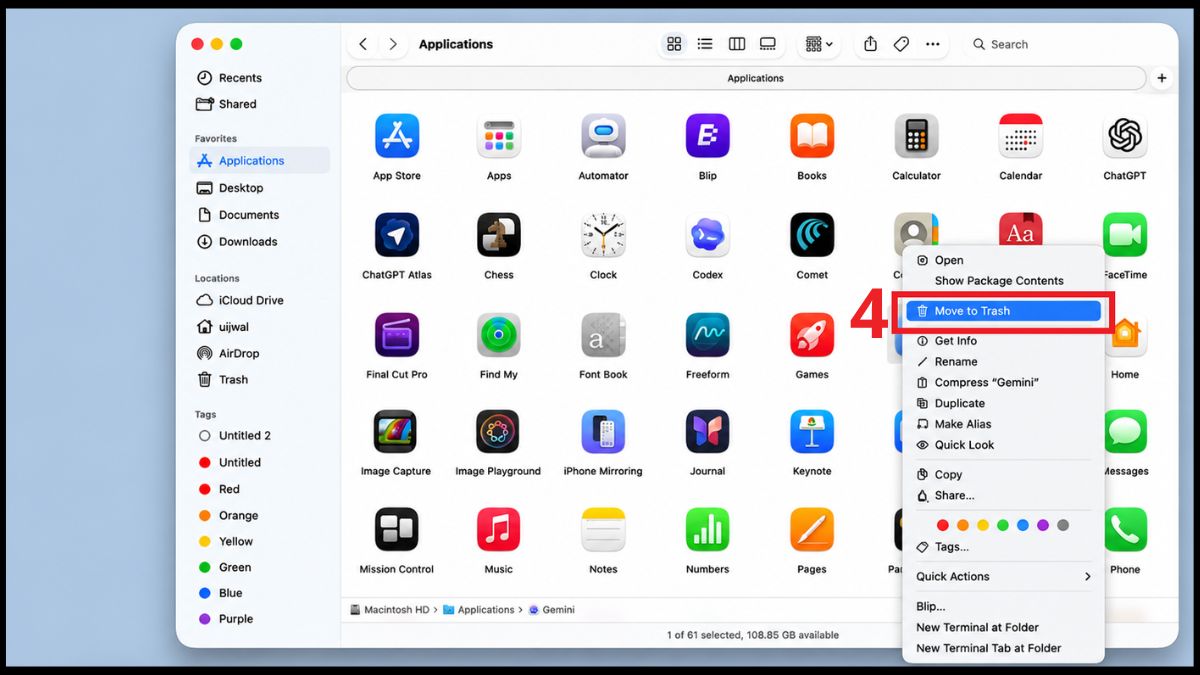
- Bước 2: Chọn dòng Move to Trash (Chuyển vào Thùng rác) hoặc kéo thả trực tiếp biểu tượng vào Thùng rác trên thanh Dock là xong.
So sánh cách sử dụng Gemini trên ứng dụng Desktop và trên trình duyệt
Việc lựa chọn cách tải Gemini về máy tính làm ứng dụng độc lập hay sử dụng trực tiếp trên trình duyệt web phụ thuộc lớn vào nhu cầu đa nhiệm của người dùng. Dưới đây là bảng so sánh chi tiết khi tải Gemini trên ứng dụng Desktop và sử dụng trực tiếp trên trình duyệt:
|
Tiêu chí so sánh |
Ứng dụng Desktop |
Sử dụng trên Trình duyệt Web |
|
Tốc độ và Hiệu năng |
Khởi chạy nhanh, chạy độc lập không phụ thuộc vào số lượng tab, tối ưu bộ nhớ đệm riêng. |
Phụ thuộc vào tốc độ tải trang của trình duyệt và tài nguyên RAM tổng thể đang bị chia sẻ. |
|
Giao diện làm việc |
Giao diện tối giản, không chứa thanh địa chỉ (URL) hay bookmark, tối ưu |
Bị giới hạn không gian bởi thanh công cụ trình duyệt, dễ bị rối mắt khi chuyển đổi giữa các tab. |
|
Hệ thống phím tắt |
Hỗ trợ gọi nhanh bằng phím tắt toàn hệ thống (như Option + Space trên Mac) tiện lợi. |
Chỉ áp dụng được các phím tắt cơ bản bên trong phạm vi tab đang hoạt động của trình duyệt. |
|
Khả năng đa nhiệm |
Dễ dàng ghim trên thanh Taskbar/Dock, hỗ trợ tính năng chia sẻ trực tiếp cửa sổ làm việc (Share Window). |
Phải tìm kiếm lại tab cũ trong trình duyệt, chia sẻ nội dung cần thông qua thao tác copy/paste thủ công. |
|
Độ linh hoạt |
Chỉ khả dụng khi bạn cài đặt phần mềm trên các hệ điều hành được hỗ trợ. |
Linh hoạt, có thể đăng nhập và sử dụng ngay lập tức trên mọi máy tính mà không cần cài đặt. |
Trên đây là hướng dẫn chi tiết về cách tải Gemini cho Mac dành cho người dùng macOS. Hy vọng bài viết này sẽ mang đến cho bạn những thông tin hữu ích. Cảm ơn đã theo dõi bài viết của mình!
Xem thêm:
- Hướng dẫn cách sử dụng ChatGPT phát hiện đường link lừa đảo
- Hướng dẫn xem chỉ tay bằng ChatGPT đơn giản và nhanh chóng
- Các bài viết khác liên quan đến Công cụ AI






Bình luận (0)