
Cách cài đặt màn hình luôn sáng khi gọi trên điện thoại

Nếu bạn hay phải bấm phím, ghi chú hoặc chuyển hướng cuộc gọi, việc bật màn hình luôn sáng khi gọi sẽ tiện hơn nhiều. Nội dung sau đây trình bày từng bước thiết lập áp dụng cho thiết bị Android, Samsung lẫn iPhone.
Lý do cần bật chế độ màn hình luôn sáng khi gọi điện
Cảm biến tiệm cận (proximity sensor) nằm ở mép trên màn hình, có nhiệm vụ tắt màn hình khi phát hiện vật thể ở gần chủ yếu để tránh bạn chạm nhầm lúc áp tai và để tiết kiệm pin. Cơ chế này hữu ích trong phần lớn trường hợp, nhưng không phải lúc nào cũng phù hợp.
Có vài tình huống bạn sẽ muốn màn hình giữ sáng suốt cuộc gọi: nhập số nội bộ tổng đài, ghi chú nhanh thông tin, mở loa ngoài, chuyển cuộc gọi hoặc thao tác trên một ứng dụng khác. Khi đó việc màn hình liên tục tắt rồi mở lại sẽ gây gián đoạn và khó chịu. Bật chế độ giữ màn hình sáng giúp bạn chủ động hơn trong những cuộc gọi cần thao tác nhiều.
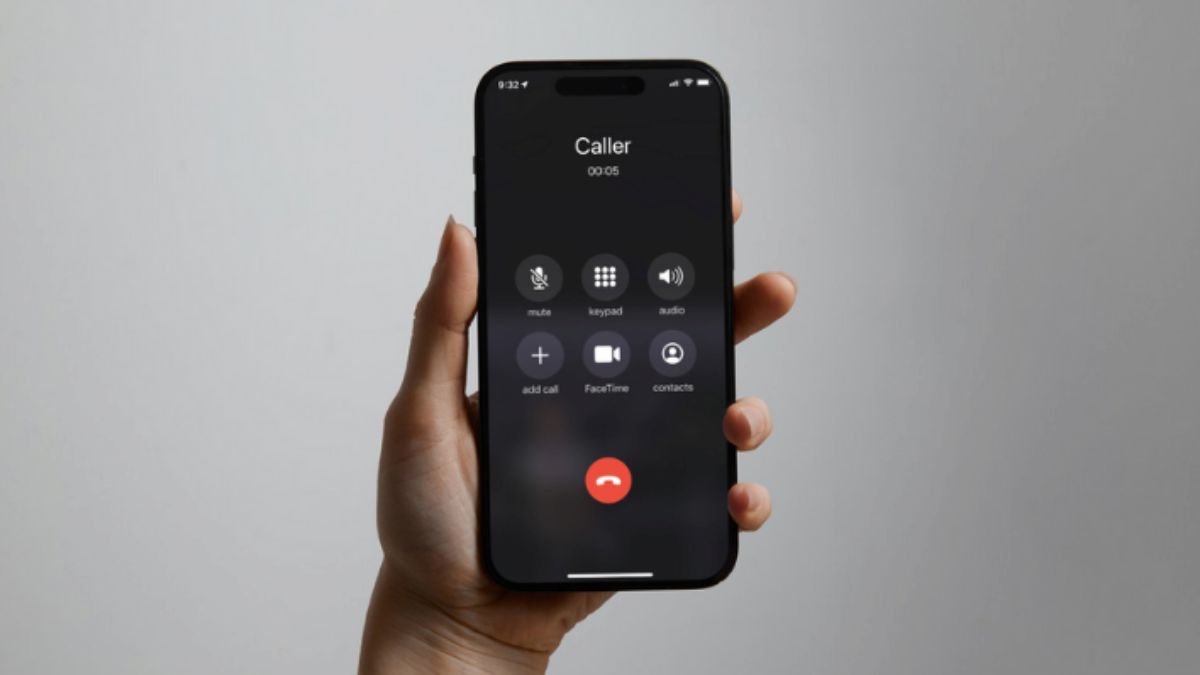
Cách cài đặt màn hình luôn sáng khi gọi điện thoại đơn giản
Mỗi hệ điều hành và mỗi thương hiệu điện thoại lại đặt tùy chọn này ở một vị trí riêng. Dưới đây là hướng dẫn giữ màn hình điện thoại đang gọi cho ba nhóm thiết bị phổ biến nhất.
Cách cài đặt màn hình luôn sáng khi gọi trên Android
Trên phần lớn máy Android, bạn có thể tắt cơ chế tự động tắt màn hình ngay trong cài đặt cuộc gọi hoặc cảm biến. Nếu máy không có tùy chọn này, một ứng dụng hỗ trợ sẽ thay thế được.
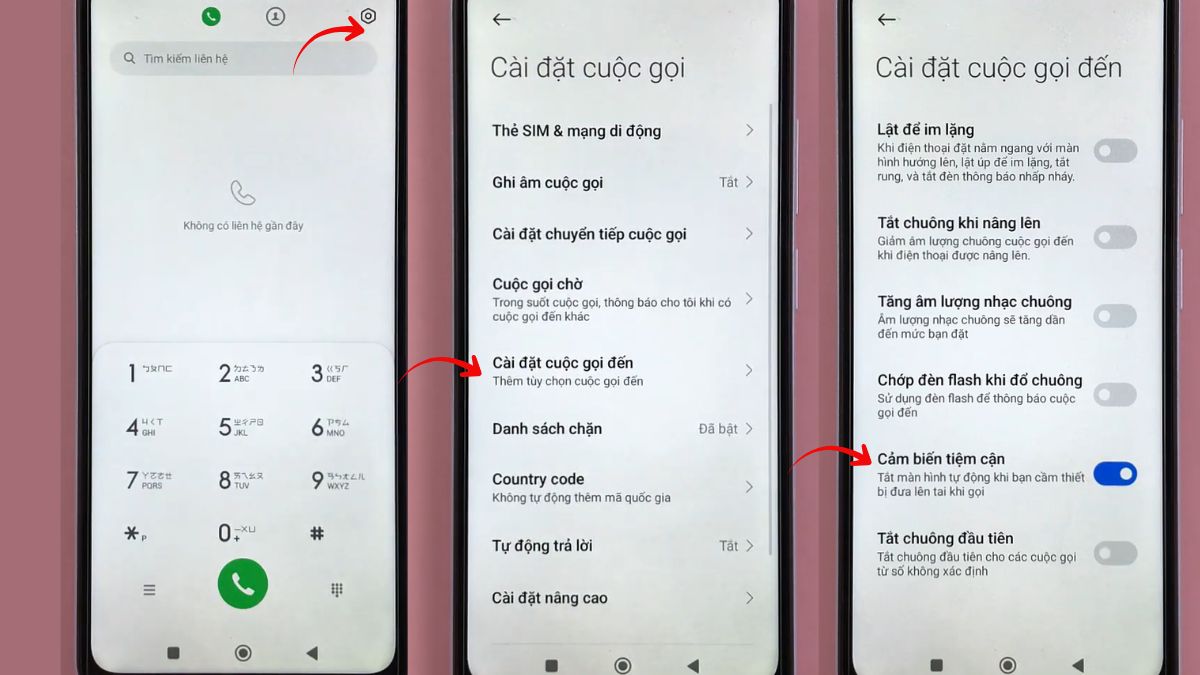
- Bước 1: Vào Cài đặt (Settings) trên điện thoại, hoặc mở thẳng ứng dụng Điện thoại rồi vào phần Cài đặt cuộc gọi.
- Bước 2: Chọn Hiển thị / Tính năng nâng cao, hoặc Cài đặt cuộc gọi đến, rồi tìm tới Cảm biến tiệm cận (Proximity sensor).
- Bước 3: Gạt tắt tùy chọn "Tắt màn hình trong khi gọi" để màn hình không tự tối khi áp tai.
Nếu trở ngại về hiển thị khi nghe gọi ảnh hưởng hiệu suất công việc, smartphone mới là giải pháp cải thiện trải nghiệm đáng kể cho bạn. Mời bạn tham khảo chính sách bảo hành chính hãng tại CellphoneS:
[Product_Listing categoryid="606" propertyid="" customlink="https://cellphones.com.vn/mobile/realme.html" title="Các dòng điện thoại Realme đang được quan tâm nhiều tại CellphoneS"]
Cách cài đặt màn hình luôn sáng khi gọi trên Samsung
Máy Samsung không có nút tắt thẳng cảm biến tiệm cận, nhưng có tính năng "Giữ màn hình sáng khi đang xem" (phiên bản cũ gọi là Smart Stay). Tính năng này dùng camera trước để giữ màn hình sáng khi bạn còn nhìn vào máy.
- Bước 1: Vào Cài đặt (Settings) trên máy Samsung.
- Bước 2: Chọn Các tính năng nâng cao (Advanced features).
- Bước 3: Tìm mục "Giữ màn hình sáng khi đang xem" và gạt bật công tắc.
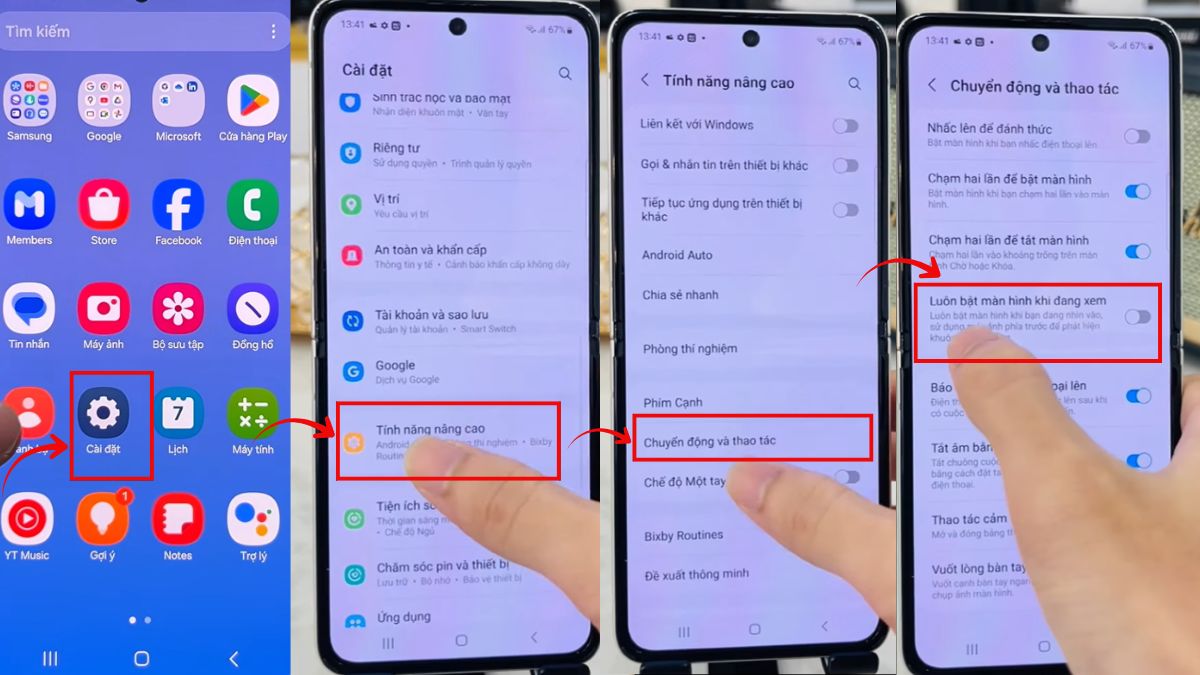
Lưu ý: Hình ảnh sử dụng trong bài viết được tổng hợp từ nhiều nguồn khác nhau nhằm mục đích minh họa. Hình ảnh hiển thị trên thiết bị có thể chênh lệch so với hướng dẫn, phụ thuộc vào model và bản hệ điều hành đang dùng.
Cách cài đặt chế độ màn hình luôn sáng khi gọi trên iPhone
iPhone không cho phép tắt trực tiếp cảm biến tiệm cận, nên không có nút "giữ màn hình sáng khi gọi" như nhiều người mong đợi. Tuy vậy, bạn vẫn có vài Cách bật chế độ màn hình luôn sáng khi gọi gián tiếp để màn hình không tối khi đang gọi.
- Bước 1: Vào Cài đặt → Face ID & Mật mã.
- Bước 2: Nhập mật mã.
- Bước 3: Bật "Tính năng nhận biết sự chú ý".
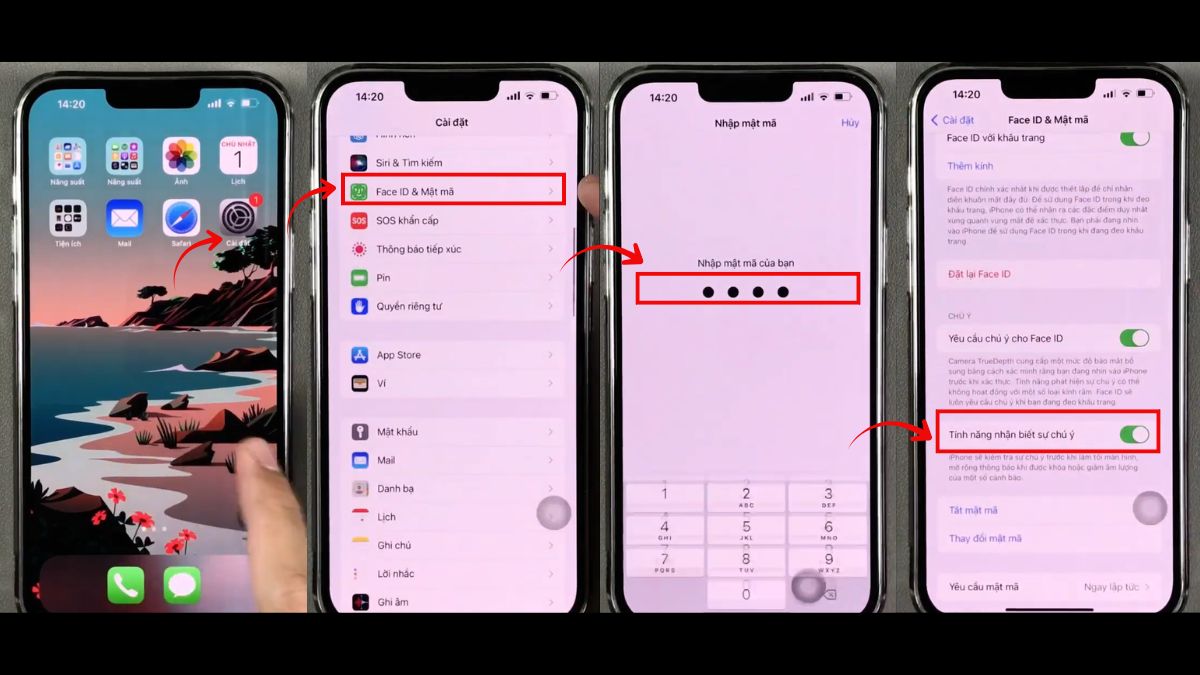
Từ iPhone X trở lên, máy sẽ giữ màn hình sáng khi camera thấy bạn đang nhìn vào. Ngoài ra còn những cách khác để bật chế độ này. Ví dụ như:
- Kết nối tai nghe hoặc Bluetooth: Khi đã kết nối tai nghe có dây hoặc Bluetooth, cảm biến tiệm cận bị vô hiệu nên màn hình sẽ sáng liên tục suốt cuộc gọi.
- Bật Màn hình luôn bật (Always On Display): Với các dòng iPhone hỗ trợ, vào Cài đặt → Màn hình & Độ sáng → Luôn hiển thị để màn hình vẫn hiện thông tin cơ bản.
- Đặt Tự động khóa thành Không bao giờ: Vào Cài đặt → Màn hình & Độ sáng → Tự động khóa → Không bao giờ để kéo dài thời gian sáng tổng thể.
Màn hình luôn sáng khi gọi có ảnh hưởng đến thiết bị không?
Về cơ bản, đây là thao tác phần mềm an toàn, không gây hỏng hóc phần cứng. Tác động rõ nhất là hao pin nhanh hơn, vì màn hình là bộ phận tiêu thụ điện lớn và phải bật suốt cuộc gọi.
Máy cũng có thể nóng nhẹ nếu gọi lâu. Một bất tiện khác là chạm nhầm: khi màn hình sáng mà áp vào má, bạn dễ vô tình bấm tắt cuộc gọi, bật loa hoặc mở bàn phím. Vì vậy, bạn chỉ nên bật khi thật sự cần thao tác, còn lại nên để cảm biến hoạt động bình thường.
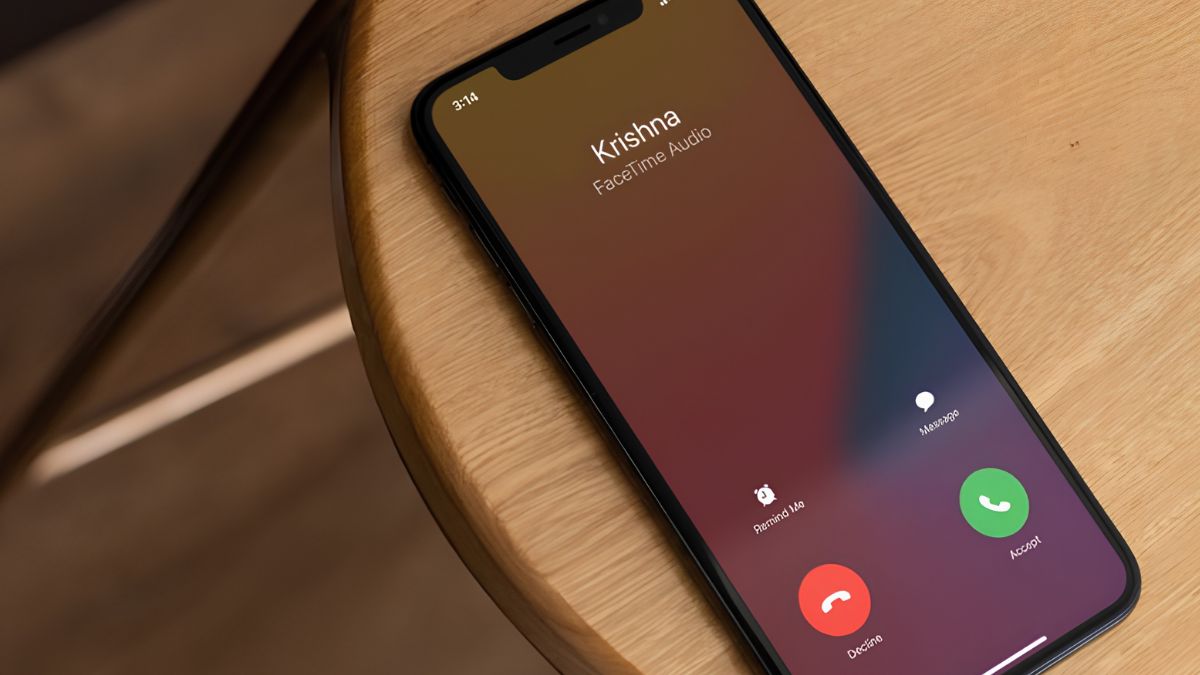
Các lưu ý khi dùng chế độ màn hình luôn sáng khi gọi
Để dùng tính năng này hiệu quả mà không phát sinh phiền toái, bạn nên lưu ý vài điểm sau. Chúng cụ thể:
- Thứ nhất, ưu tiên bật theo từng cuộc gọi cần thiết thay vì để cố định, nhằm tiết kiệm pin.
- Thứ hai, nếu màn hình không tắt dù bạn muốn cảm biến hoạt động, hãy kiểm tra xem có đang kết nối tai nghe Bluetooth không, vì điều này tự động vô hiệu cảm biến.
- Thứ ba, khi cảm biến hoạt động chập chờn, hãy vệ sinh vùng mép trên màn hình, tháo ốp hoặc miếng dán che cảm biến, khởi động lại máy và cập nhật hệ điều hành.
- Cuối cùng, ứng dụng bên thứ ba nên tải từ kho chính thống để tránh rủi ro bảo mật.
.jpg)
Tùy hệ máy mà cách bật màn hình luôn sáng khi gọi sẽ khác nhau, nhưng đều chỉ mất vài thao tác. Bạn hãy chọn cách phù hợp với thiết bị của mình và cân nhắc giữa sự tiện lợi với mức hao pin. Thử ngay để cuộc gọi của bạn thao tác mượt mà hơn nhé.
- Theo dõi thêm bài viết khác tại: Thủ thuật điện thoại, iOS - Android






Bình luận (0)