
Hướng dẫn thay trang phục bạn thích bằng ChatGPT cực đơn giản

Chỉ với vài thao tác đơn giản trên laptop, bạn đã có thể thay trang phục trong ảnh theo bất kỳ mẫu nào bạn yêu thích bằng ChatGPT.
Không cần sử dụng phần mềm chỉnh sửa phức tạp, ChatGPT giúp bạn tạo ra ảnh mới nhanh chóng, tự nhiên và sát với trang phục tham chiếu chỉ trong vài phút. Trong bài viết dưới đây, mình sẽ hướng dẫn bạn cách thay trang phục bằng ChatGPT cực đơn giản và ai cũng có thể thực hiện được. Tham khảo ngay nhé!
Prompt thay trang phục bằng ChatGPT đẹp, chính xác
Để ChatGPT thay trang phục đúng với mẫu yêu thích, bạn nên mô tả yêu cầu càng cụ thể càng tốt. Bên cạnh đó, câu lệnh cũng cần nêu rõ những chi tiết muốn giữ nguyên như khuôn mặt, vóc dáng, tư thế, ánh sáng và phông nền để hình ảnh sau chỉnh sửa trông tự nhiên và thật hơn.
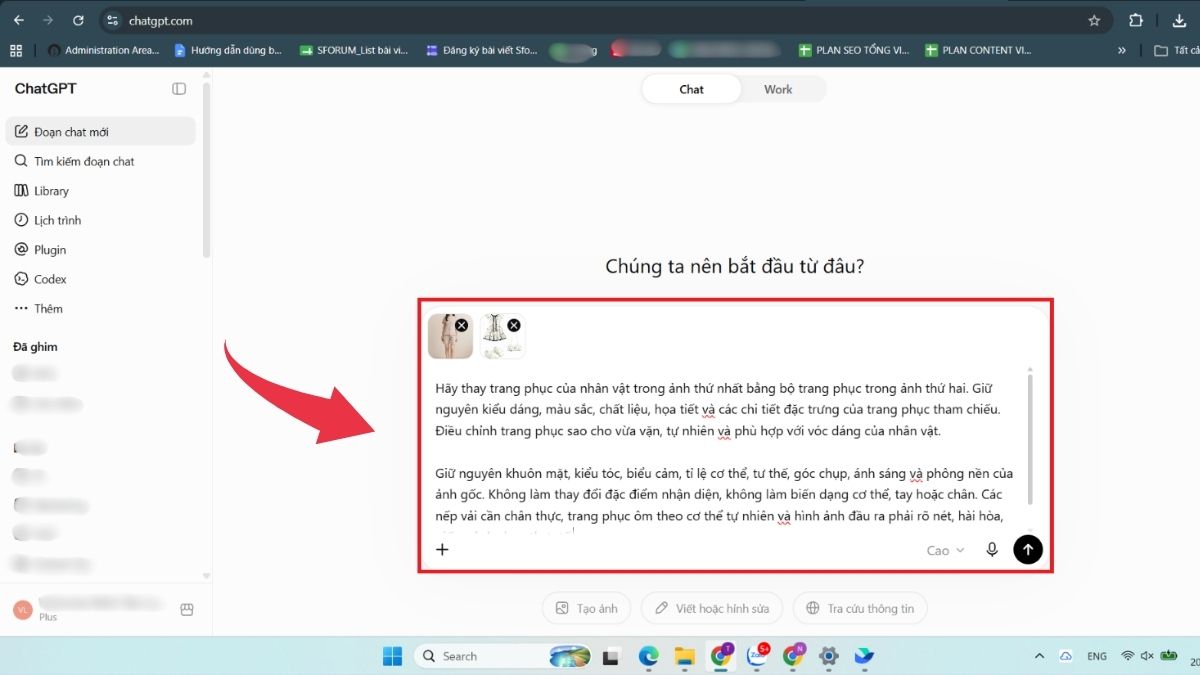
| Prompt | [Copy_Code code='Hãy thay trang phục của nhân vật trong ảnh thứ nhất bằng bộ trang phục trong ảnh thứ hai. Giữ nguyên kiểu dáng, màu sắc, chất liệu, họa tiết và các chi tiết đặc trưng của trang phục tham chiếu. Điều chỉnh trang phục sao cho vừa vặn, tự nhiên và phù hợp với vóc dáng của nhân vật. Giữ nguyên khuôn mặt, kiểu tóc, biểu cảm, tỉ lệ cơ thể, tư thế, góc chụp, ánh sáng và phông nền của ảnh gốc. Không làm thay đổi đặc điểm nhận diện, không làm biến dạng cơ thể, tay hoặc chân. Các nếp vải cần chân thực, trang phục ôm theo cơ thể tự nhiên và hình ảnh đầu ra phải rõ nét, hài hòa, giống ảnh chụp thực tế.'] |
Bạn muốn chỉnh ảnh, tạo nội dung bằng ChatGPT nhanh và mượt hơn? Nâng cấp ngay laptop AI chính hãng tại CellphoneS đang có ưu đãi giá tốt và quà tặng hấp dẫn - Săn ngay để không bỏ lỡ deal hời nhé!
[Product_Listing categoryid="2197" propertyid="" customlink="https://cellphones.com.vn/laptop/ai.html" title="Danh sách Laptop AI đang được quan tâm nhiều tại CellphoneS"]
Hướng dẫn thay trang phục bạn thích bằng ChatGPT chi tiết
Chỉ với vài thao tác đơn giản, bạn có thể sử dụng ChatGPT để thay trang phục trong ảnh theo đúng mẫu yêu thích. Dưới đây là hướng dẫn chi tiết các bước mà bạn có thể tham khảo:
Bước 1: Tải ảnh cá nhân và ảnh trang phục lên ChatGPT
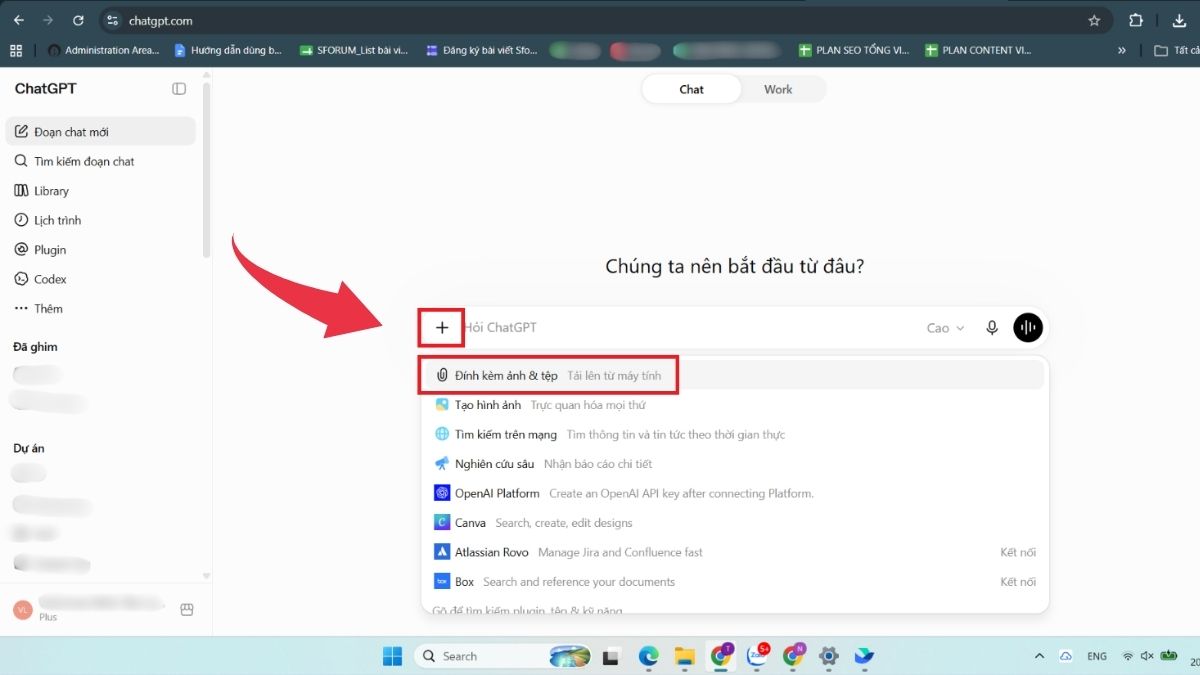
Truy cập ChatGPT và đăng nhập vào tài khoản của bạn. Tại giao diện trò chuyện chính, nhấn vào biểu tượng dấu cộng ở bên cạnh khung nhập nội dung, sau đó chọn “Thêm hình ảnh & Tệp”.
Tiếp theo, tải lên hai hình ảnh gồm ảnh người cần thay trang phục và ảnh trang phục bạn muốn sử dụng làm mẫu tham chiếu.
Bước 2: Nhập prompt thay trang phục và gửi yêu cầu
Sau khi tải hình ảnh lên ChatGPT, bạn nhập prompt đã chuẩn bị vào khung chat. Trong câu lệnh, bạn nên chỉ rõ ảnh nào là ảnh nhân vật, ảnh nào là trang phục tham chiếu, đồng thời yêu cầu giữ nguyên khuôn mặt, vóc dáng, tư thế và phông nền. Kiểm tra lại nội dung rồi nhấn biểu tượng gửi để ChatGPT bắt đầu xử lý hình ảnh.
Bước 3: Chờ tạo ảnh và lưu về thiết bị
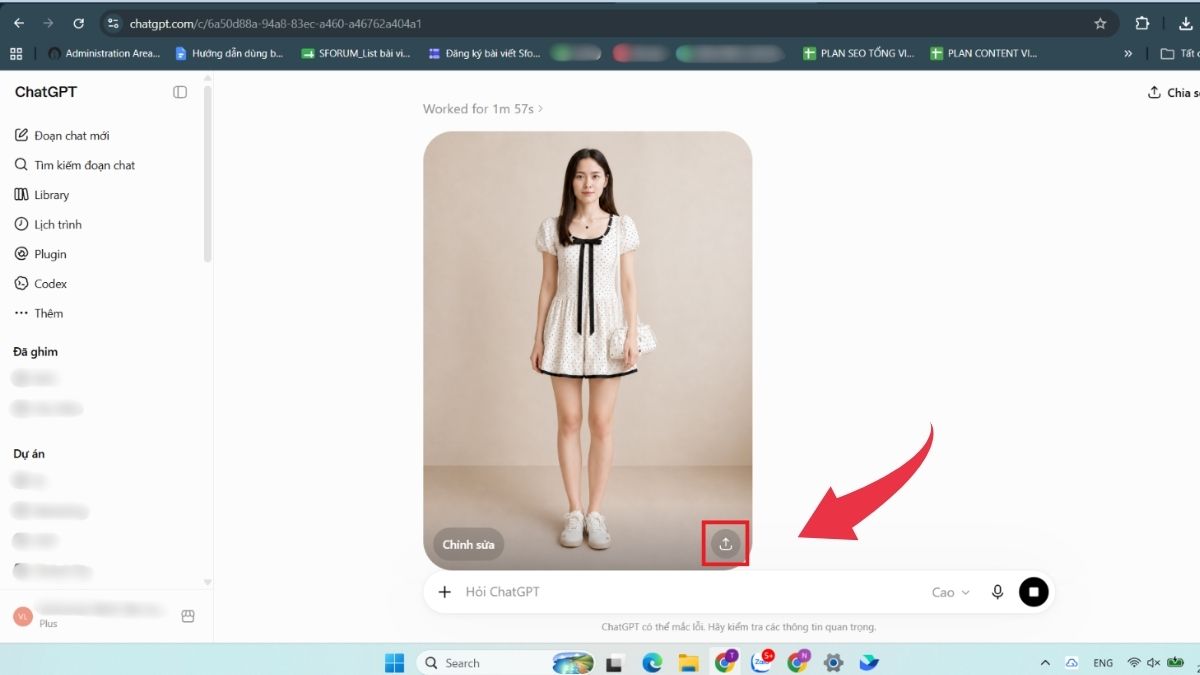
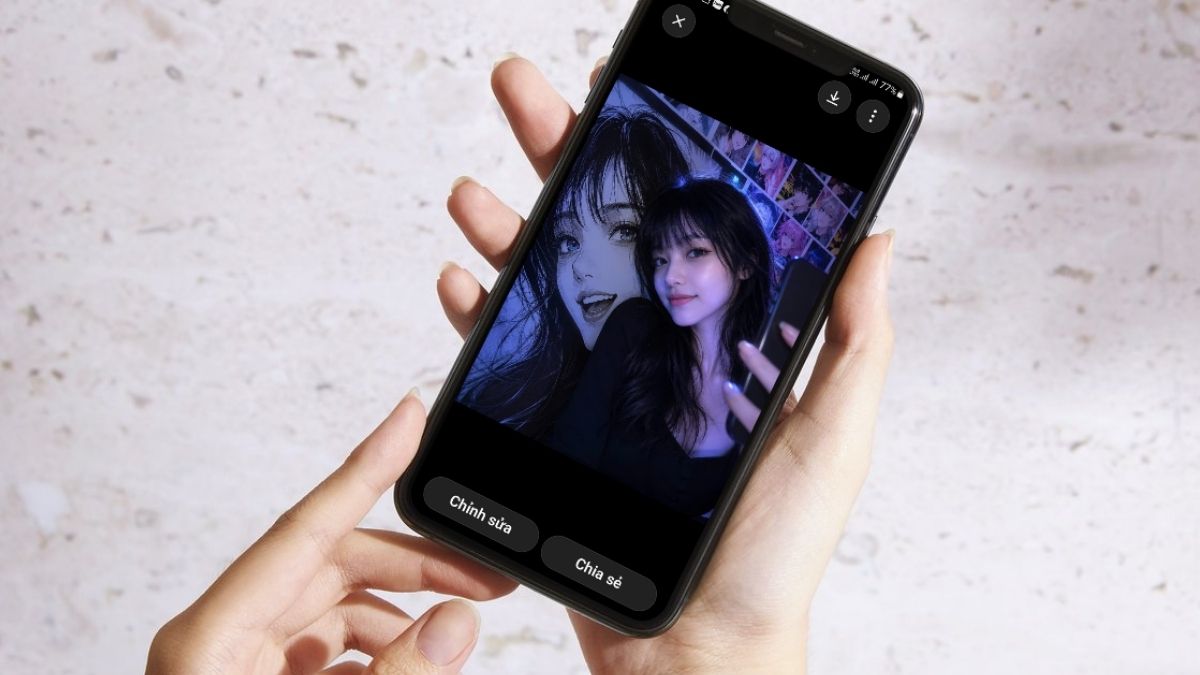
Chờ trong giây lát để AI phân tích hình ảnh và tạo phiên bản mới với trang phục đã được thay đổi. Nếu đã hài lòng, bạn nhấn vào biểu tượng lưu ở góc dưới bên phải của hình ảnh để tải ảnh xuống thiết bị và sử dụng.
Trang bị chuột máy tính tại CellphoneS để thao tác chỉnh ảnh, nhập prompt và sáng tạo với ChatGPT nhanh chóng, thuận tiện hơn mỗi ngày!
[Product_Listing categoryid="664" propertyid="" customlink="https://cellphones.com.vn/phu-kien/chuot-ban-phim-may-tinh/chuot.html" title="Danh sách Chuột máy tính đang được quan tâm nhiều tại CellphoneS"]
Mẹo thay trang phục bằng ChatGPT tự nhiên, không bị lỗi
Để ảnh sau khi thay trang phục được chân thực và hài hòa, bạn có thể áp dụng một số mẹo dưới đây để ChatGPT nhận diện chính xác và tạo ra kết quả sát với mong muốn hơn:
- Chọn ảnh cá nhân rõ nét: Nên sử dụng ảnh có ánh sáng tốt, khuôn mặt và cơ thể không bị che khuất. Ảnh càng rõ thì AI càng dễ giữ nguyên các đặc điểm nhận diện của nhân vật.
- Sử dụng ảnh trang phục tham chiếu chất lượng cao: Trang phục trong ảnh mẫu nên được chụp chính diện, hiển thị đầy đủ kiểu dáng, màu sắc, họa tiết và các chi tiết quan trọng.
- Ưu tiên ảnh có tư thế tương đồng: Ảnh cá nhân và ảnh trang phục tham chiếu nên có góc chụp hoặc tư thế gần giống nhau để ChatGPT dễ ghép trang phục hơn.
- Phân biệt rõ hai hình ảnh trong prompt: Hãy ghi cụ thể ảnh thứ nhất là ảnh nhân vật và ảnh thứ hai là trang phục tham chiếu để tránh AI nhận diện nhầm yêu cầu.
- Không yêu cầu thay đổi quá nhiều chi tiết cùng lúc: Chỉ nên tập trung vào việc thay trang phục ở lần tạo đầu tiên. Sau đó, bạn có thể tiếp tục yêu cầu chỉnh màu sắc, phụ kiện hoặc nếp vải nếu cần.
- Chỉnh sửa lại bằng câu lệnh bổ sung: Nếu kết quả chưa đúng, bạn không cần tải ảnh lên lại mà có thể yêu cầu ChatGPT giữ nguyên ảnh vừa tạo và sửa riêng những chi tiết còn lỗi.

Hy vọng với những hướng dẫn chi tiết trong bài viết trên, bạn đã có thể dễ dàng thay trang phục trong ảnh bằng mẫu mình yêu thích với ChatGPT. Chỉ cần chuẩn bị ảnh cá nhân, ảnh trang phục tham chiếu và một prompt rõ ràng, bạn đã tạo được hình ảnh mới vô cùng nhanh chóng ngay trên laptop. Hãy áp dụng các bước trong bài để tự tạo cho mình những phiên bản thật ấn tượng và phù hợp với sở thích nhé. Khám phá ngay chuyên mục tin công nghệ mới nhất để không bỏ lỡ xu hướng.
Xem thêm:



Bình luận (0)