.jpg "Cách thêm ChatGPT vào Google Sheet để tự động hóa hiệu quả")
Cách thêm ChatGPT vào Google Sheet để tự động hóa hiệu quả

Kỳ thi tốt nghiệp THPT 2026 (11–12/6) đang đến gần, khiến nhu cầu tổng hợp kiến thức và quản lý dữ liệu ôn tập trên laptop ngày càng tăng. Thêm ChatGPT vào Google Sheets sẽ giúp học sinh xử lý thông tin, tạo ghi chú và học tập hiệu quả hơn ngay trong bảng tính.
Thay vì phải liên tục chuyển đổi giữa nhiều công cụ, bạn có thể sử dụng ChatGPT ngay trong Google Sheets để hỗ trợ học tập, ghi chép và quản lý kế hoạch ôn thi hiệu quả hơn. Cùng khám phá cách thêm ChatGPT vào Google Sheets chỉ với vài bước đơn giản trong bài viết dưới đây nhé!
Vì sao nên thêm ChatGPT vào Google Sheets?
Việc tích hợp ChatGPT vào Google Sheets không chỉ mang tính trải nghiệm công nghệ mà còn đem lại nhiều giá trị thiết thực, đặc biệt với học sinh trong giai đoạn ôn thi. Khi khối lượng kiến thức ngày càng nhiều, việc học theo cách truyền thống dễ khiến bạn mất thời gian mà chưa chắc hiệu quả.
- Tăng tốc độ ôn tập: ChatGPT giúp bạn tóm tắt nhanh nội dung bài học, biến các phần kiến thức dài thành các ý chính dễ ghi nhớ, phù hợp cho việc ôn thi cấp tốc.
- Tạo đề cương học tập rõ ràng: Bạn có thể yêu cầu AI tạo outline theo từng môn hoặc từng chương, giúp việc học có hệ thống hơn và tránh bỏ sót kiến thức.
- Tự động hóa việc ghi chú: Không cần ghi chép thủ công, mọi nội dung có thể được tạo ngay trong bảng tính, vừa tiết kiệm thời gian vừa dễ quản lý.
- Hỗ trợ luyện tập và kiểm tra: ChatGPT có thể tạo câu hỏi, bài tập hoặc đoạn văn giúp bạn luyện thi nhanh chóng và hiệu quả hơn.
Đừng để ngân sách trở thành rào cản cho việc nâng cấp thiết bị học tập. Tham gia S-Student để nhận ưu đãi độc quyền và trải nghiệm trả góp S-Financing với quy trình đơn giản, hỗ trợ mua sắm thuận tiện hơn trong mùa Back to School. Ngoài ra, từ 13-30/6, tham gia dự đoán điểm thi nhận ngay voucher đến 1.2 triệu và cơ hội trúng iPad A16 Wifi, xem ngay ưu đãi tại đường dẫn bên dưới!

Điều kiện để thêm ChatGPT vào Google Sheets
Trước khi cài đặt ChatGPT vào Google Sheets để hỗ trợ học tập, tổng hợp kiến thức và quản lý kế hoạch ôn thi tốt nghiệp THPT, bạn cần chuẩn bị một số điều kiện sau:
- Tài khoản Google để sử dụng Google Sheets trên máy tính hoặc laptop.
- Quyền cài đặt tiện ích bổ sung (Add-ons) trên tài khoản đang sử dụng.
- Cấp quyền truy cập cần thiết để tiện ích có thể hoạt động trong Google Sheets.
- Kết nối Internet ổn định nhằm đảm bảo quá trình xử lý dữ liệu diễn ra mượt mà.
- Lựa chọn tiện ích uy tín để bảo vệ dữ liệu cá nhân và tài liệu học tập.
Ngoài ra, bạn nên kiểm tra kỹ các quyền truy cập được yêu cầu trước khi cài đặt để sử dụng công cụ an toàn và hiệu quả hơn.
Cách thêm ChatGPT vào Google Sheet để tự động hóa hiệu quả
Quá trình cài đặt khá đơn giản, nhưng nếu thực hiện đúng từng bước sẽ giúp bạn tiết kiệm thời gian, đặc biệt khi cần nhanh chóng bắt đầu ôn thi.
Bước 1: Tạo bảng tính Google Sheets để bắt đầu
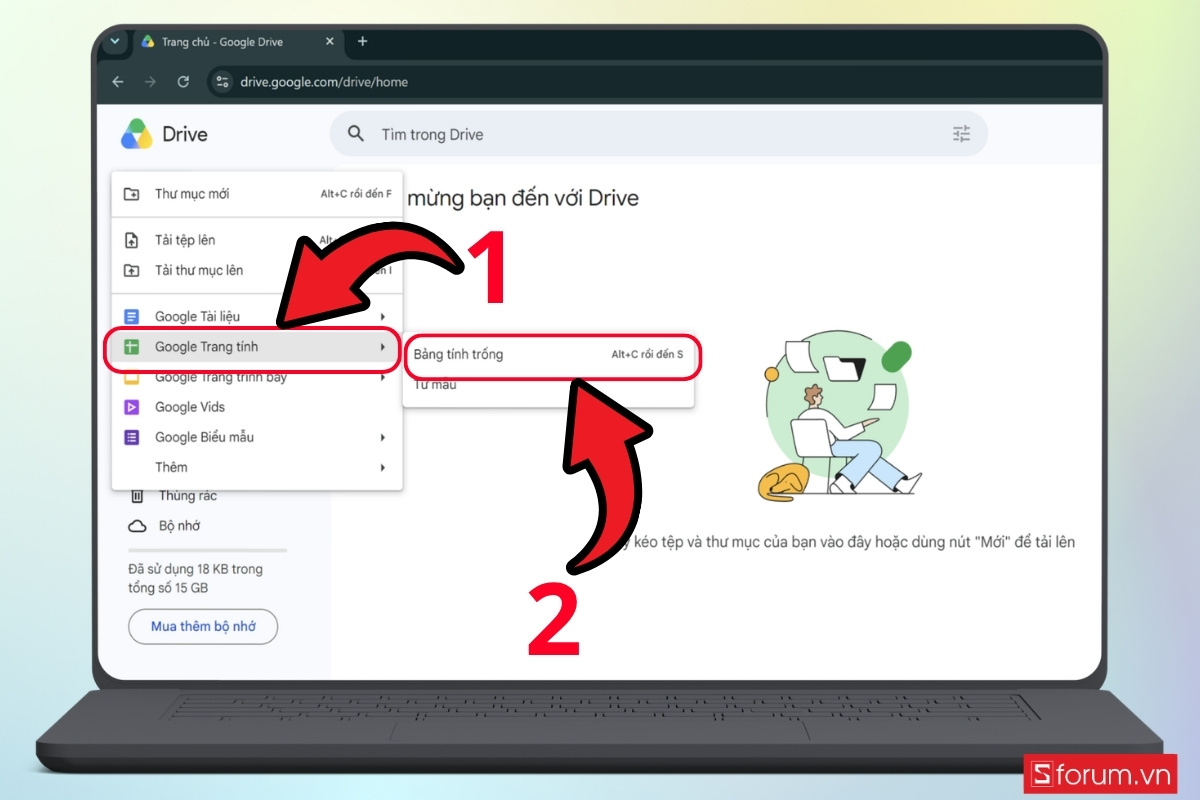
- Trước tiên, bạn cần truy cập vào Google Drive bằng tài khoản Gmail của mình. Tại giao diện chính, bạn nhấn vào nút “Mới” ở góc bên trái.
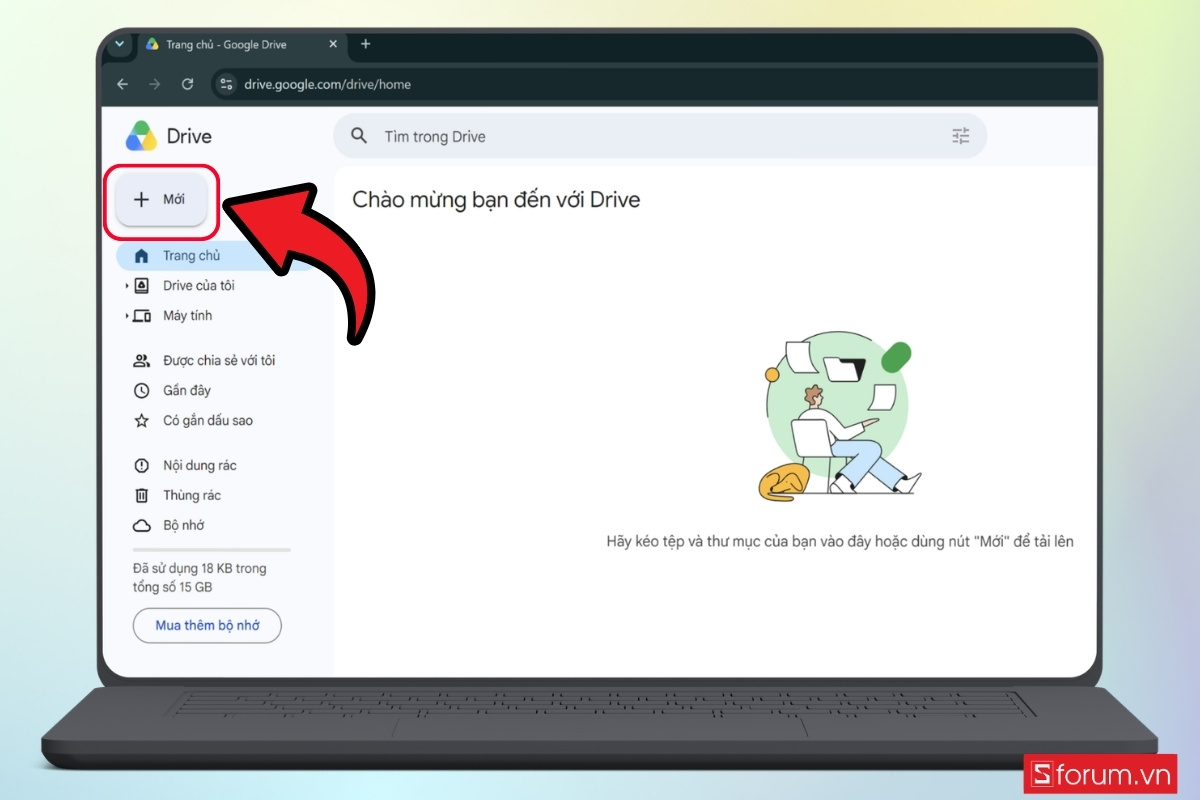
- Sau đó, chọn Google Trang tính để tạo một file mới.
Bước 2: Truy cập kho tiện ích bổ sung trong Google Sheets
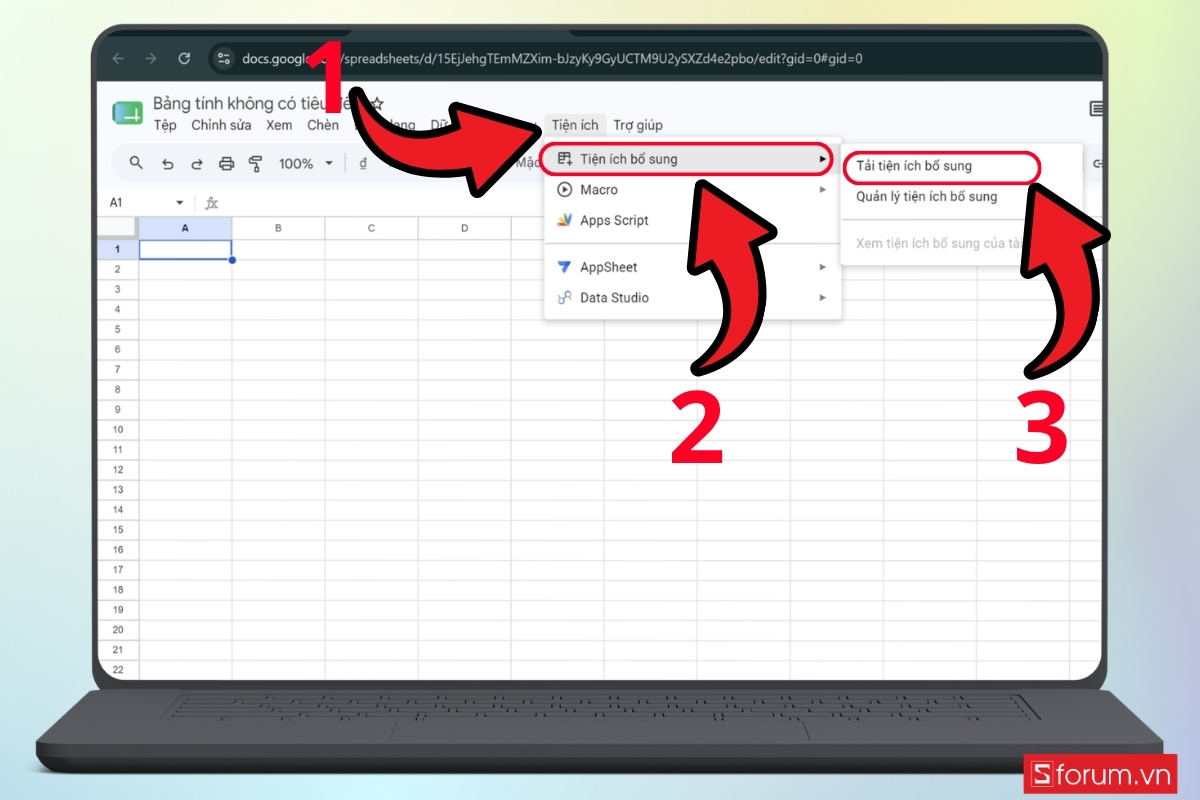
- Khi bảng tính đã được mở, bạn nhìn lên thanh menu phía trên và chọn mục “Tiện ích mở rộng”. Trong danh sách hiện ra, bạn nhấn vào “Tải tiện ích bổ sung”. Lúc này, một cửa sổ mới (Google Workspace Marketplace) sẽ xuất hiện.
Bước 3: Tìm kiếm công cụ ChatGPT phù hợp
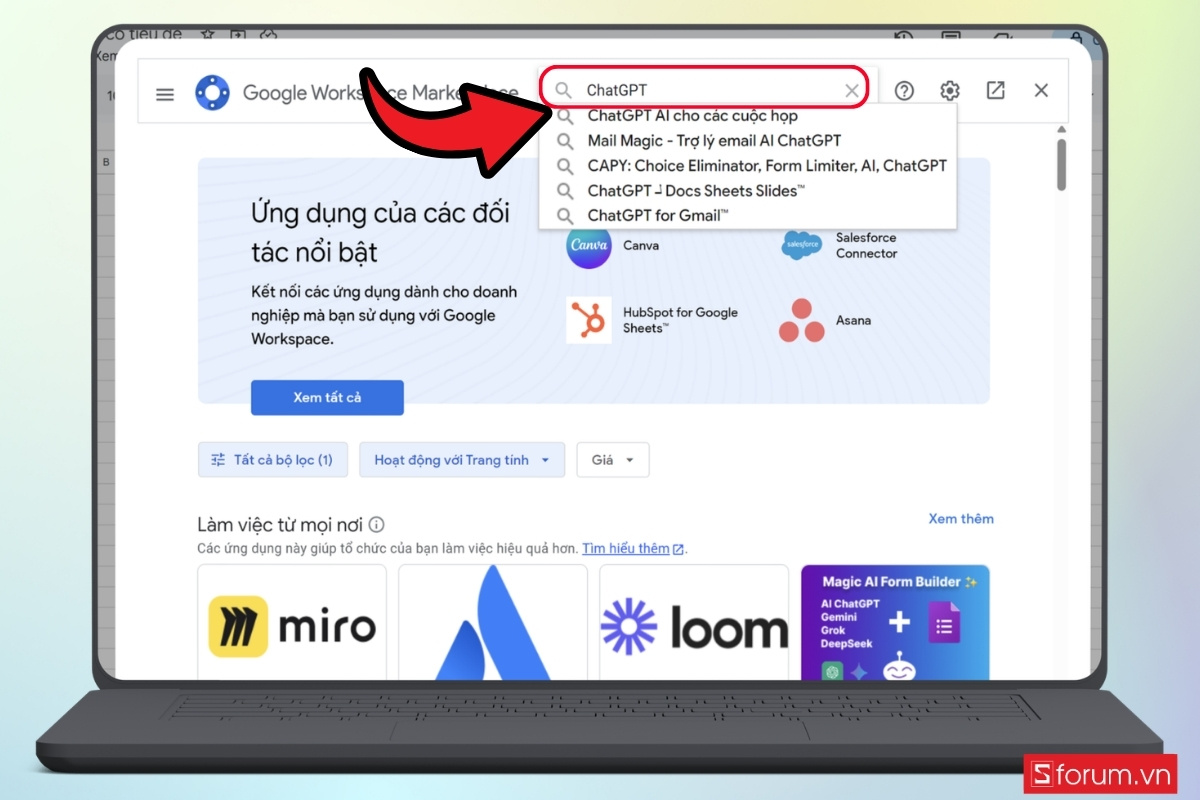
Tại thanh tìm kiếm phía trên của cửa sổ tiện ích, bạn nhập từ khóa “ChatGPT” rồi nhấn Enter. Hệ thống sẽ hiển thị nhiều kết quả khác nhau, bao gồm các công cụ hỗ trợ AI cho bảng tính.
Bước 4: Lựa chọn tiện ích để cài đặt
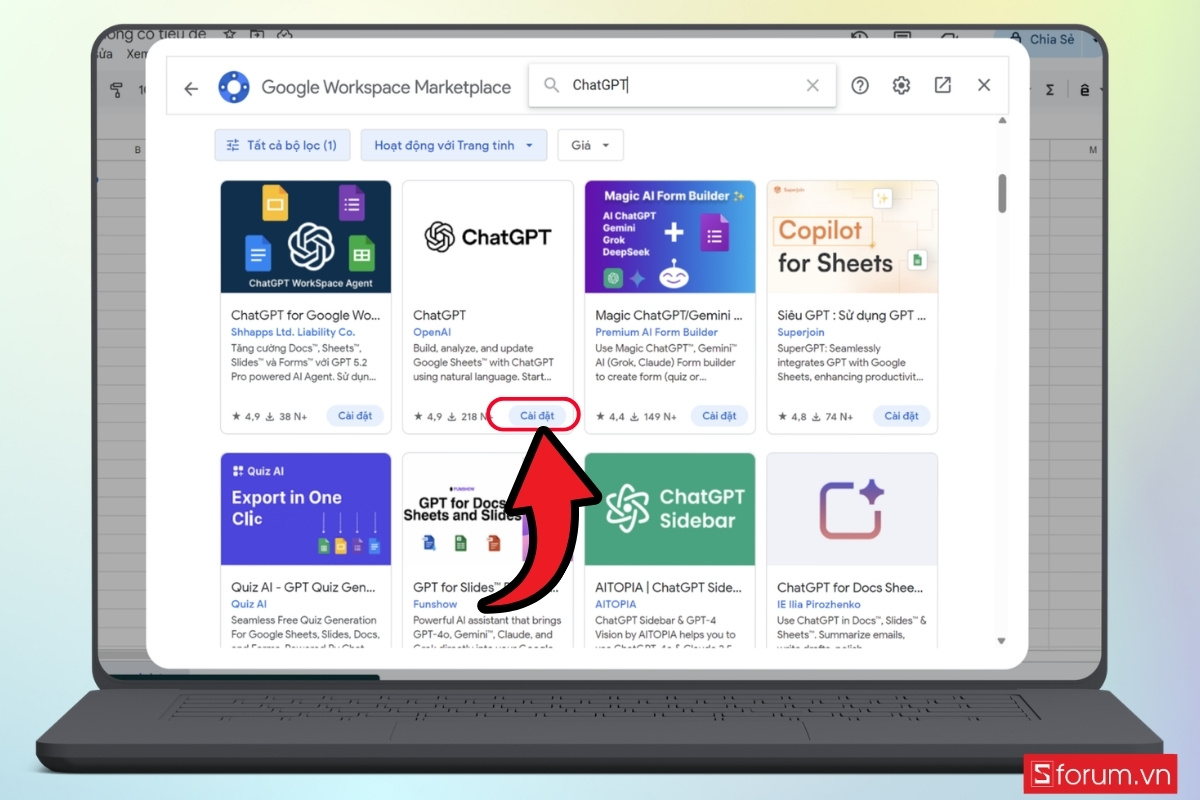
- Trong danh sách hiển thị, bạn có thể chọn các công cụ như SheetGPT hoặc GPT for Sheets and Docs. Khi nhấn vào tiện ích, bạn có thể xem thêm thông tin như mô tả, đánh giá và quyền truy cập để hiểu rõ trước khi cài đặt.
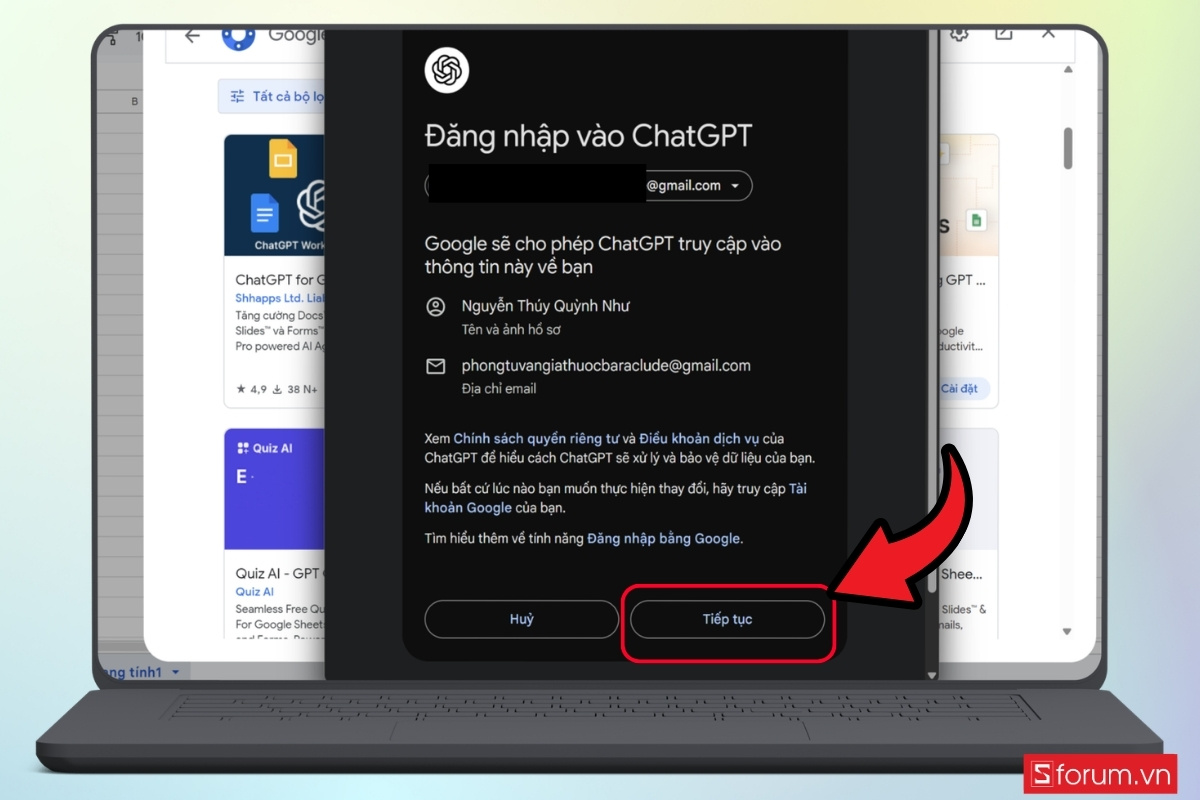
- Sau khi chọn tiện ích, bạn nhấn nút “Cài đặt”. Hệ thống sẽ yêu cầu bạn đăng nhập lại vào tài khoản Google để xác nhận.
- Tiếp theo, một cửa sổ cấp quyền sẽ xuất hiện. Bạn cần đọc kỹ các quyền mà tiện ích yêu cầu, sau đó ấn “Tiếp tục” để hoàn tất.
Bước 6: Kích hoạt và kiểm tra tiện ích
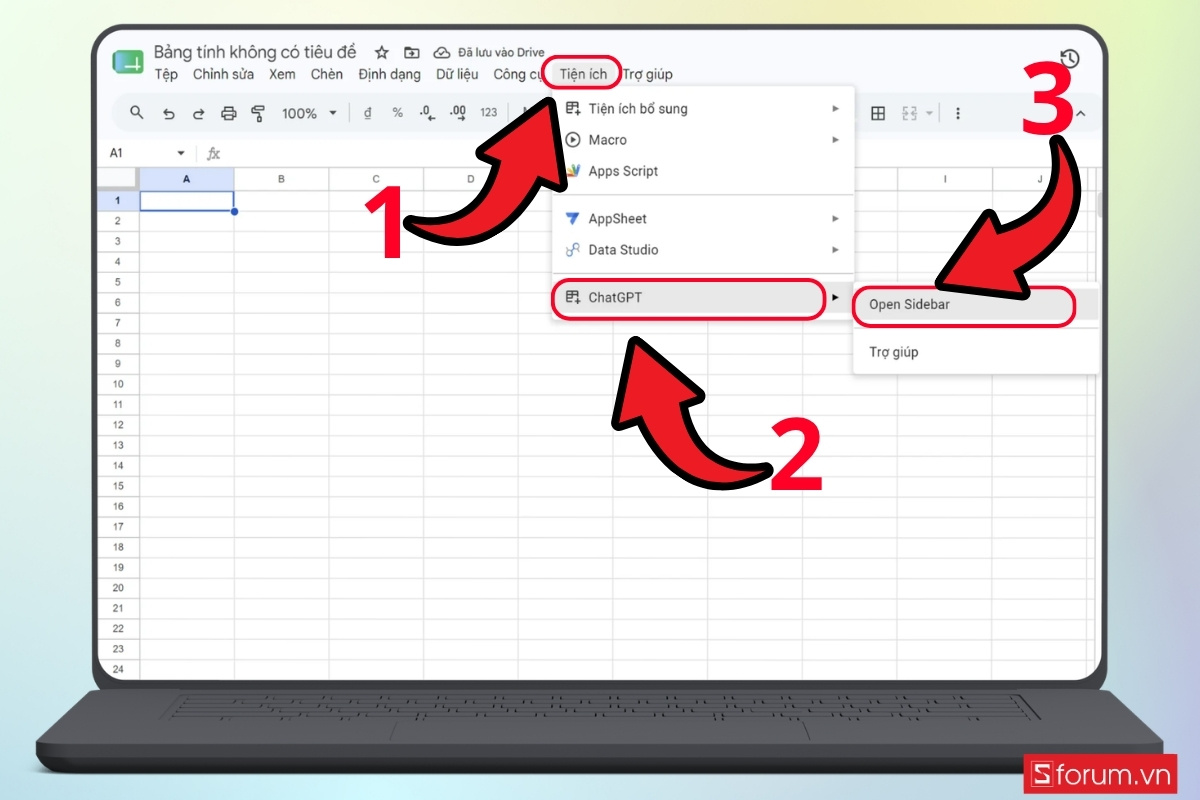
Sau khi cài đặt thành công, bạn quay lại Google Sheets. Tại mục “Tiện ích mở rộng”, bạn sẽ thấy tên công cụ vừa cài xuất hiện trong danh sách.
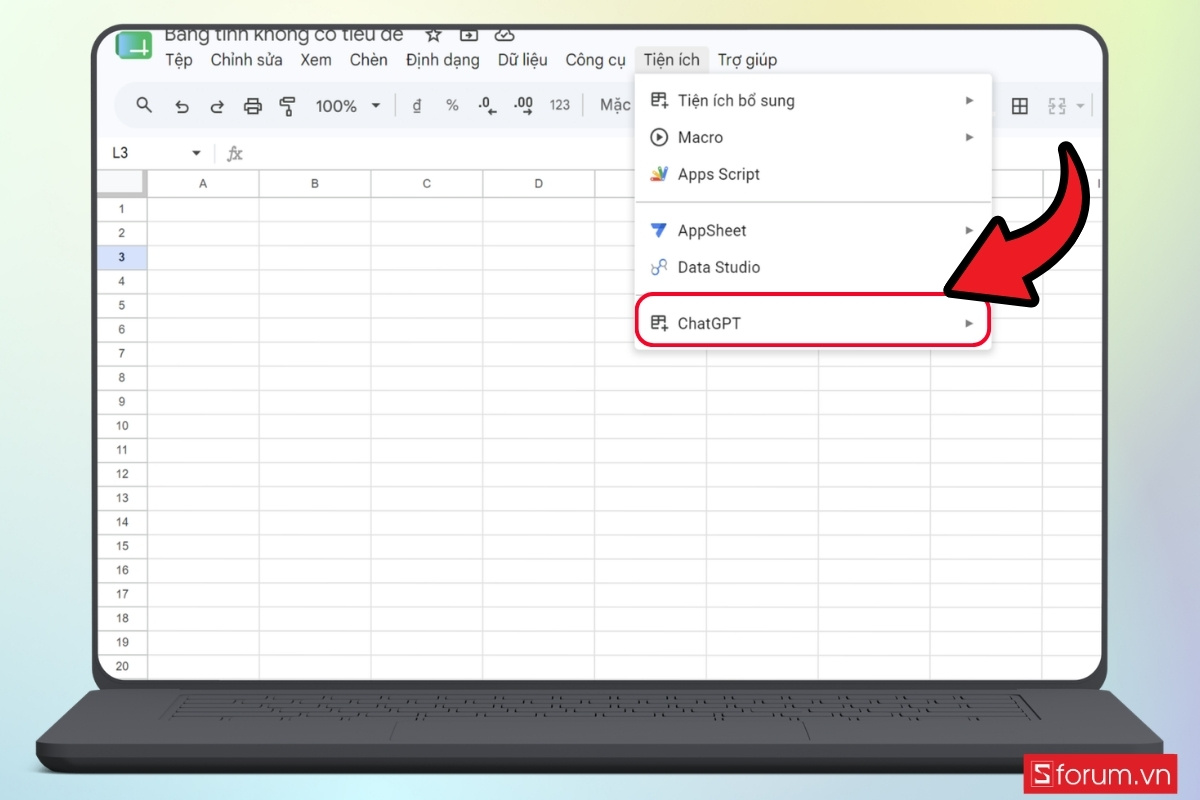
- Bạn chỉ cần nhấn vào tiện ích đó và chọn "Open SlideBar" để kích hoạt. Khi hoàn tất, ChatGPT đã sẵn sàng để sử dụng ngay trong bảng tính của bạn.
Cách sử dụng ChatGPT trong Google Sheet
Khi đã cài đặt thành công, bạn có thể bắt đầu khai thác ChatGPT như một công cụ hỗ trợ học tập toàn diện. Không chỉ giúp tạo nội dung, ChatGPT còn đóng vai trò như một “gia sư” giúp bạn hiểu bài nhanh hơn. Dưới đây là một vài cách dùng cơ bản giúp bạn làm quen nhanh với công cụ này:
Sử dụng ChatGPT cho từng yêu cầu cụ thể
Sử dụng ChatGPT cho từng yêu cầu cụ thể giúp bạn làm quen với công cụ, gần giống như việc nhập câu hỏi vào ChatGPT nhưng được thực hiện ngay trong một ô dữ liệu. Thực hiện các bước như sau:
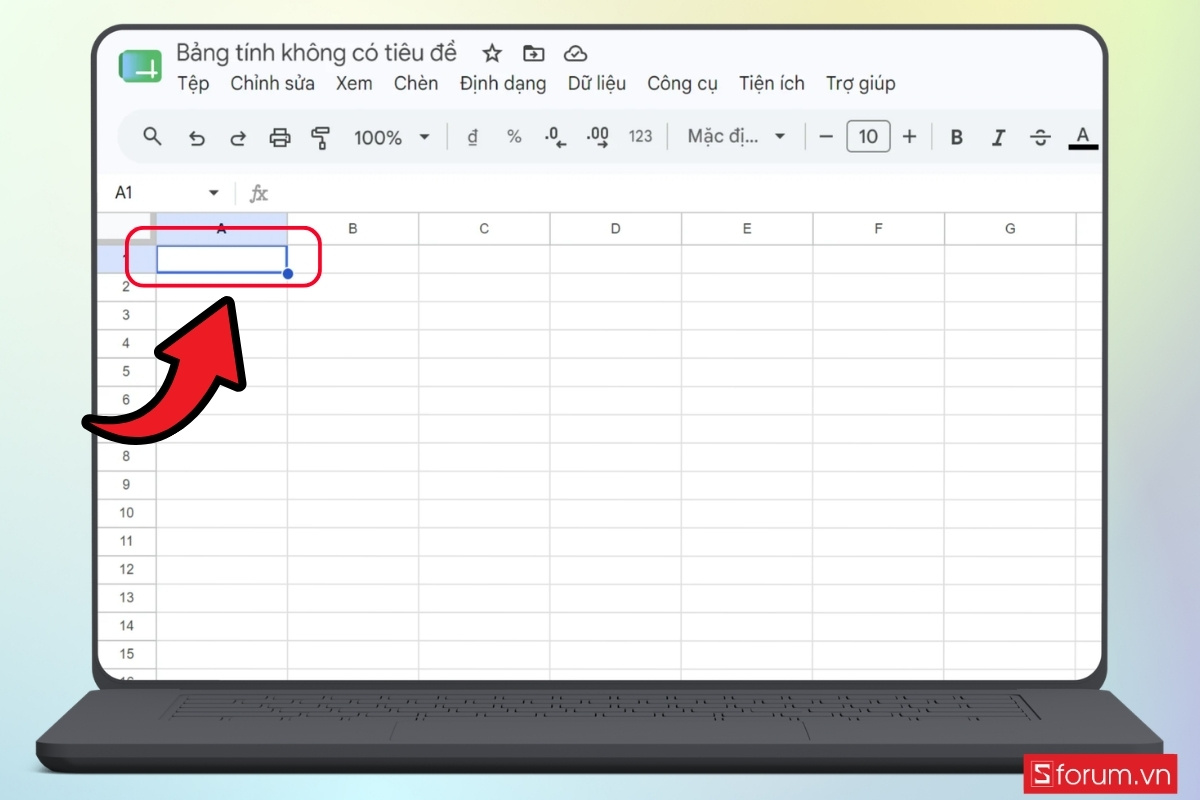
Bước 1: Chọn ô cần hiển thị kết quả
Bạn chỉ cần click vào một ô trống bất kỳ trong bảng tính.
Bước 2: Nhập công thức với nội dung yêu cầu
Ví dụ: =GPT("Tóm tắt bài học về quang hợp trong 3 câu ngắn")
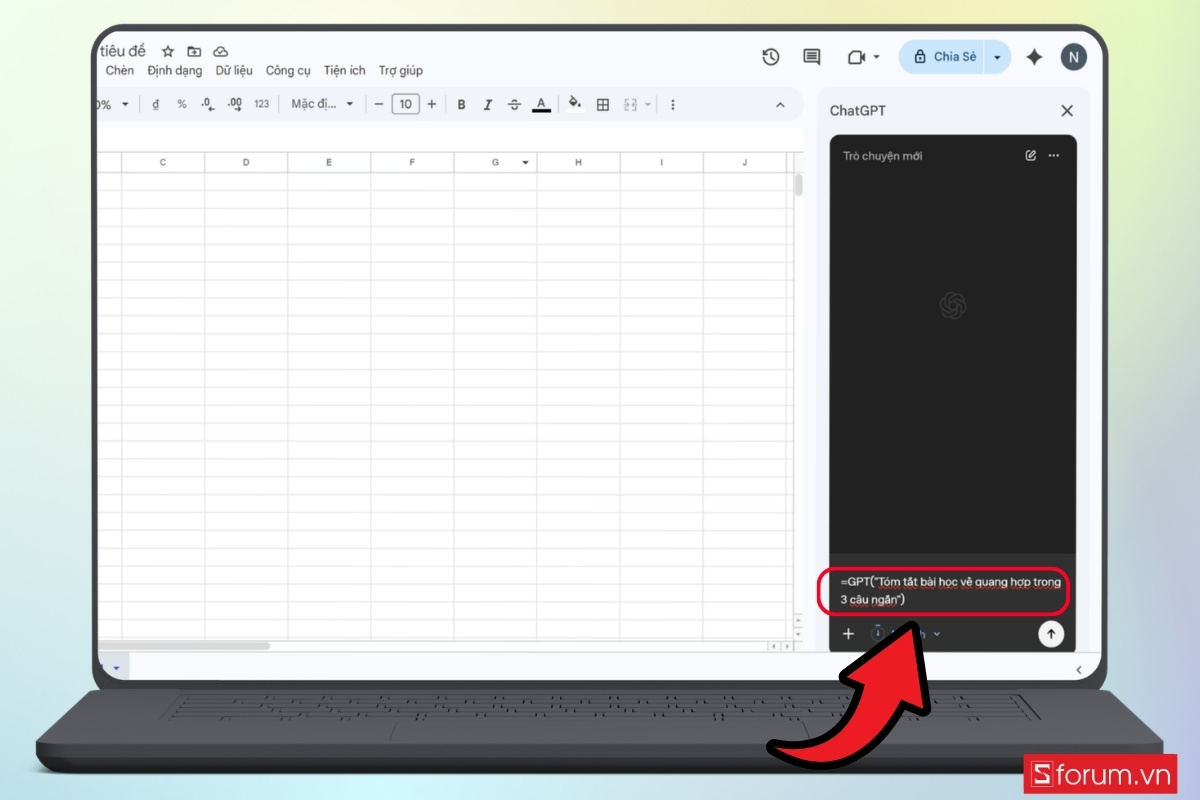
Bước 3: Nhấn Enter và chờ kết quả
Sau vài giây, nội dung sẽ được tạo và hiển thị trực tiếp trong ô.
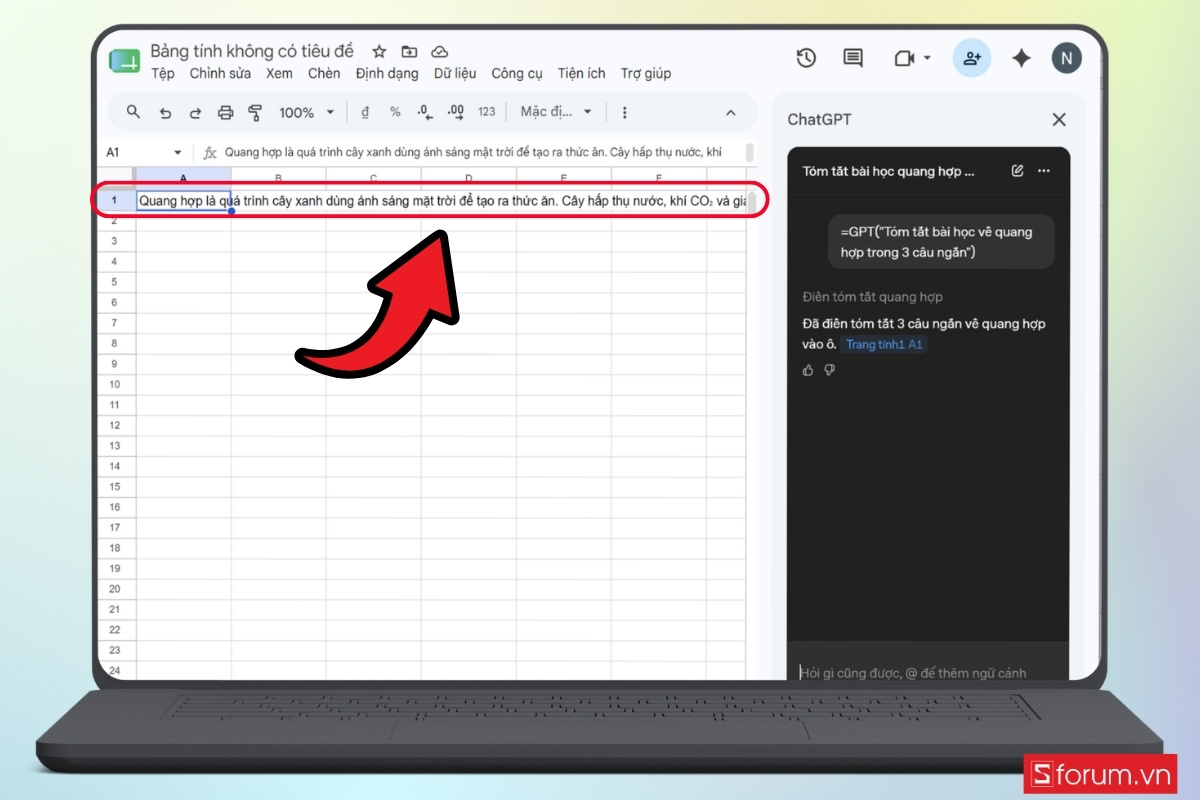
Điểm tiện lợi ở đây là bạn không cần rời khỏi Google Sheets, mọi thao tác đều diễn ra liền mạch. Với học sinh, cách này đặc biệt hữu ích khi cần tóm tắt bài, giải thích khái niệm hoặc viết nhanh một đoạn văn.
Kết hợp dữ liệu từ nhiều ô để tạo nội dung
Khi đã quen với cách dùng cơ bản, bạn có thể tận dụng chính dữ liệu trong bảng tính để tạo ra nội dung có ngữ cảnh rõ ràng hơn. Dưới đây là các bước đơn giản để kết hợp dữ nhiều từ nhiều ô:
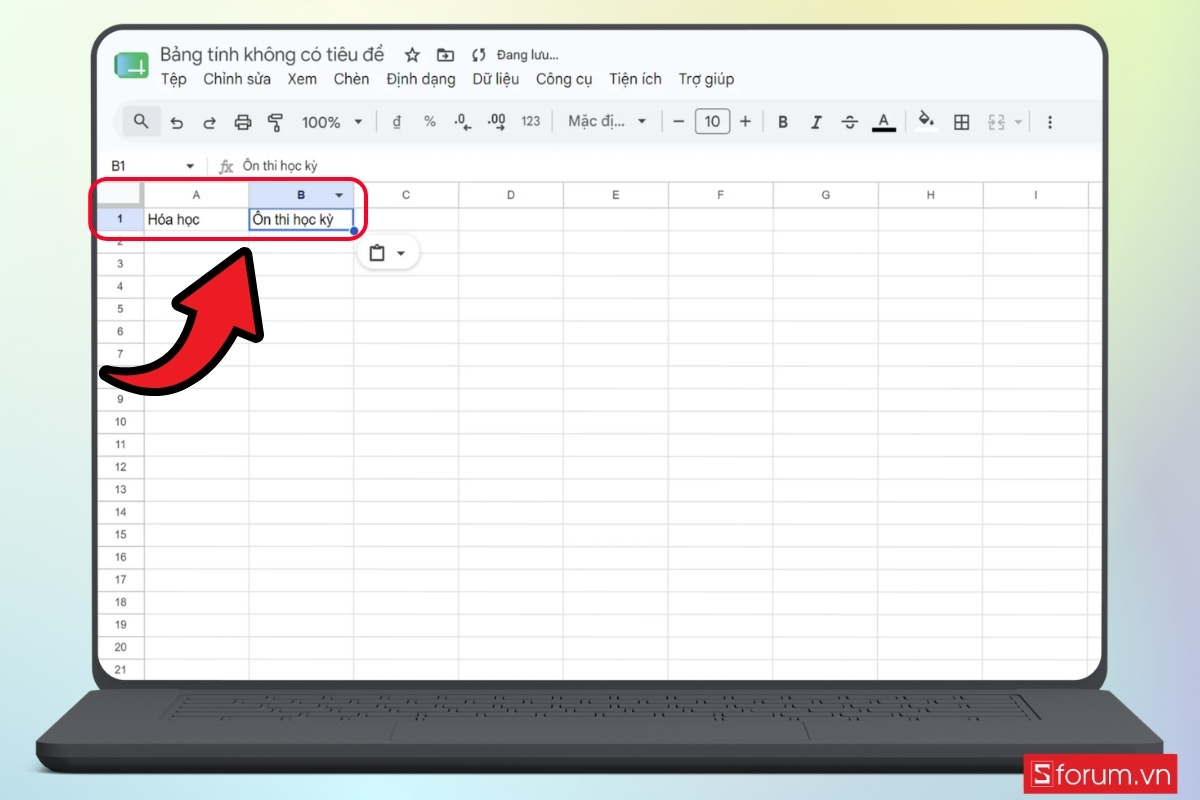
Bước 1: Chuẩn bị dữ liệu sẵn trong các ô
Ví dụ:
- A1: “Hóa học”
- B1: “Ôn thi học kỳ”
Bước 2: Kết hợp dữ liệu bằng công thức
Điền lệnh vào ô như: =GPT(A1 & " " & B1). ChatGPT sẽ dựa vào nội dung từ nhiều ô để tạo ra câu trả lời phù hợp hơn.
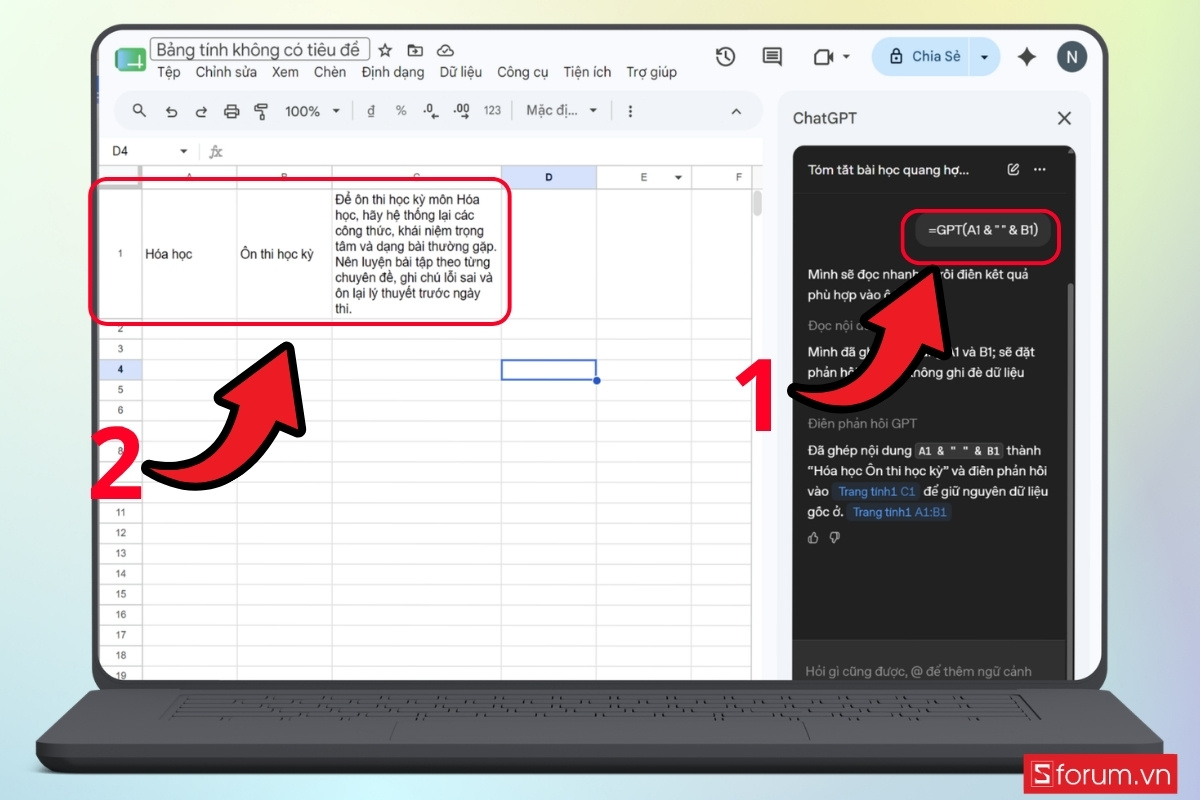
Cách này rất hữu ích khi bạn cần xử lý dữ liệu hàng loạt hoặc tạo nội dung dựa trên nhiều yếu tố khác nhau, thay vì nhập từng yêu cầu riêng lẻ.
Các cách dùng ChatGPT trong Google Sheets để ôn thi cấp tốc
Trong giai đoạn cận thi, việc học nhanh, nhớ lâu là yếu tố quan trọng. Khi kết hợp ChatGPT vào Google Sheets, học sinh có thể tận dụng nhiều cách học hiệu quả để tối ưu thời gian ôn tập.
- Tóm tắt bài học theo chương: Nhập nội dung yêu cầu để ChatGPT rút gọn kiến thức thành các ý chính, giúp dễ học và dễ nhớ hơn.
- Tạo đề cương ôn tập nhanh: Chỉ cần nhập tên môn hoặc chủ đề, hệ thống sẽ tự động xây dựng dàn ý học tập logic.
- Tạo câu hỏi luyện tập: ChatGPT có thể giúp bạn tạo câu hỏi trắc nghiệm hoặc tự luận để kiểm tra kiến thức ngay trong bảng tính.
- Giải thích lại kiến thức khó: Những phần chưa hiểu có thể được diễn giải lại theo cách đơn giản hơn, phù hợp với việc ôn thi cấp tốc.
- Hệ thống hóa nhiều môn học: Bạn có thể tạo bảng riêng cho từng môn như Toán, Văn, Anh để quản lý nội dung ôn tập khoa học hơn.
Những cách này giúp học sinh tận dụng tối đa thời gian, đặc biệt trong những ngày sát kỳ thi.
Bên cạnh việc tận dụng ChatGPT để học tập hiệu quả hơn, môi trường học và thiết bị hỗ trợ cũng ảnh hưởng khá nhiều đến sự tập trung. Khi học online hoặc nghe bài giảng, một chiếc tai nghe có mic sẽ giúp bạn hạn chế tiếng ồn và nghe rõ hơn, đặc biệt hữu ích trong các buổi học trực tuyến. Khám phá các mẫu tai nghe giá cả tốt, phù hợp tại CellphoneS ngay:
[Product_Listing categoryid="265" propertyid="" customlink="https://cellphones.com.vn/thiet-bi-am-thanh/tai-nghe.html" title="Các dòng Tai nghe đang được quan tâm nhiều tại CellphoneS"]
Lưu ý khi sử dụng ChatGPT trong Google Sheet
Mặc dù ChatGPT là công cụ hỗ trợ mạnh mẽ, nhưng để đạt hiệu quả học tập cao, bạn cần sử dụng một cách hợp lý. Để sử dụng hiệu quả và tránh gặp lỗi trong quá trình thao tác, bạn nên lưu ý một số điểm sau:
- Luôn kiểm tra lại nội dung trước khi sử dụng.
- Không sử dụng thông tin chưa xác minh cho bài thi quan trọng.
- Kết hợp với sách giáo khoa và tài liệu chính thống.
- Sử dụng AI như công cụ hỗ trợ, không thay thế việc học.
- Cập nhật tiện ích thường xuyên để tránh lỗi và đảm bảo tương thích.
Hy vọng rằng cách thêm ChatGPT vào Google Sheets sẽ giúp bạn làm việc nhanh hơn, và còn mở ra một phương pháp học tập thông minh hơn. Khi tận dụng đúng cách, bạn có thể rút ngắn thời gian ôn tập, hệ thống kiến thức tốt hơn và nâng cao khả năng ghi nhớ. Trong giai đoạn ôn thi căng thẳng, việc học thông minh quan trọng không kém việc học chăm chỉ. ChatGPT trong Google Sheets chính là một công cụ giúp bạn làm được điều đó.
Xem thêm:
- Hướng dẫn tạo ảnh tốt nghiệp mầm non trên ChatGPT
- Hướng dẫn chi tiết tích hợp NotebookLM với ChatGPT đơn giản
- Các bài viết liên quan đến ChatGPT






Bình luận (0)