Hướng dẫn chi tiết tích hợp NotebookLM với ChatGPT đơn giản

Bài viết hướng dẫn cách tích hợp Google NotebookLM với ChatGPT để tối ưu việc đọc, tổng hợp và xử lý tài liệu hiệu quả hơn.
Nếu bạn thường xuyên phải tổng hợp tài liệu để học tập hay làm việc, việc kết hợp NotebookLM với ChatGPT sẽ giúp quá trình phân tích, tóm tắt và khai thác thông tin trở nên nhanh chóng, tiện lợi hơn rất nhiều.
Tại sao nên tích hợp NotebookLM với ChatGPT?
Việc kết hợp hai công cụ AI hàng đầu hiện nay mang lại những lợi ích vượt trội mà nếu sử dụng riêng lẻ, bạn sẽ không bao giờ có được:
- Hệ thống hóa tri thức rời rạc: Bạn có thể gom hàng chục cuộc trò chuyện chuyên sâu trên ChatGPT về cùng một chủ đề như lập trình, viết sách, nghiên cứu thị trường vào chung một không gian làm việc duy nhất để quản lý.
- Tận dụng tính năng tối cao của NotebookLM: Khi dữ liệu ChatGPT được nạp vào NotebookLM, bạn có thể ngay lập tức sử dụng tính năng Audio Overview tự động chuyển nội dung chat thành một buổi podcast chuyên nghiệp giữa 2 chuyên gia, tạo hướng dẫn học tập hoặc làm bộ câu hỏi trắc nghiệm FAQ.
- Trích dẫn nguồn chính xác 100%: Khác với ChatGPT đôi khi gặp hiện tượng ảo tưởng và bịa câu trả lời, NotebookLM chỉ trả lời dựa trên những gì cuộc trò chuyện ChatGPT cung cấp và luôn kèm theo số dòng, số đoạn trích dẫn cụ thể để bạn đối chiếu.
Nếu thường xuyên dùng NotebookLM và ChatGPT để xử lý tài liệu, bạn có thể tham khảo các dòng laptop AI như ASUS Zenbook A14 và Lenovo IdeaPad Slim 5 đang được bán tại CellphoneS. Các mẫu máy này có hiệu năng ổn định, pin tốt và tối ưu cho các tác vụ AI, học tập lẫn làm việc hằng ngày.
[Product_Info id='101152']
[Product_Info id='66622']
Hướng dẫn chi tiết các bước tích hợp NotebookLM với ChatGPT
Để đưa dữ liệu từ ChatGPT sang NotebookLM, bạn hãy thực hiện theo quy trình quy chuẩn sau:
Bước 1: Lấy liên kết chia sẻ từ ChatGPT
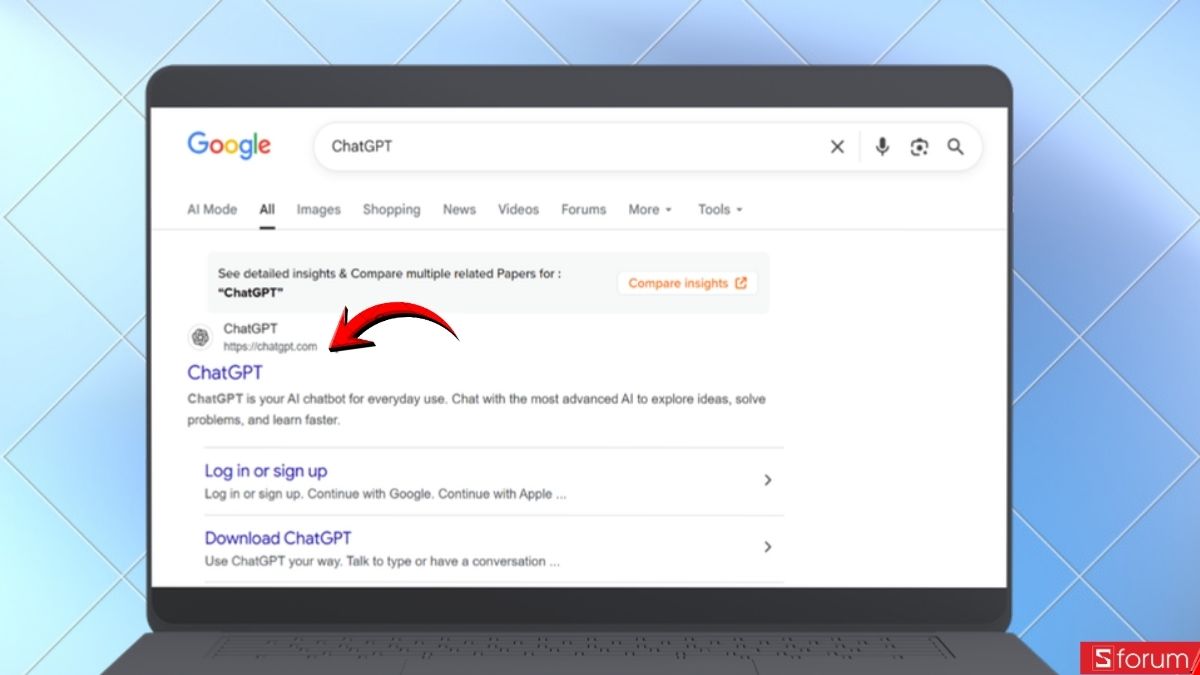
Truy cập vào ChatGPT tại đường dẫn https://chatgpt.com/.
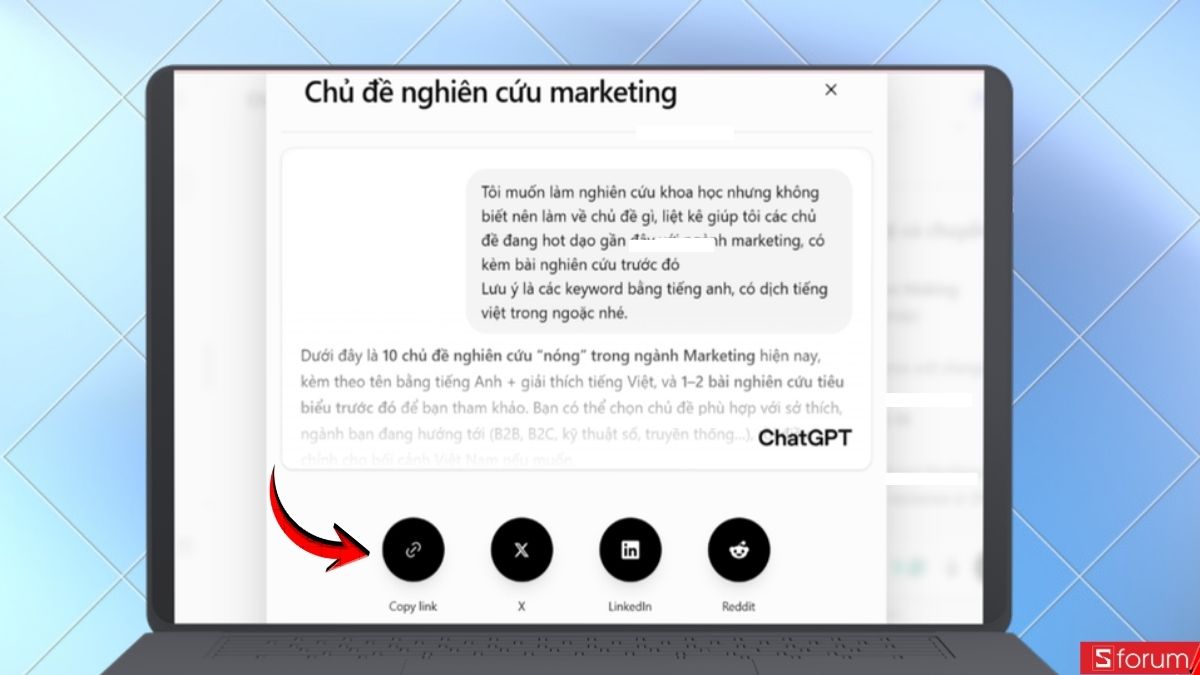
- Mở cuộc trò chuyện mà bạn muốn tích hợp vào NotebookLM, sau đó nhấp vào biểu tượng Share (Chia sẻ) ở góc trên bên phải màn hình chat.
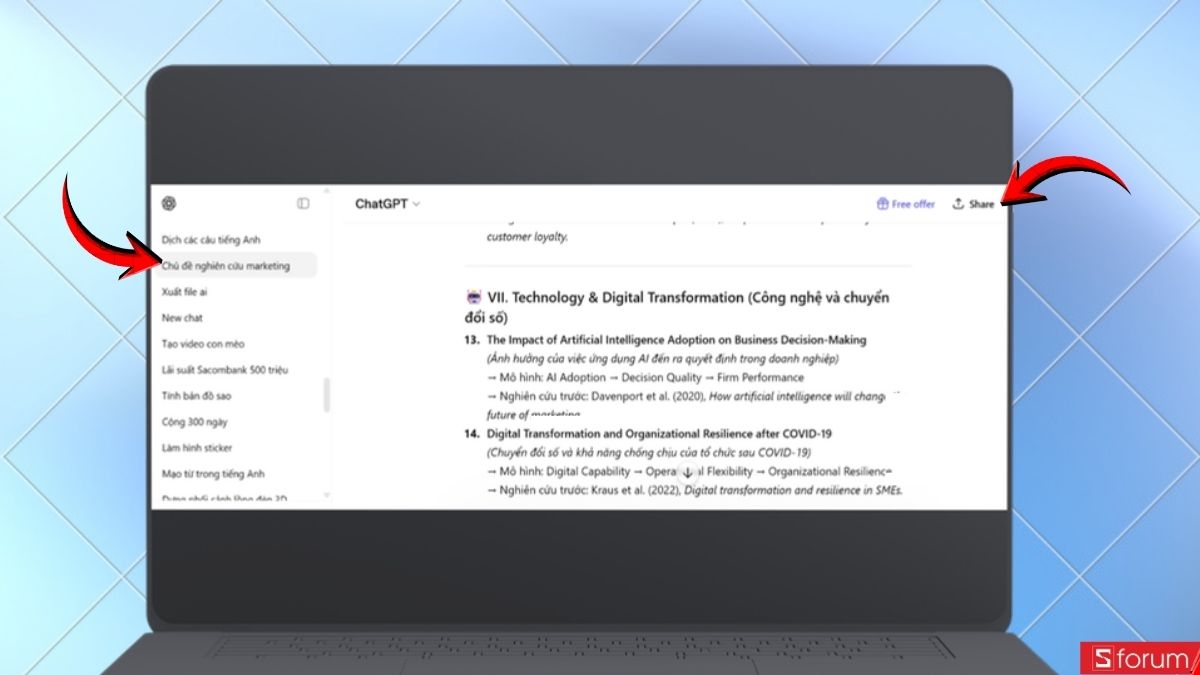
- Sau đó, chọn Copy Link (Sao chép liên kết) để tiến hành sao chép liên kết đoạn chat.
Bước 2: Khởi tạo không gian làm việc trên NotebookLM
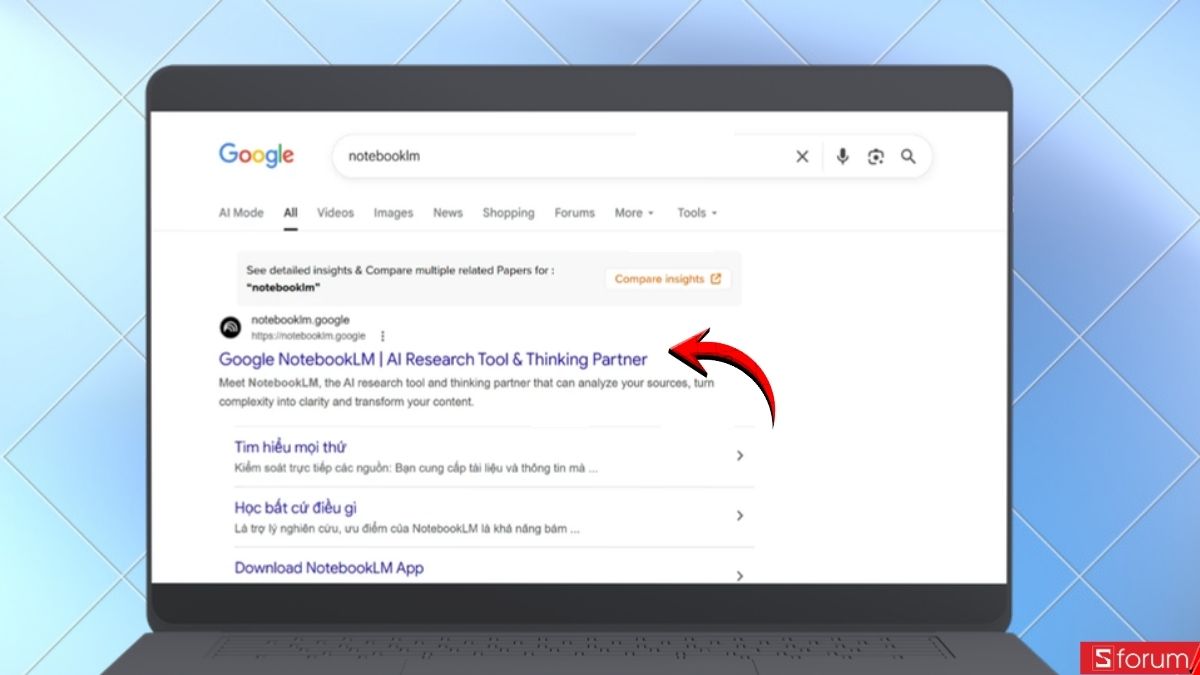
Truy cập vào trang chủ Google NotebookLM tại đường dẫn https://notebooklm.google.com/.
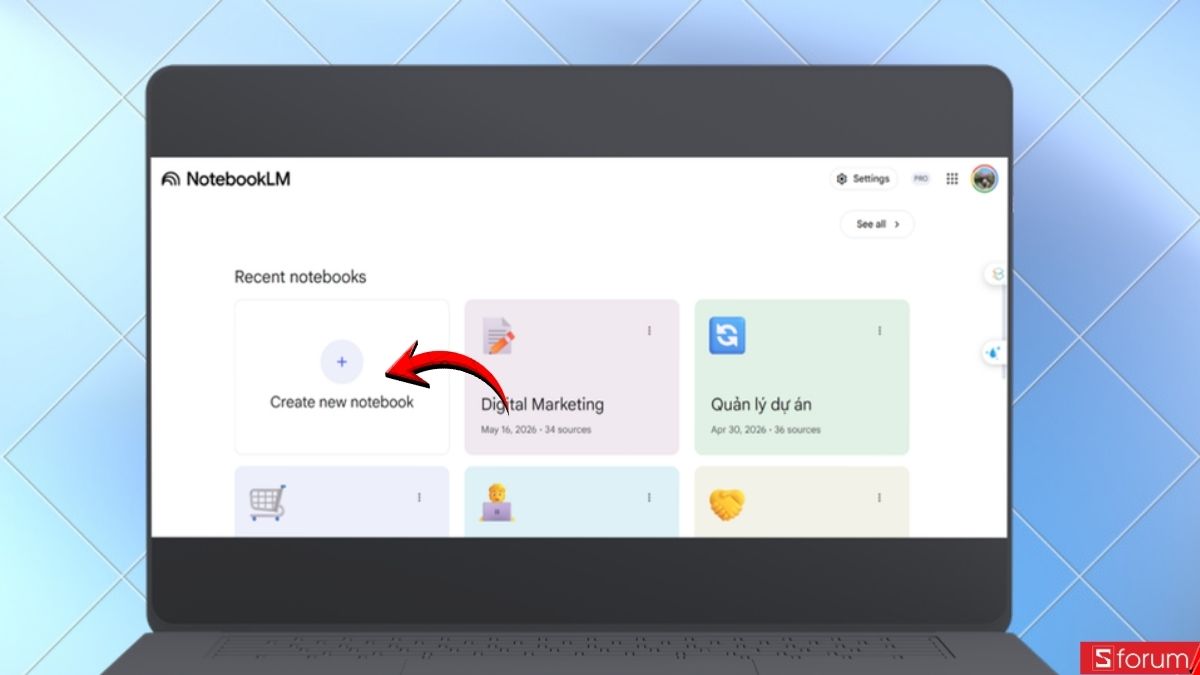
- Nhấn vào nút New Notebook (Tạo sổ ghi chép mới) để mở ra một không gian làm việc trống.
Bước 3: Nhập nguồn dữ liệu (Add Source)
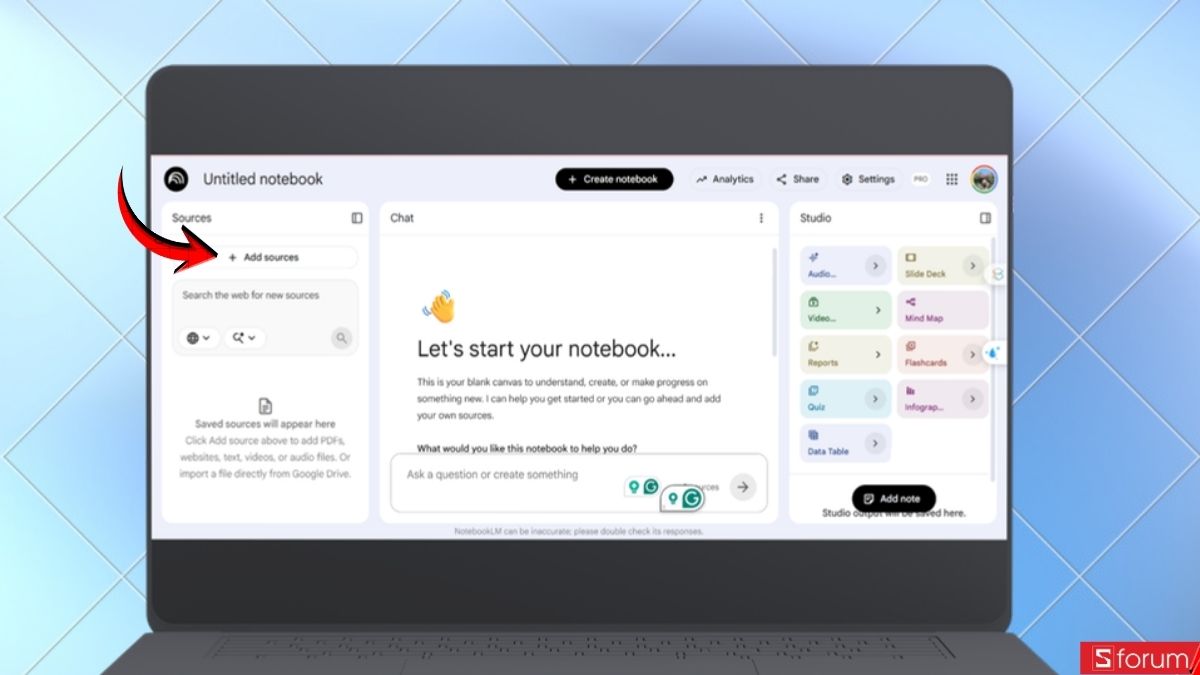
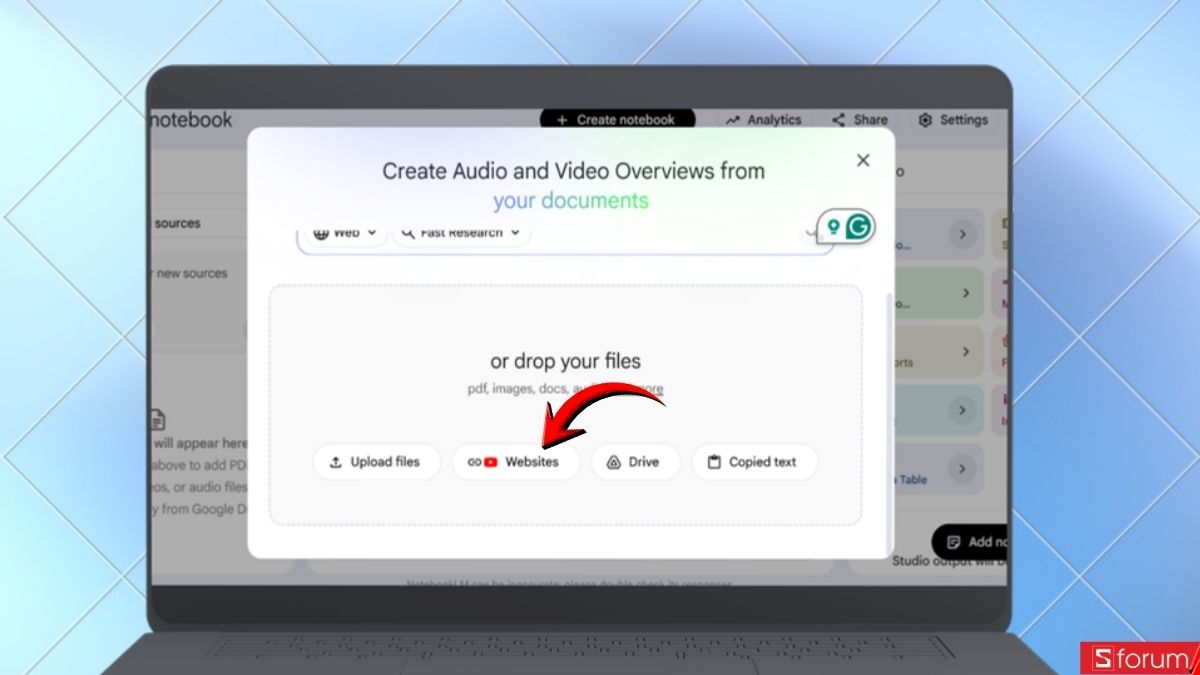
Trong giao diện Notebook mới, nhấn chọn vào mục Add sources (Thêm nguồn dữ liệu).
- Một hộp thoại sẽ hiện ra, tại đây nhấn chọn mục Websites.
Bước 4: Hoàn tất đồng bộ
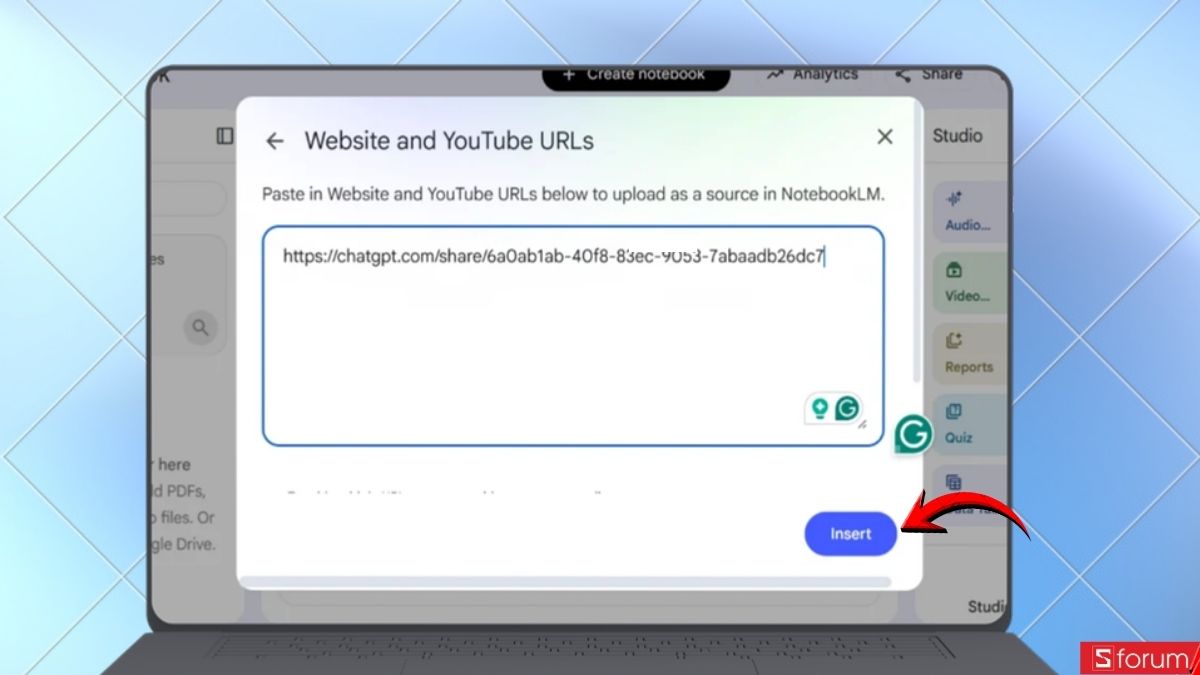
Dán đường link URL của ChatGPT đã sao chép ở Bước 1 vào ô trống và nhấn Insert (Chèn), rồi chờ vài giây để hệ thống quét dữ liệu.
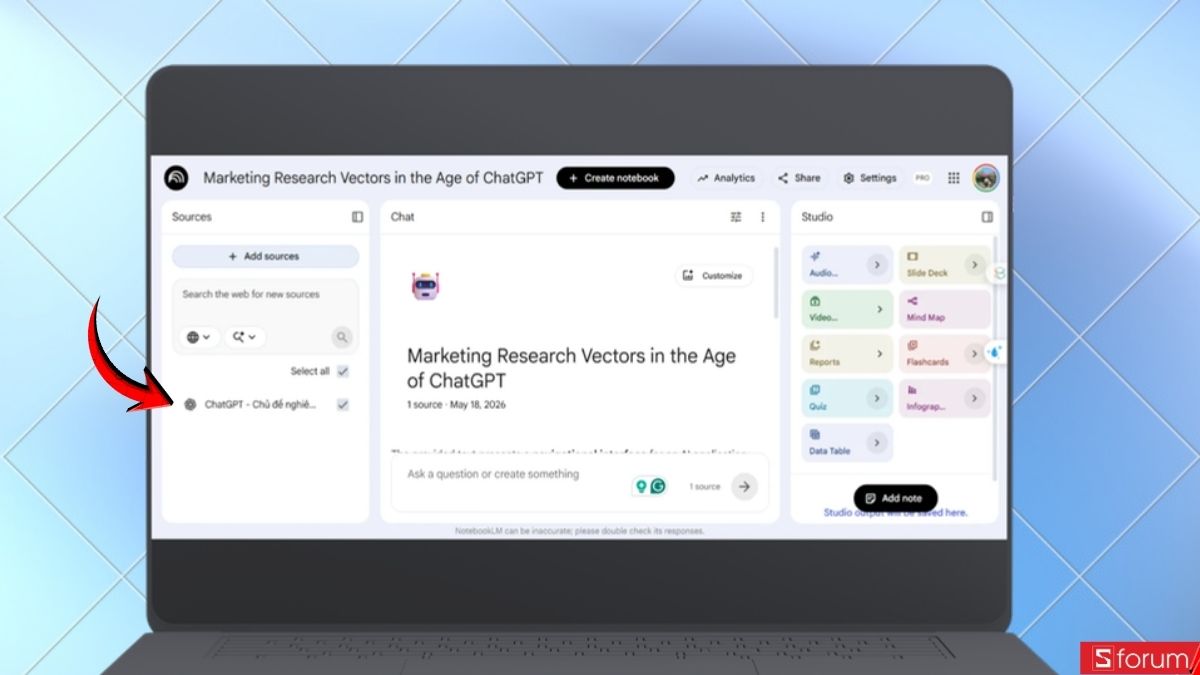
- Khi tên nguồn hiện lên ở cột bên trái, quá trình tích hợp cơ bản đã hoàn thành.
Cách tối ưu hóa dữ liệu tích hợp để tránh lỗi mất nội dung
Dù việc dán link rất nhanh chóng, nhưng trong thực tế vận hành, đặc biệt là với các bản cập nhật bảo mật năm 2026, người dùng rất dễ gặp lỗi rỗng dữ liệu hoặc NotebookLM không đọc được nội dung sâu bên trong cuộc trò chuyện.
Hạn chế của phương pháp dán Link URL trực tiếp
ChatGPT cấu hình các link chia sẻ dưới dạng trang web động. Đôi khi, các lớp tường lửa bảo mật chống bot quét của OpenAI hoặc quyền riêng tư của tài khoản khiến NotebookLM chỉ quét được phần khung tiêu đề mà không thể đọc được toàn bộ nội dung văn bản chi tiết bên trong. Điều này dẫn đến việc NotebookLM báo lỗi nguồn hoặc trả lời sai lệch thông tin.
Sử dụng tính năng "Copied Text"
Để đảm bảo toàn bộ nội dung cuộc trò chuyện được nạp vào hệ thống một cách trọn vẹn, không bị sót bất kỳ dòng text hay đoạn code nào, việc sử dụng tính năng Copied Text (Văn bản đã sao chép) là giải pháp tối ưu nhất. Thay vì phụ thuộc vào đường link, phương pháp này giúp bạn đưa trực tiếp dữ liệu thô vào AI. Dưới đây là các bước thực hiện chi tiết:
Bước 1: Sao chép toàn bộ nội dung trên ChatGPT
Bạn truy cập vào cuộc trò chuyện cần lưu trữ trên ChatGPT.
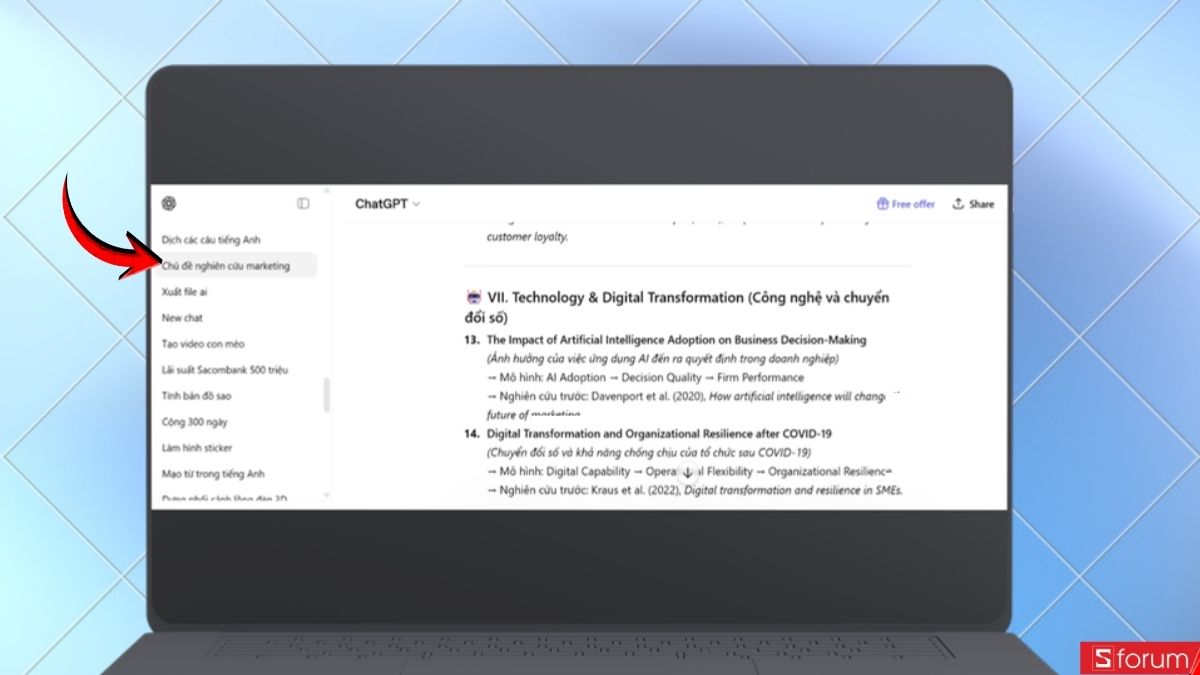
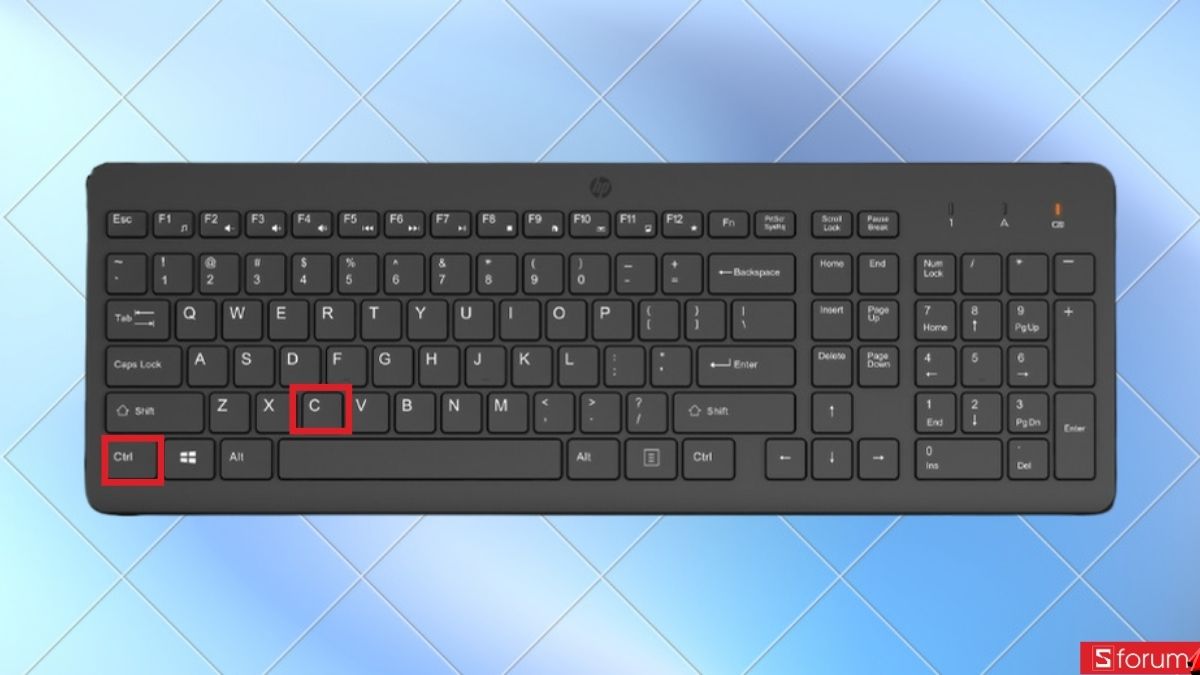
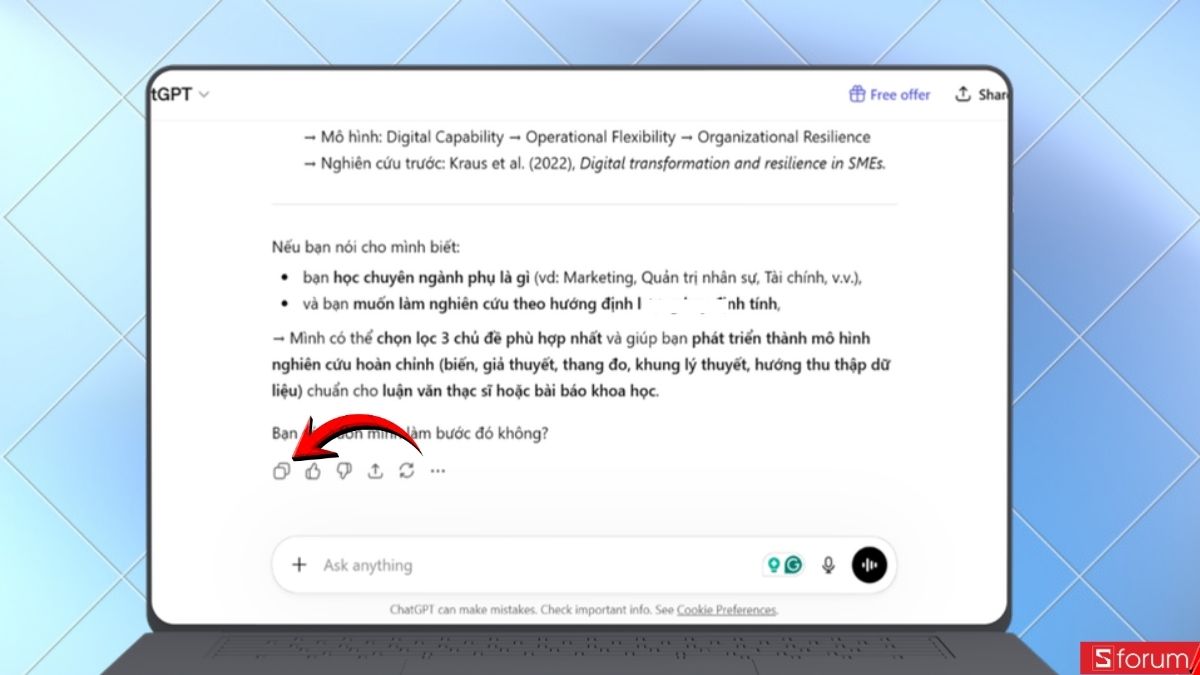
- Tại đây, bạn có thể dùng chuột bôi đen từ đầu đến cuối cuộc hội thoại rồi nhấn Ctrl + C hoặc nhấn vào biểu tượng Copy (hình hai tờ giấy chồng lên nhau) dưới câu trả lời cuối cùng để sao chép nhanh.
Bước 2: Chọn hình thức nhập liệu "Copied Text" tại NotebookLM
Mở không gian làm việc Notebook của bạn trên Google NotebookLM.
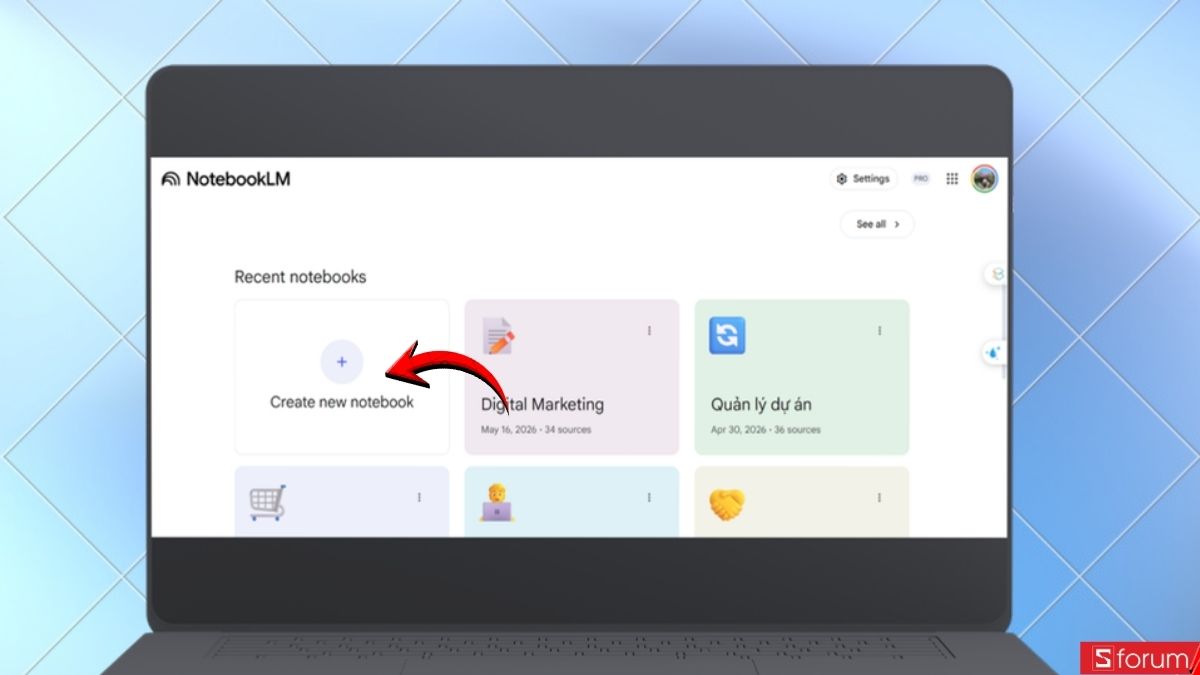
- Nhấn chọn vào mục Add sources (Thêm nguồn).
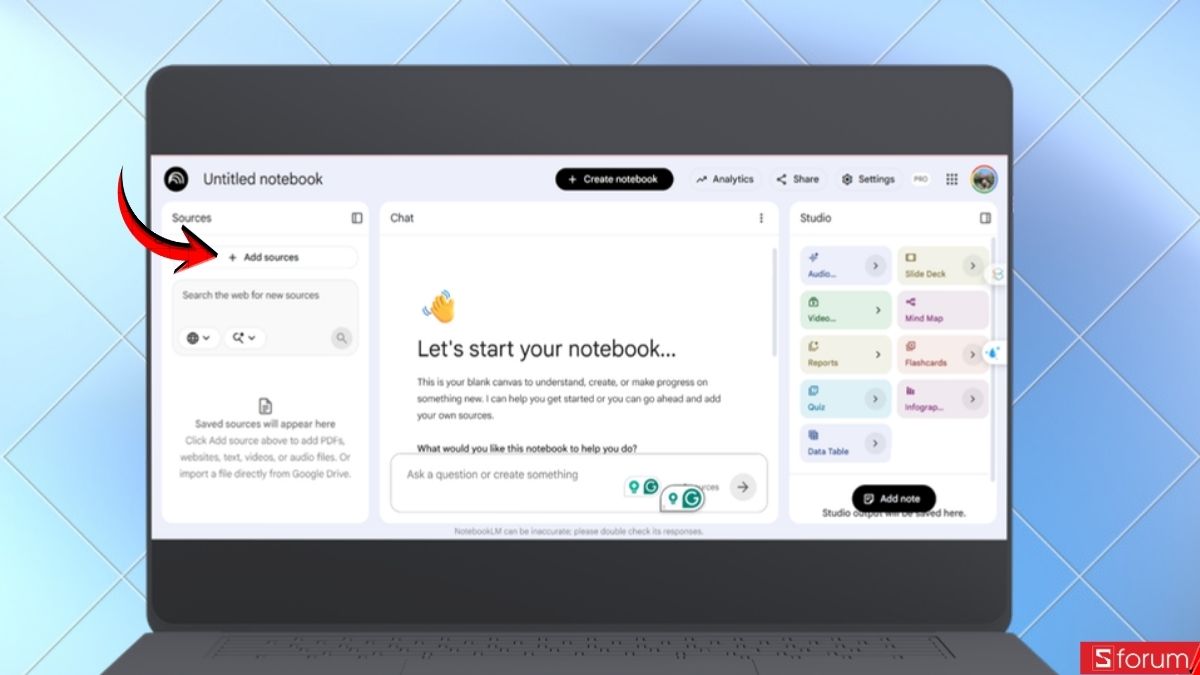
- Thay vì chọn mục Websites, nhấp chuột vào mục Copied Text.
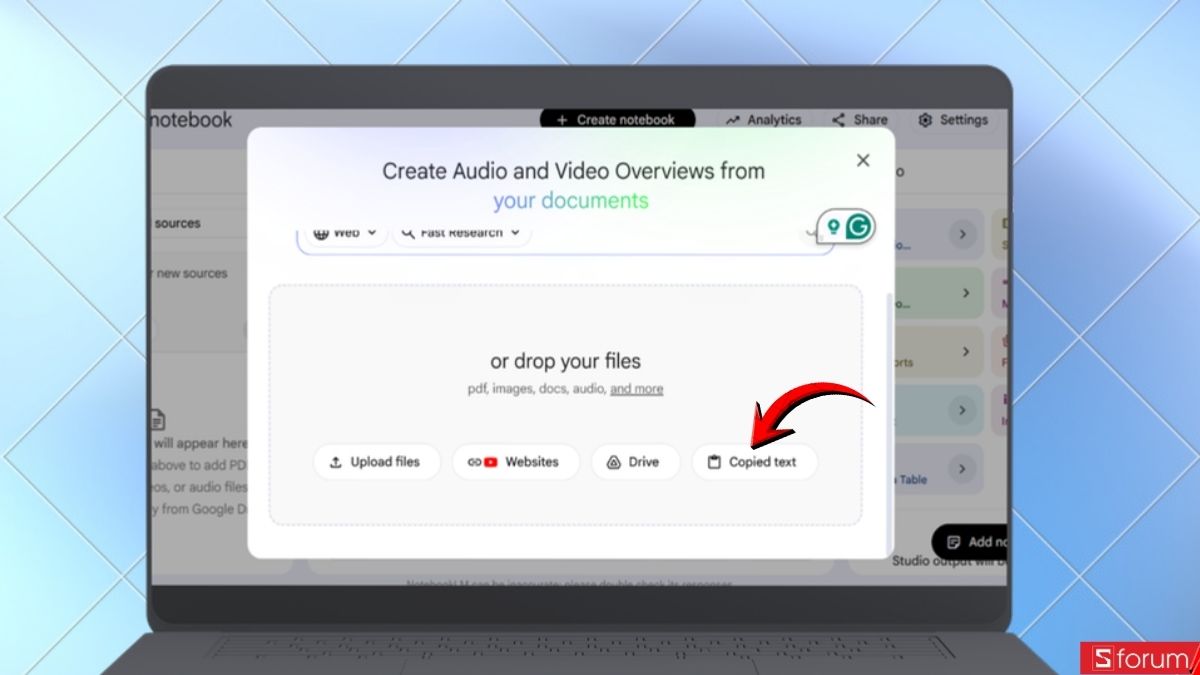
Bước 3: Dán dữ liệu và đặt tên cho nguồn tài liệu
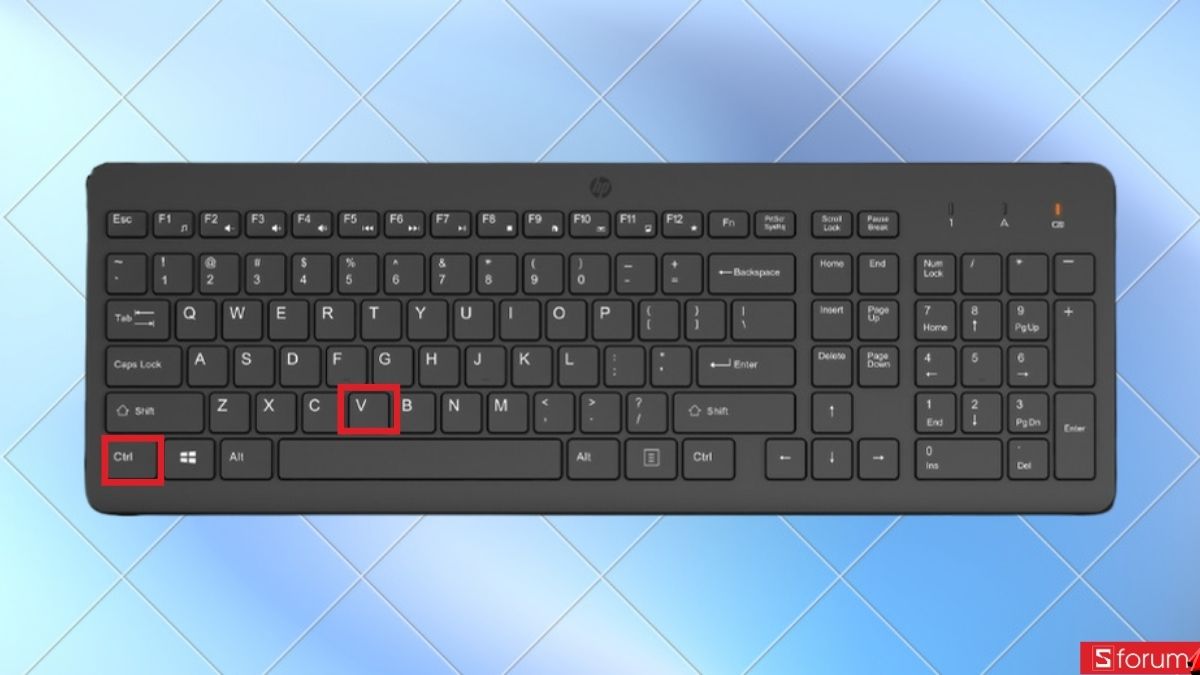
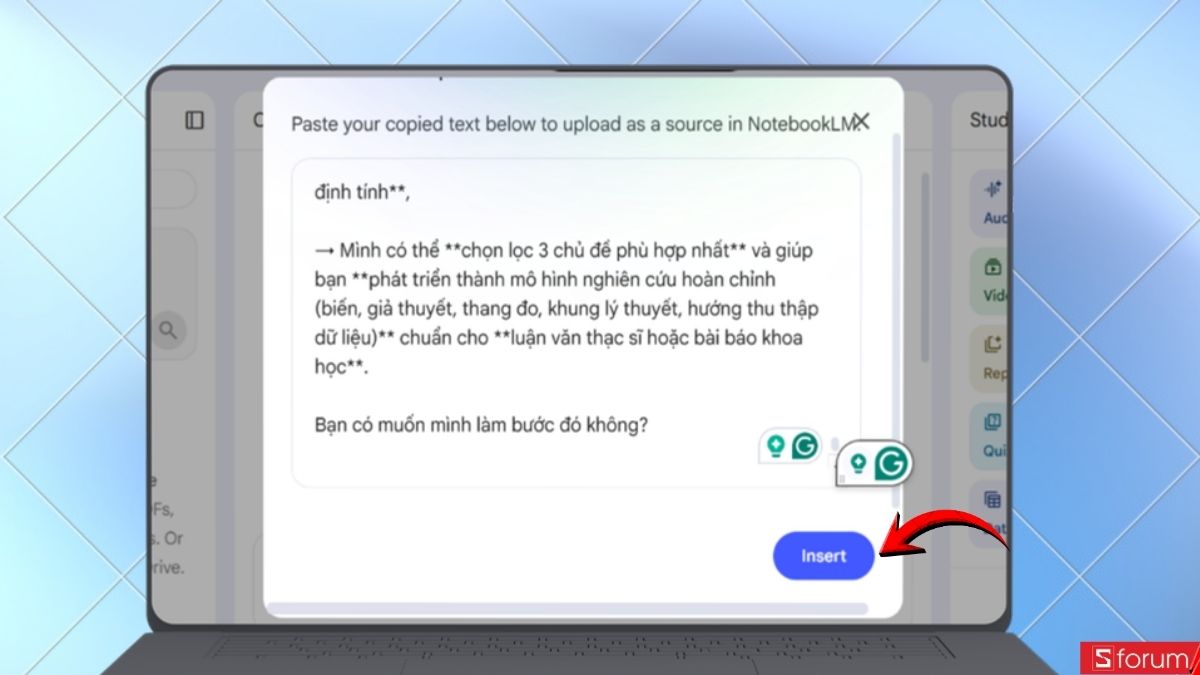
Một hộp thoại trống sẽ xuất hiện. Bạn click chuột vào ô trống lớn và nhấn Ctrl + V để dán toàn bộ nội dung ChatGPT đã copy ở Bước 1 vào.
- Sau đó nhấn Insert (Chèn).
Bước 4: Hoàn tất lưu trữ
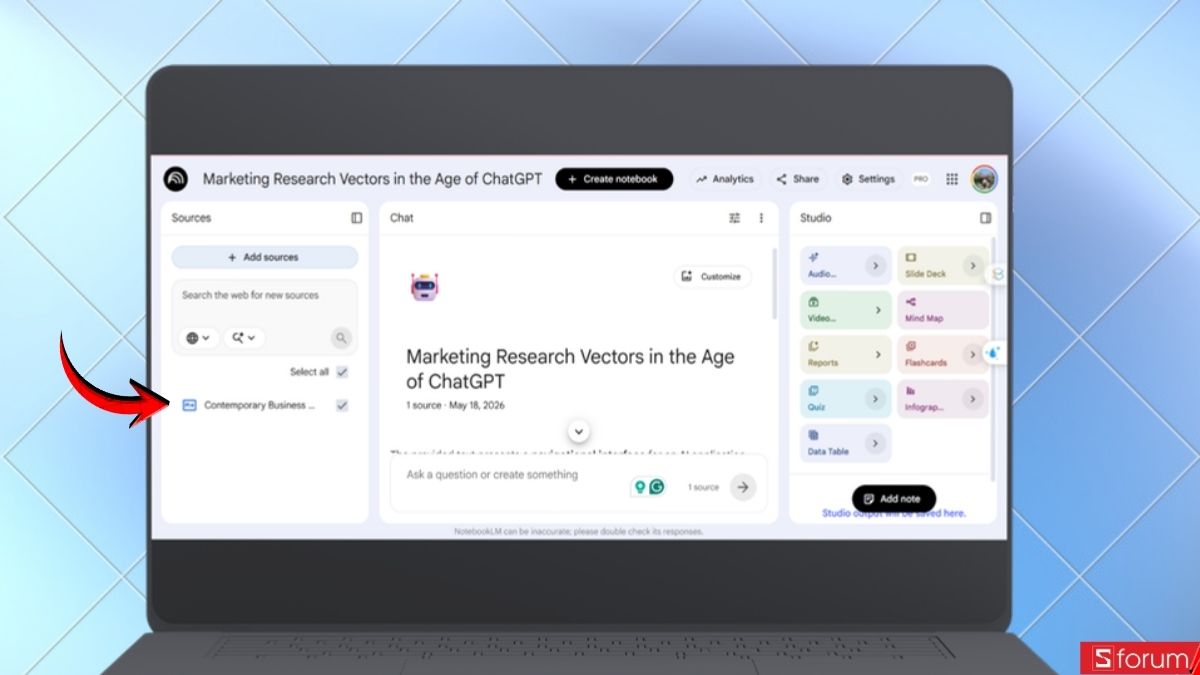
Sau khi đã dán văn bản, hệ thống NotebookLM sẽ mất khoảng 2-5 giây để xử lý và phân tích văn bản. Khi tên tiêu đề của bạn xuất hiện ở cột Sources bên trái màn hình, thì bạn đã thành công.
Cách kiểm tra và xác thực dữ liệu sau khi đồng bộ
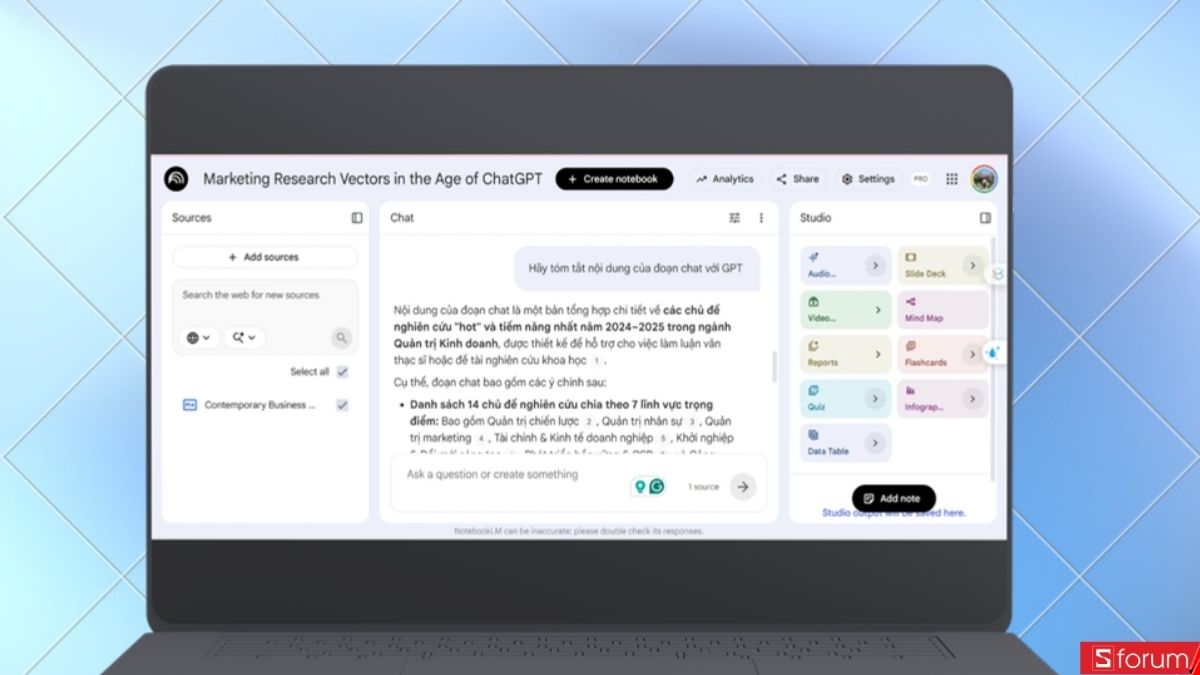
Sau khi nạp nguồn thành công, bạn hãy thực hiện một bài test nhanh bằng cách gõ vào khung chat của NotebookLM câu lệnh: "Hãy tóm tắt nội dung của đoạn chat này". Nếu NotebookLM đưa ra câu trả lời chính xác kèm các chỉ số trích dẫn (citation) màu xám hiển thị rõ nội dung gốc từ ChatGPT, nghĩa là dữ liệu của bạn đã được đồng bộ thành công và an toàn.
Mẹo tối ưu và quản lý kho kiến thức AI nâng cao
Để biến sự kết hợp này thành một trợ lý ảo thực thụ, bạn có thể áp dụng thêm một vài mẹo nâng cao sau:
- Tích hợp đa nguồn: Một notebook cho phép nạp tối đa 50 nguồn. Bạn có thể nạp đồng thời 5 link chat ChatGPT kết hợp cùng 2 file PDF sách giáo trình và 1 link video YouTube liên quan để NotebookLM xâu chuỗi kiến thức toàn diện.
- Tạo ghi chú tương tác Notes: Trong quá trình chat với NotebookLM về dữ liệu của ChatGPT, bất kỳ câu trả lời nào hay, hãy nhấn nút Pin to note. Bạn sẽ tạo ra được một bản đề cương tóm tắt chất lượng cao ngay bên màn hình phải.
- Cập nhật dữ liệu định kỳ: Liên kết chia sẻ của ChatGPT là liên kết tĩnh, không tự cập nhật nếu bạn chat tiếp. Do đó, nếu bạn có thêm nội dung mới trong cuộc trò chuyện đó, hãy nhớ cập nhật lại nguồn trên NotebookLM.
Chấm dứt những giờ làm việc quá tải, hãy để trợ lý AI xử lý công việc thay bạn. Sở hữu ngay Laptop AI đang được bán chạy nhất 2026 tại CellphoneS với chính sách trả góp 0% và giao hàng nhanh trong 2 giờ:
[Product_Listing categoryid="2197" propertyid="" customlink="https://cellphones.com.vn/laptop/ai.html" title="Danh sách Laptop AI đang được quan tâm nhiều tại CellphoneS"]
Sự kết hợp giữa khả năng tư vấn, sáng tạo đỉnh cao của ChatGPT và năng lực phân tích, quản trị dữ liệu chặt chẽ của NotebookLM chính là công thức hoàn hảo cho bất kỳ ai muốn tối ưu hóa hiệu suất làm việc trong kỷ nguyên số. Chỉ với vài thao tác kéo thả và sao chép đơn giản, bạn đã tự xây dựng được một hệ thống quản lý tri thức cá nhân thông minh và không còn lo bỏ sót ý tưởng quý giá nào.
Xem thêm:



Bình luận (0)