
Màn hình Samsung bị ám vàng: Nguyên nhân và cách khắc phục

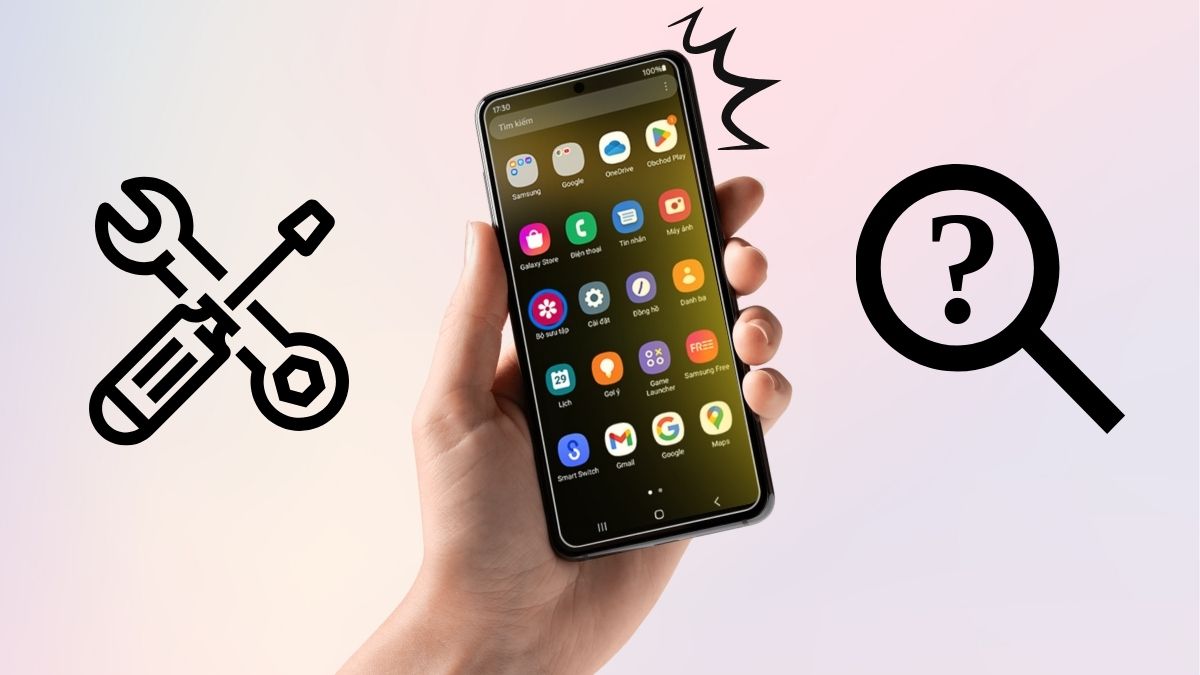
Màn hình Samsung bị ám vàng là tình trạng khá phổ biến trên nhiều dòng smartphone Samsung hiện nay, từ phân khúc phổ thông đến cao cấp.
Hiện tượng này không chỉ ảnh hưởng trực tiếp đến trải nghiệm thị giác mà còn khiến người dùng lo lắng về chất lượng phần cứng, độ bền của màn hình cũng như chi phí sửa chữa phát sinh. Trong bối cảnh điện thoại ngày càng trở thành thiết bị gắn bó mật thiết với công việc và giải trí, việc hiểu rõ nguyên nhân, cách kiểm tra cũng như cách khắc phục màn hình Samsung bị ám vàng là điều cần thiết. Bài viết dưới đây sẽ tổng hợp những thông tin cần biết về lỗi màn hình Samsung bị vàng, từ đó giúp bạn chủ động xử lý đúng cách, tiết kiệm chi phí và đảm bảo thiết bị hoạt động ổn định lâu dài.
Nguyên nhân khiến màn hình Samsung bị ám vàng
Trước khi tìm cách xử lý, người dùng cần xác định chính xác vì sao màn hình Samsung lại xuất hiện hiện tượng ám vàng. Đây có thể là lỗi phần mềm đơn giản nhưng cũng không loại trừ khả năng liên quan đến phần cứng. Việc hiểu rõ nguyên nhân sẽ giúp bạn lựa chọn giải pháp phù hợp, tránh sửa chữa không cần thiết.
Ảnh hưởng từ cài đặt hiển thị và chế độ màu
Một trong những nguyên nhân phổ biến nhất khiến màn hình Samsung bị ám vàng đến từ chính cài đặt hiển thị. Samsung cho phép người dùng tùy chỉnh nhiệt độ màu, tông màu hiển thị và chế độ màu màn hình. Nếu các thông số này bị chỉnh lệch, màn hình có thể ngả vàng hoặc ấm hơn bình thường.
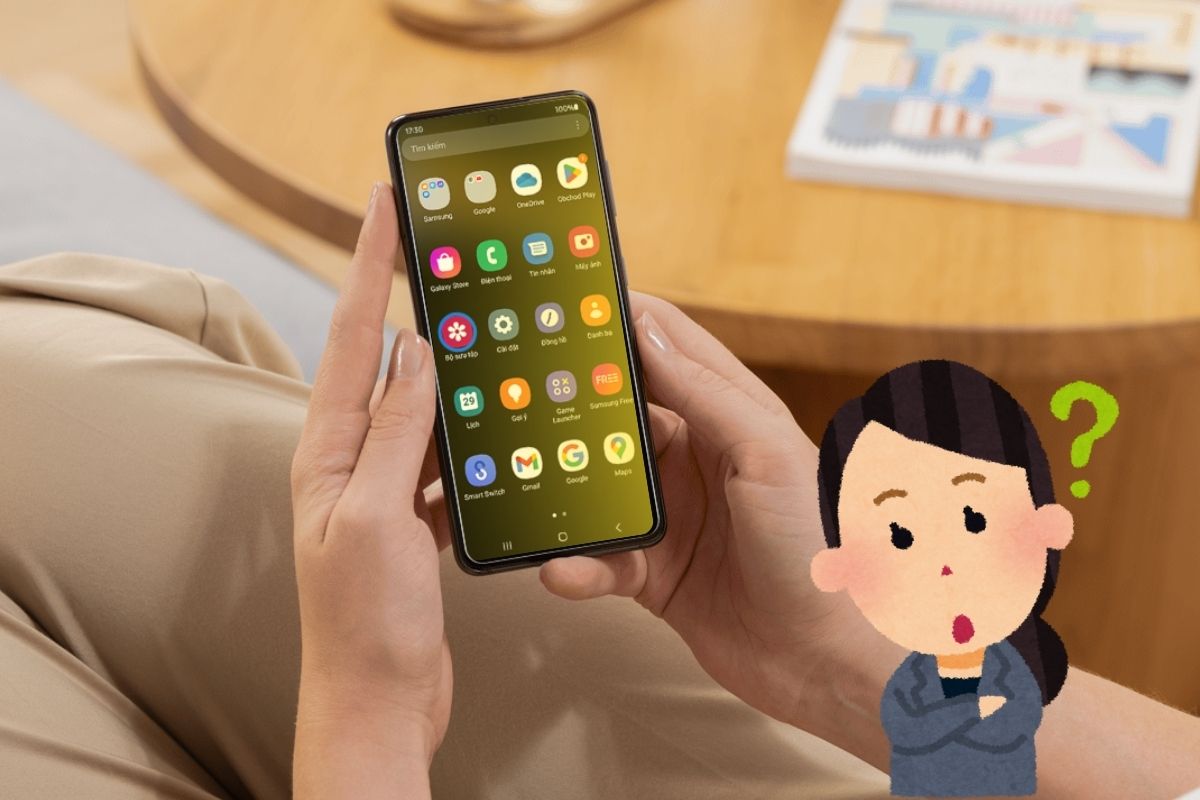
Ngoài ra, việc vô tình thay đổi chế độ màu từ “Sống động” sang “Tự nhiên” hoặc điều chỉnh thanh cân bằng trắng không hợp lý cũng có thể khiến màu sắc hiển thị bị sai lệch rõ rệt.
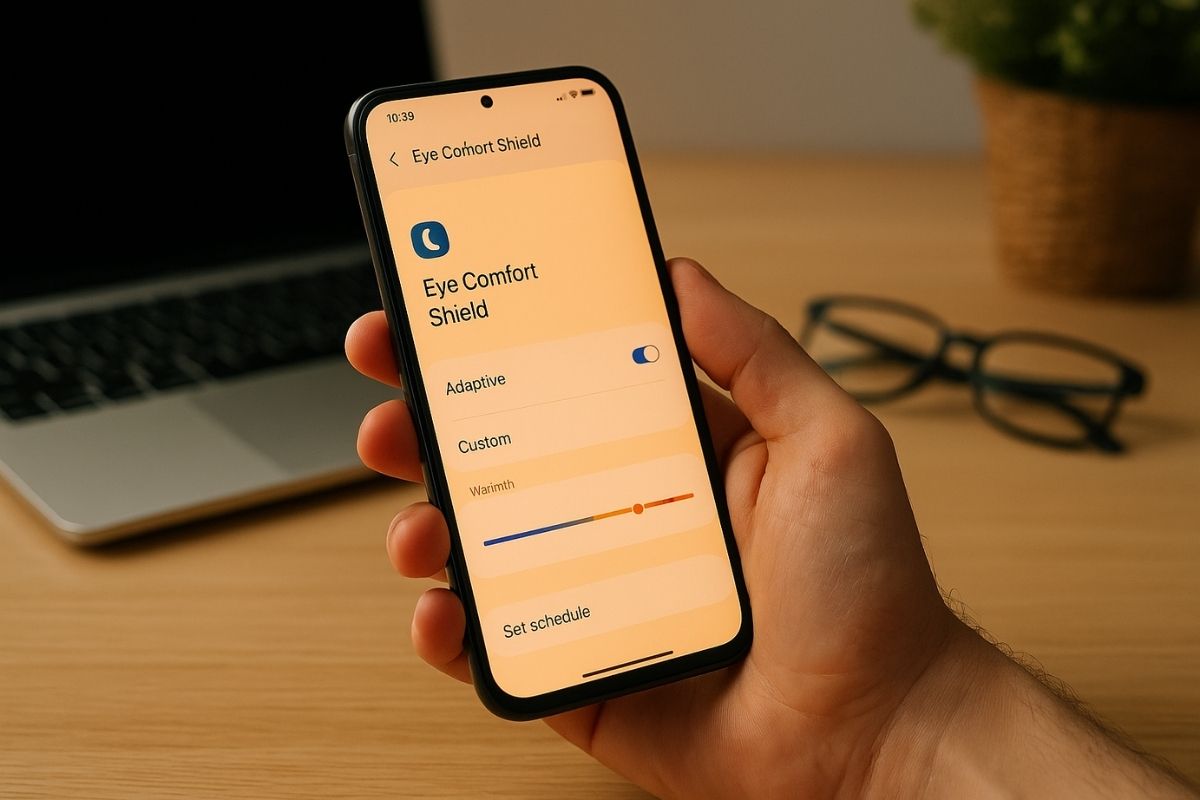
Chế độ bảo vệ mắt (Eye Comfort Shield) hoạt động
Chế độ bảo vệ mắt là tính năng được Samsung tích hợp nhằm giảm ánh sáng xanh, giúp hạn chế mỏi mắt khi sử dụng điện thoại trong thời gian dài, đặc biệt là vào ban đêm. Tuy nhiên, khi tính năng này được bật, màn hình sẽ tự động chuyển sang tông màu vàng hoặc cam nhạt. Nhiều người dùng nhầm lẫn đây là lỗi màn hình Samsung bị ám vàng, trong khi thực tế chỉ là cơ chế hoạt động bình thường của chế độ bảo vệ mắt.
Độ sáng màn hình quá thấp hoặc môi trường ánh sáng không phù hợp
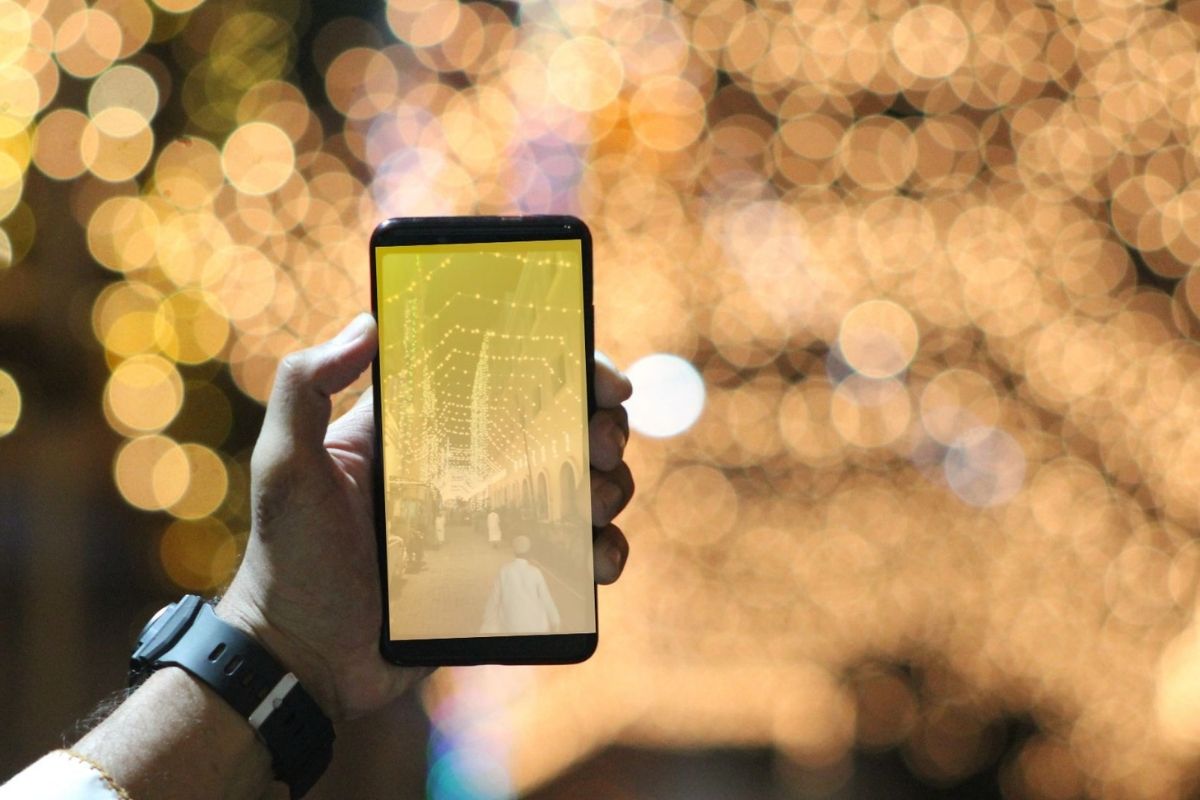
Trong một số điều kiện ánh sáng nhất định, đặc biệt là khi độ sáng màn hình bị giảm xuống quá thấp, màn hình AMOLED trên Samsung có thể xuất hiện hiện tượng ngả vàng nhẹ. Điều này xảy ra do đặc tính hiển thị của tấm nền, nhất là trên các thiết bị đã sử dụng lâu năm.
Lỗi phần mềm, xung đột hệ điều hành
Sau khi cập nhật hệ điều hành hoặc cài đặt ứng dụng bên thứ ba, hệ thống hiển thị có thể gặp xung đột, dẫn đến sai lệch màu sắc. Đây là nguyên nhân ít gặp nhưng không thể bỏ qua, đặc biệt nếu màn hình ám vàng xuất hiện đột ngột sau một bản cập nhật.
Màn hình xuống cấp hoặc lỗi phần cứng
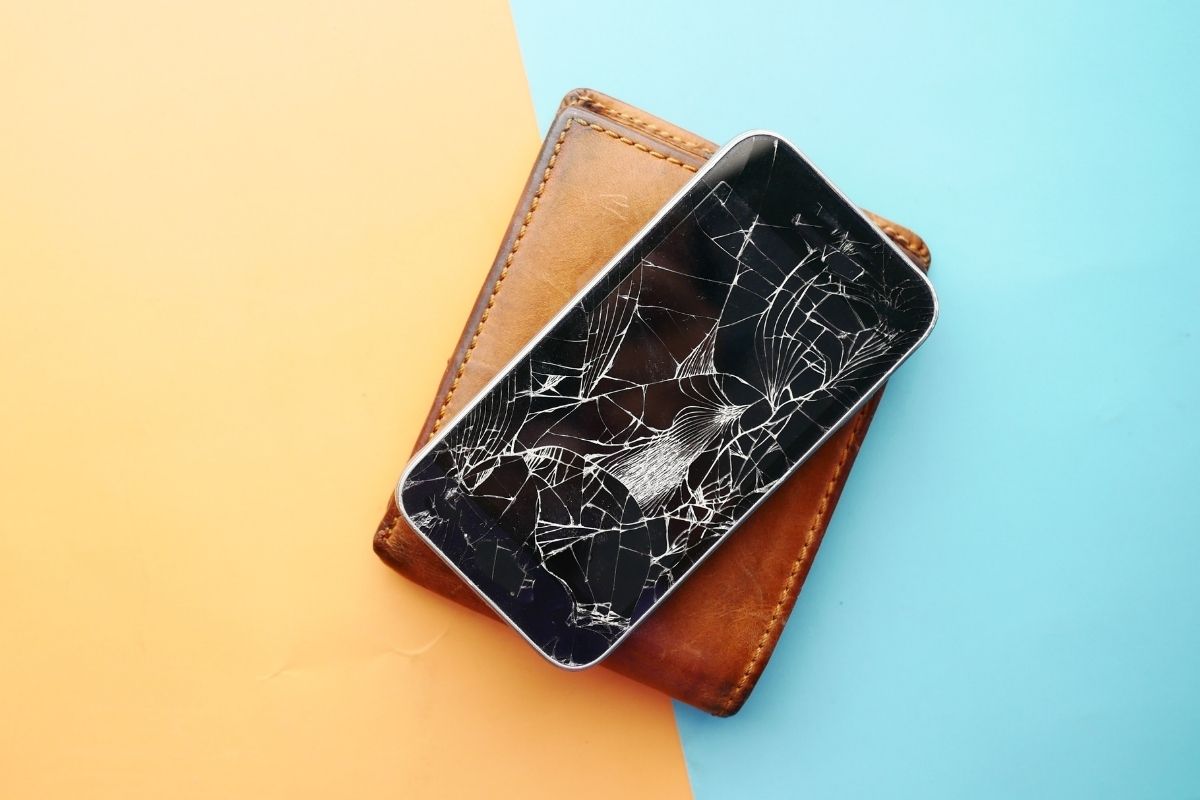
Trong trường hợp nghiêm trọng hơn, màn hình Samsung bị vàng sọc ngang hoặc ám vàng không đều có thể xuất phát từ việc tấm nền đã bị lão hóa, lỗi đèn nền hoặc cáp màn hình gặp vấn đề. Những máy từng bị rơi rớt, vào nước hoặc thay màn hình kém chất lượng trước đó cũng có nguy cơ cao gặp lỗi này.
Cách khắc phục màn hình Samsung bị ám vàng hiệu quả
Sau khi xác định được nguyên nhân, người dùng có thể áp dụng nhiều biện pháp khác nhau để xử lý. Dưới đây là các cách khắc phục màn hình Samsung bị ám vàng dễ thực hiện nhất hiện nay mà các bạn có thể thử tự kiểm tra ngay tại nhà.
Điều chỉnh lại thanh hiển thị màu
Đây là bước đầu tiên và cũng là bước quan trọng nhất khi màn hình Samsung bị ám vàng. Việc tinh chỉnh lại màu sắc sẽ giúp khôi phục độ cân bằng hiển thị gần với tiêu chuẩn ban đầu. Bạn có thể thực hiện như sau:
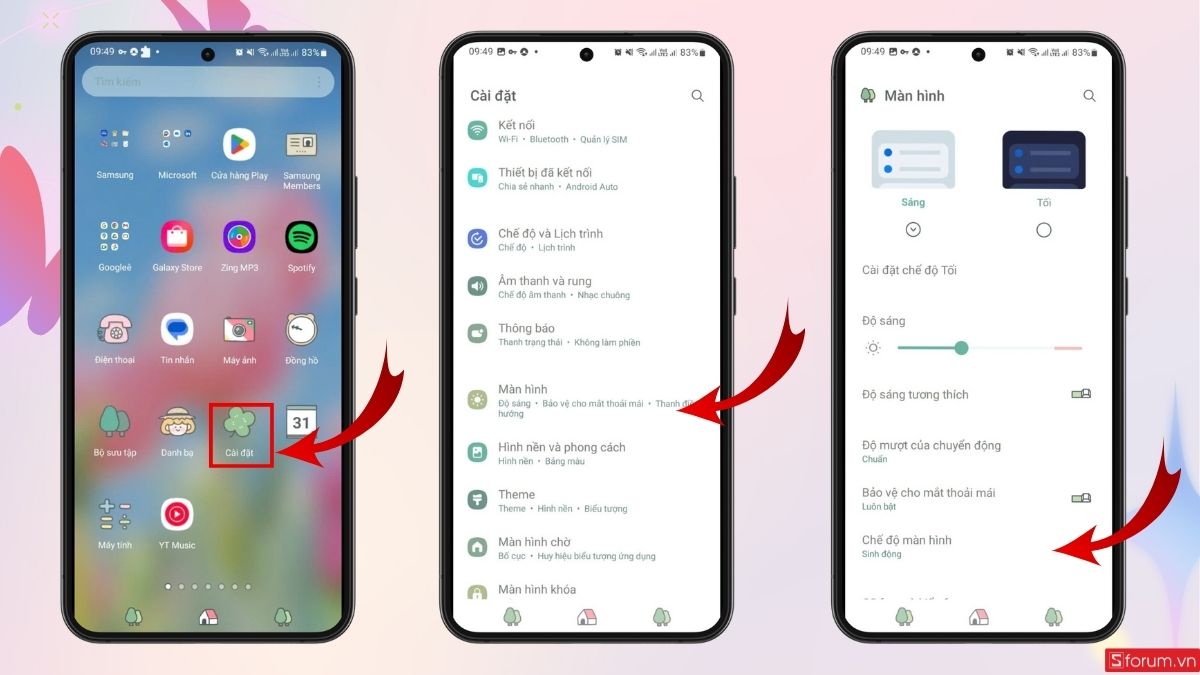
Bước 1: Vào chế độ màn hình trong Cài đặt
Đầu tiên, người dùng hãy truy cập Cài đặt → Màn hình → Chế độ màn hình.
Bước 2: Chọn chế độ Sống động và điều chỉnh
Tiếp đến, các bạn chọn chế độ Sinh động.
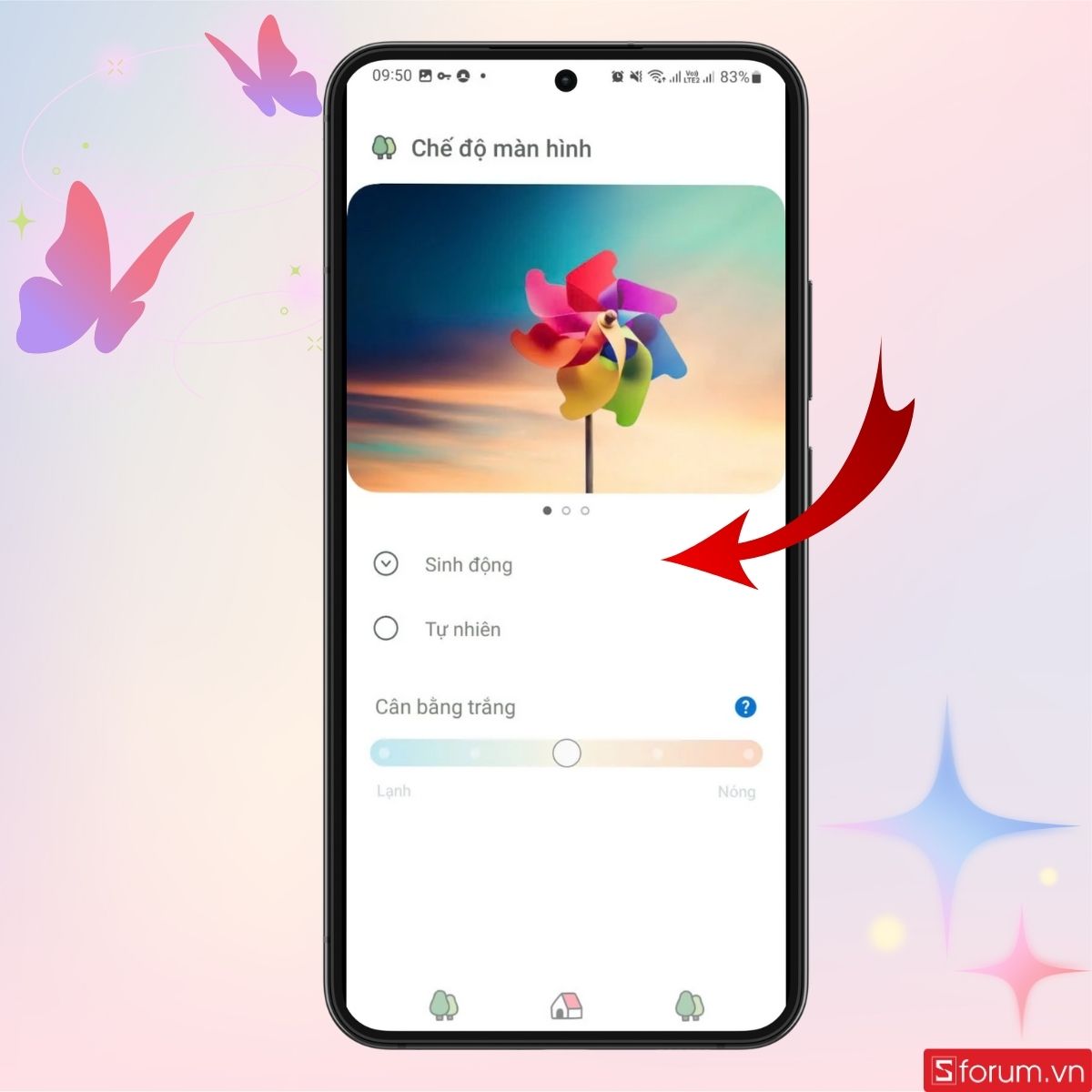
Sau đó điều chỉnh thanh Cân bằng trắng về mức trung tâm.
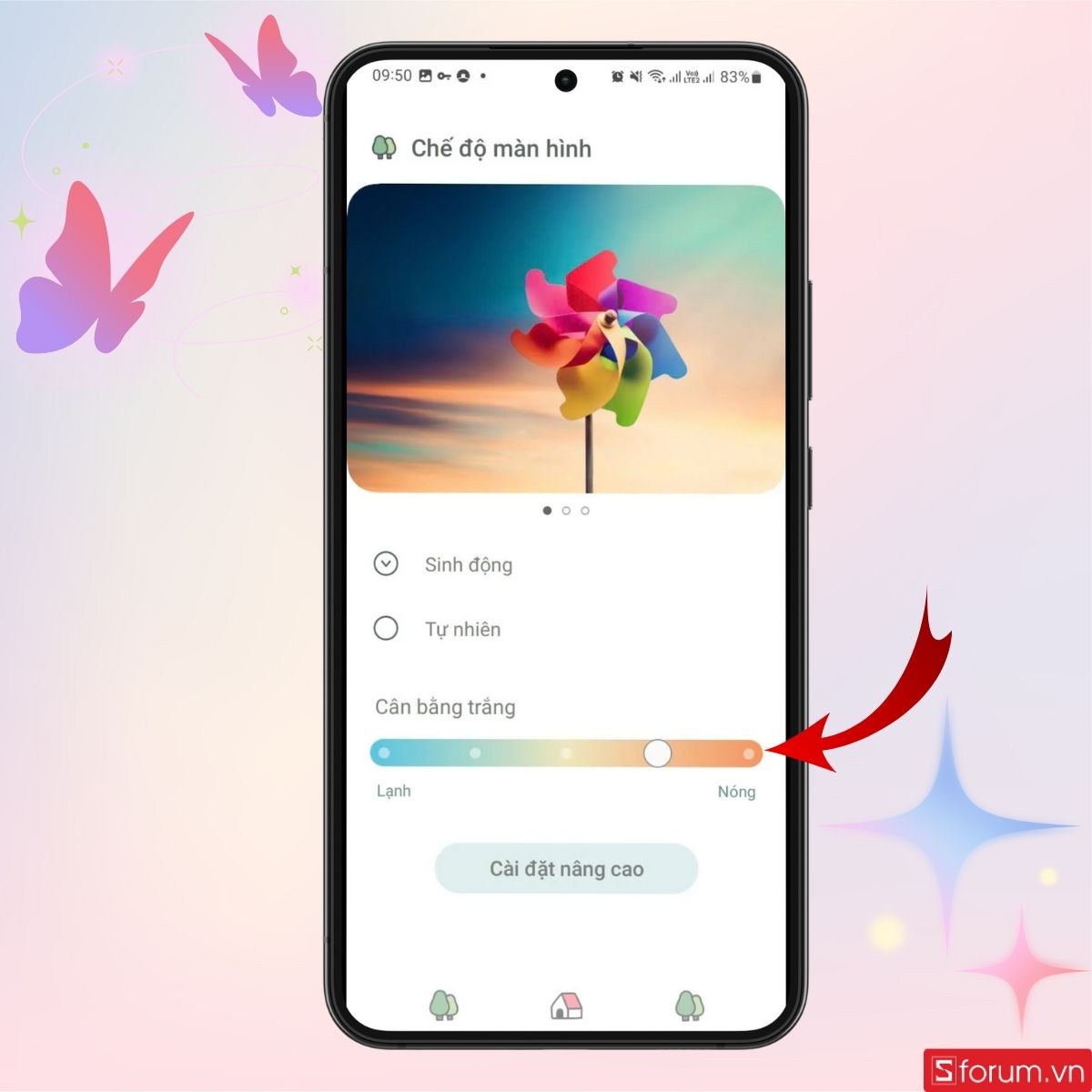
Sau khi hoàn tất, hãy quan sát lại màn hình trên nền trắng để kiểm tra xem tình trạng ám vàng đã được cải thiện hay chưa. Đây cũng là một trong những cách kiểm tra màn hình ám vàng Samsung đơn giản và hiệu quả.
Tăng độ sáng màn hình điện thoại
Độ sáng thấp có thể khiến màu sắc hiển thị bị biến đổi, đặc biệt trên màn hình AMOLED. Việc tăng độ sáng sẽ giúp màu trắng hiển thị rõ và trung thực hơn. Vì thế, các bạn nên thực hiện cách khắc phục sau:
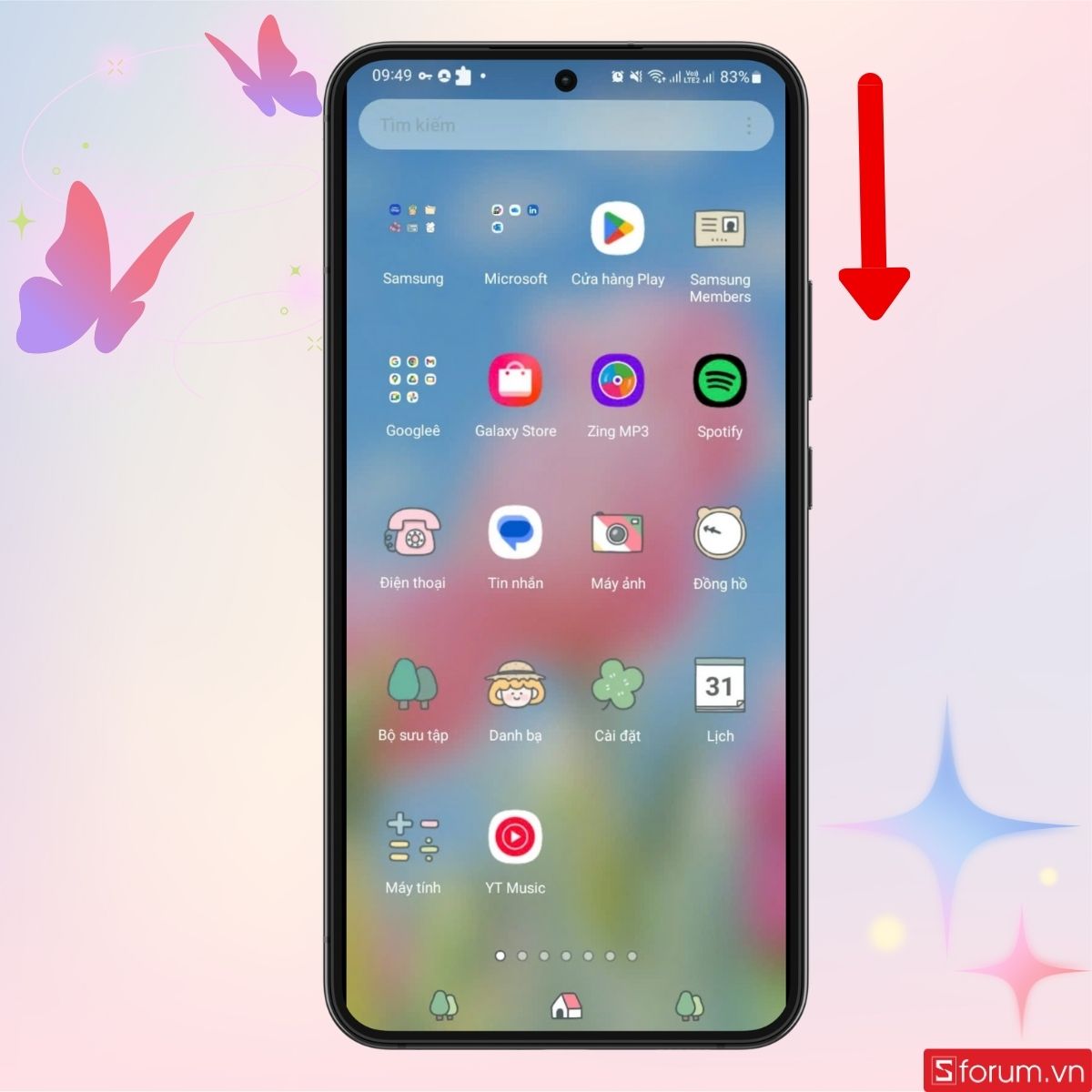
Bước 1: Mở trung tâm điều khiển trên giao diện chính
Trên màn hình chính của điện thoại, dùng tay kéo từ trên xuống để mở mục Trung tâm điều khiển.
Bước 2: Điều chỉnh độ sáng màn hình
Lúc này, các bạn hãy tăng độ sáng màn hình lên mức trung bình hoặc cao. Đồng thời, hãy so sánh màu sắc hiển thị trước và sau khi điều chỉnh.
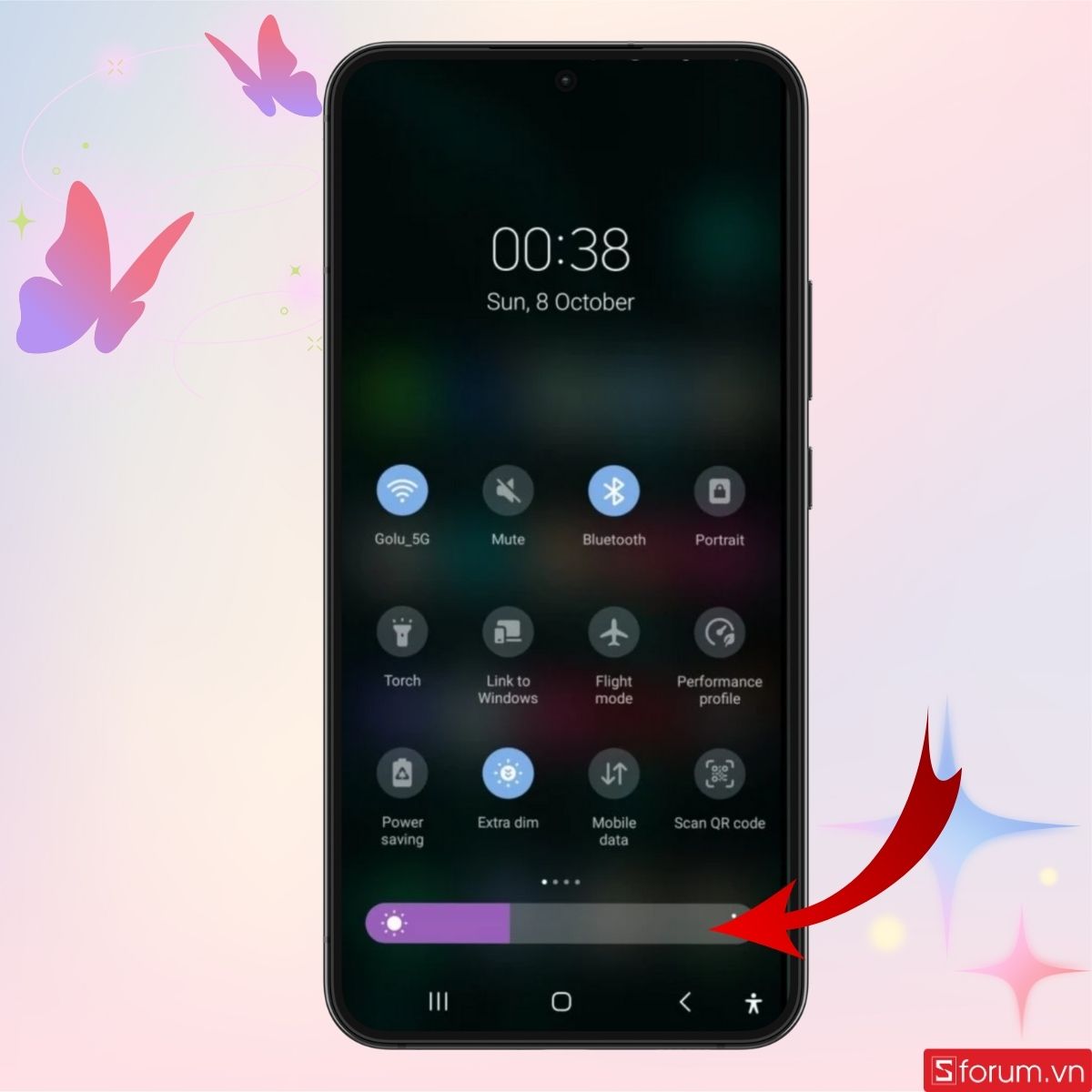
Nếu màn hình hết ám vàng khi tăng độ sáng, rất có thể đây chỉ là hiện tượng hiển thị tạm thời, không liên quan đến lỗi phần cứng.
Khôi phục cài đặt gốc
Khi nghi ngờ lỗi xuất phát từ phần mềm hoặc xung đột hệ thống, khôi phục cài đặt gốc là giải pháp nên cân nhắc. Cách này sẽ đưa toàn bộ thiết bị về trạng thái ban đầu, loại bỏ các ứng dụng và cài đặt gây ảnh hưởng đến màu sắc màn hình. Các bước thực hiện cụ thể như sau:
Bước 1: Sao lưu toàn bộ dữ liệu quan trọng
Trước khi thực hiện, bạn cần sao lưu danh bạ, hình ảnh, video và các dữ liệu cần thiết lên Samsung Cloud, Google Drive hoặc máy tính để tránh mất dữ liệu.
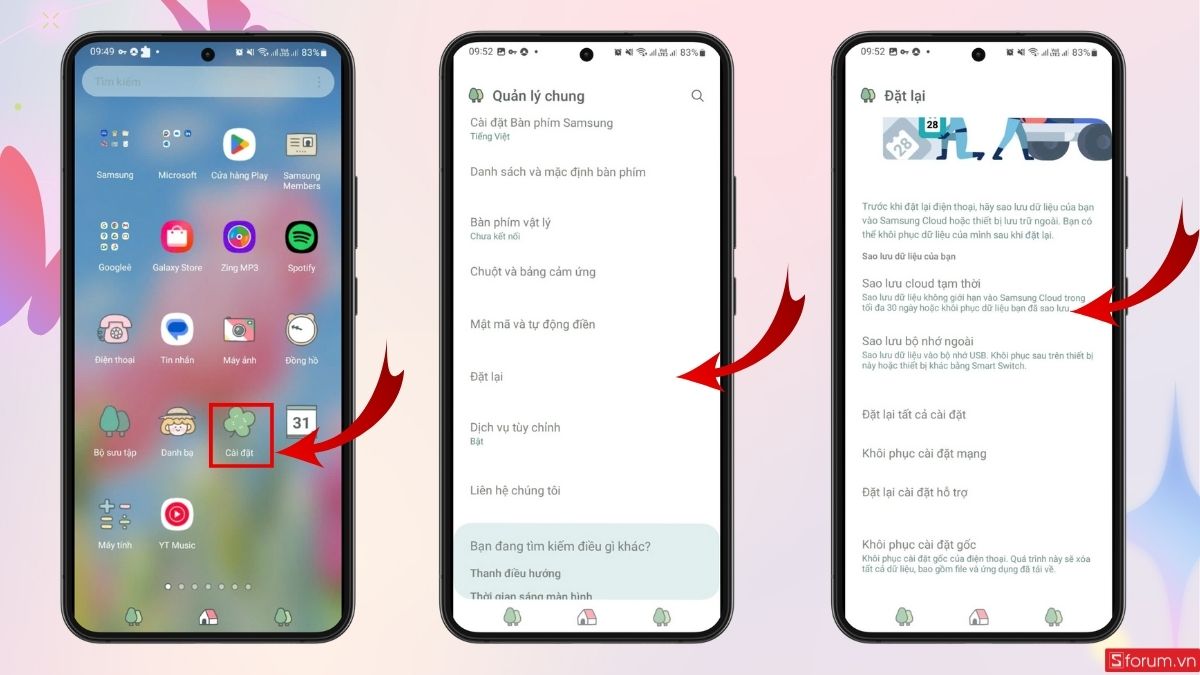
Bước 2: Truy cập vào phần cài đặt hệ thống
Vào Cài đặt → Quản lý chung → Đặt lại trên điện thoại Samsung.
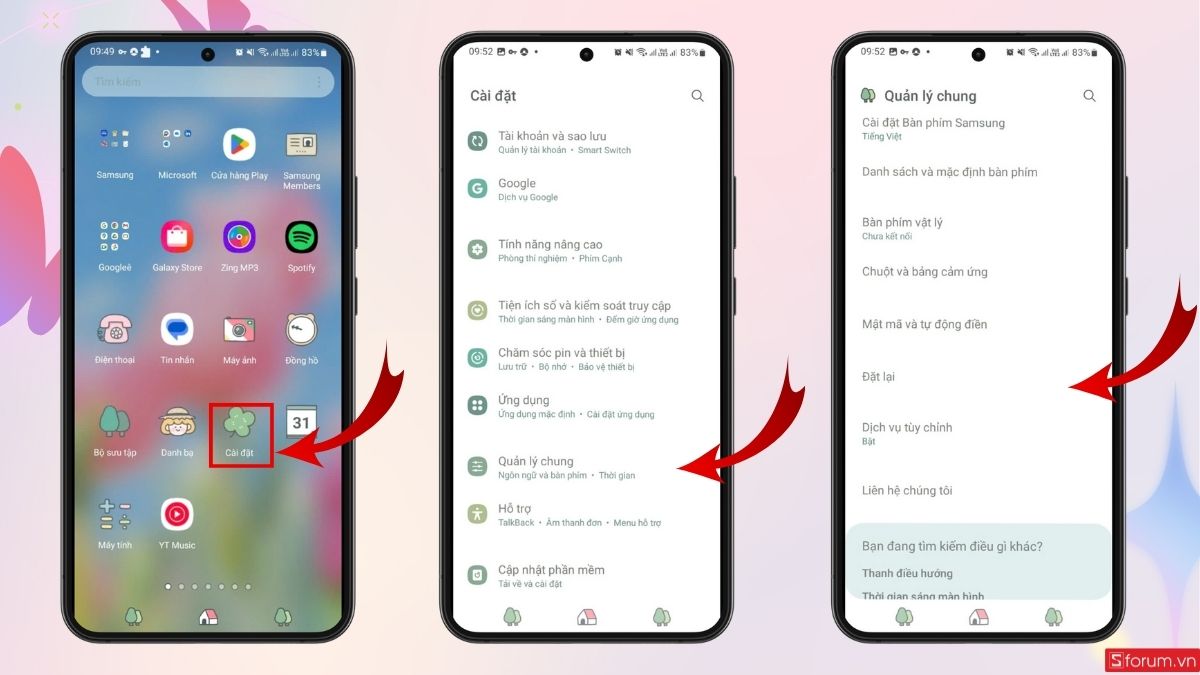
Bước 3: Chọn khôi phục cài đặt gốc
Nhấn vào Khôi phục cài đặt gốc → đọc kỹ các thông tin hệ thống hiển thị trên màn hình.
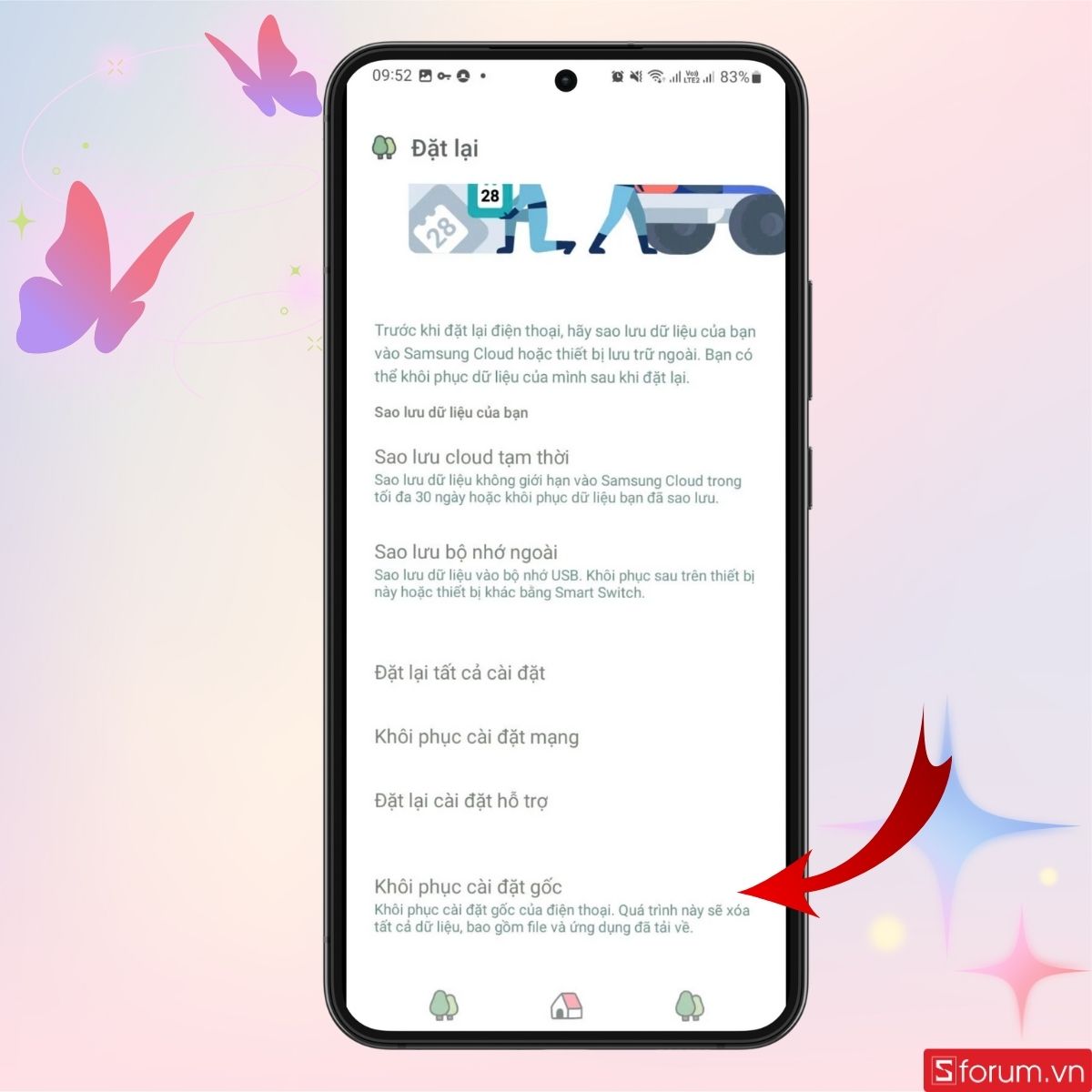
Bước 4: Xác nhận thao tác
Nhập mã PIN, sau đó chọn Đặt lại để bắt đầu quá trình khôi phục.
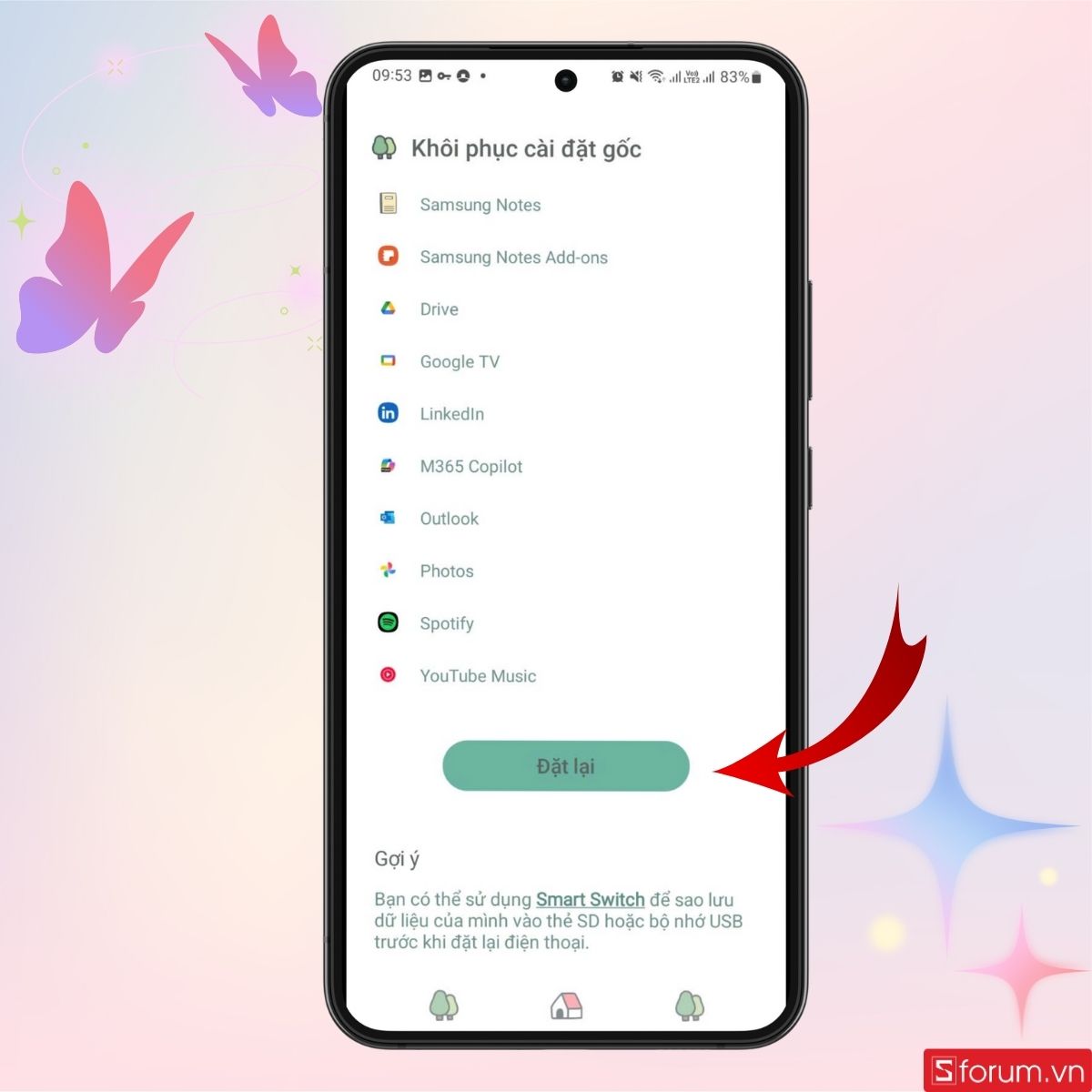
Bước 5: Chờ thiết bị hoàn tất quá trình reset
Điện thoại sẽ tự động khởi động lại. Sau khi hoàn tất, bạn tiến hành thiết lập máy như ban đầu và kiểm tra lại xem tình trạng màn hình Samsung bị ám vàng đã được khắc phục hay chưa. Nếu sau khi khôi phục cài đặt gốc mà màu sắc màn hình vẫn không cải thiện, khả năng cao lỗi đến từ phần cứng và bạn nên cân nhắc mang máy đi kiểm tra chuyên sâu.
Tắt chế độ bảo vệ mắt
Như đã đề cập, chế độ bảo vệ mắt là nguyên nhân thường gặp về lỗi màn hình Samsung bị ám vàng nhưng lại dễ bị bỏ qua. Để kiểm tra máy của bạn có đang bật chế độ này hay không, người dùng có thể làm theo hướng dẫn bên dưới đây.
Bước 1: Vào phần Màn hình trong mục Cài đặt
Đầu tiên, tại giao diện chính, các bạn nhấn vào Cài đặt → Màn hình.
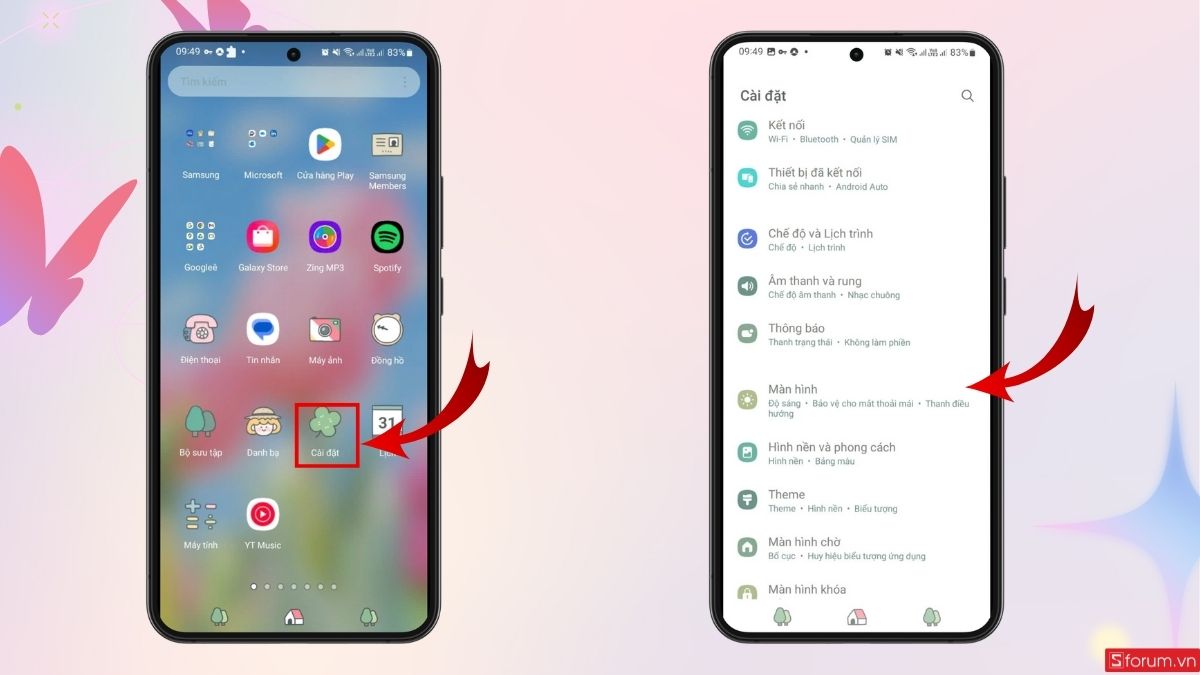
Bước 2: Chọn chế độ Bảo vệ mắt
Lướt xuống dưới và tắt Bảo vệ mắt / Eye Comfort Shield. Sau khi tắt, các bạn hãy kiểm tra lại màu sắc hiển thị.
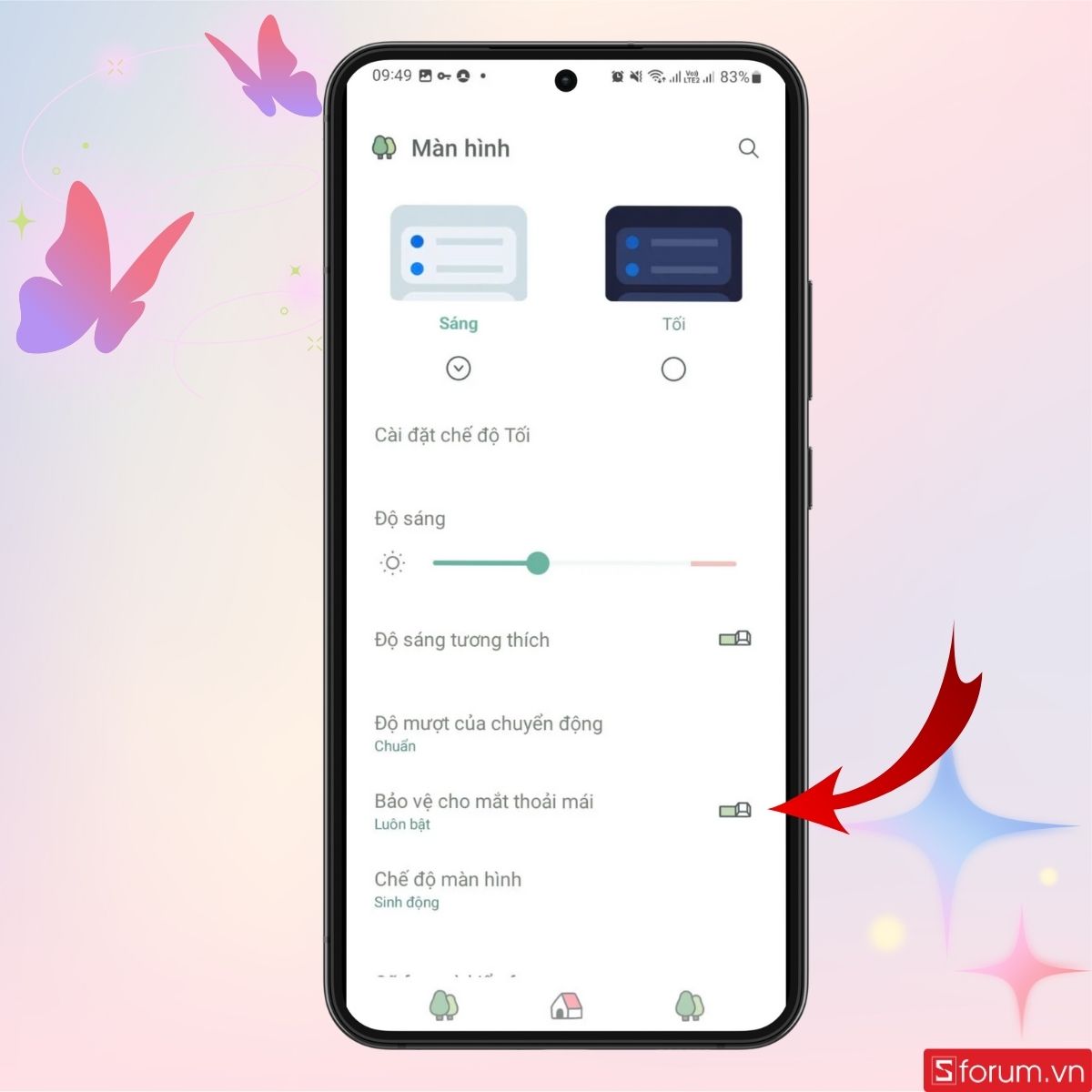
Nếu màn hình trở lại bình thường sau khi tắt tính năng này, bạn hoàn toàn có thể yên tâm sử dụng máy mà không cần phải đem thiết bị ra tiệm sửa chữa.
Mang đến cửa hàng sửa chữa uy tín
Khi đã thử qua các cách điều chỉnh cài đặt, tắt chế độ bảo vệ mắt hoặc khôi phục cài đặt gốc nhưng màn hình Samsung bị ám vàng vẫn không cải thiện, rất có thể thiết bị đang gặp lỗi phần cứng. Lúc này, việc tự xử lý tại nhà không còn phù hợp, bởi nếu bạn thao tác sai có thể khiến tình trạng hư hỏng nghiêm trọng hơn, đặc biệt với những trường hợp màn hình Samsung bị vàng sọc ngang hoặc ám vàng không đều.
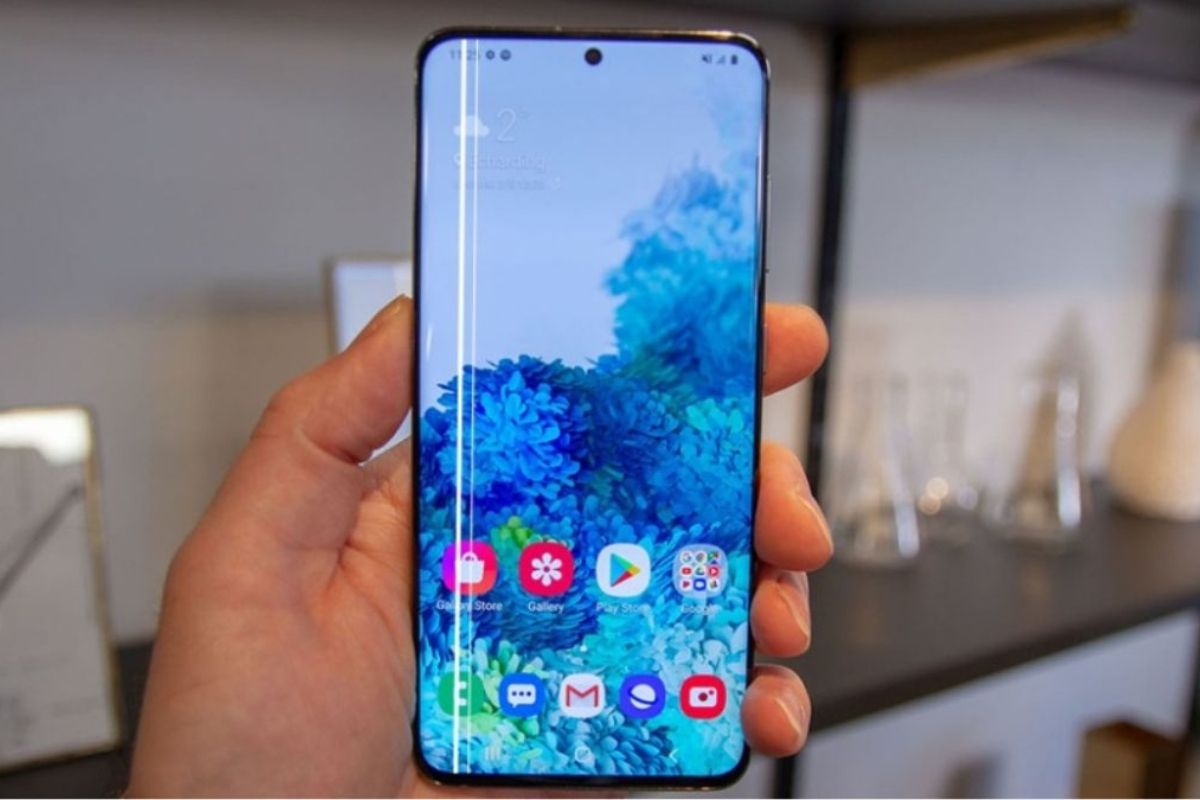
Việc mang điện thoại đến cửa hàng sửa chữa uy tín sẽ giúp bạn xác định chính xác nguyên nhân gây lỗi. Tại đây, kỹ thuật viên sẽ tiến hành kiểm tra toàn diện từ tấm nền hiển thị, cáp màn hình cho đến các linh kiện liên quan, từ đó đánh giá mức độ hư hỏng và đưa ra phương án xử lý phù hợp. Trong một số trường hợp nhẹ, lỗi có thể được khắc phục bằng cách can thiệp kỹ thuật mà không cần thay màn hình, giúp tiết kiệm chi phí đáng kể. Ngược lại, nếu màn hình đã xuống cấp hoặc hư hỏng nặng, việc thay thế là giải pháp tối ưu để đảm bảo chất lượng hiển thị lâu dài.
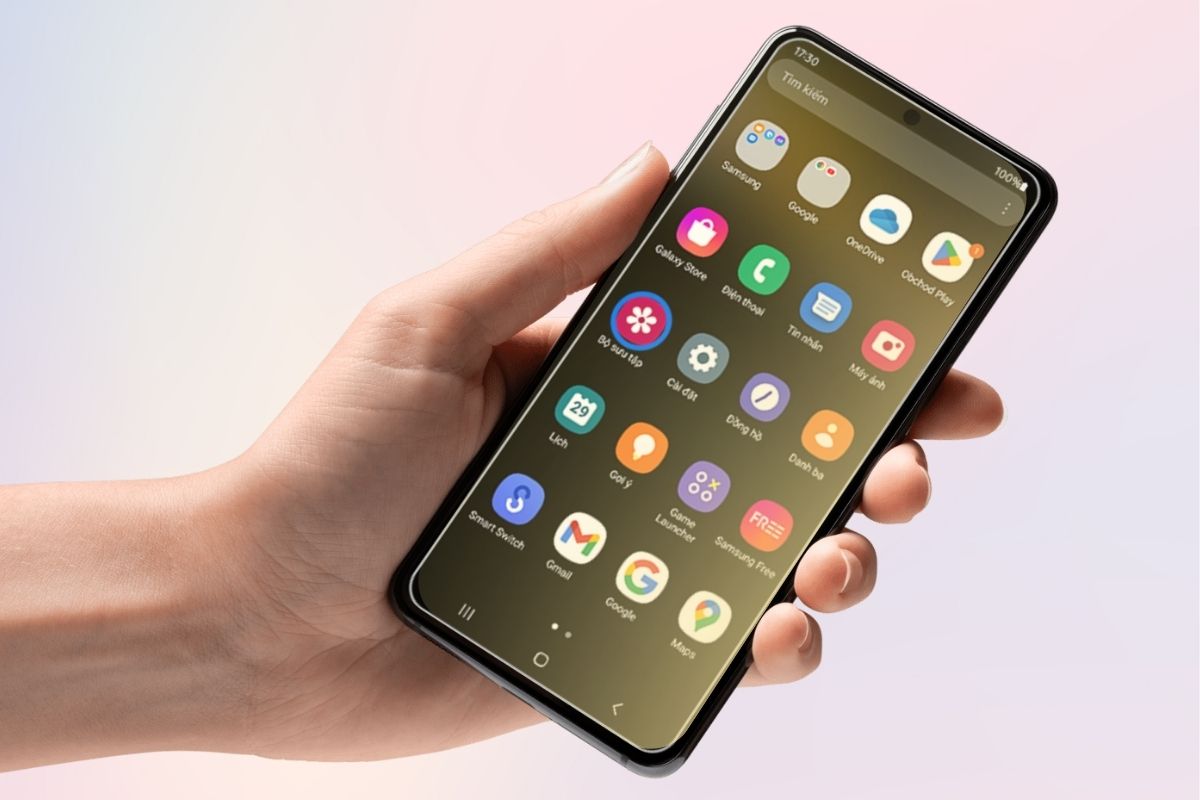
Để yên tâm hơn trong quá trình sửa chữa, người dùng nên ưu tiên những trung tâm có quy trình làm việc minh bạch, báo giá rõ ràng và chính sách bảo hành cụ thể. Điện Thoại Vui là một trong những địa chỉ sửa màn hình Samsung được nhiều người tin tưởng hiện nay. Trung tâm cung cấp dịch vụ kiểm tra lỗi miễn phí, tư vấn đúng tình trạng máy và sử dụng linh kiện đạt tiêu chuẩn, giúp khắc phục hiệu quả lỗi màn hình ám vàng mà vẫn đảm bảo độ bền cho thiết bị sau sửa chữa.
Giá sửa màn hình Samsung bị vàng là bao nhiêu?
Chi phí sửa màn hình Samsung bị ám vàng sẽ có sự thay đổi tùy theo nguyên nhân gây lỗi và dòng máy mà người dùng đang sử dụng. Với những trường hợp màn hình chỉ bị ám vàng nhẹ do sai lệch cài đặt hiển thị, lỗi phần mềm hoặc xung đột hệ thống, mức giá xử lý thường khá thấp, phổ biến trong khoảng vài trăm nghìn đồng. Nhiều trung tâm sửa chữa còn hỗ trợ kiểm tra và cân chỉnh màu miễn phí nếu không cần can thiệp phần cứng.
Nếu tình trạng ám vàng xuất hiện rõ hơn, kèm theo hiện tượng hiển thị không đều hoặc màn hình Samsung bị vàng sọc ngang, nguyên nhân có thể liên quan đến cáp màn hình hoặc các linh kiện hiển thị bên trong. Khi đó, chi phí sửa chữa thường dao động từ 400,000 đến khoảng 1,200,000 đồng, tùy mức độ hư hỏng và dòng máy cụ thể.
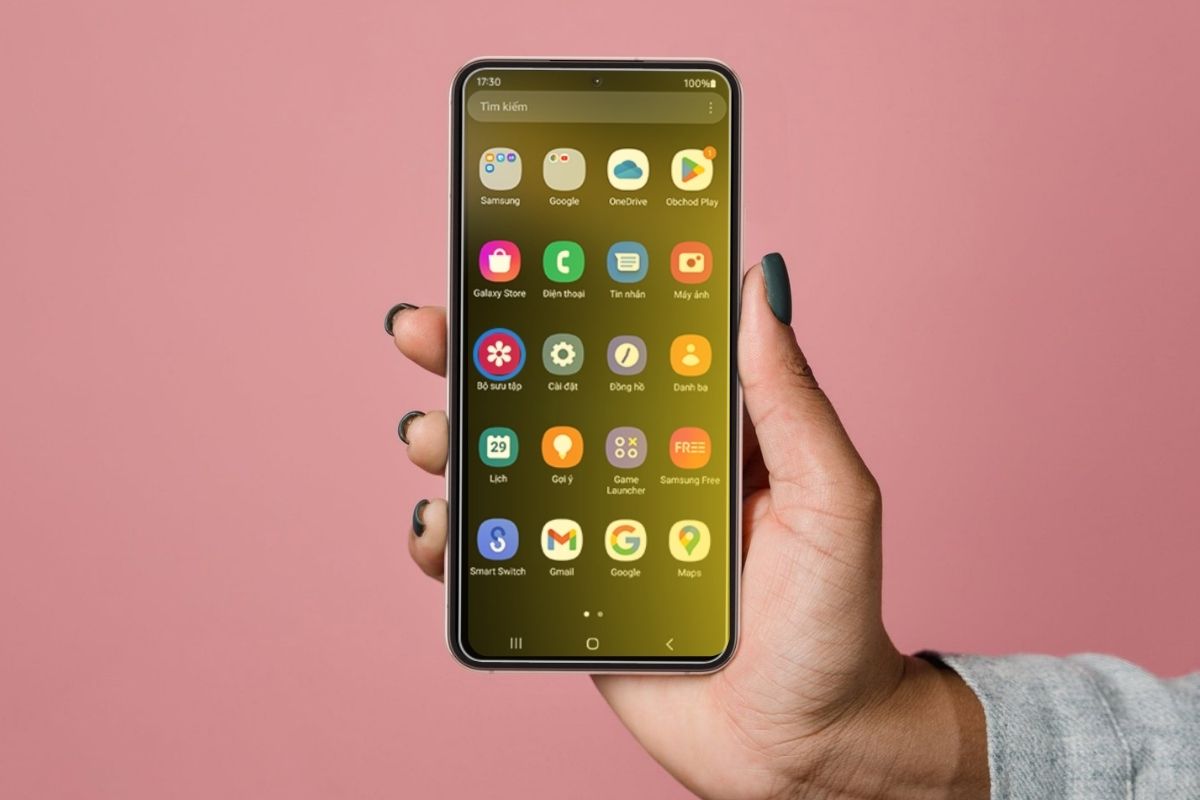
Trong trường hợp nặng hơn, khi tấm nền đã bị xuống cấp, ố màu lâu ngày hoặc lỗi hiển thị không thể khắc phục bằng các biện pháp kỹ thuật thông thường, người dùng buộc phải thay màn hình mới. Giá thay màn hình Samsung lúc này thường nằm trong khoảng từ 1,500,000 đến trên 5,000,000 đồng.
Để biết chính xác mức chi phí phù hợp với thiết bị của mình, người dùng nên mang máy đến trung tâm sửa chữa uy tín để được kiểm tra trực tiếp. Việc xác định đúng nguyên nhân ngay từ đầu không chỉ giúp tối ưu chi phí mà còn đảm bảo lỗi màn hình Samsung bị ám vàng được xử lý triệt để, tránh tái phát trong quá trình sử dụng lâu dài.
Màn hình Samsung bị ám vàng là lỗi không hiếm gặp và hoàn toàn có thể khắc phục nếu xác định đúng nguyên nhân. Hy vọng với những phân tích chi tiết trong bài viết này, bạn đã hiểu rõ cách kiểm tra màn hình ám vàng Samsung cũng như lựa chọn được cách khắc phục màn hình Samsung bị ám vàng phù hợp nhất.
Xem thêm:


Bình luận (0)