7 cách khắc phục máy tính Asus không kết nối WiFi đơn giản

Máy tính ASUS không kết nối được WiFi là một vấn đề phổ biến mà nhiều người dùng gặp phải, đặc biệt khi sử dụng các mẫu laptop cũ hoặc trong môi trường mạng không ổn định.
Bài viết này sẽ phân tích chi tiết nguyên nhân dẫn đến lỗi này và hướng dẫn bạn cách khắc phục một cách hiệu quả, giúp bạn nhanh chóng khắc phục sự cố mà không cần đến sự hỗ trợ chuyên nghiệp.

Nguyên nhân máy tính ASUS không kết nối được WiFi
Máy tính ASUS không kết nối được WiFi thường xuất phát từ nhiều yếu tố khác nhau, từ vấn đề phần cứng đến các lỗi phần mềm hoặc môi trường mạng. Việc hiểu rõ nguyên nhân không chỉ giúp bạn khắc phục nhanh chóng lỗi mà còn nâng cao hiệu suất sử dụng laptop ASUS của bạn.

- Adapter WiFi hỏng: Đây là bộ phận quan trọng nhất trong việc kết nối không dây. Nếu gặp lỗi, laptop sẽ không nhận diện được mạng WiFi.
- Ăng-ten WiFi gặp sự cố: Ăng-ten thường được tích hợp trong máy. Nếu bị lệch, hỏng sau va chạm hoặc rơi rớt, tín hiệu sẽ yếu hoặc mất hẳn.
- Mainboard hoặc phần cứng khác bị lỗi: Có thể ảnh hưởng gián tiếp đến khả năng kết nối WiFi
- Nguồn điện, pin yếu: Khi pin gần cạn, laptop thường tự động tắt WiFi để tiết kiệm năng lượng.
- Sự tương thích giữa laptop và router: Nếu router chỉ phát 5GHz mà laptop chỉ hỗ trợ 2.4GHz, sẽ không kết nối được.
- Driver WiFi bị lỗi hoặc không tương thích: Do chưa cập nhật hoặc xung đột với bản Windows mới gây ra lỗi như “No networks found” hoặc không thể kết nối.
- Phần mềm diệt virus hoặc firewall chặn kết nối: Các ứng dụng như Avast, Windows Defender thường nhận nhầm adapter WiFi là mối đe dọa.
- Lỗi hệ thống, cập nhật Windows: Windows Update hỏng thường thay đổi cài đặt mạng, làm mất kết nối WiFi.
- Cấu hình sai hoặc xung đột phần mềm mạng: Proxy cài đặt sai hoặc VPN thiết lập không chuẩn sẽ làm gián đoạn WiFi.
- Router WiFi gặp trục trặc: Lỗi phần cứng hoặc firmware chưa cập nhật.
- Khoảng cách và vật cản: Laptop đặt quá xa router hoặc bị tường dày che chắn → tín hiệu yếu.
- Thiết bị điện tử gây nhiễu: Ví dụ: lò vi sóng, điện thoại không dây thường làm gián đoạn sóng WiFi.
- Lỗi từ nhà cung cấp dịch vụ internet (ISP): Mất kết nối tạm thời, sự cố DNS hoặc đang bảo trì.
Cách khắc phục lỗi WiFi trên máy tính ASUS
Khi máy tính ASUS không kết nối được WiFi, việc áp dụng các cách khắc phục kịp thời có thể giải quyết vấn đề một cách nhanh chóng. Dưới đây là hướng dẫn chi tiết các bước bạn có thể thực hiện khôi phục kết nối mà không cần chuyên gia.
Khởi động lại máy và router/modem
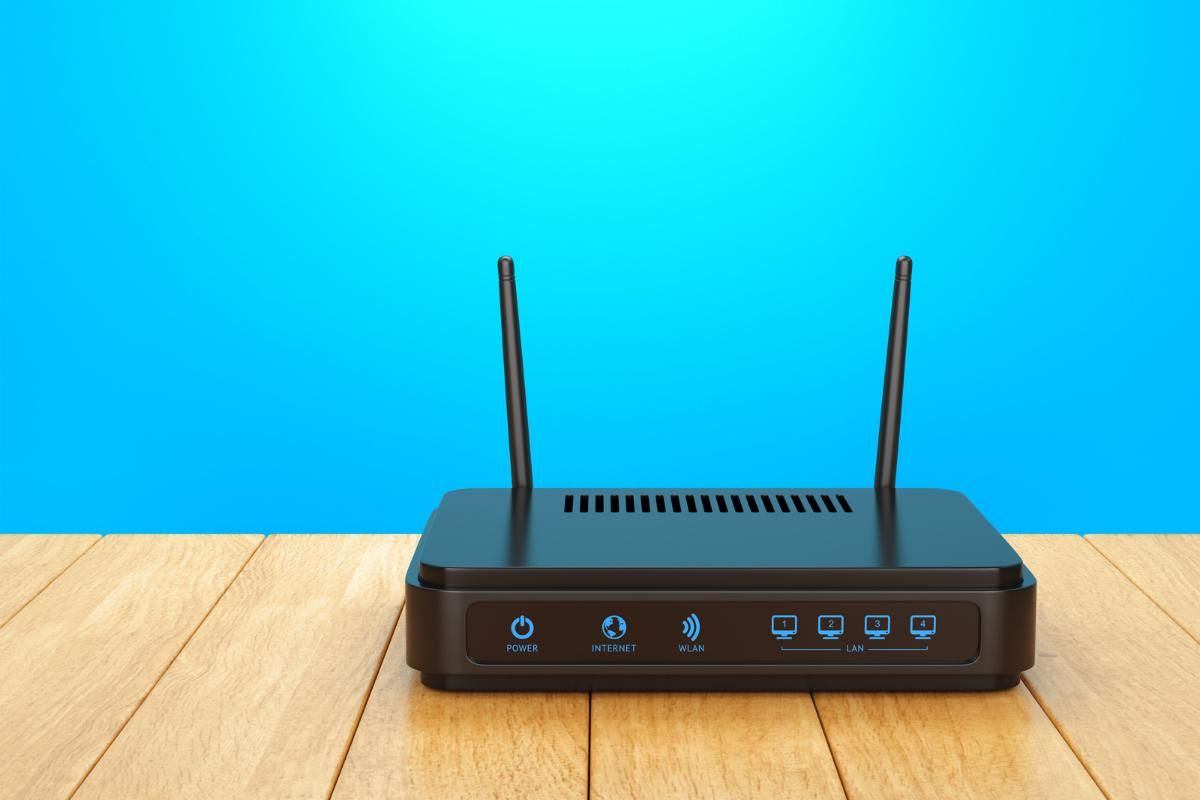
Khởi động lại máy tính ASUS và router/modem là bước cơ bản đầu tiên mà bạn nên thực hiện khi gặp vấn đề với kết nối WiFi. Khi khởi động lại router/modem, bạn hãy rút phích cắm điện và chờ từ 1 đến 5 phút trước khi cắm lại.
Bước này giúp reset lại các kết nối và địa chỉ IP, nhằm đảm bảo mọi thứ đều trong tình trạng tốt nhất. Sau khi thực hiện xong, bạn hãy kiểm tra kết nối WiFi trên máy tính ASUS của mình. Nếu vẫn không được, hãy thử thao tác này một vài lần để chắc chắn rằng không có lỗi nào còn tồn tại.
Bạn hãy tham khảo thêm những mẫy laptop ASUS chất lượng trong danh sách dưới đây để có thêm lựa chọn máy tính phù hợp nhất.
[Product_Listing categoryid="693" propertyid="" customlink="https://cellphones.com.vn/laptop/asus.html" title="Danh sách Laptop ASUS đang được quan tâm nhiều tại CellphoneS"]
Bật lại WiFi trên laptop ASUS
Sau khi đã khởi động lại máy và router, nếu laptop của bạn vẫn không thể kết nối được WiFi thì người dùng cần kiểm tra xem WiFi có đang được bật hay không. Đôi khi tính năng WiFi có thể bị tắt do một số tác động từ người dùng hoặc lỗi phần mềm.
Hãy sử dụng tổ hợp phím chức năng, thường là Fn + F2 hoặc phím có biểu tượng WiFi trên bàn phím để bật lại tính năng này. Ngoài ra, người dùng cũng có thể thực hiện thao tác cơ bản bằng cách nhấn vào biểu tượng cột WiFi góc phải và tắt/bật lại một lần nữa.
Khôi phục thiết lập BIOS
Vào BIOS ASUS và khôi phục thiết lập là bước nâng cao để khắc phục lỗi máy tính ASUS không kết nối được WiFi, đặc biệt khi có vấn đề với phần cứng hoặc cài đặt hệ thống. Các bước thức hiện như sau:
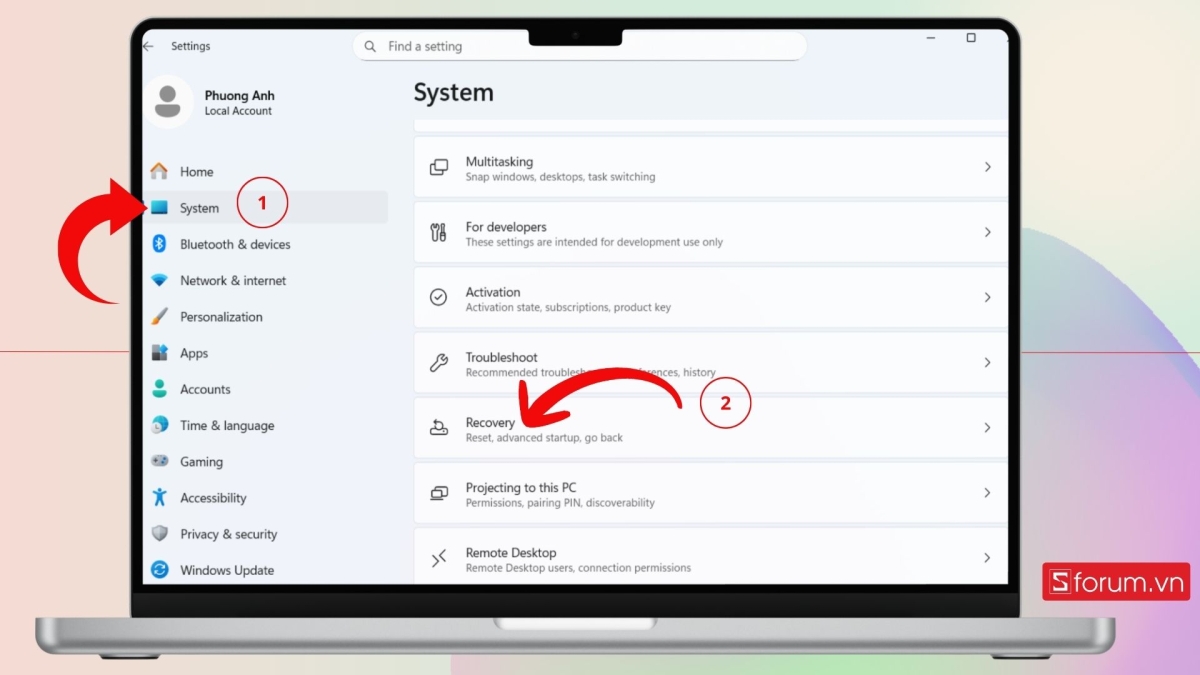
1. Vào mục Recovery:
Vào Setting => Chọn System => Nhấn vào mục Recovery.
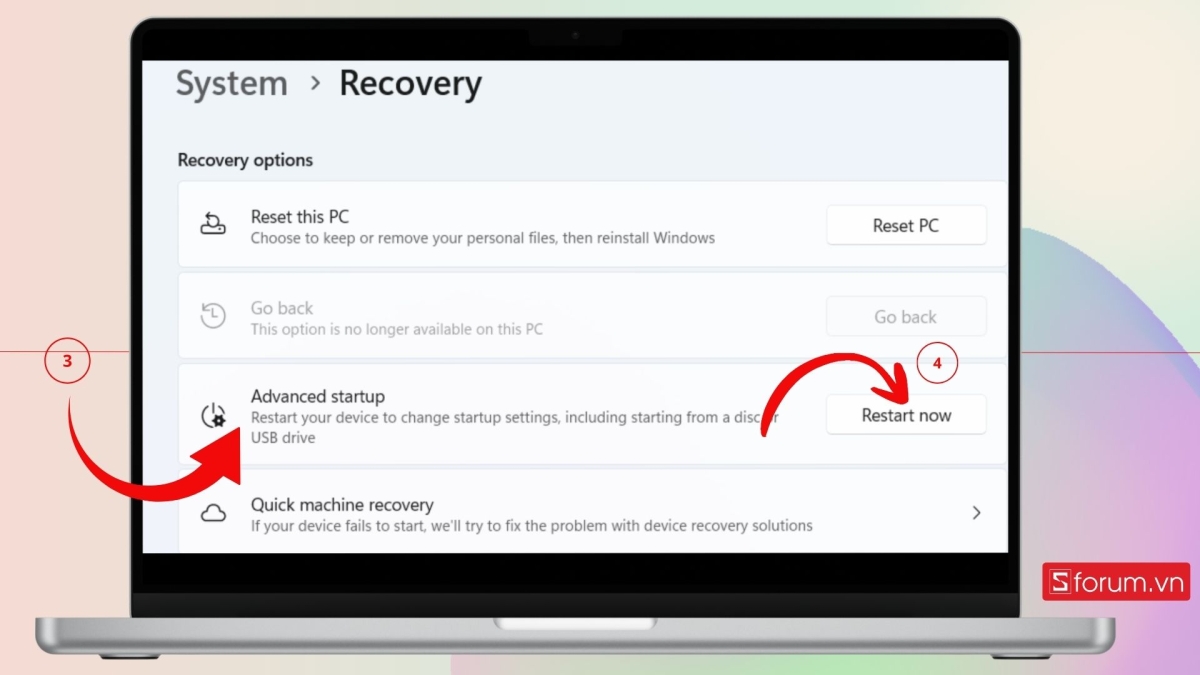
2. Khởi động lại máy:
Tại mục Advanced Startup => Nhấn chọn Restart now
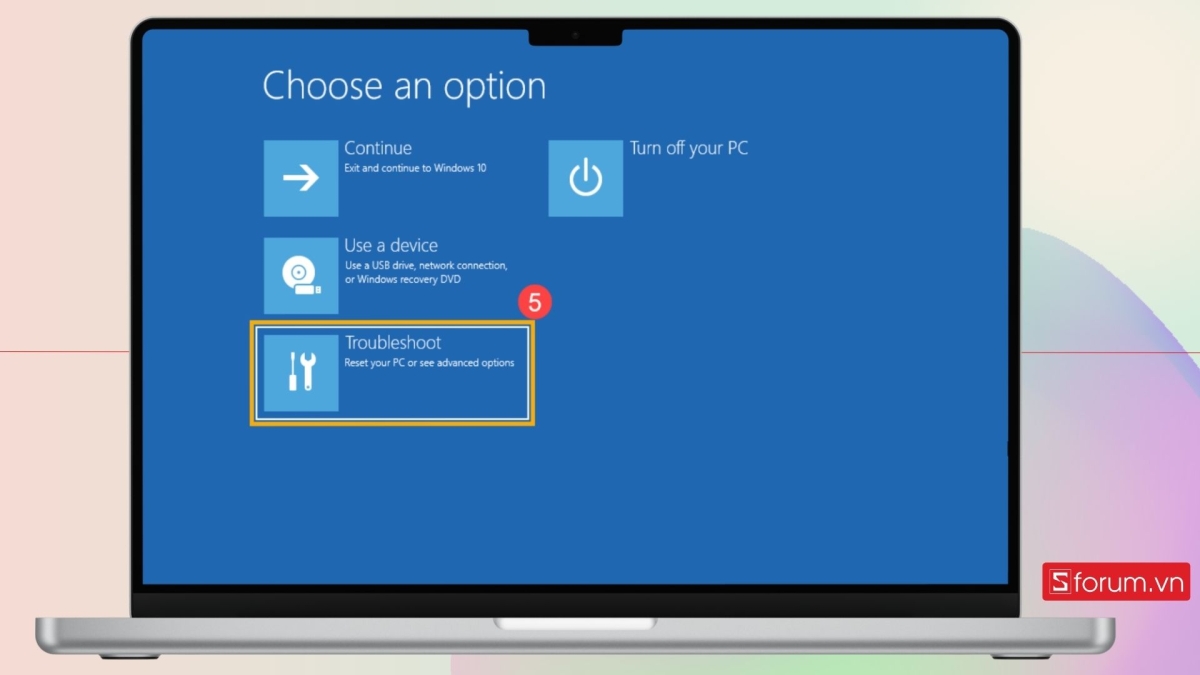
3. Cài đặt BIOS bằng Troubleshoot:
Khi máy tính khởi động lại, hãy chọn Troubleshoot
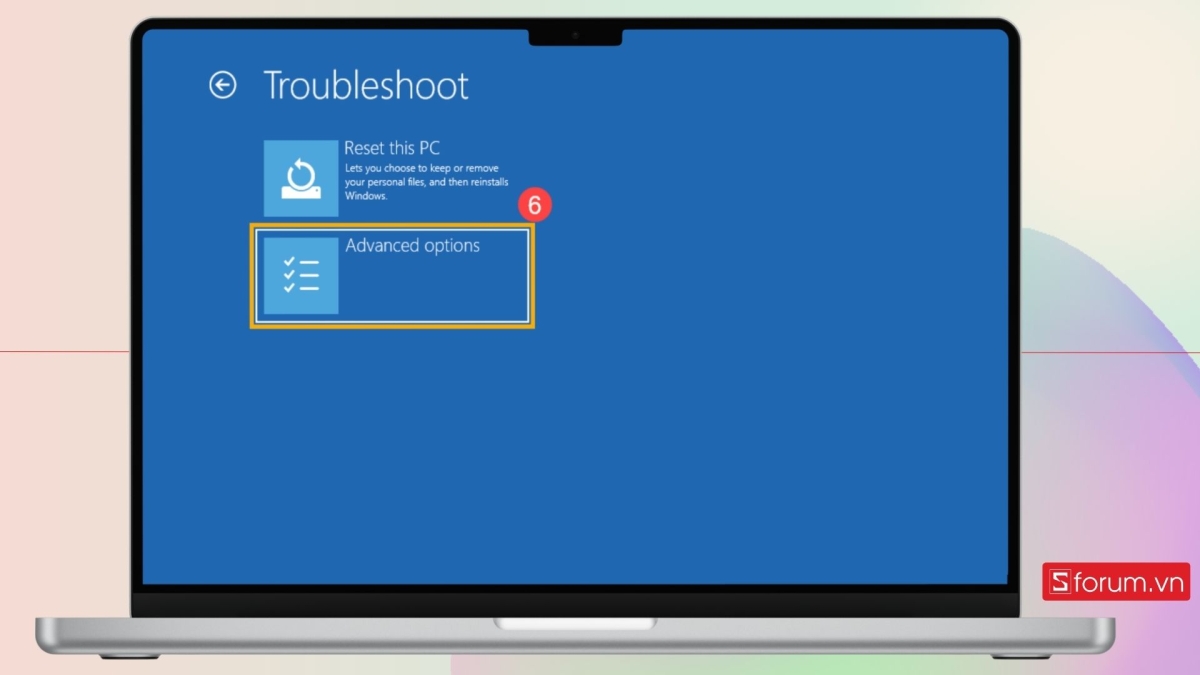
4. Nhấn chọn Advanced options:
Lúc này, một cửa sổ mới sẽ hiện ra, bạn cần chọn vào Advanced Options để tiếp tục cài đặt.
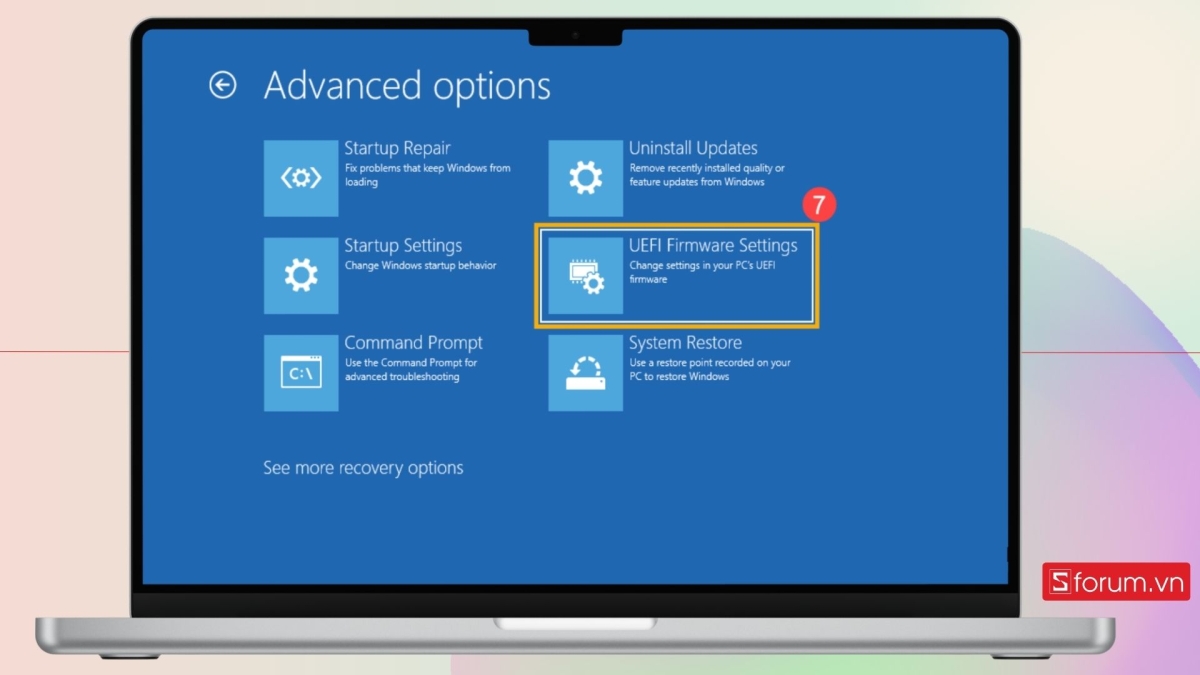
5. Chọn vào UEFI Firmware Settings:
Tiếp đến, người dùng nhấn vào mục UEFI Firmware Settings như hình để điều chỉnh UEFI cho máy tính của bạn.
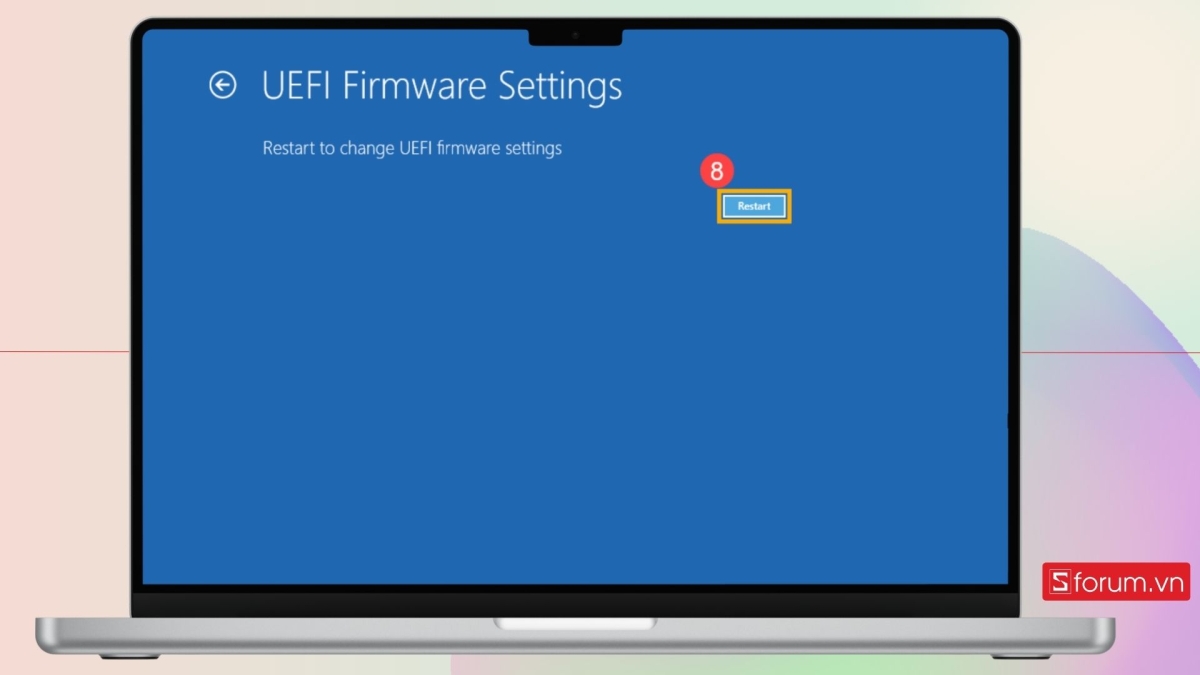
6. Nhấn Restart:
Kết thúc thao tác cài đặt UEFI Firmware bằng nút Restart.
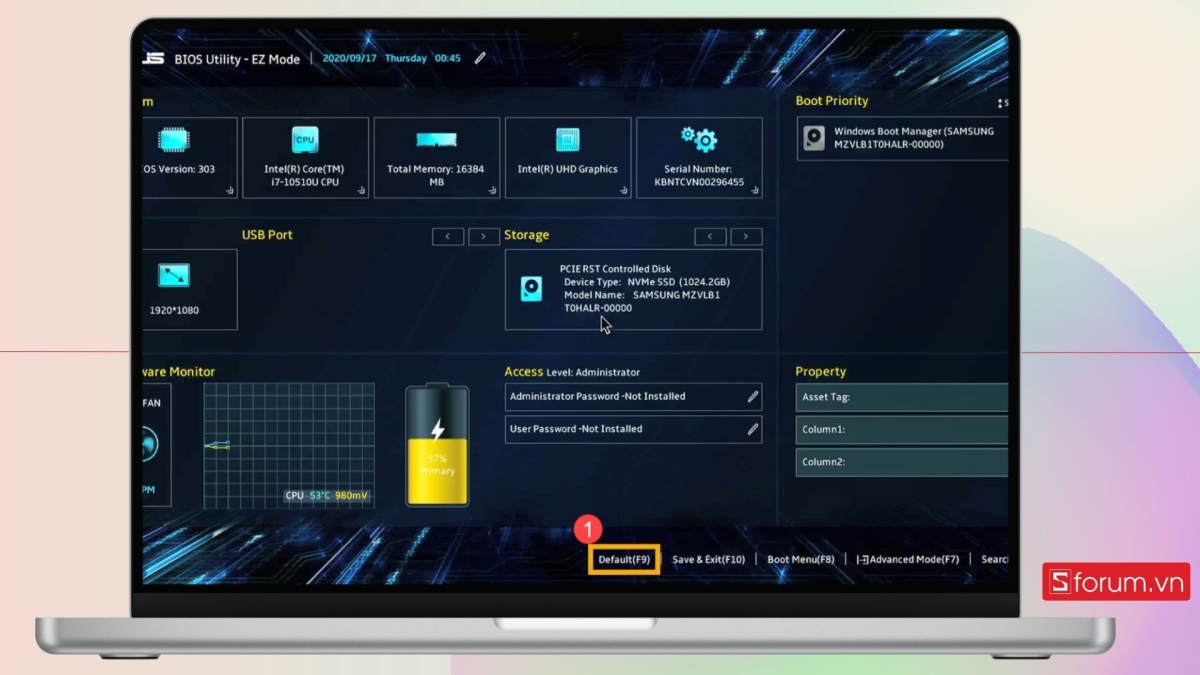
7. Chọn Default:
Lúc này cài đặt BIOS sẽ hiện lên như hình bên dưới. Người dùng hãy nhấn phím F9 hoặc chọn Default để tiếp tục cài đặt.
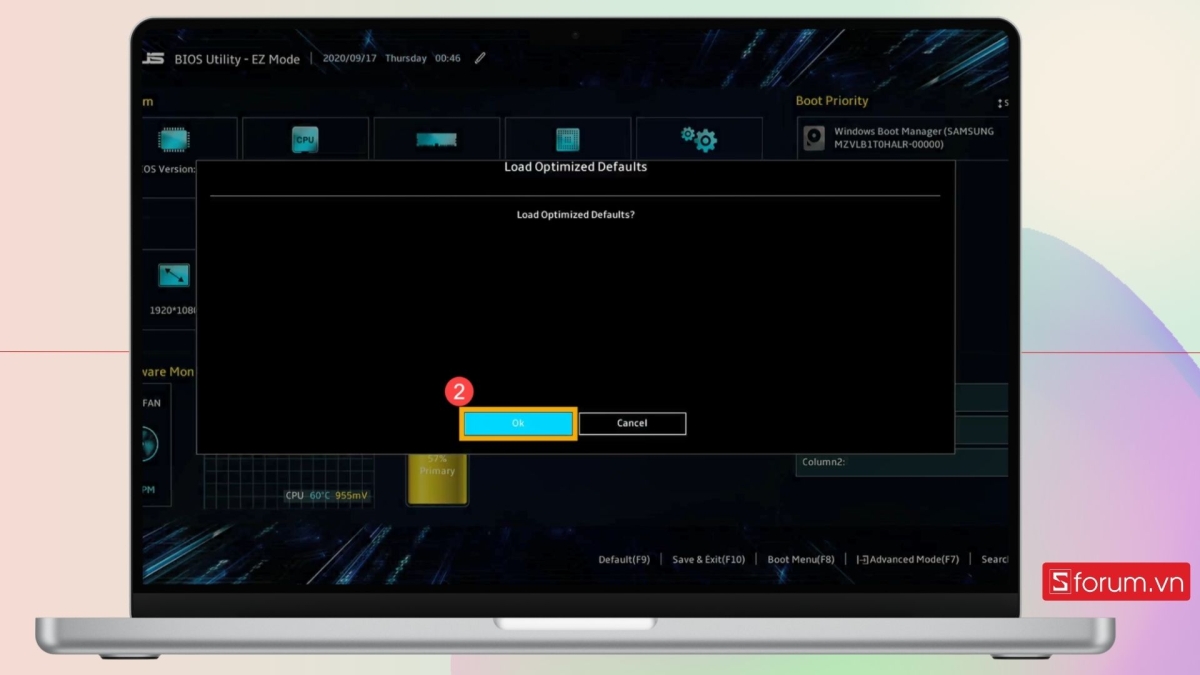
8. Cài đặt thông số mặc định:
Xác nhận thiết lập BIOS về các thông số mặc định, sau đó chọn OK và nhấn Enter
9. Lưu thao tác và hoàn tất:
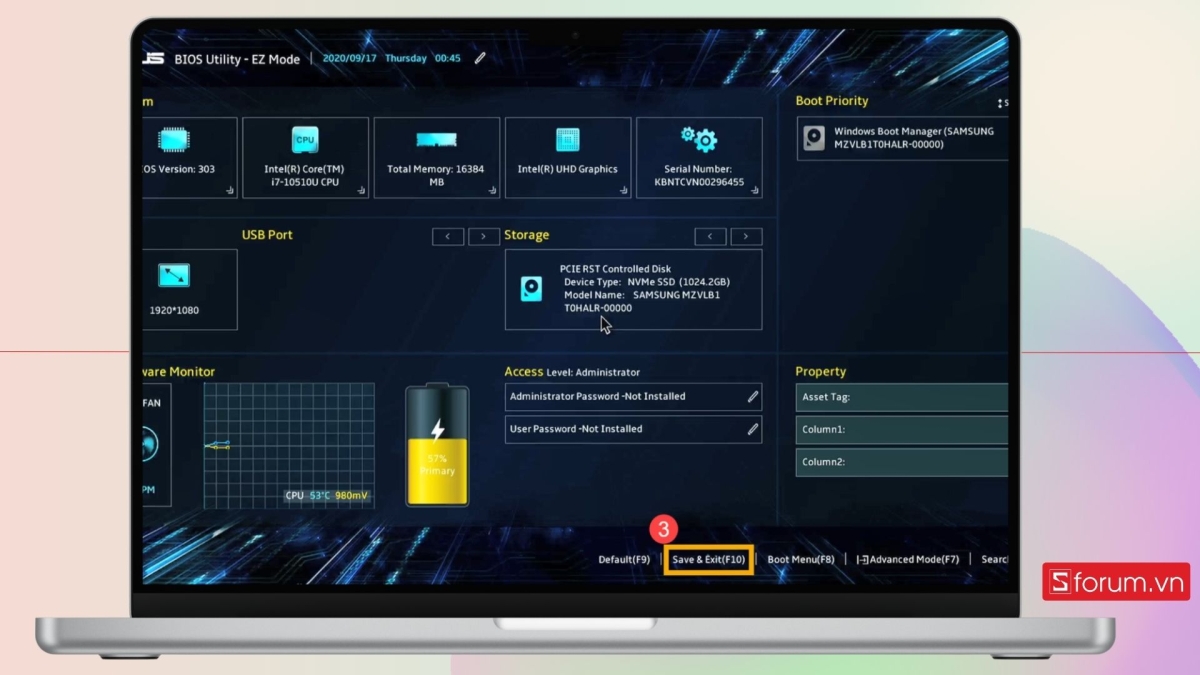
Để kết thúc thao tác này, các bạn chỉ cần nhấn phím F10 để lưu lại và thoát
Chạy Wireless Diagnosis
Wireless Diagnosis có khả năng quét toàn bộ kết nối mạng, phát hiện nguyên nhân gây lỗi từ phần mềm, driver hoặc cấu hình mạng mà người dùng thường khó nhận ra. Sau khi quét, công cụ sẽ gợi ý các biện pháp sửa lỗi phù hợp, như reset adapter, cập nhật driver, hoặc điều chỉnh cài đặt mạng.
Do đó có thể nói, thay vì kiểm tra từng bước thủ công, Wireless Diagnosis tổng hợp và phân tích nhanh chóng, giúp bạn xác định vấn đề lỗi không kết nối được WiFi chính xác chỉ trong vài phút.
Cách thực hiện như sau:
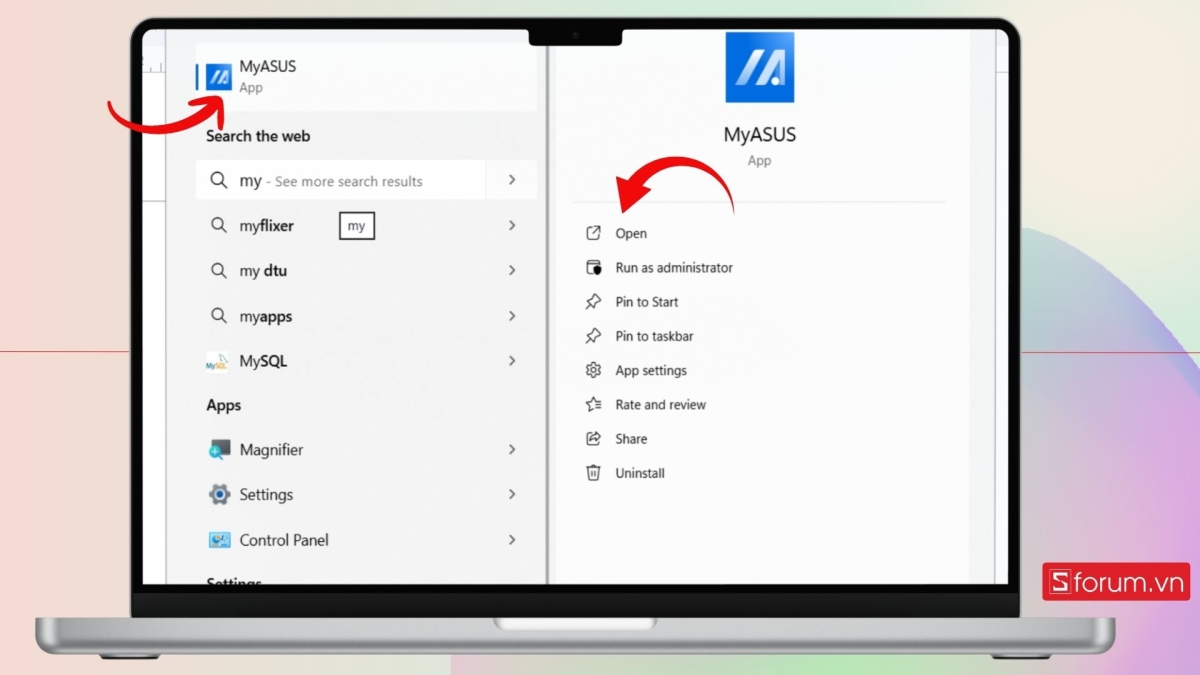
1. Truy cập MyASUS:
Mở thanh tìm kiếm trên Windows, gõ MyASUS, sau đó chọn Open để khởi chạy ứng dụng.
2. Vào chẩn đoán máy tính:
Trong giao diện ứng dụng MyASUS, chọn mục Chẩn đoán máy tính như hình bên dưới.

3. Kiểm tra kết nối không dây:
Ở phần Công cụ chẩn đoán, nhấp vào sự cố kết nối không dây. Tại đây, bạn có thể xem thêm phần giới thiệu chi tiết về tính năng Chẩn đoán hệ thống của MyASUS.

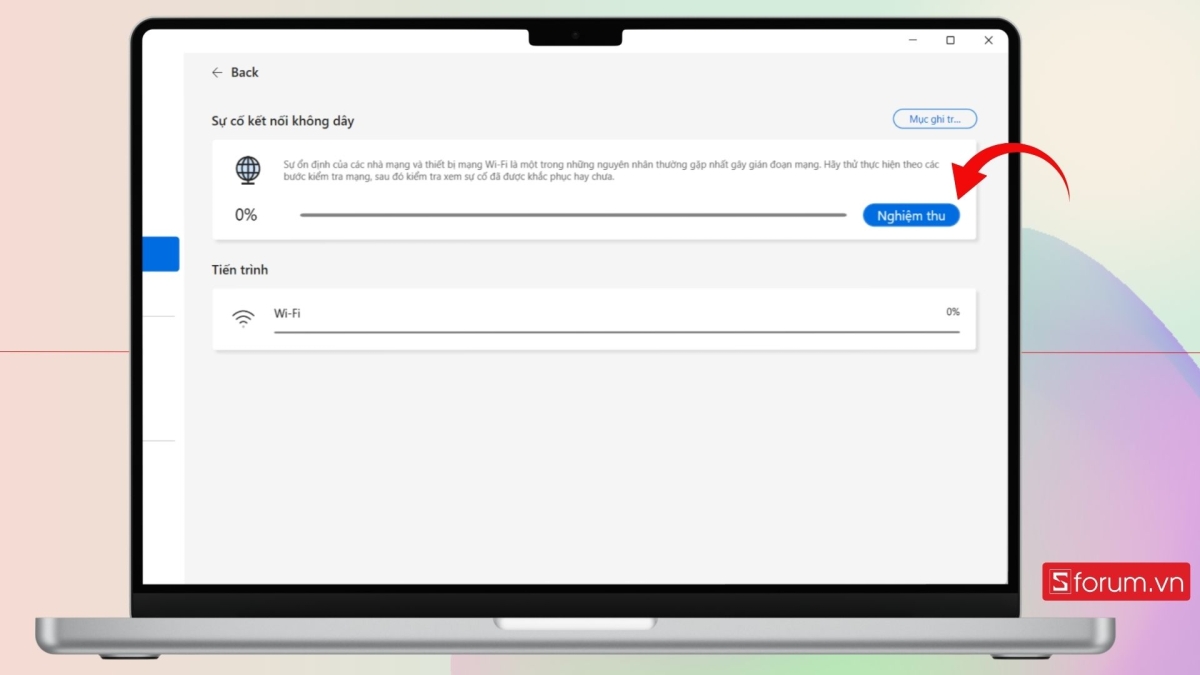
4. Bắt đầu kiểm tra kết nối:
Nhấn vào nút Nghiệm thu để hệ thống bắt đầu quá trình chẩn đoán sự ổn định của các nhà mạng và thiết bị mạng Wi-Fi.
5. Xem kết quả và hoàn tất:
Khi quá trình hoàn tất, nhấp vào Kết quả. Chỉ sau vài giây, một bảng chẩn đoán sẽ hiện lên nêu rõ các vấn đề mà máy tính bạn gặp phải.
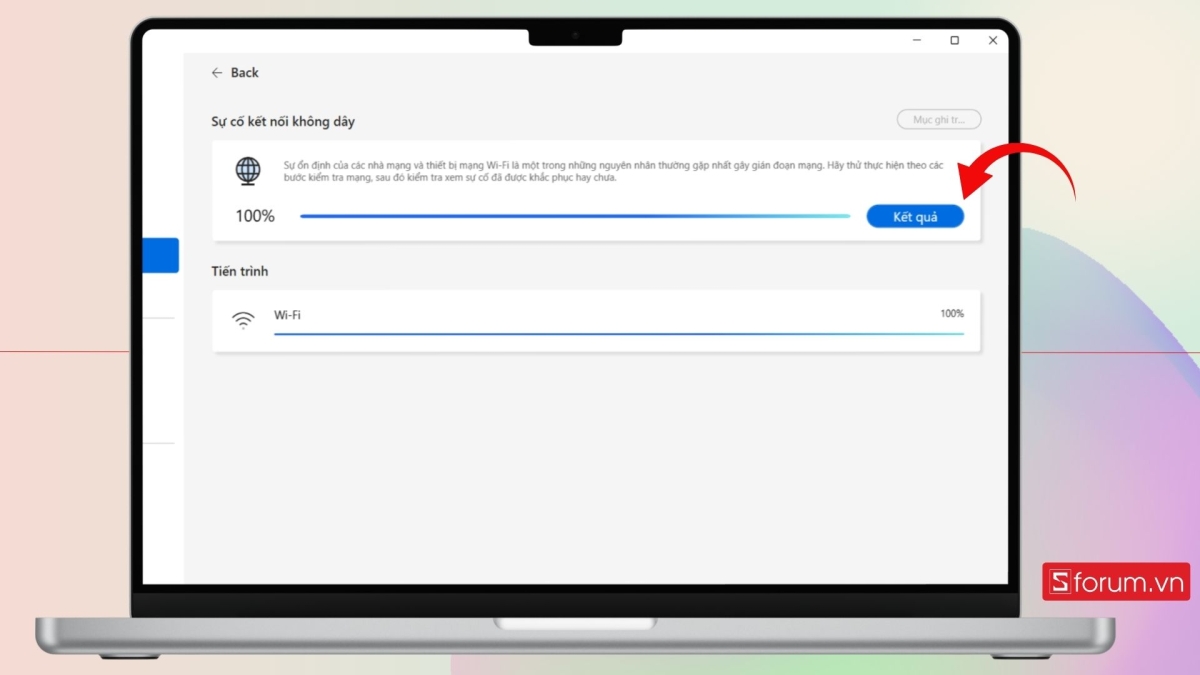
Nếu phát hiện lỗi, hãy áp dụng các gợi ý khắc phục mà MyASUS đưa ra. Nếu sau khi thử vẫn chưa giải quyết được vấn đề, bạn cần tiếp tục với các bước khắc phục sự cố khác.
Tắt firewall hoặc phần mềm diệt virus tạm thời
Thông thường, một số firewall hoặc phần mềm bảo mật có cơ chế chặn truy cập mạng để bảo vệ hệ thống khỏi nguy cơ xâm nhập. Tuy nhiên, trong nhiều trường hợp, chúng lại chặn nhầm các kết nối WiFi hợp lệ.
Việc tắt tạm thời cho phép bạn xác định nguyên nhân máy tính ASUS không kết nối được WiFi: nếu sau khi tắt mà WiFi kết nối bình thường, nghĩa là vấn đề nằm ở Firewall hoặc phần mềm diệt virus.
Từ đó, bạn có thể điều chỉnh lại thiết lập, thêm ngoại lệ (exception) cho WiFi, hoặc đổi phần mềm bảo mật khác phù hợp hơn. Cách thức hiện như sau:
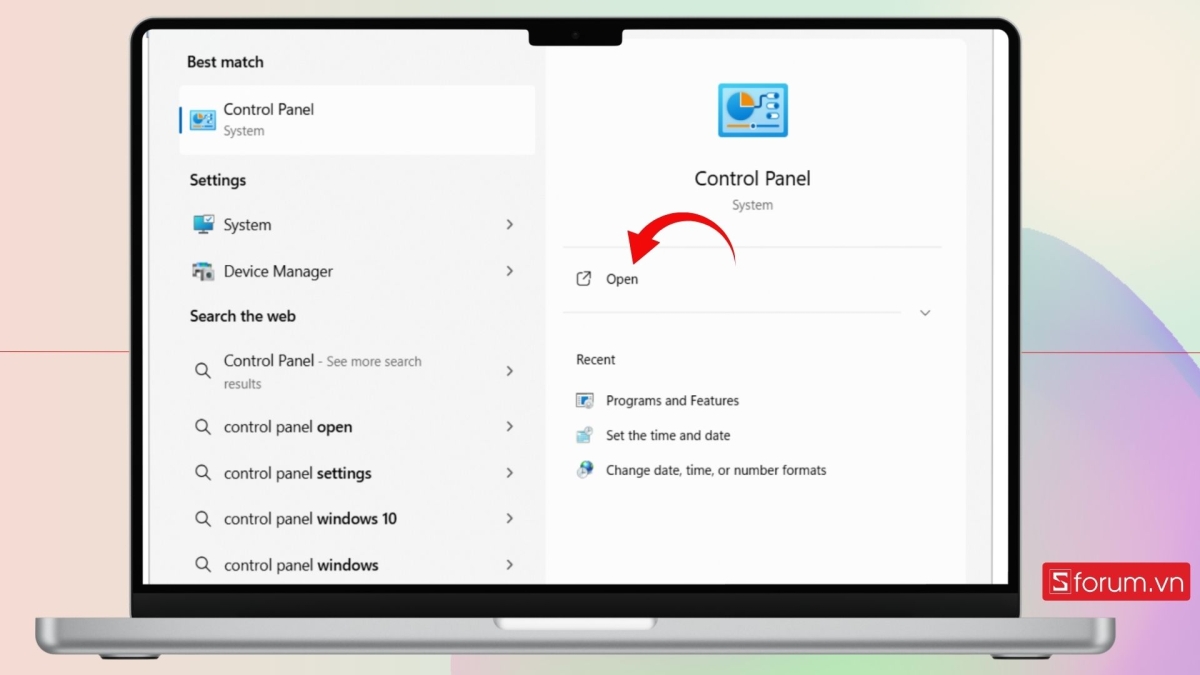
1. Vào Control Panel:
Mở thanh Tìm kiếm trên Windows, gõ Control Panel, sau đó nhấn chọn để mở.
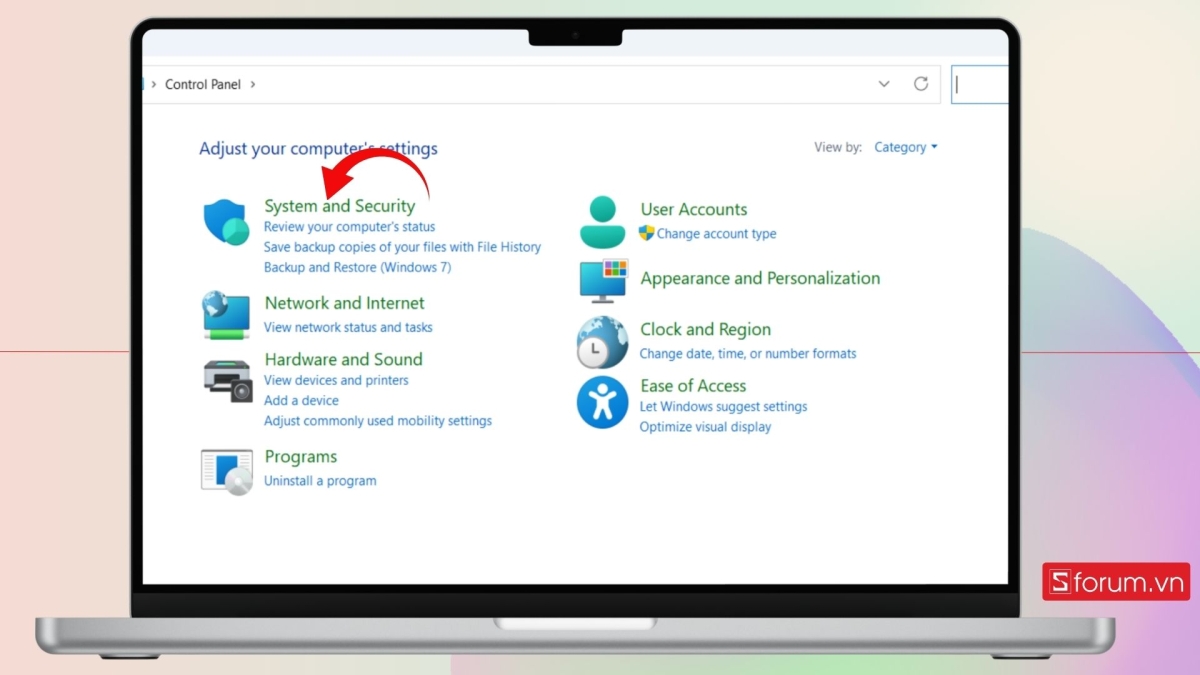
2. nhấn System and Security:
Trong giao diện chính của Control Panel, bạn nhấn chọn mục System and Security.
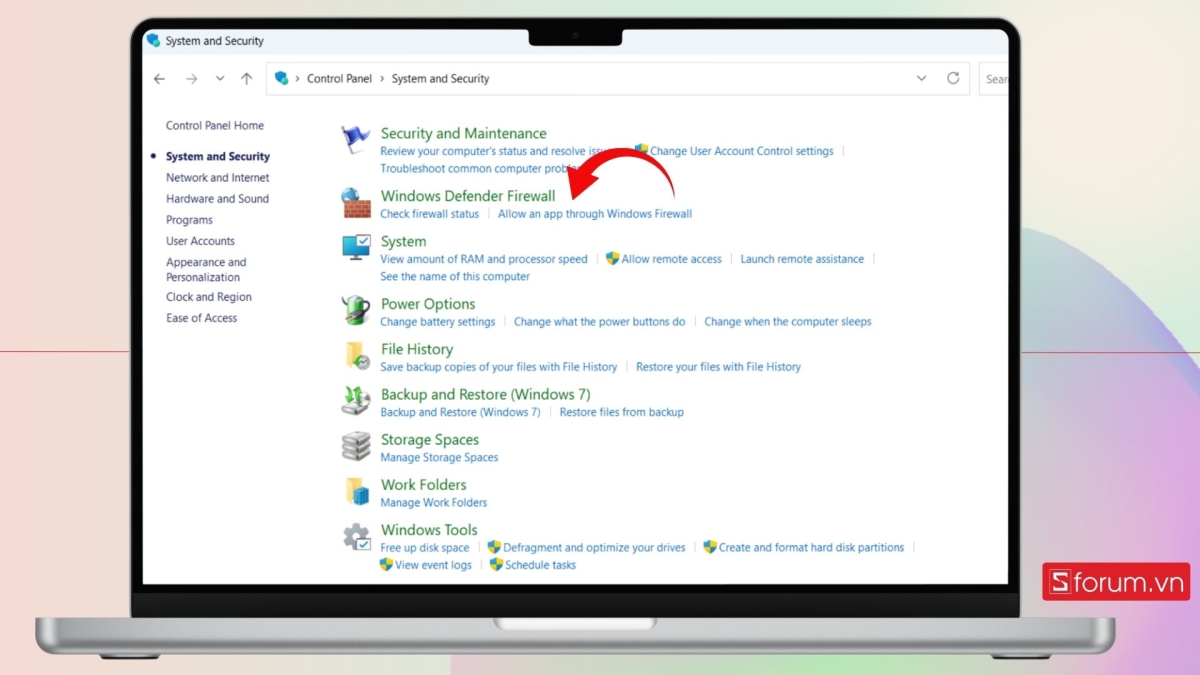
3. Vào Windows Defender Firewall:
Một bảng hiển thị mới hiện ra, bạn tiếp tục chọn Windows Defender Firewall.
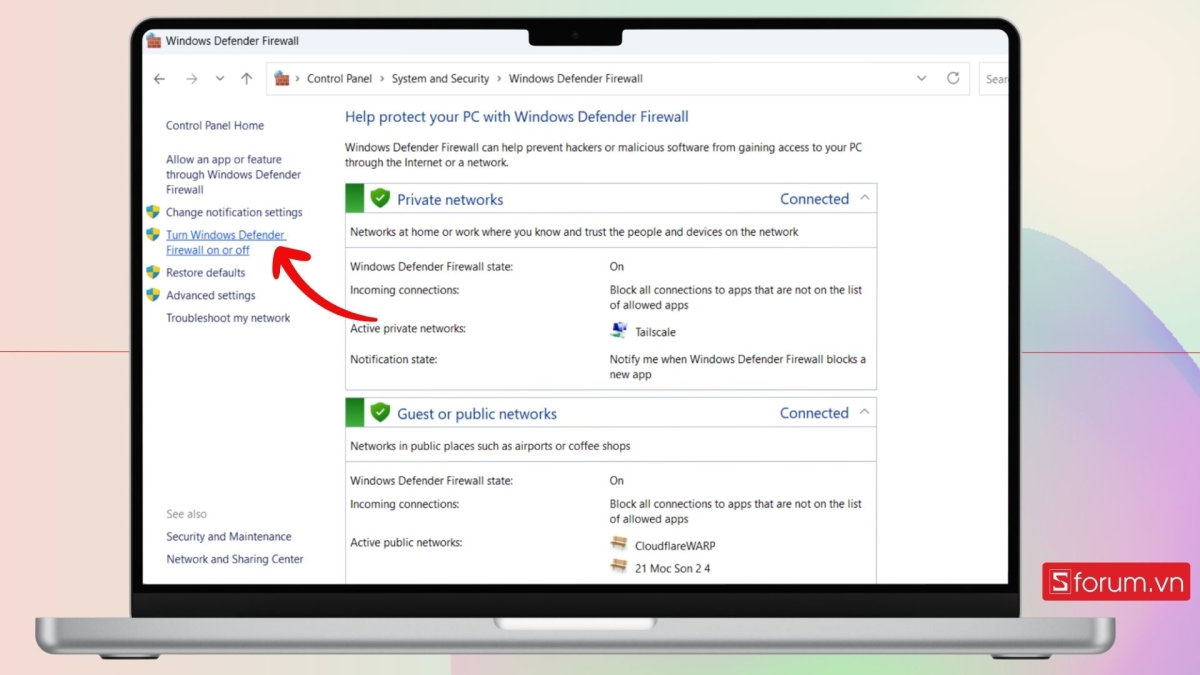
4. Vào Turn Windows Defender Firewall on or off:
Ở cửa sổ mới, nhấn vào tùy chọn Turn Windows Defender Firewall on or off để tắt tường lửa
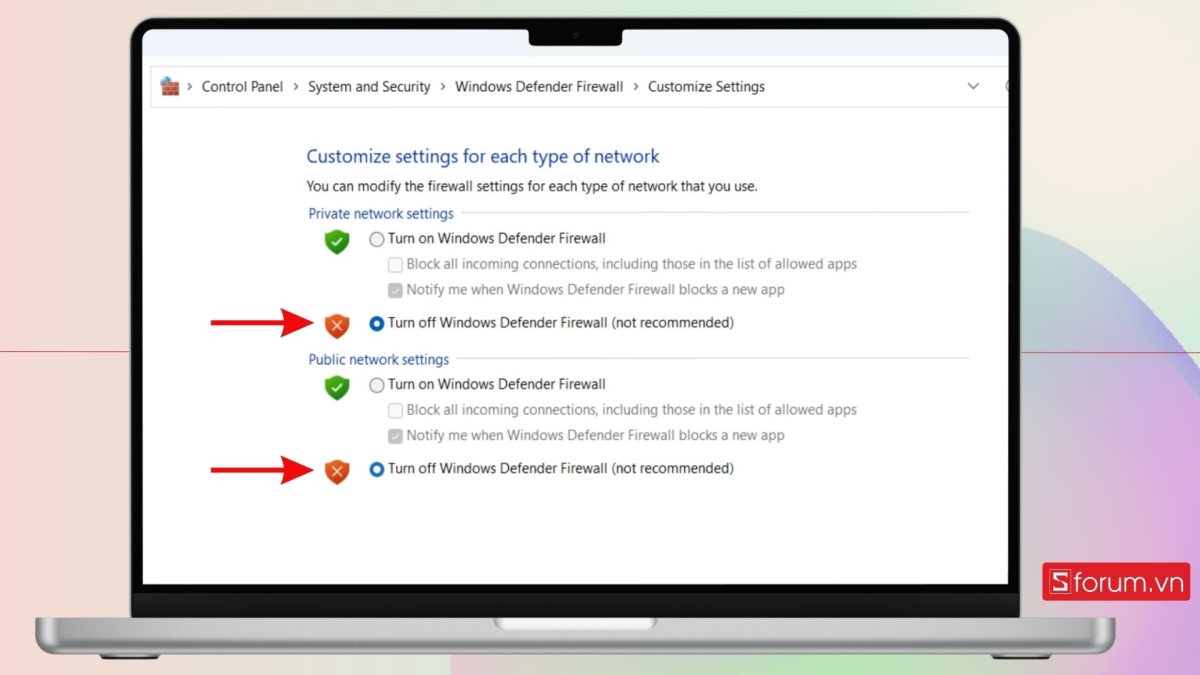
5. Tắt tường lửa:
Nếu muốn tắt tường lửa, hãy chọn Turn off Windows Defender Firewall.
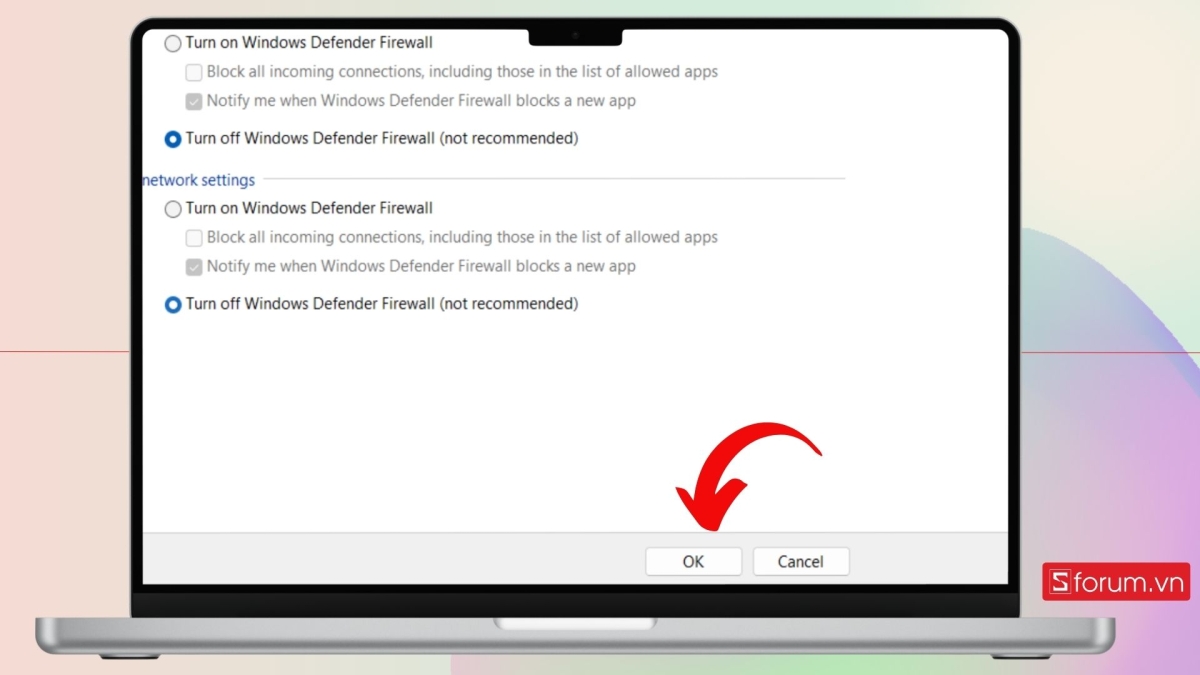
6. Lưu và hoàn tất:
Cuối cùng, nhấn OK để lưu và hoàn tất thay đổi.
Tắt chế độ tiết kiệm Pin
Khi bật chế độ tiết kiệm pin, hệ thống thường tự động giới hạn hoặc vô hiệu hóa một số phần cứng để giảm mức tiêu thụ điện năng. Với laptop ASUS (và nhiều dòng máy khác), card mạng không dây (WiFi adapter) thường bị đưa vào trạng thái tiết kiệm năng lượng, dẫn đến việc kết nối dễ bị ngắt quãng hoặc không thể kết nối.
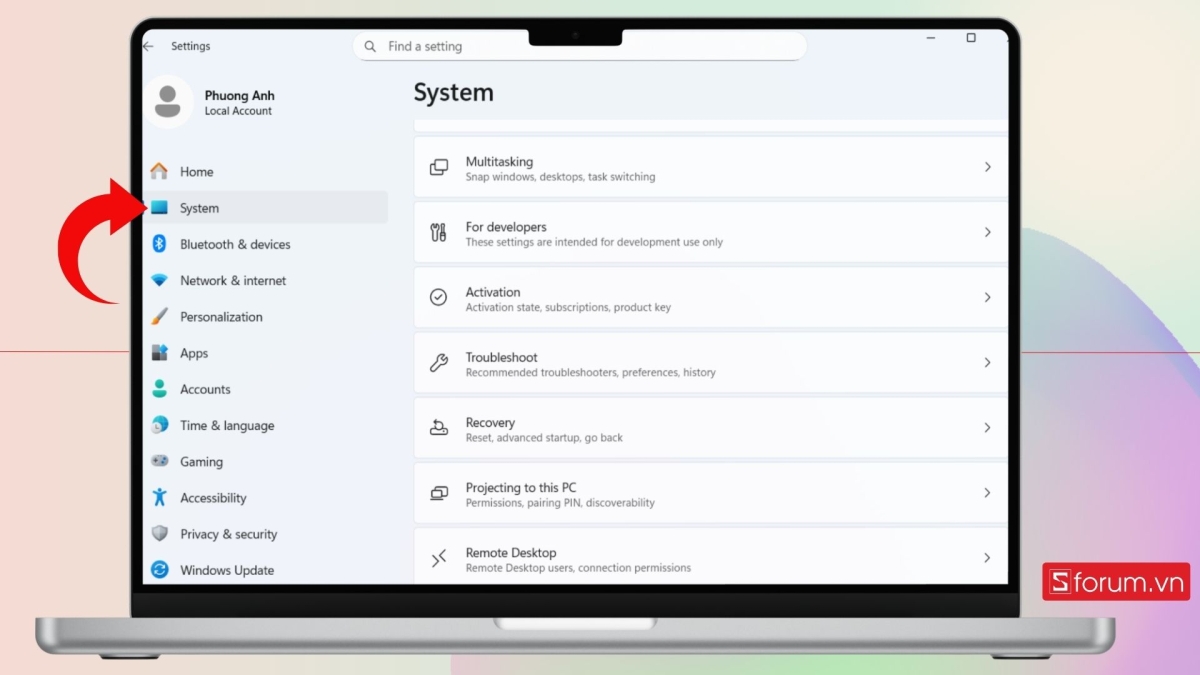
1. Vào mục System:
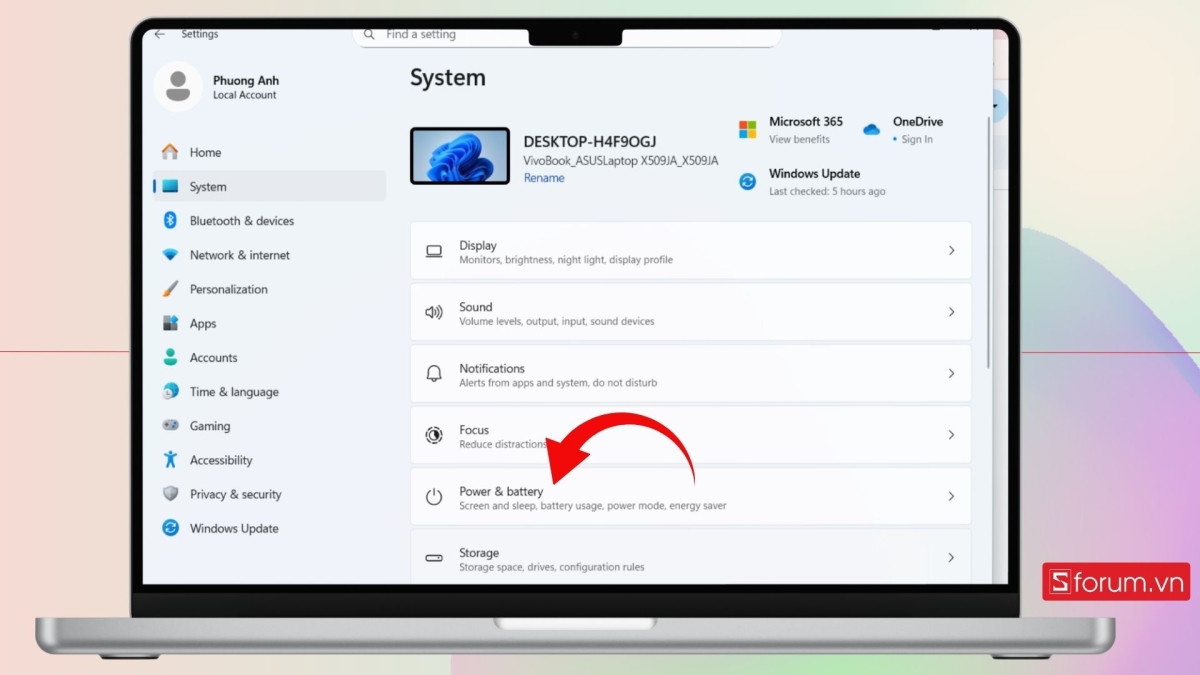
Trên giao diện chính, bạn mở Settings => Chọn System
2. Nhấn vào Power & Battery:
Bảng hiển thị cài đặt hệ thống hiện ra, người dùng lướt xuống dưới và chọn mục Power & Battery để kiểm tra pin máy tính.
3. Chọn Energy Saver:
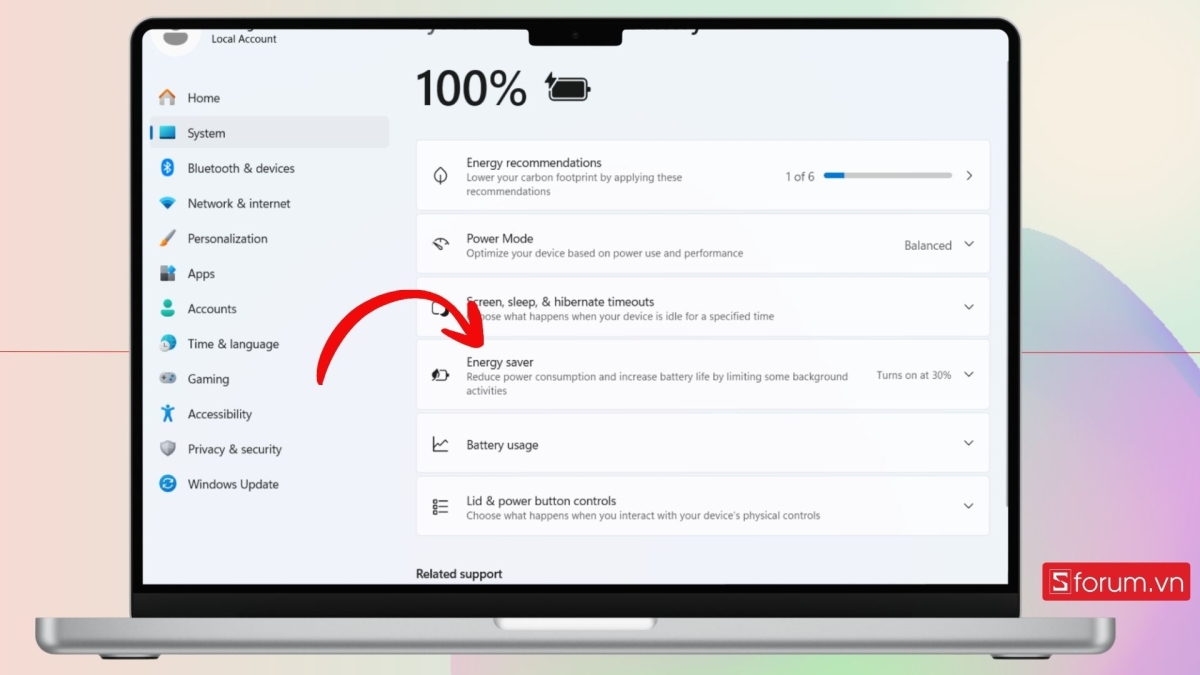
Tại đây, bạn tìm mục tiết kiệm pin ở ô Energy Saver.
4. Tắt chế độ tiết kiệm pin:
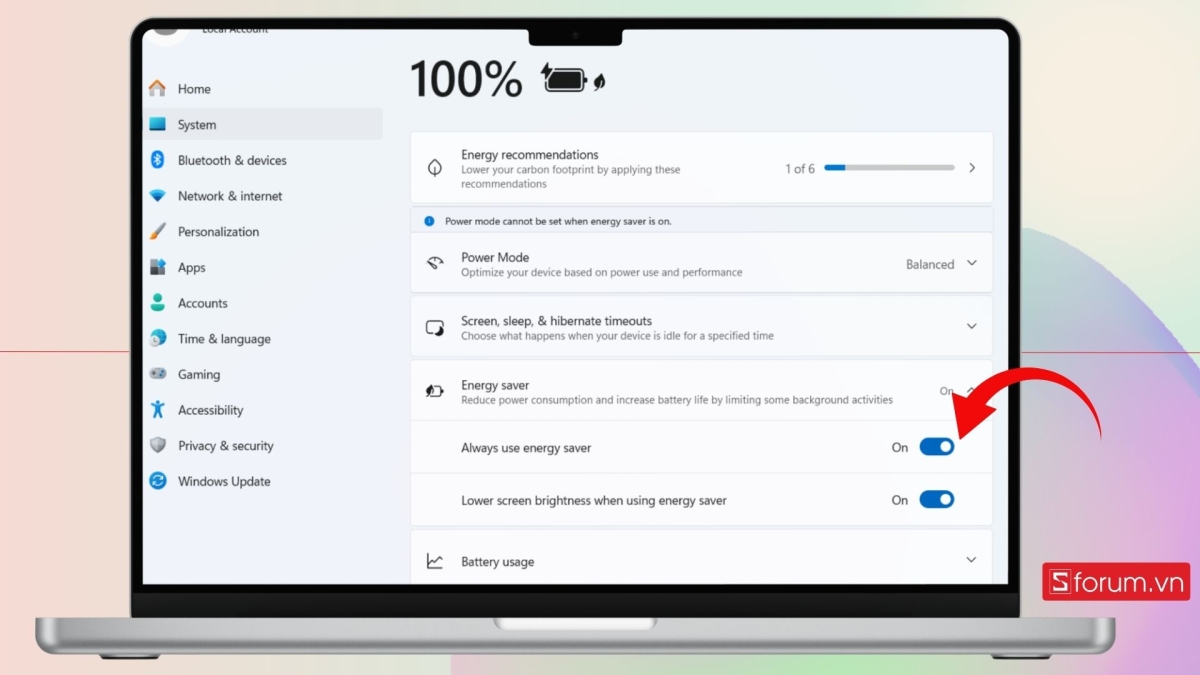
Tìm và tắt chế độ này như hình bên dưới. Sau đó kiểm tra lại kết nối WiFi.
Làm mới địa chỉ IP
Mỗi khi bạn kết nối Internet qua một router WiFi, thiết bị sẽ được gán một địa chỉ IP để nhận diện trong mạng. Thông thường, địa chỉ này được thay đổi linh hoạt theo thời điểm nên được gọi là IP động.
Tuy nhiên, đôi khi router vô tình phân bổ cùng một địa chỉ IP cho hai thiết bị khác nhau. Khi tình huống này xảy ra, một trong hai - thậm chí cả hai thiết bị có thể mất quyền truy cập WiFi.
Đây cũng là một trong những nguyên nhân khiến máy tính ASUS không vào được mạng. Để khắc phục, bạn có thể làm mới địa chỉ IP theo hướng dẫn dưới đây.
1. Vào Command Prompt:
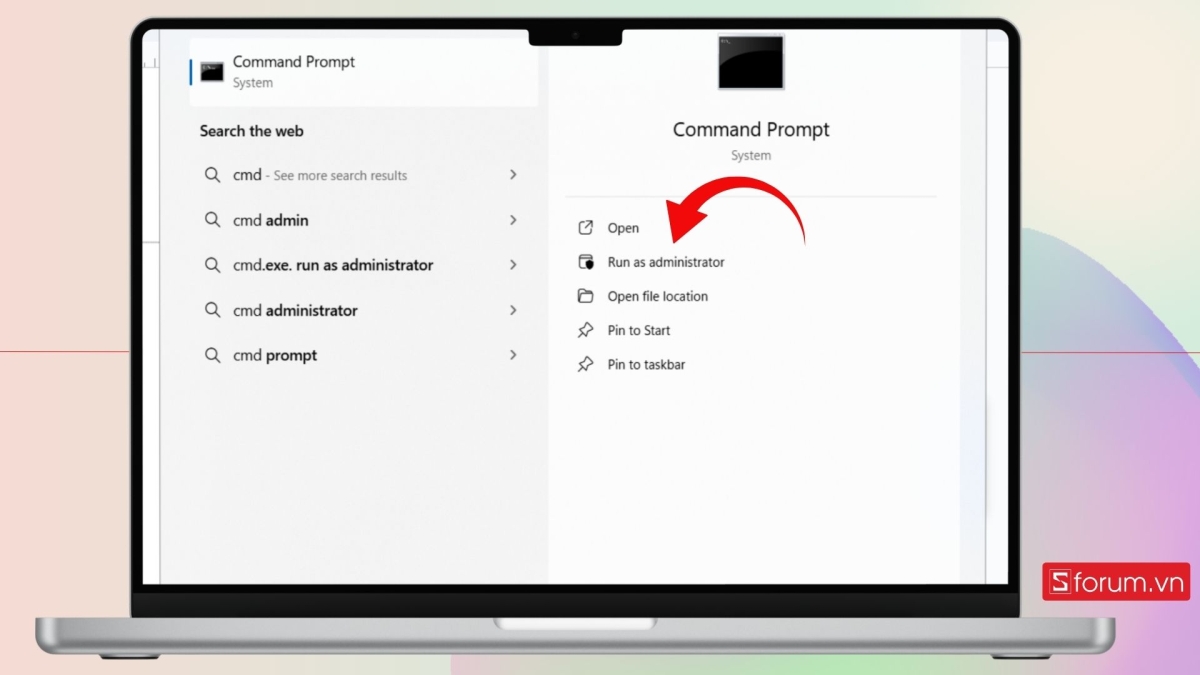
Trên thanh tìm kiếm, gõ “cmd” để truy cập Command Prompt. Sau đó chọn Run as administrator để mở phần mềm dưới quyền admin.
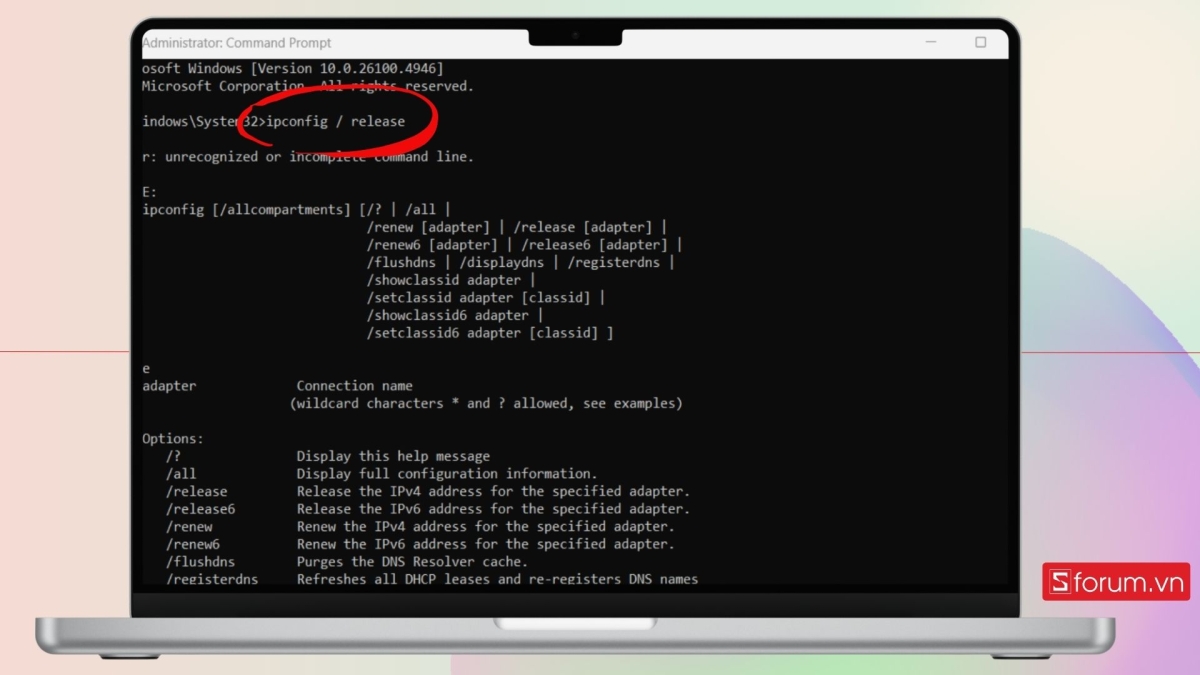
2. Nhập lệnh ipconfig /release:
Gõ lệnh ipconfig /release và nhấn Enter. Lệnh này sẽ thả địa chỉ IP hiện tại.
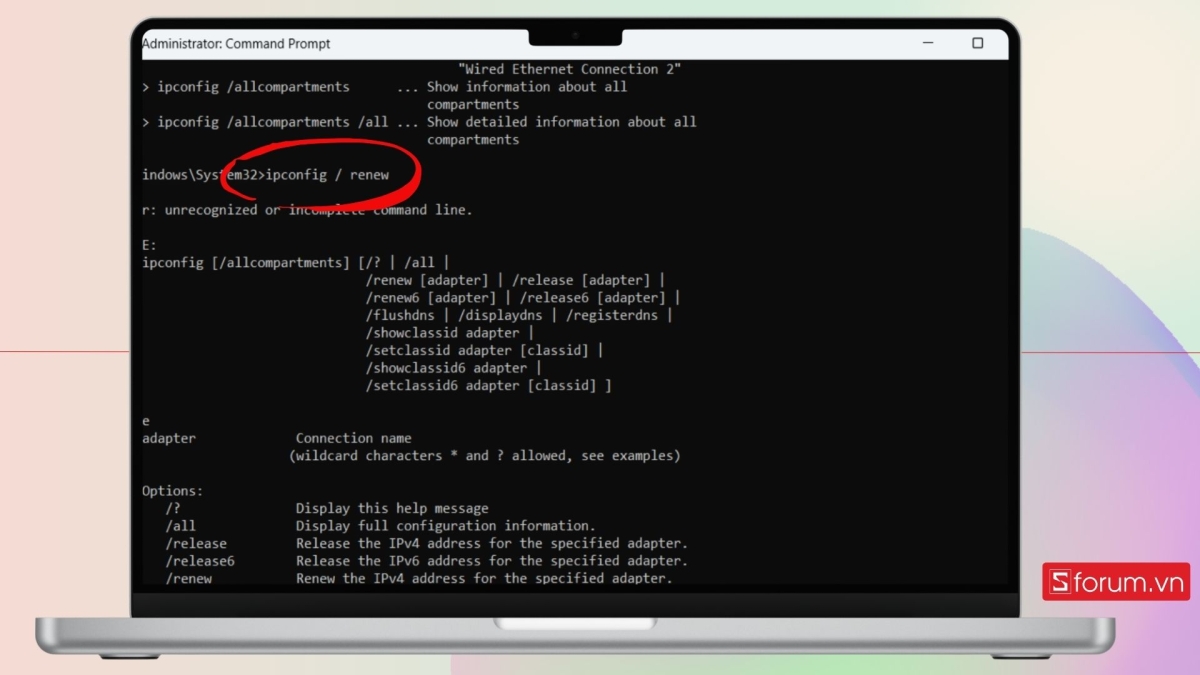
3. Nhập lệnh ipconfig /renew:
Gõ lệnh ipconfig /renew và nhấn Enter. Lệnh này sẽ yêu cầu mạng cấp một địa chỉ IP mới.
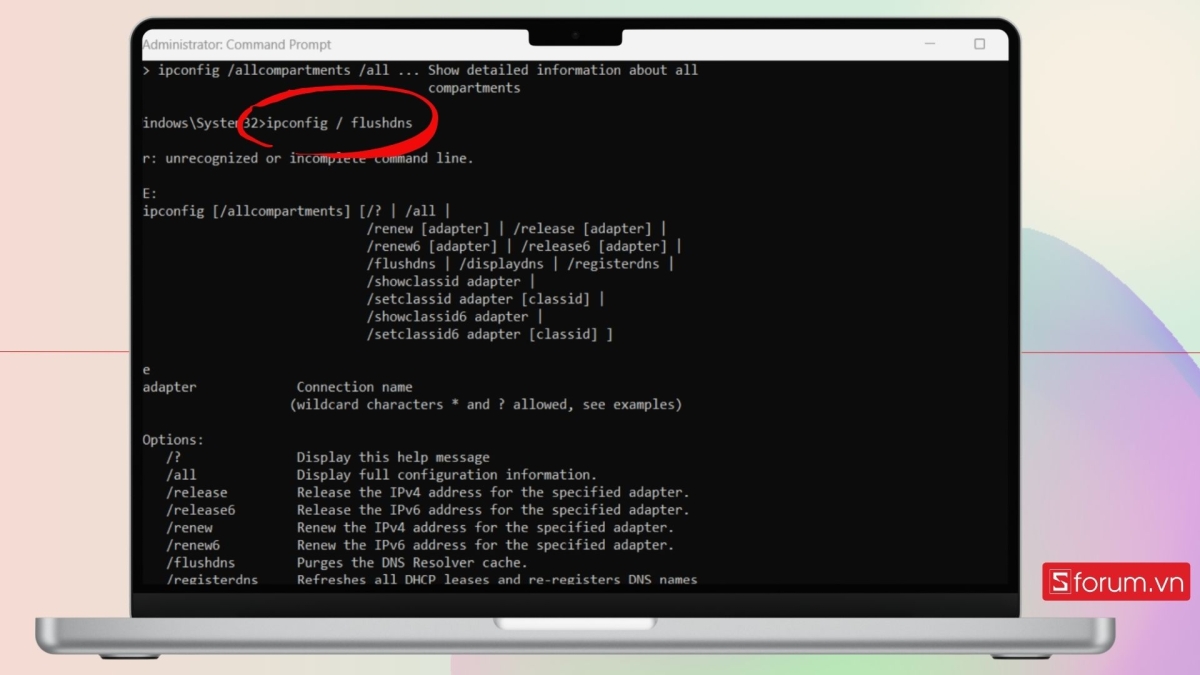
4. Xóa bộ nhớ đệm DNS bằng lệnh ipconfig /flushdns:
Gõ lệnh ipconfig /flushdns và nhấn Enter. Lệnh này sẽ xóa bộ nhớ đệm DNS.
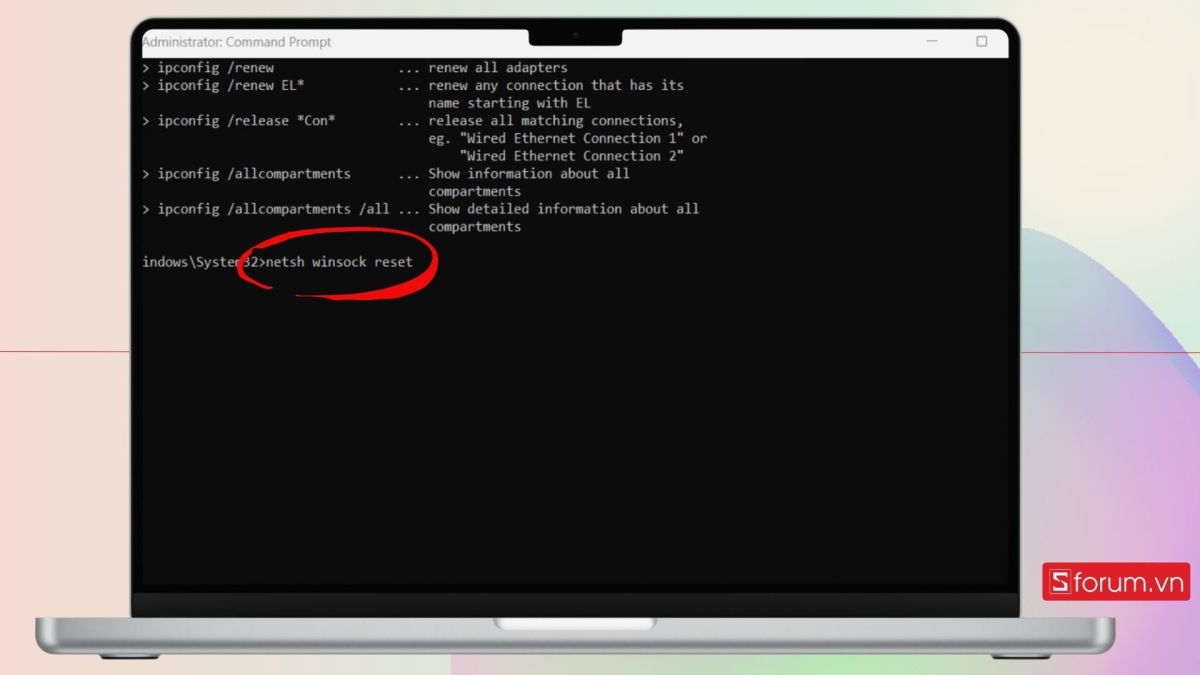
5. Kết thúc thao tác bằng lệnh netsh winsock reset:
Gõ lệnh netsh winsock reset và nhấn Enter. Lệnh này sẽ đặt lại Winsock catalog. Khởi động lại máy tính sau khi thực hiện lệnh này và kiểm tra lại kết nối WiFi.
Mẹo phòng tránh lỗi WiFi trên laptop ASUS
Để đảm bảo rằng laptop ASUS của bạn luôn có kết nối WiFi ổn định, việc áp dụng một số mẹo hữu ích sẽ giúp bạn tránh được những tình huống lỗi không mong muốn. Dưới đây là danh sách các mẹo mà bạn có thể tham khảo để duy trì kết nối WiFi mượt mà và hiệu quả.
- Cập nhật Windows và driver mạng thường xuyên (dùng Windows Update).
- Đặt laptop ở nơi có sóng WiFi mạnh, tránh vật cản hoặc thiết bị gây nhiễu.
- Sử dụng bộ khuếch đại sóng hoặc đặt router ở vị trí trung tâm.
- Làm mới địa chỉ IP bằng lệnh ipconfig /release và ipconfig /renew.
- Tránh sử dụng nhiều thiết bị cùng lúc trên một mạng yếu
- Thêm ngoại lệ cho WiFi nếu phần mềm bảo mật gây cản trở kết nối.
Thông qua bài viết này, chúng ta đã cùng tìm hiểu về các nguyên nhân và cách khắc phục vấn đề máy tính ASUS không kết nối WiFi. Hơn nữa, với những mẹo phòng tránh đơn giản, bạn sẽ có thể duy trì một kết nối mạng mạnh mẽ và hiệu quả. Hãy luôn chú ý theo dõi thủ thuật máy tính và bảo trì hệ thống để đảm bảo trải nghiệm sử dụng máy tính của bạn luôn mượt mà và dễ dàng.
Xem thêm các bài viết tại chuyên mục: Máy tính - Laptop - Tablet
Câu hỏi thường gặp
Tại sao máy tính ASUS không thấy mạng WiFi?
Laptop ASUS kết nối WiFi nhưng không vào Internet được?
Có cần cài lại Windows khi WiFi không kết nối không?
Laptop ASUS kết nối được WiFi 5GHz nhưng không 2.4GHz?








Bình luận (0)