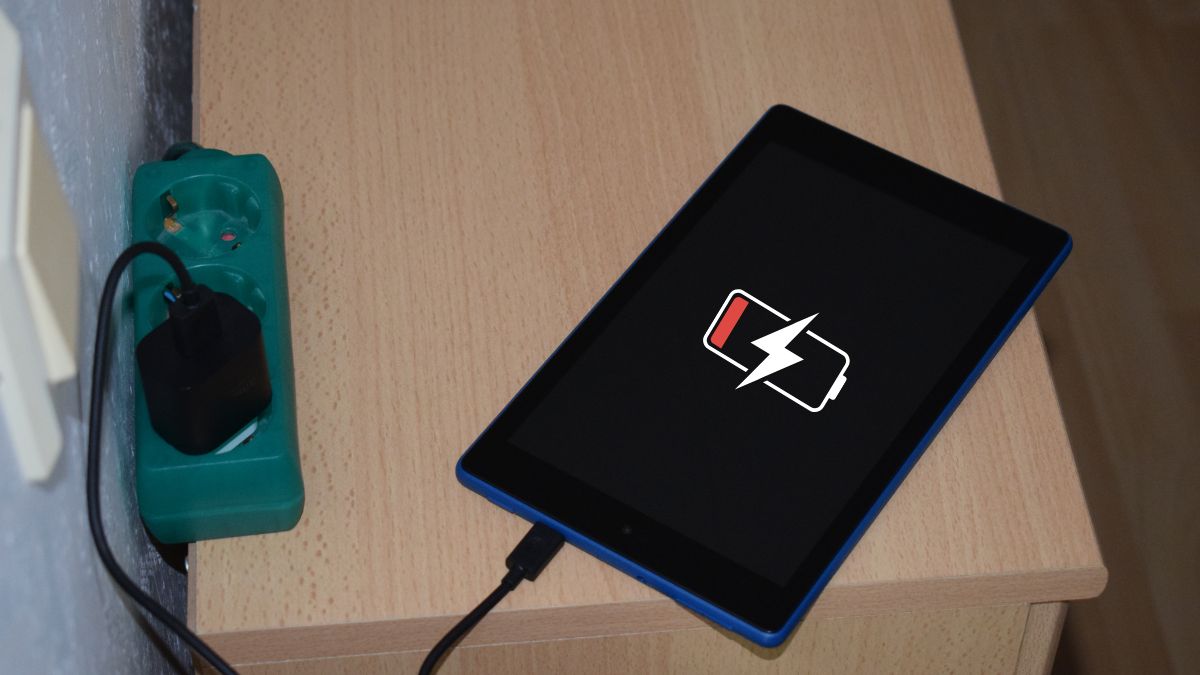
Máy tính bảng Samsung sạc không vào pin: Nguyên nhân và cách khắc phục

Máy tính bảng Samsung sạc không vào pin là lỗi khiến nhiều người lo lắng vì ảnh hưởng trực tiếp đến quá trình sử dụng. Những thông tin sau đây giúp bạn nhận biết dấu hiệu, hiểu rõ nguyên nhân phổ biến và hướng dẫn cách khắc phục an toàn tại nhà trước khi cần mang máy đi bảo hành.
Dấu hiệu máy tính bảng Samsung sạc không vào pin thường gặp
Máy tính bảng Samsung khi sạc không vào pin thường biểu hiện rõ nhất qua việc cắm sạc nhưng phần trăm pin gần như đứng yên dù biểu tượng sạc vẫn hiển thị. Một số trường hợp pin lên cực chậm, sạc chập chờn, dễ ngắt quãng và phải cắm lại nhiều lần thiết bị mới chịu nhận điện.
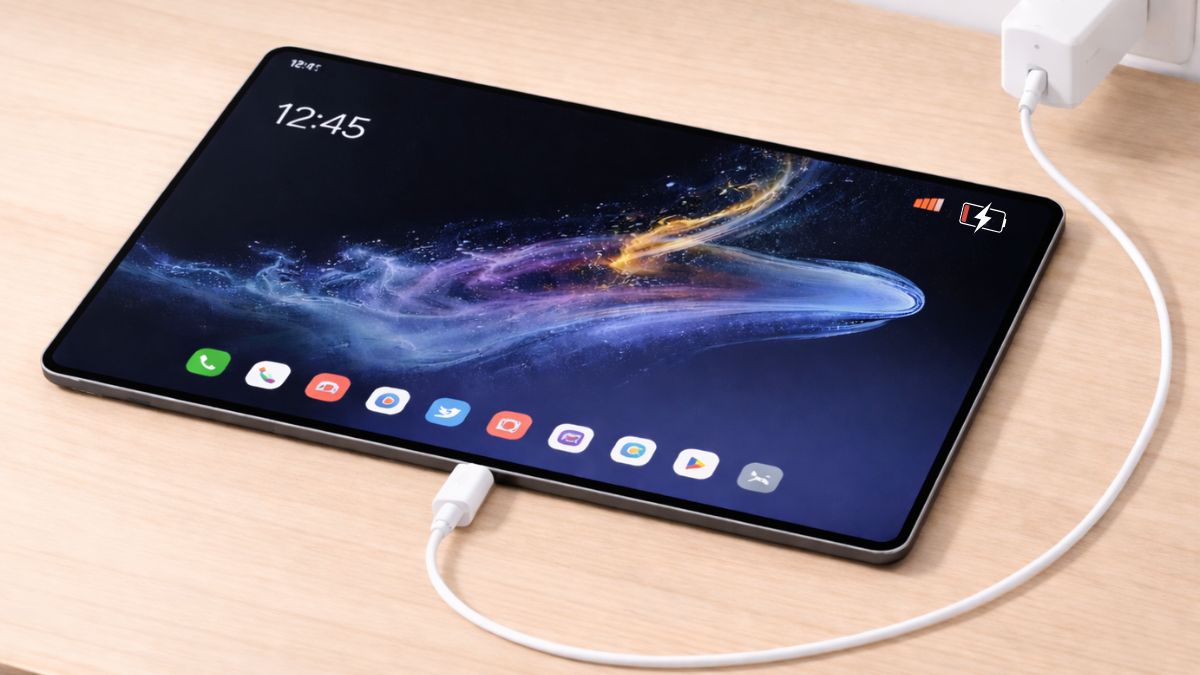
Ngoài ra, khi đang sạc, thiết bị nóng lên rõ rệt, thời gian sạc kéo dài hơn bình thường và pin tụt nhanh ngay sau khi rút sạc. Những biểu hiện này cho thấy quá trình sạc trên máy tính bảng Samsung đang không diễn ra ổn định.
Nguyên nhân khiến máy tính bảng Samsung sạc không vào pin
Tình trạng máy tính bảng Samsung không vào pin có thể đến từ phụ kiện sạc, cổng sạc, pin, phần mềm hoặc môi trường sử dụng. Nắm rõ các nguyên nhân thường gặp giúp bạn xác định lỗi chính xác và chọn cách khắc phục phù hợp.
Cáp sạc hoặc củ sạc bị hỏng
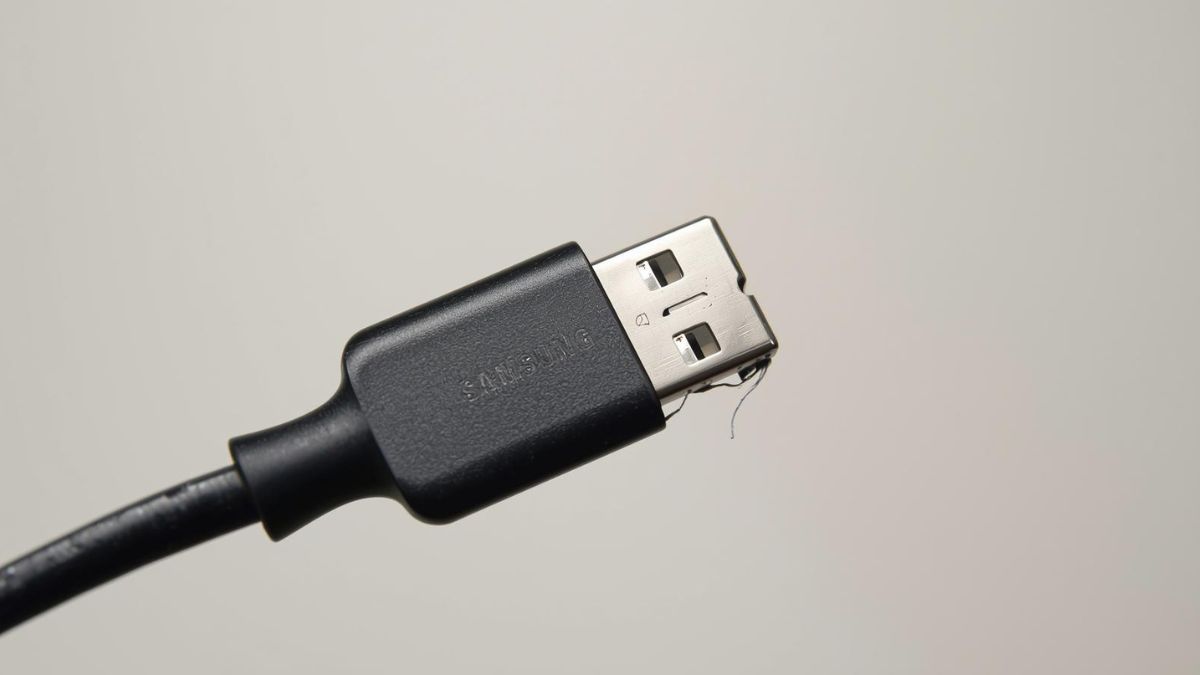
Cáp hoặc củ sạc bị hỏng là nguyên nhân rất thường gặp khiến máy tính bảng Samsung sạc không vào pin. Dây sạc bị đứt ngầm, gãy đầu cắm hoặc củ sạc xuống cấp khiến dòng điện truyền vào không ổn định. Khi đó, máy có thể báo đang sạc nhưng pin không tăng, sạc chập chờn hoặc hoàn toàn không nhận điện.
Đừng để củ sạc kém chất lượng tàn phá pin và mainboard của bạn. Hãy nâng cấp ngay củ sạc Samsung chính hãng tại CellphoneS để trải nghiệm công nghệ sạc siêu nhanh, an toàn tuyệt đối và bảo hành minh bạch nhé!
[Product_Listing categoryid="1294" propertyid="" customlink="https://cellphones.com.vn/phu-kien/sac-dien-thoai/samsung.html" title="Sạc điện thoại Samsung đang được quan tâm nhiều tại CellphoneS"]
Cổng sạc bám bụi, lỏng hoặc bị oxy hóa
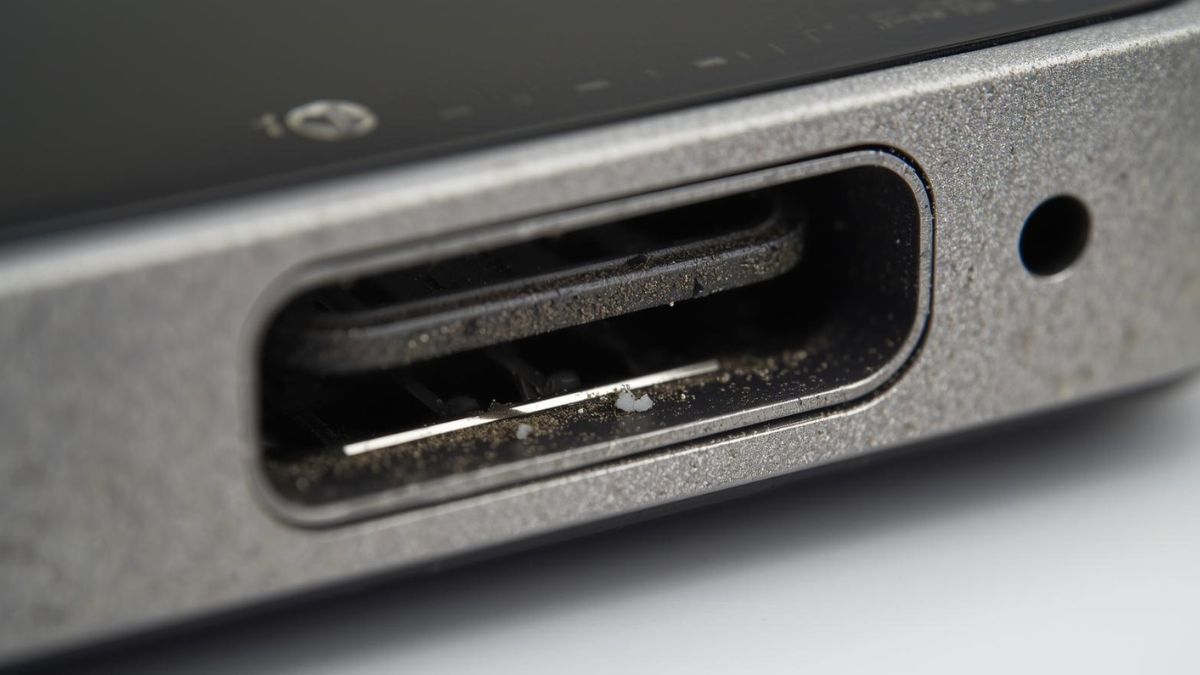
Tình trạng bám bụi, lỏng hoặc bị oxy hóa ở cổng sạc khiến tiếp xúc giữa cáp và máy không ổn định. Khi cắm sạc, thiết bị có thể không nhận điện, sạc lúc được lúc không hoặc phải giữ đúng góc mới vào pin. Vì vậy, thời gian nạp pin của thiết bị thường lâu hơn so với mức thông thường.
Pin máy tính bảng Samsung bị chai hoặc xuống cấp
Khi pin đã xuống cấp sau thời gian dài sử dụng, khả năng tích điện của thiết bị sẽ suy giảm rõ rệt, khiến máy tính bảng Samsung sạc không vào pin hoặc sạc rất chậm. Người dùng thường gặp tình trạng phần trăm pin tăng thất thường, nhanh báo đầy nhưng vừa rút sạc đã tụt mạnh, gây gián đoạn trải nghiệm.
Lỗi phần mềm hoặc xung đột hệ thống
Một số lỗi phát sinh trong quá trình vận hành hệ điều hành có thể làm chức năng quản lý sạc của máy tính bảng Samsung hoạt động không đúng. Thiết bị vẫn nhận sạc nhưng pin không tăng, sạc chập chờn hoặc hiển thị sai trạng thái pin, gây nhầm lẫn cho người dùng trong quá trình sử dụng.

Nguồn điện không ổn định
Nếu sạc ở nguồn điện không ổn định, dòng điện cấp vào thiết bị có thể bị gián đoạn hoặc không đủ mạnh để sạc pin. Điều này khiến máy sạc rất chậm, sạc không đều hoặc lúc nhận lúc không, dù cáp và củ sạc vẫn được cắm đúng cách.

Máy bị quá nóng hoặc quá lạnh khi sạc
Máy tính bảng Samsung được sạc trong môi trường quá nóng hoặc quá lạnh dễ khiến quá trình nạp pin bị gián đoạn. Thiết bị có thể sạc rất chậm, tạm dừng sạc hoặc không vào pin cho đến khi nhiệt độ trở lại mức phù hợp để sạc an toàn.
Cách khắc phục máy tính bảng Samsung sạc không vào pin tại nhà
Sau khi xác định được nguyên nhân khiến máy tính bảng Samsung không sạc vào pin, bạn có thể thử một số cách khắc phục ngay tại nhà. Những thao tác này đơn giản, dễ thực hiện, giúp kiểm tra nhanh lỗi thường gặp và xử lý kịp thời hơn.
Kiểm tra và thay thử cáp sạc, củ sạc khác
Trước tiên, hãy kiểm tra cáp sạc và củ sạc bạn đang dùng có tương thích với máy tính bảng Samsung hay không. Dù hình thức giống nhau, mỗi loại sạc có chất lượng và tốc độ khác nhau. Cáp hoặc củ sạc không phù hợp có thể khiến máy tính bảng Samsung không sạc vào pin hoặc sạc chậm, không ổn định.

Tiếp theo, quan sát kỹ cáp sạc có bị gãy, nứt, hở dây hay đầu cắm bị lỏng không. Nếu có, lập tức ngừng sử dụng. Trường hợp không thấy hư hỏng rõ ràng, hãy thử thay cáp hoặc củ sạc khác, ưu tiên dùng sạc chính hãng hoặc đã được kiểm chứng hoạt động tốt để kiểm tra lại khả năng sạc của thiết bị.
Vệ sinh cổng sạc đúng cách
Máy tính bảng Samsung sạc không vào pin rất dễ bắt nguồn từ cổng sạc bám bụi hoặc xơ vải khiến đầu cáp tiếp xúc kém. Trước tiên, hãy tắt nguồn thiết bị để đảm bảo an toàn, sau đó dùng đèn pin soi vào cổng sạc để kiểm tra bụi bẩn bên trong và vệ sinh nhẹ bằng bóng thổi bụi hoặc bình khí nén.
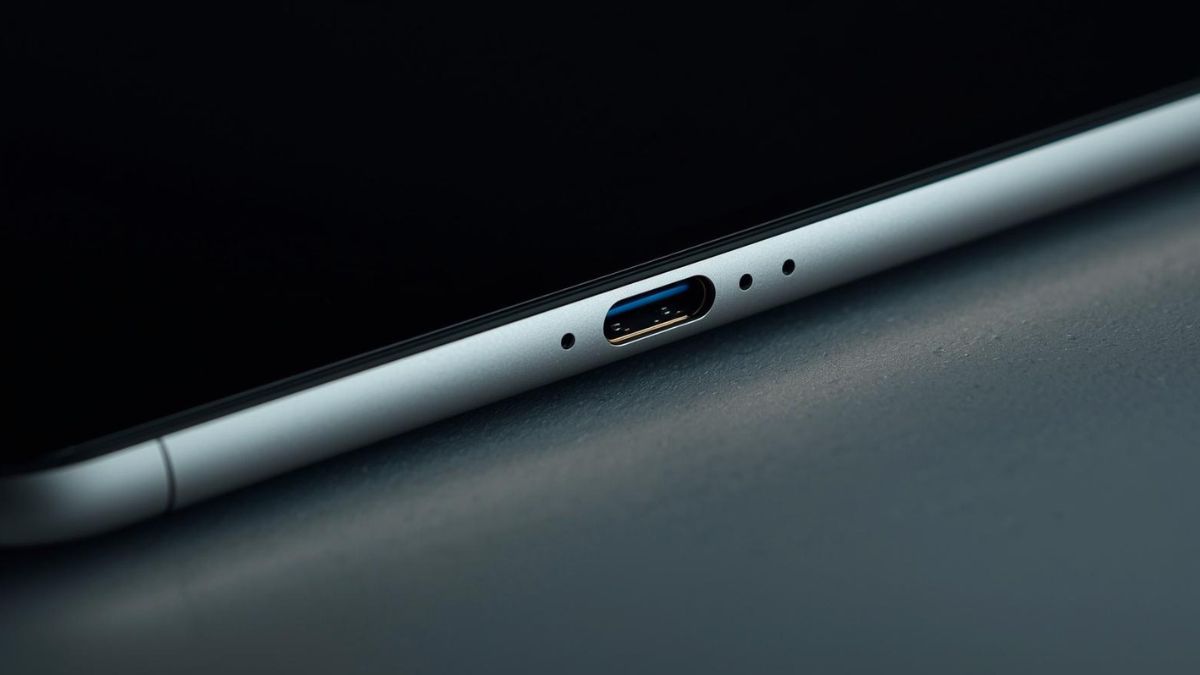
Trường hợp cổng sạc bị bít kín hoặc bám quá nhiều dị vật, bạn không nên tự xử lý tại nhà và tuyệt đối tránh dùng vật kim loại nhọn chọc vào để không làm hỏng chân tiếp xúc.
Chạy thử nghiệm bằng ứng dụng Samsung Members
Ứng dụng Samsung Members giúp người dùng kiểm tra nhanh tình trạng pin và khả năng sạc khi máy tính bảng Samsung sạc không vào pin, từ đó dễ dàng xác định lỗi đang gặp phải. Quy trình kiểm tra có thể thao tác nhanh theo trình tự dưới đây:
- Bước 1: Mở Samsung Members, vào mục Hỗ trợ (Support).
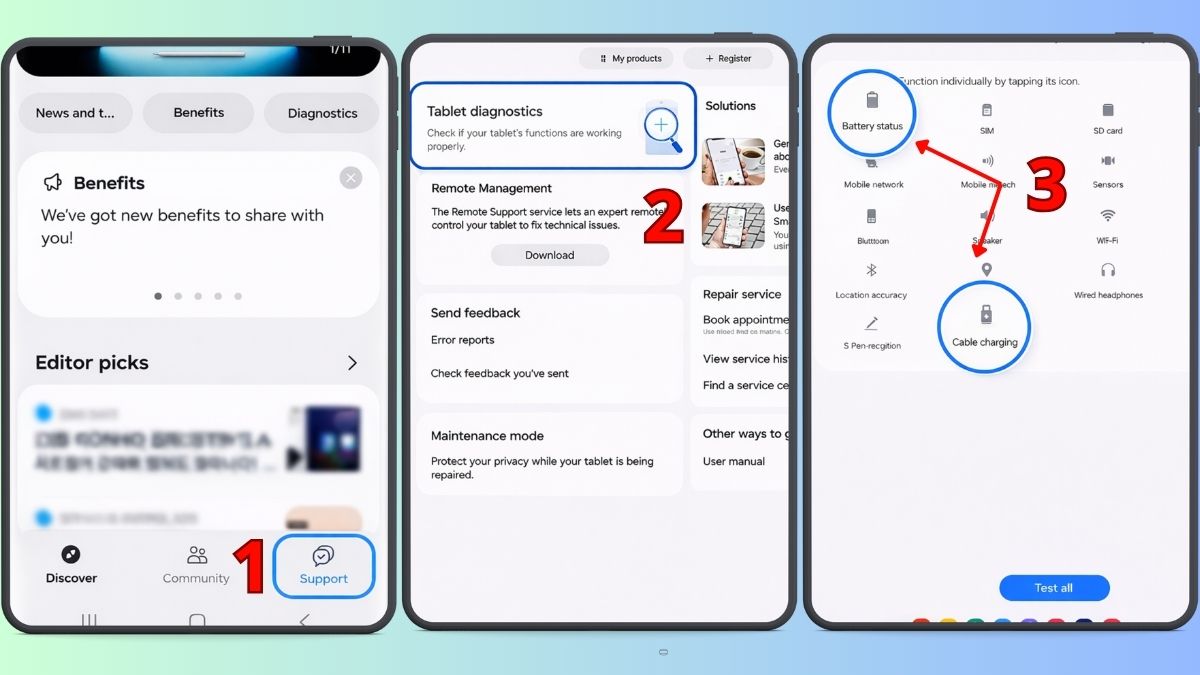
- Bước 2: Chọn tính năng Chẩn đoán máy tính bảng (Tablet diagnostics).
- Bước 3: Nhấn tùy chọn Sạc bằng cáp (Cable charging) và Trạng thái pin (Battery Status).
Khi quá trình rà soát kết thúc, dữ liệu đánh giá sẽ được ứng dụng cung cấp đầy đủ. Thông tin này giúp bạn biết thiết bị có đang sạc và nhận pin bình thường hay không.
Kiểm tra tùy chọn sạc nhanh
Một số máy tính bảng Samsung có hỗ trợ sạc nhanh, nhưng tính năng này có thể đang bị tắt nên tốc độ sạc chậm hơn bình thường. Để kiểm tra, trong ứng dụng Cài đặt trên máy tính bảng, bạn thao tác các bước sau:
- Bước 1: Tìm đến phần Chăm sóc thiết bị.
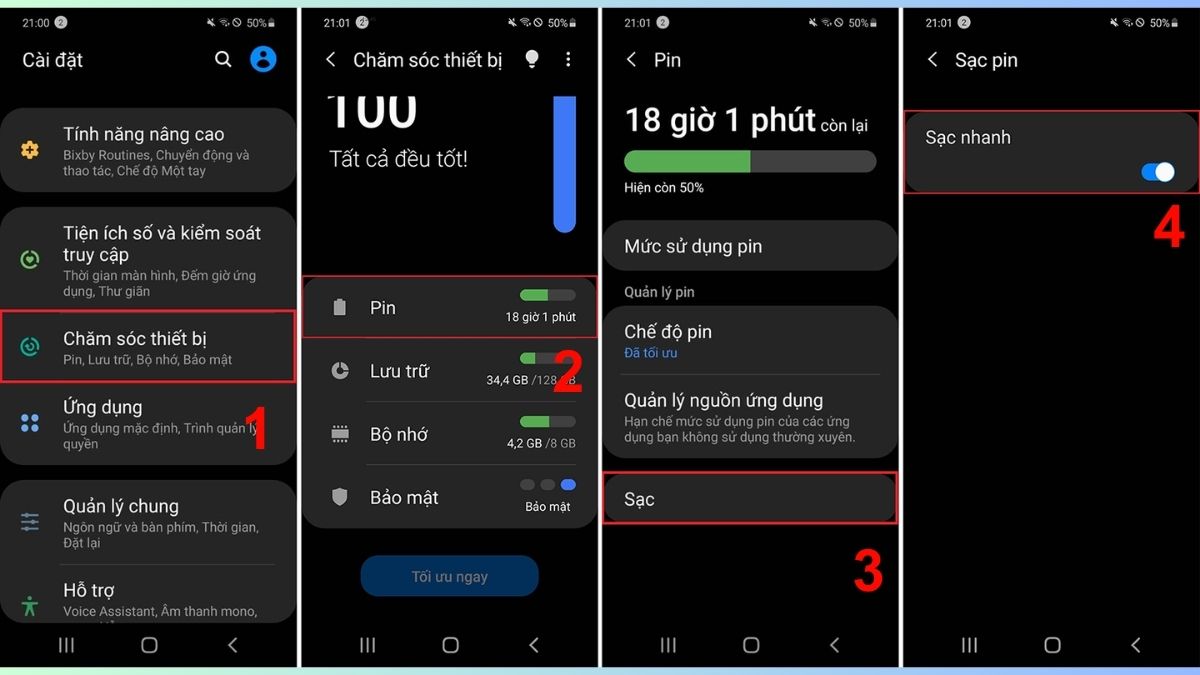
- Bước 2: Nhấn vào mục Pin để truy cập phần quản lý pin.
- Bước 3: Kéo xuống dưới và chọn Sạc.
- Bước 4: Bật công tắc Sạc nhanh để cho phép thiết bị sạc với tốc độ cao hơn khi dùng củ và cáp hỗ trợ.
Lưu ý: Các bước thao tác có thể thay đổi đôi chút tùy theo giao diện trên từng dòng máy.
Thông báo lỗi phát hiện độ ẩm
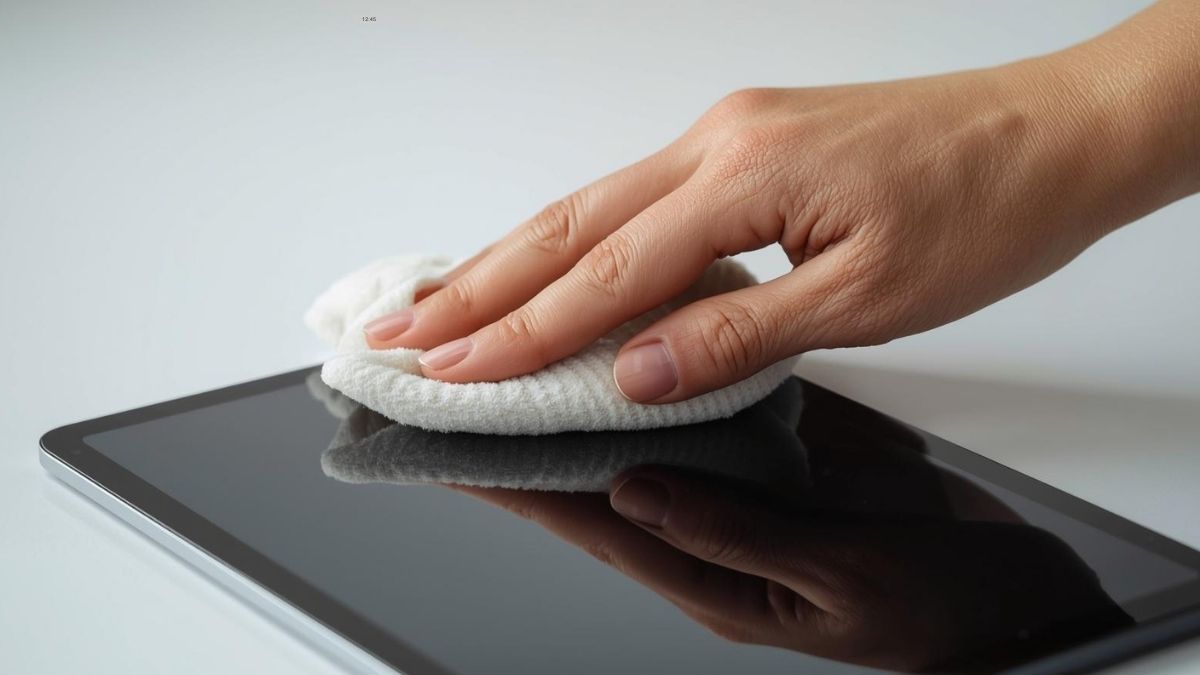
Khi máy tính bảng Samsung không sạc vào pin do cổng sạc còn ẩm, thiết bị sẽ tự động hiển thị cảnh báo và tạm ngừng sạc để bảo vệ linh kiện bên trong. Lúc này, bạn nên lau khô máy bằng khăn mềm, đặt ở nơi khô thoáng cho đến khi cổng sạc hoàn toàn khô ráo; nếu tình trạng vẫn tiếp diễn, hãy mang máy đến trung tâm bảo hành để được kiểm tra chính xác.
Khởi động lại thiết bị
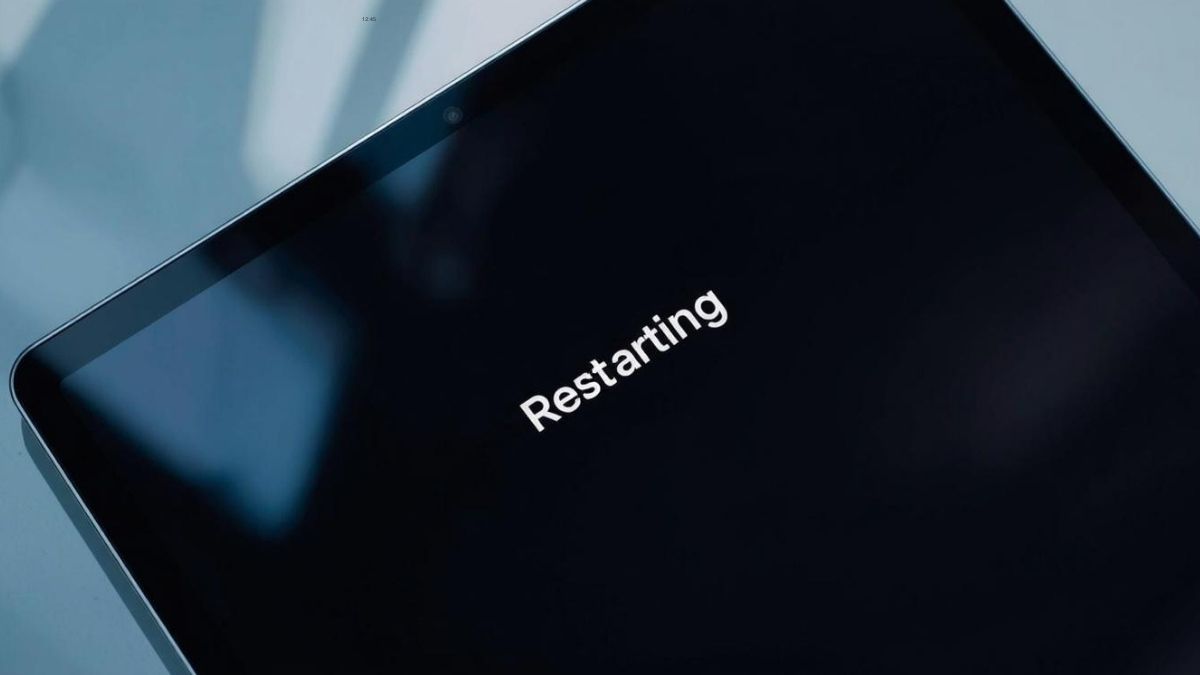
Nếu máy vẫn còn pin, bạn nên thử khởi động lại thiết bị để làm mới hệ thống đang chạy. Thao tác này giúp máy đặt lại bộ nhớ tạm và có thể khắc phục tình trạng sạc không ổn định. Cách phổ biến là giữ đồng thời nút Nguồn và phím giảm âm cho đến khi thiết bị tự khởi động lại.
Lưu ý: Cách kết hợp phím có thể thay đổi tùy theo từng dòng thiết bị.
Kiểm tra hư hỏng vật lý
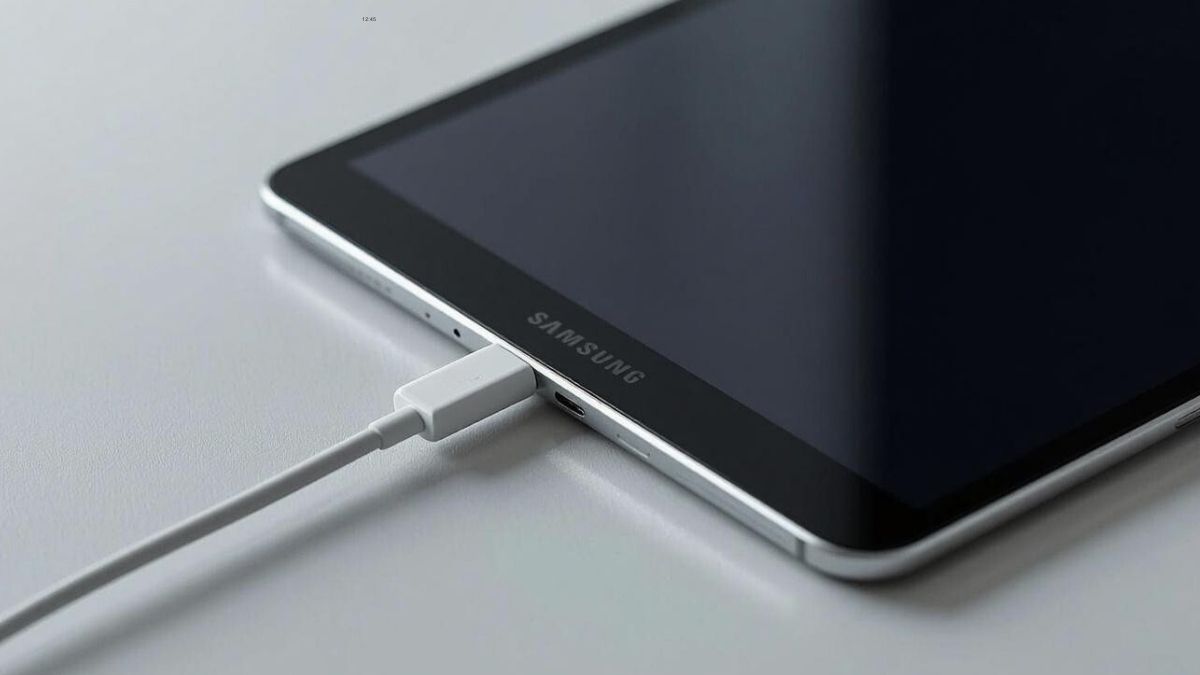
Khi máy tính bảng Samsung sạc không vào pin, bạn nên kiểm tra tổng thể thiết bị để phát hiện nứt vỡ ở vỏ, màn hình hoặc cổng sạc. Cáp cần cắm chắc, không lỏng lẻo hay chập chờn. Đồng thời, hãy soi đèn vào cổng sạc để kiểm tra dị vật và mang máy đi sửa nếu có dấu hiệu hư hỏng.
Khi nào nên mang máy tính bảng Samsung đến trung tâm bảo hành?
Nếu đã thử các cách khắc phục tại nhà nhưng tình trạng máy tính bảng Samsung sạc không vào pin vẫn không cải thiện, bạn nên mang thiết bị đến trung tâm bảo hành hoặc sửa chữa chuyên nghiệp để kiểm tra. Việc tiếp tục sử dụng khi lỗi chưa được xử lý có thể khiến pin xuống cấp nhanh hơn hoặc ảnh hưởng đến linh kiện bên trong.
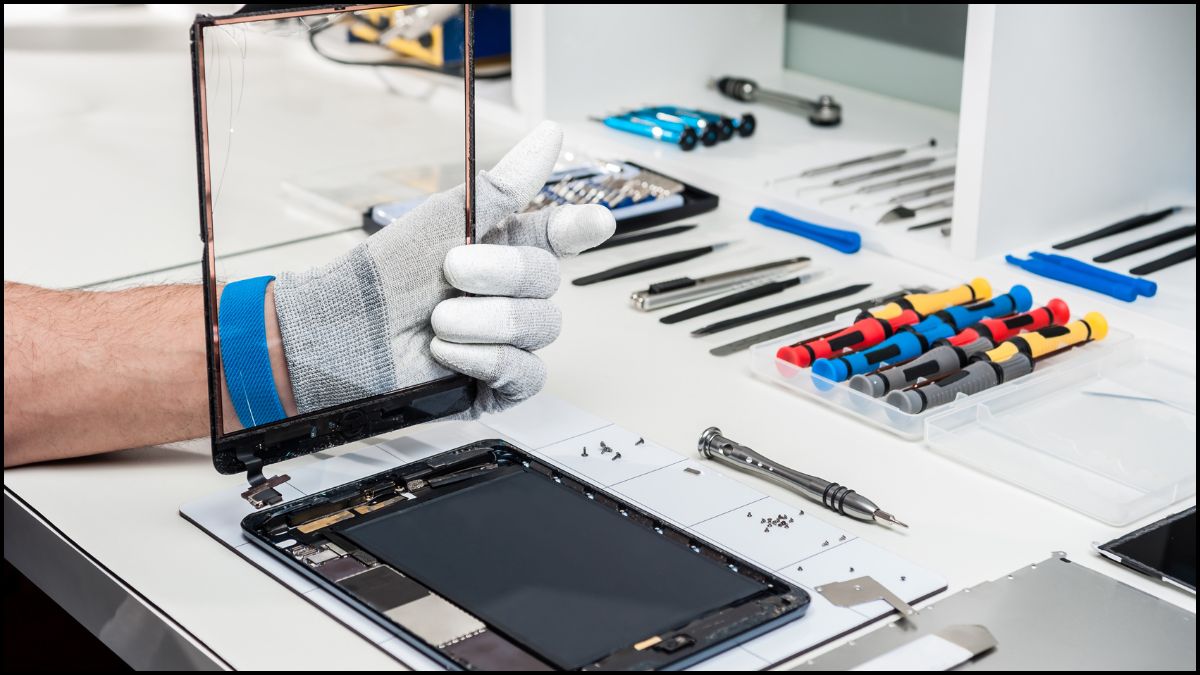
Khi được tiếp nhận tại trung tâm bảo hành, thiết bị sẽ được rà soát các linh kiện liên quan đến nguồn điện nhằm làm rõ nguyên nhân sự cố. Quy trình kiểm tra chuyên sâu giúp phát hiện sớm lỗi phần cứng, từ đó đảm bảo thiết bị hoạt động ổn định và an toàn trong quá trình sử dụng lâu dài.
Máy tính bảng Samsung sạc không vào pin là sự cố phổ biến nhưng phần lớn có thể kiểm tra và xử lý nếu xác định đúng nguyên nhân. Nếu sự cố diễn ra liên tục hoặc có dấu hiệu hỏng hóc phần cứng, bạn nên đưa thiết bị đến cơ sở sửa chữa đáng tin cậy để tránh rủi ro và duy trì độ bền lâu dài. Tiếp tục theo dõi Sforum để cập nhật thêm nhiều bài viết về kiến thức và cách sử dụng máy tính bảng hữu ích khác nhé!
Xem thêm các bài viết trong chuyên mục: Máy tính - Laptop - Tablet
Câu hỏi thường gặp
Máy tính bảng Samsung cắm sạc nhưng không hiện biểu tượng pin thì sao?
Đây là dấu hiệu thiết bị không nhận nguồn sạc. Bạn nên thử khởi động lại máy, đổi cáp hoặc củ sạc khác và vệ sinh cổng sạc. Nếu biểu tượng pin vẫn không xuất hiện, thiết bị có thể gặp lỗi phần cứng và cần được kiểm tra.
Máy vẫn sạc nhưng sạc chậm có phải do pin hỏng?
Máy vẫn sạc nhưng sạc chậm không hẳn do pin hỏng. Tình trạng này còn có thể liên quan đến cáp hoặc củ sạc, cổng sạc bẩn, nguồn điện yếu hoặc ứng dụng chạy ngầm. Bạn nên kiểm tra từng yếu tố trước khi kết luận pin gặp vấn đề.
Có thể tự vệ sinh cổng sạc không?
Bạn hoàn toàn có thể làm sạch cổng sạc tại nhà trong trường hợp chỉ có bụi bám nhẹ. Nên sử dụng tăm gỗ hoặc bàn chải sợi mềm, thao tác chậm, nhẹ nhàng và nhớ tắt nguồn thiết bị trước khi thực hiện.





Bình luận (0)