Cách khắc phục mic tai nghe không nói được trên điện thoại, máy tính

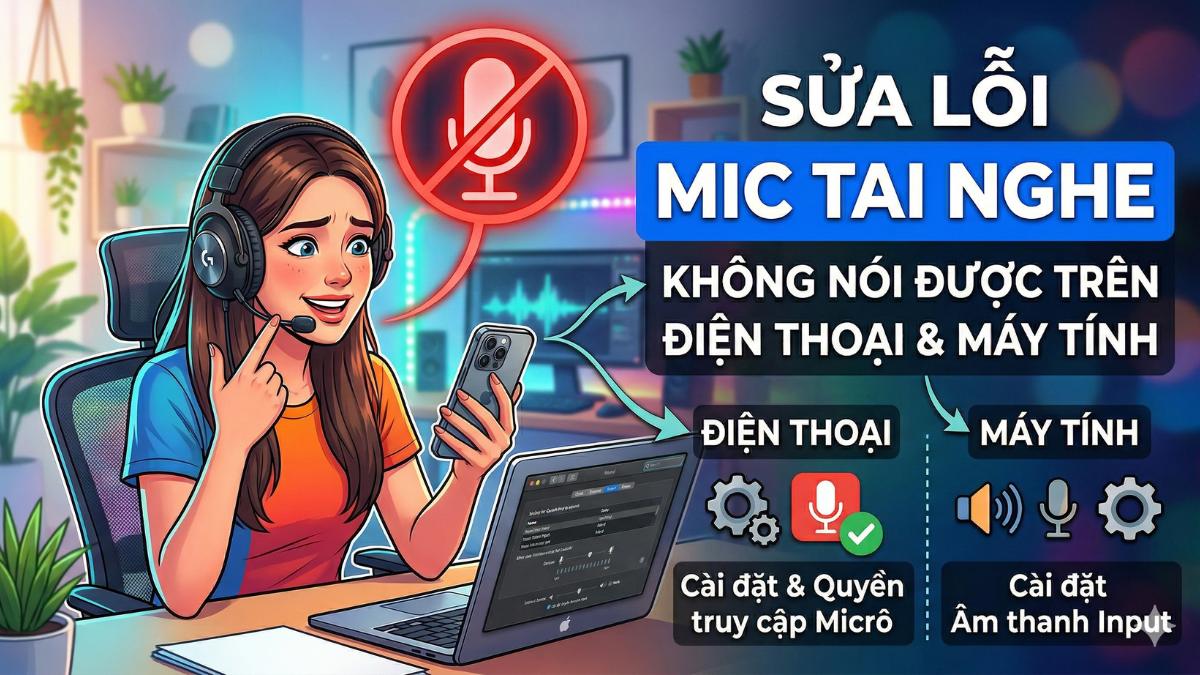
Tình trạng mic tai nghe không nói được khiến nhiều người gặp khó khăn khi gọi điện, họp online hay chơi game. Sự cố trên có thể hệ quả của nhiều tác nhân khác nhau cần được xem xét cụ thể. Bài viết dưới đây của Sforum sẽ giúp bạn tìm hiểu nguyên nhân và hướng dẫn cách khắc phục lỗi nhanh chóng trên điện thoại và máy tính.
Tại sao mic tai nghe không nói được?
Thực tế, tình trạng mic trên tai nghe nói không được có thể xuất phát từ nhiều yếu tố. Nắm bắt những nguyên nhân dưới đây sẽ giúp bạn hiểu rõ bản chất vấn đề tại sao mic tai nghe không nói được.
- Tai nghe bị hỏng hoặc micro gặp lỗi phần cứng: Sau thời gian dài sử dụng, dây tai nghe hoặc bộ phận micro có thể bị đứt, lỏng hoặc hư hỏng. Điều này khiến âm thanh không truyền được, dẫn đến tình trạng mic của tai nghe không nói được.
- Cổng cắm tai nghe bị bụi bẩn: Bụi hoặc dị vật trong cổng tai nghe có thể làm giảm khả năng tiếp xúc, gây ra lỗi mic của tai nghe không nói được khi sử dụng tai nghe có dây.
- Ứng dụng chưa được cấp quyền micro: Nếu ứng dụng chưa được cấp quyền truy cập micro, bạn có thể gặp tình trạng mic không nói được trên điện thoại khi gọi điện hoặc họp online.
- Thiết bị chọn sai micro đầu vào: Trên laptop hoặc PC, hệ thống có thể đang sử dụng micro mặc định thay vì micro của tai nghe.
- Kết nối Bluetooth không ổn định: Với tai nghe không dây, kết nối chưa đúng hoặc chưa thiết lập cách bật mic tai nghe bluetooth cũng có thể khiến micro không hoạt động.

Cách kiểm tra, xác định lỗi mic tai nghe ngay lập tức
Trước khi thực hiện các bước sửa lỗi phức tạp, bạn nên kiểm tra nhanh để xác định nguyên nhân khiến mic tai nghe không nói được. Việc này giúp bạn biết được lỗi đến từ tai nghe, thiết bị hay phần mềm.
Bạn có thể thử gọi điện, ghi âm hoặc sử dụng ứng dụng kiểm tra micro để xem micro có hoạt động hay không. Nếu micro không ghi nhận âm thanh, rất có thể bạn đang gặp lỗi do phần cứng hoặc cài đặt thiết bị.

Ngoài ra, hãy thử cắm tai nghe vào một thiết bị khác như điện thoại hoặc laptop khác. Nếu micro vẫn không hoạt động, khả năng cao tai nghe đã bị hỏng. Ngược lại, nếu tai nghe hoạt động bình thường trên thiết bị khác, lỗi có thể đến từ điện thoại hoặc máy tính của bạn.
Cách khắc phục mic tai nghe không nói được trên điện thoại
Nếu mic tai nghe trên điện thoại không nói được, bạn có thể áp dụng một số cách đơn giản dưới đây. Những cách khắc phục mic tai nghe không nói được này thường giúp xử lý nhanh các lỗi phần mềm hoặc kết nối phổ biến.
Kiểm tra cổng cắm tai nghe
Một trong những nguyên nhân phổ biến là cổng cắm tai nghe bị bụi bẩn hoặc tiếp xúc kém. Sau thời gian sử dụng, bụi, xơ vải trong túi quần hoặc các dị vật nhỏ có thể bám vào cổng tai nghe, làm giảm khả năng truyền tín hiệu từ micro đến thiết bị.

Bạn nên thử rút tai nghe ra và kiểm tra phần đầu jack cũng như cổng cắm trên điện thoại. Nếu phát hiện bụi bẩn, hãy vệ sinh nhẹ nhàng bằng tăm bông hoặc dụng cụ chuyên dụng rồi cắm lại tai nghe để kiểm tra. Trong nhiều trường hợp, chỉ cần làm sạch cổng kết nối là đã có thể khắc phục mic tai nghe không nói được một cách nhanh chóng.
Mic rè, không nói được đúng lúc họp online hay call game thật sự rất khó chịu. Tham khảo ngay tai nghe Bluetooth chính hãng tại CellphoneS, nhiều mẫu giảm đến 30%, mic rõ và ổn định. Đặt mua hôm nay để nhận giao nhanh và ưu đãi.
[Product_Listing categoryid="491" propertyid="" customlink="https://cellphones.com.vn/thiet-bi-am-thanh/tai-nghe/tai-nghe-bluetooth.html" title="Danh sách tai nghe Bluetooth đang được quan tâm nhiều tại CellphoneS"]
Kiểm tra cấp quyền ứng dụng truy cập micro trên điện thoại
Một số ứng dụng gọi điện hoặc họp trực tuyến yêu cầu quyền truy cập micro. Nếu chưa cấp quyền, bạn có thể gặp lỗi mic của tai nghe không nói được dù thiết bị vẫn hoạt động bình thường. Dưới đây là cách khắc phục:
1.Mở Cài đặt:
- Mở ứng dụng Cài đặt trên điện thoại, sau đó tìm và chọn Ứng dụng.

2.Chọn ứng dụng cấp quyền:
- Kế đến, nhấn vào ứng dụng mà bạn muốn kiểm tra và chọn vào Quyền.
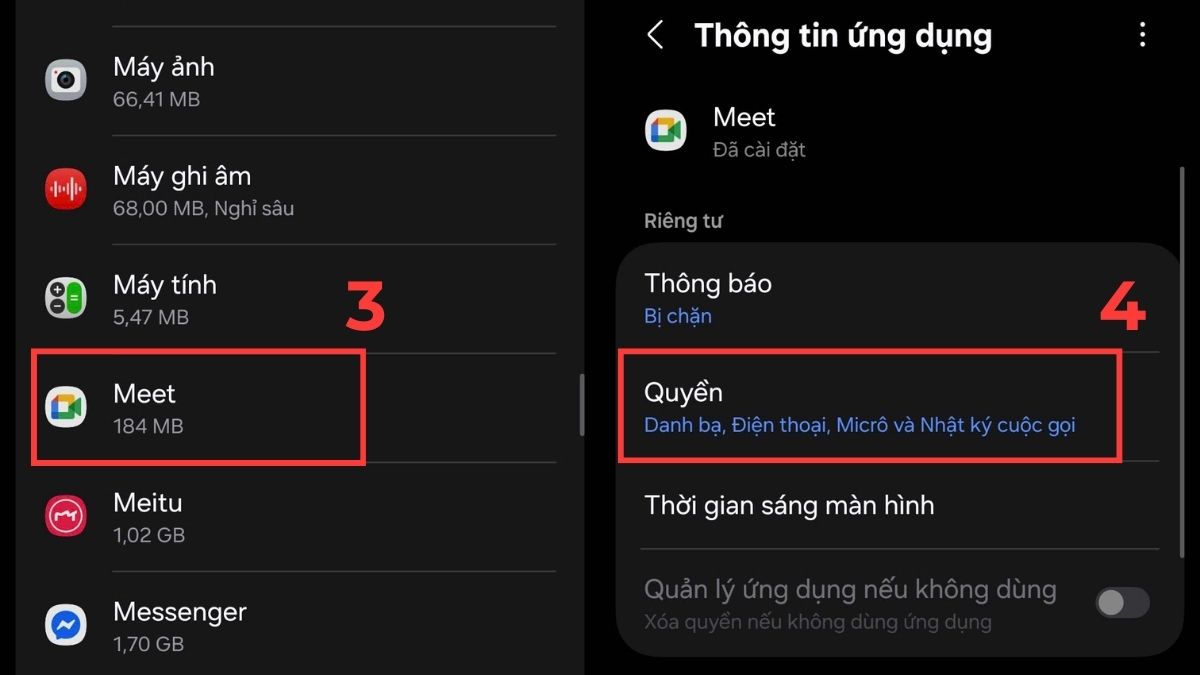
3.Chọn Micro:
- Nhấn vào Micro để kiểm tra. Trong trường hợp chưa cấp quyền, vui lòng chọn Chỉ cho phép khi dùng ứng dụng là xong.

Lưu ý: Các bước trên được minh họa trên điện thoại Samsung. Với các thiết bị Android khác hoặc iPhone, tên mục cài đặt và vị trí tùy chọn có thể khác đôi chút, nhưng bạn vẫn có thể tìm trong phần Quyền riêng tư (Privacy) hoặc Microphone để cấp quyền cho ứng dụng.
Khởi động lại điện thoại
Trong một số trường hợp, lỗi hệ thống tạm thời hoặc xung đột phần mềm có thể khiến mic tai nghe không nói được trên điện thoại dù tai nghe vẫn hoạt động bình thường. Vì vậy, khởi động lại thiết bị là một cách đơn giản nhưng khá hiệu quả để xử lý lỗi này.
Hãy nhấn giữ đồng thời nút nguồn và phím tăng âm lượng cho đến khi thiết bị tắt hoàn toàn. Tiếp đó đợi một vài phút và khởi động lại điện thoại cũng bằng cách nhấn giữ nút nguồn tương tự.

Sau khi điện thoại bật lại hoàn toàn, hãy cắm tai nghe và thử ghi âm hoặc gọi điện để kiểm tra xem mic tai nghe đã được khắc phục hay chưa. Lưu ý rằng thao tác khởi động lại có thể khác đôi chút giữa các dòng máy như Samsung, các thiết bị Android khác hoặc iPhone, nhưng cách thực hiện nhìn chung khá tương tự.
Khôi phục cài đặt gốc điện thoại
Trong trường hợp các giải pháp trên không hiệu quả, khôi phục cài đặt gốc là lựa chọn cuối cùng. Thao tác này giúp xử lý triệt để các xung đột phần mềm phức tạp hoặc lỗi hệ thống cứng đầu.
Trên Android:
1.Chọn Quản lý chung:
- Mở ứng dụng Cài đặt, sau đó nhấn vào Quản lý chung.

2.Nhấn Đặt lại:
- Tìm và nhấn vào mục Đặt lại.

3.Khôi phục cài đặt gốc:
- Cuối cùng, cuộn xuống dưới và nhấn vào Khôi phục cài đặt gốc là xong.
Trên iPhone:
1.Chọn Cài đặt chung:
- Mở ứng dụng trên màn hình chính, sau đó tìm và nhấn chọn vào mục Cài đặt chung.

2.Chọn Chuyển hoặc đặt lại iPhone:
- Tìm và chọn vào mục Chuyển hoặc đặt lại iPhone.

3.Nhấn Xóa tất cả nội dung và cài đặt:
- Cuối cùng, bạn chỉ cần nhấn Xóa tất cả nội dung và cài đặt là hoàn thành.
Lưu ý quan trọng: Thao tác khôi phục cài đặt gốc sẽ xóa sạch mọi dữ liệu và ứng dụng, đưa thiết bị trở về trạng thái xuất xưởng. Để bảo vệ thông tin cá nhân, bạn hãy tiến hành sao lưu toàn bộ dữ liệu trước khi bắt đầu.
Cách khắc phục lỗi mic tai nghe không nói được trên máy tính
Tình trạng mic tai nghe không nói được trên máy tính cũng khá phổ biến, đặc biệt khi sử dụng tai nghe Bluetooth hoặc khi cài đặt hệ thống chưa chính xác. Dưới đây là cách bật mic tai nghe Bluetooth trên máy tính khi micro không hoạt động.
Sửa lỗi mic tai nghe trên máy tính Windows (10/11)
Đôi khi sử dụng tai nghe trên máy tính mic cũng có thể gặp lỗi. Nếu đang sử dụng Windows 10 hoặc Windows 11, bạn có thể thực hiện các bước sau để sửa lỗi mic tai nghe không nói được.
1.Chọn Settings (Cài đặt):
- Nhấn vào biểu tượng Window và chọn vào Settings (Cài đặt).

2.Chọn Microphone:
- Tìm và chọn vào Microphone.
- Sau đó, tại mục Allow apps to access your microphone (hoặc Microphone access) hãy nhấn vào cho hiện là On.

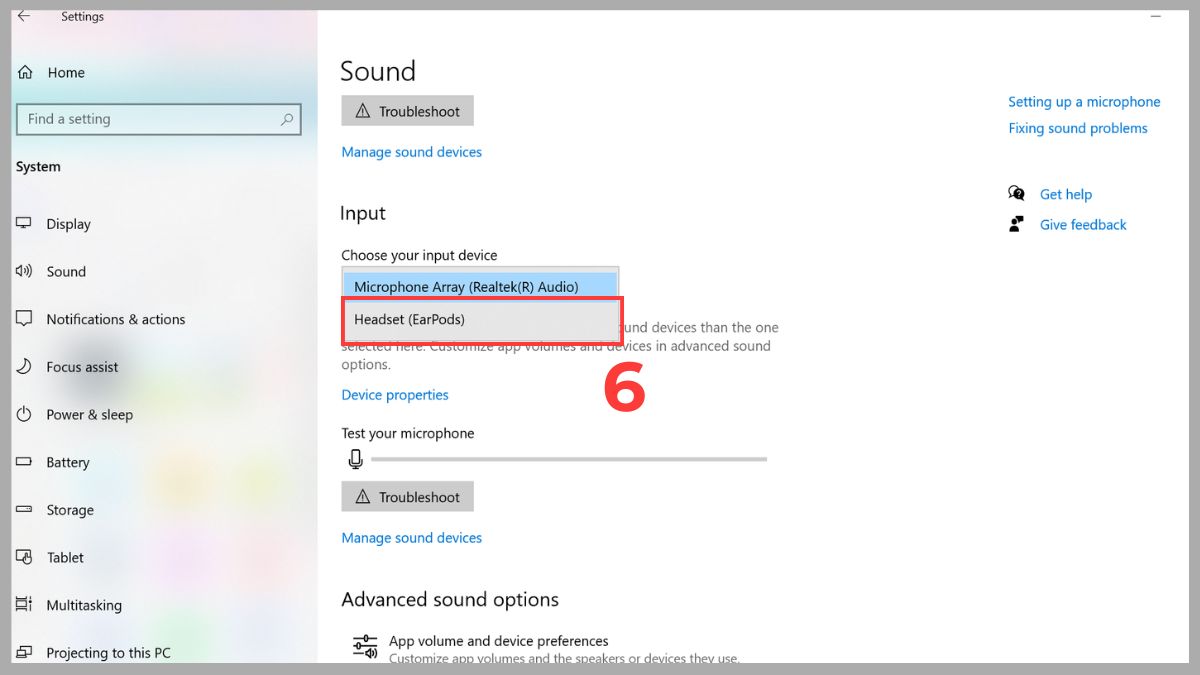
3.Chọn Open Sound Settings:
- Tại thanh Taskbar, bạn nhấn chuột phải vào biểu tượng loa và chọn Open Sound Settings.

- Sau đó tại mục Input, chọn tai nghe của bạn trong danh sách các thiết bị đầu vào.
4.Kiểm tra:
- Kiểm tra thanh âm lượng micro hoặc sử dụng tính năng Test Microphone để xem mic tai nghe đã được khắc phục chưa.

Sửa lỗi mic trên máy Mac (macOS)
Đối với người dùng MacBook hoặc iMac, việc thiết lập micro trong hệ thống cũng giúp xử lý nhanh mic trên tai nghe không nói được. Dưới đây là cách sửa lỗi mic trên Mac:
1.Kiểm tra quyền truy cập micro:
- Nhấp vào biểu tượng Apple ở góc trên bên trái màn hình, sau đó tìm và chọn mục Cài đặt hệ thống (System Settings).

- Kế đến, Quyền riêng tư & Bảo mật (Privacy & Security) và chọn vào Micrô (Microphone).

- Đảm bảo ứng dụng bạn đang dùng (như Zoom, Meet) đã được bật quyền truy cập micrô.

2.Chọn Sound:
- Vào lại Cài đặt hệ thống (System Settings) và chọn vào Sound.

3.Chọn Input:
- Sau đó nhấn vào Đầu vào (Input) và chọn đúng tên micrô.

- Cuối cùng, thử nói để kiểm tra xem mic tai nghe không nói được đã được khắc phục chưa.

Khắc phục lỗi mic khi chơi game & họp Online trên Discord, Zoom, Meet
Trong nhiều trường hợp, mic tai nghe không nói được chỉ xảy ra khi sử dụng các ứng dụng như Discord, Zoom hoặc Google Meet. Sự cố này thường phát sinh do ứng dụng thiết lập sai thiết bị đầu vào hoặc chưa được người dùng cấp quyền truy cập micro.
Trước tiên, bạn nên kiểm tra phần Audio Settings trong ứng dụng. Hãy đảm bảo rằng micro của tai nghe đang được chọn làm thiết bị ghi âm chính. Nếu không, ứng dụng có thể sử dụng micro mặc định của máy khiến bạn gặp lỗi.

Ngoài ra, bạn cũng nên kiểm tra quyền truy cập micro của ứng dụng trong hệ điều hành. Trên Windows, Mac hoặc điện thoại, nếu ứng dụng không được cấp quyền micro thì mic của tai nghe sẽ không nói được. Trong trường hợp sử dụng tai nghe Bluetooth, hãy đảm bảo thiết bị đã được kết nối ổn định và micro đã được bật.
Tình trạng mic tai nghe không nói được tuy khá phổ biến nhưng hoàn toàn có thể xử lý nhanh nếu bạn xác định đúng nguyên nhân và áp dụng các cách khắc phục phù hợp. Những phương pháp trên sẽ giúp thiết bị hoạt động ổn định hơn, đảm bảo trải nghiệm gọi điện, họp online hay chơi game không bị gián đoạn. Nhấn theo dõi Sforum ngay hôm nay để cập nhật nhiều tin tức công nghệ hữu ích nhé!





Bình luận (0)