Cách cài .NET Framework 3.5 cho Win 11 chi tiết, tránh bị lỗi

Cài .NET Framework 3.5 cho Win 11 là yêu cầu bắt buộc với nhiều phần mềm và vẫn được sử dụng phổ biến. Tuy nhiên, không ít người dùng gặp lỗi trong quá trình cài đặt do thiếu file hoặc sai cách thực hiện. Bài viết dưới đây sẽ hướng dẫn chi tiết, dễ hiểu và đầy đủ giúp bạn cài đặt thành công ngay từ lần đầu.
.NET Framework 3.5 là gì? Có cần cài trên Windows 11 không?
.NET Framework 3.5 là một nền tảng phần mềm do Microsoft phát triển, cung cấp các thư viện phần mềm cần thiết để các ứng dụng phát triển trên nền tảng .NET 2.0 và 3.0 có thể thực thi. Nó giống như một "thông dịch viên" giúp phần mềm và hệ điều hành hiểu nhau hơn.
Trên Windows 11, Microsoft thường tích hợp sẵn phiên bản .NET 4.8 mới nhất, nhưng lại không tương thích với các ứng dụng viết trên 2.0/3.5. Vì vậy, việc sở hữu .NET Framework 3.5 cho Windows 11 là cần thiết nếu bạn thường xuyên sử dụng các ứng dụng legacy hoặc các công cụ thiết kế đồ họa, lập trình đời cũ vẫn còn giá trị sử dụng cao.
Tải .NET Framework 3.5 cho Win 11 ở đâu an toàn?
Việc tìm kiếm nguồn tải .NET Framework 3.5 Win 11 chất lượng là ưu tiên hàng đầu để tránh tình trạng máy tính bị nhiễm phần mềm độc hại hoặc các tệp tin hệ thống bị can thiệp trái phép.
Tải qua Windows features
Đây chính là phương thức được Microsoft khuyến khích vì tính đồng bộ cao. Bạn không cần truy cập bất kỳ trang web nào, Windows sẽ tự động tìm kiếm tệp tin gốc từ máy chủ của hãng và tích hợp vào hệ thống một cách chính xác và nhanh chóng.
Tải file ISO Windows để cài offline
Trong trường hợp máy tính không có kết nối Internet, bạn nên chuẩn bị sẵn file ISO của Windows 11 chính hãng. Bên trong file ISO này có chứa thư mục sources\sxs, là nguồn dữ liệu cần thiết để cài .NET Framework 3.5 cho Win 11 offline. Nhờ đó, bạn có thể cài đặt mà không lo thiếu file hệ thống hoặc gặp lỗi khi tải từ máy chủ Microsoft.
Có nên download .NET Framework 3.5 từ web bên ngoài không?
Lời khuyên từ giới chuyên môn là nên thận trọng khi tải xuống. Việc tải .NET Framework 3.5 Windows 11 từ các trang web chia sẻ tệp tin lạ tiềm ẩn nguy cơ đính kèm spyware hoặc virus. Hãy chỉ tin dùng các công cụ có sẵn trong Control Panel hoặc liên kết tải trực tiếp từ tên miền chính thức của Microsoft.
Hướng dẫn cài .NET Framework 3.5 cho Win 11
Dưới đây là hướng dẫn cài .NET Framework 3.5 cho Windows 11 chi tiết thông qua nhiều công cụ khác nhau tùy vào sự thuận tiện của bạn.
Cách 1: Cài qua Windows Features (Khuyên dùng)
Đây là cách đơn giản và phổ biến mà bất kỳ người dùng phổ thông nào cũng có thể thực hiện:
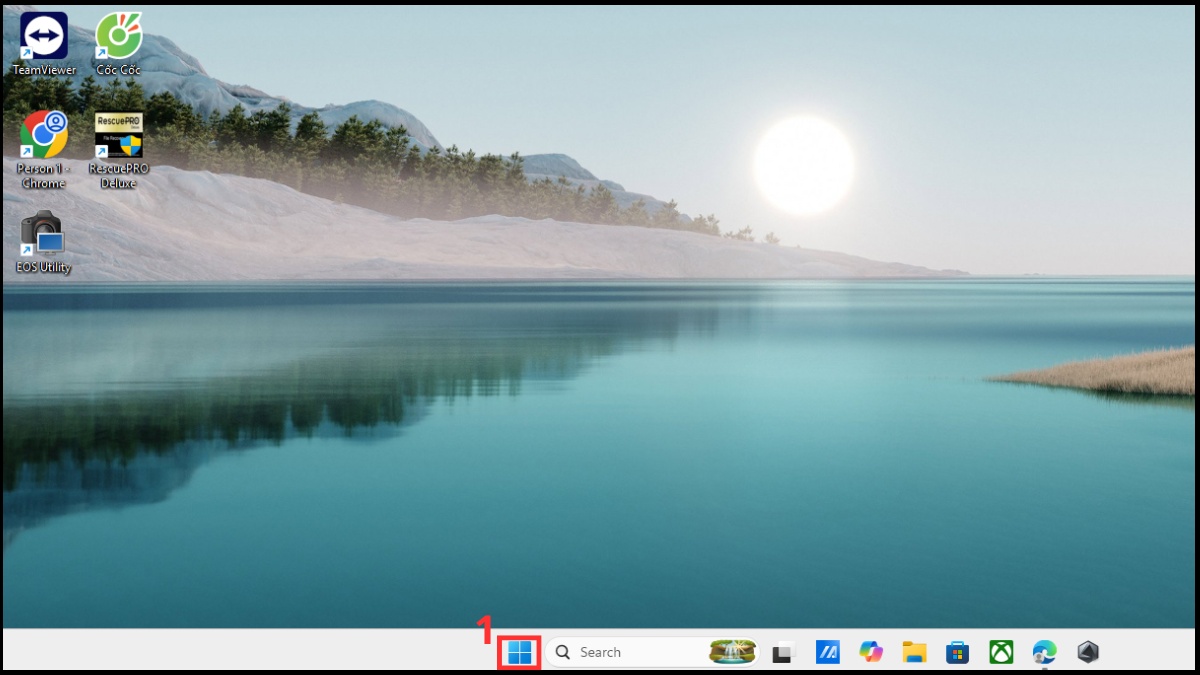
- Bước 1: Nhấn biểu tượng Windows.
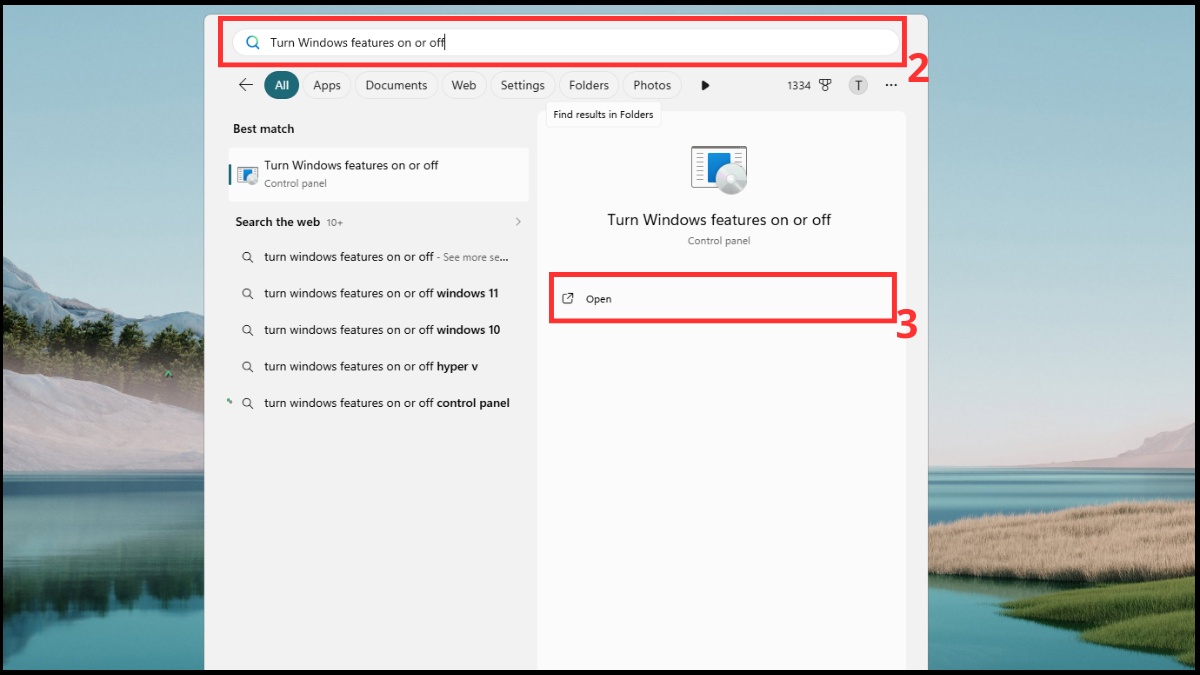
- Bước 2: Gõ tìm kiếm cụm từ "Turn Windows features on or off" > nhấn Open.
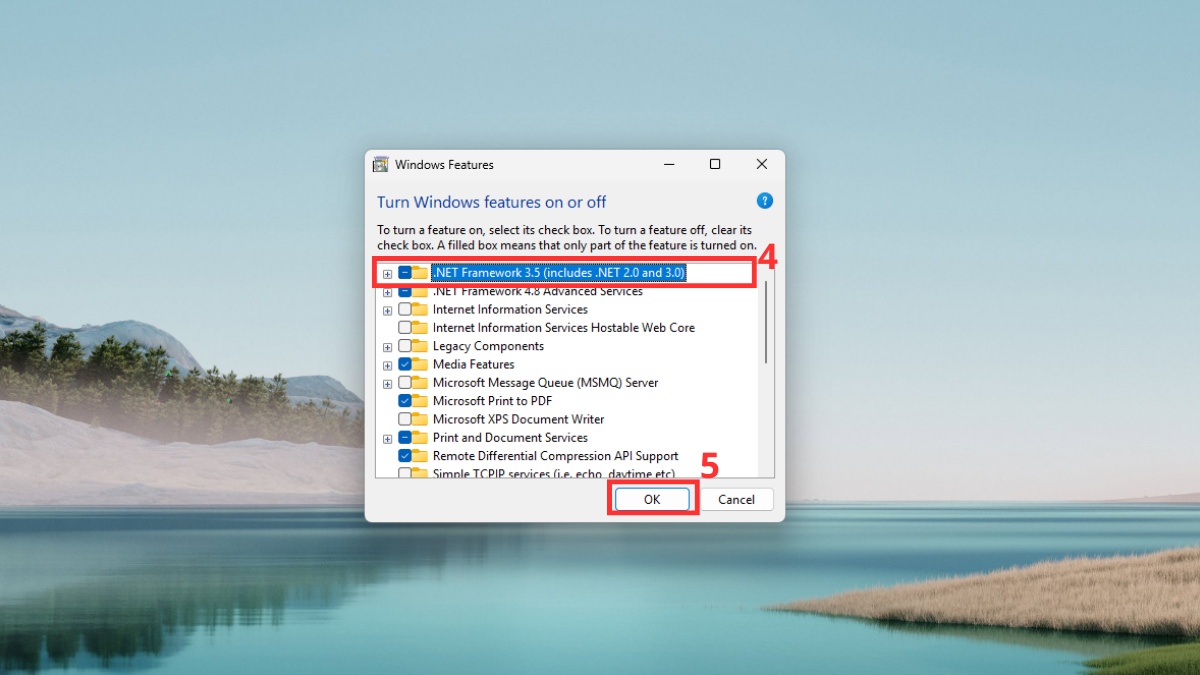
- Bước 3: Trong cửa sổ hiện ra, hãy tích vào ô .NET Framework 3.5 (includes .NET 2.0 and 3.0) ở ngay đầu danh sách > Nhấn OK.
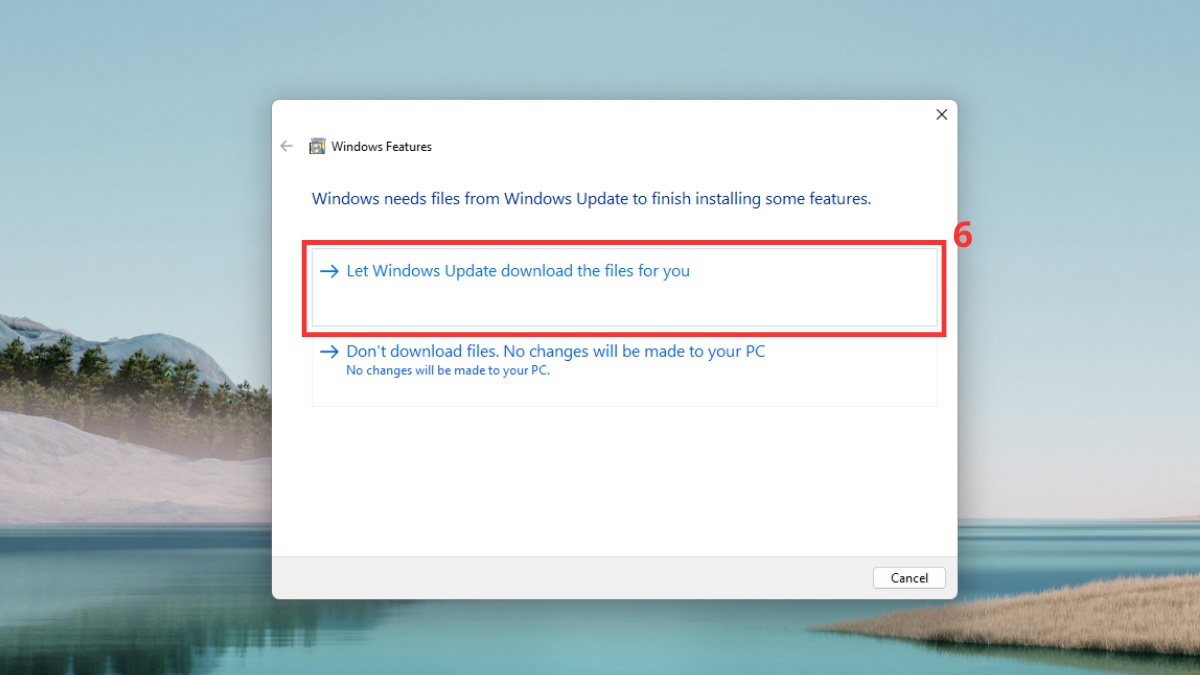
- Bước 4: Bấm tiếp vào “Let Windows Update download the files for you”. Hệ thống nhận được lệnh sẽ tải và cài đặt .NET Framework 3.5 cho Win 11.
Laptop đời mới tại CellphoneS sở hữu cấu hình mạnh mẽ, giúp cài .NET Framework 3.5 mượt mà không lo xung đột. Sắm ngay để nhận mức giá hời cùng nhiều quà tặng hấp dẫn tại đây:
[Product_Listing categoryid="1217" propertyid="" customlink="https://cellphones.com.vn/laptop/van-phong.html" title="Danh sách Laptop văn phòng nổi bật tại CellphoneS!"]
Cách 2: Cài bằng CMD
Sử dụng lệnh CMD giúp bạn tiết kiệm thời gian nếu muốn thao tác nhanh:
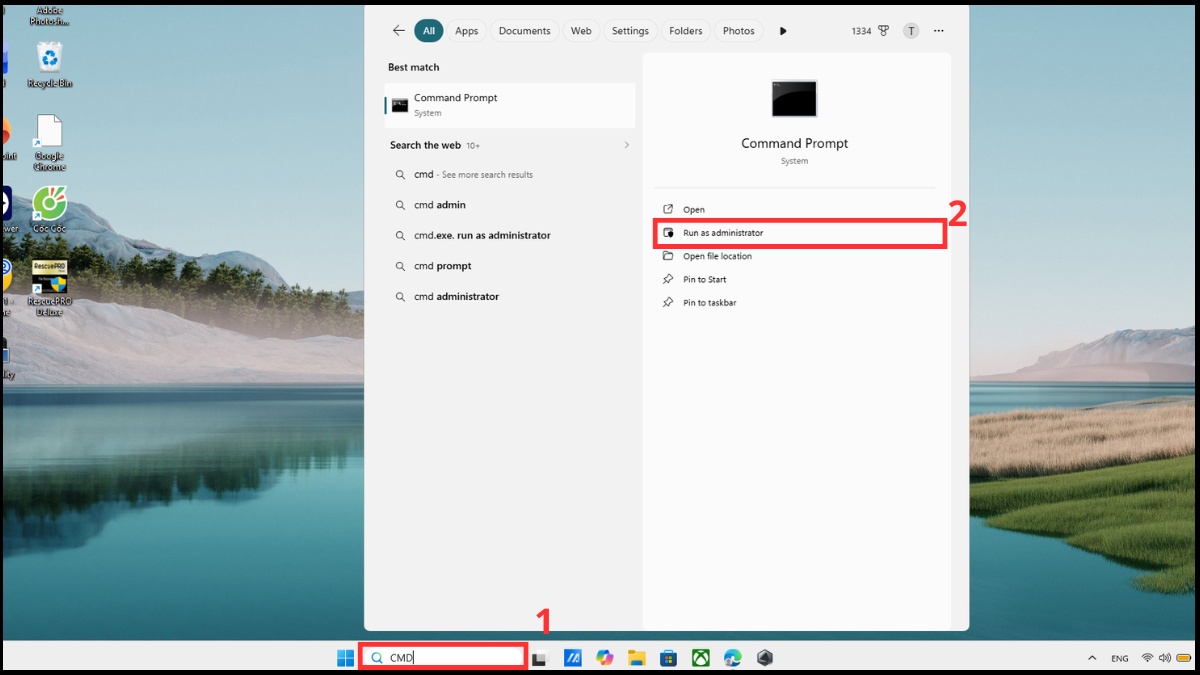
- Bước 1: Chỗ thanh tìm kiếm, gõ CMD > chuột phải chọn Run as Administrator.
- Bước 2: Sao chép và dán dòng lệnh sau: “DISM /Online /Enable-Feature /FeatureName:NetFx3 /All /Source:C:\sources\sxs”.
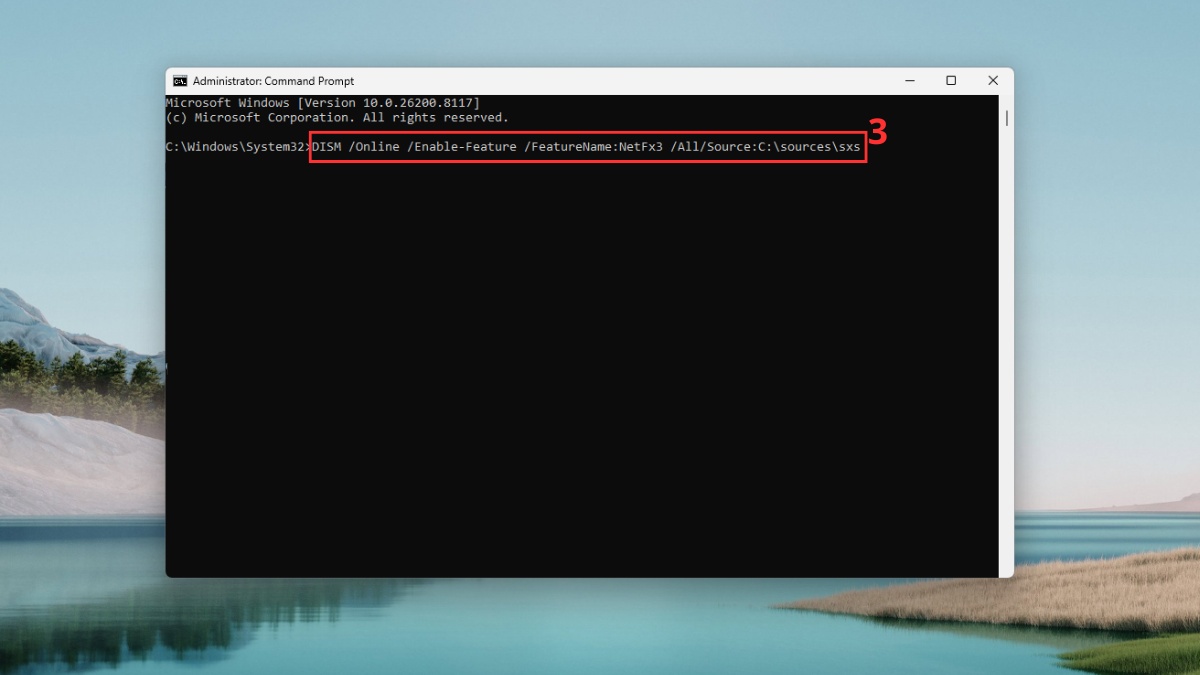
- Bước 3: Nhấn Enter và đợi cho đến khi màn hình báo hiệu thành công.
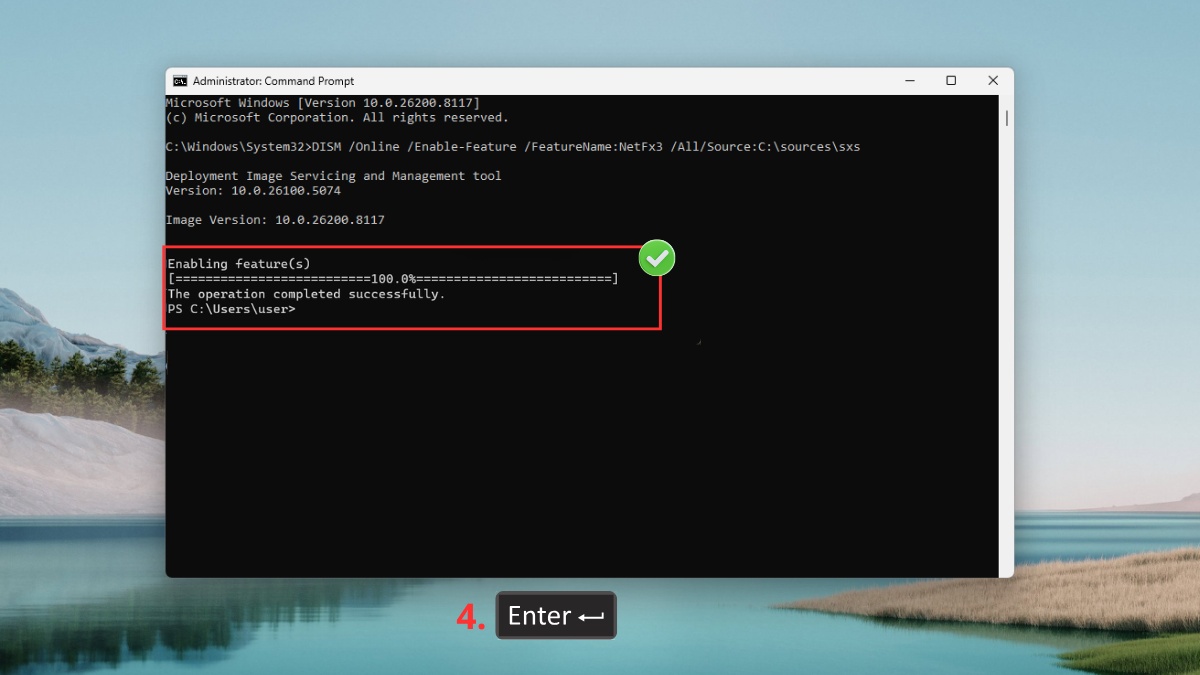
Cách 3: Cài bằng PowerShell
Cách cài .NET Framework 3.5 cho Windows 11 dành cho những người yêu thích giao diện quản lý dòng lệnh hiện đại của Windows 11:
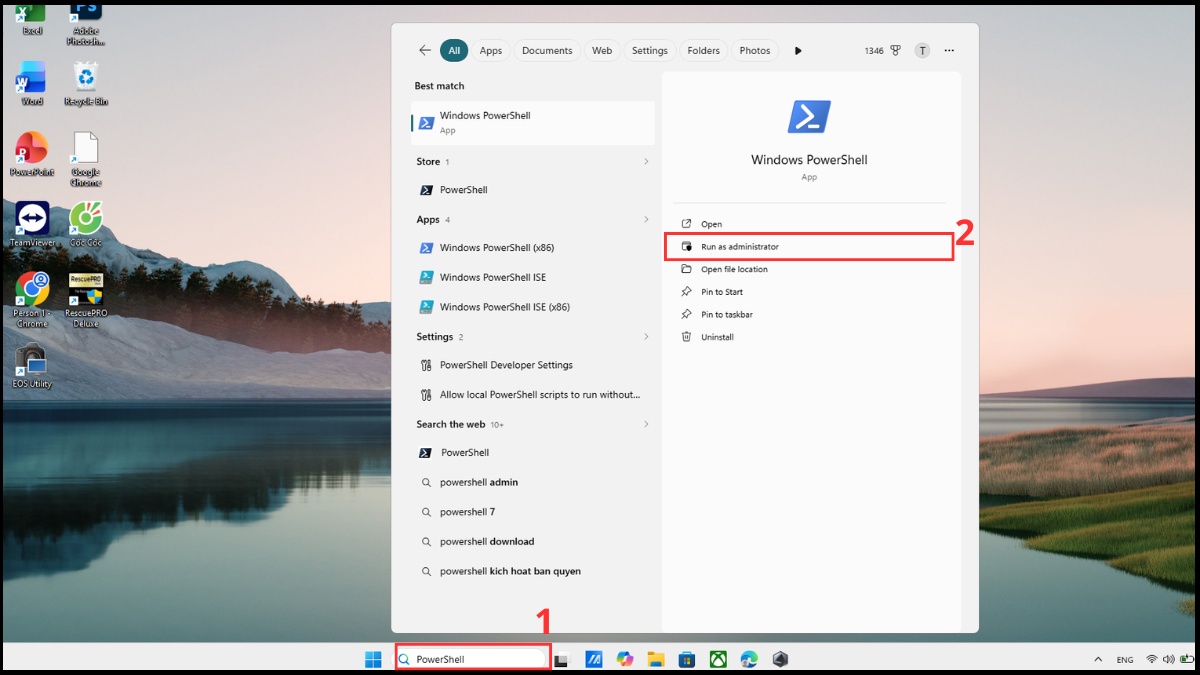
- Bước 1: Tại thanh tìm kiếm, gõ PowerShell > Chọn Run as Administrator.
- Bước 2: Nhập lệnh: “Enable-WindowsOptionalFeature -Online -FeatureName NetFx3 -All”.
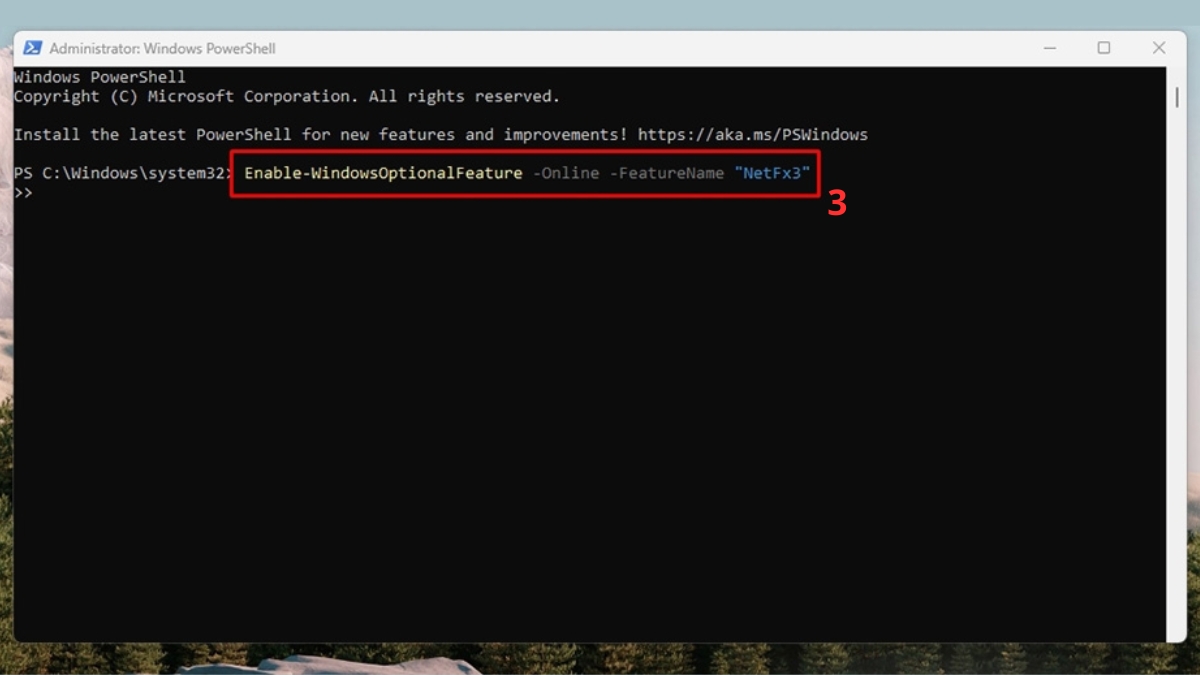
- Bước 3: Bấm Enter và đợi hệ thống chạy kích hoạt tính năng .NET Framework 3.5 cho win 11.
Cách cài .NET Framework 3.5 cho Win 11 offline (không cần Internet)
Trong một số môi trường làm việc đặc thù không có kết nối mạng hoặc đường truyền Internet không ổn định, việc cài .NET Framework 3.5 cho Windows 11 offline là giải pháp hiệu quả. Để bắt đầu, bạn cần có một bộ cài đặt Windows 11 gốc (dưới dạng file ISO hoặc USB boot) để hệ thống có thể lấy dữ liệu trực tiếp từ nguồn lưu trữ cục bộ thay vì tải về từ máy chủ Microsoft.
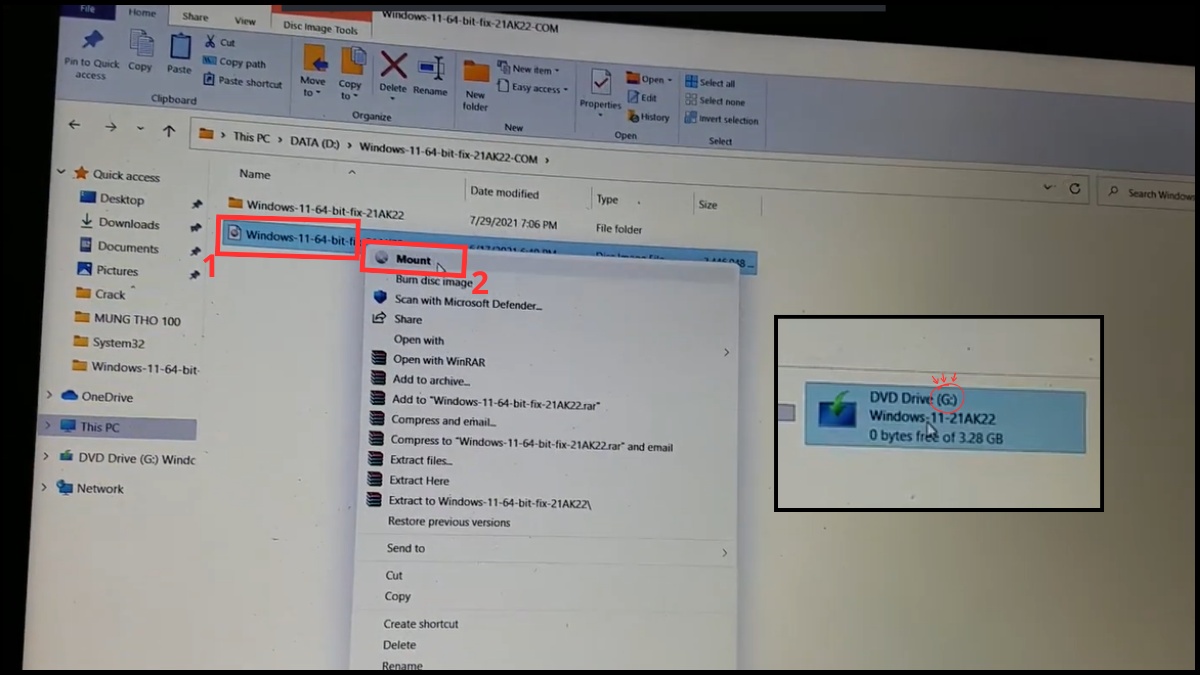
- Bước 1: Thực hiện chuột phải vào file ISO Windows 11 và chọn Mount, lúc này máy tính sẽ xuất hiện một ổ đĩa ảo thể hiện tên ổ drive. (ví dụ trong hình là ổ G)
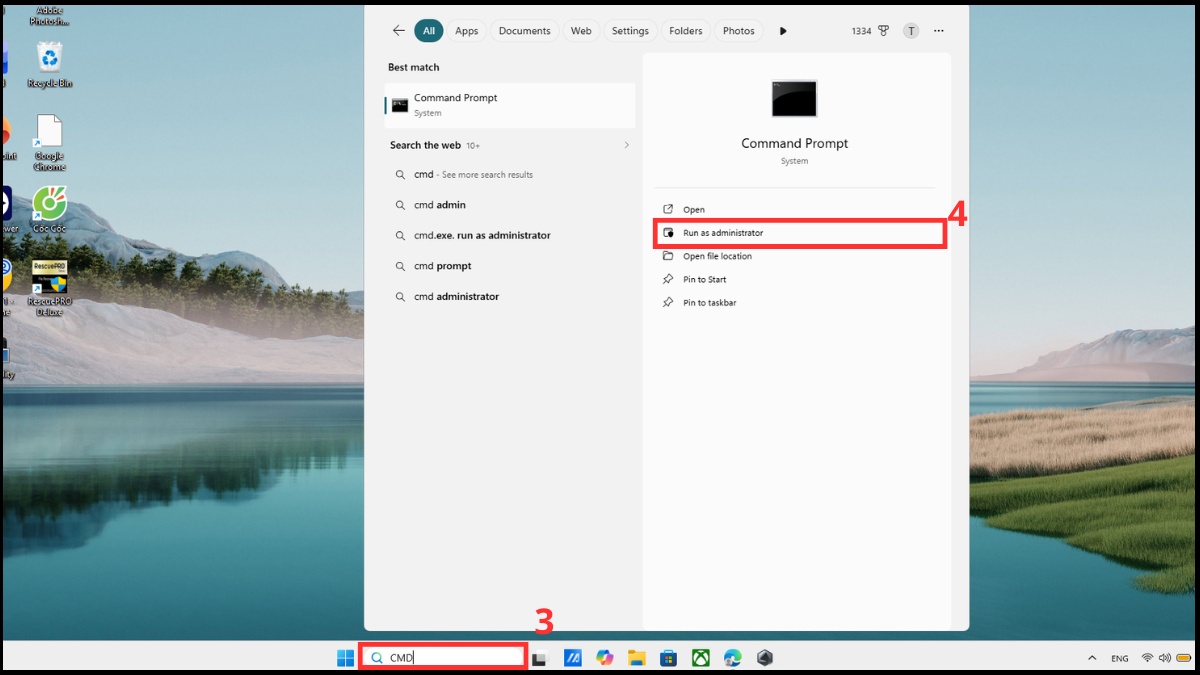
- Bước 2: Tìm kiếm cụm từ CMD, chọn Run as Administrator để mở cửa sổ dòng lệnh cần thiết.
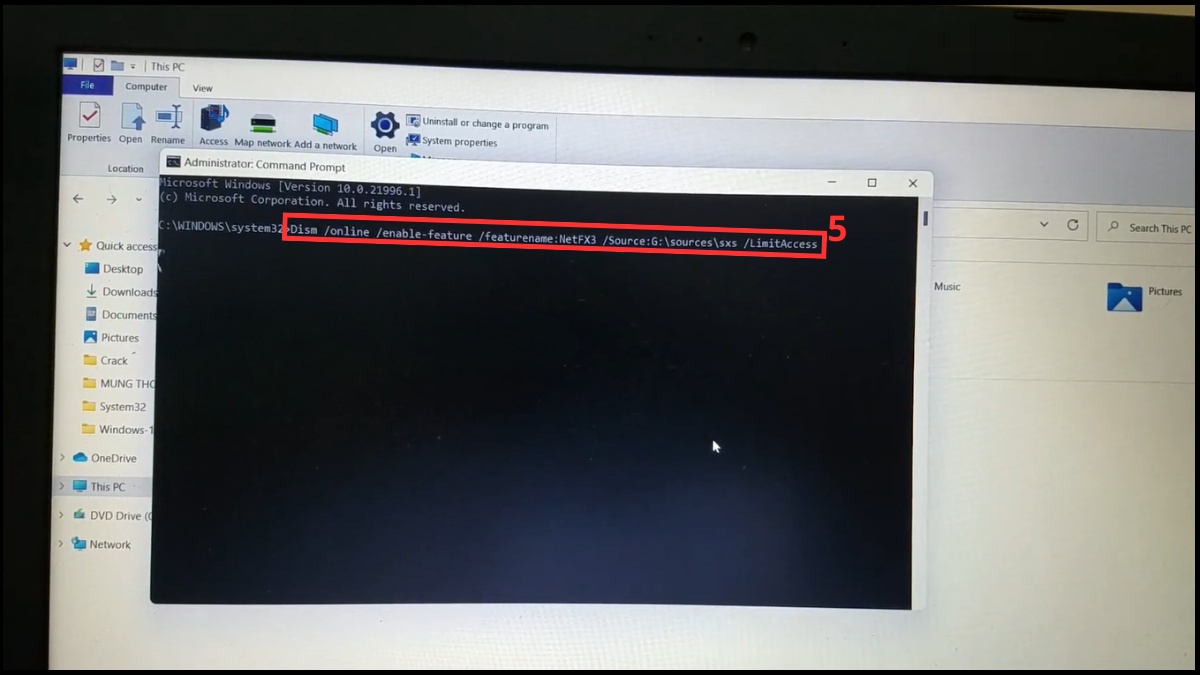
- Bước 3: Sao chép và dán chính xác dòng lệnh sau: “Dism /online /enable-feature /featurename:NetFx3 /All /Source:G:\sources\sxs/LimitAccess” > Nhấn Enter để chạy lệnh cài.
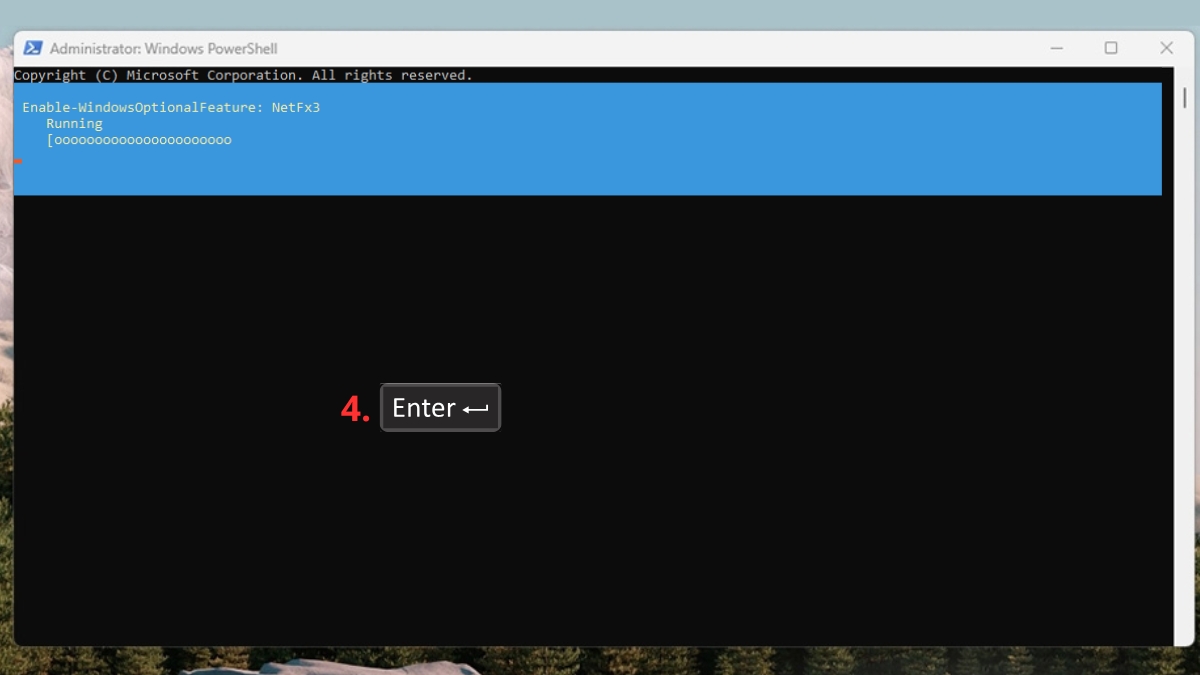
- Bước 4: Chờ đến khi lệnh hiện thành công là xong.
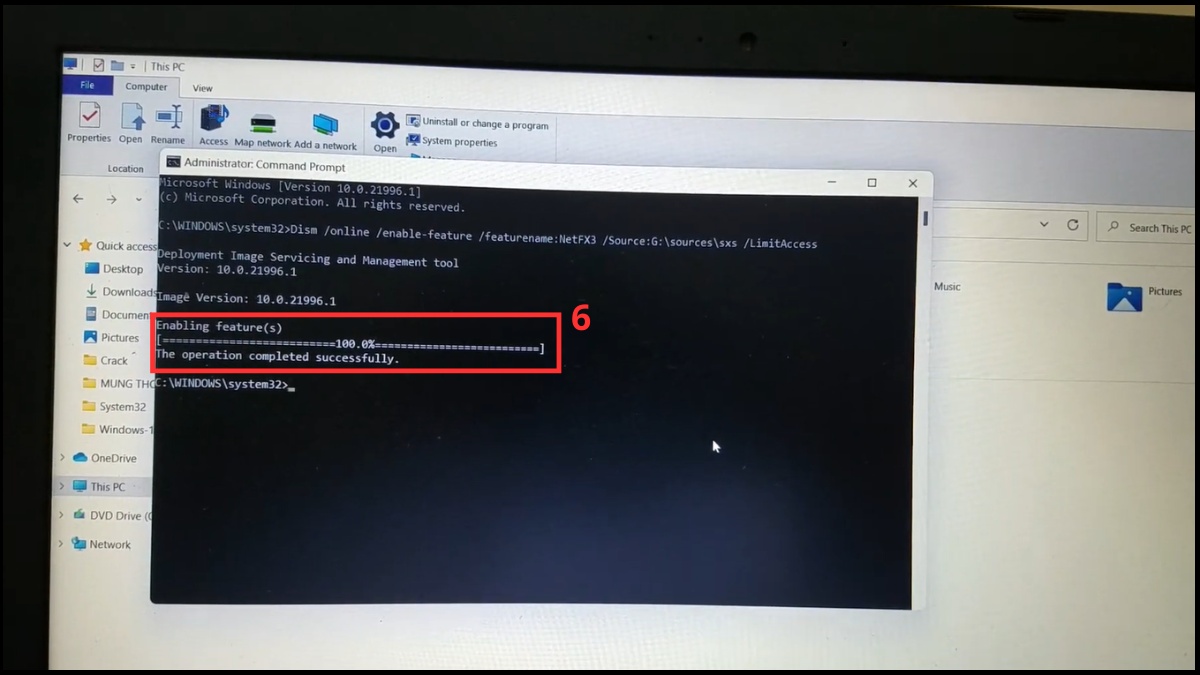
Lưu ý: Nếu ổ đĩa ảo của bạn có ký hiệu khác chữ G, hãy thay thế chữ G bằng ký hiệu đó vào lệnh trên trước khi nhấn Enter.
Nguyên nhân không cài được .NET Framework 3.5 trên Windows 11
Có nhiều người dùng đã thử nhiều hướng dẫn cài .NET Framework 3.5 cho Win 11 khác nhau nhưng vẫn thất bại. Điều này thường xuất phát từ những xung đột ngầm bên trong hệ thống hoặc do các thiết lập bảo mật khắt khe của Windows 11.
Lỗi Windows Update bị tắt
Dịch vụ Windows Update đóng vai trò là cổng vận chuyển chính cho các gói tính năng mở rộng của Microsoft. Khi dịch vụ này bị vô hiệu hóa để chặn cập nhật tự động, trình cài đặt sẽ không thể kết nối tới kho dữ liệu đám mây để tải gói .NET Framework 3.5 cho Win 11. Điều này dẫn đến quá trình cài đặt bị treo ở mức 0% hoặc báo lỗi ngay lập tức khi tải.
Thiếu file hệ thống
Tình trạng này thường xảy ra trên các phiên bản Windows 11 được chỉnh sửa thủ công nhằm giảm dung lượng và tăng tốc độ máy. Các kỹ thuật viên thường lược bỏ thư mục sxs trong bộ nhớ đệm hệ thống để tiết kiệm không gian đĩa cứng.

Do đó, Windows sẽ không tìm thấy các tệp tin gốc cần thiết để thực hiện quy trình trích xuất và cài đặt. Khi đó, người dùng cần tải .NET Framework 3.5 Windows 11 về máy mới thực hiện được.
Lỗi mạng hoặc bị chặn kết nối
Tường lửa của Windows hoặc các phần mềm diệt virus bên thứ ba đôi khi nhận diện nhầm các yêu cầu kết nối từ các dịch vụ hệ thống như Windows Update,... là hành vi gây nguy hiểm. Ngoài ra, nếu bạn đang sử dụng mạng nội bộ công ty có cấu hình Proxy hoặc VPN, các yêu cầu truy cập máy chủ Microsoft để download .NET Framework 3.5 Windows 11 thường bị chặn lại, khiến quy trình cài đặt liên tục hiển thị thông báo lỗi kết nối.
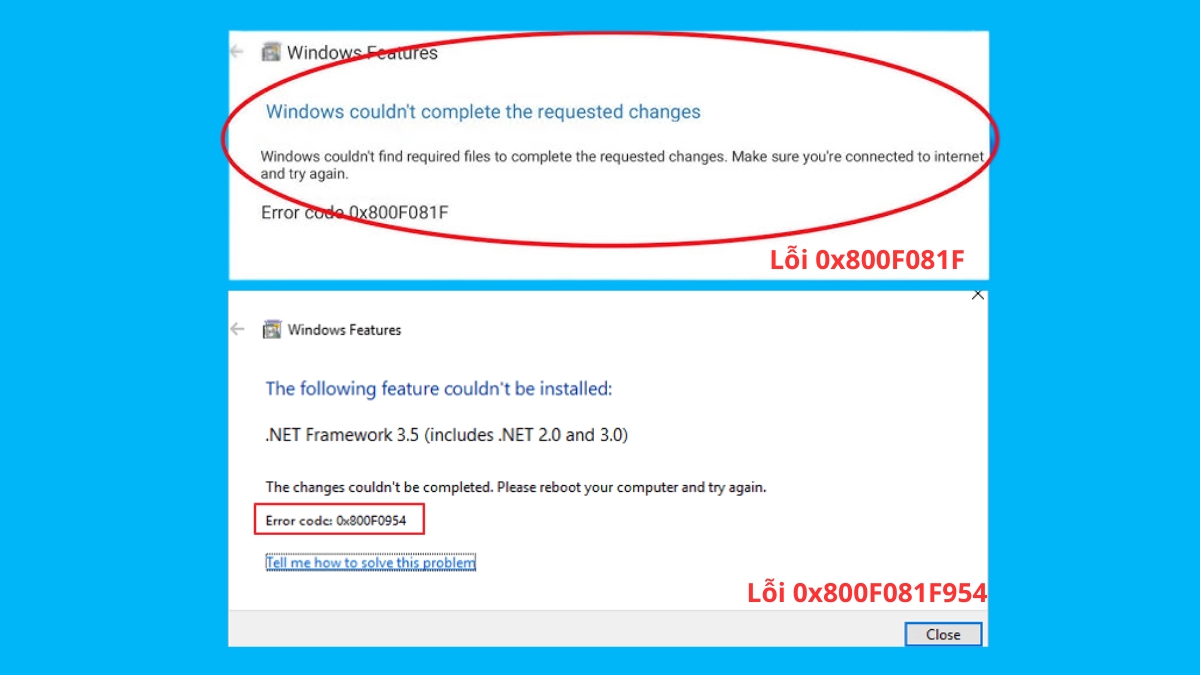
Lỗi phổ biến: 0x800F0954, 0x800F081F
Đây là hai mã lỗi gây ám ảnh đối với nhiều người dùng Windows khi cố gắng kích hoạt các tính năng cũ.
- Mã lỗi 0x800F0954 thường liên quan đến việc máy tính đang được quản lý bởi Windows Server Update Services nên không thể tải tệp trực tiếp từ Internet.
- Mã lỗi 0x800F081F chỉ ra rằng Windows không tìm thấy các tệp nguồn cần thiết để hoàn tất việc cài đặt.
Cách sửa lỗi .NET Framework 3.5 không cài được trên Win 11
Để khắc phục triệt để các sự cố trên, bạn cần thực hiện các thao tác sửa lỗi hệ thống theo trình tự từ đơn giản đến chuyên sâu để khôi phục khả năng cài đặt .NET Framework 3.5 cho Win 11.
Bật lại dịch vụ Windows Update
Đây là bước đầu tiên để đảm bảo hệ thống luôn sẵn sàng tiếp nhận các gói dữ liệu mới. Để sửa lỗi này bạn cần:
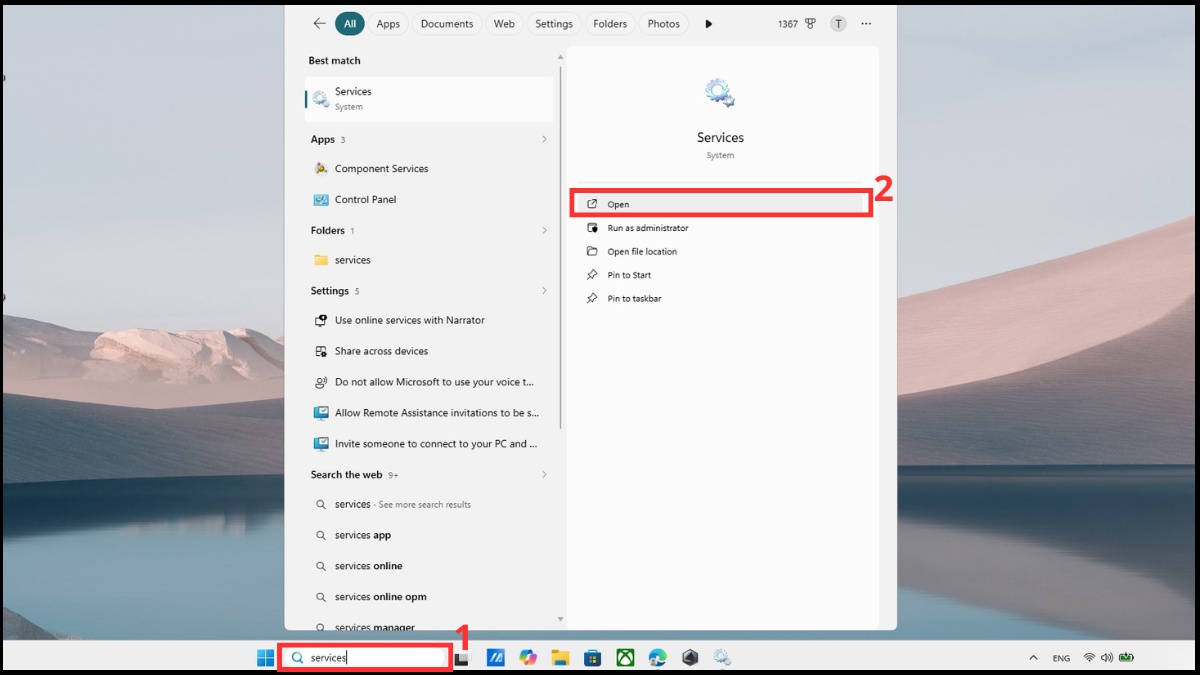
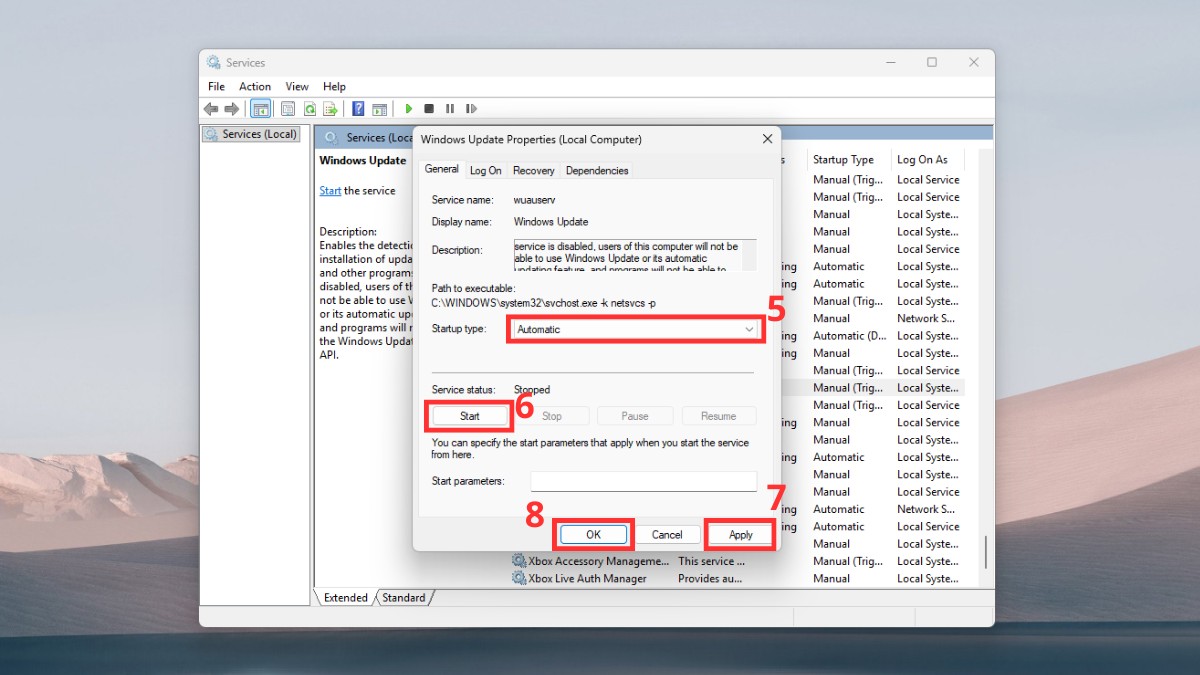
- Bước 1: Gõ tìm Services ở thanh tìm kiếm > Bấm Open.
- Bước 2: Trỏ phải vào Windows Update > bấm vào Properties.
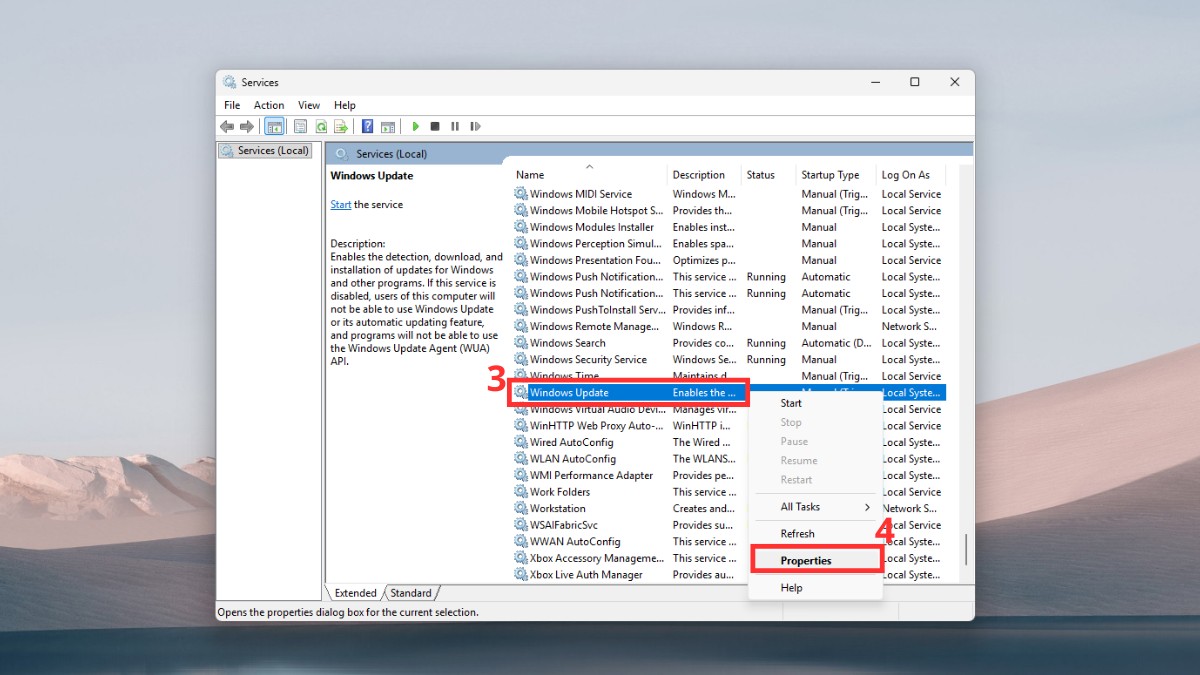
- Bước 3: Ở General, thay đổi mục Startup type thành Automatic > Ở Service status, nhấn Start > Chọn Apply để lưu > Chọn OK để thoát là xong.
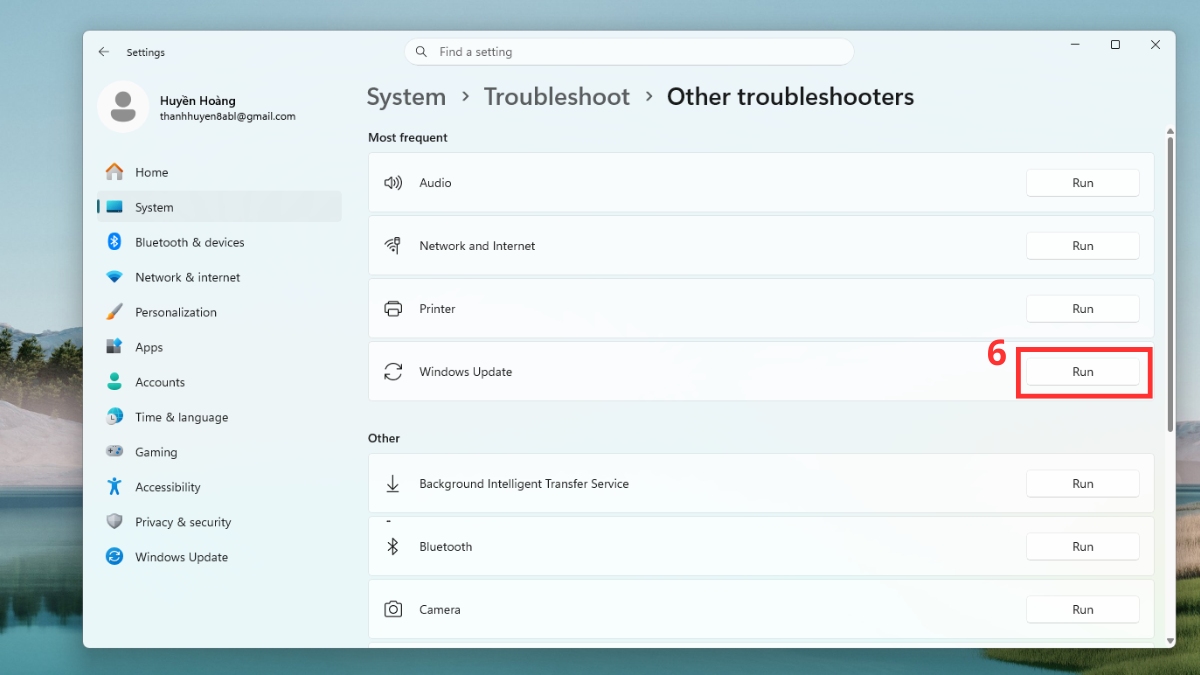
Chạy Windows Update Troubleshooter
Công cụ chẩn đoán tự động này được Microsoft tích hợp sẵn để giúp người dùng xử lý các lỗi phát sinh trong quá trình cập nhật phần mềm. Bạn thực hiện:
- Bước 1: Vào Start > Truy cập vào Settings.
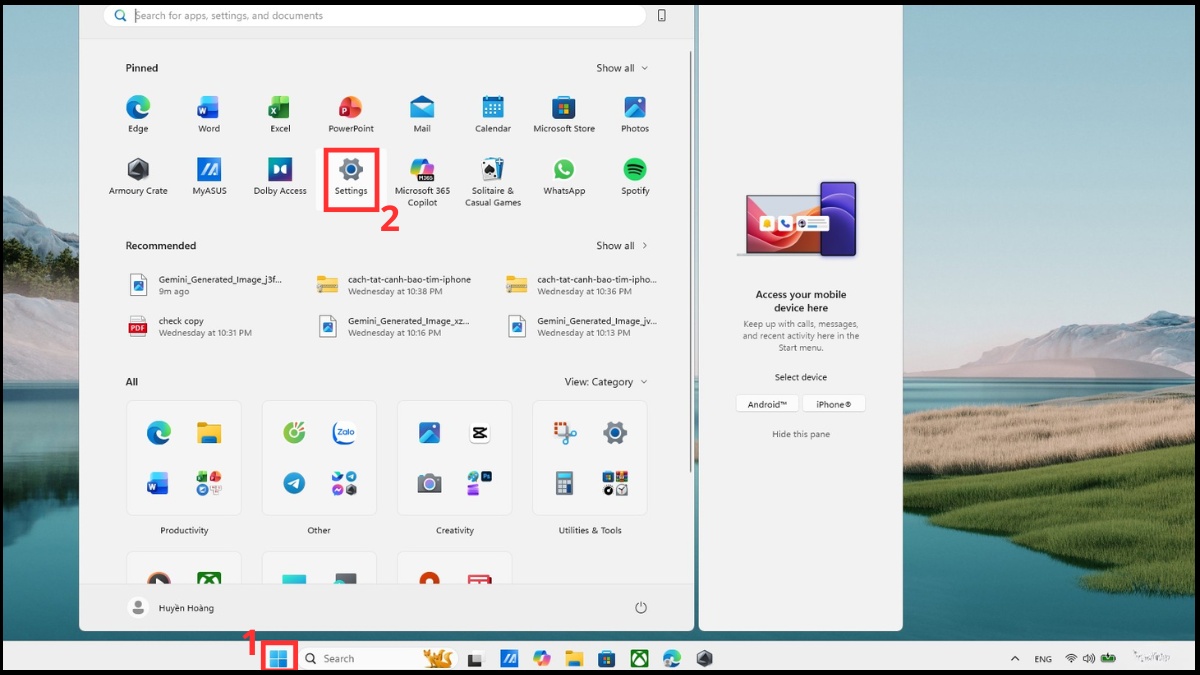
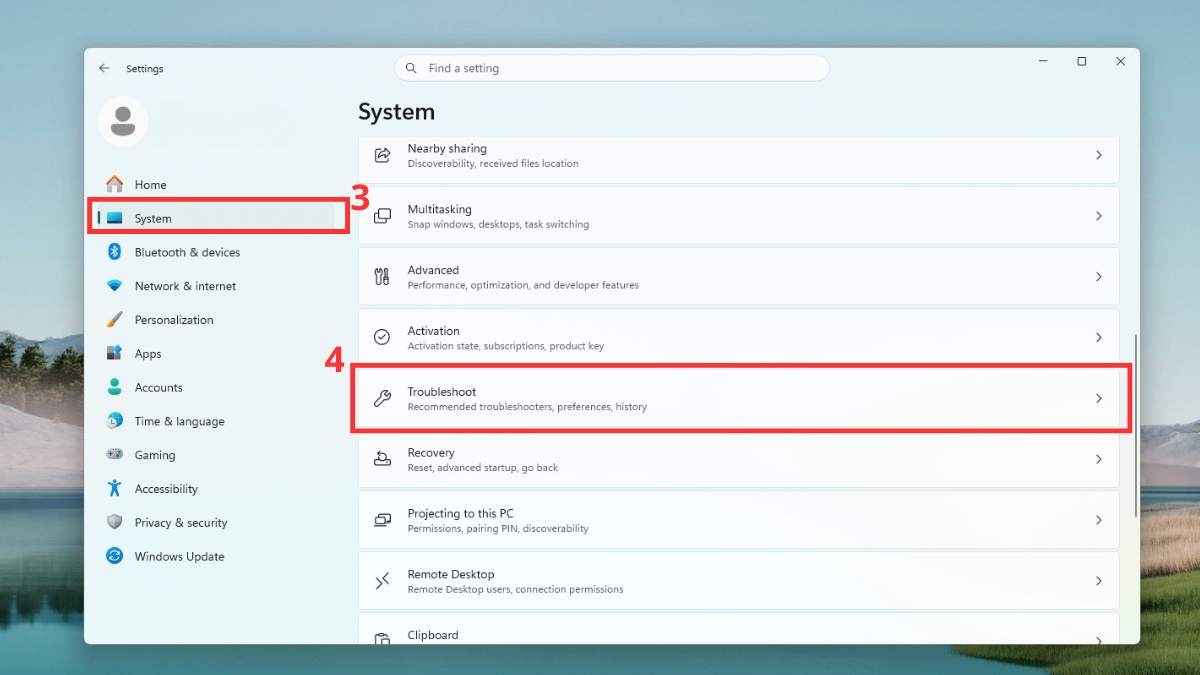
- Bước 2: Vào System > Chọn Troubleshoot.
- Bước 3: Chọn Other troubleshooters.
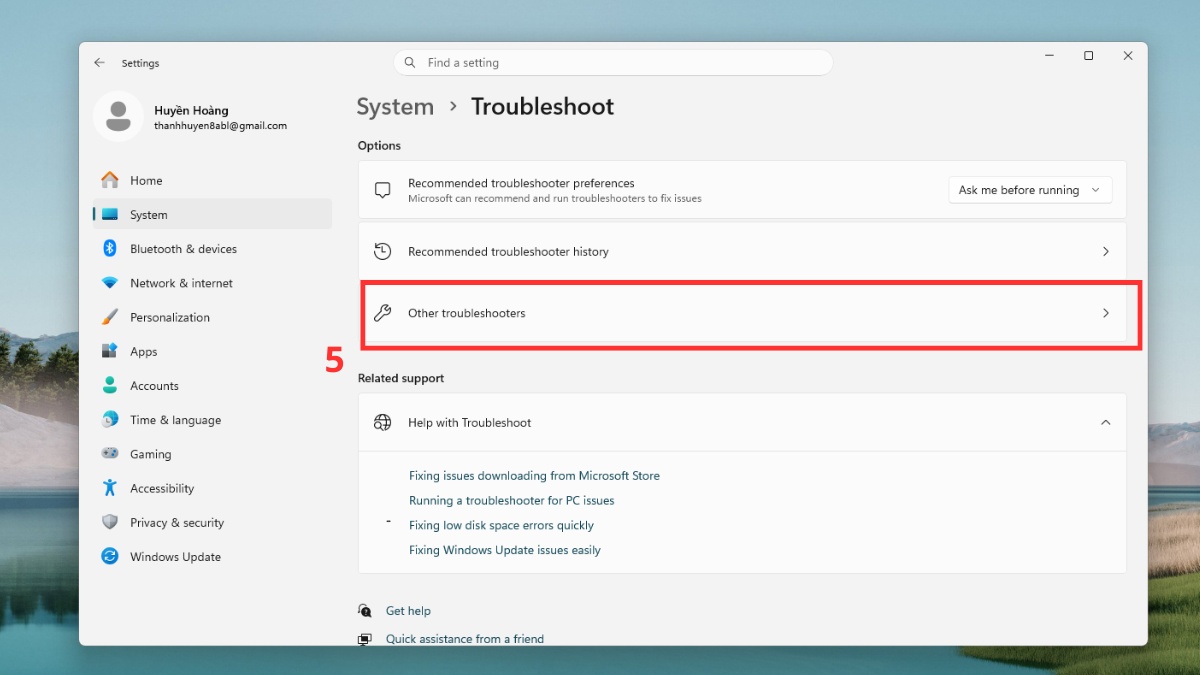
- Bước 4: Nhấn nút Run của mục Windows Update. Hệ thống sẽ tự động quét, phát hiện và sửa chữa các tiến trình bị kẹt, tạo điều kiện thuận lợi cho việc cài đặt .NET Framework 3.5 cho Win 11.
Sử dụng Microsoft .NET Framework Repair Tool
Nếu các phương pháp thông thường không hiệu quả, bạn nên sử dụng công cụ chuyên dụng do chính Microsoft phát triển để sửa lỗi các thư viện .NET bị hỏng. Sau khi khởi chạy, phần mềm sẽ quét sâu vào các bản ghi đăng ký và bộ nhớ đệm để tìm kiếm các tệp tin lỗi để sửa chúng, từ đó hỗ trợ quá trình cài đặt .NET Framework 3.5 Windows 11.
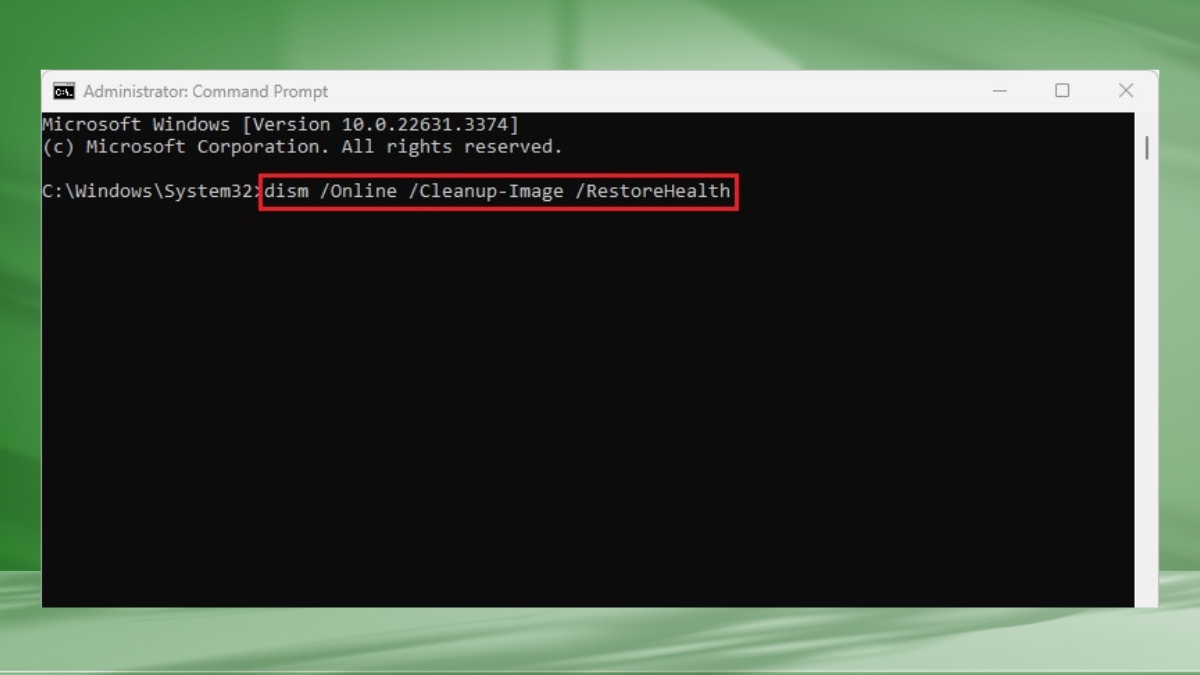
Dùng lệnh DISM để sửa lỗi hệ thống
Lệnh DISM (Deployment Image Servicing and Management) là một công cụ mạnh mẽ dùng để sửa chữa hình ảnh hệ thống Windows trực tuyến. Bằng cách nhập lệnh DISM /online /cleanup-image /restorehealth vào cửa sổ CMD Admin, Windows sẽ tự động so sánh và thay thế các tệp tin lỗi bằng bản sao sạch từ máy chủ Microsoft, giúp quá trình cài đặt .NET Framework 3.5 cho Win 11 sau đó diễn ra suôn sẻ.
Chạy SFC /scannow
Lệnh System File Checker (SFC) giúp kiểm tra tính toàn vẹn của tất cả các tệp hệ thống quan trọng trên máy tính của bạn. Nếu phát hiện thấy bất kỳ tệp tin nào liên quan đến bộ thư viện .NET bị thay đổi hoặc bị hỏng do virus, SFC sẽ tự động khôi phục chúng về trạng thái ban đầu, giúp việc tải .NET Framework 3.5 Windows 11 trở nên dễ dàng hơn.
Reset Windows Update components
Khi các thư mục tạm lưu trữ cập nhật bị lỗi, hệ thống sẽ không thể ghi đè dữ liệu mới của .NET Framework 3.5 cho Win 11. Bạn cần dừng các dịch vụ liên quan, sau đó tiến hành đổi tên thư mục SoftwareDistribution và Catroot2 để buộc Windows khởi tạo lại bộ đệm cập nhật hoàn toàn mới, giúp loại bỏ tận gốc các mã lỗi cứng đầu.
Một số lưu ý khi cài .NET Framework 3.5 trên Win 11
Trước khi tiến hành cài đặt, bạn nên xem xét một số yếu tố kỹ thuật để đảm bảo hệ thống không gặp xung đột bất ngờ:
- Tắt phần mềm diệt virus: Các chương trình bảo mật bên thứ ba thường quét rất kỹ các thay đổi hệ thống, đôi khi gây ra sự cố khi bạn đang thực hiện hướng dẫn cài .NET Framework 3.5 cho Win 11.
- Đảm bảo dung lượng đĩa: Hãy chắc chắn ổ đĩa hệ thống còn ít nhất vài trăm MB dung lượng trống để chứa các gói tệp tin được giải nén.
- Cập nhật Windows mới nhất: Việc chạy các bản vá lỗi mới nhất giúp hạn chế tối đa sự không tương thích giữa nhân hệ điều hành và các thư viện cũ.

Như vậy, cài .NET Framework 3.5 cho Win 11 không hề phức tạp nếu bạn thực hiện đúng cách và chọn đúng phương pháp phù hợp. Dù là cài online qua Windows Features đến cài offline bằng file ISO, mỗi cách đều có ưu điểm riêng giúp bạn xử lý linh hoạt trong từng tình huống.
Xem thêm các bài viết trong chuyên mục: Máy tính - Laptop - Tablet, Thủ thuật máy tính
Câu hỏi thường gặp
Cài .NET 3.5 có làm máy tính chạy chậm đi không?
Không, nó chỉ là một bộ thư viện tĩnh, không tiêu tốn tài nguyên trừ khi có ứng dụng yêu cầu sử dụng các tính năng của nó.
Có cần cài thêm .NET Framework 4.x không?
Thông thường Windows 11 đã tích hợp sẵn bản 4.8, bạn chỉ cần cài thêm nếu ứng dụng yêu cầu một phiên bản cụ thể nào đó thấp hơn.
Làm sao để kiểm tra máy tính đã cài .NET 3.5 thành công chưa?
Bạn hãy mở cửa sổ Windows Features, nếu thấy dấu tích xuất hiện tại dòng .NET Framework 3.5 nghĩa là quy trình cài đặt đã hoàn tất mỹ mãn.








Bình luận (0)