
Nghe nhạc “cực đã” bằng cách kết nối 2 loa Bluetooth với nhau

Cách kết nối 2 loa Bluetooth với nhau là mẹo hữu ích giúp bạn tăng âm lượng và tạo hiệu ứng âm thanh sống động hơn khi nghe nhạc, xem phim hay tổ chức tiệc nhỏ. Nhiều người cũng thắc mắc cách kết nối 2 loa Bluetooth khác nhau liệu có thực hiện được hay không và cần thao tác như thế nào. Cùng khám phá ngay hướng dẫn chi tiết dưới đây để trải nghiệm âm thanh mạnh mẽ hơn nhé!
Kết nối 2 loa Bluetooth sẽ có tiện ích gì?
Có nhiều lợi ích của việc kết nối 2 loa Bluetooth cùng lúc mang lại cho người dùng như:
- Tăng khả năng khuếch đại âm thanh, giúp trải nghiệm nghe nhạc, xem phim hay trong các hoạt động vui chơi trở nên tuyệt vời hơn.
- Kết nối 2 loa cùng lúc giúp tiết kiệm không gian, diện tích so với việc dùng các thiết bị khuếch đại âm thanh khác như loa karaoke…
- Hai loa Bluetooth kết nối cùng lúc tránh được việc gián đoạn trong quá trình sử dụng vì có sự thay thế giữa 2 sản phẩm.
Điều kiện nào để kết nối cùng lúc 2 loa Bluetooth
Để ghép 2 loa Bluetooth với điện thoại cùng lúc, thiết bị cần đáp ứng một số điều kiện nhất định.
- Trước hết, điện thoại hoặc laptop phải hỗ trợ kết nối đồng thời hai thiết bị Bluetooth, chẳng hạn như tính năng Dual Audio trên một số dòng máy hoặc thông qua ứng dụng hỗ trợ của hãng như Bose Connect, Portable…
- Bên cạnh đó, hai loa nên cùng thương hiệu để việc ghép nối diễn ra ổn định và tương thích tốt hơn, vì nhiều tính năng kết nối đôi thường chỉ hoạt động với thiết bị trong cùng hệ sinh thái.
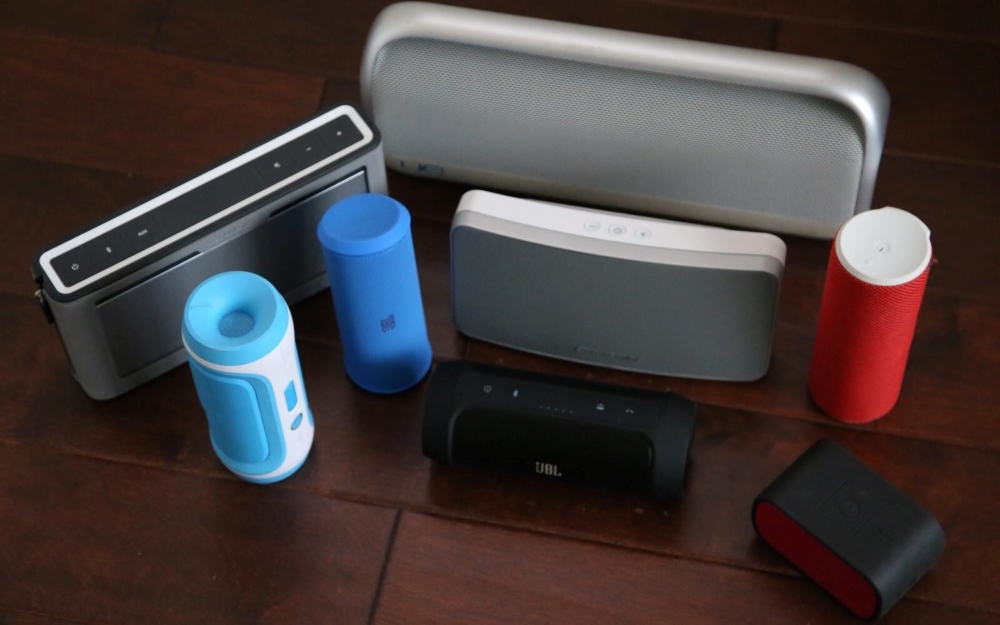
Cách kết nối cùng lúc 2 loa Bluetooth khác nhau
Để kết nối 2 loa Bluetooth khác nhau đơn giản, bạn có thể sử dụng tính năng Dual Audio trên Samsung > tính năng Media trên Android > sử dụng ứng dụng bên thứ ba (như AmpMe) để đồng bộ. Cùng xem ngay hướng dẫn chi tiết nhé!
Đối với điện thoại
Với những thao tác dưới đây bạn sẽ thực hiện được việc kết nối phát nhạc 2 loa Bluetooth cùng lúc trên điện thoại.
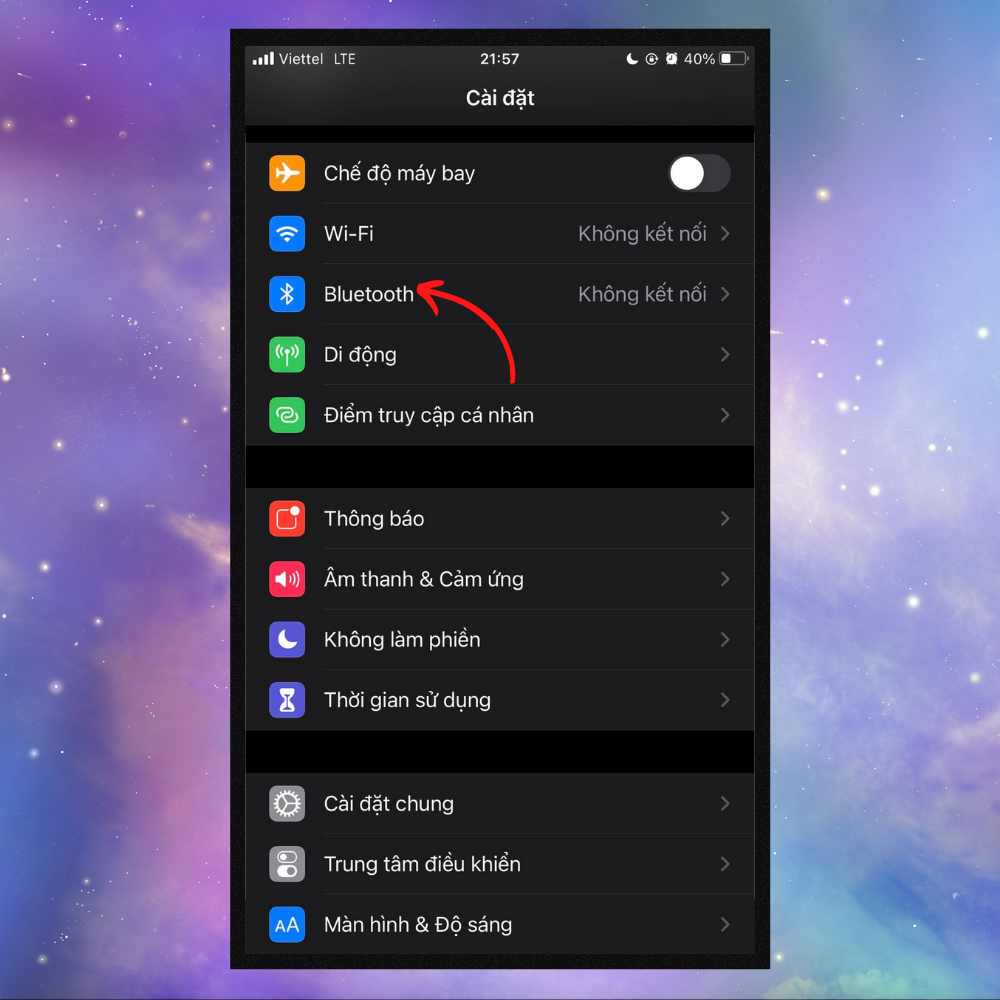
- Bước 1: Chọn Cài đặt Bluetooth.
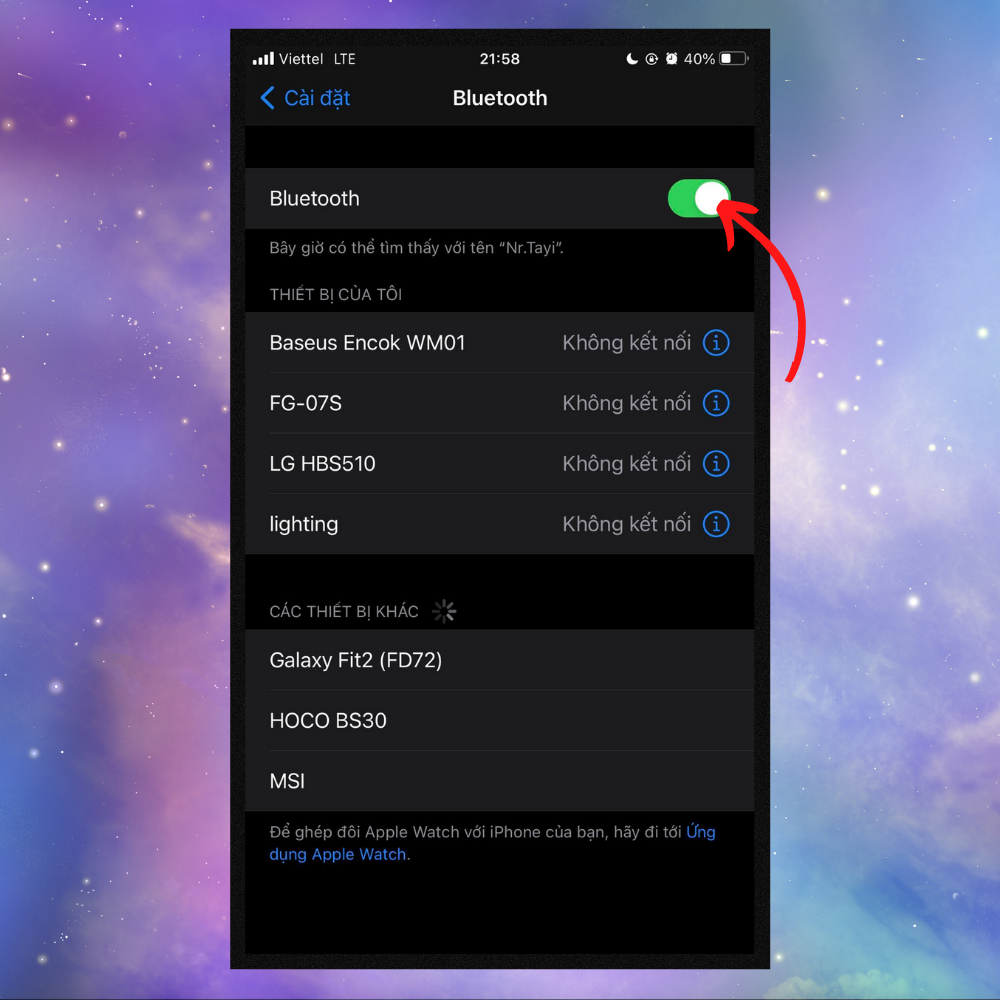
- Bước 2: Kéo sai phải để bật Bluetooth. Lúc này danh sách thiết bị sẽ hiện ra.
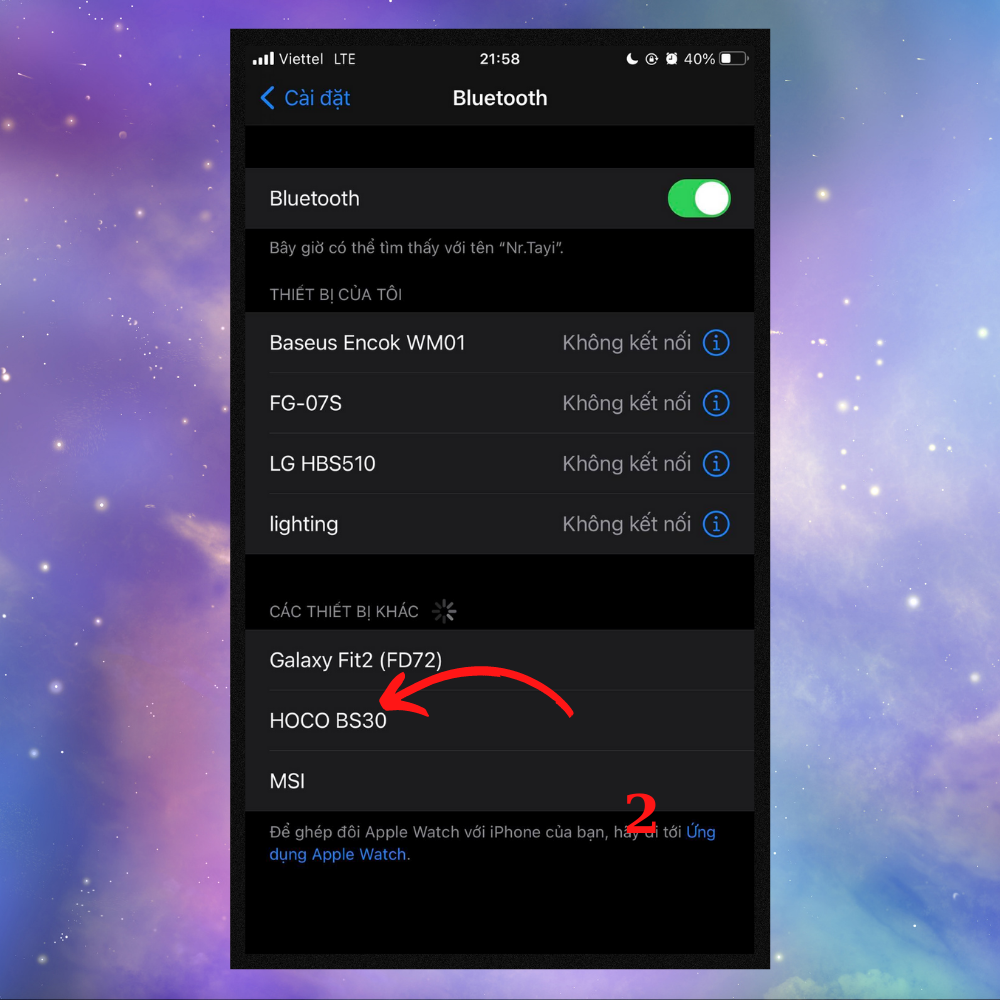
- Bước 3: Lần lượt chọn kết nối từng loa Bluetooth là hoàn thành.
Kết nối 2 loa bluetooth bằng Windows
Trên Windows, cách kết nối 2 loa Bluetooth không chỉ dừng lại ở việc ghép thiết bị mà còn cần cấu hình thêm trong hệ thống âm thanh. Cách thực hiện:
1. Kết nối với loa Bluetooth:
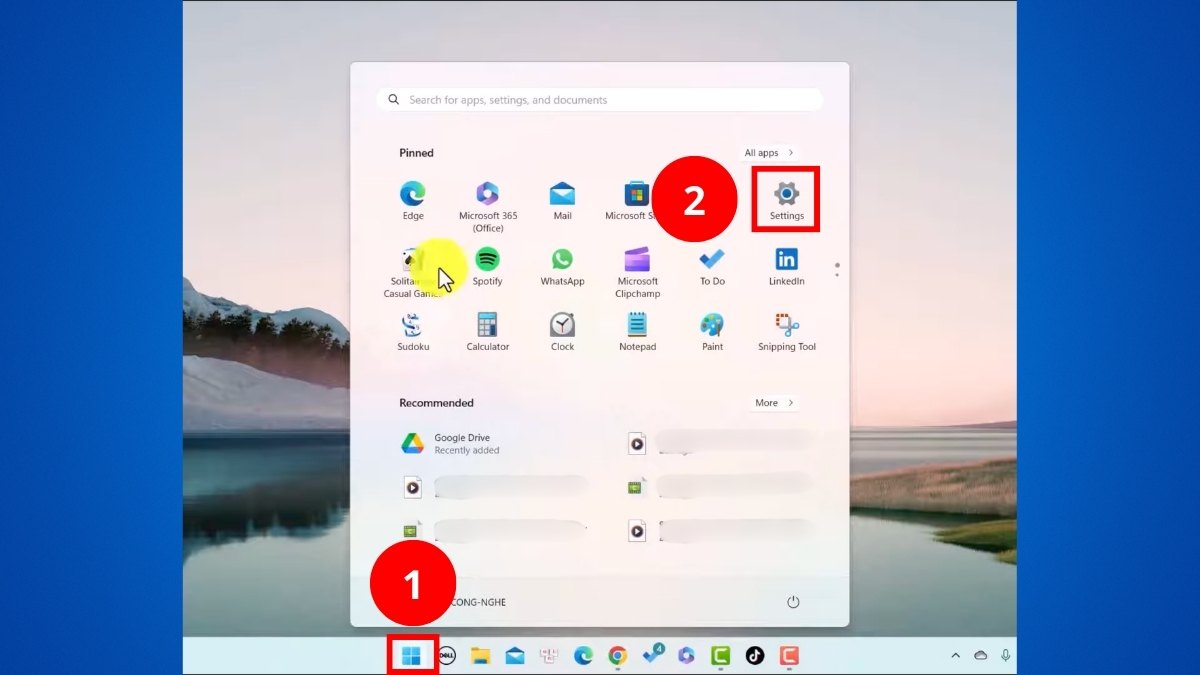
- Chọn Start > Settings.
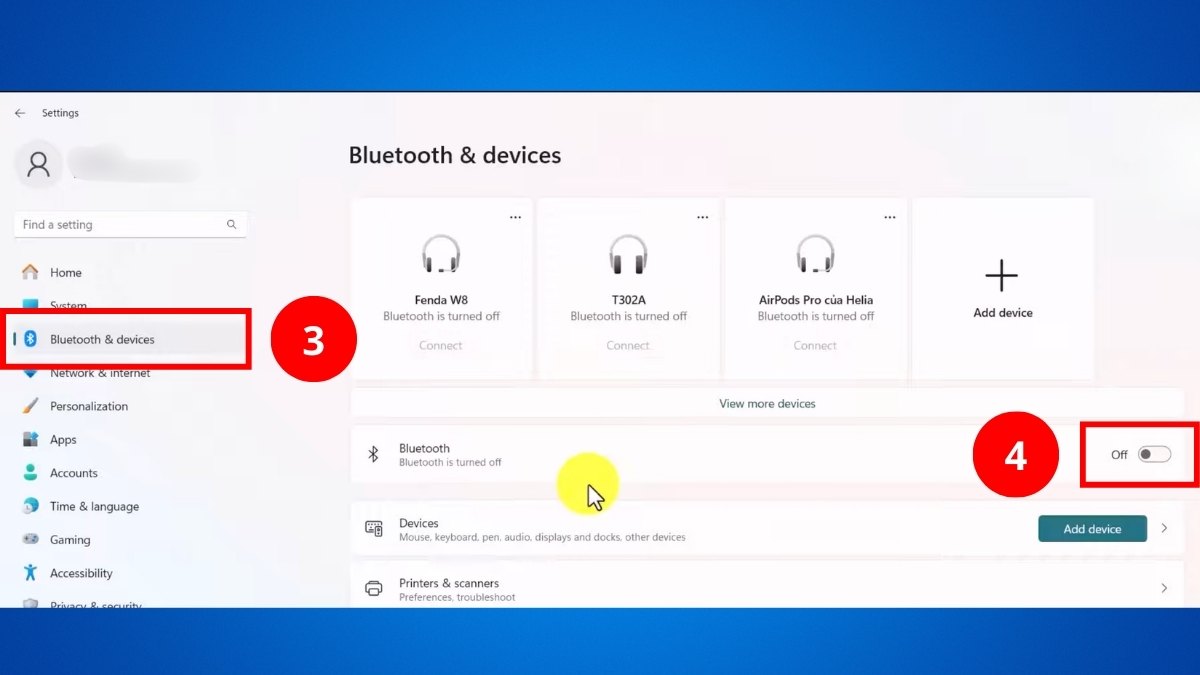
- Chọn mục Bluetooth & devices > Kéo sang phải để Bật Bluetooth.
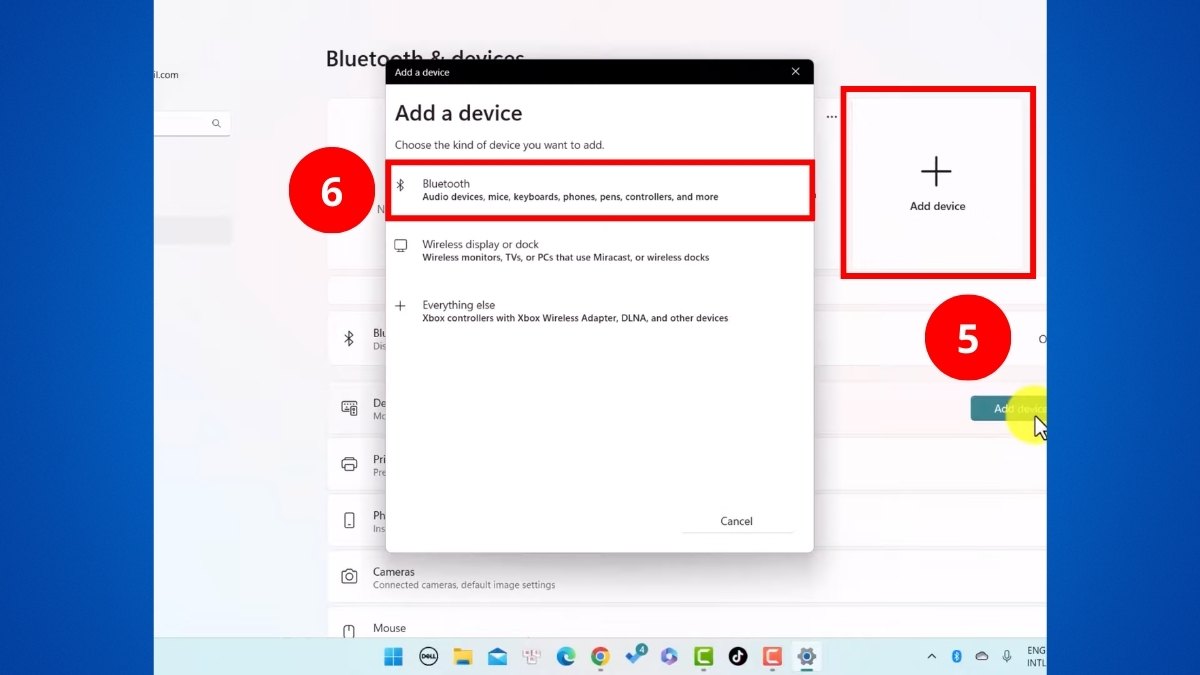
- Ấn tiếp Add device > Bấm Bluetooth để tìm kiếm các thiết bị xung quanh.
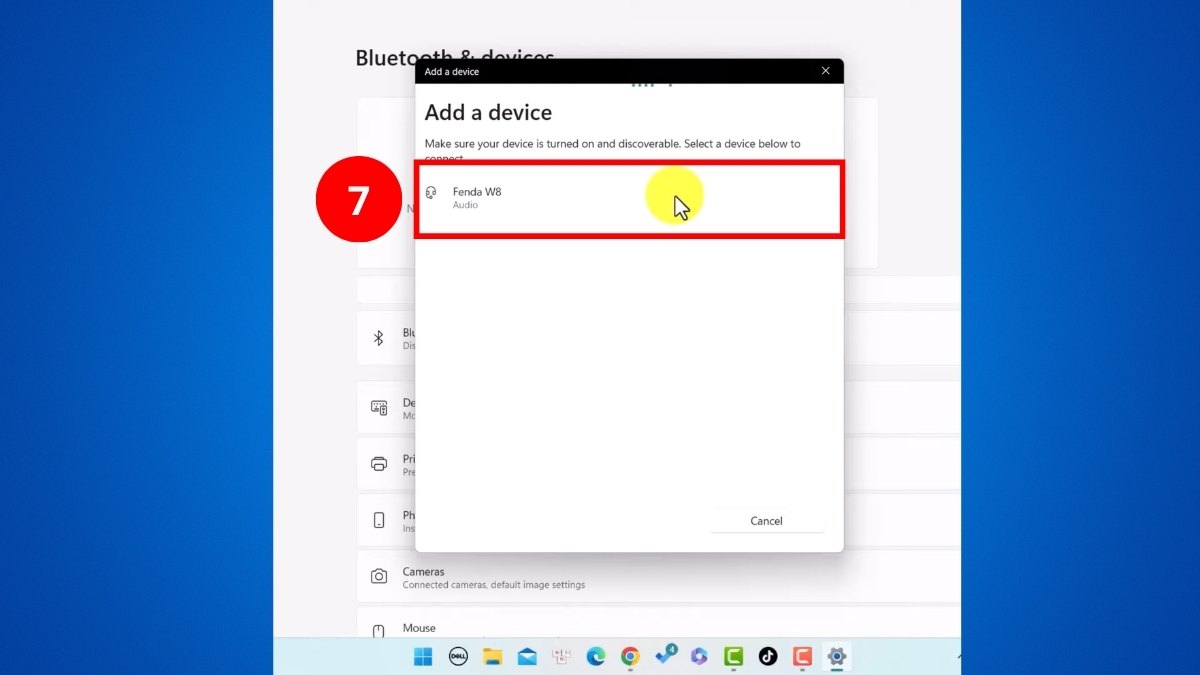
- Chọn lần lượt 2 loa Bluetooth mà bạn muốn kết nối.
2. Thiết lập loa làm đầu ra âm thanh mặc định:
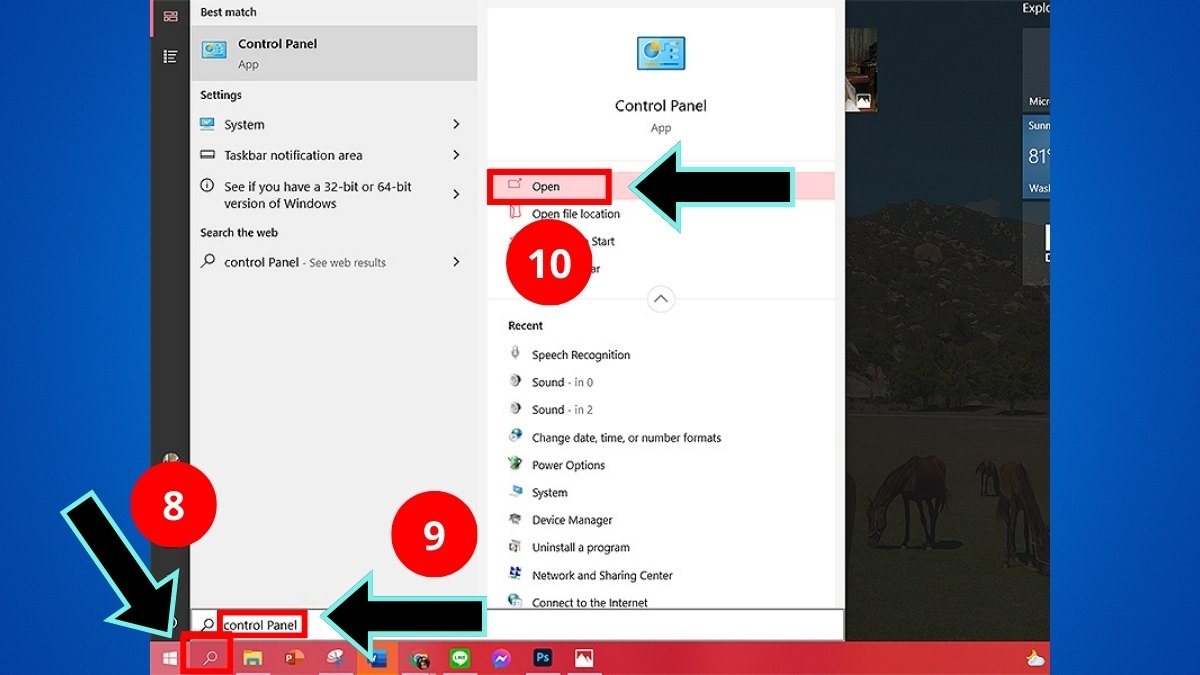
- Nhấn Search trên Windows > Nhập Control Panel > Nhấn Open.
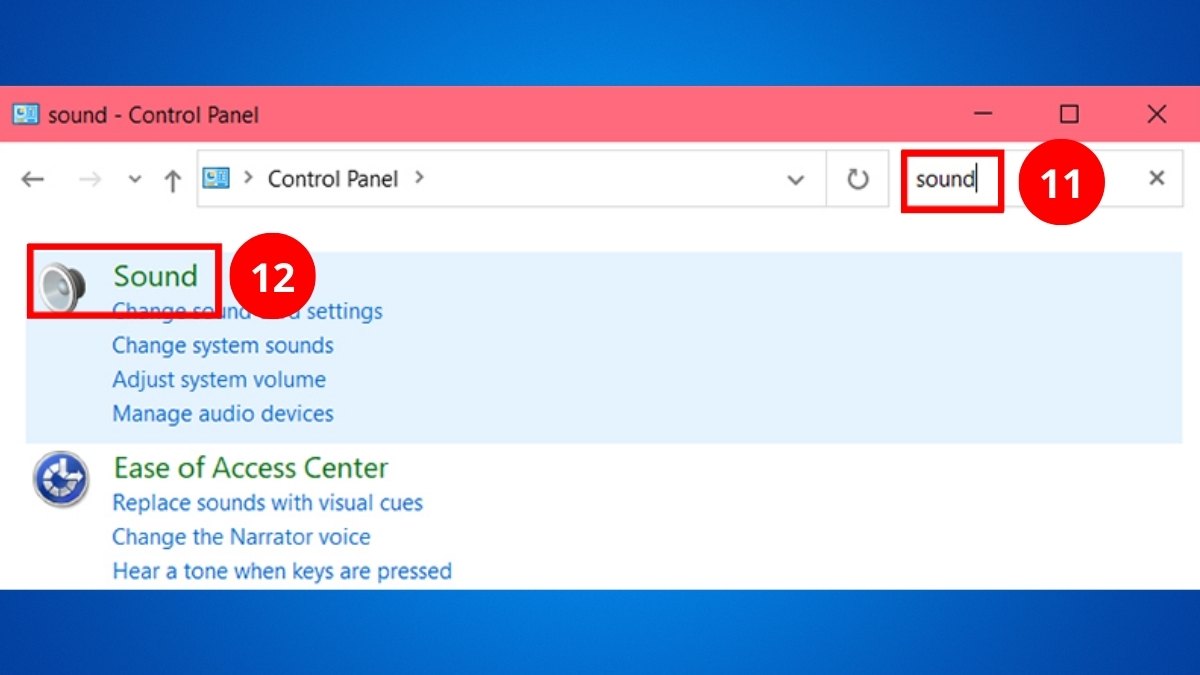
- Tìm Sound > Click mở Sound.
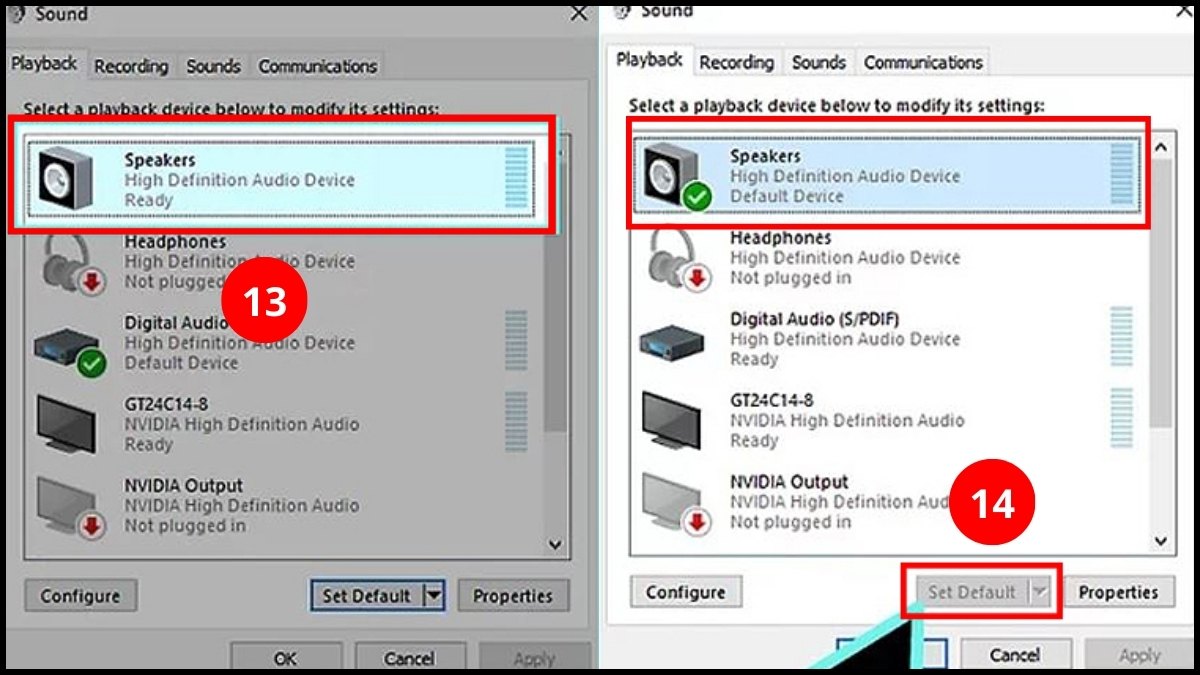
- Trong tab Playback, kiểm tra Loa (Speakers) đã có dấu tích xanh hay chưa > Nếu chưa, ấn vào Loa > Bấm Set Default.
3. Kích hoạt Stereo Mix:
- Chuyển sang tab Recording > Ấn chuột phải vào Stereo Mix > Chọn Enable.
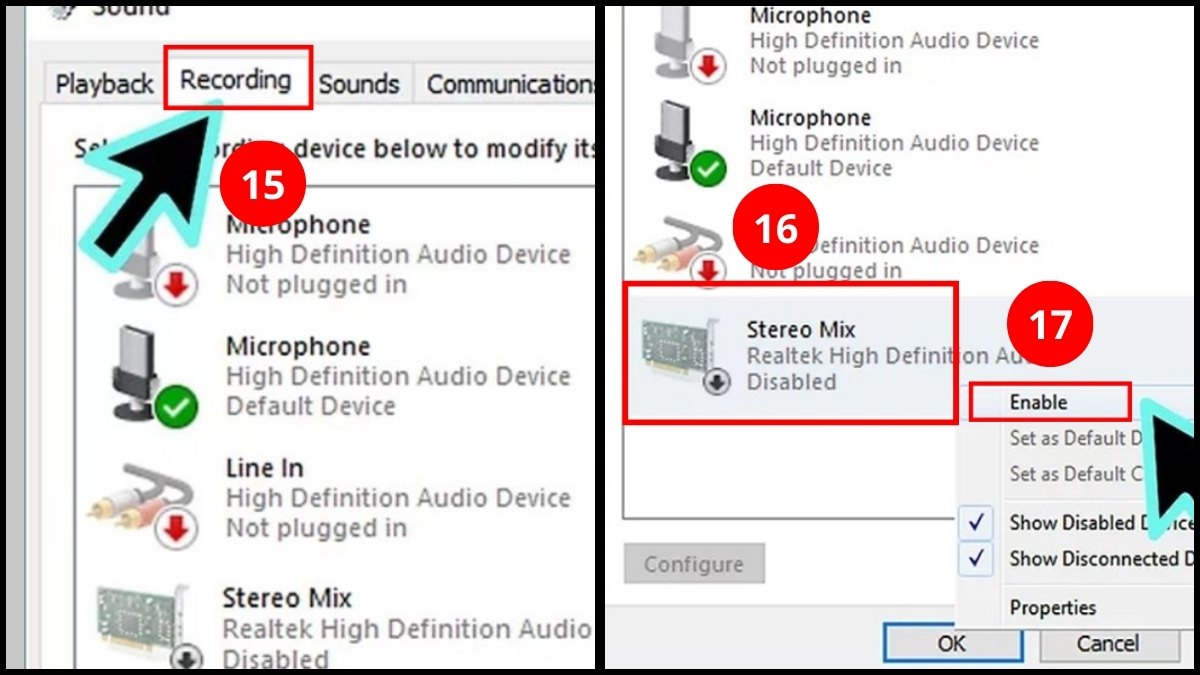
- Tiếp tục bấm chuột phải vào Stereo Mix > Click Set as Default Device cho đến khi thấy biểu tượng màu xanh.
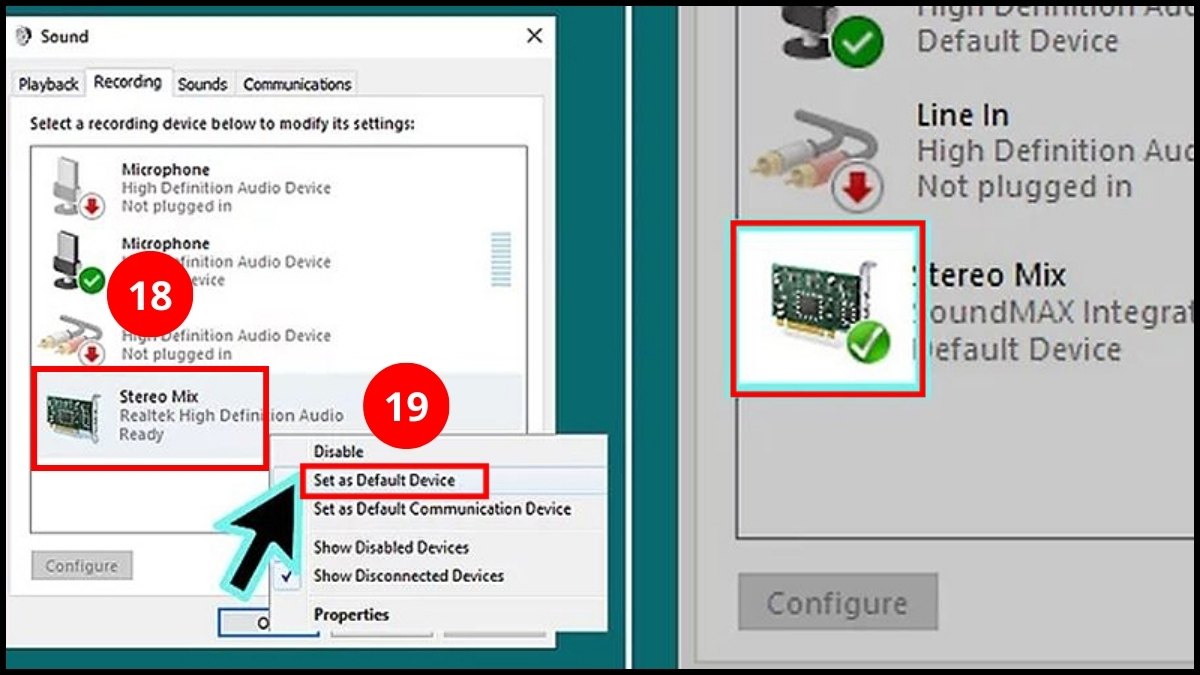
4. Gán loa thứ hai để phát âm thanh song song:
- Bấm chuột phải vào Stereo Mix một lần nữa > Mở Properties.
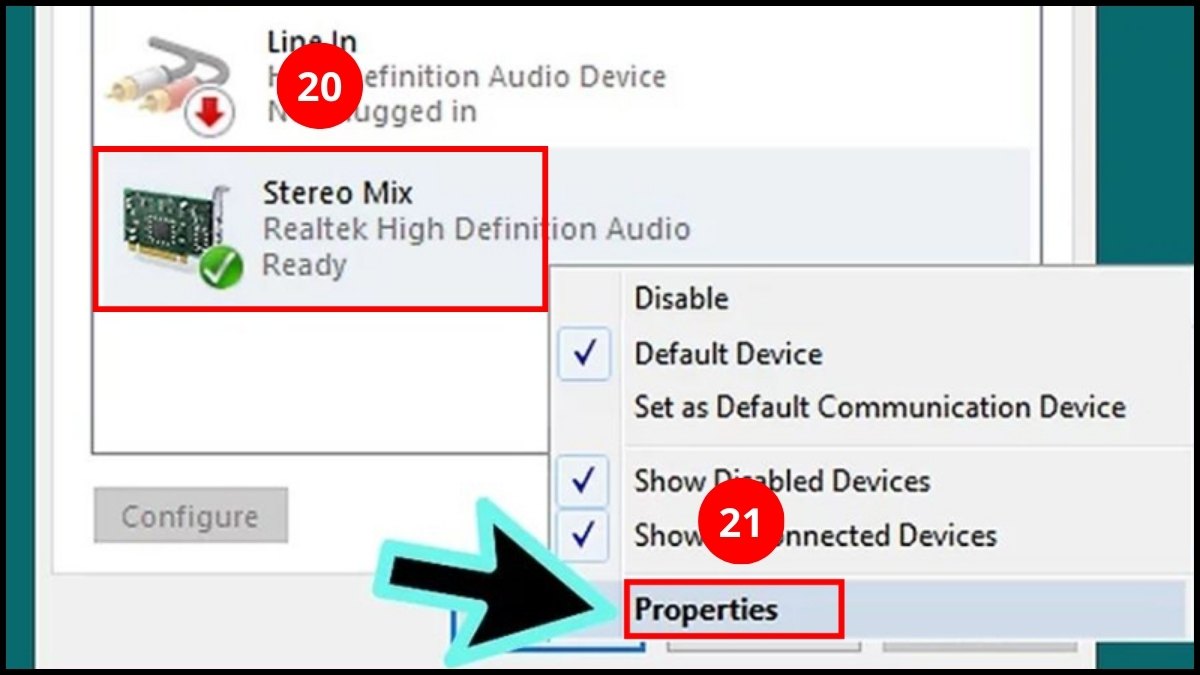
- Bấm Listen > Click vào Listen to this device.
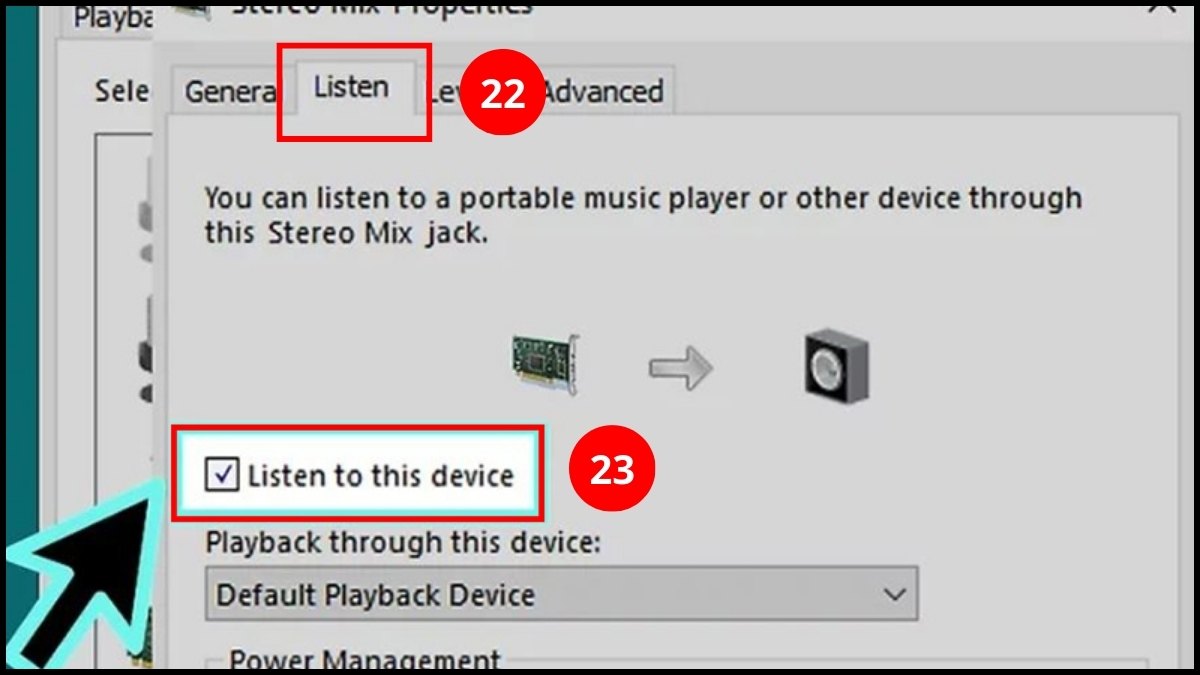
- Bấm Playback through this device > Chọn Loa Bluetooth thứ hai (Speaker 2) > Ấn OK.
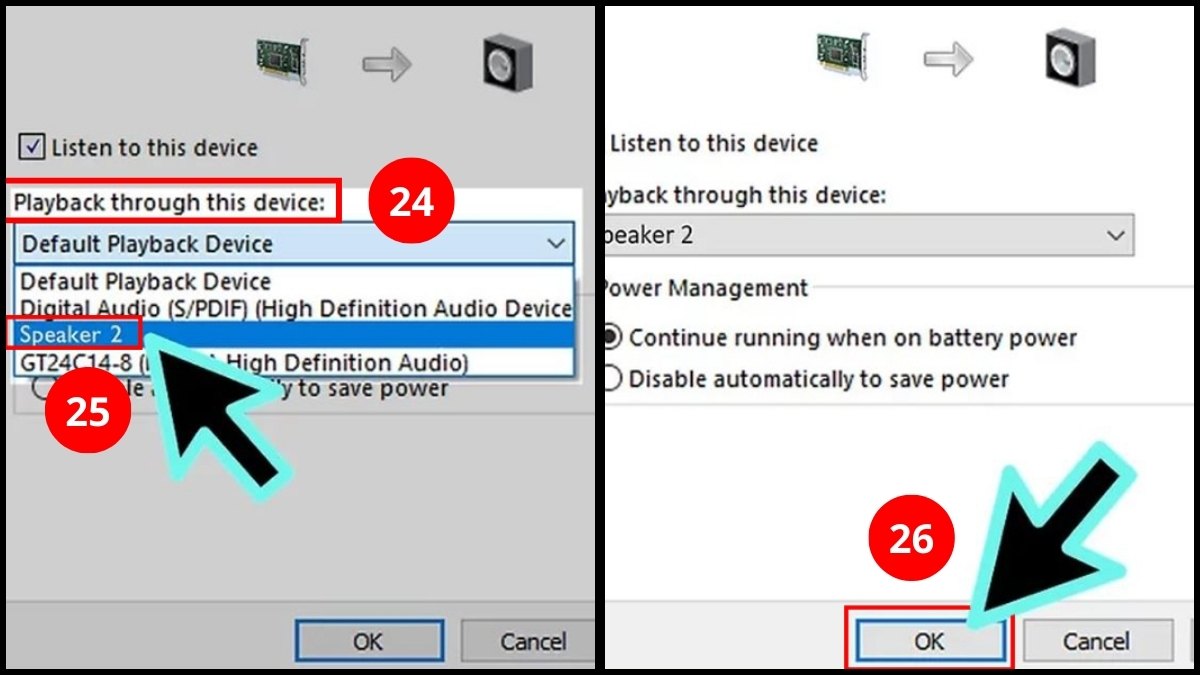
- Ấn OK một lần nữa > Click Start > Chọn Khởi động lại (Restart) máy tính để hoàn tất thiết lập.
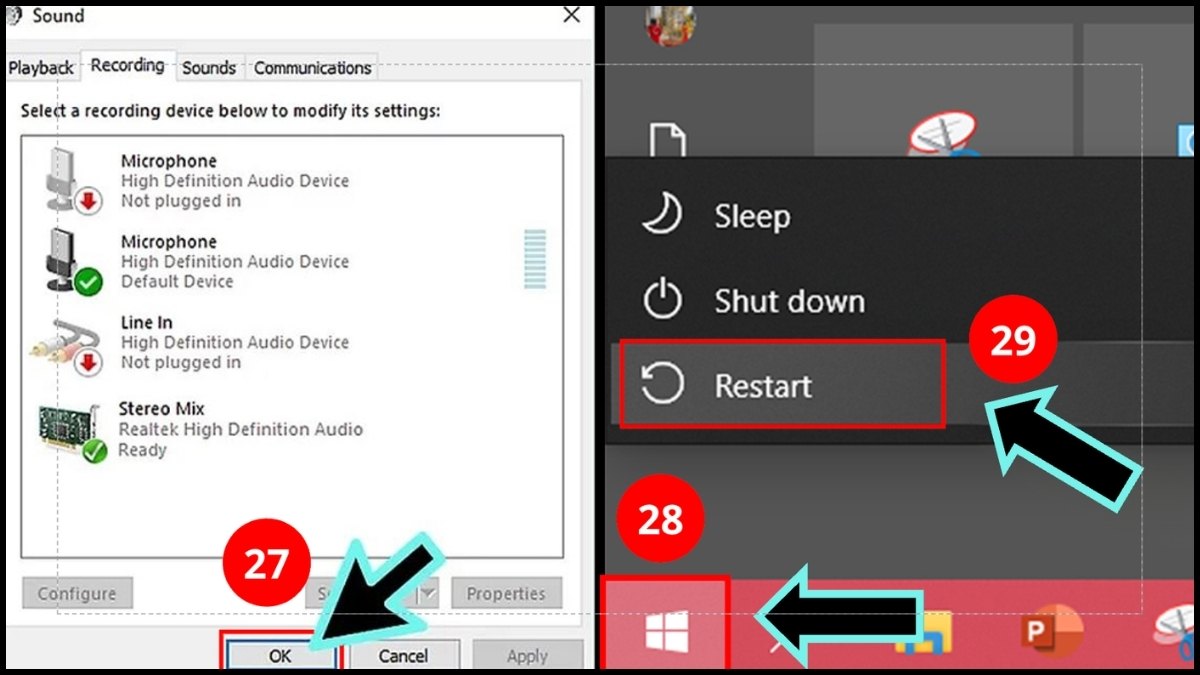
Lưu ý: Cách này có thể gây ra độ trễ giữa hai loa, phù hợp nghe nhạc nền hơn là xem phim. Tùy thuộc vào Driver âm thanh của máy, tính năng Stereo Mix có thể không khả dụng.
Loa Bluetooth JBL (Flip, Charge, Pulse) tích hợp Party Boost, cho phép kết nối đến 100 loa cùng lúc. Sắm thêm một chiếc tại CellphoneS để hoàn thiện trải nghiệm ghép đôi, khuấy động không gian âm nhạc ấn tượng hơn. Khám phá ngay!
[Product_Listing categoryid="104" propertyid="" customlink="https://cellphones.com.vn/thiet-bi-am-thanh/loa/jbl.html" title="Danh sách tai nghe JBL đang được quan tâm nhiều tại CellphoneS"]
Kết nối 2 loa Bluetooth bằng macOS
Để áp dụng cách kết nối 2 loa Bluetooth khác nhau trên macOS, người dùng có thể thực hiện trực tiếp trên hệ thống mà không phải bổ sung phần mềm bên thứ 3. Cách thực hiện:
1. Kết nối từng loa Bluetooth với MacBook:
- Bật Nguồn loa > Kích hoạt Bluetooth trên từng loa.
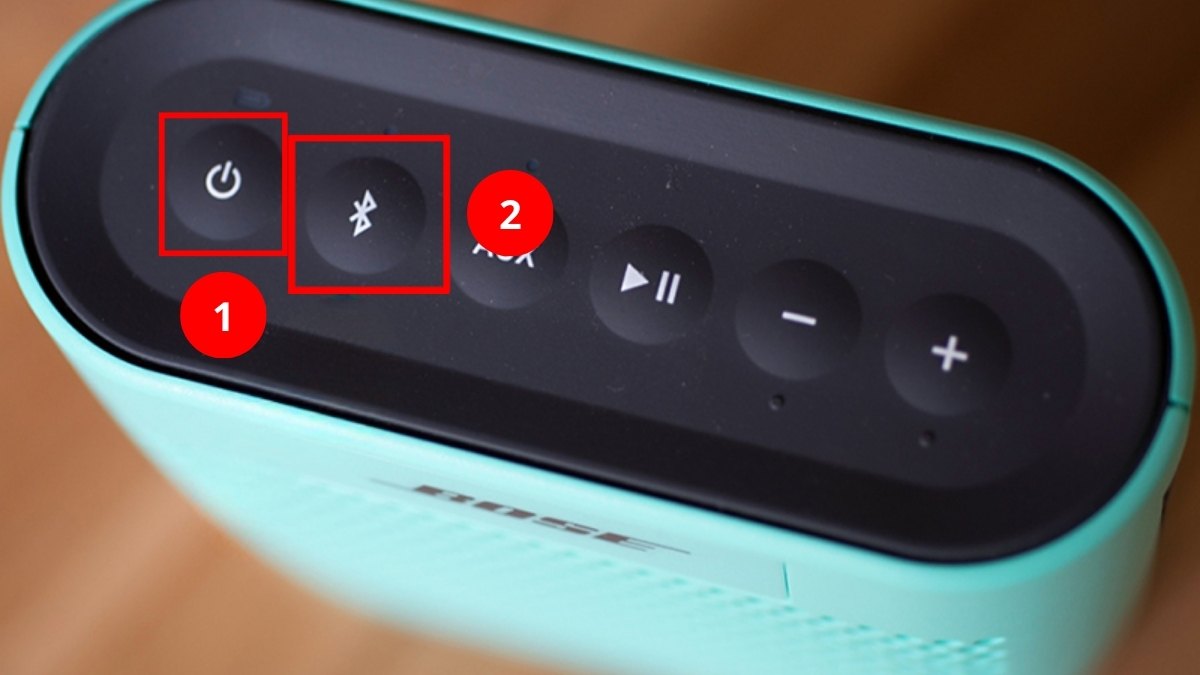
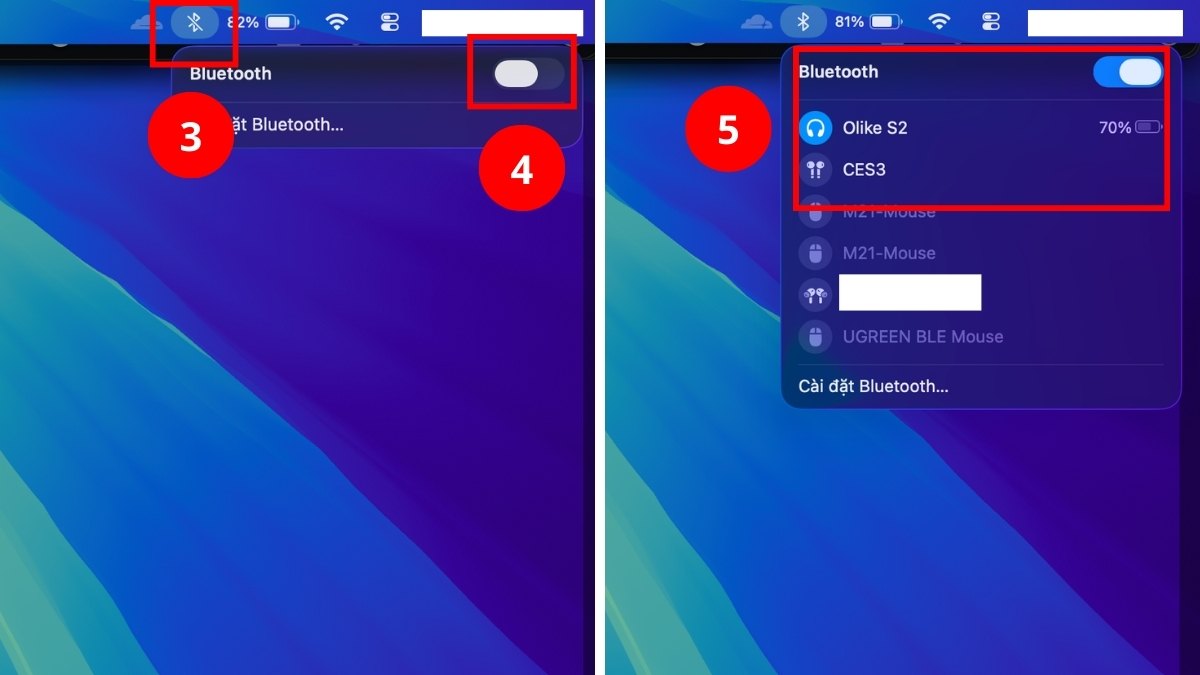
- Trên thanh menu macOS, ấn B - Bluetooth > Bật Bluetooth lên.
- Lần lượt chọn kết nối từng loa Bluetooth đến khi cả hai loa đều hiển thị trạng thái đã ghép nối.
2. Tạo thiết bị nhiều đầu ra âm thanh:
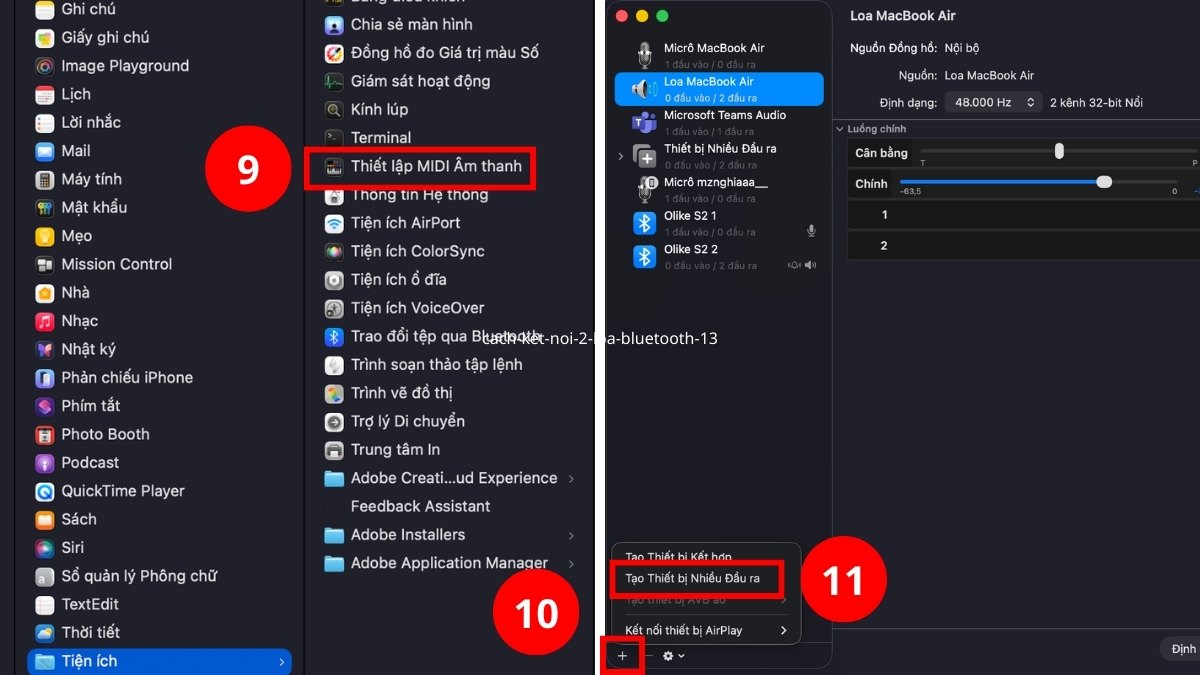
- Mở Finder > Ấn Đi trên thanh menu > Click vào Tiện ích.
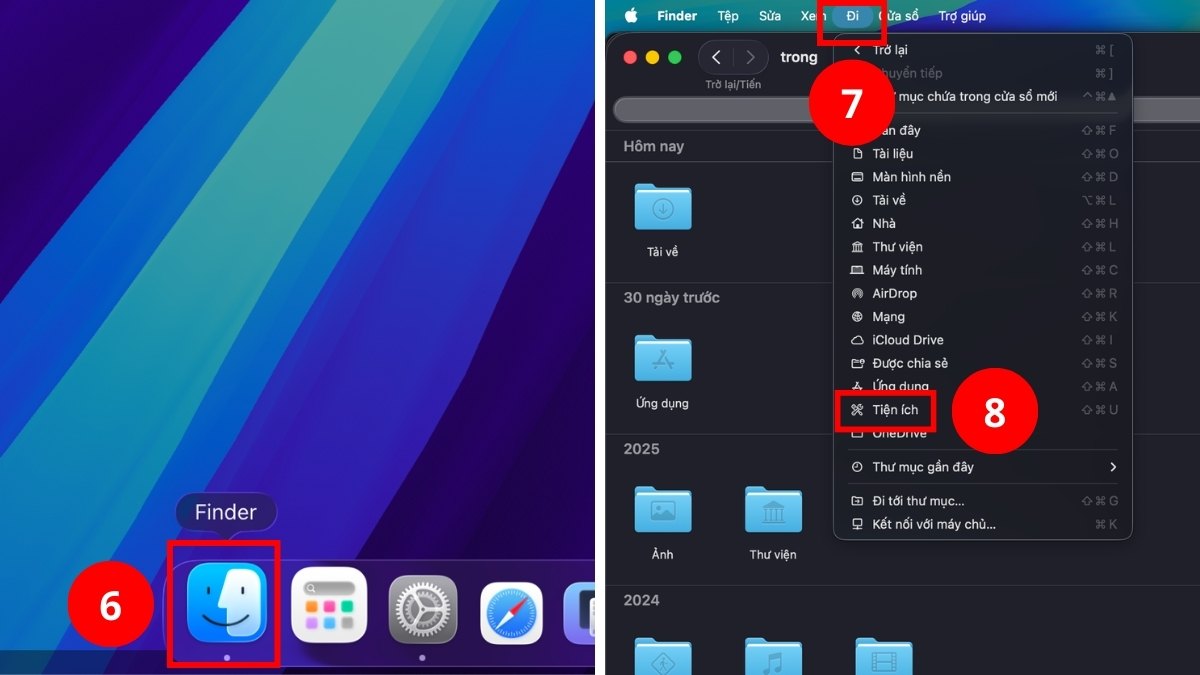
- Chọn Thiết lập MIDI Âm thanh > Bấm dấu + > Ấn Tạo Thiết bị Nhiều Đầu Ra.
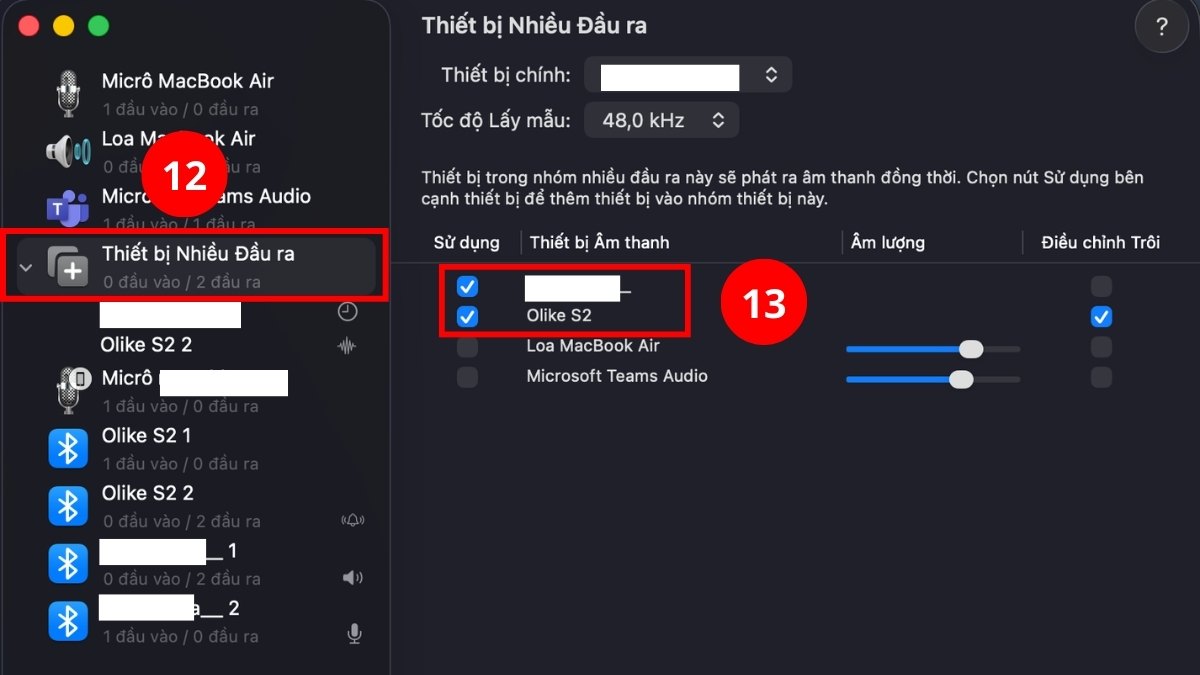
- Tại Thiết bị Nhiều Đầu ra > Đánh chọn Tên các loa Bluetooth bạn muốn gộp để phát âm thanh.
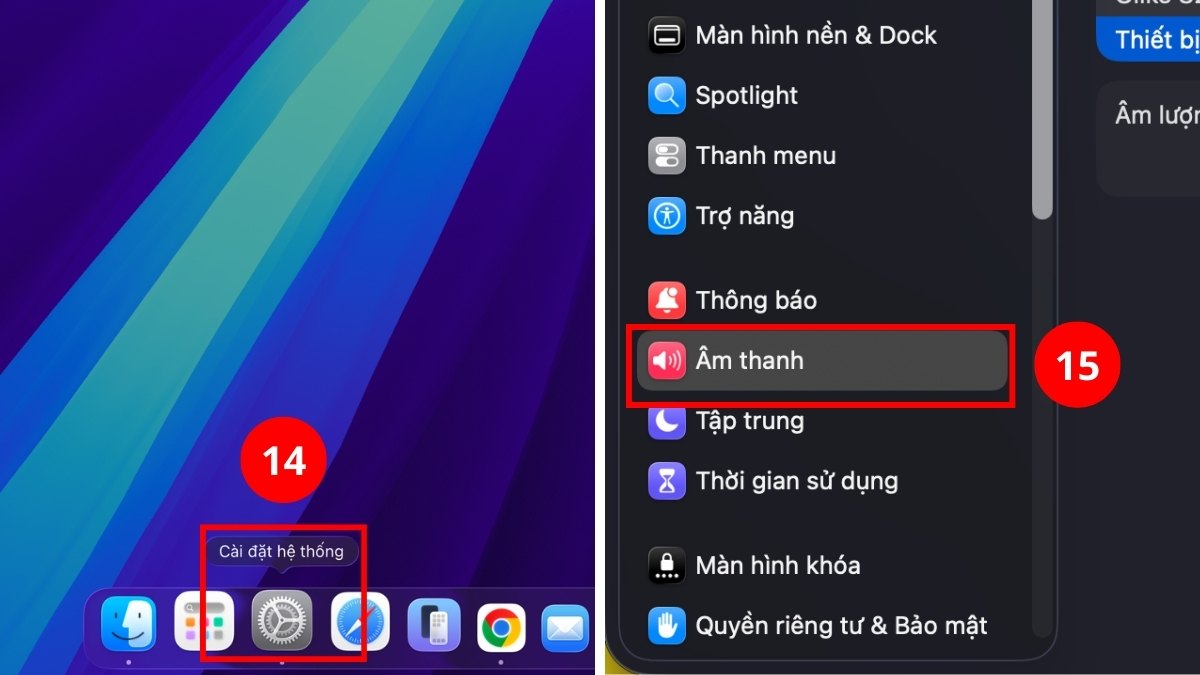
3. Chọn cụm loa làm đầu ra âm thanh:
- Vào Cài đặt hệ thống > Ấn Âm thanh.
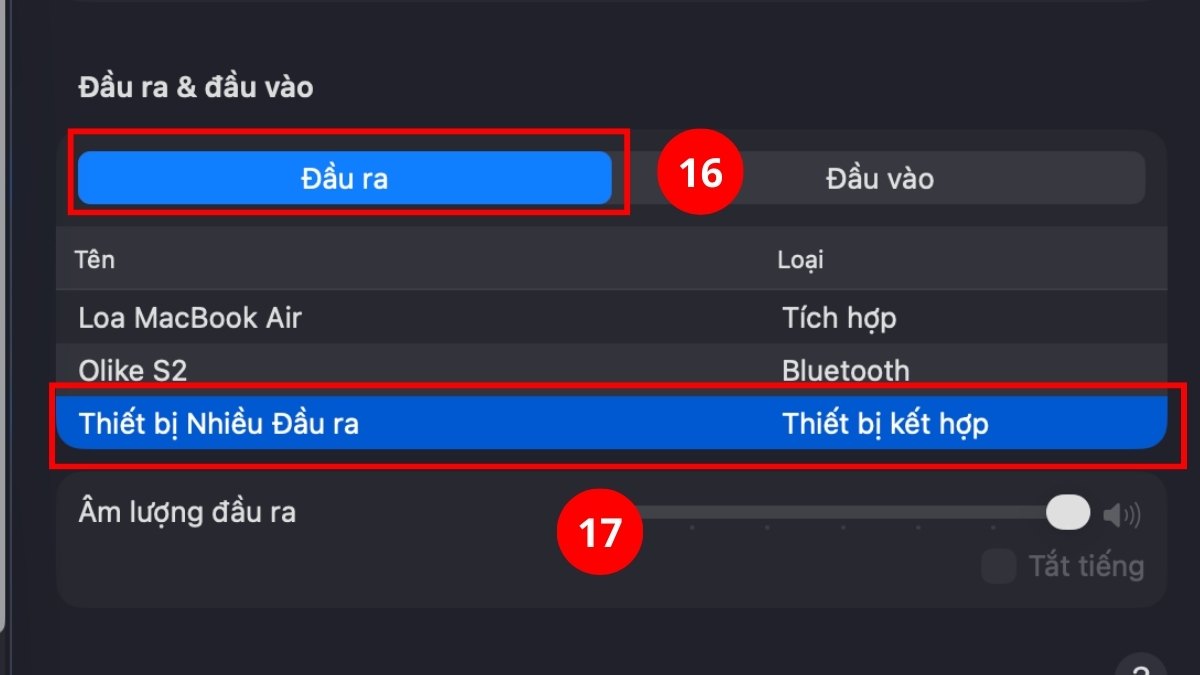
- Chọn phần Đầu ra > Click vào Thiết bị Nhiều Đầu Ra vừa tạo là xong.
Cách khắc phục lỗi thường gặp khi kết nối 2 loa Bluetooth
Khi áp dụng cách kết nối 2 loa Bluetooth lại với nhau không thành công, nguyên nhân thường đến từ cài đặt thiết bị hoặc khả năng tương thích. Sau đây là vài lỗi cùng cách xử lý nhanh gọn:
- Thiết bị chỉ phát âm thanh trên 1 loa: Đảm bảo cả hai loa đều đã được kết nối Bluetooth cùng lúc với thiết bị phát, không dừng ở việc ghép từng loa riêng biệt.
- Một loa bị ngắt kết nối trong quá trình sử dụng: Giữ loa và thiết bị phát trong phạm vi Bluetooth ổn định (khoảng 8-10 m), hạn chế vật cản và các nguồn gây nhiễu.
- Không tìm thấy loa thứ hai khi dò thiết bị: Đưa loa về chế độ ghép đôi (pairing) > Sau đó tắt và bật lại Bluetooth trên điện thoại hoặc máy tính rồi kết nối lại từ đầu.
- Âm thanh bị trễ, lệch tiếng giữa hai loa: Ưu tiên sử dụng hai loa có cùng chuẩn Bluetooth hoặc hỗ trợ chế độ phát đa loa để đảm bảo khả năng đồng bộ tốt hơn.
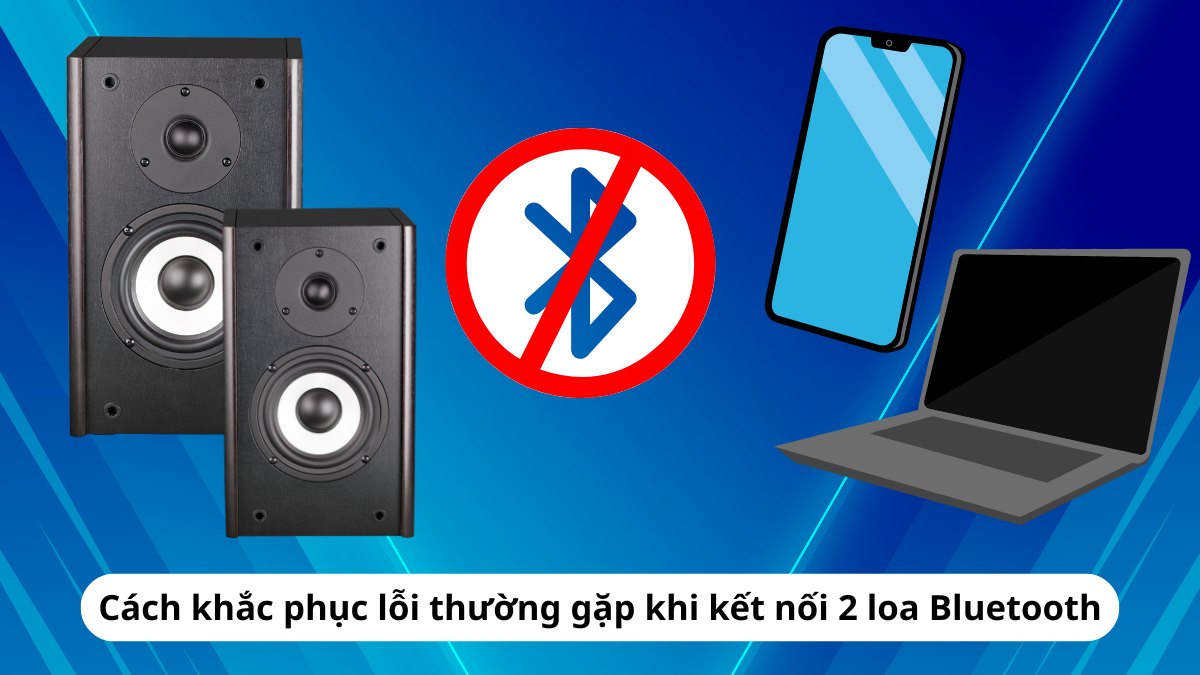
Sau khi đã khắc phục lỗi, bạn có thể phát 2 loa bluetooth cùng lúc iOS, macOS hay Windows để tăng âm lượng và tạo hiệu ứng âm thanh rộng hơn.
Hy vọng qua bài viết, bạn đã nắm rõ cách kết nối 2 loa Bluetooth với nhau để nâng cao trải nghiệm âm thanh khi nghe nhạc hay xem phim. Khi hiểu thêm cách dùng 2 loa Bluetooth trên Android/iPhone, việc thiết lập và sử dụng cũng sẽ trở nên nhanh chóng, tiện lợi hơn. Đừng quên thử ngay để tận hưởng âm thanh sống động hơn mỗi ngày nhé!






Bình luận (0)