Night Shift là gì? Cách bật trên điện thoại và máy tính

Chế độ Night Shift là gì và vì sao tính năng này lại được nhiều người quan tâm đến vậy? Đây là chế độ giúp điều chỉnh màu sắc màn hình sang tông ấm hơn, từ đó giảm tác động của ánh sáng xanh lên mắt. Khi bật Night Shift đúng cách, người dùng có thể hạn chế mỏi mắt, ngủ ngon hơn và sử dụng thiết bị vào ban đêm một cách dễ chịu hơn.
Night Shift là gì?
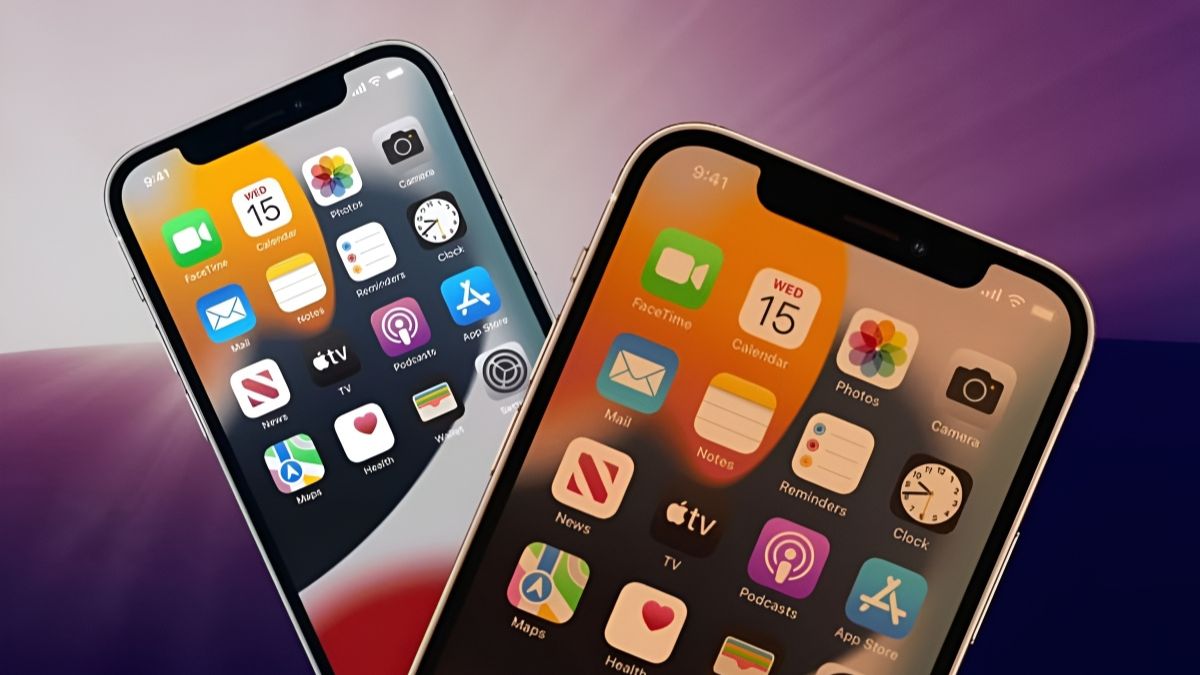
Night Shift là một tính năng phần mềm hiển thị, được Apple giới thiệu lần đầu trên iOS 9.3 và sau đó trên macOS Sierra 10.12.4. Trong tiếng Việt, Night Shift thường được hiểu là chế độ lọc ánh sáng xanh, có nhiệm vụ điều chỉnh màu sắc màn hình sang tông ấm hơn như vàng hoặc cam khi sử dụng thiết bị vào buổi tối.
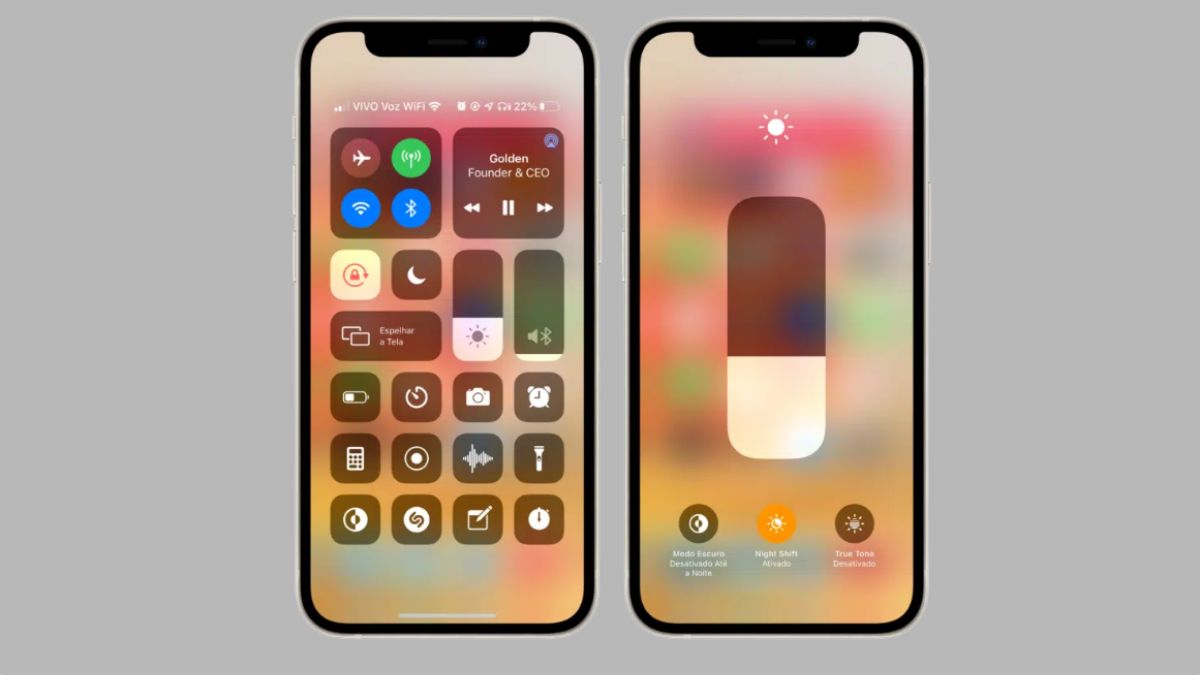
Về mặt chức năng, Night Shift sử dụng đồng hồ hệ thống và dữ liệu vị trí để xác định thời điểm mặt trời lặn tại khu vực người dùng sinh sống. Khi đến khung giờ ban đêm, màn hình sẽ tự động giảm cường độ ánh sáng xanh và chuyển sang phổ màu dịu hơn. Điều này giúp hạn chế tác động tiêu cực của ánh sáng xanh lên não bộ và hệ thần kinh, đặc biệt là quá trình điều hòa giấc ngủ.
Trong hệ thống máy tính và điện thoại, Night Shift có thể được xem như một “tấm khiên” bảo vệ thị giác. Ví dụ, khi bạn đọc tin tức hoặc nhắn tin trên điện thoại vào ban đêm, màn hình bật Night Shift sẽ không còn ánh sáng trắng xanh chói mắt. Thay vào đó là màu sắc ấm hơn, giúp mắt thư giãn và dễ chịu hơn trước khi đi ngủ.
Bạn thường xuyên mỏi mắt, khó ngủ vì ánh sáng xanh ban đêm? Đừng để thị lực xuống cấp do ức chế Melatonin! Hãy kết hợp Night Shift cùng các dòng iPhone màn hình OLED, True Tone tại CellphoneS để bảo vệ mắt tối ưu:
[Product_Listing categoryid="132" propertyid="" customlink="https://cellphones.com.vn/mobile/apple.html" title="Các dòng iPhone đang được quan tâm nhiều tại CellphoneS"]
Tác dụng của chế độ Night Shift
Một trong những tác dụng của Night Shift quan trọng nhất là bảo vệ nhịp sinh học của con người. Khi sử dụng thiết bị vào ban đêm, ánh sáng từ màn hình có thể khiến quá trình tiết melatonin, là hormone liên quan đến giấc ngủ, hoạt động kém hiệu quả hơn. Khi kích hoạt chế độ này, sự thiếu hụt Melatonin được hạn chế, giúp bạn dễ ngủ hơn.
Bên cạnh đó, chế độ Night Shift còn mang lại lợi ích về sức khỏe thị lực bằng cách giảm tình trạng mỏi mắt, khô mắt khi sử dụng thiết bị trong môi trường thiếu sáng. Màu sắc ấm áp giúp các nhóm cơ mắt không phải điều tiết quá mức, từ đó hạn chế các cơn đau đầu do căng thẳng thị giác gây ra.
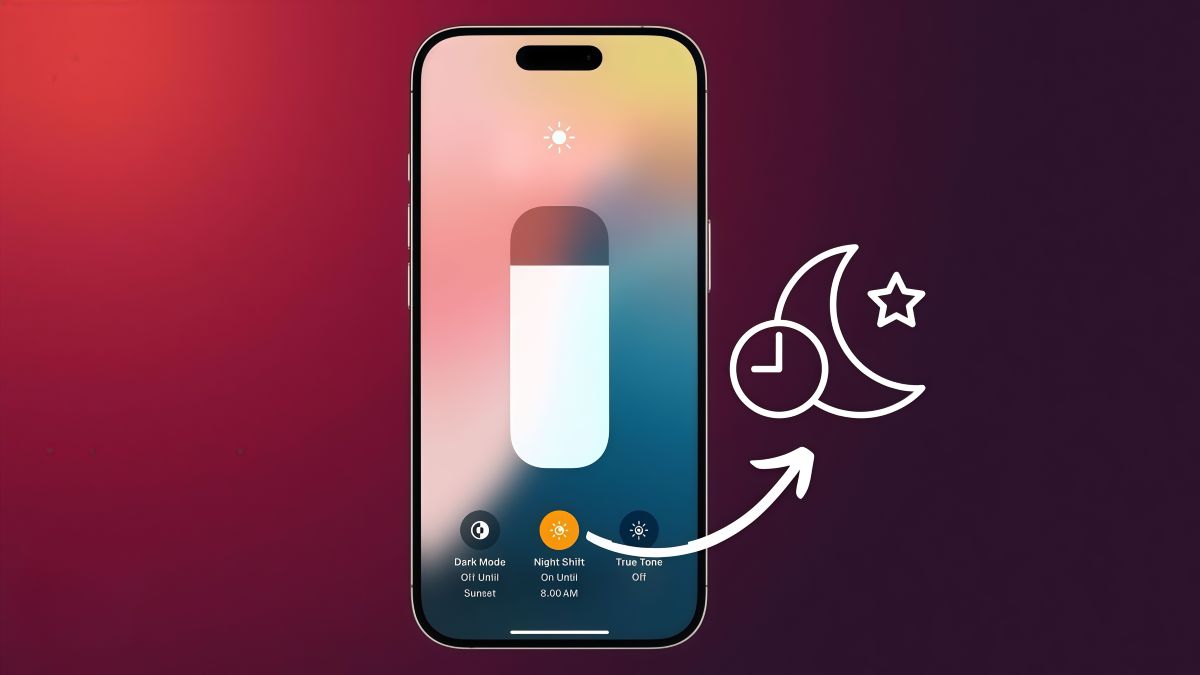
Cách bật/tắt chế độ Night Shift trên điện thoại
Cài đặt Night Shift trên iPhone cực kỳ đơn giản, giúp bạn chủ động bảo vệ mắt chỉ trong vài thao tác chạm nhanh chóng. Dưới đây là hai phương thức phổ biến để bạn quản lý chế độ này trực tiếp trên thiết bị di động của mình.
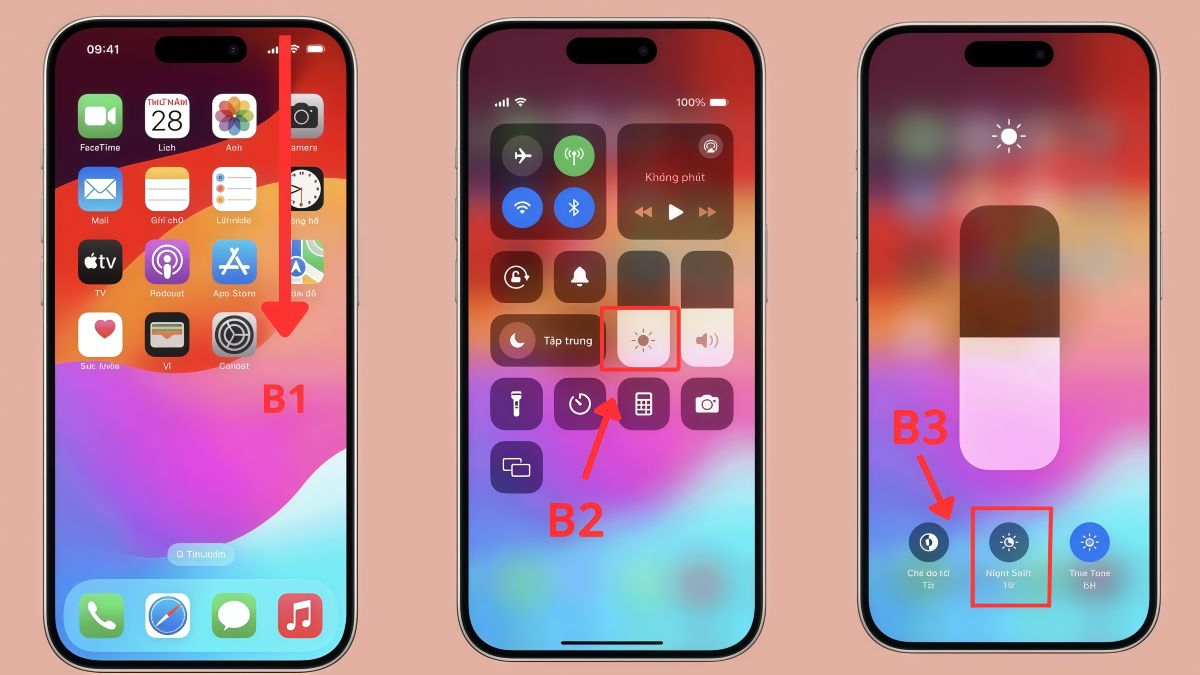
Tùy chỉnh tại Trung tâm điều khiển
Cách này giúp bạn bật hoặc tắt chế độ nhanh chóng mà không cần truy cập sâu vào menu hệ thống.
- Bước 1: Truy cập Trung tâm điều khiển bằng thao tác vuốt màn hình tương ứng với phiên bản iPhone đang dùng (vuốt từ trên xuống với iPhone mới, vuốt từ dưới lên với iPhone cũ).
- Bước 2: Nhấn giữ thanh điều chỉnh độ sáng màn hình (biểu tượng hình mặt trời) trong khoảng 2 giây.
- Bước 3: Nhấn vào biểu tượng Night Shift ở phía dưới để bật hoặc tắt tính năng theo ý muốn.
Chỉnh trong Cài đặt
Nếu muốn thiết lập lịch trình tự động hoặc thay đổi độ ấm của màu sắc, bạn nên sử dụng menu cài đặt chính thức.
1.Kích hoạt Night Shift
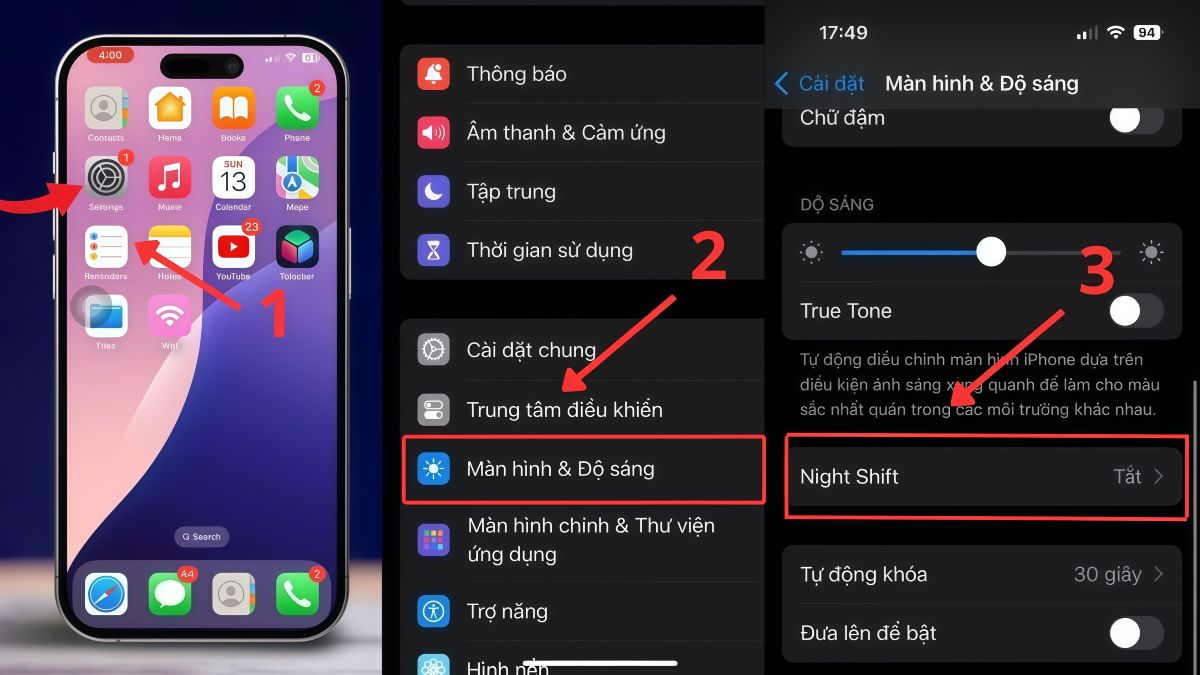
- Truy cập vào Cài đặt (Settings) trên iPhone, sau đó tìm và chọn mục Màn hình & Độ sáng (Display & Brightness).
- Tìm và nhấn vào mục Night Shift.
2.Chọn cách kích hoạt Night Shift phù hợp
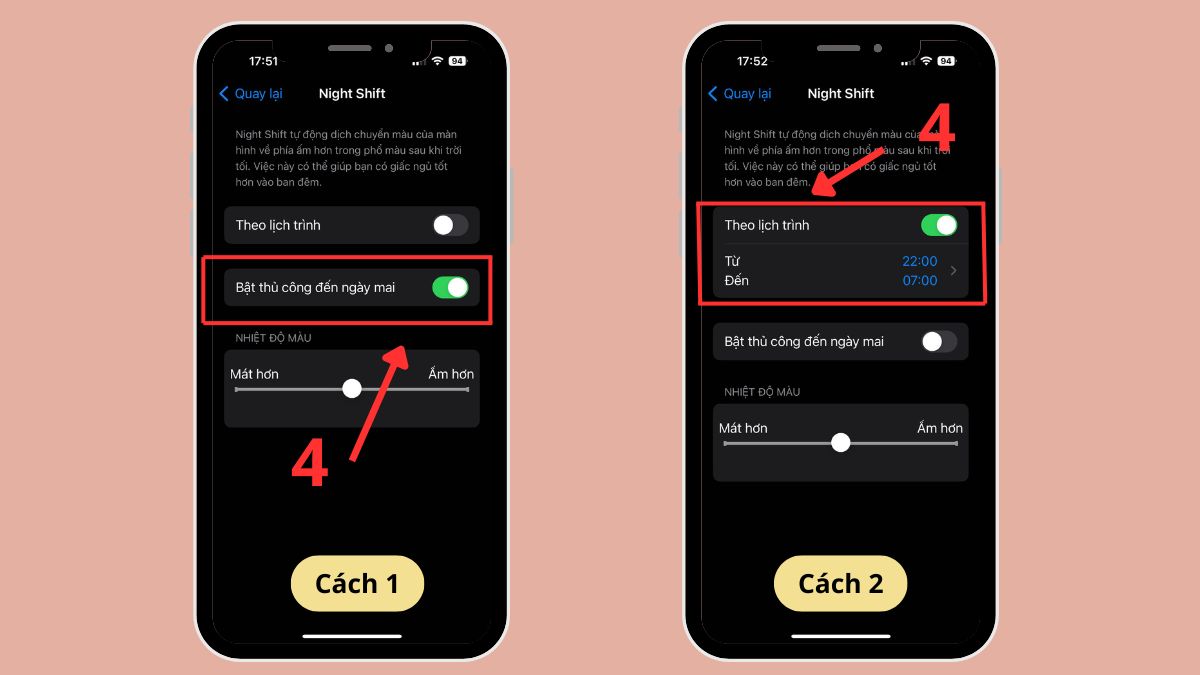
Tại đây, bạn có thể chọn một trong các hình thức sử dụng, không bắt buộc phải bật tất cả:
- Cách 1: Gạt công tắc Bật thủ công đến ngày mai (Manually Enable Until Tomorrow) để Night Shift hoạt động tức thời mà không cần thiết lập lịch trình.
- Cách 2: Bật công tắc Tùy chỉnh lịch (Scheduled) để chỉnh được thời gian theo nhu cầu.
3.Tùy chỉnh nhiệt độ màu và tắt Night Shift
- Điều chỉnh thanh Nhiệt độ màu (Color Temperature) để chọn mức ánh sáng ấm phù hợp, giúp mắt dễ chịu hơn khi sử dụng ban đêm.
- Muốn tắt Night Shift, bạn chỉ cần quay lại mục Night Shift và tắt Manually Enable Until Tomorrow hoặc Scheduled.
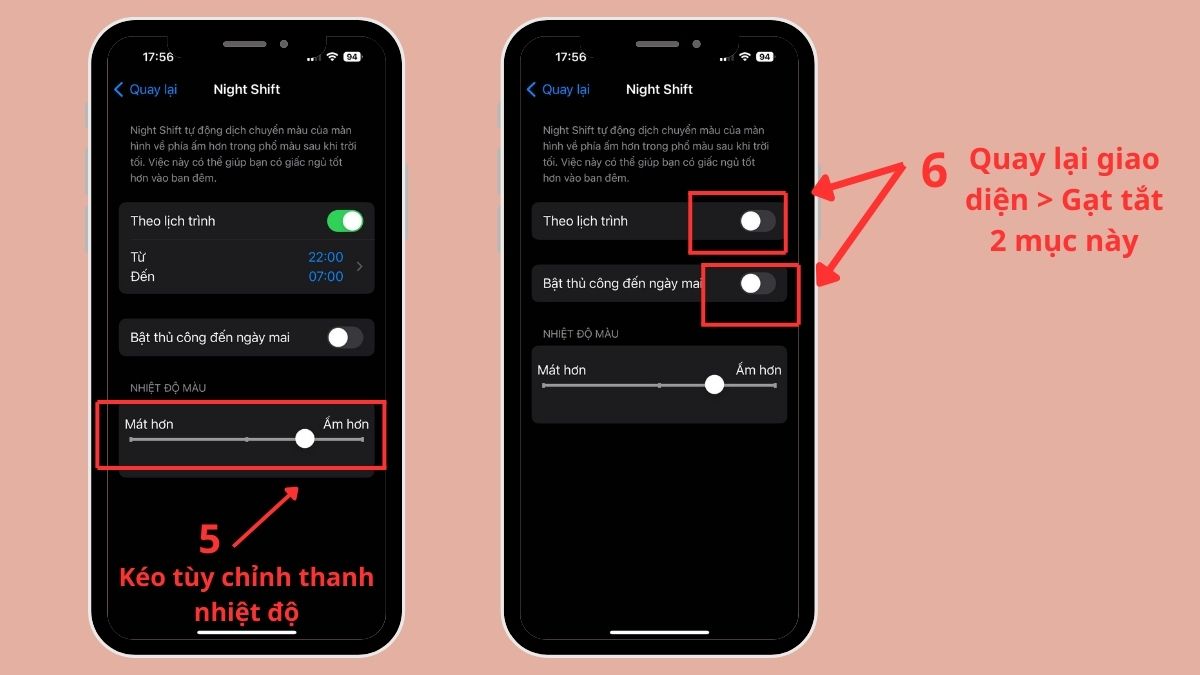
Lưu ý: Các tùy chọn trong Night Shift không phụ thuộc lẫn nhau. Sau khi truy cập Night Shift, bạn có thể bật, điều chỉnh hoặc tắt bất kỳ tùy chọn nào theo nhu cầu cá nhân.
Cách sử dụng Night Shift trên máy tính
Sử dụng Night Shift trên máy tính (macOS) giúp người dùng văn phòng duy trì hiệu suất làm việc ban đêm mà không lo hại mắt.
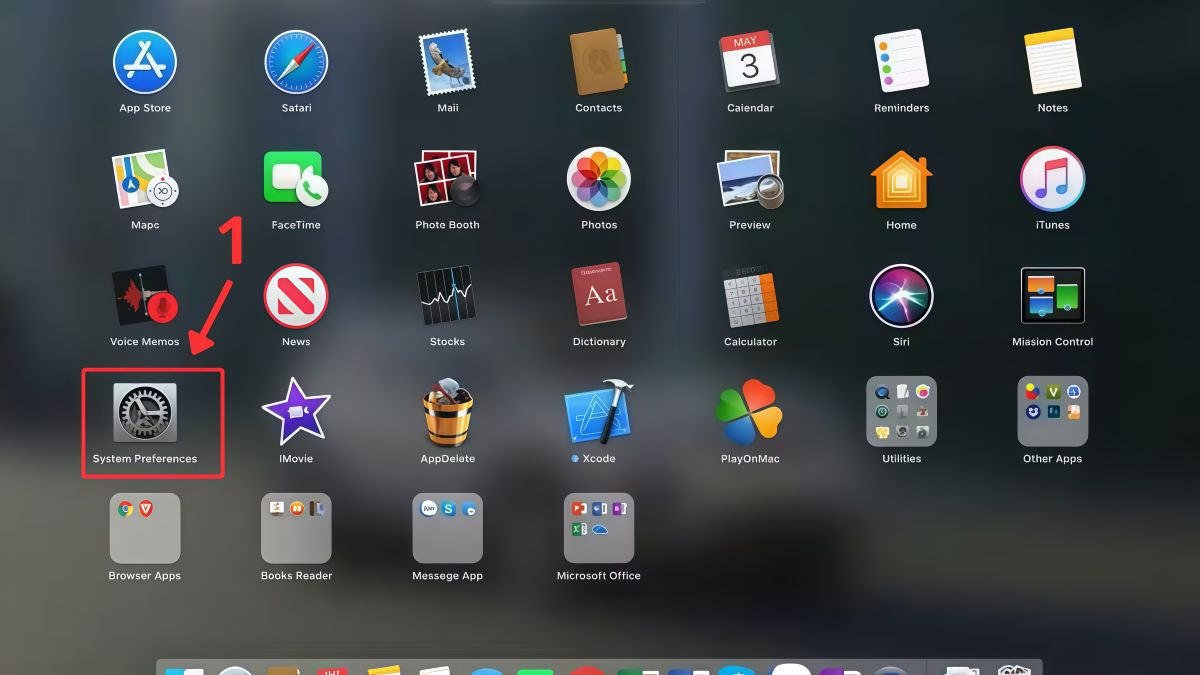
- Bước 1: Mở mục System Preferences hoặc System Settings (Cài đặt hệ thống) trên máy Mac để bắt đầu thiết lập.
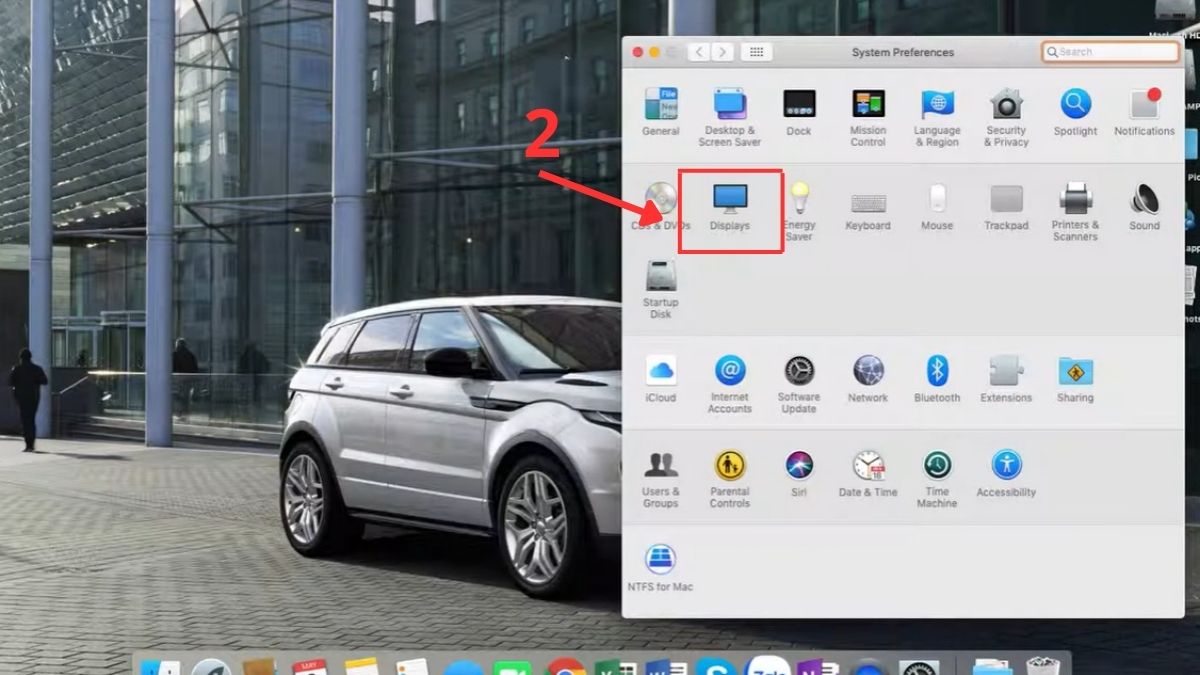
- Bước 2: Tiếp tục chọn vào mục Displays.
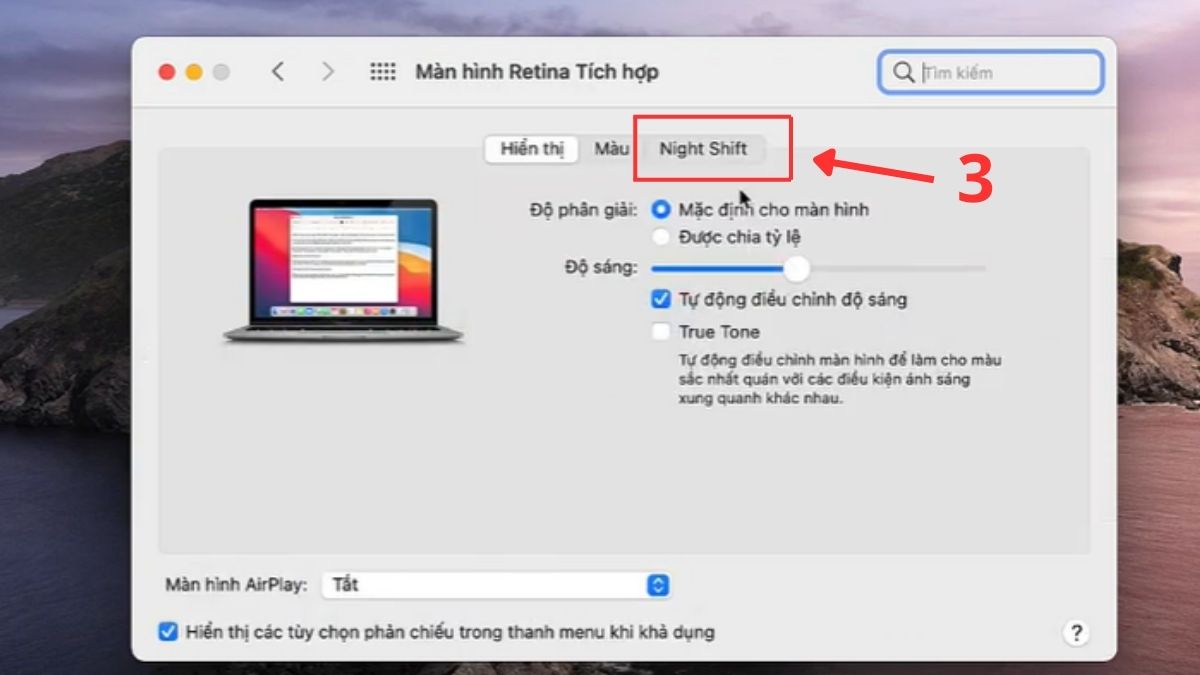
- Bước 3: Chọn vào Night Shift.
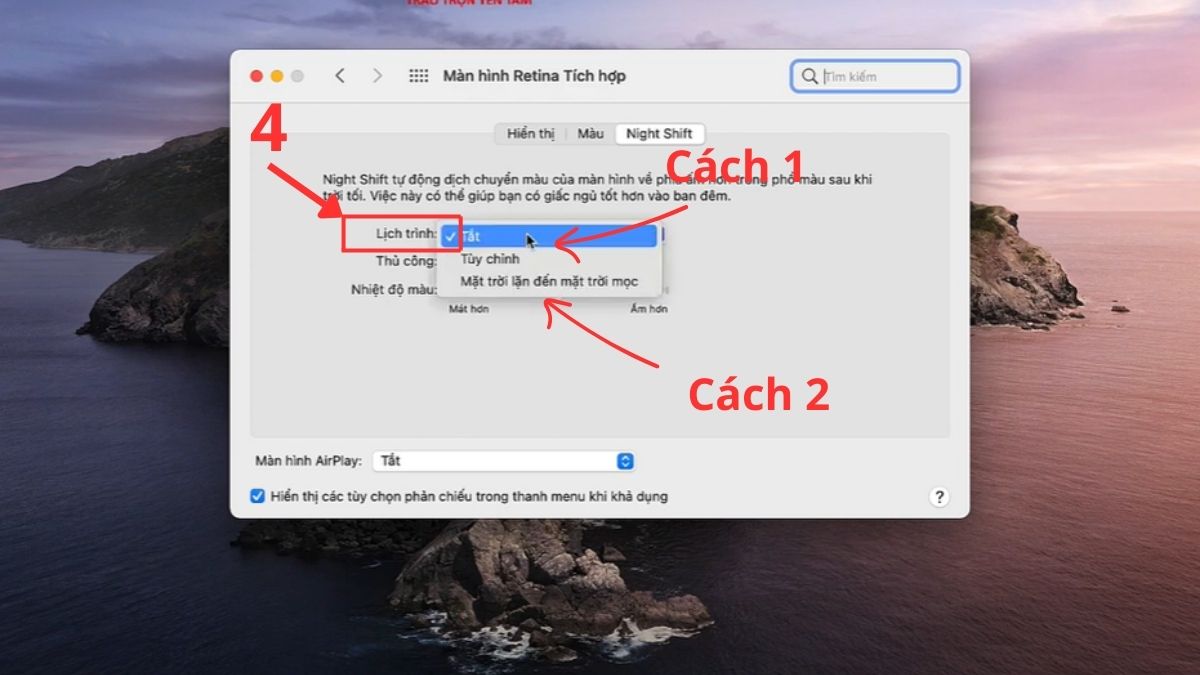
- Bước 4: Chọn Lịch trình, bạn chọn Tùy chỉnh để đặt giờ riêng hoặc chọn mục Mặt trời lặn đến Mặt trời mọc.
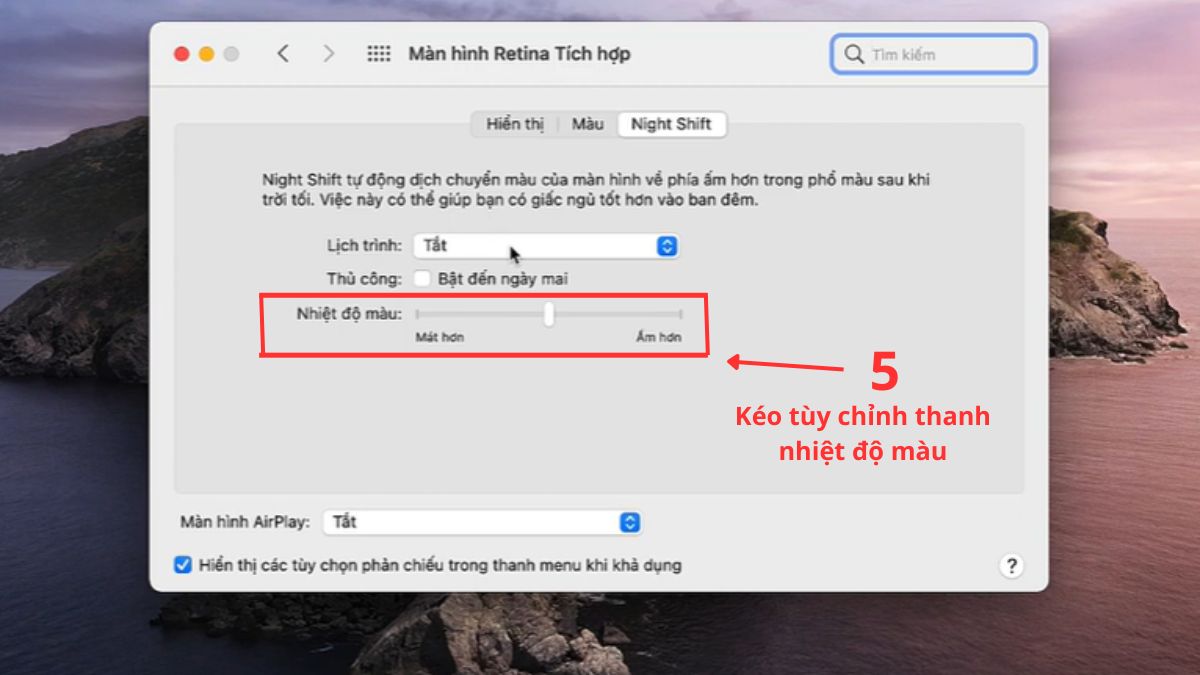
- Bước 5: Tại phần Nhiệt độ màu, bạn chỉ cần kéo thanh trượt sang trái hoặc phải để chọn độ ấm màn hình mong muốn.
Lưu ý khi dùng chế độ Night Shift
Khi bạn thực hiện bật chế độ Night Shift, hãy lưu ý rằng màu sắc hiển thị trên màn hình sẽ không còn chính xác tuyệt đối. Vì vậy, với các công việc như thiết kế đồ họa, chỉnh sửa ảnh hoặc dựng phim chuyên nghiệp, bạn nên tạm thời tắt tính năng này để hạn chế sai lệch màu sắc.
Ngoài ra, không nên quá lạm dụng việc thức khuya chỉ vì đã có Night Shift hỗ trợ. Dù ánh sáng xanh đã được giảm bớt, nhưng việc tập trung quá lâu vào màn hình trong bóng tối vẫn gây áp lực lên điểm vàng của mắt. Bạn nên kết hợp áp dụng quy tắc 20-20-20 khi làm việc trước ánh sáng màn hình. Cứ sau khoảng 20 phút, hãy tạm dừng và nhìn ra xa khoảng 20 feet tức là 6m trong thời gian ít nhất 20 giây để mắt được thư giãn.
Bài viết trên đã giúp bạn hiểu rõ Night Shift là gì, cách hoạt động cũng như cách bật và sử dụng tính năng này trên điện thoại và máy tính. Khi được sử dụng đúng cách, Night Shift giúp giảm mỏi mắt, hỗ trợ giấc ngủ và mang lại trải nghiệm sử dụng dễ chịu hơn vào ban đêm. Đây là một giải pháp đơn giản nhưng mang lại giá trị thiết thực cho người thường xuyên tiếp xúc với màn hình số.
Câu hỏi thường gặp
Chế độ Night Shift có giảm ánh sáng xanh không?
Night Shift có hỗ trợ làm giảm ánh sáng xanh. Tính năng này hoạt động bằng cách thay đổi phổ màu, cắt giảm đáng kể lượng ánh sáng xanh có bước sóng ngắn để chuyển sang các tông màu ấm, dịu mắt hơn.
Chế độ Night Shift có tốt không?
Chế độ này rất tốt cho người thường xuyên làm việc về đêm, giúp giảm mỏi mắt và tránh gây rối loạn đồng hồ sinh học của cơ thể.
Bật chế độ Night Shift có bảo vệ mắt không?
Bật chế độ Night Shift giúp bảo vệ mắt bằng cách giảm cường độ ánh sáng kích thích, ngăn ngừa hội chứng thị giác màn hình và giúp hạn chế tình trạng khô mắt.
Chế độ Night Shift có tốn pin không?






Bình luận (0)