
Những phần mềm sử dụng chuột và bàn phím trên nhiều máy tính

Phần mềm sử dụng chuột và bàn phím trên nhiều máy tính đang trở thành giải pháp tối ưu cho người dùng làm việc đa thiết bị. Thay vì thao tác thủ công hay đầu tư thêm phần cứng, các công cụ phần mềm cho phép kiểm soát liền mạch, tiết kiệm thời gian và nâng cao hiệu suất. Hãy điểm qua các lựa chọn phổ biến và đưa ra lựa chọn phù hợp ngay sau đây.
Lợi ích khi sử dụng chuột và bàn phím trên nhiều máy tính cùng lúc
Phần mềm sử dụng chuột và bàn phím trên nhiều máy tính đang trở thành giải pháp tối ưu trong môi trường làm việc đa thiết bị, giúp nâng cao hiệu suất tổng thể nhờ:
- Giảm gián đoạn thao tác khi chuyển đổi giữa các máy, duy trì mạch làm việc liền mạch.
- Giảm thiểu sự lộn xộn trên bàn làm việc, đồng thời cắt giảm đáng kể số lượng dây nối và phụ kiện ngoại vi không cần thiết.
- Nâng cao năng suất, đặc biệt với người làm việc đa nhiệm hoặc xử lý nhiều hệ thống song song.
- Đảm bảo trải nghiệm điều khiển nhất quán, hạn chế sai sót do thay đổi thiết bị nhập liệu.
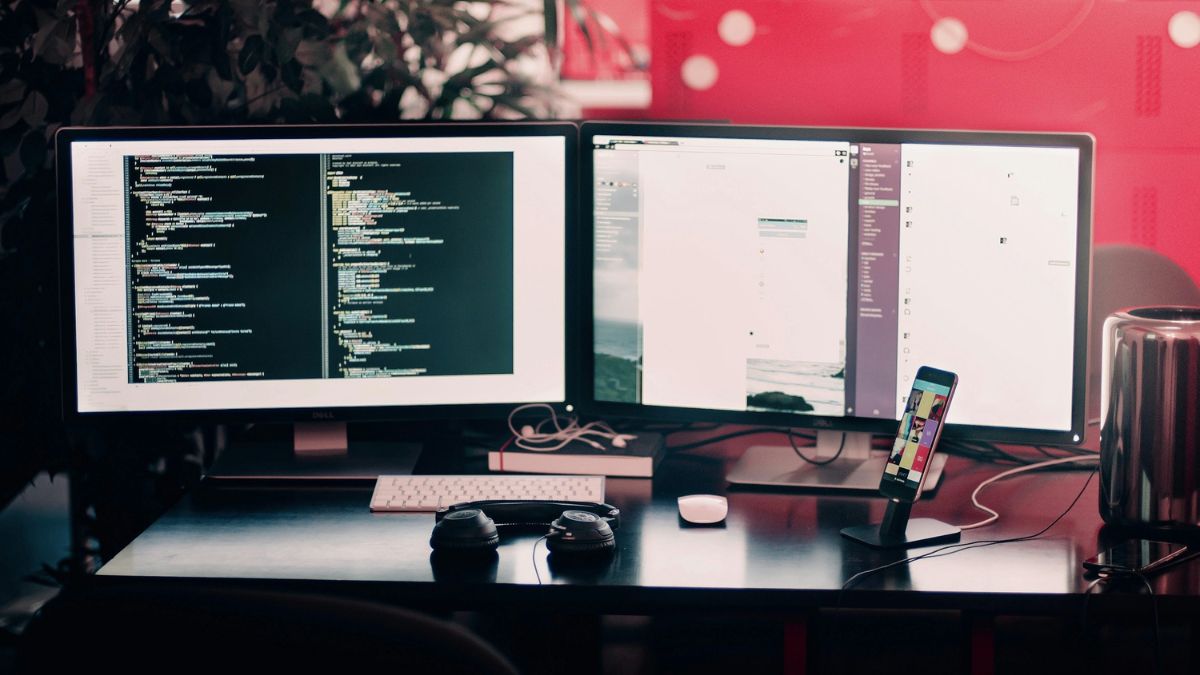
Biết cách tận dụng 1 chuột điều khiển 2 máy tính góp phần nâng tầm hiệu quả vận hành trong môi trường số hóa. Việc lựa chọn và triển khai đúng cách sẽ giúp người dùng khai thác tối đa lợi thế của hệ sinh thái đa máy tính.
Các tiêu chí chọn phần mềm phù hợp
Để dùng 1 chuột cho 2 máy tính lâu dài, hạn chế lỗi vặt, bạn nên điểm qua một số điểm cần chú ý khi chọn phần mềm hỗ trợ sau:
- Mục đích sử dụng: Phần mềm cần đáp ứng đúng bài toán công việc, tránh dư thừa tính năng gây lãng phí tài nguyên.
- Khả năng tương thích: Hoạt động ổn định trên hệ điều hành và thiết bị đang sử dụng, hạn chế xung đột kỹ thuật.
- Tính dễ tiếp cận: Giao diện được xây dựng logic và mạch lạc, kết hợp hướng dẫn thao tác rõ ràng, cho phép người dùng nhanh chóng nắm bắt.
- Mức độ bảo mật: Có cơ chế bảo vệ dữ liệu, cập nhật vá lỗi định kỳ và chính sách bảo mật minh bạch.
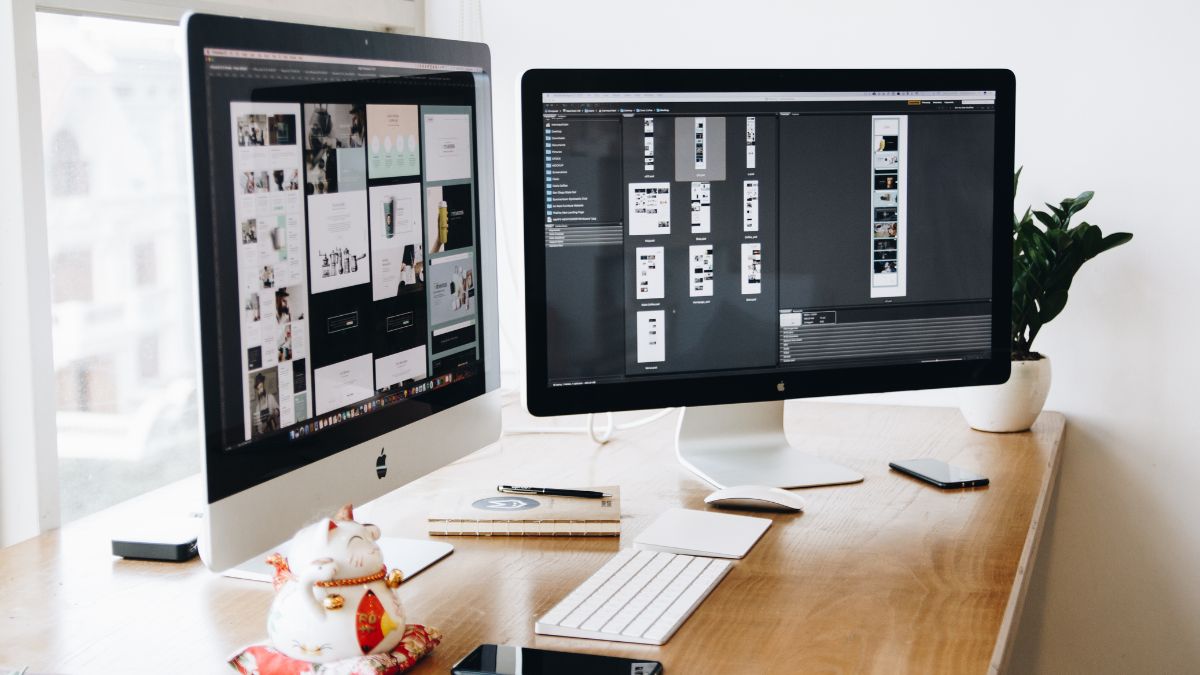
Phần mềm chia sẻ chuột và bàn phím là giải pháp cân bằng giữa chức năng, độ ổn định và trải nghiệm người dùng. Lựa chọn đúng ngay từ đầu không chỉ tối ưu chi phí mà còn tạo nền tảng bền vững cho quá trình vận hành và mở rộng sau này.
Những phần mềm phổ biến sử dụng chuột và bàn phím trên nhiều máy
Một trong những cách dùng 1 chuột cho 2 máy tính phổ biến là sử dụng các phần mềm hỗ trợ. Hãy cùng điểm qua và chọn phần mềm phù hợp để tối ưu thao tác, giảm gián đoạn và nâng cao hiệu suất làm việc tổng thể:
ShareMouse
Thông tin:
- Tên: ShareMouse
- Nhà phát hành: Bartels Media GmbH.
- Hệ điều hành tương thích: Hỗ trợ Microsoft Windows 10/11 cùng Apple macOS 13-15, với phiên bản 26 đang trong giai đoạn thử nghiệm.
- Tải xuống: https://www.sharemouse.com/download/

ShareMouse là phần mềm sử dụng chuột và bàn phím trên nhiều máy tính nổi bật với cơ chế truyền tải mượt mà các thao tác chuột và bàn phím qua mạng cục bộ. Hơn nữa, tính năng kéo thả tệp tin và văn bản giữa các hệ thống kết nối mang lại sự tiện lợi vượt trội.
Chuột không dây cho phép kết nối với nhiều thiết bị, đồng thời chuyển đổi thao tác mượt mà. Nhờ đó, loại bỏ dây cáp và giảm thao tác thiết lập và nâng cao hiệu suất công việc. Sở hữu chuột không dây chính hãng tại CellphoneS ngay hôm nay.
[Product_Listing categoryid="736" propertyid="" customlink="https://cellphones.com.vn/phu-kien/chuot-ban-phim-may-tinh/chuot/chuot-khong-day.html" title="Danh sách chuột không dây đang được quan tâm nhiều tại CellphoneS"]
Mouse Without Borders
Thông tin:
- Tên: Microsoft Garage Mouse without Borders
- Nhà phát hành: Truong Do (Hiện đã được tích hợp vào bộ công cụ Microsoft PowerToys)
- Hệ điều hành tương thích: Windows 7 trở lên (bao gồm Windows 10 và Windows 11, chủ yếu dành riêng cho hệ sinh thái Windows)
- Tải xuống: https://www.microsoft.com/en-us/download/details.aspx?id=35460&
Phần mềm này mang lại hiệu suất điều khiển vượt trội, cho phép con trỏ chuột chuyển dịch mượt mà và bàn phím phản hồi tức thì giữa các máy tính, loại bỏ hoàn toàn nhu cầu chuyển đổi thiết bị vật lý. Giải pháp đặc biệt hiệu quả trong môi trường đa máy tính cùng phòng, nâng cao đáng kể tốc độ xử lý công việc mà không gây gián đoạn luồng thao tác.
Input Director
Thông tin:
- Tên: Input Director
- Nhà phát hành: Shane Richards / Imperative Software Pty Ltd
- Hệ điều hành tương thích: Windows 7 / 8 / 8.1 / 10 / 11 (chỉ hỗ trợ Windows, yêu cầu máy tính kết nối cùng mạng LAN)
- Tải xuống: https://www.inputdirector.com/downloads.html

Input Director mang lại khả năng chuyển đổi điều khiển mượt mà, cho phép con trỏ chuột di chuyển tự nhiên qua biên màn hình giữa các máy tính mà gần như không có độ trễ nhận diện. Tính năng đồng bộ bàn phím cùng clipboard (kể cả file) giúp quy trình thao tác đa máy trở nên liền mạch, tiết kiệm thời gian đáng kể cho nhiều tác vụ văn phòng.
Logitech Flow
Thông tin:
- Tên: Logitech Flow
- Nhà phát hành: Logitech (tích hợp trong phần mềm Logi Options+ / Logitech Options)
- Hệ điều hành tương thích: Windows 10 / 11 và macOS 10.15 trở lên (hỗ trợ cross-OS giữa Windows và macOS, yêu cầu cùng mạng LAN và thiết bị Logitech Flow tương thích)
- Tải xuống: https://www.logitech.com/en-us/software/features/flow.html
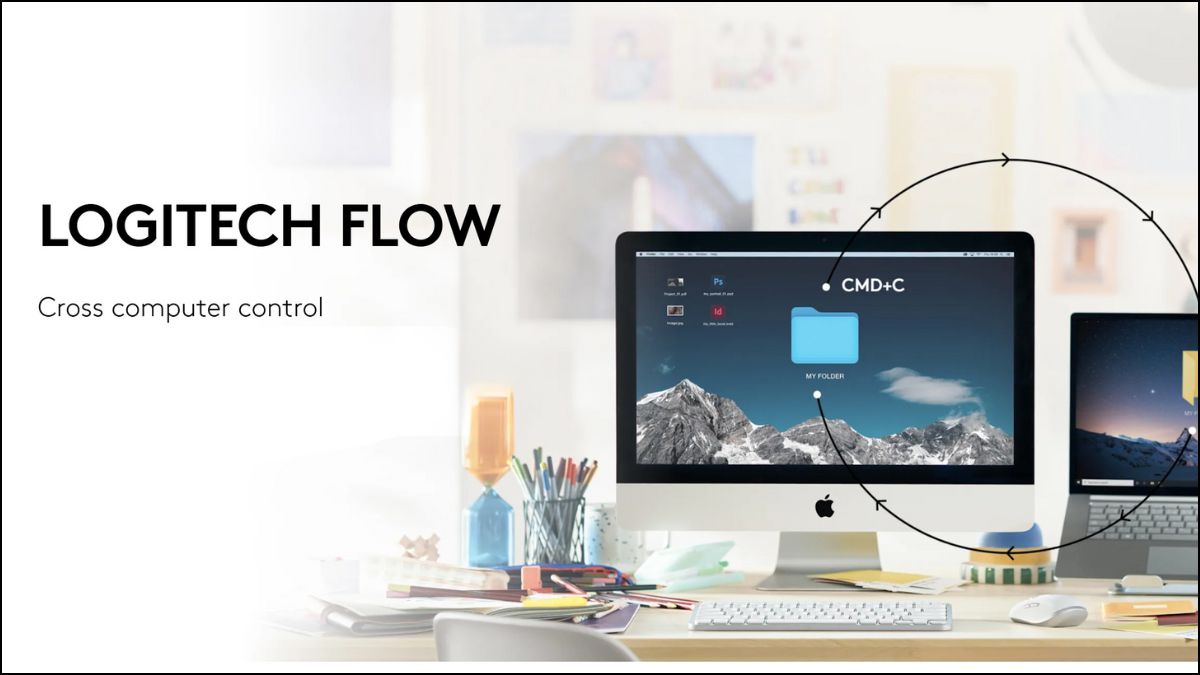
Phần mềm Logitech Flow
Logitech Flow là phần mềm điều khiển đa máy tính tạo nên sự chuyển đổi điều khiển gần như vô hình, với con trỏ chuột lướt mượt mà qua ranh giới màn hình. Tích hợp đồng bộ bàn phím theo chuột kết hợp chuyển giao clipboard tức thì giúp tối ưu hóa đáng kể hiệu suất khi xử lý công việc đa nền tảng, đặc biệt phù hợp với setup workstation hybrid.
Barrier
Thông tin:
- Tên: Barrier
- Nhà phát hành: Cộng đồng mã nguồn mở (fork từ Synergy 1.9, phát triển chính qua GitHub debauchee/barrier; hiện khuyến nghị chuyển sang Input Leap vì Barrier không còn được duy trì tích cực)
- Hệ điều hành tương thích: Windows (7 trở lên), macOS (10.12+ ổn định), Linux (hầu hết distro), FreeBSD, OpenBSD (cross-platform mạnh mẽ, hoạt động tốt trên mạng LAN)
- Tải xuống: https://github.com/debauchee/barrier/wiki
Barrier mang lại chuyển động con trỏ tự nhiên, gần như không nhận ra ranh giới màn hình khi di chuyển giữa các máy tính khác nhau, tạo cảm giác điều khiển một hệ thống duy nhất. Đồng bộ bàn phím và clipboard hoạt động ổn định, giúp tăng tốc đáng kể quy trình làm việc đa nền tảng mà không cần phần cứng bổ sung hay cấu hình phức tạp.
Multiplicity
Thông tin:
- Tên: Multiplicity
- Nhà phát hành: Stardock Corporation
- Hệ điều hành tương thích: Windows 7 / 8 / 8.1 / 10 / 11 (chỉ hỗ trợ Windows, yêu cầu tất cả máy trong cùng mạng LAN, mỗi máy cần màn hình riêng)
- Tải xuống: https://www.stardock.com/products/multiplicity/
Multiplicity là phần mềm điều khiển đa máy tính với chuyển động chuột mượt mà, chính xác qua các biên màn hình. Tính năng đồng bộ bàn phím theo vị trí chuột kết hợp chia sẻ dữ liệu nhanh chóng giúp nâng cao hiệu suất đáng kể trong môi trường làm việc chuyên sâu, đặc biệt khi cần chuyển đổi liên tục giữa các máy mà không bị gián đoạn luồng công việc.
Những lỗi thường gặp và cách khắc phục
Trong lúc áp dụng cách dùng 1 chuột cho 2 máy tính hay một bàn phím cho nhiều thiết bị, bạn có thể gặp các lỗi sau:
|
Lỗi thường gặp |
Nguyên nhân chính |
Cách khắc phục hiệu quả |
|
Chuột không chuyển màn hình mượt mà |
Cấu hình biên màn hình sai / độ phân giải khác biệt |
Kiểm tra và căn chỉnh chính xác vị trí màn hình trong phần mềm, đảm bảo thứ tự logic khớp với bố trí vật lý |
|
Bàn phím không đồng bộ hoặc gõ chậm |
Độ trễ mạng LAN / xung đột phần mềm nền |
Sử dụng mạng có dây ổn định, tắt tường lửa tạm thời, giảm tải CPU trên máy chủ |
|
Clipboard không đồng bộ giữa các máy |
Xung đột phần mềm hoặc phiên bản lỗi thời, không tương thích |
Cập nhật phần mềm mới nhất, tắt tính năng clipboard nâng cao nếu không cần thiết |
|
Máy tính thứ cấp mất kết nối thường xuyên |
Cài đặt firewall / thay đổi IP động |
Cho phép cổng cần thiết qua firewall, gán IP tĩnh cho các máy trong cùng subnet |
|
Chuột/bàn phím hoạt động không ổn định khi có màn hình phụ |
Driver đồ họa xung đột / multi-monitor config |
Cập nhật driver card đồ họa, tắt tạm màn hình phụ khi thiết lập ban đầu |
Phần mềm sử dụng chuột và bàn phím trên nhiều máy tính không chỉ giúp hợp nhất thao tác điều khiển, mà còn tạo ra trải nghiệm làm việc liền mạch. Lựa chọn giải pháp phù hợp sẽ phụ thuộc vào hệ điều hành, mức độ bảo mật yêu cầu và thói quen sử dụng của từng người dùng. Để cập nhật thêm các hướng dẫn chi tiết, bạn hãy xem thêm nội dung tại Sforum nhé.





Bình luận (0)