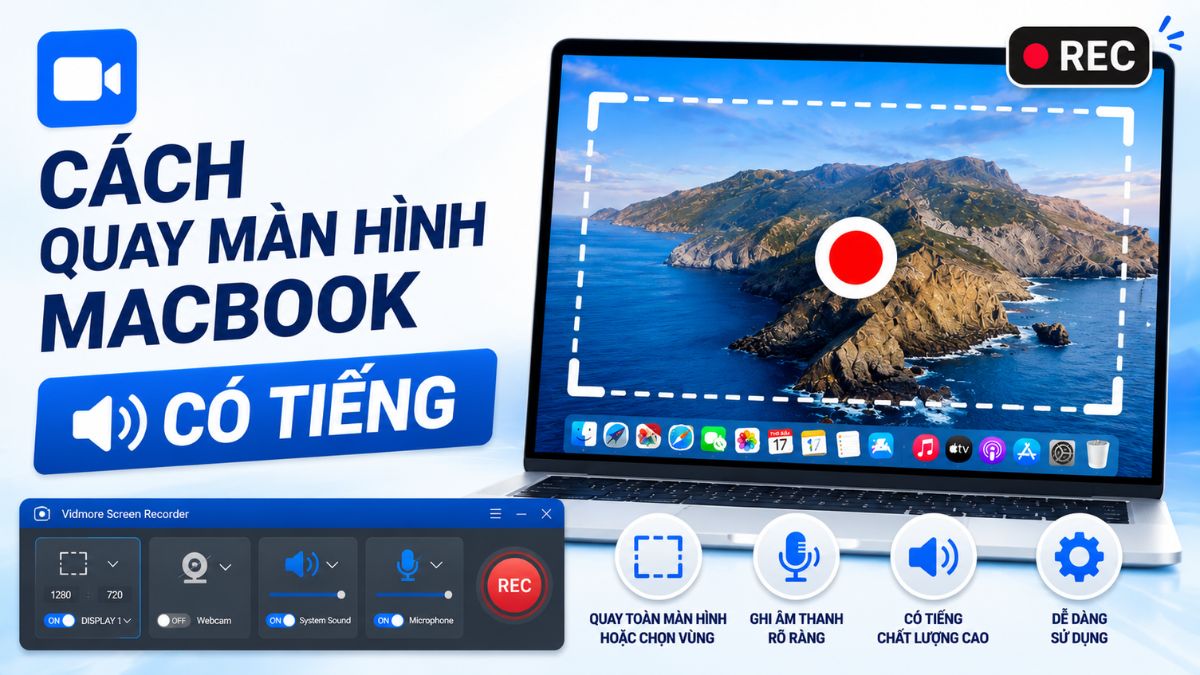
Cách quay màn hình MacBook có tiếng cực kỳ đơn giản

Cách quay màn hình MacBook nhanh nhất là nhấn tổ hợp phím Command + Shift + 5. Thanh công cụ sẽ hiện ra, bạn có thể chọn quay toàn màn hình hoặc một phần Macbook, bật/tắt micro thu âm, và tùy chọn nơi lưu file trước khi bấm Record (Ghi)
Đối với người dùng Mac, cách quay màn hình máy tính MacBook khá tiện lợi. Bạn có thể quay lại video màn hình của Macbook có tiếng hoặc không thông qua các công cụ và tính năng tổ hợp phím tắt Macbook có sẵn trên máy hoặc sử dụng một số phần mềm chuyên dụng.
Cách quay màn hình Macbook với phím tắt trong MacOS Mojave trở lên
Những chiếc MacBook dùng hệ điều hành MacOS Mojave trở lên (macOS 10.14) có sẵn công cụ để quay video màn hình. Cụ thể, bạn có thể quay toàn màn hình hoặc chỉ quay một phần màn hình theo hướng dẫn sau:
Cách quay video toàn màn hình MacBook
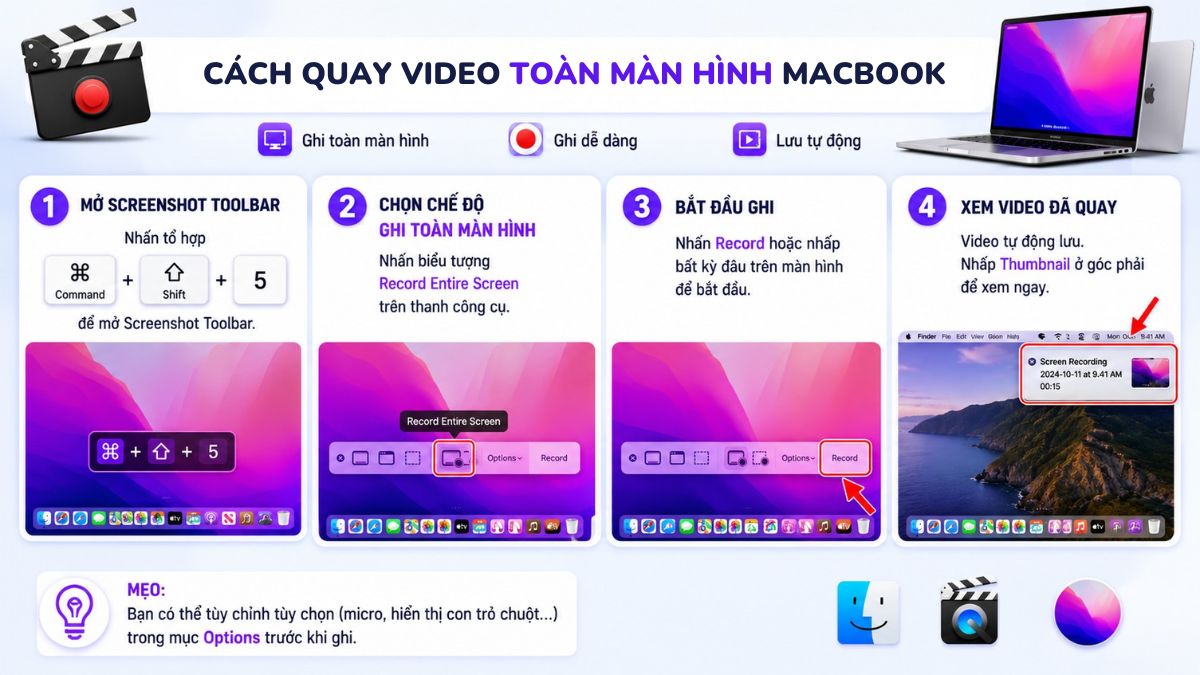
Để ghi toàn màn hình trên MacBook, hãy thực hiện các bước sau đây để bắt đầu quay:
- Bước 1: Nhấn tổ hợp “Command + Shift + 5” để mở Screenshot Toolbar
- Bước 2: Hãy nhấn vào biểu tượng “Record Entire Screen” trên thanh công cụ. Đây là chế độ ghi toàn màn hình cho Mac.
- Bước 3: Nhấn vào nút “Record” trên thanh công cụ hoặc nhấn vào bất cứ vị trí nào trên màn hình để bắt đầu quay.
- Bước 4: Sau khi ghi màn hình xong, video sẽ tự động lưu vào máy tính. Nhưng bạn có thể nhấp vào Thumbnail video hiện lên ở góc phải màn hình để xem ngay.
Nếu bạn thường xuyên quay những đoạn video chất lượng cao cho công việc, bộ nhớ trong của MacBook sẽ rất nhanh đầy. Bạn có thể trang bị cho mình một chiếc ổ cứng SSD di động đang có giá ưu đãi tại CellphoneS!
[Product_Listing categoryid="750" propertyid="" customlink="https://cellphones.com.vn/linh-kien/o-cung/di-dong.html" title="Danh sách ổ cứng di động đang được quan tâm nhiều tại CellphoneS"]
Cách quay video một phần màn hình MacBook
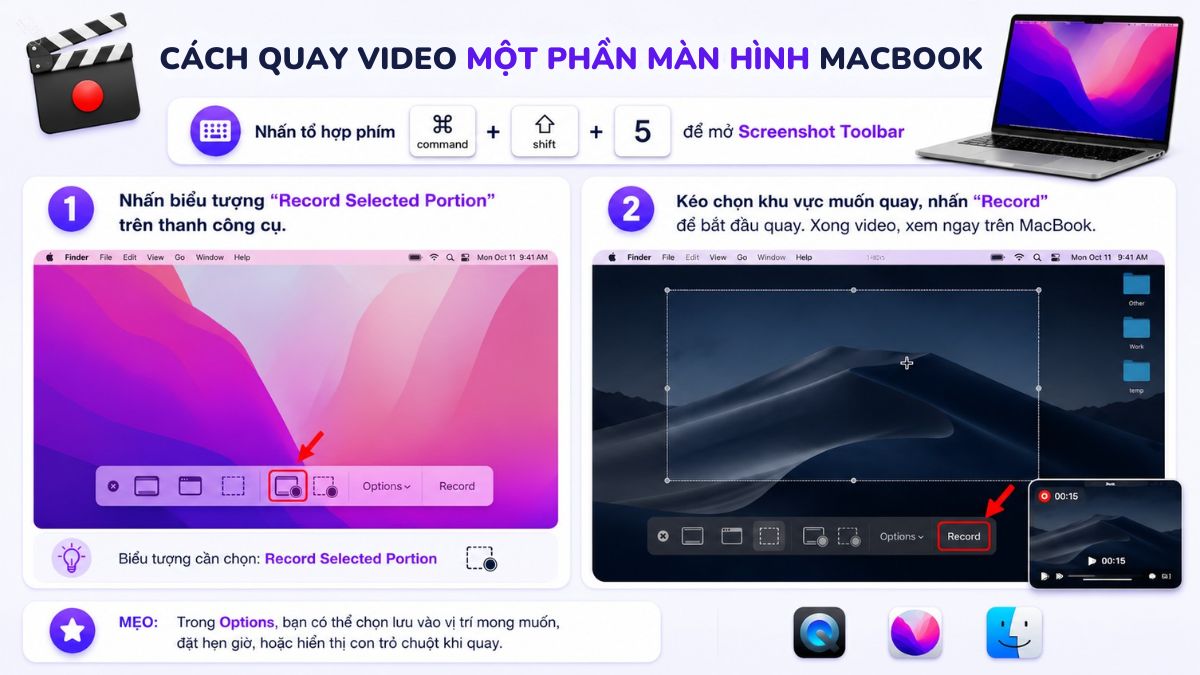
Nếu bạn muốn quay một phần màn hình MacBook trong một khu vực nhất định, hãy làm theo các bước sau:
- Bước 1: Nhấn tổ hợp phím “Command + Shift + 5”, thanh Screenshot Toolbar hiện lên hãy nhấn vào biểu tượng “Record Selected Portion”.
- Bước 2: Sử dụng chuột trái để kéo và chọn khu vực màn hình mà bạn muốn quay nhấn vào nút “Record” để bắt đầu quay. Sau khi quay xong thì bạn có thể xem video ngay trên MacBook.
Cách ghi màn hình Macbook bằng QuickTime Player
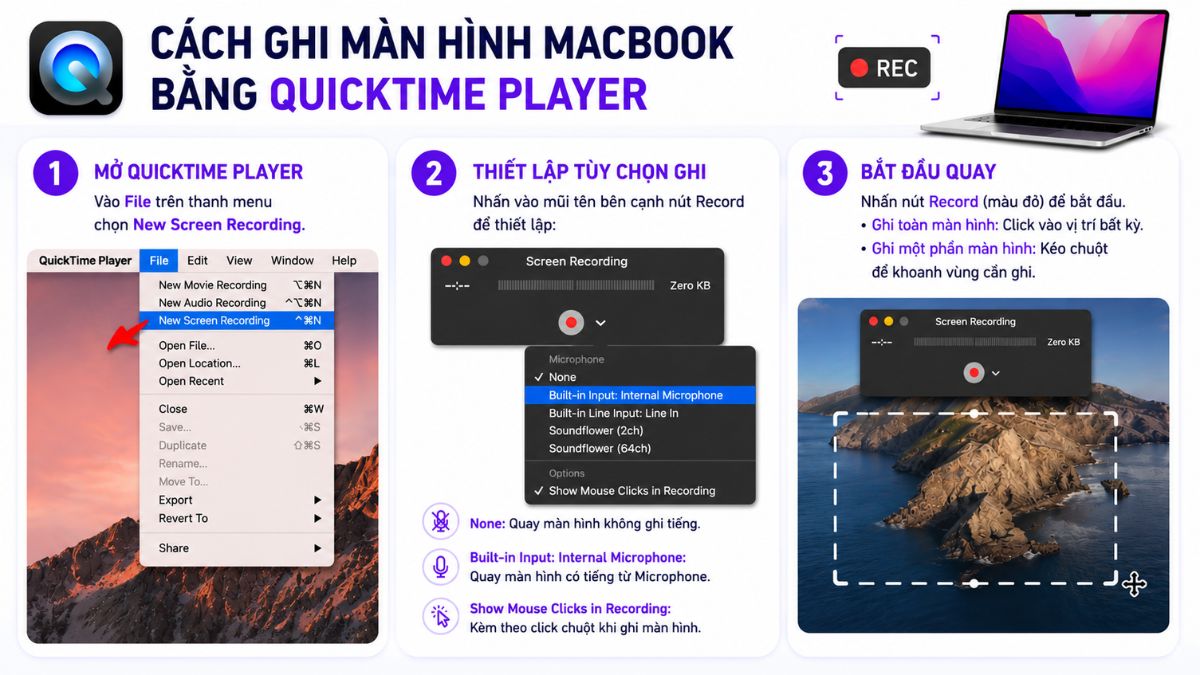
QuickTime Player là một tính năng có sẵn trong mọi dòng MacBook của Apple, hỗ trở cả cho những phiên bản cũ hơn Mojave. Bạn có thể tận dụng tính năng này để quay video màn hình MacBook theo hướng dẫn sau:
Bước 1: Mở QuickTime Player lên nhấn vào mục “File” trên thanh menu chọn “New Screen Recording”.
Bước 2: Nếu muốn thiết lập cách quay màn hình máy tính MacBook, hãy tích vào các tính năng bên cạnh nút Record.
- Nhấn vào “None”: để quay màn hình mà không ghi tiếng.
- Nhấn vào “Internal Microphone”: để quay màn hình có tiếng từ Microphone.
- Nhấn vào “Show Mouse Clicks in Recording”: để kèm theo click chuột khi ghi màn hình.
Bước 3: Nhấn vào nút “Record màu đỏ”.
- Quay toàn màn hình: Click vào vị trí bất kỳ
- Quay một phần màn hình: Dùng chuột kéo để khoanh vùng cần ghi.
Sau khi quay xong, hãy sử dụng tổ hợp phím “Command + Control +Esc” để dừng quay.
Screenshot Toolbar & QuickTime Player mặc định chỉ ghi được âm thanh từ microphone, không ghi trực tiếp âm thanh hệ thống trên macOS. Nếu muốn thu cả tiếng máy (nhạc, video, âm thanh ứng dụng...), bạn cần cài thêm driver âm thanh ảo như BlackHole và thực hiện một số thiết lập bổ sung
Cách quay màn hình MacBook có tiếng bằng phần mềm thứ 3
Bên cạnh các tính năng có sẵn trên Macbook, bạn có thể quay màn hình có tiếng bao gồm cả âm thanh hệ thống và microphone bằng các phần mềm thứ 3. Sau đây là các phần mềm quay màn hình Macbook có tiếng phổ biến nhất:
Sử dụng phần mềm Wondershare DemoCreator
Wondershare DemoCreator không chỉ là ứng dụng quay màn hình MacBook mà còn là trình chỉnh sửa video tiện lợi. Để sử dụng công cụ này cho việc ghi màn hình, hãy làm theo hướng dẫn sau:
- Bước 1: Tải và cài đặt phần mềm cho Mac tại đây https://democreator.wondershare.com/
- Bước 2: Mở ứng dụng lên tiến hành thiết lập chế độ quay màn hình. Bạn có thể chọn chế độ quay một phần màn hình, một cửa sổ hoặc toàn màn hình, quay video có âm thanh hoặc tắt tiếng,...
- Bước 3: Nhấn vào nút Record màu đỏ để bắt đầu quay và nhấn “Shift + Command + 2” để kết thúc. Sau đó, video sẽ được mở trong trình chỉnh sửa của Wondershare DemoCreator.
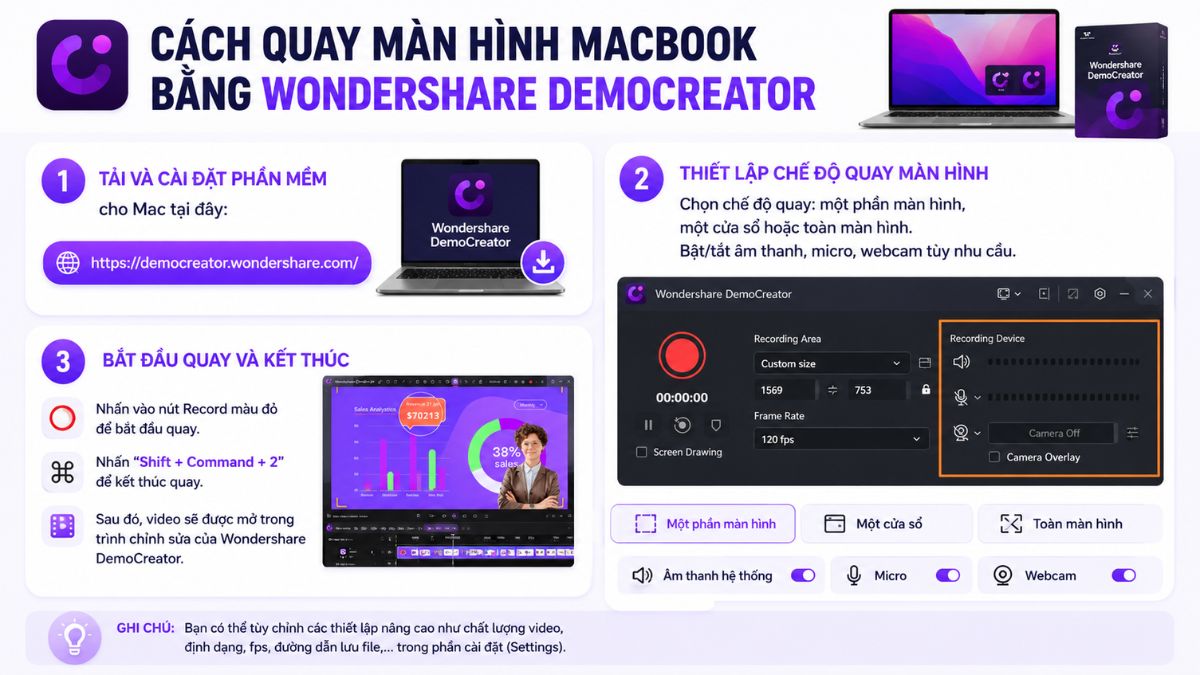
Wondershare DemoCreator là phần mềm có phí, bản dùng thử miễn phí sẽ thêm watermark vào video và giới hạn thời gian mỗi lần quay. Để sử dụng đầy đủ, bạn cần mua bản quyền tại trang chủ.
Sử dụng phần mềm Vidmore Screen Recorder
Đây cũng là một phần mềm quay màn hình trên MacBook mà bạn không nên bỏ lỡ. Phần mềm này cung cấp khá nhiều tùy chọn để thiết lập chế độ ghi màn hình, cụ thể như sau:
- Bước 1: Tải và cài đặt phần mềm cho Mac tại đây (https://www.vidmore.com/vi/screen-recorder/)
- Bước 2: Mở phần mềm lên chọn vào mục “Webcam Recorder” để sử dụng tính năng ghi màn hình.
- Bước 3: Tùy chỉnh và thiết lập các thông số quay màn hình ở phần “Preferences”
- Bước 4: Sau khi thiết lập xong thì nhấn nút “REC” để bắt đầu quay. Trong quá trình quay, bạn có thể sử dụng các công cụ như bút, mũi tên, văn bản, … để vẽ lên video ghi màn hình.
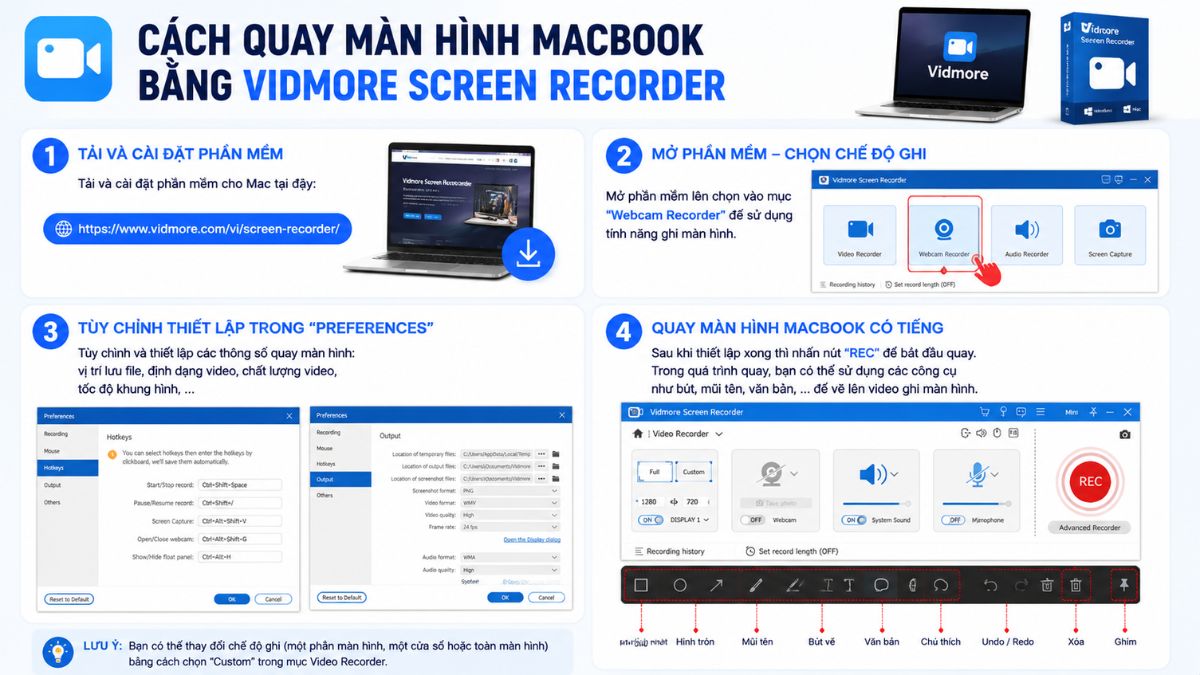
Vidmore Screen Recorder là phần mềm có phí, có cung cấp bản dùng thử miễn phí với video ghi hình không bị thêm watermark. Bạn có thể tải thử tại trang chủ trước khi quyết định mua.
Những lưu ý khi quay màn hình MacBook
Khi quay màn hình trên máy tính Mac, người dùng cần chú ý đến vài điều sau đây để quá trình tiến hành diễn ra thuận lợi hơn:
Tùy chỉnh trong Options của Screenshot Toolbar
Khi sử dụng tổ hợp phím quay màn hình Mac, bạn sẽ thấy có mục “Options” trên Screenshot Toolbar, cho phép thiết lập một số chế độ sau:
- Save to: Nơi lưu video sau khi quay màn hình xong.
- Timer: Thiết lập độ trễ quay màn hình (có thể là 5s, 10s hoặc 15s sau khi nhấn vào Record).
- Microphone: ghi âm giọng nói trong khi ghi màn hình.
- Show Mouse Clicks: Hiển thị click chuột trong khi quay màn hình.

Định dạng và cách mở video sau khi quay
-
Định dạng video: Sau khi quay màn hình xong, video sẽ được mặc định lưu với tên “Screen Recording” và kèm theo ngày giờ quay. Video cũng được mặc định ở dạng .mov. Nếu muốn chuyển đổi định dạng file, bạn có thể sử dụng các công cụ chuyên dụng.
- Mở video: Để mở được video quay màn hình MacBook, bạn nên sử dụng iMovie, QuickTime Player hoặc nhấp ngay vào Thumbnail video ở góc phải màn hình. Nhưng để cắt, ghép, chèn nhạc vào video, … thì cần đến các phần mềm edit video chuyên nghiệp.

Một số ứng dụng không hỗ trợ quay màn hình
MacBook không cho phép ghi lại màn hình của DVD Player hoặc các nền tảng xem phim có nội dung bản quyền (Netflix, Disney+,...). Khi quay những ứng dụng này, video sẽ hiển thị màn hình đen.
Hy vọng thông tin về thủ thuật máy tính trên đây sẽ giúp bạn biết cách quay màn hình MacBook có tiếng hoặc không bằng tổ hợp phím hay phần mềm một cách tiện lợi. Hãy chọn phương pháp quay phù hợp với bạn và đừng quên chia sẻ mẹo này đến bạn bè nhé.
Xem thêm bài viết chuyên mục: Thủ thuật MacbookCâu hỏi thường gặp
Quay màn hình Macbook lưu ở đâu?
Cách dừng quay màn hình Macbook?
Bạn có thể dừng quay màn hình MacBook bằng một trong các cách sau:
- Nhấn tổ hợp phím Command (⌘) + Control (⌃) + Esc.
- Nhấn tổ hợp phím Shift (⇧) + Command (⌘) + 5 để mở lại thanh công cụ quay màn hình, sau đó nhấp vào biểu tượng Stop (hình vuông trong vòng tròn).
- Nhấp vào biểu tượng Stop (hình vuông trong vòng tròn) trên thanh menu bar ở góc trên bên phải màn hình.








Bình luận (0)