
Quên ID Apple để kích hoạt iPhone: Cách mở khóa và kích hoạt

Quên ID Apple để kích hoạt iPhone là tình trạng máy bị kẹt tại màn hình Activation Lock và yêu cầu tài khoản chính chủ để mở khóa. Việc nắm rõ các phương thức khôi phục chính thống sẽ giúp bạn lấy lại quyền truy cập thiết bị một cách nhanh chóng và an toàn.
Quên ID Apple để kích hoạt iPhone là gì?
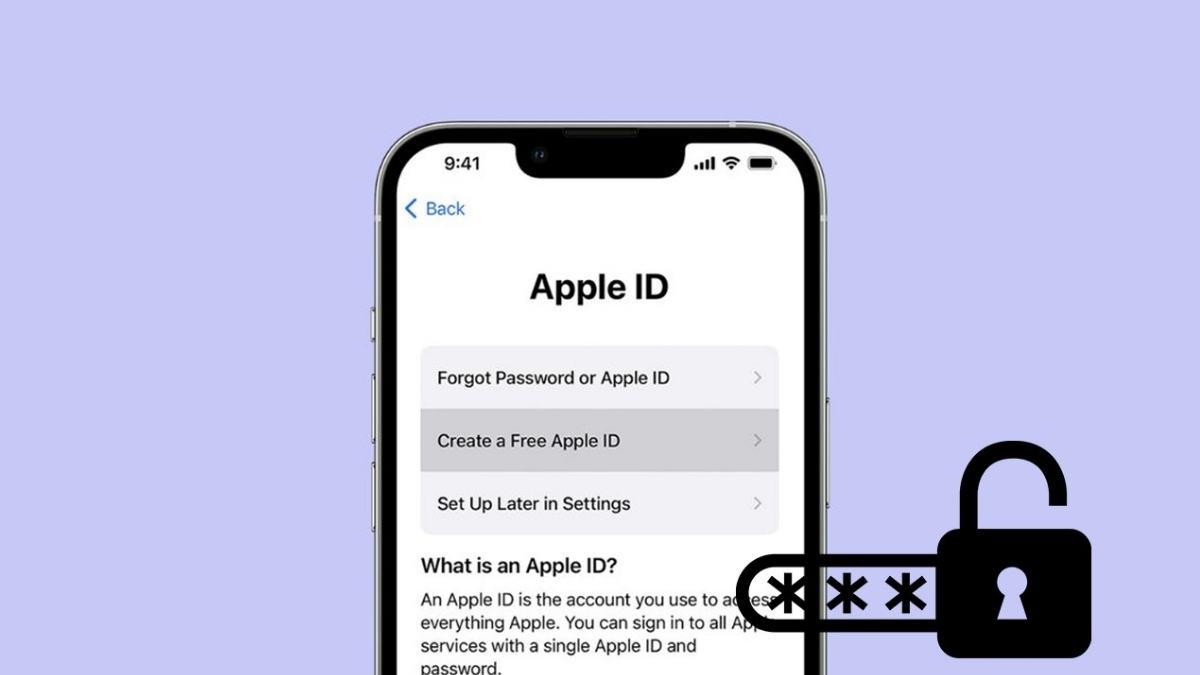
Quên ID Apple (hiện nay là Tài khoản Apple) khi kích hoạt là tình trạng máy yêu cầu tài khoản cũ để mở khóa tính năng Activation Lock. Đây là lớp bảo mật nghiêm ngặt giúp ngăn chặn hành vi sử dụng trái phép khi điện thoại thất lạc.
Bạn có thể khôi phục ID Apple qua email hoặc tìm lại tài khoản trên trang chủ của Apple. Ngoài ra, quên ID Apple để kích hoạt iPhone hoàn toàn có thể xử lý được bằng cách cung cấp hóa đơn mua hàng chính hãng giúp kỹ thuật viên hỗ trợ mở khóa nhanh chóng.
Vì sao iPhone yêu cầu ID Apple khi kích hoạt?
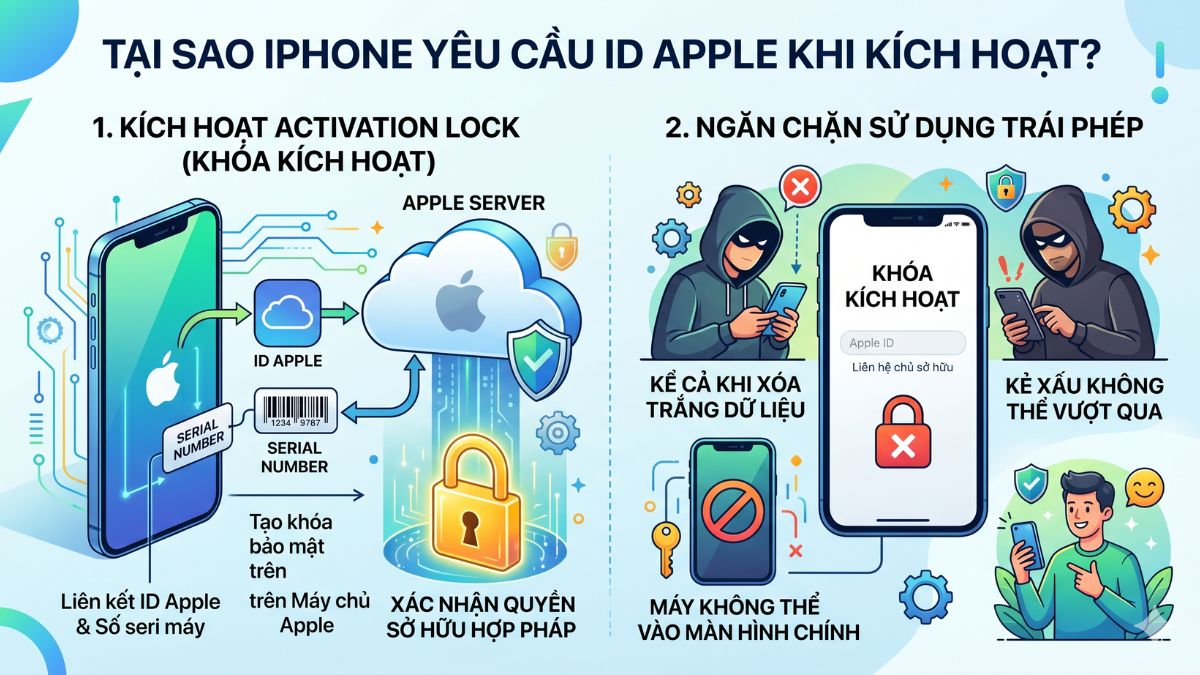
iPhone yêu cầu ID Apple khi kích hoạt chủ yếu để kích hoạt tính năng Activation Lock (Khóa kích hoạt). Khi bạn đăng nhập iCloud lần đầu, ID Apple sẽ được liên kết chặt chẽ với số seri của máy trên máy chủ của Apple để xác nhận quyền sở hữu hợp pháp.
Cơ chế này nhằm ngăn chặn kẻ xấu sử dụng trái phép khi điện thoại bị thất lạc. Ngay cả khi xóa trắng dữ liệu, máy vẫn yêu cầu thông tin cũ, nên nếu quên ID Apple để kích hoạt iPhone, bạn sẽ không thể vào màn hình chính.
Quên ID Apple có kích hoạt iPhone được không?
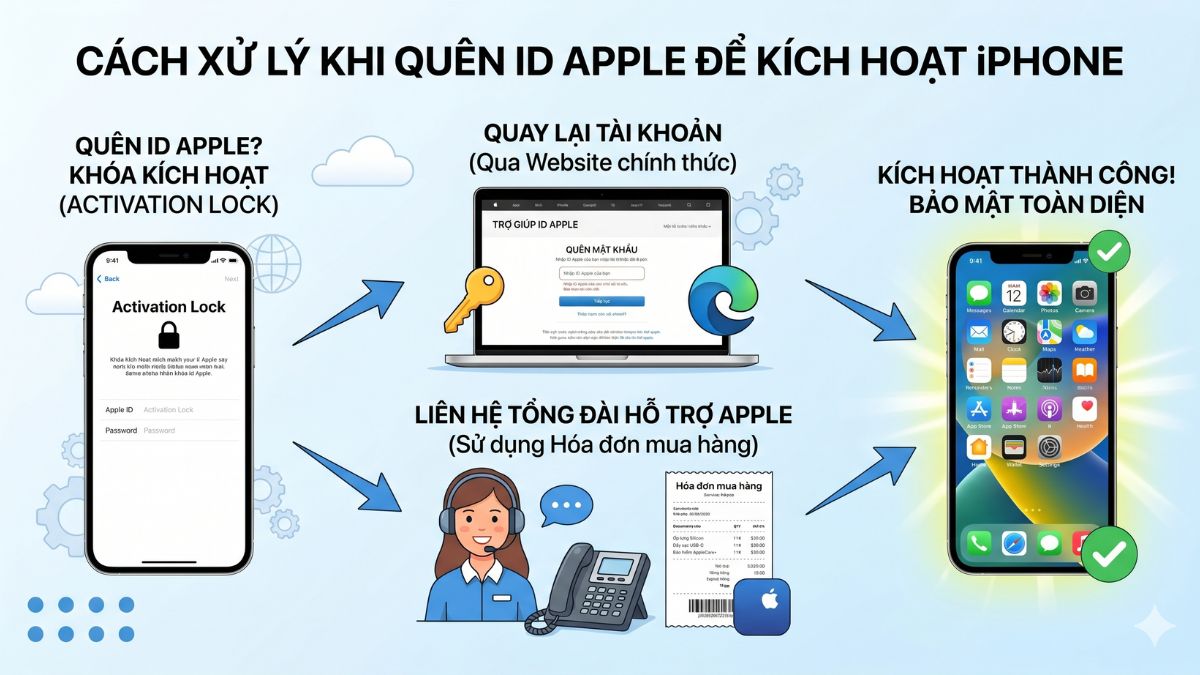
Bạn không thể kích hoạt iPhone nếu thiếu tài khoản do cơ chế Khóa kích hoạt chặn mọi truy cập không chính chủ. Tuy nhiên, tình trạng này có thể xử lý qua việc tìm lại tài khoản hoặc đặt lại mật khẩu tại website chính thức của Apple.
Nếu mất thông tin truy cập, bạn hãy liên hệ tổng đài Apple để yêu cầu hỗ trợ mở khóa bằng hóa đơn mua hàng. Đây là cách kích hoạt iPhone khi quên ID Apple an toàn nhất, giúp bảo vệ phần cứng và tính năng bảo mật.
Cách kích hoạt iPhone khi quên ID Apple an toàn
Để xử lý sự cố quên ID Apple để kích hoạt iPhone một cách an toàn, bạn nên ưu tiên đặt lại mật khẩu qua email hoặc liên hệ Apple để được hỗ trợ mở khóa trực tiếp.
Trường hợp quên thông tin mật khẩu ID Apple
Quy trình khôi phục mật khẩu Apple ID khi quên tài khoản iCloud để kích hoạt iPhone như sau:
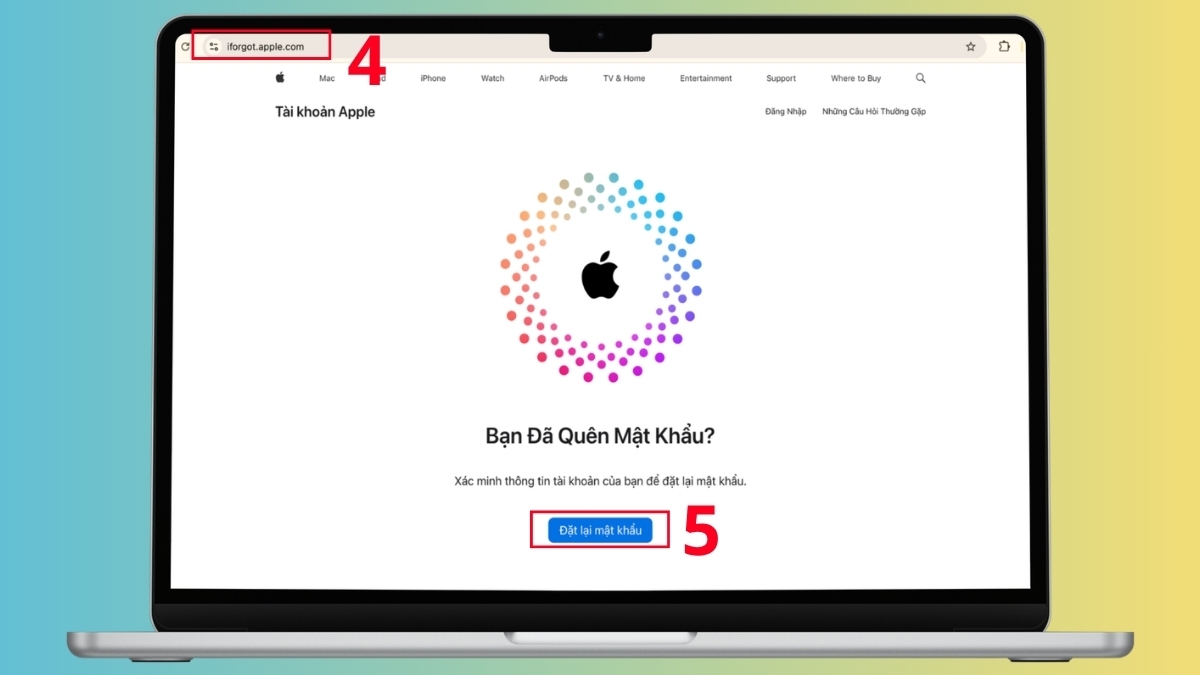
- Bước 1: Gửi yêu cầu đặt lại: Vào trang iforgot.apple.com → click ô Đặt lại mật khẩu.
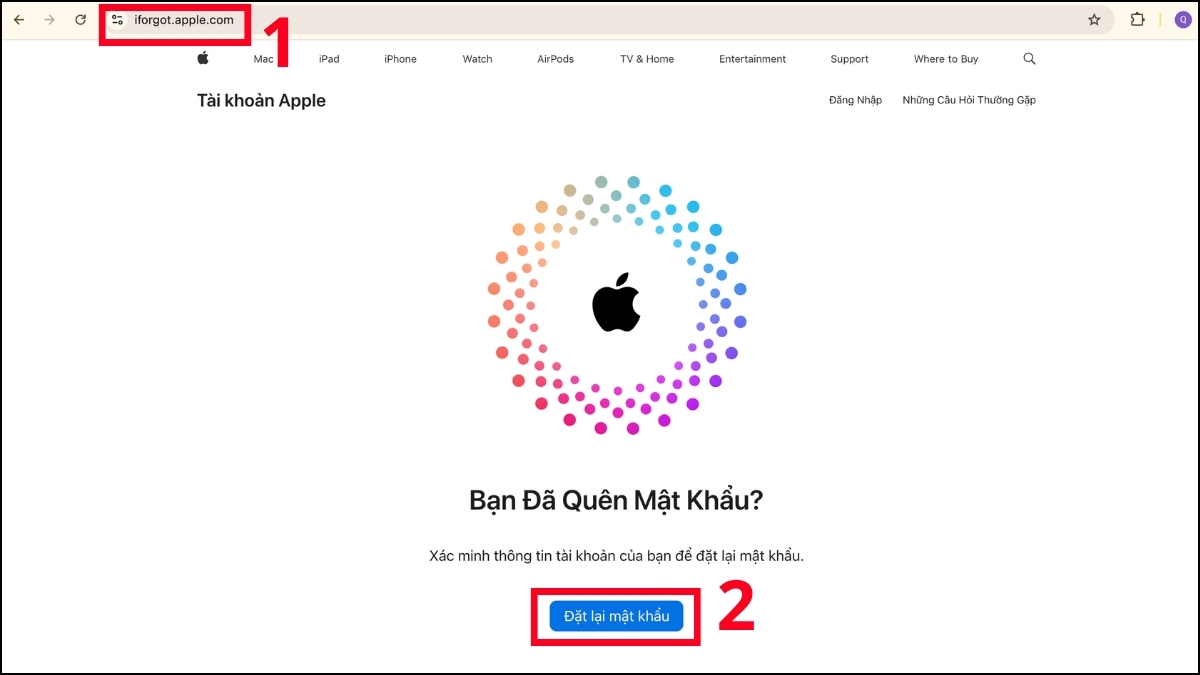
- Nhập email/số điện thoại ID Apple và mã xác thực → Nhấn Tiếp tục.
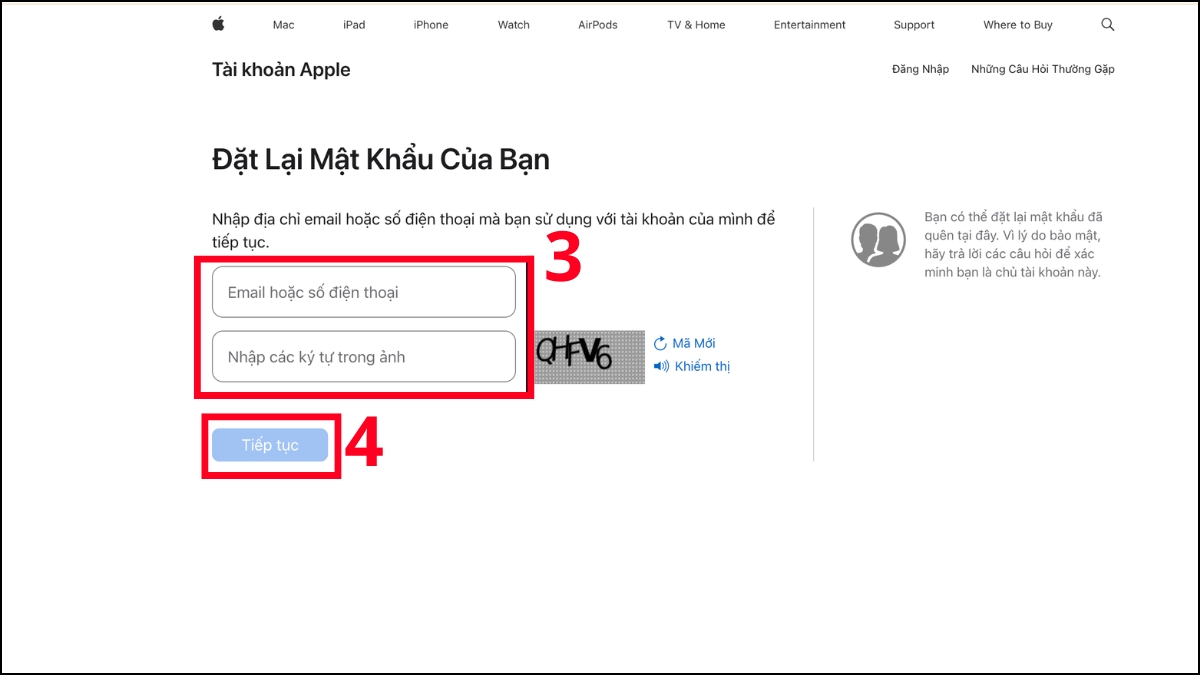
- Điền số điện thoại liên kết với ID Apple → Tiếp tục. Apple sẽ gửi mã xác thực qua các thiết bị Apple khác (nếu còn đăng nhập) hoặc email, số điện thoại…
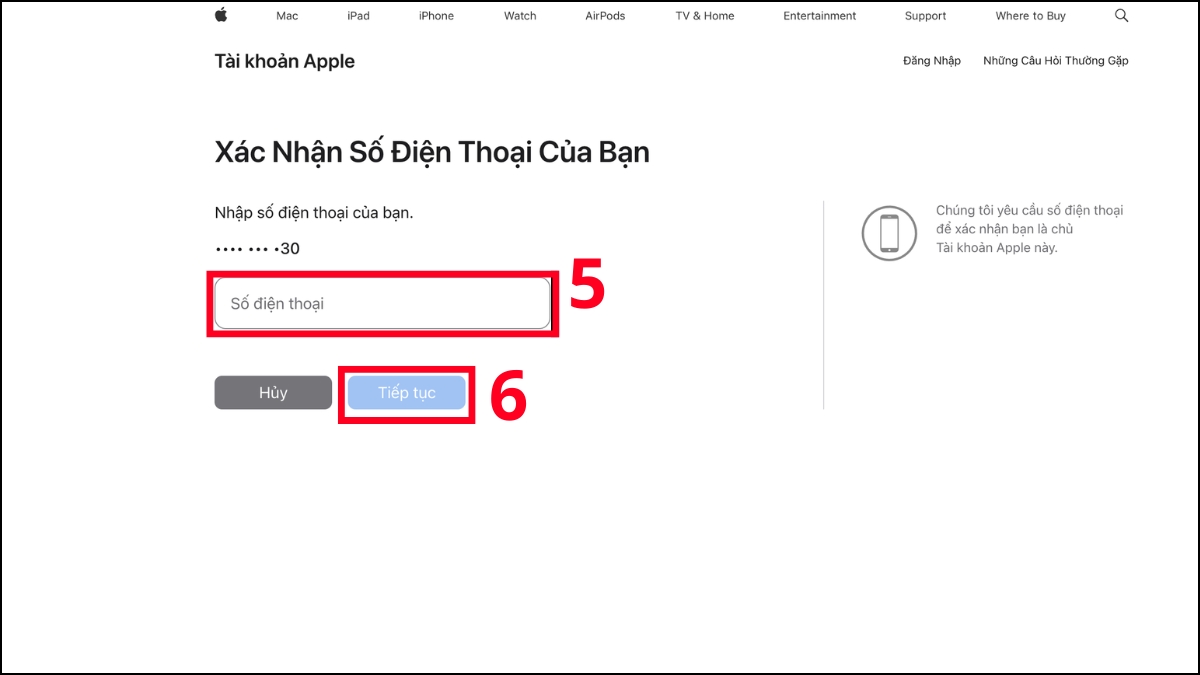
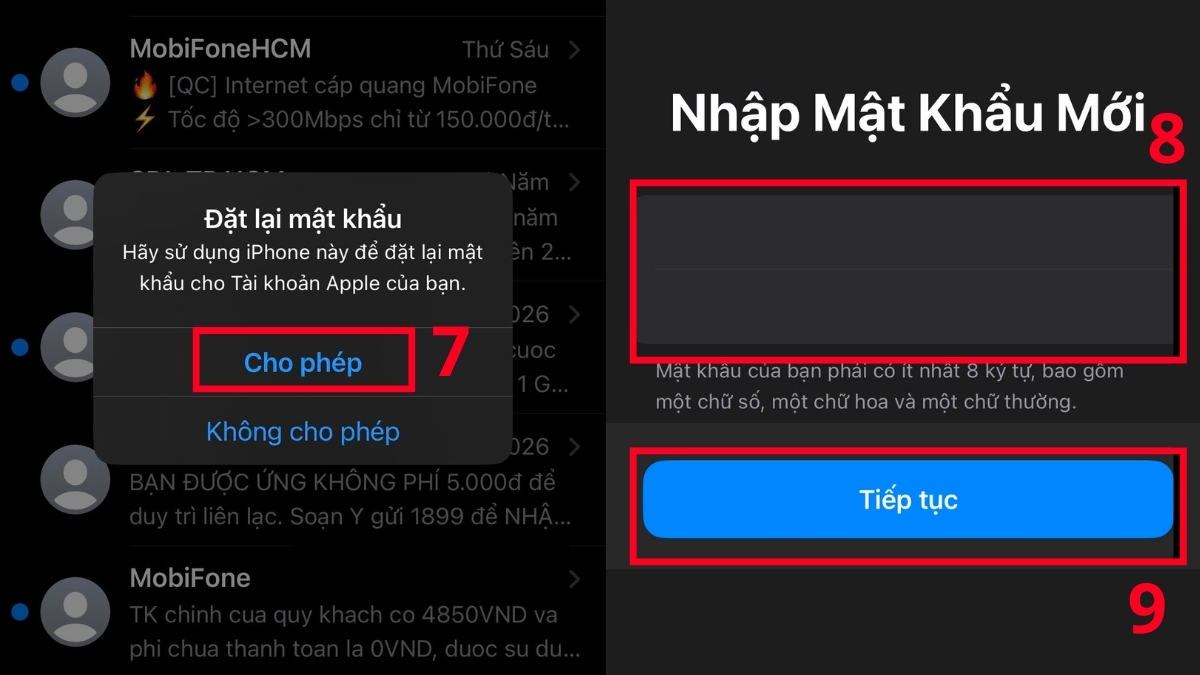
- Bước 2: Kiểm tra thông báo trên các thiết bị Apple khác, nhấn Cho phép. Thiết lập mật khẩu mới → Tiếp tục, giúp bạn tự xử lý lỗi quên ID Apple để kích hoạt iPhone.
- Bước 3: Quay lại iPhone đang bị khóa (có kết nối Wi-Fi), nhập Apple ID cùng mật khẩu vừa khởi tạo.
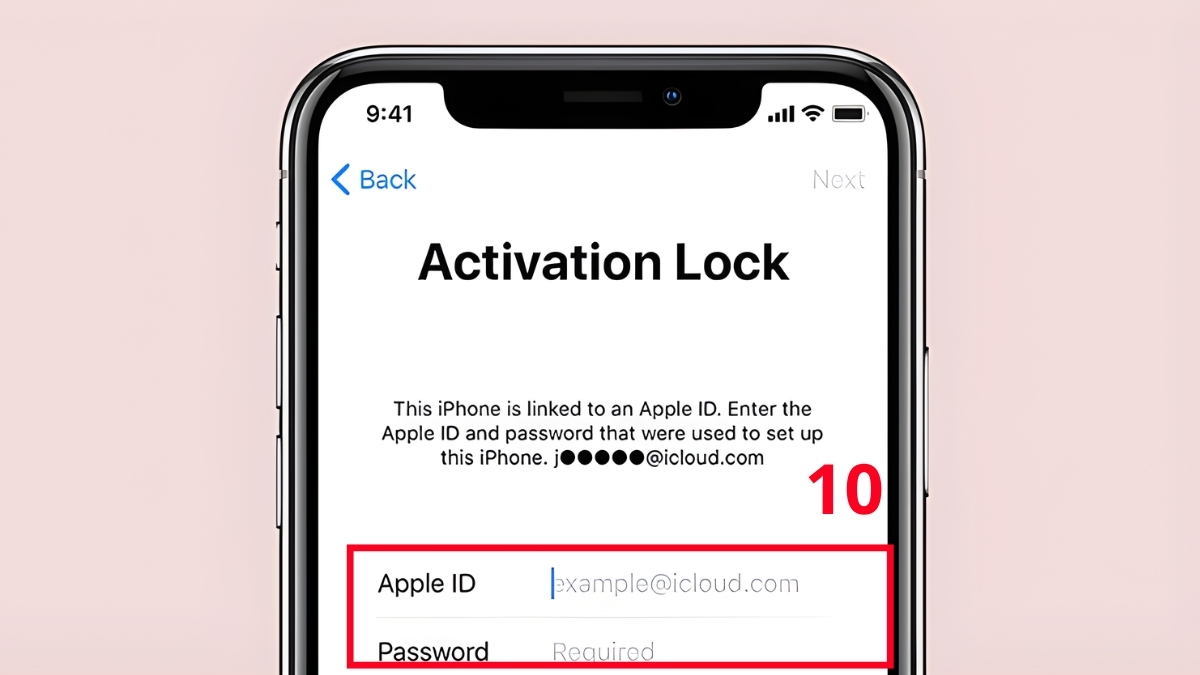
Quên ID Apple khiến iPhone bị kẹt ở màn hình kích hoạt và không thể sử dụng. Nếu việc khôi phục không khả thi, mua ngay các dòng iPhone VN/A mới tại CellphoneS với ưu đãi trợ giá thu cũ lên đời hấp dẫn, ưu đãi hấp dẫn.
[Product_Listing categoryid="132" propertyid="" customlink="https://cellphones.com.vn/mobile/apple.html" title="Các dòng iPhone đang được quan tâm nhiều tại CellphoneS"]
Trường hợp quên thông tin tài khoản ID Apple
Nếu bạn lỡ mất thông tin email đăng nhập dẫn đến tình trạng quên ID Apple để kích hoạt iPhone, hãy thử áp dụng những bước sau:
- Bước 1: Vào iCloud.com → click ô Đăng nhập.
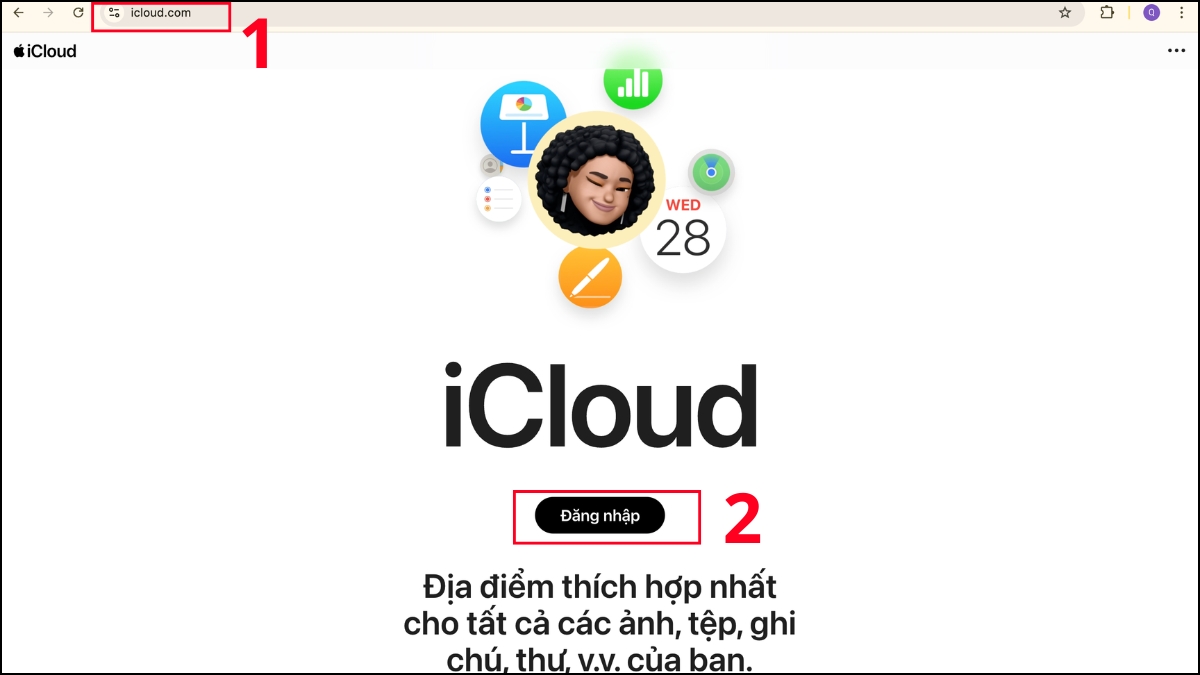
- Bước 2: Nhấp chuột vào ô Email để hiển thị các gợi ý đăng nhập đã lưu.
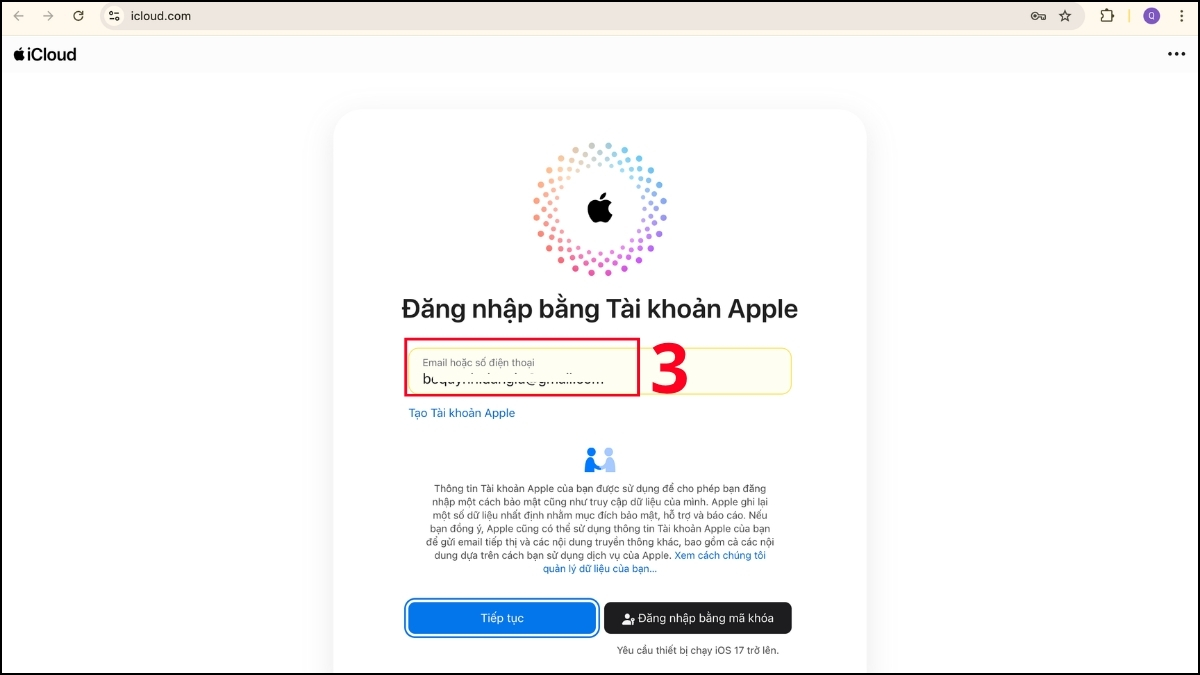
- Bước 3: Sau khi tìm được Apple ID, bạn vào lại https://iforgot.apple.com và thực hiện Đặt lại mật khẩu như phần 1.
Mẹo: Bạn có thể vào phần Cài đặt trên bất kỳ thiết bị Apple nào đang dùng chung tài khoản để xem lại ID một cách nhanh nhất.
Sử dụng bằng thông tin xác minh
Nếu các cách trên đều thất bại, bạn cần dùng đến trang hỗ trợ gỡ bỏ khóa kích hoạt khi quên ID Apple:
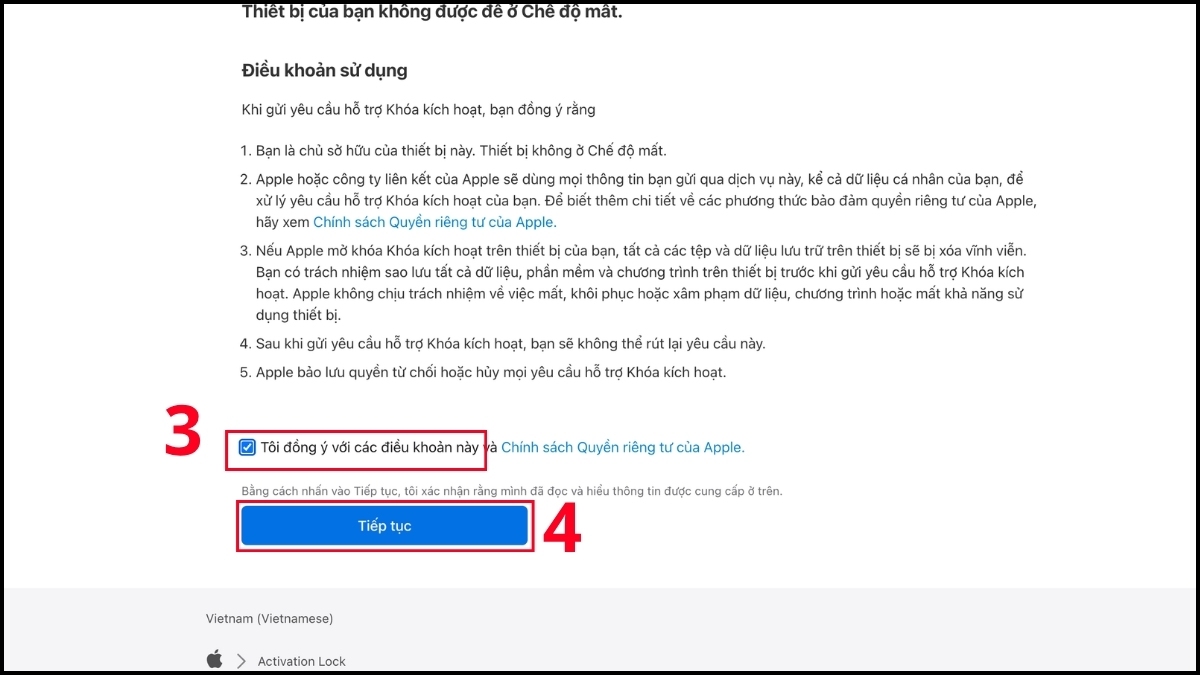
- Bước 1: Vào link al-support.apple.com/#/ > Click ô Đối với thiết bị thuộc sở hữu cá nhân.
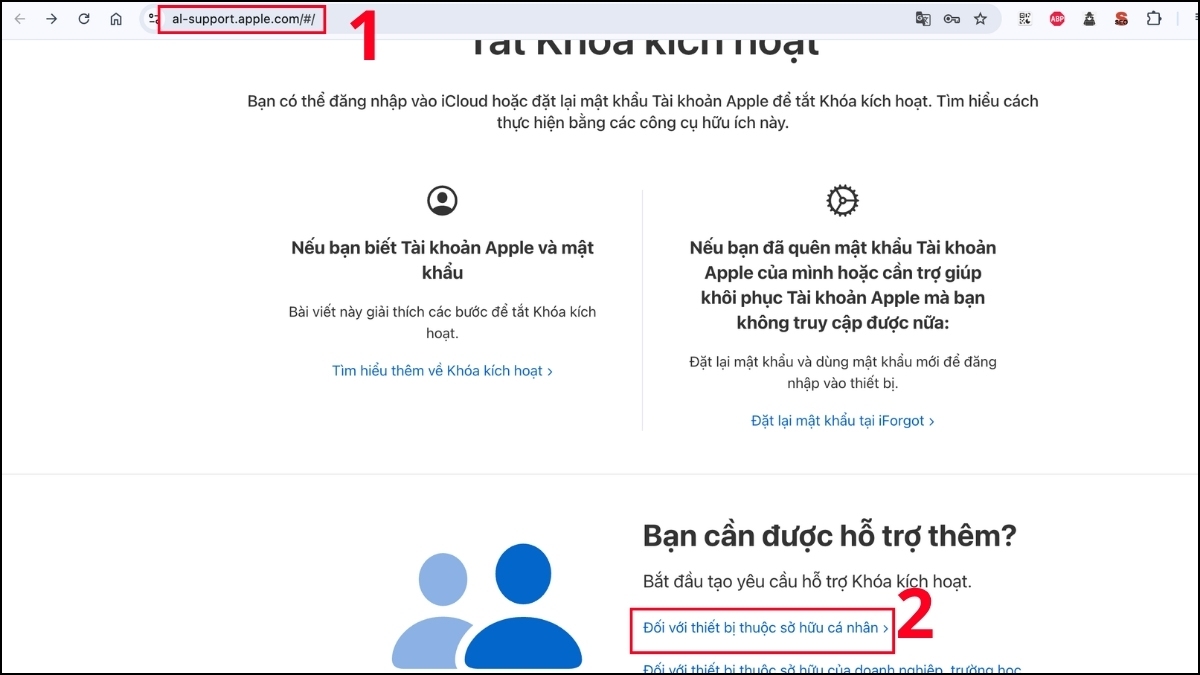
- Click vào Tôi đồng ý với các điều khoản này > Tiếp tục để thực hiện yêu cầu gỡ bỏ khóa khi quên ID Apple để kích hoạt iPhone.
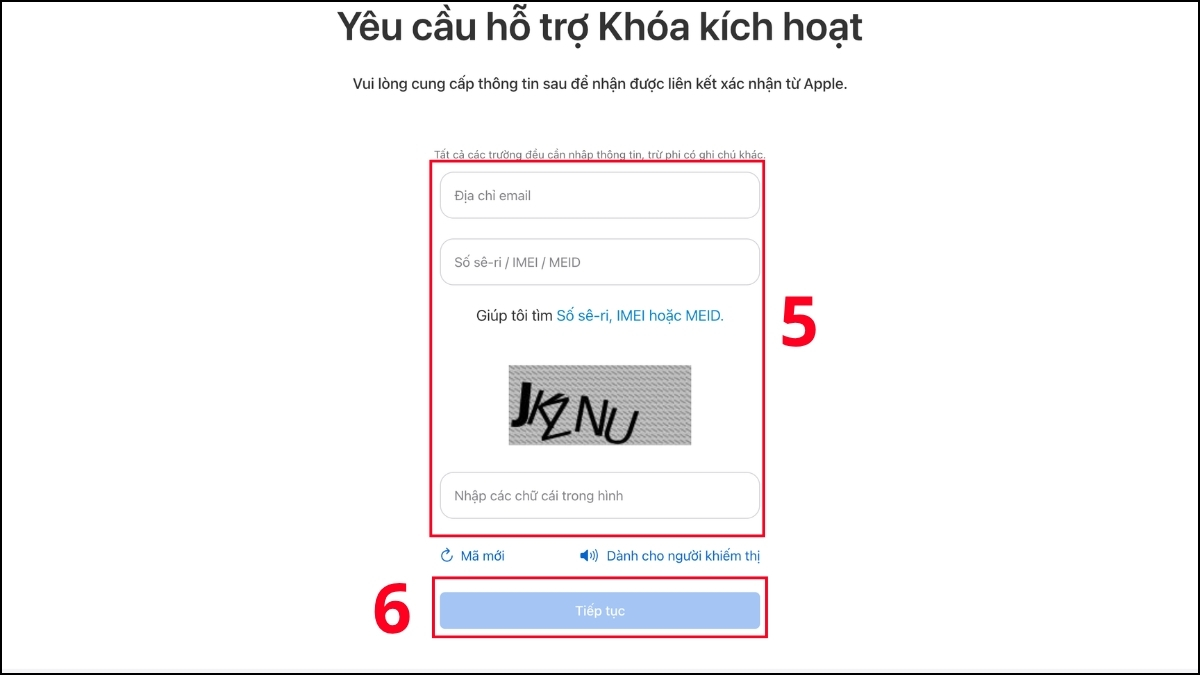
- Bước 2: Nhập thông tin: Điền email để Apple liên hệ, cùng với Serial/IMEI của điện thoại và mã xác thực > Tiếp tục.
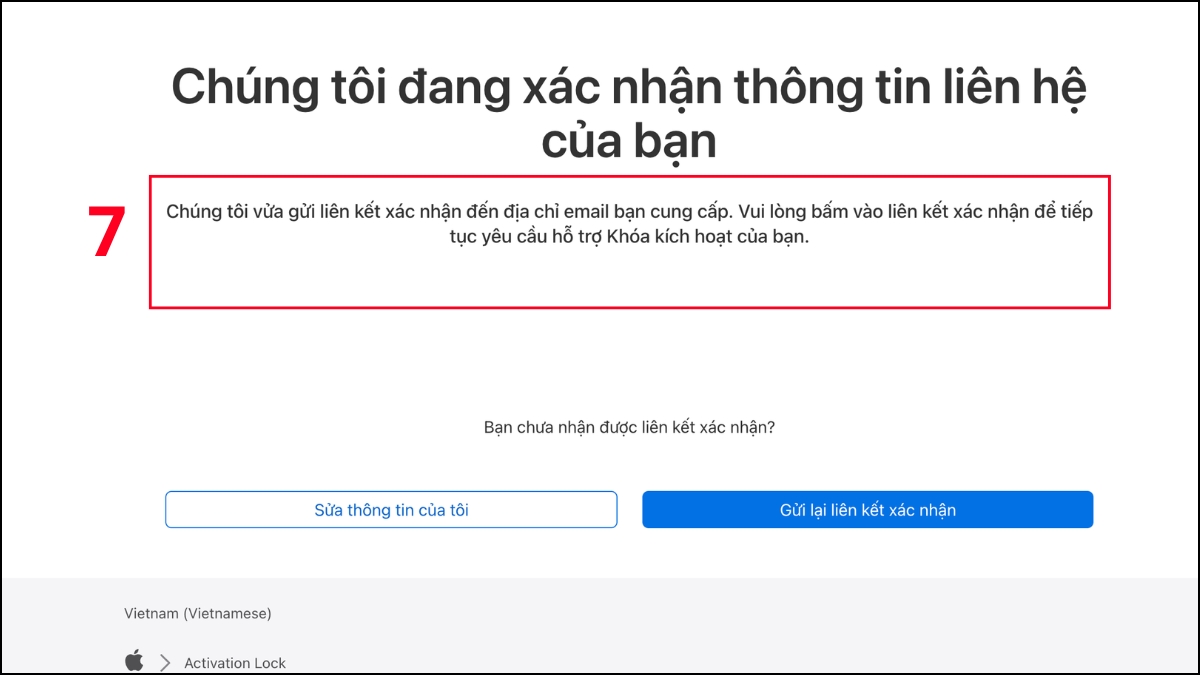
- Thông báo xác nhận sẽ được Apple gửi qua email bạn đã cung cấp.
- Bước 3: Trong email của Apple Support, click vào trang Nhắn tin an toàn.
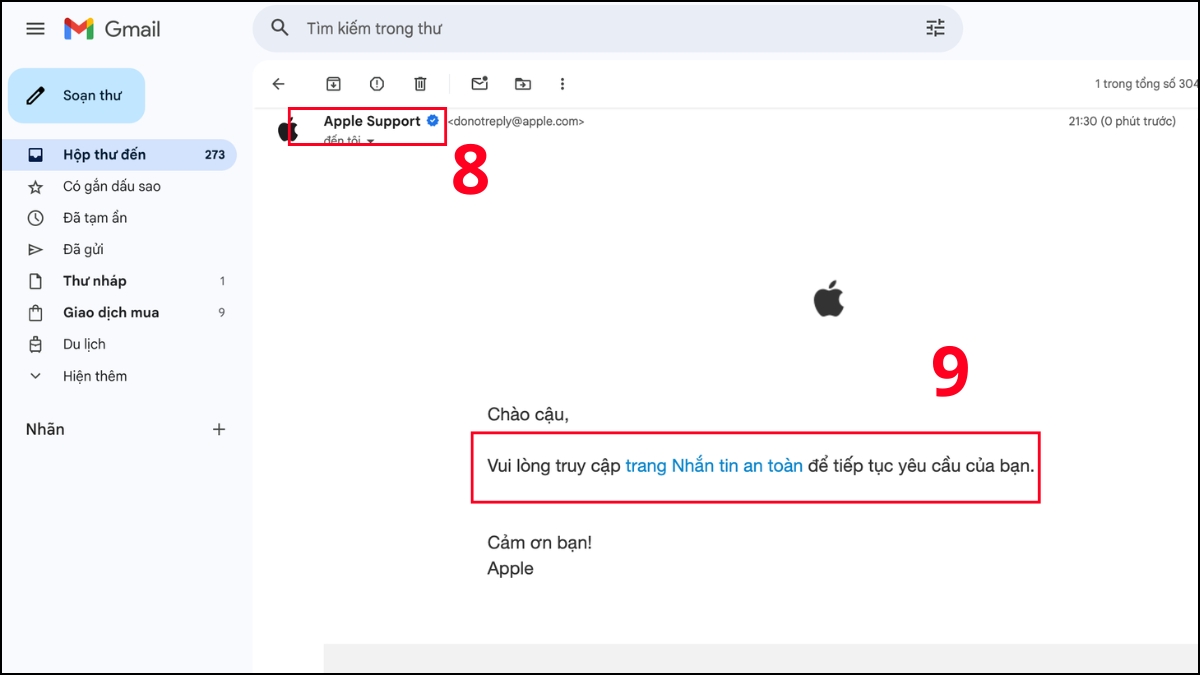
- Click ô Tiếp tục.
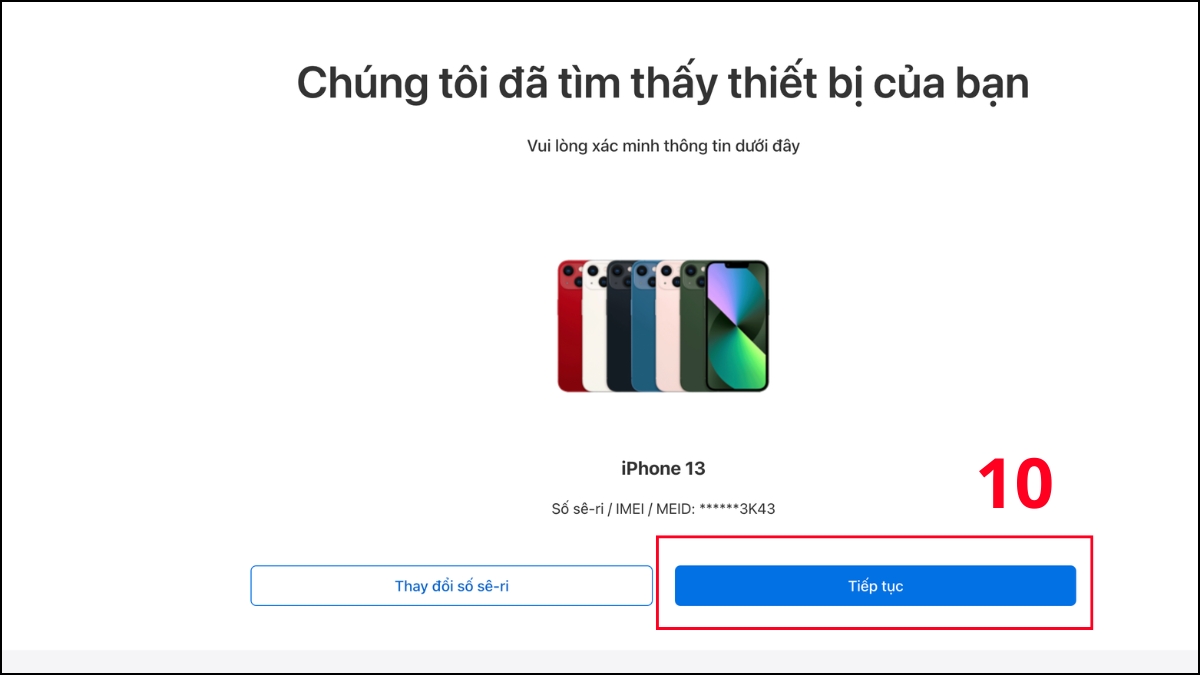
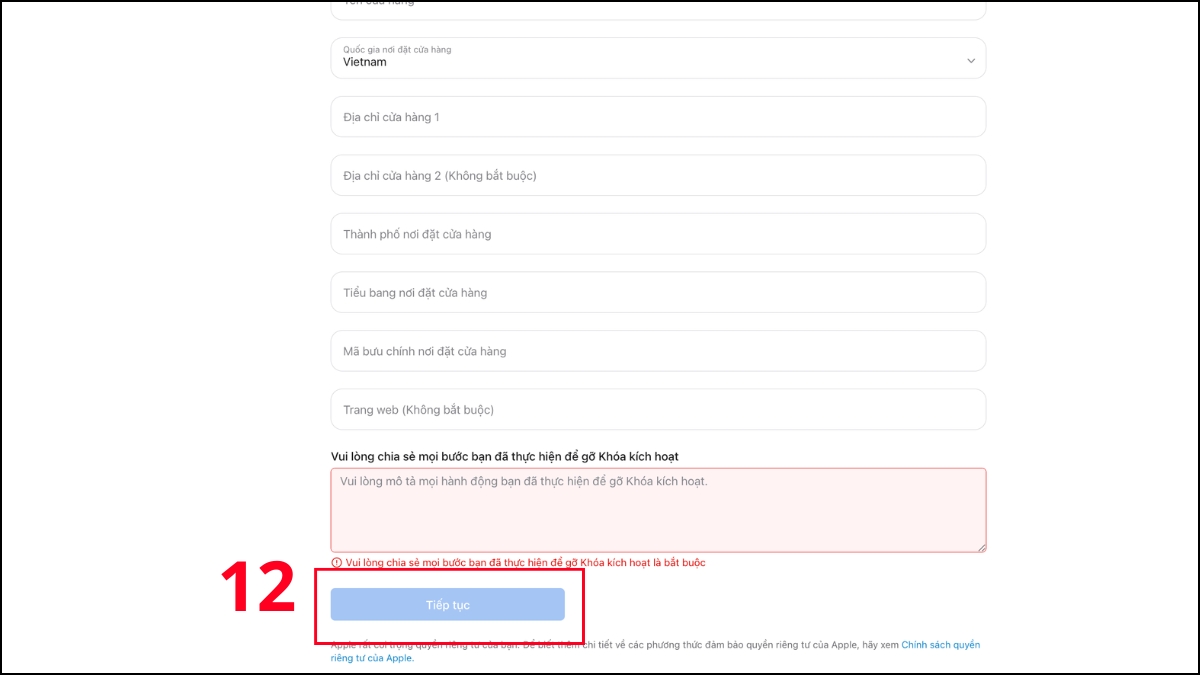
- Điền đầy đủ thông tin Apple yêu cầu (bao gồm hóa đơn mua hàng hợp lệ).
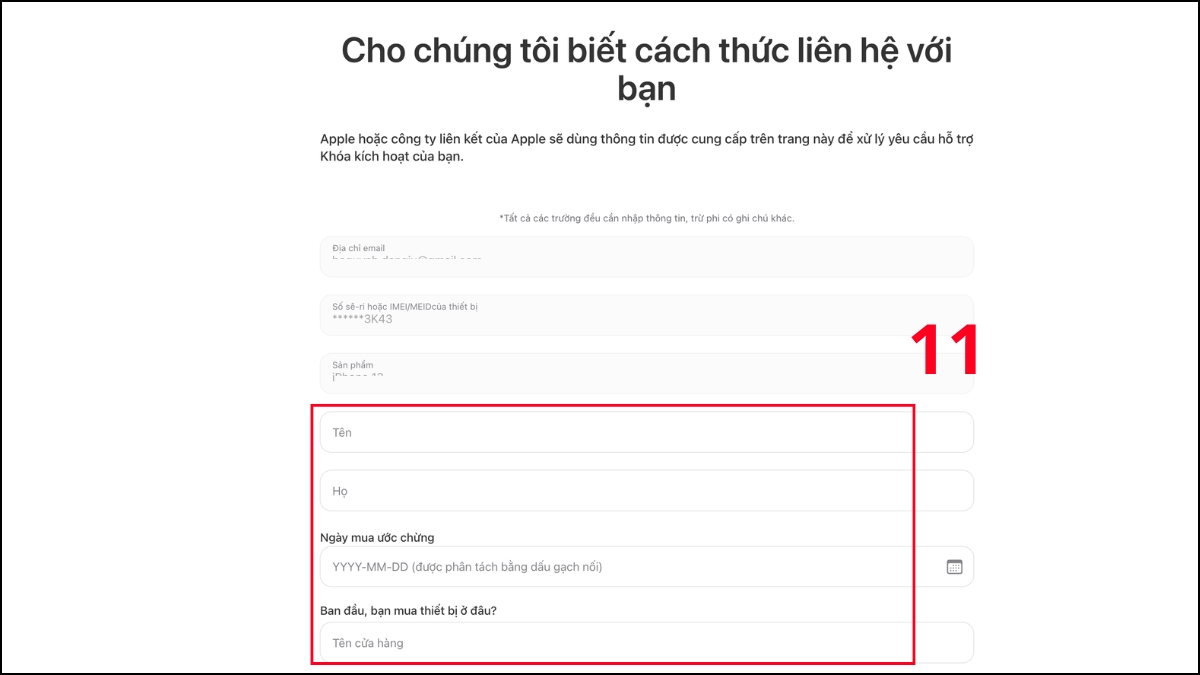
- Nhấn Tiếp tục và chờ đợi thông báo của Apple gửi về trong khoảng 72 giờ.
Mất bao lâu để kích hoạt iPhone khi quên ID Apple?
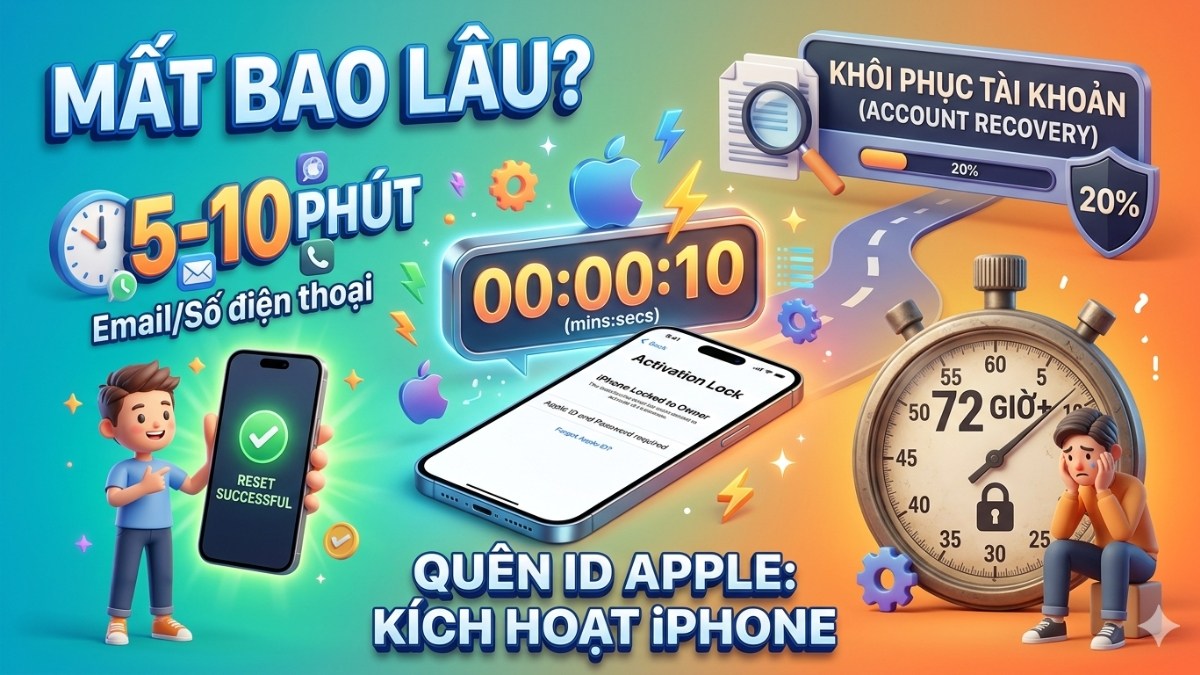
Bạn có thể lấy lại mật khẩu qua email hoặc số điện thoại chỉ sau 5 - 10 phút chờ đợi. Sau khi đặt lại mật khẩu mới, bạn có thể đăng nhập để xử lý tình trạng quên ID Apple để kích hoạt iPhone và mở khóa thiết bị.
Nếu phải gỡ khóa qua hóa đơn mua hàng, quy trình xét duyệt của Apple thường kéo dài từ 2 đến 7 ngày. Khi được phê duyệt, bạn chỉ cần khởi động lại máy là có thể kích hoạt và sử dụng bình thường.
Lưu ý khi quên ID Apple để kích hoạt iPhone
Việc xử lý quên tài khoản Apple để kích hoạt iPhone cần thực hiện cẩn trọng qua các phương thức chính thống để đảm bảo bảo mật:
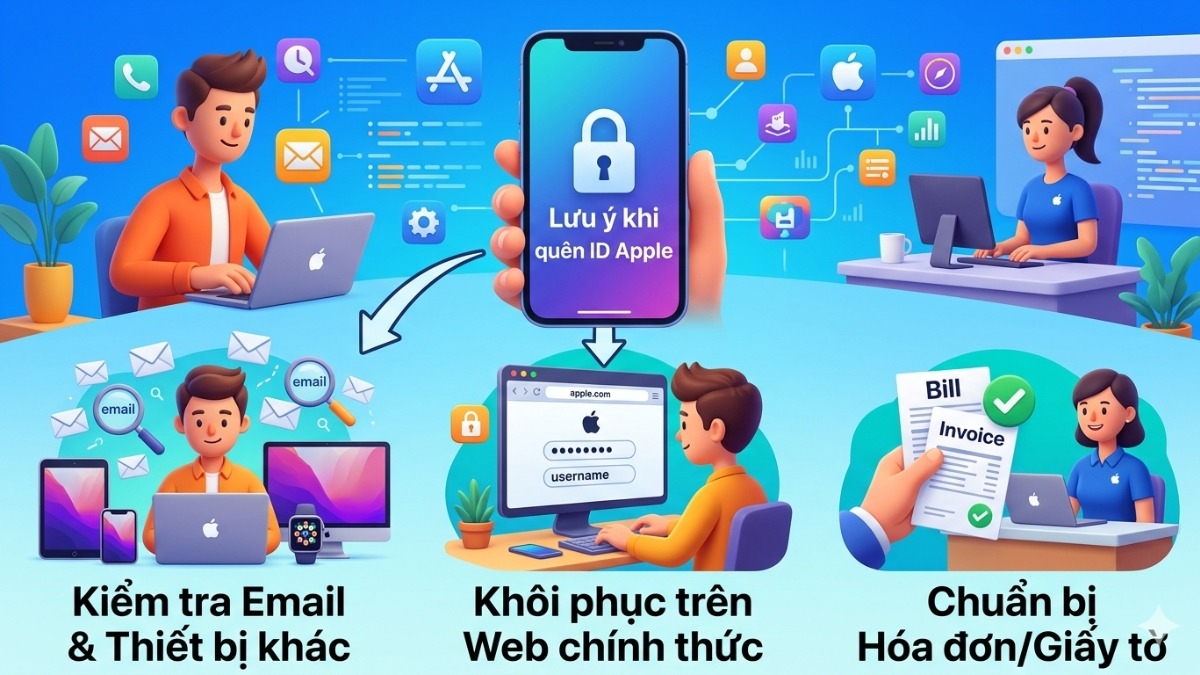
- Kiểm tra toàn bộ email cá nhân hoặc các thiết bị Apple dùng chung để tìm tên đăng nhập chính xác.
- Chỉ khôi phục mật khẩu tại website chính thức của Apple, tránh nhập sai quá nhiều lần gây khóa tài khoản.
- Chuẩn bị sẵn giấy tờ sở hữu hợp lệ để nhận sự hỗ trợ mở khóa từ bộ phận của Apple khi bạn quên ID Apple để kích hoạt iPhone.
Một số mẹo tránh quên ID Apple khi kích hoạt iPhone
Để bảo vệ thiết bị, bạn nên áp dụng các phương pháp quản lý tài khoản khoa học và an toàn:
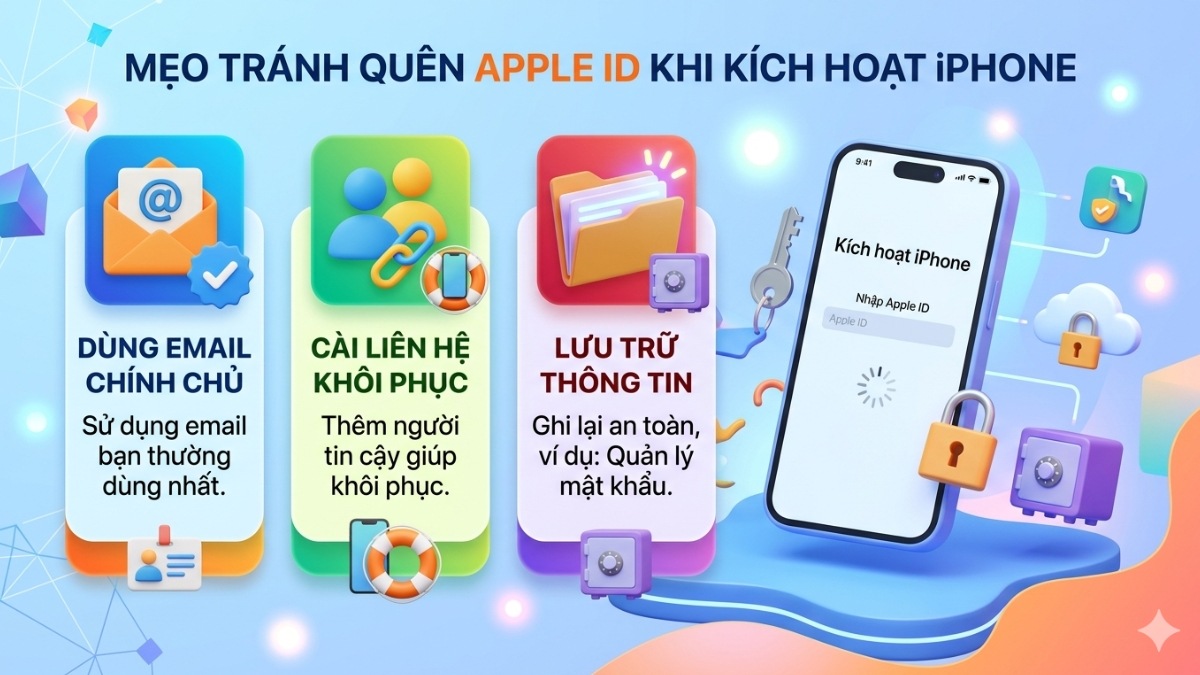
- Sử dụng email hoạt động thường xuyên để nhận thông báo bảo mật và dễ dàng kiểm soát quá trình khôi phục.
- Thiết lập tính năng Recovery Contact để nhận mã xác thực từ người thân trong các tình huống khẩn cấp.
- Ghi chép mật khẩu an toàn và giữ hóa đơn mua hàng để Apple hỗ trợ xác minh danh tính nhanh chóng.
Hiểu rõ các bước xử lý khi quên ID Apple để kích hoạt iPhone sẽ giúp bạn chủ động bảo vệ thiết bị và dữ liệu cá nhân của mình. Hãy luôn ưu tiên các giải pháp từ Apple để đảm bảo iPhone luôn hoạt động ổn định và giữ trọn vẹn giá trị sử dụng.
- Tham khảo bài viết liên quan: Thủ thuật iPhone, iOS - Android


Bình luận (0)