
Cách reset bàn phím cơ đơn giản, nhanh chóng tại nhà

Reset bàn phím cơ là giải pháp nhanh chóng khi thiết bị gặp lỗi gõ sai ký tự, mất đèn LED hoặc phản hồi không ổn định. Nhiều người dùng thường tìm cách reset lại bàn phím cơ để đưa keyboard về trạng thái mặc định và khắc phục lỗi phần mềm đơn giản tại nhà. Bài viết dưới đây sẽ hướng dẫn chi tiết các bước thực hiện cũng như những lưu ý quan trọng.
Tại sao cần reset bàn phím cơ?
Bàn phím cơ thường được tích hợp nhiều tính năng như macro, RGB, keymap tùy chỉnh và bộ nhớ lưu cấu hình trực tiếp trên thiết bị. Khi các thiết lập này bị lỗi, xung đột hoặc lưu sai dữ liệu, xuất hiện tình trạng nhấn sai ký tự, không phản hồi hoặc hoạt động không đúng chức năng. Trong những trường hợp này, cách reset bàn phím cơ Akko hoặc các model khác sẽ giúp xóa cấu hình cũ và đưa thiết bị trở về trạng thái mặc định ban đầu.
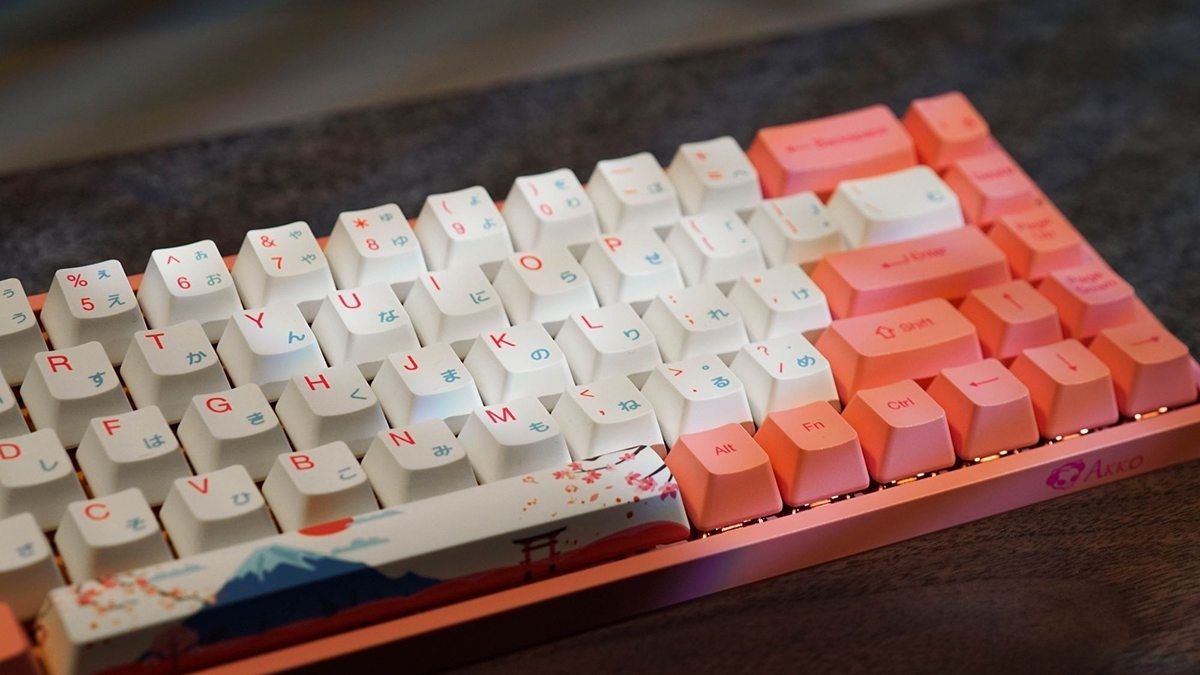
Ngoài ra, quá trình sử dụng lâu dài hoặc cài đặt nhiều profile khác nhau cũng có thể khiến firmware hoặc bộ nhớ cấu hình của bàn phím hoạt động không ổn định. Khi đó, áp dụng cách reset lại bàn phím cơ là phương án nhanh chóng để khắc phục lỗi trước khi nghĩ đến việc sửa chữa phần cứng. Việc reset lại keyboard còn đặc biệt hữu ích khi người dùng gặp lỗi sau khi cài phần mềm điều khiển, thay đổi keymap hoặc thiết lập macro mới.
Cách reset bàn phím cơ phổ biến
Có nhiều cách reset bàn phím cơ Dareu, Aula hay các model khác ngay tại nhà mà không cần mang thiết bị đến trung tâm sửa chữa. Dưới đây là những cách reset phổ biến và dễ thực hiện với đa số dòng thiết bị hiện nay.
Reset bằng tổ hợp phím cứng
Nhiều nhà sản xuất đã tích hợp sẵn tổ hợp phím để người dùng có thể reset lại keyboard về trạng thái mặc định mà không cần tháo thiết bị hay cài đặt phần mềm.
1.Chuẩn bị bàn phím trước khi thực hiện reset:
- Người dùng cần đảm bảo bàn phím đã được kết nối với máy tính hoặc nguồn điện ổn định trước khi tiến hành reset bàn phím cơ (vì một số tổ hợp chỉ hoạt động khi thiết bị đang được cấp nguồn).
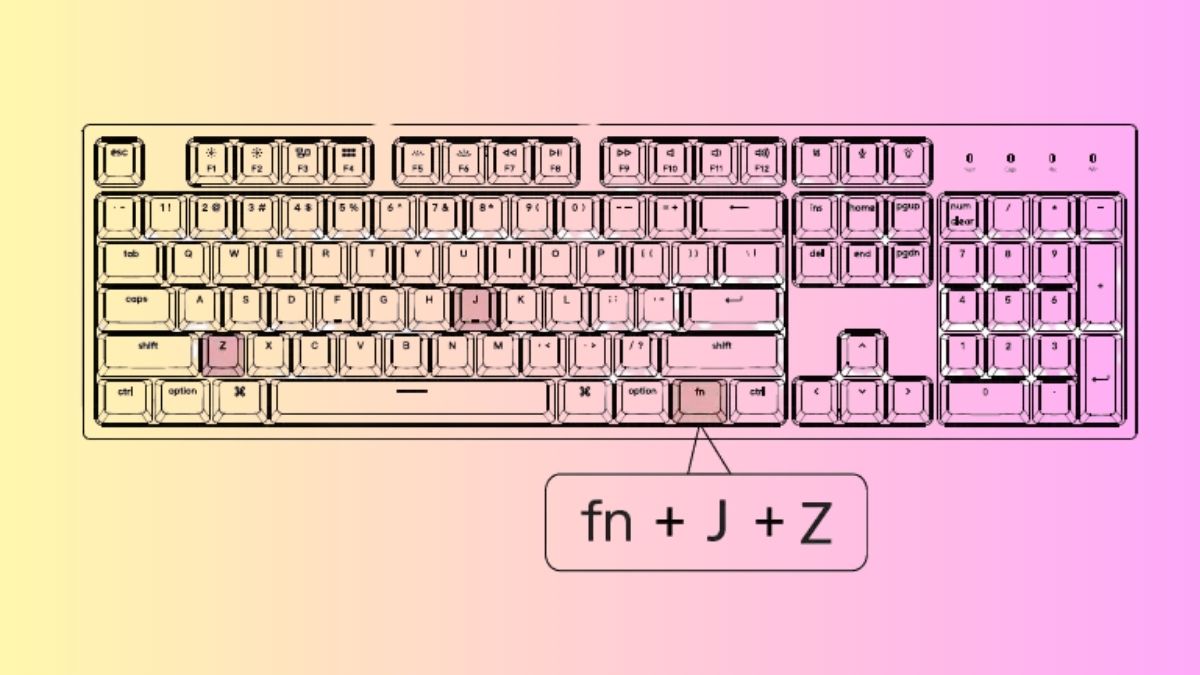
2.Nhấn và giữ tổ hợp phím reset theo thiết kế của bàn phím:
- Người dùng thực hiện nhấn và giữ các tổ hợp phím reset theo từng hãng và model. Ví dụ: Fn + Esc, Fn + Space hoặc Fn + J + Z trong khoảng 4-5 giây để kích hoạt chế độ reset của bàn phím.
3.Chờ bàn phím khởi động lại và kiểm tra hoạt động:
- Sau khi thả các phím, người dùng cần chờ vài giây để bàn phím tự khởi động lại và khôi phục cài đặt gốc. Lúc này, các macro, profile và thiết lập ánh sáng trước đó sẽ bị xóa và thiết bị trở về trạng thái mặc định.
Nếu đã reset bàn phím cơ nhưng phím vẫn chập chờn làm gián đoạn công việc hoặc trận game quan trọng, bạn nên cân nhắc thay mới. Tham khảo ngay các mẫu bàn phím gaming chính hãng, giảm đến hơn 40% với bảo hành đầy đủ và nhiều ưu đãi hấp dẫn hôm nay.
[Product_Listing categoryid="1005" propertyid="" customlink="https://cellphones.com.vn/phu-kien/chuot-ban-phim-may-tinh/ban-phim/gaming.html" title="Các sản phẩm bàn phím Gaming đang được quan tâm nhiều tại CellphoneS"]
Tháo và lắp lại keycap để làm sạch và khôi phục kết nối
Trong một số trường hợp, lỗi bàn phím không xuất phát từ phần mềm mà đến từ bụi bẩn hoặc tiếp xúc kém giữa switch và keycap. Người dùng có thể tháo từng keycap bằng dụng cụ chuyên dụng, vệ sinh khu vực switch và bề mặt bàn phím rồi lắp lại đúng vị trí ban đầu.
Khôi phục cài đặt firmware qua phần mềm đi kèm
Trong trường hợp cấu hình bị lỗi hoặc firmware gặp sự cố, người dùng có thể reset lại keyboard thông qua chính phần mềm này.
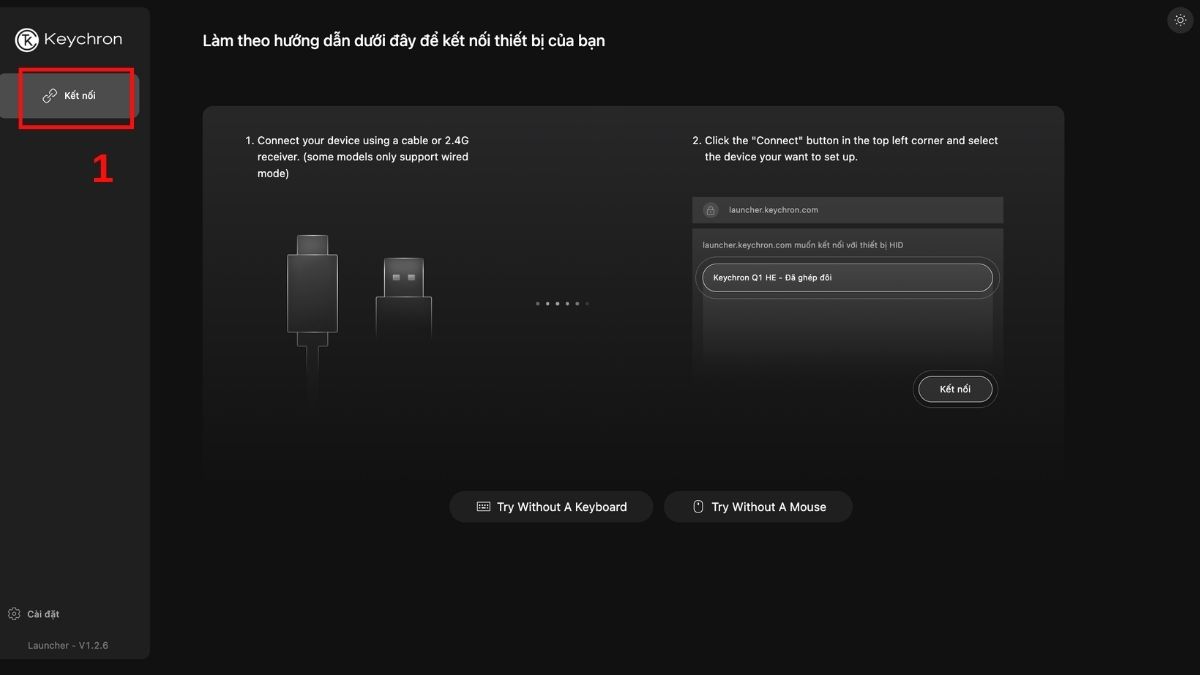
1.Kết nối bàn phím với launcher:
- Sử dụng phiên bản mới nhất của Chrome, Opera hoặc Edge, sau đó truy cập liên kết launcher để mở công cụ cấu hình thiết bị.
- Dùng cáp kết nối chuyên dụng để kết nối bàn phím với máy tính, sau đó nhấn Connect trên launcher và chọn đúng thiết bị cần cấu hình.
2.Tải công cụ Toolbox:
- Trong thanh chức năng bên trái, nhấn Firmware Update, sau đó chọn Next To Update để chuyển sang bước tiếp theo.
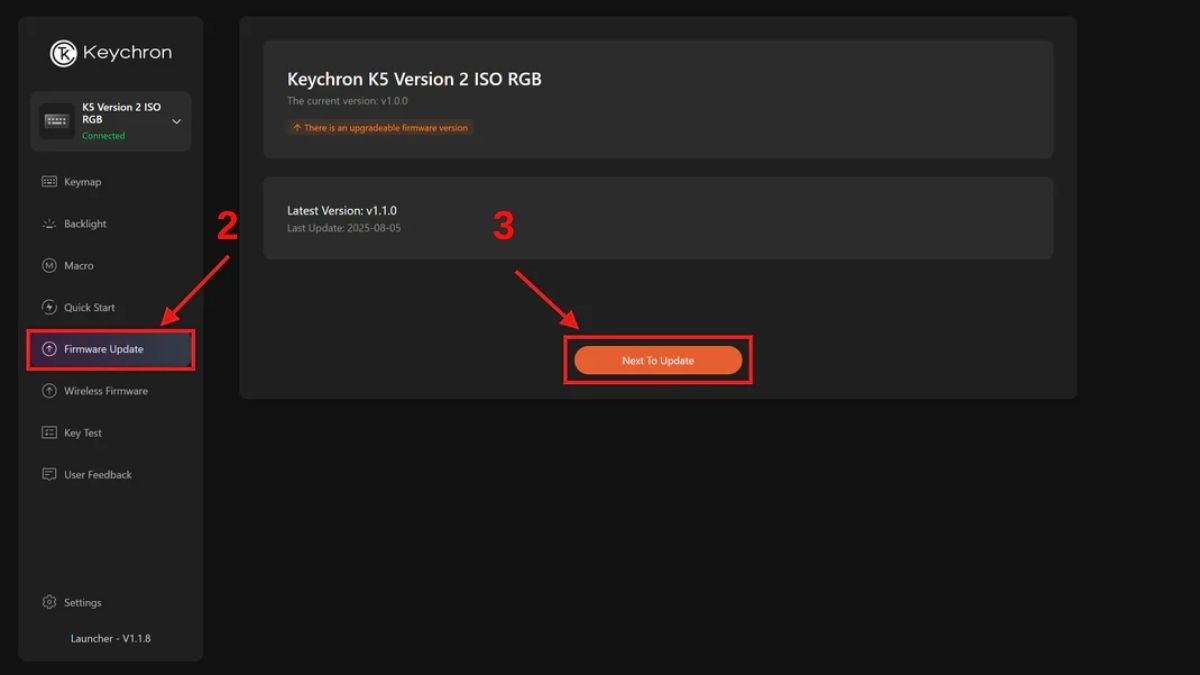
- Đọc hướng dẫn hiển thị trên màn hình, sau đó nhấn Download Toolbox để tải phần mềm Toolbox về máy.
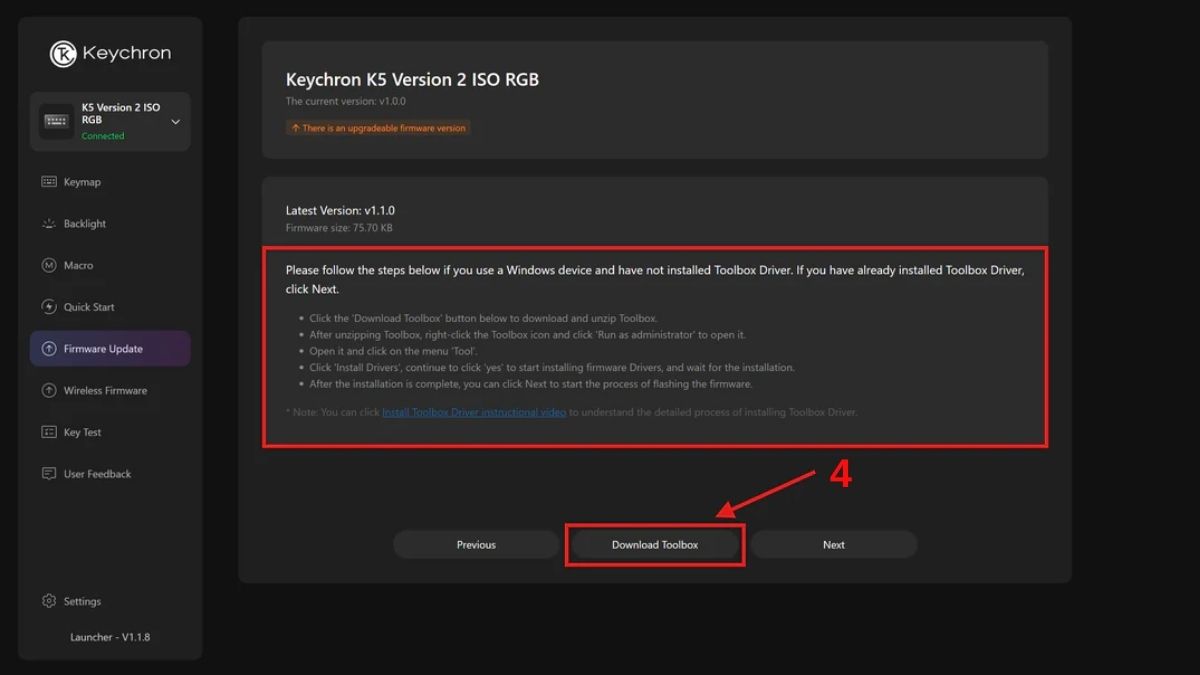
3.Bắt đầu quy trình cập nhật:
- Sau khi chạy Run as administrator Toolbox, hãy nhấn Install Driver để bắt đầu cài đặt driver firmware.
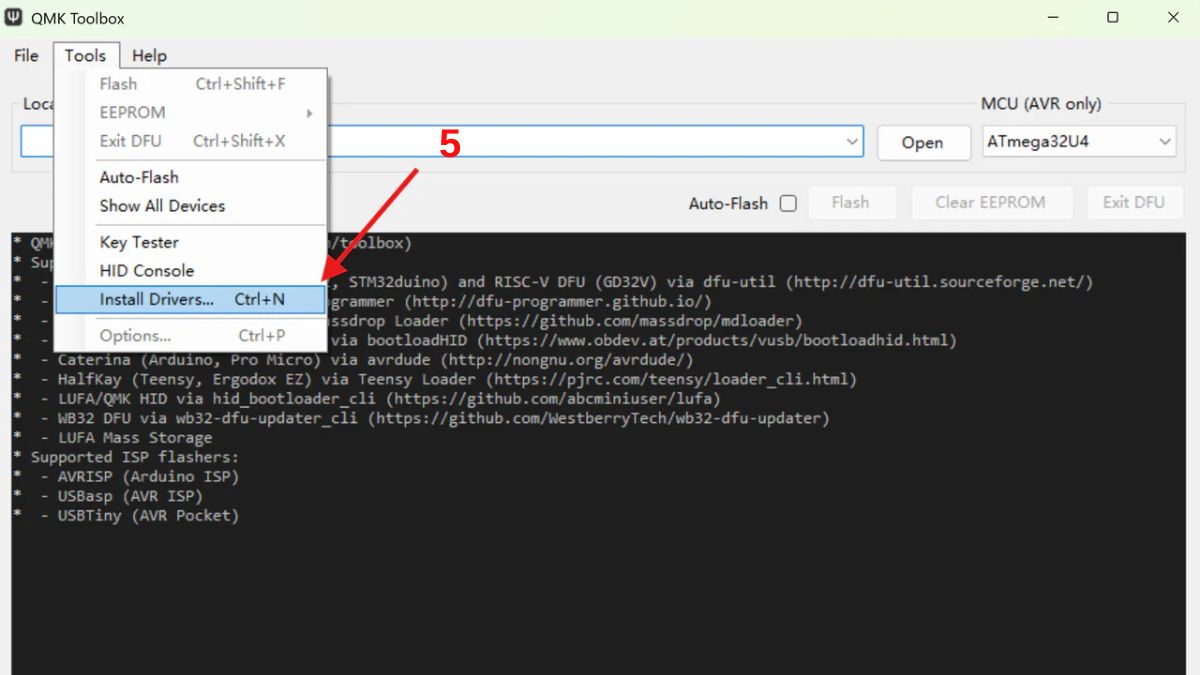
- Sau khi cài đặt driver hoàn tất, nhấn Next để khởi động quá trình cập nhật firmware.
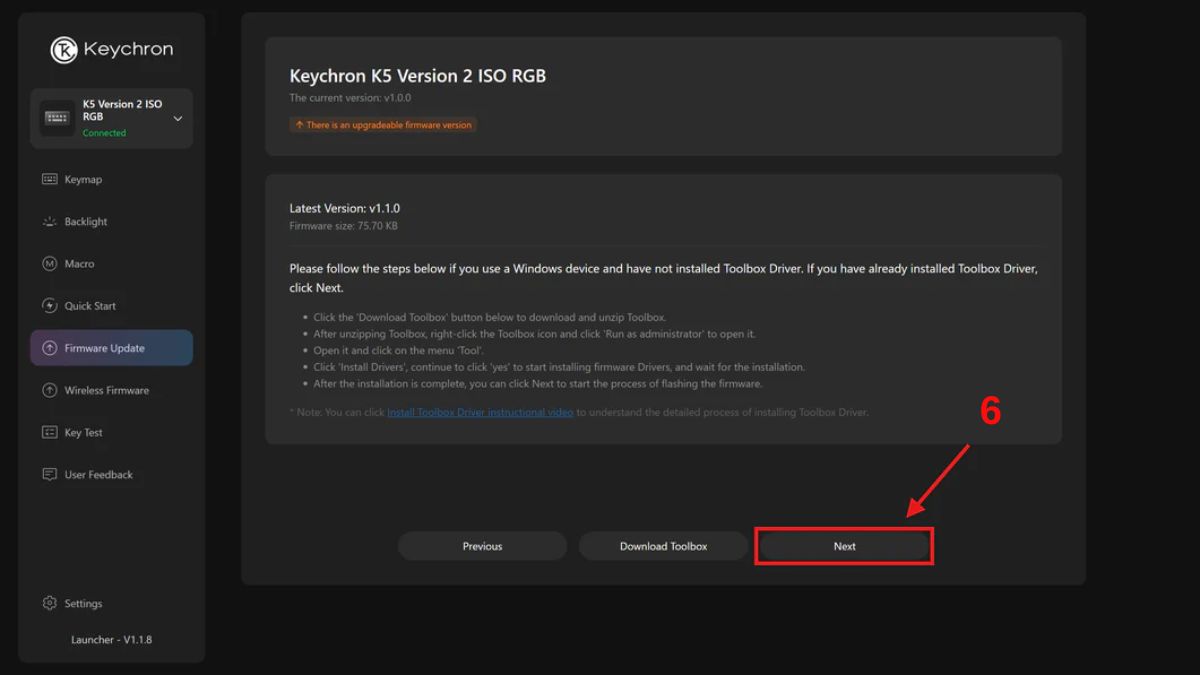
4.Ghép thiết bị với phần mềm:
- Tiếp tục thao tác theo các bước được hiển thị để đảm bảo quá trình cập nhật diễn ra đúng cách.
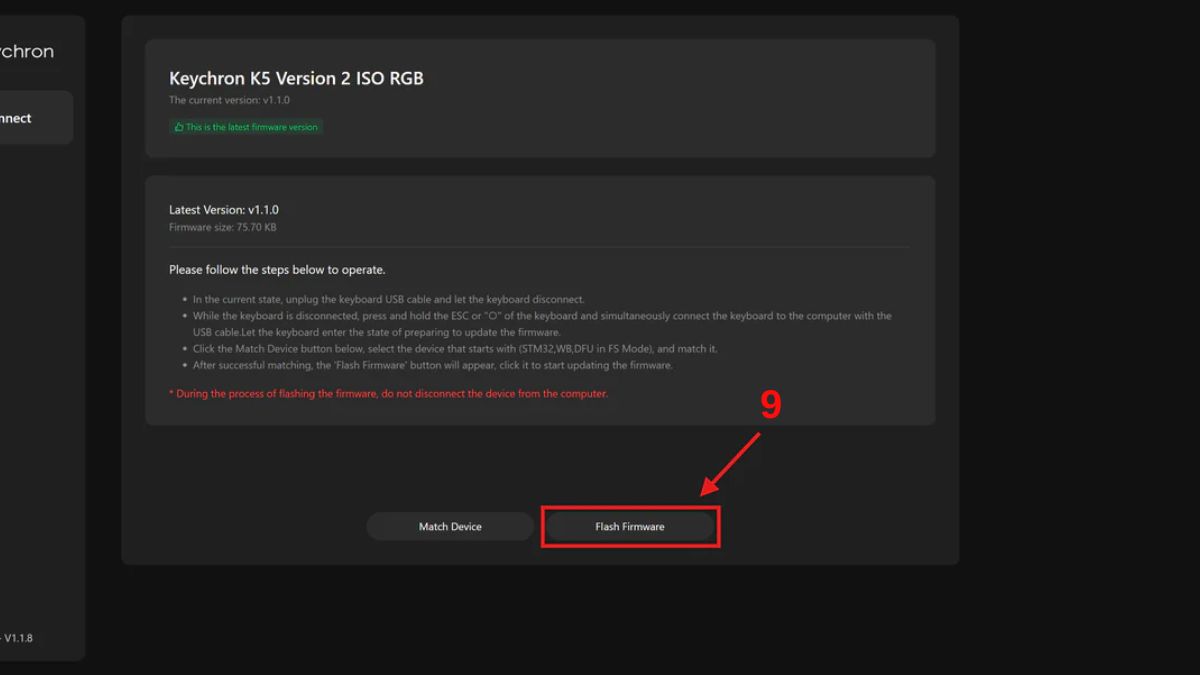
- Nhấn Match Device, sau đó chọn thiết bị có tên bắt đầu bằng STM32, WB, DFU in FS Mode để kết nối.
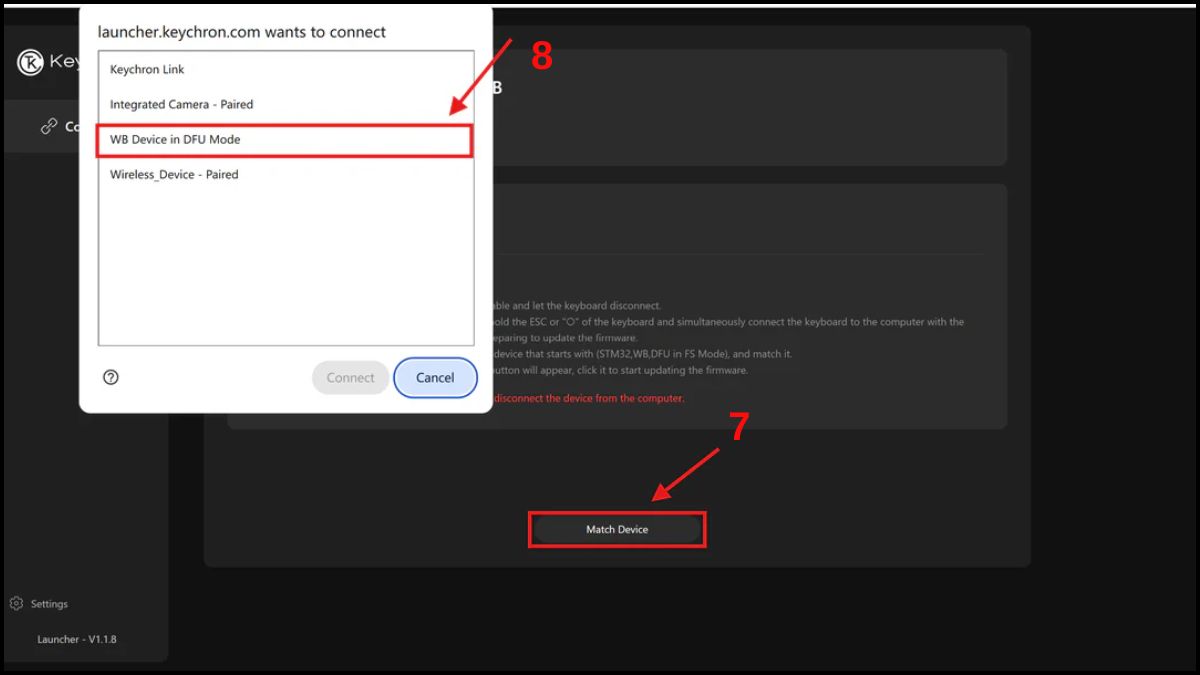
5.Hoàn tất cập nhật firmware:
- Sau khi ghép thiết bị thành công, nhấn Flash Firmware để bắt đầu cập nhật firmware và giữ nguyên kết nối bàn phím với máy tính trong suốt quá trình.
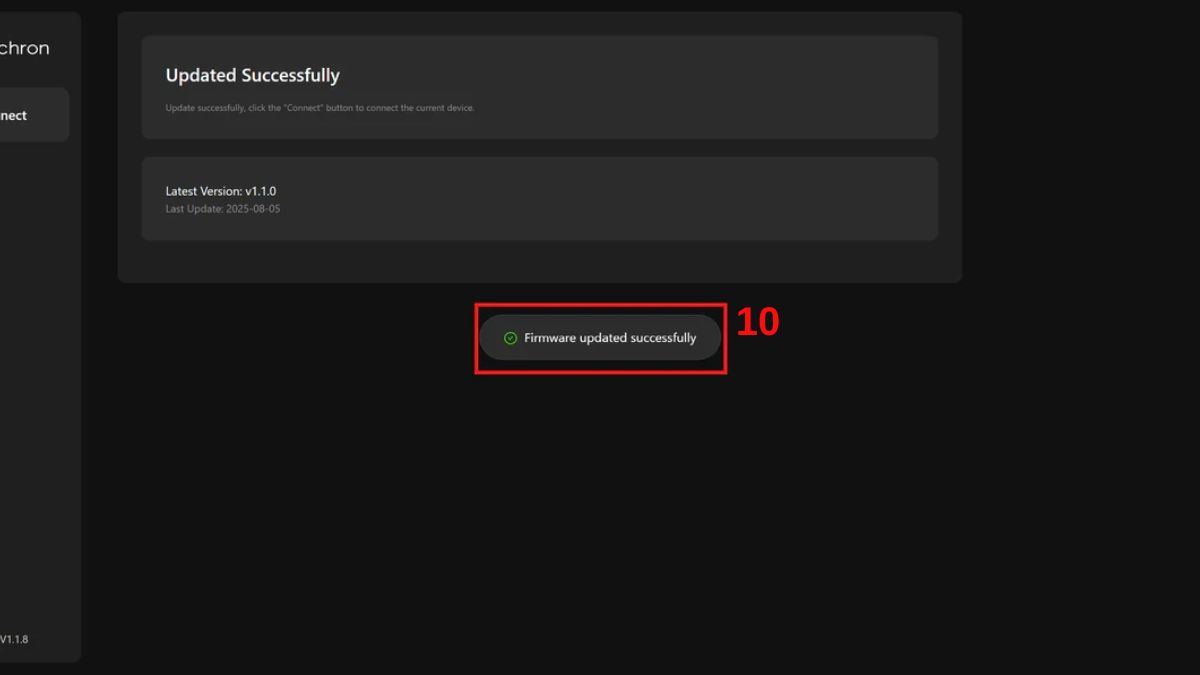
- Chờ đến khi màn hình hiển thị thông báo Firmware update successfully, lúc này quá trình cập nhật firmware đã hoàn tất.
Các lỗi thường gặp sau khi reset và cách khắc phục
Sau khi reset bàn phím cơ, một số người dùng có thể gặp lỗi nhỏ do xung đột phần mềm hoặc cài đặt chưa đồng bộ. Hiểu rõ các vấn đề này sẽ giúp bạn nhanh chóng xử lý và tiếp tục sử dụng thiết bị ổn định hơn sau khi thực hiện reset lại keyboard.
- Keyboard không nhận tín hiệu: Sau khi reset, máy tính có thể chưa nhận lại thiết bị. Người dùng nên rút cáp USB và cắm lại hoặc khởi động lại máy để hệ điều hành khởi tạo lại driver bàn phím.
- Một số phím gõ sai ký tự: Lỗi này thường xuất hiện khi firmware hoặc cấu hình chưa được cập nhật. Lúc này, bạn nên cập nhật firmware chính hãng hoặc thử lại cách reset lại bàn phím cơ theo hướng dẫn của nhà sản xuất.
- Đèn LED hoặc macro bị mất cài đặt: Khi reset, các cấu hình RGB và macro sẽ trở về mặc định; bạn cần thiết lập lại trong phần mềm điều khiển.
- Phím bị kẹt hoặc không phản hồi: Nếu sau khi reset lại keyboard một số phím vẫn không hoạt động, nguyên nhân có thể là bụi bẩn hoặc dị vật dưới keycap; người dùng nên tháo keycap và vệ sinh switch bằng khí nén.
Khi nào nên reset bàn phím cơ và khi nào cần sửa chữa hoặc thay thế?
Không phải mọi lỗi bàn phím đều cần reset ngay lập tức. Trong nhiều trường hợp, reset bàn phím cơ chỉ là bước khắc phục phần mềm trước khi nghĩ đến việc sửa chữa hoặc thay mới thiết bị.
- Khi keyboard bị lỗi macro hoặc keymap: Nếu phím bấm thực hiện sai lệch do cài macro hoặc keymap nhầm, bạn có thể áp dụng cách reset lại bàn phím cơ để đưa thiết bị về cài đặt mặc định.
- Khi firmware hoặc phần mềm bị lỗi: Nếu bàn phím không nhận lệnh hoặc RGB hoạt động sai, việc reset lại keyboard có thể khôi phục firmware và cấu hình ban đầu.
- Khi nhiều phím không hoạt động dù đã reset: Nếu bạn đã thử reset bàn phím cơ nhưng lỗi vẫn xảy ra trên nhiều máy tính khác nhau, rất có thể switch hoặc mạch PCB đã hỏng và cần sửa chữa hoặc thay thế.
- Khi bàn phím bị hư hỏng vật lý: Nếu bàn phím bị đổ nước, gãy switch hoặc hư cáp kết nối, việc reset sẽ không giải quyết được vấn đề và bạn nên cân nhắc thay mới.
- Khi sử dụng các dòng bàn phím phổ biến: Với nhiều model như DareU, Aula hoặc Akko, bạn có thể thử cách reset bàn phím cơ theo tổ hợp của từng hãng trước khi quyết định sửa chữa.
Reset bàn phím cơ đúng cách có thể giúp xử lý nhiều lỗi thường gặp và khôi phục hoạt động ổn định mà chưa cần mang thiết bị đi sửa chữa. Khi nắm rõ cách reset lại bàn phím cơ, người dùng có thể nhanh chóng đưa keyboard về cài đặt ban đầu và tiếp tục sử dụng ổn định. Hy vọng những hướng dẫn trên sẽ giúp bạn thao tác dễ dàng và xử lý sự cố hiệu quả hơn.
Câu hỏi thường gặp
Reset bàn phím cơ có làm mất toàn bộ cài đặt không?
Khi reset bàn phím cơ, các cài đặt như macro, keymap hoặc hiệu ứng LED sẽ bị xóa và trở về trạng thái mặc định của nhà sản xuất.
Reset bàn phím cơ có ảnh hưởng đến bảo hành không?
Thực hiện cách reset lại bàn phím cơ theo hướng dẫn của nhà sản xuất thường không làm mất bảo hành vì đây là thao tác khôi phục cài đặt mặc định.
Làm sao biết bàn phím cơ của mình cần reset hay thay mới?
Nếu reset lại keyboard vẫn không khắc phục lỗi và bàn phím tiếp tục gặp vấn đề trên nhiều thiết bị khác nhau, rất có thể phần cứng đã hỏng và bạn nên cân nhắc sửa chữa hoặc thay mới.






Bình luận (0)