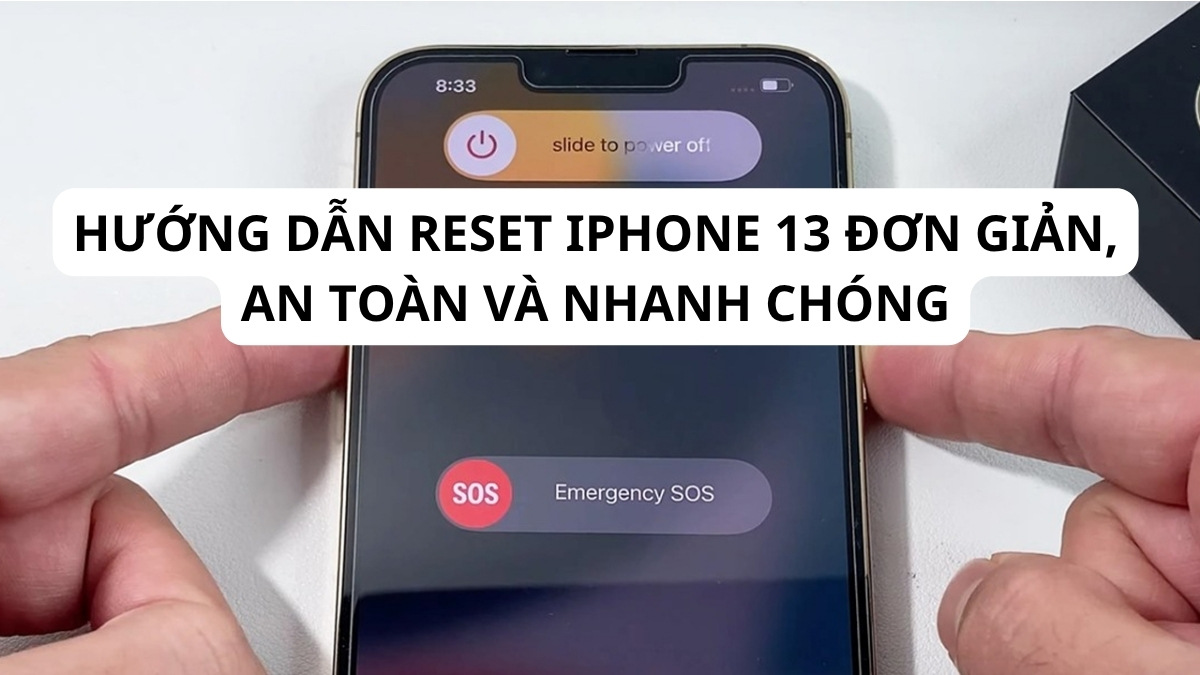
Hướng dẫn reset iPhone 13 đơn giản, an toàn và nhanh chóng

Reset iPhone 13 thường được người dùng áp dụng khi máy gặp lỗi phần mềm, chạy chậm hoặc cần xóa dữ liệu trước khi chuyển máy. Quá trình này có thể giúp máy trở về trạng thái ổn định hơn nếu thực hiện đúng cách và sao lưu dữ liệu đầy đủ trước đó. Sforum sẽ hướng dẫn bạn cách reset nhanh chóng và an toàn.
Khi nào cần reset iPhone 13?
Khi iPhone 13 chạy chậm hoặc ứng dụng hay bị treo, bạn có thể cân nhắc reset iPhone 13 để cải thiện hiệu năng. Người dùng nên sao lưu hình ảnh, danh bạ và dữ liệu quan trọng trước khi reset để tránh mất thông tin.
Nếu sau khi cập nhật iOS mà iPhone 13 gặp lỗi mạng, Bluetooth hoặc lỗi phần mềm, reset có thể giúp khắc phục sự cố. Khi chuẩn bị bán hoặc chuyển máy, người dùng nên reset để xóa cài đặt cá nhân và bảo đảm quyền riêng tư.
Các lưu ý trước khi reset iPhone 13
Hãy sao lưu dữ liệu trên iPhone 13 qua iCloud hoặc máy tính trước khi khôi phục cài đặt để bảo vệ ảnh, tin nhắn và tệp quan trọng. Việc kiểm tra trạng thái đăng nhập Apple ID và tắt Find My iPhone giúp quá trình reset và chuyển máy diễn ra suôn sẻ hơn.
Người dùng cần đảm bảo pin còn trên 50% hoặc cắm sạc trong khi reset để tránh gián đoạn gây lỗi phần mềm. Nếu máy đang chạy phiên bản iOS cũ, hãy cập nhật hoặc ghi chú phiên bản hiện tại trước khi reset để thuận tiện khi phục hồi cấu hình.
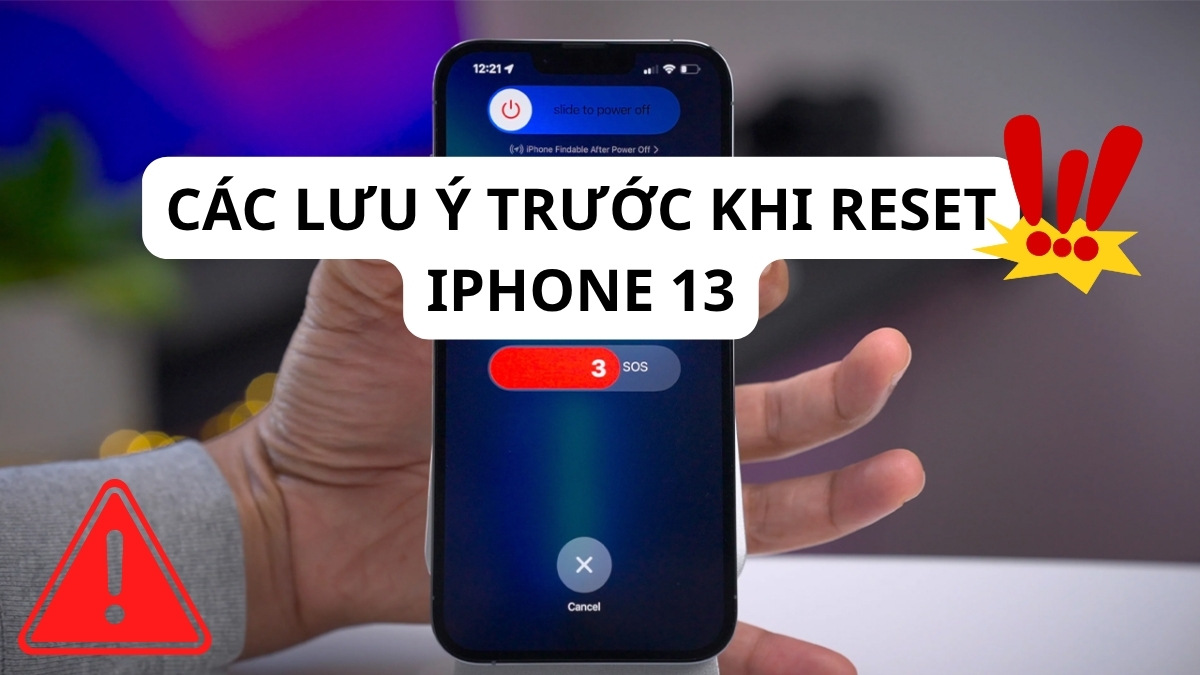
Lưu ý: Trước khi reset iPhone 13, bạn nên tắt Find My để tránh tình trạng máy yêu cầu Apple ID của chủ cũ sau khi xóa dữ liệu.
Các cách reset iPhone 13 đơn giản, chính xác
Có nhiều cách reset iPhone 13, tùy theo tình trạng thiết bị và nhu cầu sử dụng. Dưới đây là các cách thực hiện đơn giản, dễ thao tác và khá chính xác:
Sử dụng hard reset iPhone 13
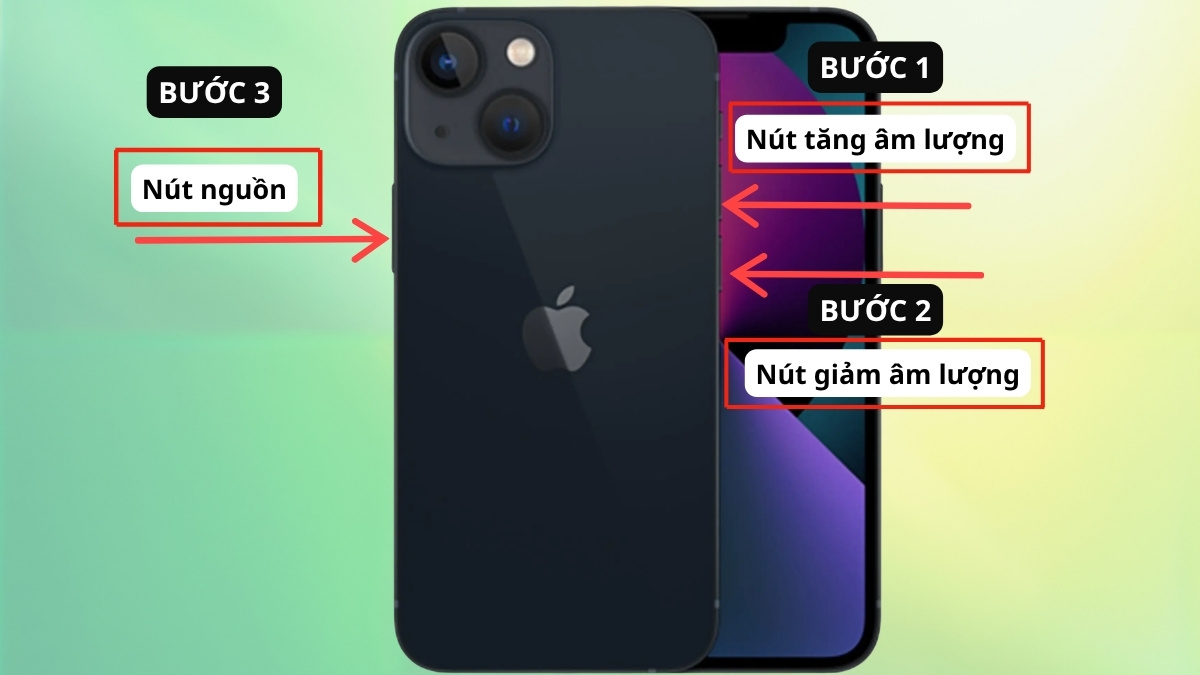
Cách reset iPhone 13 bằng phím cứng hay hard reset iPhone 13 là cách buộc thiết bị khởi động lại khi bị đơ, treo hoặc phản hồi chậm. Thao tác này chỉ buộc máy khởi động lại để xử lý lỗi đơ màn hình và không làm mất dữ liệu:
- Bước 1: Bấm và thả nhanh nút tăng âm lượng trên iPhone 13 một lần để bắt đầu thao tác.
- Bước 2: Tiếp tục nhấn và thả nhanh nút giảm âm lượng một lần.
- Bước 3:Giữ nút nguồn ở cạnh phải cho đến khi máy tắt và logo Apple xuất hiện, có thể mất khoảng 30 giây.
Bạn cố gắng reset iPhone 13 nhưng điện thoại load chậm và giật lag gây khó chịu. Tham khảo nâng cấp ngay điện thoại iPhone 17 series chính hãng, trả góp 0%, uy tín tại CellphoneS.
[Product_Listing listid='112580,112584,112586,112588,125579,125580' categoryid="" propertyid="" customlink="https://cellphones.com.vn/mobile/apple/iphone-17.html" title="Giá bán loạt iPhone 17 và iPhone Air chính hãng mới nhất"]
Khởi động lại iPhone 13 bằng cài đặt
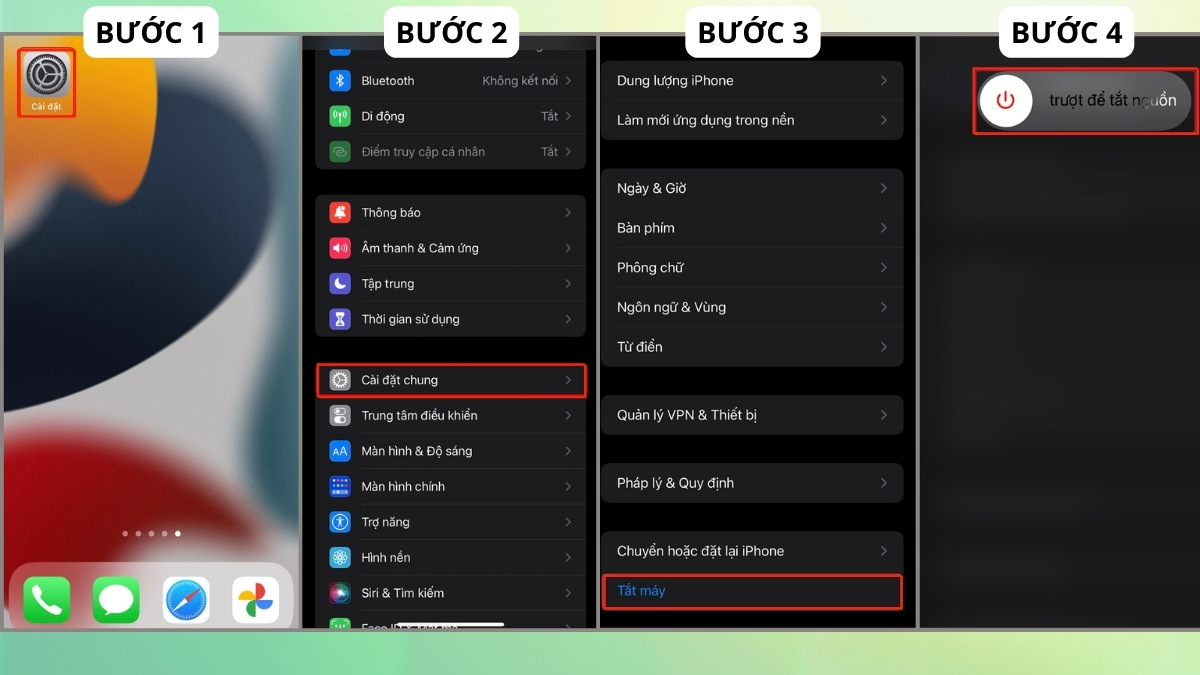
Khởi động lại iPhone 13 bằng cài đặt là cách đơn giản giúp làm mới hệ thống khi máy hoạt động chậm hoặc gặp lỗi nhẹ. Bạn có thể thực hiện nhanh ngay trong phần Cài đặt mà không cần dùng phím cứng:
- Bước 1: Người dùng mở ứng dụng Cài đặt trên iPhone 13 từ màn hình chính của thiết bị.
- Bước 2: Tiếp tục vuốt xuống bên dưới và chọn mục Cài đặt chung để truy cập các tùy chọn hệ thống.
- Bước 3: Tại giao diện này, chọn Tắt máy ở phần cuối danh sách tùy chọn.
- Bước 4: Khi thanh trượt nguồn xuất hiện, vuốt sang phải để tắt thiết bị và tiến hành reset iPhone 13 khi cần.
Cách khôi phục cài đặt gốc trên iPhone 13 đơn giản
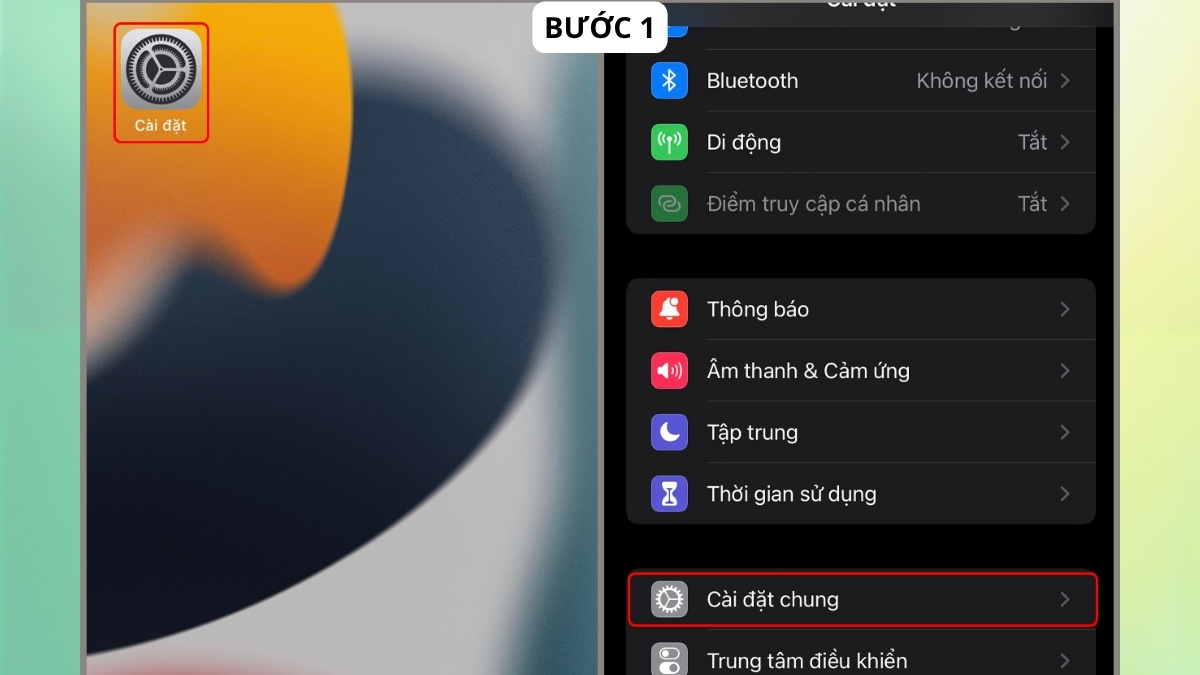
Đặt lại về trạng thái gốc giúp iPhone 13 xóa dữ liệu cũ và đưa thiết bị trở về thiết lập mặc định ban đầu. Dưới đây là hướng dẫn thực hiện đơn giản và nhanh chóng ngay trên điện thoại:
- Bước 1: Người dùng truy cập ứng dụng Cài đặt trên iPhone 13, sau đó nhấn vào mục Cài đặt chung.
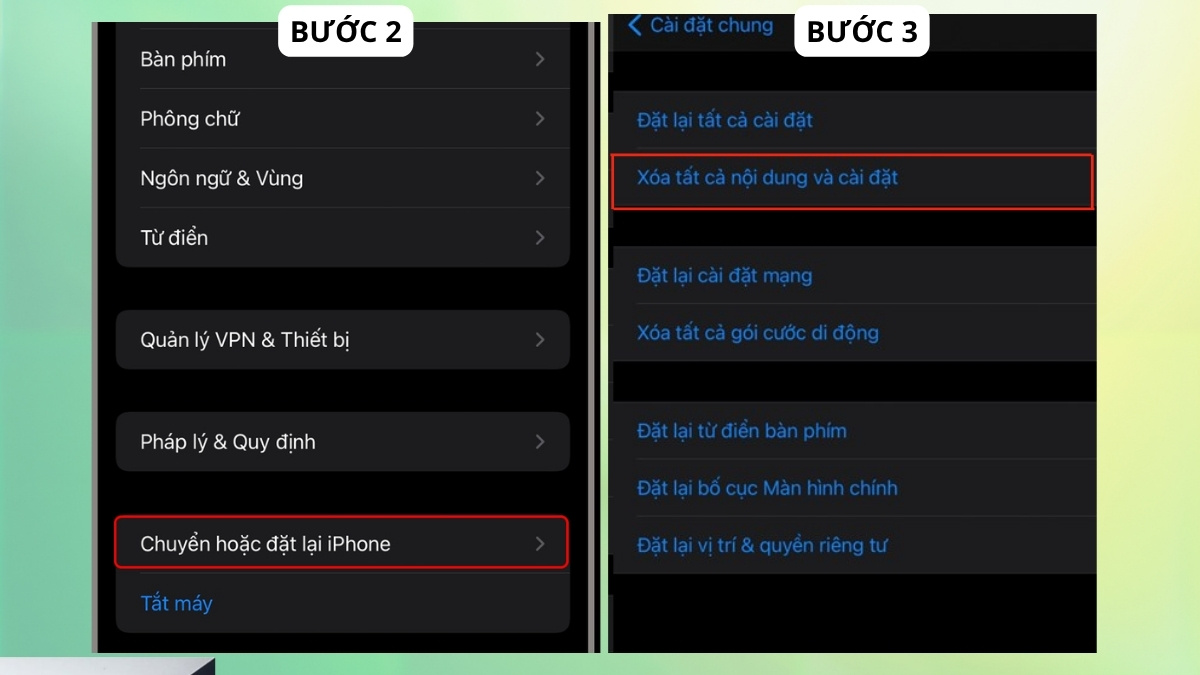
- Bước 2: Chọn tiếp Chuyển hoặc đặt lại iPhone.
- Bước 3: Chọn Đặt lại và tiếp tục chọn Xoá tất cả nội dung và cài đặt nhập mật mã và Apple ID khi yêu cầu là hoàn thành.
So sánh cách reset và restore trên iPhone 13
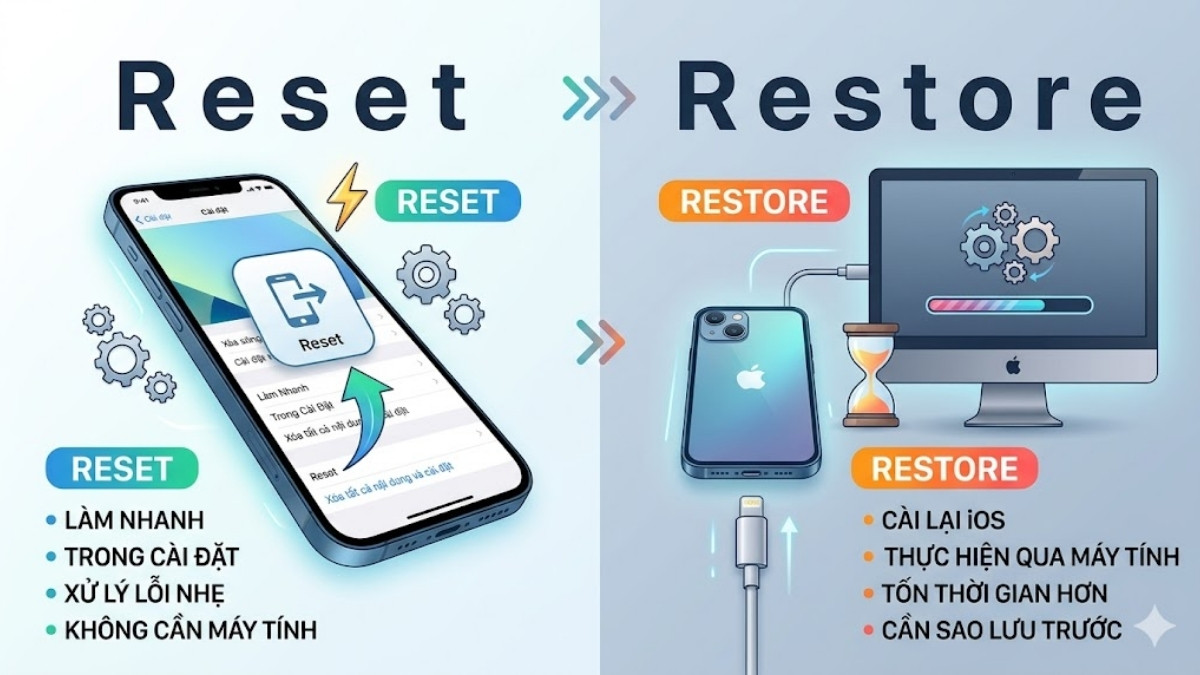
Reset trên iPhone 13 thường thực hiện nhanh từ Cài đặt và cho phép người dùng đặt lại cài đặt riêng lẻ hoặc xóa toàn bộ nội dung khi cần khắc phục sự cố nhẹ. Cách reset iPhone 13 khi bị treo máy ít phức tạp và không yêu cầu máy tính, nên phù hợp khi muốn giữ dữ liệu nhưng làm mới cấu hình.
Restore trên iPhone 13 khác reset iPhone 13 ở chỗ thường thực hiện qua máy tính và cài lại toàn bộ hệ điều hành iOS. Quy trình này kéo dài hơn và bắt buộc sao lưu trước nếu người dùng muốn phục hồi dữ liệu sau khi hoàn tất.
Lưu ý: Bạn nên cập nhật iTunes/Finder mới, dùng cáp chính hãng và giữ nguồn điện ổn định để tránh lỗi khi thao tác. Nếu máy không nhận, hãy chuyển sang Recovery Mode để khắc phục.
Sforum hy vọng hướng dẫn reset iPhone 13 trong bài viết này có thể giúp người dùng thao tác dễ hơn khi cần khôi phục cài đặt hoặc xử lý lỗi trên thiết bị. Bạn nên sao lưu dữ liệu trước khi reset để tránh mất thông tin quan trọng. Ngoài ra, bạn có thể tham khảo thêm sản phẩm và dịch vụ tại CellphoneS nếu cần hỗ trợ thiết bị.
- Theo dõi bài viết liên quan tại: iOS - Android
Câu hỏi thường gặp
Reset iPhone 13 có mất dữ liệu không?
Reset iPhone 13 mini hay iPhone 13 bằng tính năng khôi phục cài đặt gốc sẽ xóa toàn bộ dữ liệu và cài đặt trên máy. Nếu đã sao lưu trước qua iCloud hoặc máy tính, bạn vẫn có thể khôi phục dữ liệu sau khi đăng nhập lại Apple ID.
Reset iPhone 13 mất khoảng bao lâu?
Quá trình reset điện thoại này thường diễn ra trong khoảng 5–15 phút khi xóa toàn bộ dữ liệu và cài đặt. Nếu phục hồi thêm từ bản sao lưu iCloud hoặc máy tính, thời gian reset iPhone 13 có thể lâu hơn tùy dung lượng dữ liệu và tốc độ mạng.
Có nên reset iPhone 13 thường xuyên không?
Không nên reset iPhone 13 Pro hay iPhone 13 và quá thường xuyên vì có thể làm mất cài đặt và tốn thời gian khôi phục dữ liệu. Bạn chỉ nên reset khi máy gặp lỗi phần mềm hoặc trước khi chuyển sang người dùng khác.







Bình luận (0)