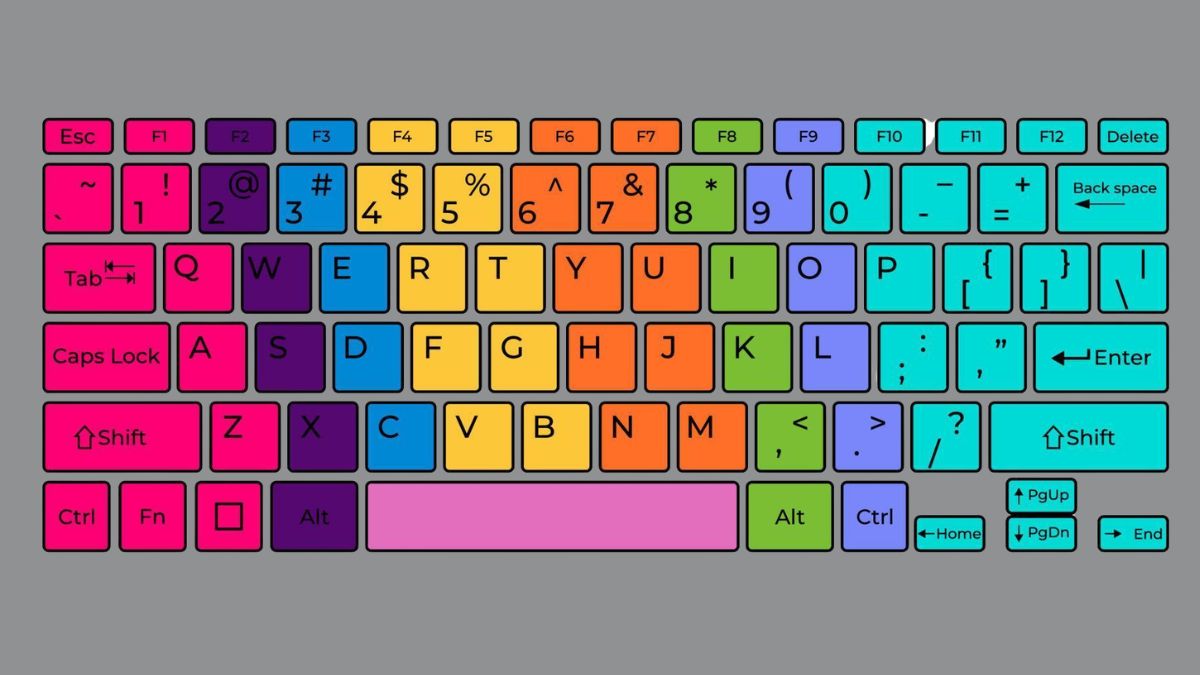
Khám phá sơ đồ bàn phím và chức năng của từng nút trên máy tính

Sơ đồ bàn phím là nền tảng quan trọng giúp người dùng hiểu cách bố trí và vận hành các nút bấm trên máy tính. Khi nắm rõ cấu trúc này, bạn sẽ dễ dàng nhận biết và sử dụng đúng chức năng các nút trên bàn phím máy tính trong từng tình huống cụ thể. Việc hiểu rõ từng vị trí không chỉ nâng cao tốc độ thao tác mà còn hạn chế sai sót khi làm việc và học tập.
Tìm hiểu về sơ đồ bàn phím
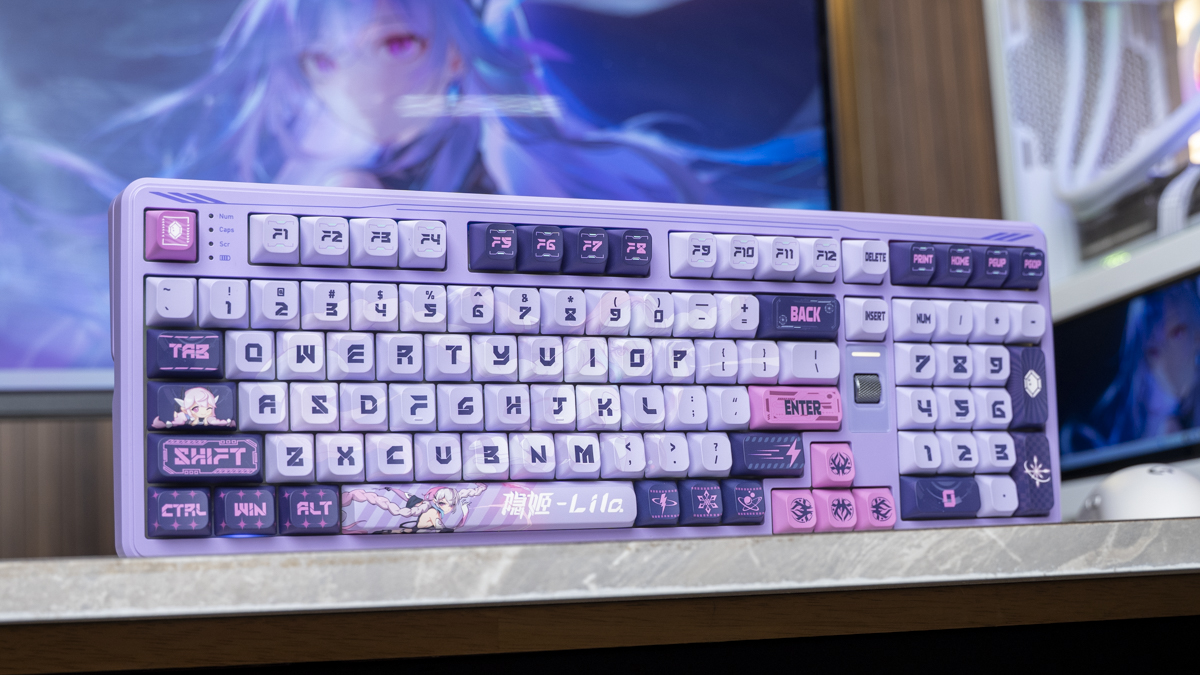
Sơ đồ là cách bố trí và sắp xếp các nút theo từng hàng, từng nhóm chức năng trên keyboard. Khi quan sát kỹ sơ đồ này, người dùng có thể nhận biết rõ thứ tự các phím trên bàn phím cũng như vai trò riêng của từng khu vực.
Việc hiểu rõ sơ đồ giúp người dùng nhận biết chính xác vị trí của từng phím cũng như cách sử dụng chúng trong nhiều thao tác khác nhau. Ví dụ, cụm chữ và số thường được dùng để nhập dữ liệu văn bản, trong khi các nút chức năng từ F1 đến F12 có thể thực hiện lệnh nhanh. Ngoài ra, các phím điều hướng như mũi tên, Home, End hoặc Page Up, Page Down giúp bạn di chuyển con trỏ và thao tác nhanh trong văn bản.
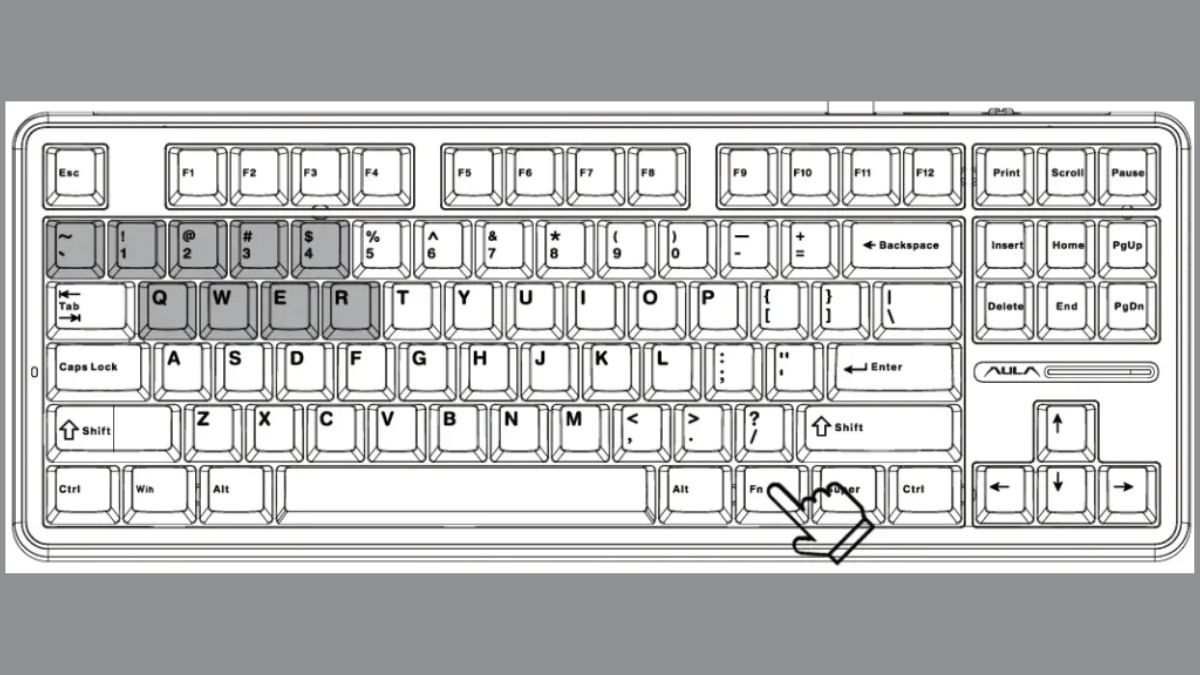
Việc nắm vững sơ đồ bàn phím không chỉ giúp thao tác nhanh hơn mà còn hỗ trợ hiểu chính xác chức năng của từng nút bấm. Thông qua cách phân chia khoa học, người dùng dễ dàng xác định vị trí và hiểu đúng chức năng của bàn phím máy tính thay vì chỉ ghi nhớ theo thói quen.
Nếu bạn vẫn bị giới hạn bởi bàn phím mặc định không hỗ trợ macro hay custom layout, trải nghiệm gõ và chơi game sẽ khó đạt hiệu suất tối đa. Tham khảo bàn phím giá tốt, đa dạng, hỗ trợ trả góp tại CellphoneS!
[Product_Listing categoryid="1005" propertyid="" customlink="https://cellphones.com.vn/phu-kien/chuot-ban-phim-may-tinh/ban-phim/gaming.html" title="Các sản phẩm bàn phím Gaming đang được quan tâm nhiều tại CellphoneS"]
Sơ đồ các nhóm phím
Để hiểu rõ cấu trúc tổng thể, trước hết cần phân chia bàn phím thành từng nhóm dựa trên chức năng hoạt động. Cách chia này giúp người dùng hình dung trực quan hơn về sơ đồ bàn phím và xác định nhanh khu vực cần sử dụng.
|
Nhóm phím |
Vị trí trên sơ đồ |
Vai trò chính |
|
Phím ký tự (Alphanumeric) |
Khu vực trung tâm |
Nhập chữ cái, số và ký tự cơ bản |
|
Phím chức năng (F1-F12) |
Hàng trên cùng |
Hỗ trợ thực hiện lệnh nhanh tùy theo phần mềm hoặc hệ điều hành đang sử dụng |
|
Phím điều hướng |
Bên phải khu vực ký tự |
Di chuyển con trỏ, cuộn trang |
|
Phím số (Numpad) |
Cụm ngoài cùng bên phải (bàn phím fullsize) |
Nhập số nhanh, tính toán |
|
Phím điều khiển (Ctrl, Alt, Shift…) |
Rìa dưới và hai bên |
Kết hợp tạo tổ hợp phím |
Chức năng chi tiết của từng nút trên bàn phím
Khi quan sát từng khu vực trên sơ đồ bàn phím, bạn sẽ thấy mỗi nút đều đảm nhiệm một nhiệm vụ riêng biệt. Việc hiểu cụ thể chức năng các nút trên bàn phím máy tính sẽ giúp thao tác chính xác và hạn chế nhầm lẫn khi sử dụng.
|
Phím |
Chức năng chi tiết |
|
Esc |
Dùng để thoát khỏi thao tác đang thực hiện hoặc đóng cửa sổ, hộp thoại đang mở. |
|
Tab |
Di chuyển con trỏ sang ô tiếp theo hoặc tạo khoảng thụt đầu dòng trong văn bản. |
|
Caps Lock |
Dùng để bật hoặc tắt chế độ viết hoa cho toàn bộ chữ cái. |
|
Shift |
Dùng để viết hoa tạm thời hoặc nhập ký tự đặc biệt nằm phía trên phím số. |
|
Ctrl |
Phím kết hợp để tạo các tổ hợp lệnh tắt như Ctrl+C (copy) hoặc Ctrl+V (paste). |
|
Alt |
Dùng để kích hoạt các lệnh đặc biệt hoặc kết hợp với phím khác để mở thêm menu chức năng. |
|
Enter |
Xác nhận lệnh, mở file hoặc xuống dòng khi soạn thảo văn bản. |
|
Backspace |
Xóa ký tự nằm phía trước con trỏ khi nhập văn bản. |
|
Delete |
Xóa ký tự nằm sau con trỏ hoặc loại bỏ đối tượng đang được chọn. |
|
Phím mũi tên |
Giúp di chuyển con trỏ lên, xuống, sang trái hoặc sang phải trong văn bản và giao diện. |
|
F1 |
Mở mục trợ giúp trong nhiều phần mềm hoặc hệ điều hành. |
|
F2 |
Giúp bạn đổi tên tệp hoặc thư mục đang được chọn một cách nhanh chóng. |
|
F3 |
Tìm kiếm nội dung hoặc file trong nhiều chương trình. |
|
F4 |
Hiển thị thanh địa chỉ hoặc thực hiện lệnh tùy phần mềm. |
|
F5 |
Làm mới trang web hoặc cập nhật lại nội dung đang hiển thị. |
Sơ đồ bàn phím theo hệ điều hành
Mặc dù bố cục tổng thể khá giống nhau, sơ đồ bàn phím có một số khác biệt tùy theo hệ điều hành. Ví dụ, trên Windows thường xuất hiện nút Windows (logo cửa sổ), trong khi trên macOS sẽ thay bằng phím Command (⌘) và Option.
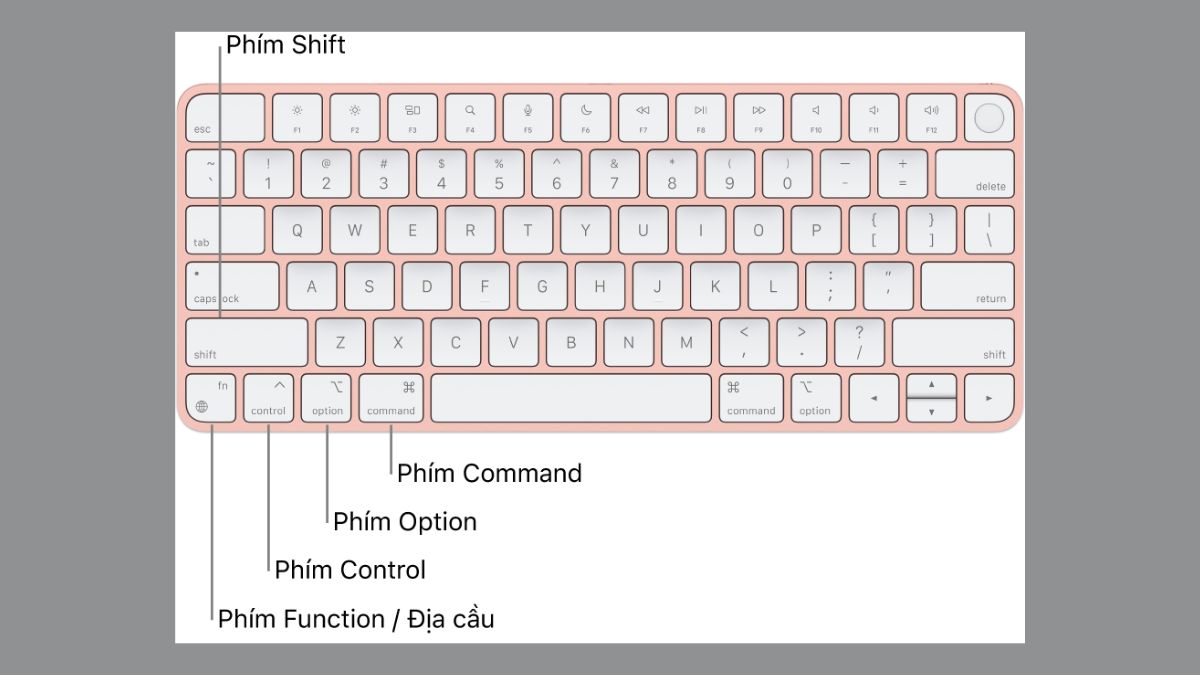
Sự khác biệt này ảnh hưởng trực tiếp đến chức năng các nút trên bàn phím máy tính, đặc biệt là những tổ hợp. Do đó, khi chuyển đổi hệ điều hành, người dùng cần xem lại thứ tự các nút và vị trí phím điều khiển để tránh thao tác nhầm lẫn.
Các tổ hợp phím cơ bản theo sơ đồ bàn phím
Dựa trên sơ đồ bàn phím, nhiều tổ hợp được thiết kế để tăng tốc độ xử lý công việc. Những tổ hợp này thường kết hợp phím điều khiển với nút ký tự nhằm khai thác khả năng sử dụng. Một vài tổ hợp phím quen thuộc có thể kể đến như:
- Ctrl + C: Sao chép phần nội dung đã chọn
- Ctrl + X: Cắt và di chuyển nội dung đã chọn vào bộ nhớ tạm để dán sang vị trí khác
- Ctrl + V: Chèn nội dung đã sao chép vào vị trí con trỏ
- Ctrl + Z: Quay lại bước trước để hủy thao tác vừa thực hiện
- Ctrl + S: Lưu những thay đổi của tài liệu đang mở
- Alt + Tab: Chuyển qua lại nhanh giữa các cửa sổ hoặc ứng dụng đang chạy
- Ctrl + Shift + Esc: Mở Task Manager trên Windows
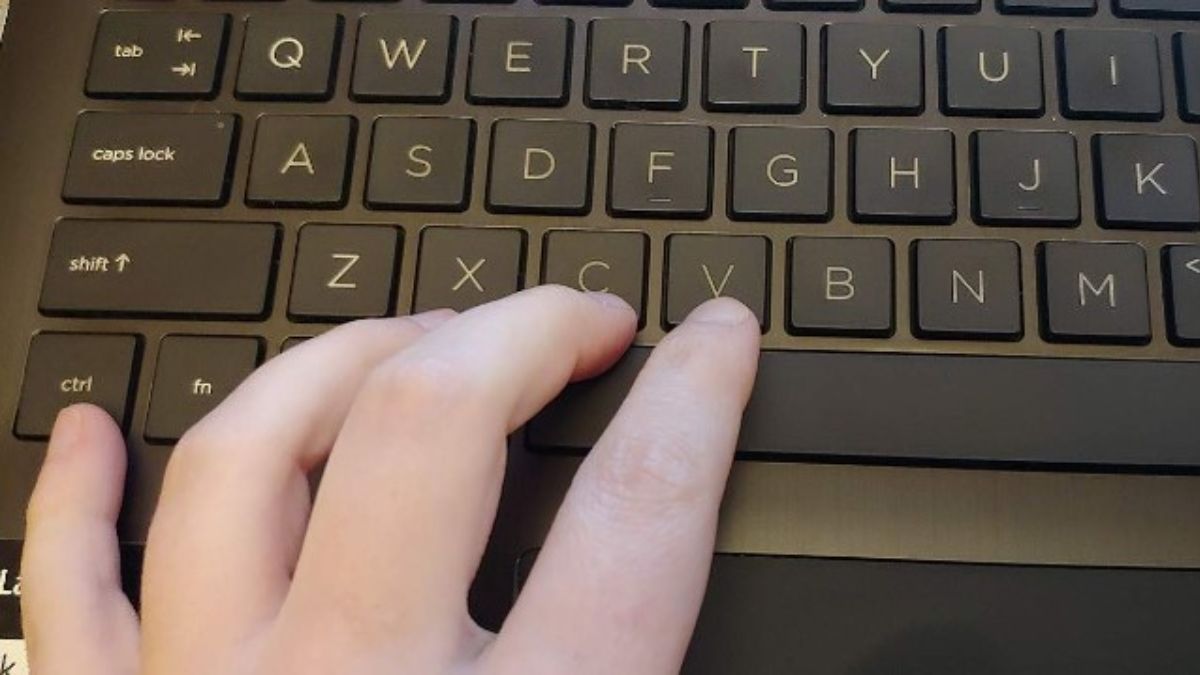
Sơ đồ bàn phím phản ánh logic hoạt động của toàn bộ keyboard. Khi người dùng hiểu rõ chức năng các nút trên bàn phím máy tính, họ có thể khai thác tối đa hiệu suất làm việc và sử dụng thiết bị một cách chuyên nghiệp hơn. Vì vậy, việc nắm rõ các phím chức năng sẽ giúp nâng cao hiệu quả sử dụng máy tính trong thời gian dài.






Bình luận (0)