Sound Booster là gì? Cách tăng âm lượng vượt 100% hiệu quả

Sound Booster cho phép khuếch đại âm thanh từ máy tính, trình duyệt hoặc ứng dụng nghe nhạc/phát video lên cao hơn mức cài sẵn. Khi âm thanh gốc quá nhỏ dù đã vặn volume tối đa, thì đây chính là giải pháp lý tưởng. Bài viết này Sforum sẽ giúp bạn hiểu rõ Sound Booster là gì và phần mềm tăng âm lượng nào đáng dùng nhất.
Xem thêm: Tăng âm lượng laptop với phần mềm hỗ trợ Sound Booster
Sound Booster là gì?
Sound Booster là công cụ hỗ trợ tăng cường âm thanh, đẩy mức âm lượng tổng thể của hệ thống vượt xa giới hạn mặc định. Thay vì phụ thuộc vào loa hoặc tai nghe, phần mềm Sound Booster sẽ can thiệp vào luồng âm thanh để khuếch đại trước khi phát ra ngoài. Nhờ đó, âm lượng có thể được nâng lên mức cao hơn gấp nhiều lần so với khả năng gốc của thiết bị.
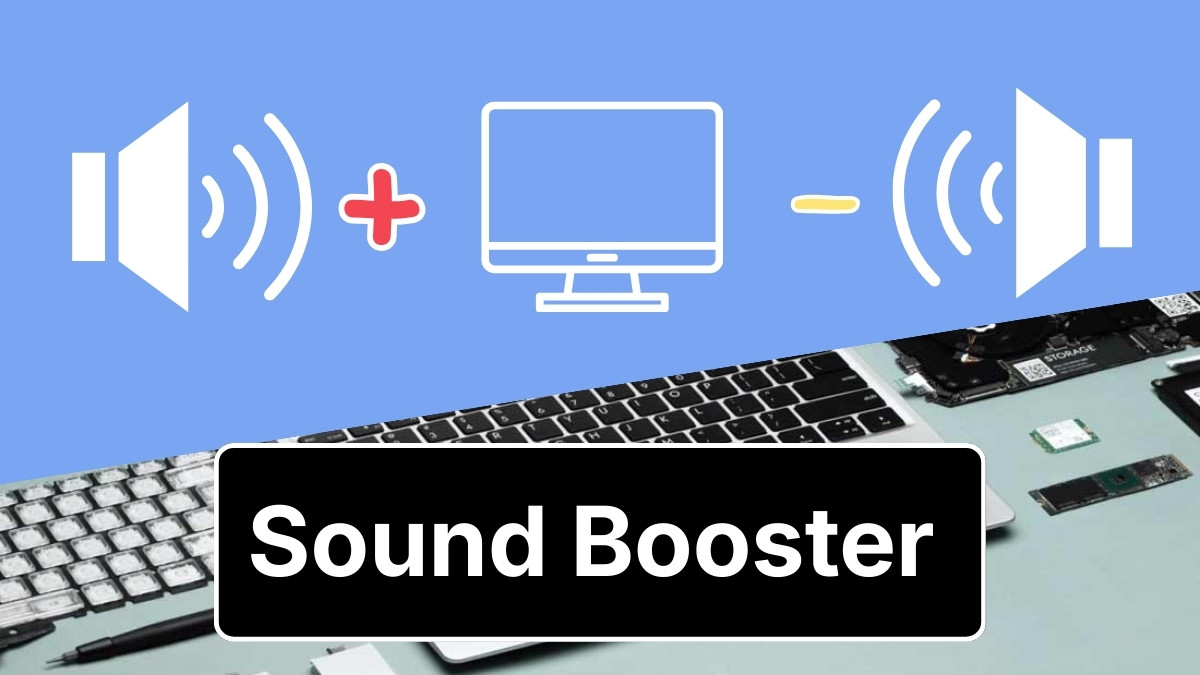
Có hai cơ chế chính mà Sound Booster sử dụng để tăng cường âm thanh:
- Chèn mã (Code Injection): Phần mềm chèn một lớp xử lý vào các ứng dụng đang phát, từ đó âm thanh được điều chỉnh và khuếch đại trước khi đến loa hoặc tai nghe.
- Hiệu ứng APO (Audio Processing Object): Sử dụng mô-đun xử lý âm thanh của Windows, áp dụng các hiệu ứng như gain để tăng âm lượng liên tục mà vẫn ổn định.
Sound Booster là công cụ lý tưởng cho người thường xuyên nghe nhạc, xem phim, chơi game hoặc sử dụng laptop/PC với loa công suất thấp. Chỉ với vài thao tác, bạn có thể điều chỉnh âm lượng theo nhu cầu mà vẫn giữ chất âm ổn định, dễ nghe.
Để có âm thanh chi tiết và tận dụng hết khả năng hỗ trợ từ Sound Booster, bạn có thể tham khảo các mẫu tai nghe và loa chất lượng tại CellphoneS. Cùng thưởng thức âm lượng mạnh mẽ với các thiết bị sau. Mua ngay!
[Product_Listing categoryid="220" propertyid="" customlink="https://cellphones.com.vn/thiet-bi-am-thanh.html" title="Danh sách thiết bị âm thanh đang được quan tâm nhiều tại CellphoneS"]
Những trường hợp nên dùng Sound Booster
Khi âm lượng mặc định quá thấp để nghe rõ, Sound Booster trở thành “cứu cánh” lý tưởng dành cho bạn. Các trường hợp sau là những thời điểm phù hợp để áp dụng Sound Booster:
- Khi âm thanh gốc nhỏ: File nhạc và video phát ra rất nhỏ, dù đã vặn volume tối đa vẫn nghe không đủ rõ.
- Sử dụng tai nghe/loa công suất thấp: Thiết bị âm thanh của bạn không mạnh, phần mềm Sound Booster sẽ bù đắp lại cho khả năng phát hạn chế này.
- Khi gọi video, họp online: Bạn nghe giọng nói trong ứng dụng chat mà không nghe rõ. Phần mềm sẽ đẩy giọng nói lên rõ và mượt hơn.
- Khi chơi game hoặc xem phim: Phần mềm Sound Booster sẽ tăng âm lượng để mang lại trải nghiệm sống động hơn.
- Điều chỉnh âm lượng riêng biệt theo từng ứng dụng: Linh hoạt sử dụng như tăng volume khi chơi game và giữ nhẹ nhàng khi nghe nhạc hoặc xem phim.
- Khi bạn sử dụng phần mềm chỉnh sửa âm thanh hoặc dựng video: Giúp tăng cường âm lượng đầu ra để bạn dễ kiểm tra và đảm bảo các bản dựng không bị quá nhỏ.
Lợi ích và hạn chế khi sử dụng Sound Booster
Sound Booster giúp khuếch đại tiếng loa vượt ngưỡng tiêu chuẩn nhưng vẫn đảm bảo âm thanh rõ ràng và không bị méo. Bên cạnh đó, Sound Booster còn đem đến nhiều tiện ích cho người dùng như:
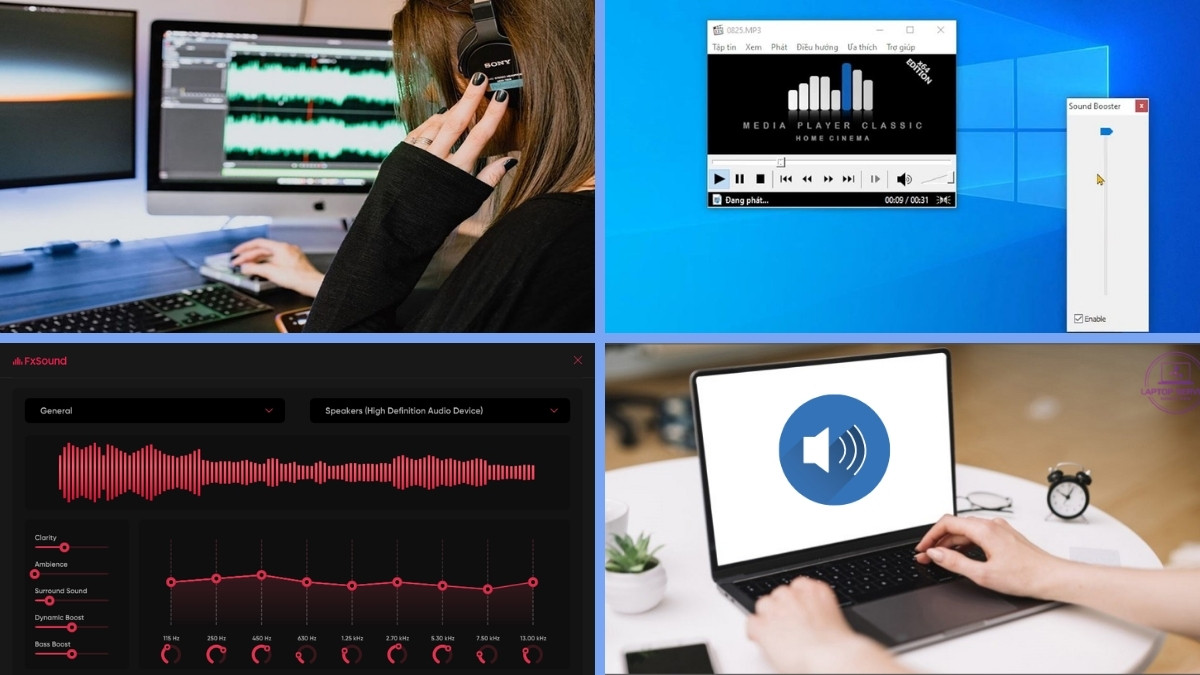
- Khuếch đại âm lượng mạnh mẽ: Có thể nâng âm lượng gấp 5 lần bình thường, phù hợp với các thiết bị có loa yếu.
- Tăng độ linh hoạt âm thanh: Bạn có thể điều chỉnh âm lượng theo nhu cầu riêng, cho từng ứng dụng hoặc toàn hệ thống.
- Tương thích với nhiều ứng dụng: Ứng dụng hoạt động tốt với trình duyệt, trình phát nhạc, video hay game, giúp nâng cao trải nghiệm nghe.
- Dễ sử dụng: Giao diện đơn giản, thanh trượt hoặc phím tắt tiện lợi, dễ điều chỉnh ngay trên khay hệ thống.
- Âm thanh không bị méo tiếng: Khi được cấu hình đúng, phần mềm duy trì âm thanh trong mức an toàn, tránh hiện tượng méo, vỡ hoặc rè tiếng ngay cả khi tăng volume cao.
Dù vậy, Sound Booster vẫn gặp vài giới hạn nhất định:

- Một số phần mềm không miễn phí: Nhiều ứng dụng gia tăng âm lượng chỉ cung cấp bản dùng thử, để dùng đầy đủ tính năng cần mua bản quyền.
- Nguy cơ ảnh hưởng thính giác: Tăng âm lượng quá cao trong thời gian dài có thể gây hại cho tai, vì vậy cần điều chỉnh vừa phải.
Top 5 phần mềm Sound Booster tốt nhất hiện nay
Hiện nay có nhiều phần mềm Sound Booster cả miễn phí lẫn trả phí, giúp tăng âm lượng vượt mức mặc định trên PC và trình duyệt. Dưới đây là 5 ứng dụng nổi bật mà bạn nên cân nhắc.
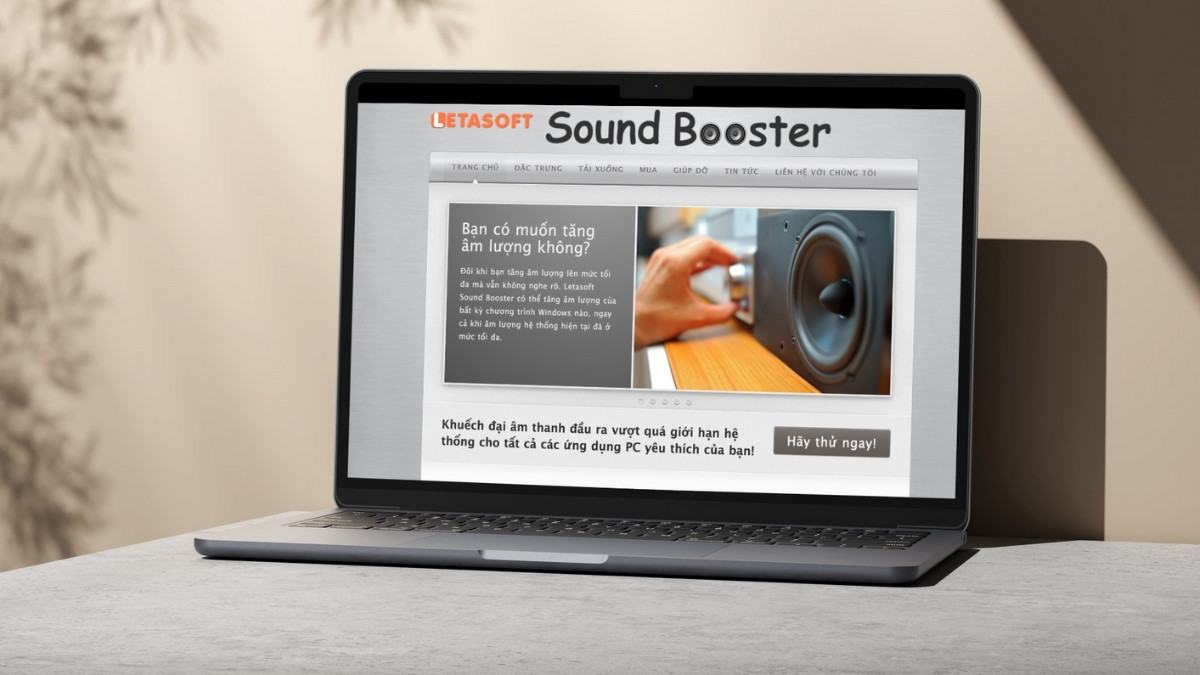
Letasoft Sound Booster
Letasoft Sound Booster là ứng dụng tăng cường âm thanh dành cho Windows, cho phép đẩy mức âm lượng lên tới 500%. Giao diện trực quan, thanh trượt âm lượng hiển thị ngay trên khay hệ thống, hỗ trợ phím tắt và khởi động cùng Windows. Giúp trải nghiệm âm nhạc, phim và game mượt mà hơn.
- Nhà phát hành: Letasoft
- Dung lượng: 6.53 MB
- Hệ điều hành: Windows 10/8/7/Vista/XP
- Giá thành: Miễn phí (14 ngày)
- Tải xuống qua:
- Website chính thức: https://www.letasoft.com/sound-booster-download/
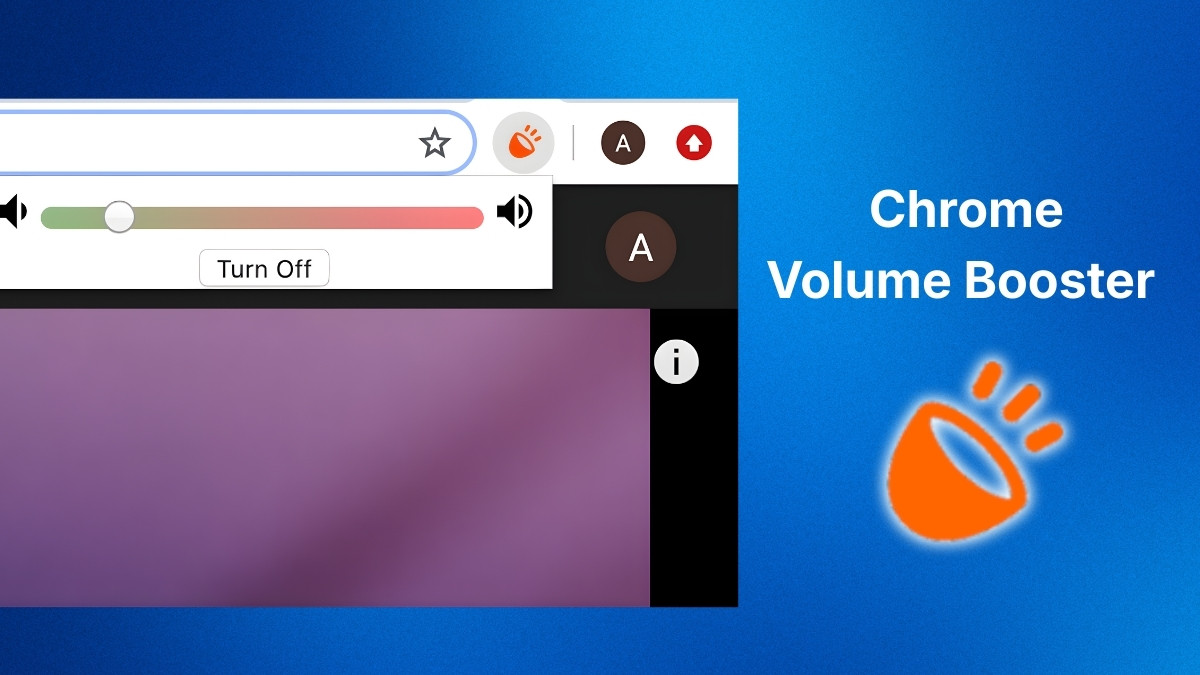
Chrome Volume Booster
Chrome Volume Booster là tiện ích mở rộng cho trình duyệt Chrome, giúp tăng âm lượng Chrome trực tiếp từ các tab. Đóng vai trò như Sound Booster cho máy tính khi bạn nghe nhạc, xem video trực tuyến. Extension này có thể nâng âm thanh và bass lên đến 600%, thậm chí tối đa 1000%.
- Nhà phát hành: volumebooster.xyz
- Hệ điều hành: Windows, macOS (sử dụng Chrome)
- Giá thành: Miễn phí
- Tải xuống qua: https://chromewebstore.google.com/detail/volume-booster/ejkiikneibegknkgimmihdpcbcedgmpo
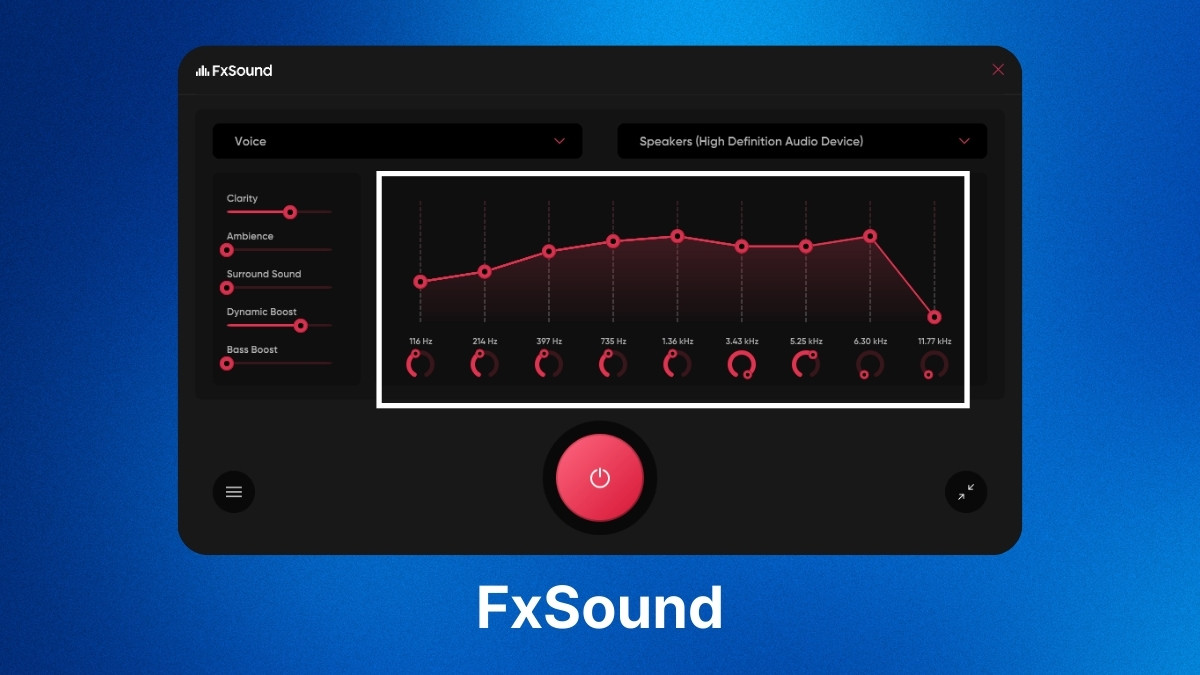
FxSound
FxSound là phần mềm Sound Booster, giúp nâng cao chất lượng âm thanh, đặc biệt với các bản nhạc nén như MP3. Phần mềm cải thiện âm trầm, tạo hiệu ứng âm thanh vòm 3D sống động, và nâng cao trải nghiệm nghe nhạc trực tuyến chất lượng thấp.
- Nhà phát hành: FxSound LLC
- Hệ điều hành: Windows 64-bit (Windows 10 trở lên)
- Giá thành: Miễn phí
- Tải xuống qua:
- Website chính thức: https://www.fxsound.com/download
- Microsoft Store: https://apps.microsoft.com/detail/xp8jk4tbq03lz4?hl=vi-VN&gl=VN
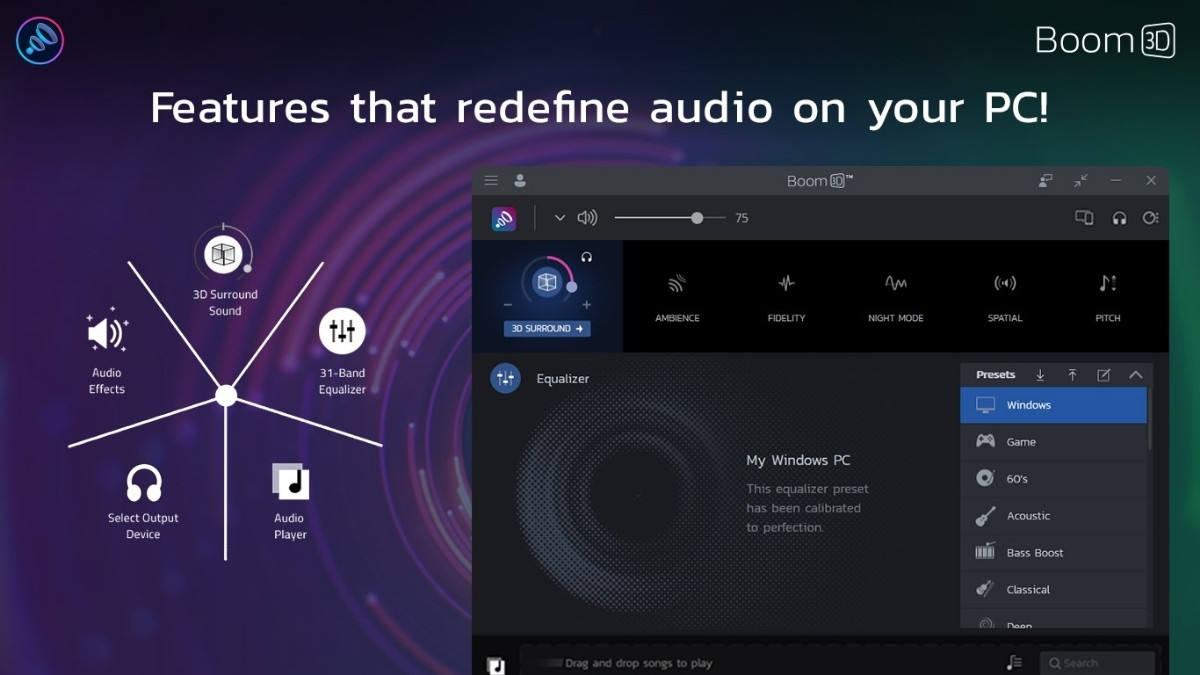
Boom 3D
Boom 3D vừa hỗ trợ tăng âm như một Sound Booster, vừa cung cấp bộ EQ đa kênh và nhiều chế độ âm thanh 3D hoàn chỉnh. Từ đó giúp Boom 3D trở thành lựa chọn tối ưu để cải thiện chất lượng thưởng thức âm thanh khi giải trí trên máy tính. Phần mềm còn cho phép tăng độ dày âm thanh, hiệu ứng nổi 3D sống động, đồng thời điều chỉnh chi tiết từng tần số theo sở thích.
- Nhà phát hành: Công ty TNHH Công nghệ Global Delight
- Dung lượng: Windows ~ 215.6MB, MacOS ~ 110.7MB
- Hệ điều hành: MacOS 10.14 trở lên và Windows 10 trở lên
- Giá thành: Dùng thử 30 ngày và mua bản quyền với ~12,51 USD
- Tải xuống qua:
- Website chính thức: https://www.globaldelight.com/boom/
- Microsoft Store: https://apps.microsoft.com/detail/9pp81h1nczs1?hl=en-US&gl=AS
- Apps Store: https://apps.apple.com/us/app/boom3d-volume-booster-and-eq/id1233048948?mt=12
VLC Media Player
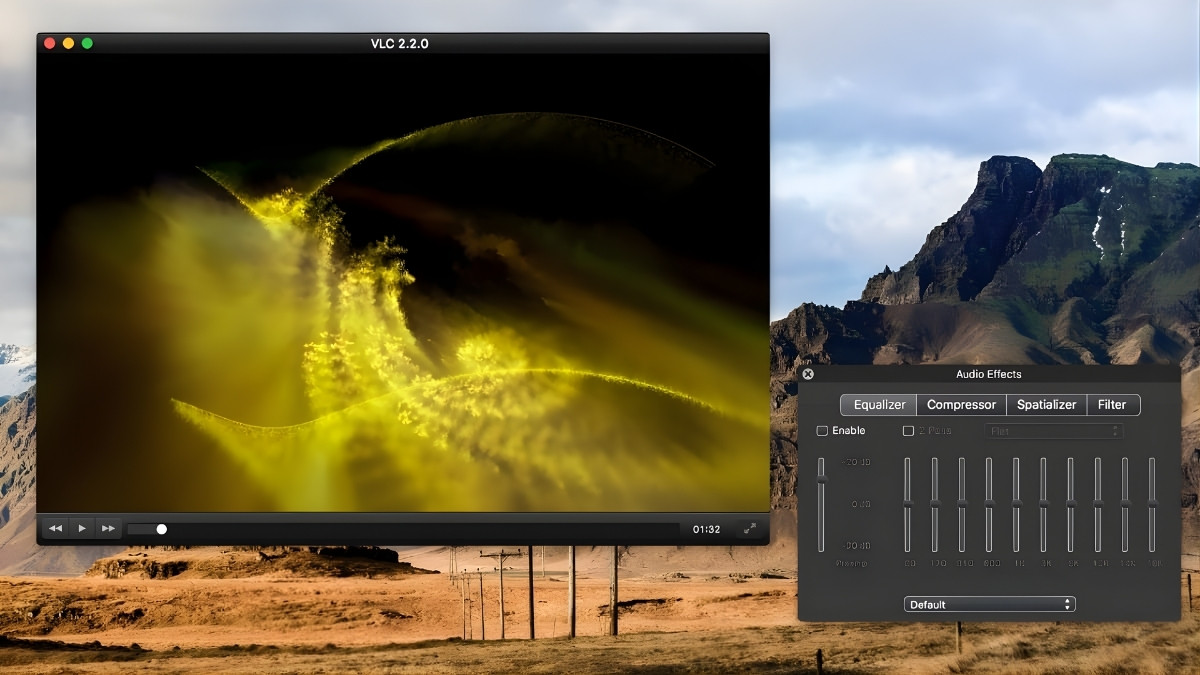
VLC vốn là trình phát đa phương tiện, phiên bản tích hợp tính năng Sound Booster cho phép tăng âm lượng vượt 100% nhờ cơ chế gain kỹ thuật số. Giúp người dùng nâng cao trải nghiệm nghe nhạc, xem phim mà không cần cài thêm phần mềm khuếch đại âm thanh riêng. Có thể điều chỉnh gain và các tùy chọn âm thanh trực tiếp trong VLC để phù hợp với loa hoặc tai nghe, đồng thời vẫn giữ chất lượng âm thanh ổn định, rõ ràng.
- Nhà phát hành: VideoLAN và Videolabs
- Dung lượng: iOS ~ 64.6MB, Android ~ 32, Windows ~ 38MB
- Hệ điều hành: iOS 9+, Android, Windows XP/Vista/7/8/10/11
- Giá thành: Miễn phí
- Tải xuống qua:
- Website chính thức: https://www.videolan.org/vlc/
- Android: https://play.google.com/store/apps/details?id=org.videolan.vlc
- iOS: https://apps.apple.com/us/app/vlc-media-player/id650377962
- Windows: https://www.videolan.org/vlc/download-windows.html
Hướng dẫn tải và sử dụng Letasoft Sound Booster
Để trải nghiệm Sound Booster, bạn cần tải và cài đặt ứng dụng trên máy tính. Chỉ với vài bước cơ bản là có thể bắt đầu sử dụng phần mềm khuếch đại âm thanh này để nâng âm lượng theo nhu cầu.
1.Tải phần mềm:
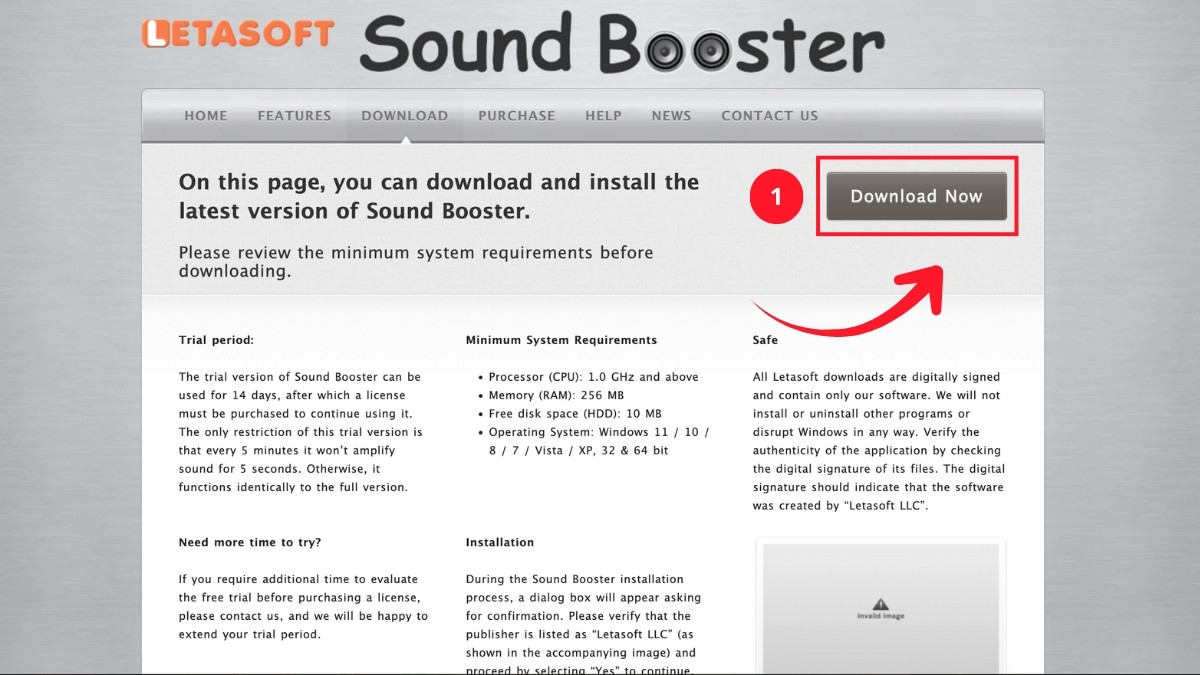
- Truy cập Trang chủ của Letasoft Sound Booster và nhấn Download Now để tải file cài đặt.
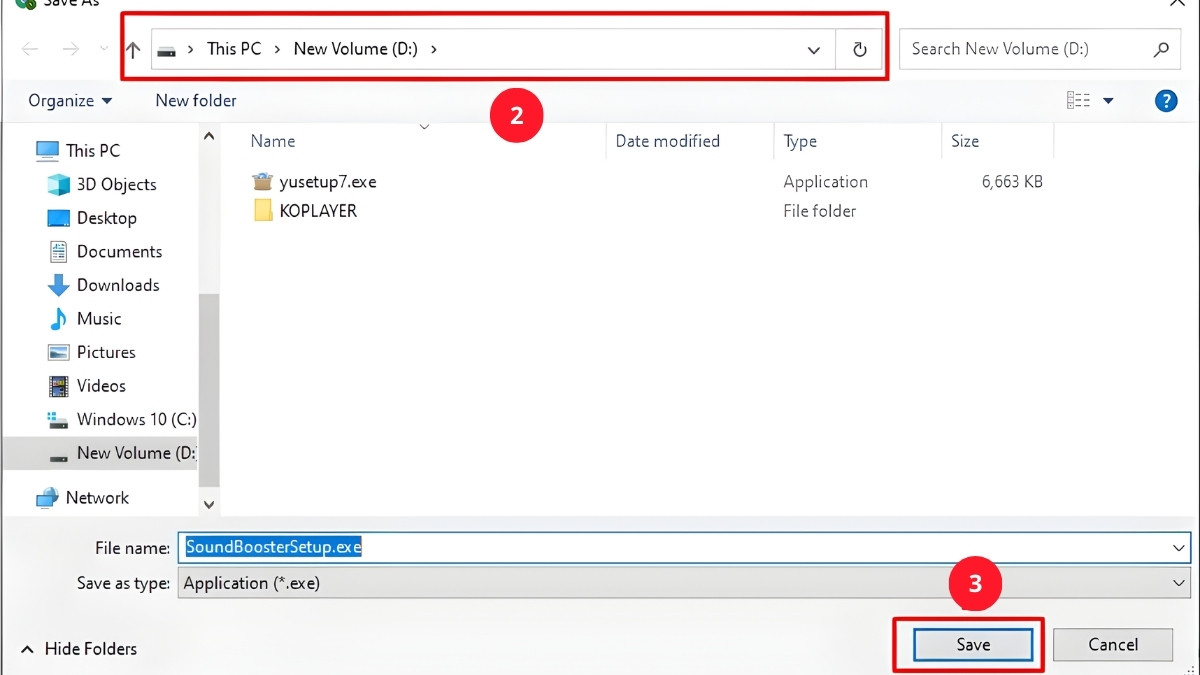
- Chọn Thư mục lưu file trên Windows và nhấn Save để hoàn tất tải về.
2.Chạy file cài đặt:
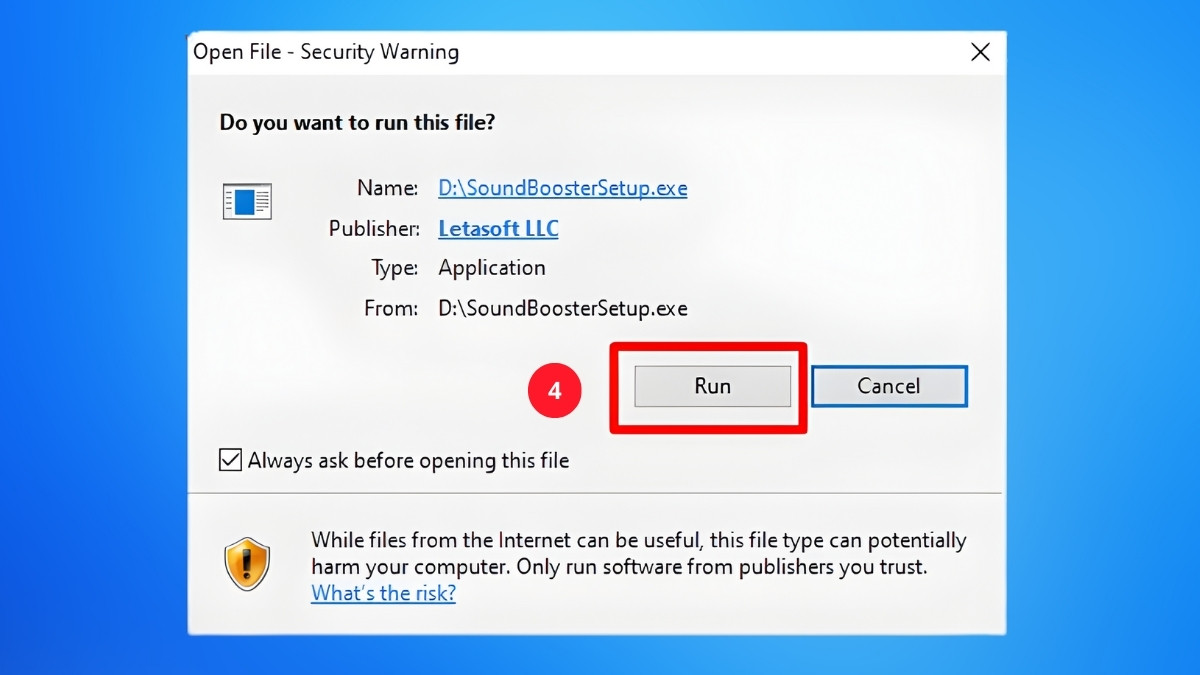
- Mở file cài đặt và nhấn Run để bắt đầu.
- Thiết lập Ngôn ngữ cho toàn bộ quá trình cài đặt và bấm OK để tiếp tục.
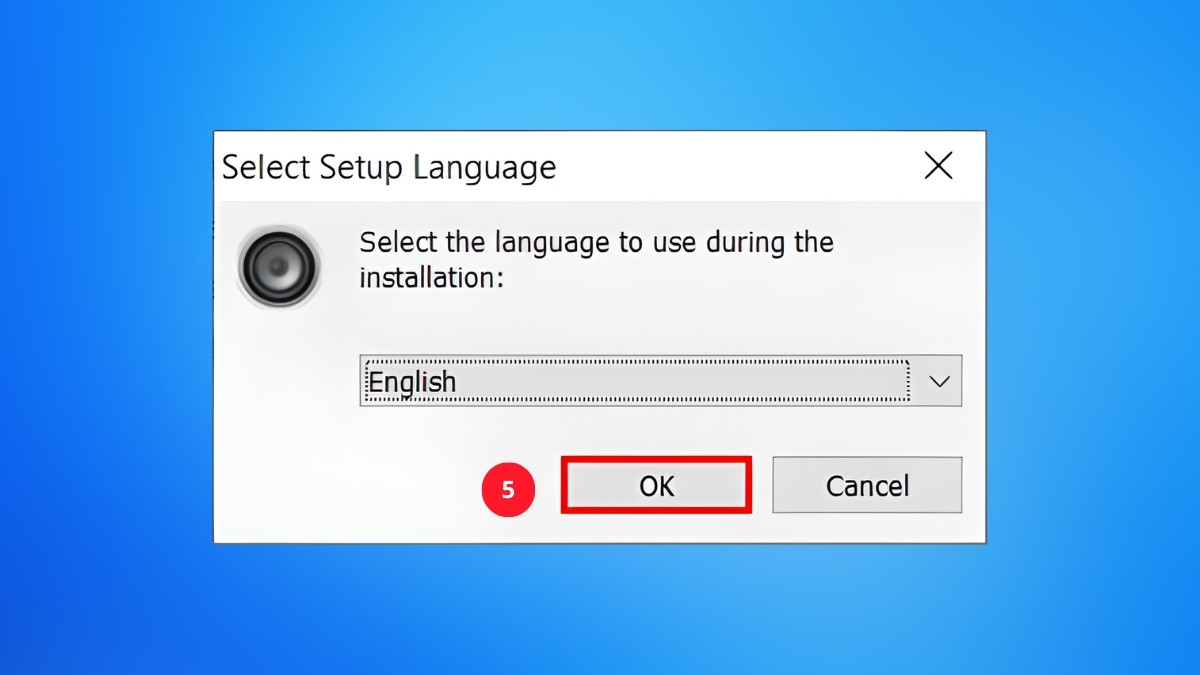
- Nhấn Next để tiếp tục
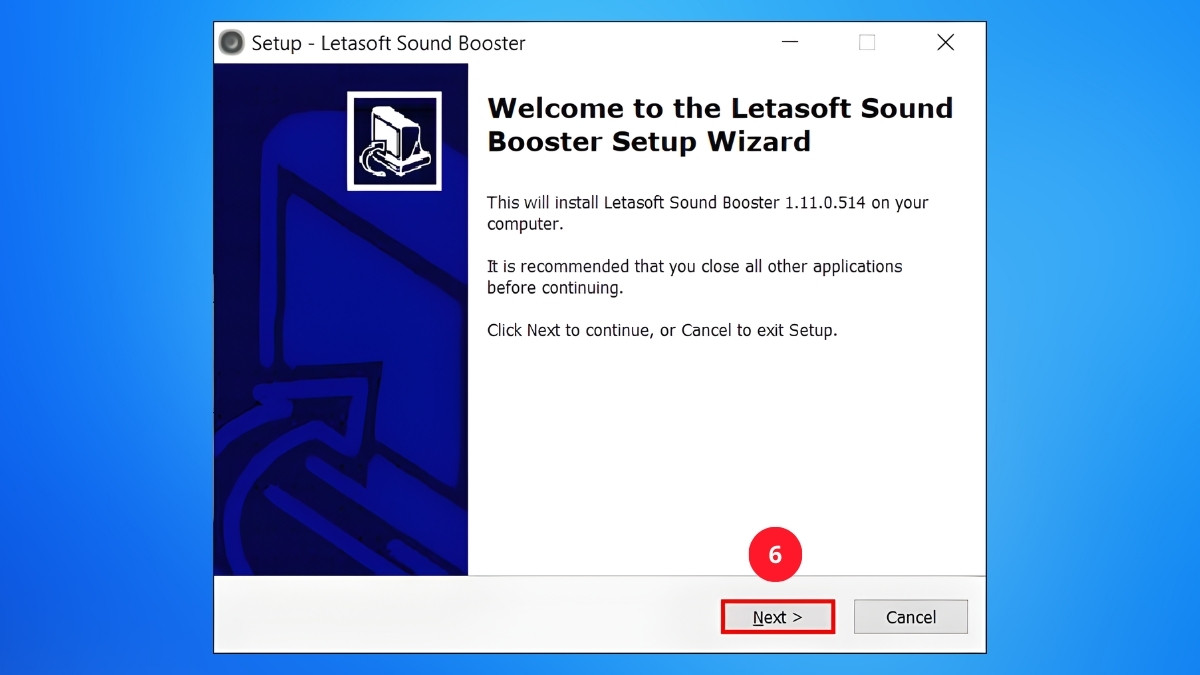
- Chấp nhận điều khoản sử dụng I accept the agreement và bấm Next.
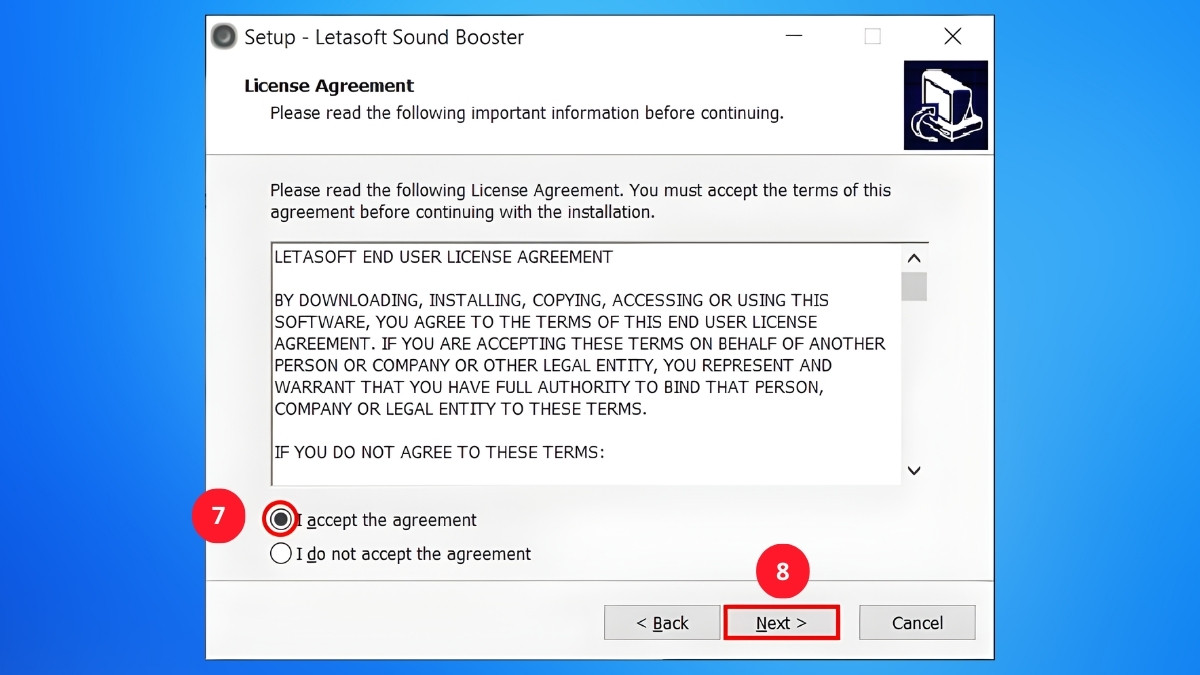
- Chọn Ổ đĩa cài đặt ứng dụng hoặc nhấn Browse để thay đổi vị trí lưu, sau đó nhấn Next.
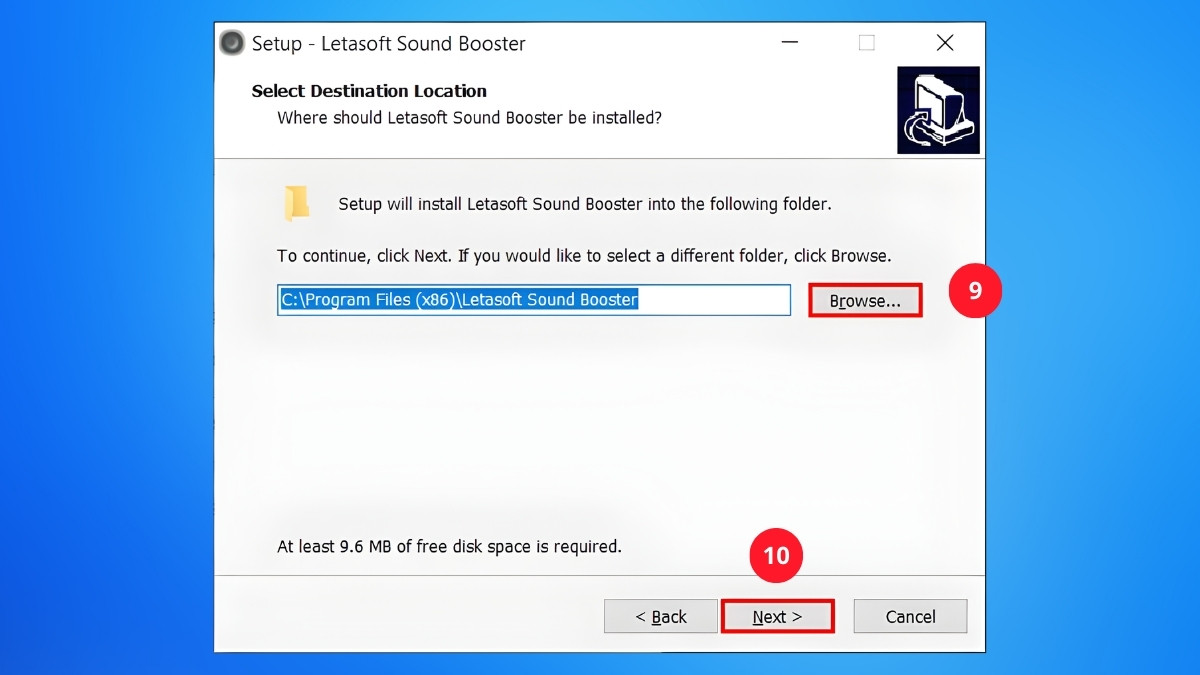
- Tiếp tục bấm vào ô Next.
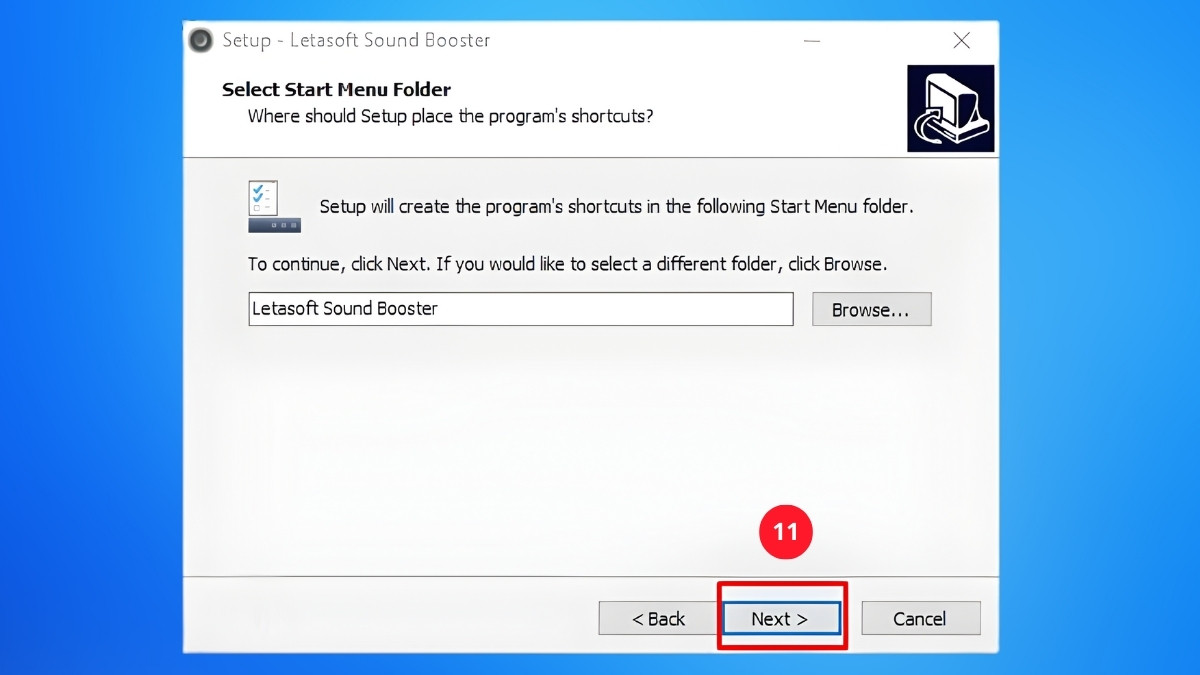
- Chọn đánh dấu vào mục Create a desktop shortcut và tiếp tục nhấn vào Next.
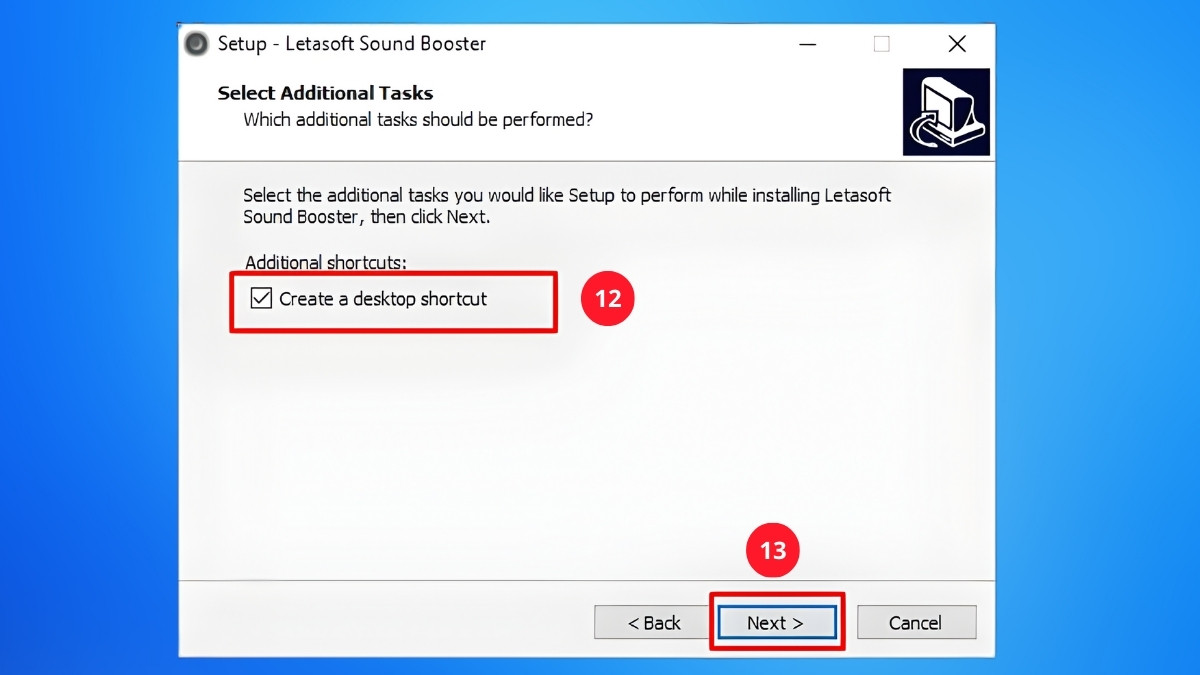
- Nhấn Install để bắt đầu cài đặt và đợi vài giây.
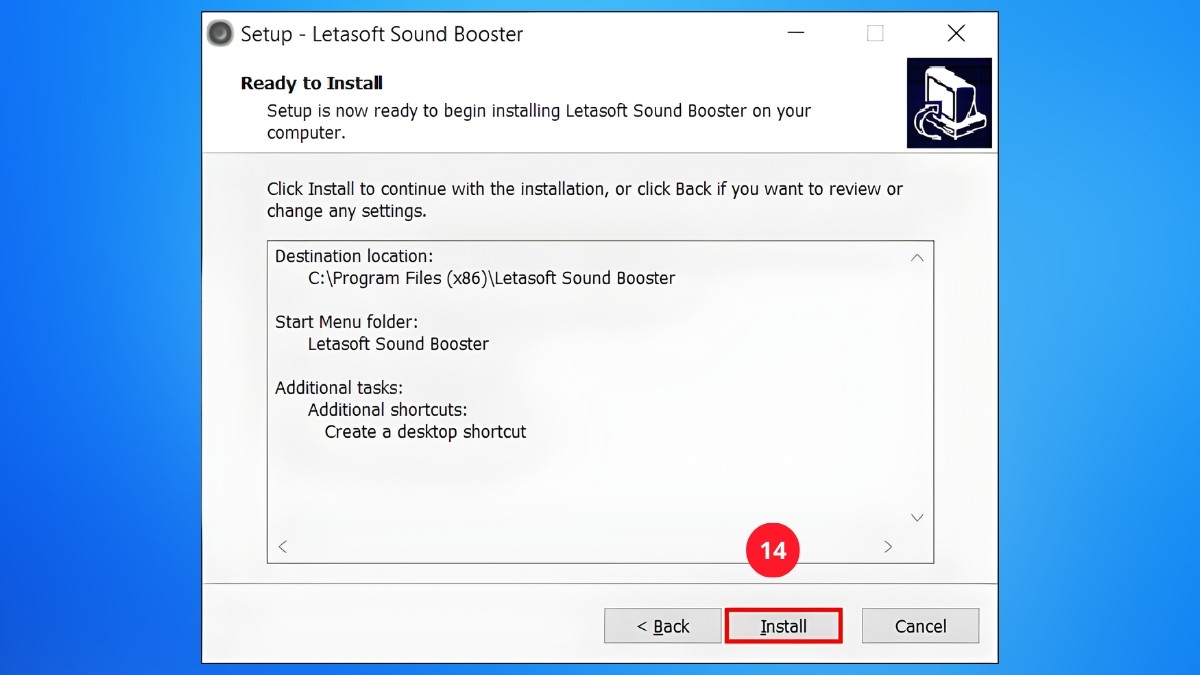
- Nhấn Finish để kết thúc.
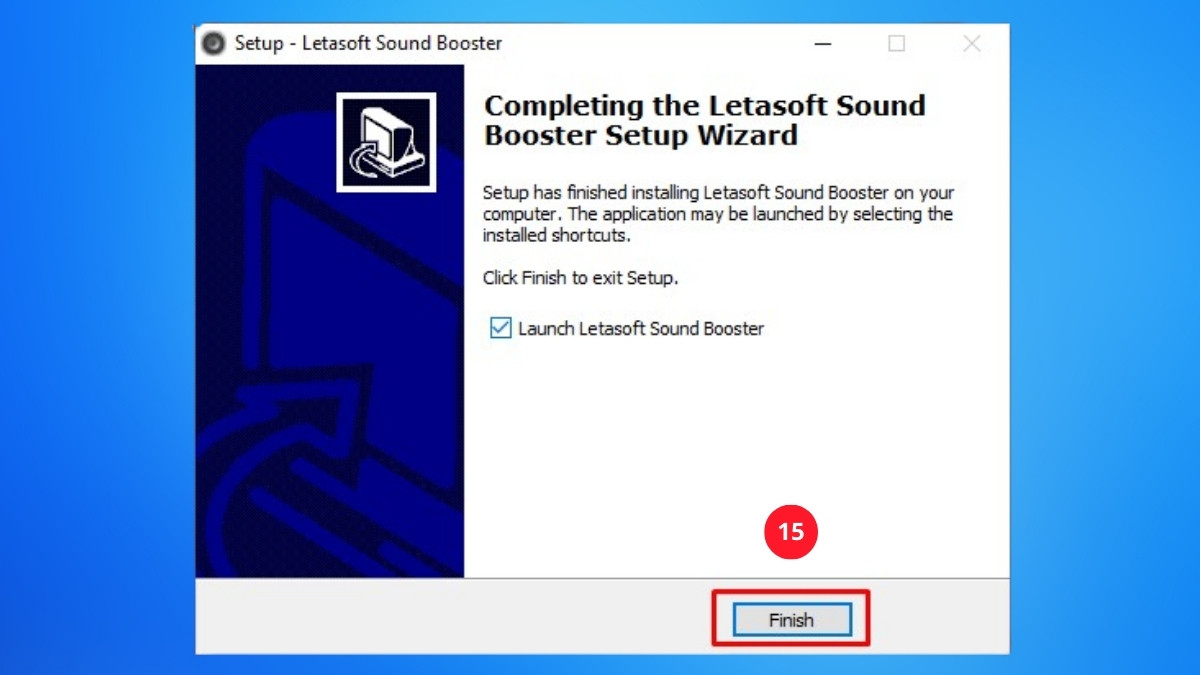
3.Sử dụng phần mềm:
- Sau khi cài đặt, dưới thanh công cụ Taskbar sẽ xuất hiện biểu tượng Chiếc loa nhỏ.
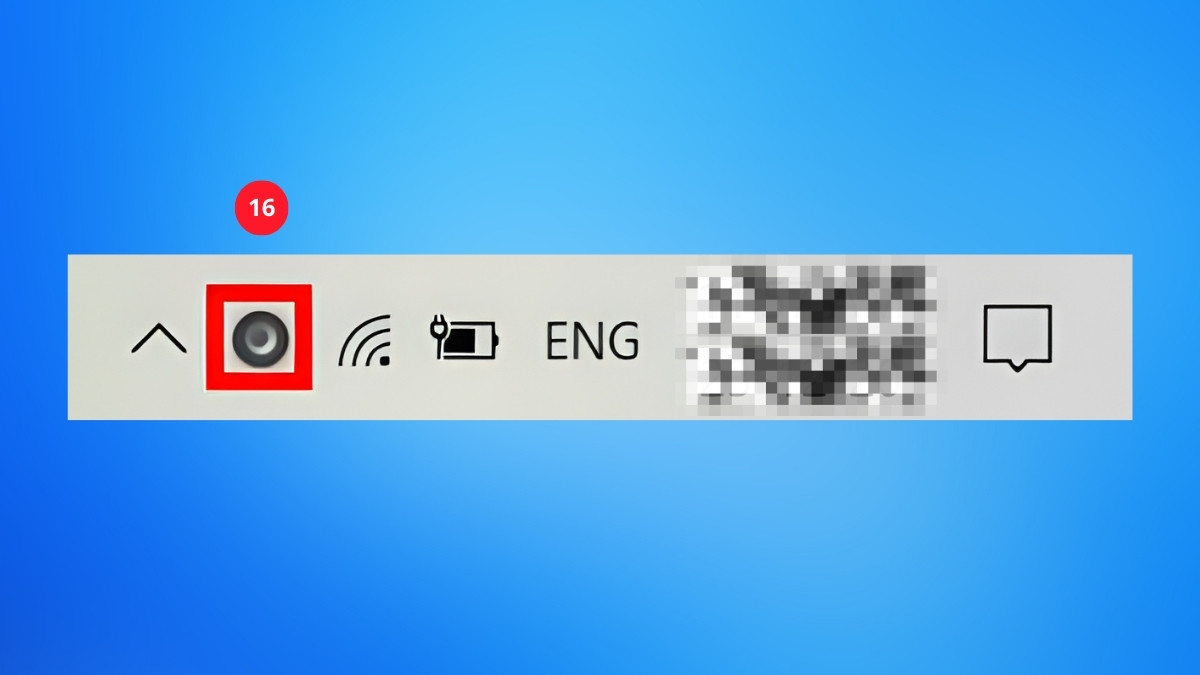
- Click chuột trái vào biểu tượng và bấm Enable để bật ứng dụng.
- Kéo thanh âm lượng từ trên xuống dưới để thiết lập từ mức 100% đến 500%.
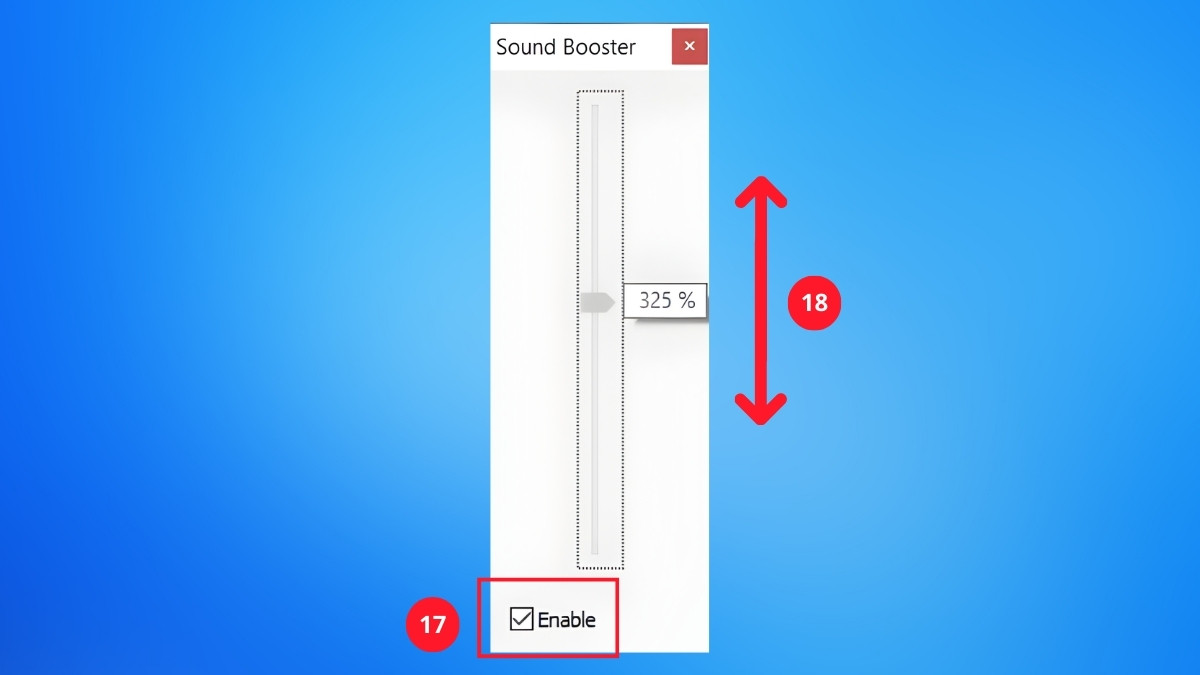
Với những bước đơn giản này, bạn đã có thể tận dụng tối đa phần mềm Sound Booster trên PC. Điều này giúp cải thiện trải nghiệm âm nhạc, phim ảnh và game mà vẫn giữ âm thanh rõ ràng.
Lưu ý cần nắm để dùng Sound Booster an toàn
Sound Booster là công cụ mạnh mẽ để tăng âm lượng, nhưng nếu dùng không đúng cách có thể gây hại cho tai và thiết bị. Để đảm bảo trải nghiệm âm thanh an toàn và chất lượng, bạn nên lưu ý những điểm sau:
- Hạn chế mức tăng quá cao: Tăng âm lượng vượt mức cần thiết dễ khiến thính lực bị ảnh hưởng, đặc biệt khi nghe lâu.
- Kiểm soát thời gian sử dụng: Không nên bật ứng dụng liên tục, hãy dùng khi thực sự cần nghe to hơn. Vừa tiết kiệm tài nguyên, vừa bảo vệ thiết bị và tai nghe.
- Kiểm tra trước khi ghi âm hoặc phát trực tiếp: Boost quá mức có thể gây méo tiếng hoặc vỡ, làm giảm chất lượng đầu ra.
- Nguồn tải an toàn: Đảm bảo tải Sound Booster cho máy tính từ trang chính thức hoặc các nguồn uy tín để hạn chế rủi ro bảo mật.
- Cập nhật Sound Booster đều đặn: Bản cập nhật mới thường tối ưu hiệu năng, sửa lỗi và giữ ổn định khi đẩy âm lượng cao.
Nhờ Sound Booster, âm lượng trên điện thoại và máy tính được đẩy lên cao hơn, tạo cảm giác sống động khi thưởng thức nhạc, phim hoặc chơi game. Hiểu Sound Booster là gì giúp bạn khai thác tối đa phần mềm mà vẫn bảo vệ tai và thiết bị. Khi sử dụng đúng cách, Sound Booster sẽ mang lại âm thanh mạnh mẽ, ổn định và linh hoạt theo từng ứng dụng.
Xem thêm bài viết tại chuyên mục: Ứng dụng/phần mềm








Bình luận (0)