SSD laptop và PC có khác nhau không? So sánh chi tiết từ A-Z

SSD laptop và PC có khác nhau không là thắc mắc thường gặp khi nâng cấp bộ nhớ cho máy tính. Thực tế, SSD dùng cho laptop và PC có thể tương đồng về công nghệ lưu trữ nhưng khác nhau ở kích thước, chuẩn kết nối và khả năng tương thích. Bài viết dưới đây sẽ so sánh chi tiết từ A-Z để bạn dễ chọn SSD phù hợp.
SSD laptop và PC có khác nhau không?
Về bản chất, SSD laptop và SSD PC không phải hai loại SSD riêng biệt. Cùng một mẫu SSD có thể được sử dụng trên laptop hoặc máy tính bàn nếu thiết bị đáp ứng đúng yêu cầu về form factor, giao tiếp và kích thước. Điểm khác biệt thường đến từ thiết kế của từng thiết bị, chẳng hạn laptop ưu tiên linh kiện nhỏ gọn, trong khi PC thường có nhiều không gian lắp đặt hơn.
Khác biệt về kích thước vật lý và độ dày
SSD có nhiều form factor, trong đó phổ biến gồm SSD 2.5 inch, M.2 và một số chuẩn khác. M.2 lại có nhiều chiều dài như 2230, 2242, 2260, 2280 và 22110, trong đó kích thước được thể hiện bằng chiều rộng và chiều dài của module. Vì vậy, một khe M.2 trên laptop không mặc nhiên lắp được mọi SSD M.2.
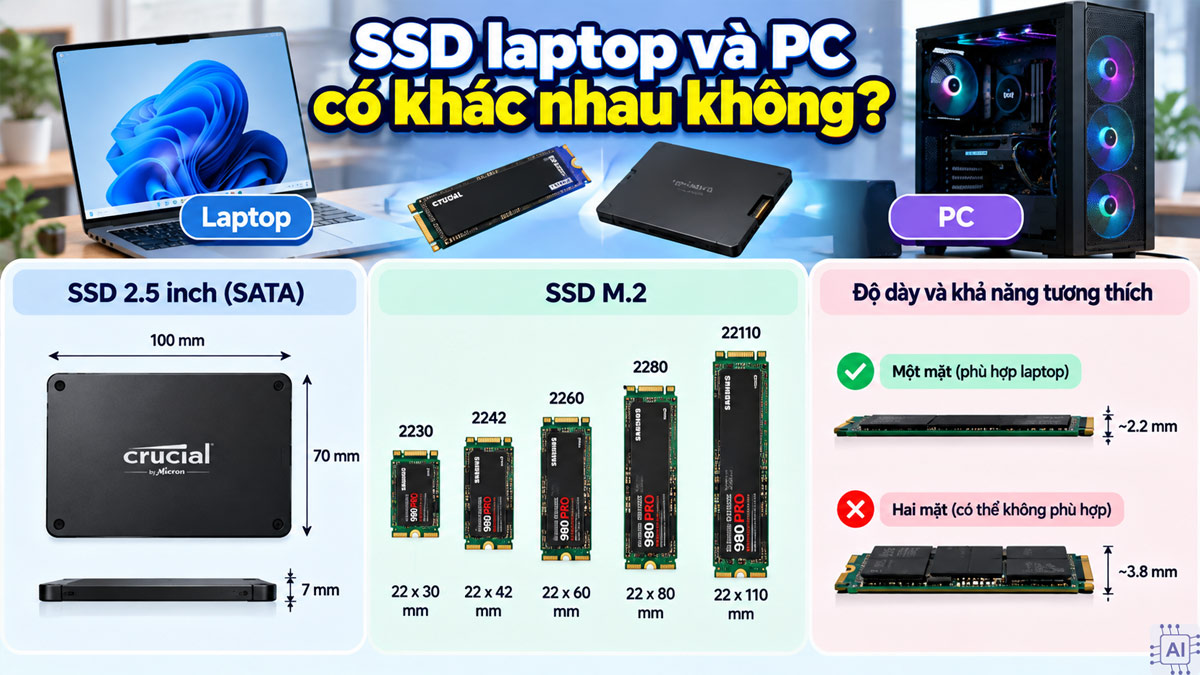
SSD M.2 2280 có kích thước 22 x 80 mm và thường xuất hiện trên cả laptop lẫn PC. Tuy nhiên, laptop có không gian hạn chế nên có thể yêu cầu SSD một mặt hoặc giới hạn độ dày của module. Khi đó, SSD có thiết kế dày hơn có thể không phù hợp dù cùng chiều dài và giao tiếp.
Với SSD 2.5 inch SATA, kích thước này từng được sử dụng rộng rãi trên cả laptop và desktop. Khả năng lắp thực tế vẫn phụ thuộc vào khay ổ, vị trí cố định và cổng kết nối của thiết bị.
Khác biệt về khả năng hỗ trợ chuẩn giao tiếp
Đây là yếu tố quan trọng hơn việc SSD dành cho laptop hay PC. M.2 chỉ mô tả form factor, không đồng nghĩa tất cả SSD M.2 đều dùng NVMe. M.2 có thể sử dụng giao tiếp SATA hoặc PCIe, trong khi NVMe là giao thức lưu trữ thường đi cùng PCIe.
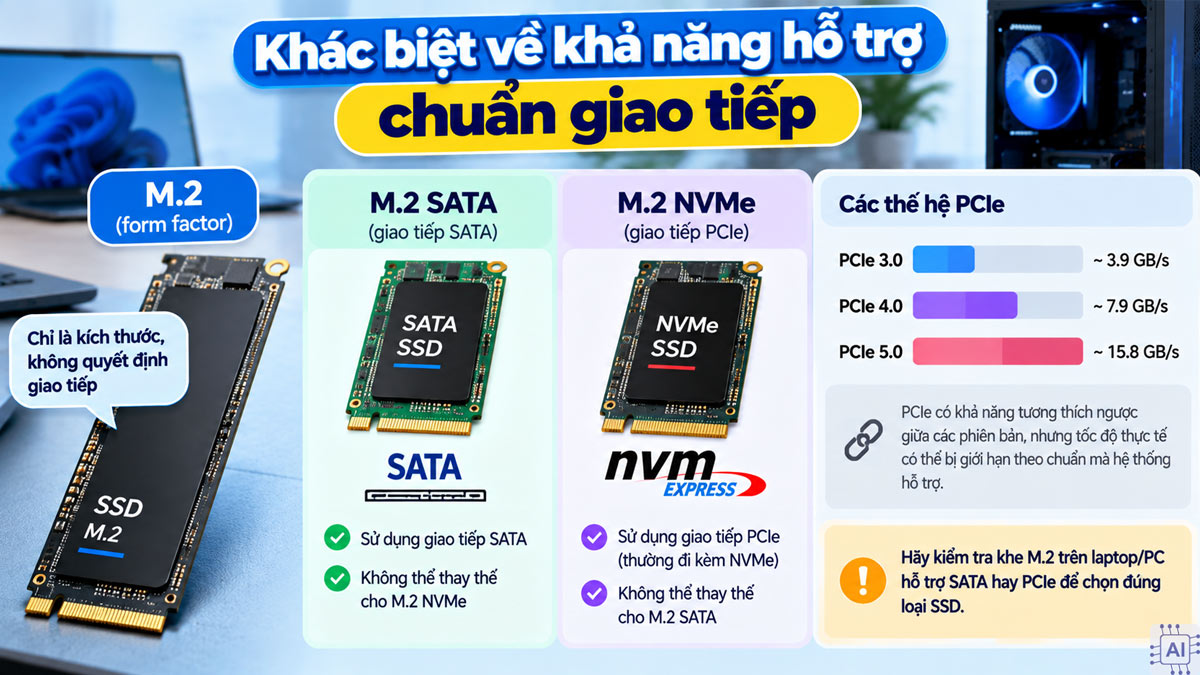
Vì vậy, SSD M.2 SATA và SSD M.2 NVMe không thể mặc nhiên thay thế cho nhau. Nếu khe M.2 trên máy chỉ hỗ trợ SATA, SSD M.2 PCIe có thể không được BIOS nhận diện. Ngược lại, SSD M.2 SATA cũng không sử dụng được trên khe chỉ hỗ trợ PCIe.
Chuẩn PCIe cũng có các thế hệ khác nhau. PCIe có khả năng tương thích ngược giữa các phiên bản, nhưng tốc độ thực tế có thể bị giới hạn theo chuẩn mà hệ thống hỗ trợ.
Khác biệt về khả năng tản nhiệt Heatsink
PC thường có không gian rộng hơn để bố trí heatsink cho SSD M.2. Một số SSD dành cho desktop được trang bị sẵn heatsink khá lớn, trong khi thiết kế laptop thường hạn chế không gian nên cần SSD có kích thước và độ dày phù hợp.
Do đó, không nên chỉ nhìn vào chuẩn M.2 2280 để quyết định SSD có lắp được cho laptop hay không. Nếu SSD có heatsink dày, bạn cần kiểm tra khoảng trống bên trong máy và hướng dẫn của nhà sản xuất. Với PC, khả năng lắp heatsink thường linh hoạt hơn nhưng vẫn phải xét vị trí khe M.2 và các linh kiện xung quanh.
Nếu đang cần nâng cấp bộ nhớ để laptop, PC xử lý công việc nhanh và mượt hơn, bạn có thể tham khảo các dòng SSD tại CellphoneS. Hỗ trợ trả góp 0%, bảo hành chính hãng và ưu đãi dành cho học sinh, sinh viên.
[Product_Listing categoryid="1024" propertyid="" customlink="https://cellphones.com.vn/linh-kien/o-cung/ssd.html" title="Danh sách SSD đang được quan tâm nhiều tại CellphoneS"]
Bảng so sánh các chuẩn SSD phổ biến hiện nay
Để dễ hình dung sự khác biệt giữa từng loại SSD, bạn có thể tham khảo bảng dưới đây, trong đó tổng hợp kích thước, giao tiếp, thiết bị tương thích và những yếu tố cần kiểm tra trước khi lắp đặt.
|
Chuẩn SSD |
Form factor thường gặp |
Giao tiếp |
Thiết bị thường gặp |
Điểm cần kiểm tra |
|
SSD 2.5 inch SATA |
2.5 inch |
SATA |
Laptop, PC |
Khay ổ, cổng SATA và dây kết nối |
|
M.2 SATA |
M.2 |
SATA |
Laptop, PC |
Khe M.2 có hỗ trợ SATA hay không |
|
M.2 NVMe PCIe |
M.2 |
PCIe + NVMe |
Laptop, PC |
Kích thước M.2, key, PCIe và số lane |
|
mSATA |
mSATA |
SATA |
Một số thiết bị đời cũ |
Phải có đúng khe mSATA |
|
U.2 |
U.2 |
PCIe |
PC, workstation, server |
Khe và đầu nối U.2 tương thích |
M.2 là tên gọi về kích thước/form factor, còn SATA và PCIe là các lựa chọn giao tiếp. Vì vậy, khi chọn SSD, bạn cần kiểm tra cả hình dạng lẫn giao tiếp thay vì chỉ nhìn chữ “M.2”.
SSD laptop có lắp được cho PC và ngược lại không?
SSD laptop có thể lắp cho PC và ngược lại nếu thiết bị sử dụng cùng chuẩn kết nối, form factor, kích thước và có khe cắm tương thích. Vì vậy, không thể chỉ dựa vào việc SSD được bán cho laptop hay PC để xác định khả năng sử dụng chéo. Dưới đây là các trường hợp phổ biến giúp bạn kiểm tra SSD có tương thích với thiết bị đang dùng hay không.
Khả năng lắp SSD laptop vào máy tính bàn PC
Nếu laptop đang sử dụng SSD M.2 NVMe 2280 và bo mạch chủ PC có khe M.2 hỗ trợ đúng chuẩn PCIe, SSD này có thể được chuyển sang PC. Nếu PC không có khe M.2 phù hợp, việc lắp trực tiếp sẽ không thực hiện được.
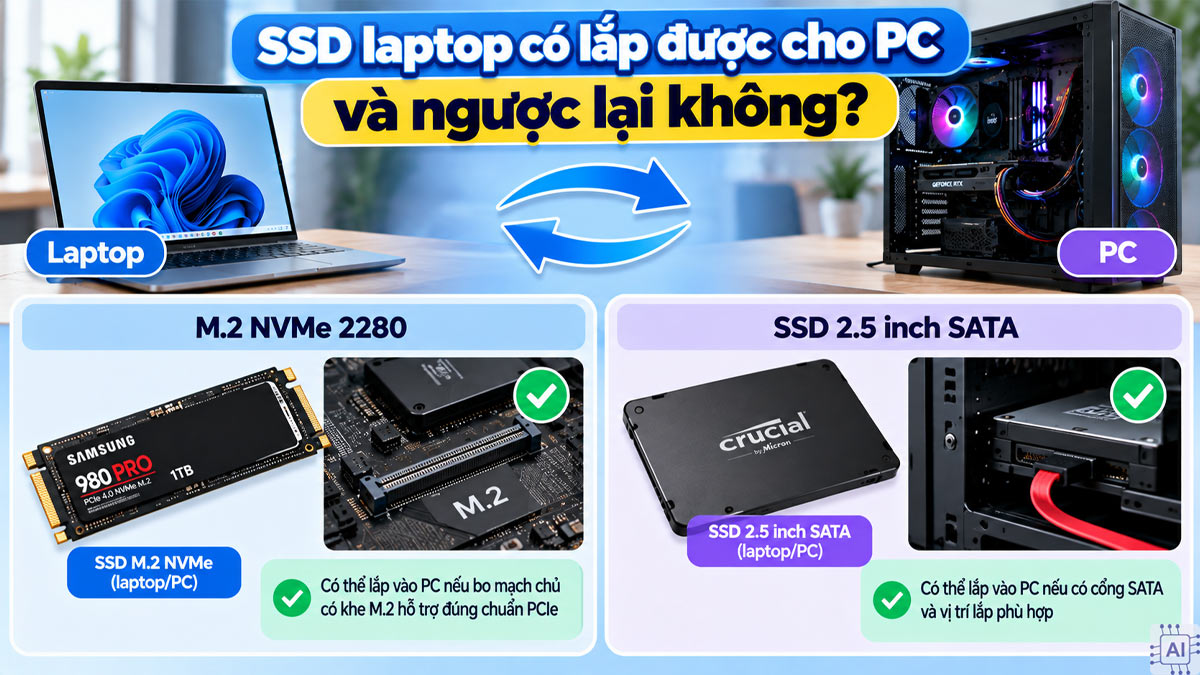
Với SSD 2.5 inch SATA, PC thường có thể sử dụng nếu có cổng SATA và vị trí lắp phù hợp. Trong trường hợp này, SSD không có tính chất riêng biệt bắt buộc phải dành cho laptop hay PC.
Khả năng lắp SSD của PC vào máy laptop
Trường hợp này cần kiểm tra kỹ hơn, đặc biệt với SSD M.2. Laptop phải có khe hỗ trợ đúng giao tiếp, đúng kích thước và có đủ không gian cho SSD. Nếu SSD PC có heatsink lớn, bộ phận này còn có thể gây vướng với nắp máy hoặc linh kiện bên trong.
Một SSD M.2 PCIe cũng không thể sử dụng trên khe M.2 chỉ hỗ trợ SATA. Tương tự, SSD M.2 SATA không hoạt động trên khe chỉ dành cho PCIe.
Cách kiểm tra PCIe Gen 3 và Gen 4 tránh mất tiền
Đừng chọn SSD chỉ dựa trên tên “Gen 4” hoặc “Gen 3”. Trước khi mua, hãy xác định chuẩn PCIe mà laptop hoặc bo mạch chủ PC hỗ trợ trong tài liệu kỹ thuật hoặc trang thông số chính thức của model.
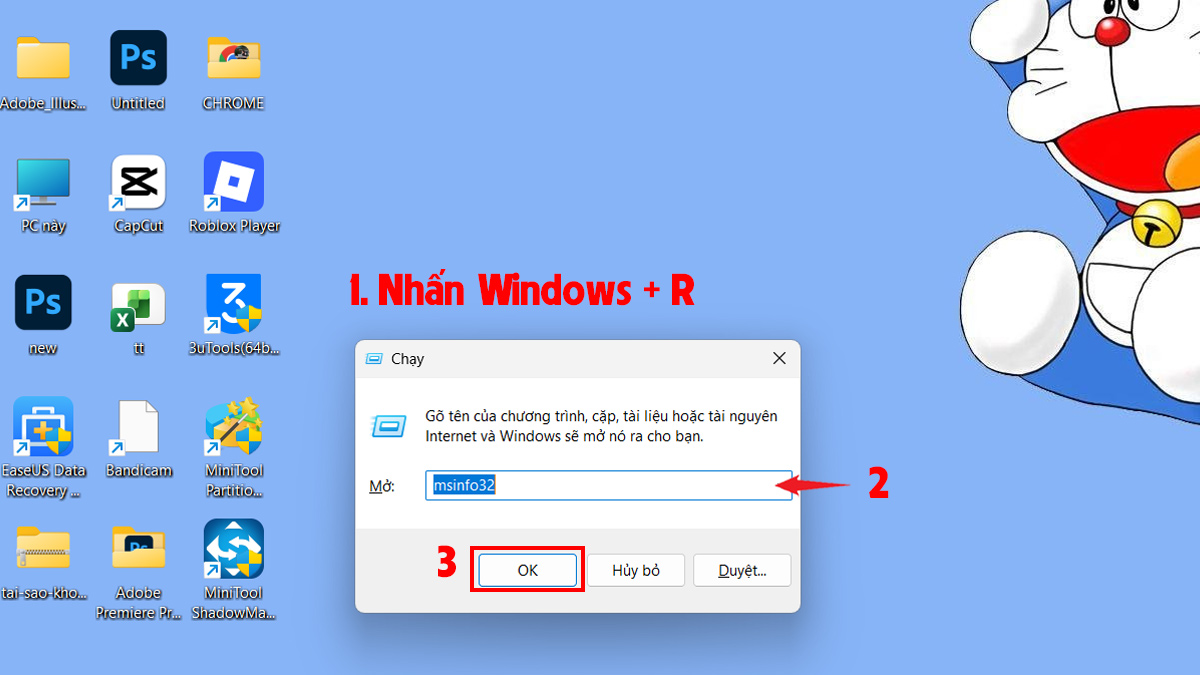
- Bước 1: Sử dụng tổ hợp phím Windows + R để gọi nhanh cửa sổ Run trên máy tính. Nhập lệnh msinfo32 và nhấn Enter hoặc OK để mở công cụ Windows System Information.
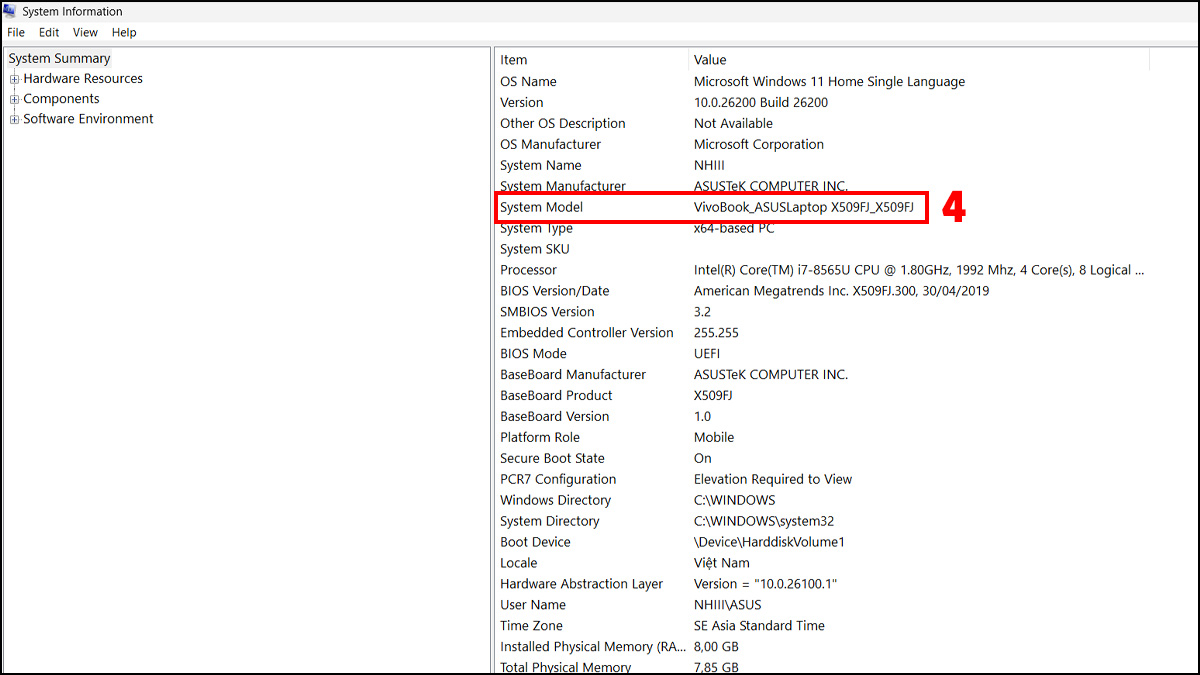
- Bước 2: Tìm dòng System Model để ghi lại chính xác mã laptop. Với PC, bạn có thể tìm thêm thông tin BaseBoard Product để xác định model mainboard đang sử dụng.
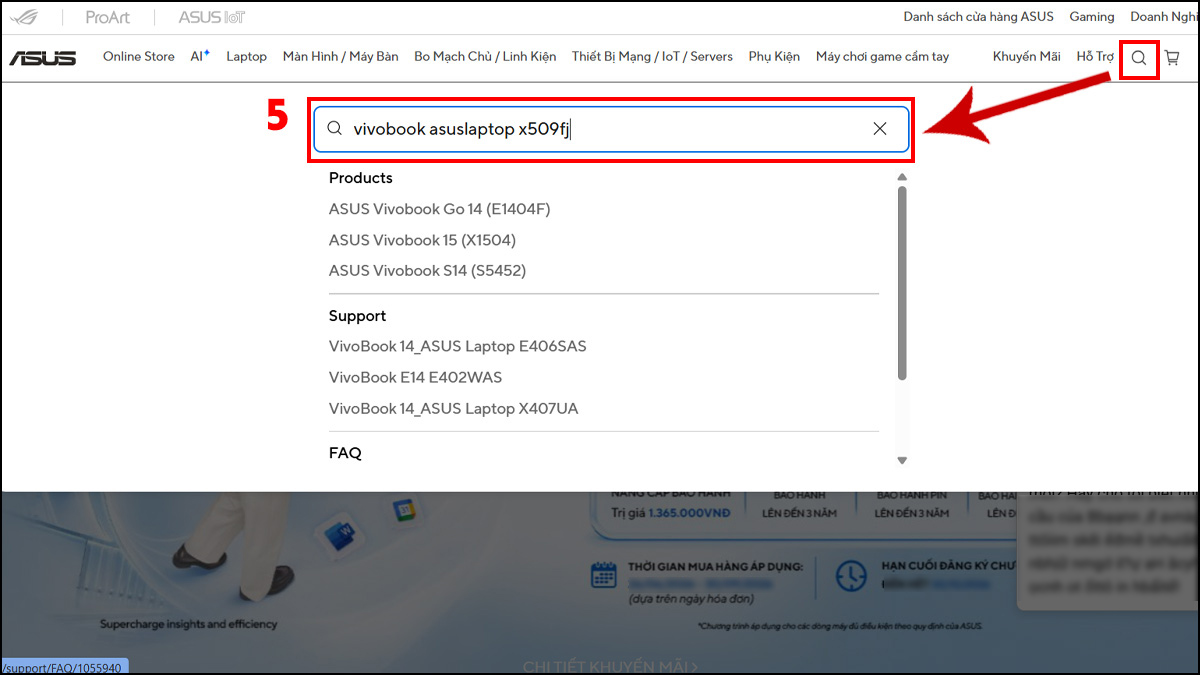
- Bước 3: Truy cập trang chủ của nhà sản xuất laptop hoặc mainboard, nhập chính xác mã thiết bị vào thanh tìm kiếm.
- Bước 4: Mở phần thông số kỹ thuật và tìm các mục như Storage (Ổ lưu trữ), M.2, Expansion Slots (Khe cắm mở rộng) hoặc PCIe.
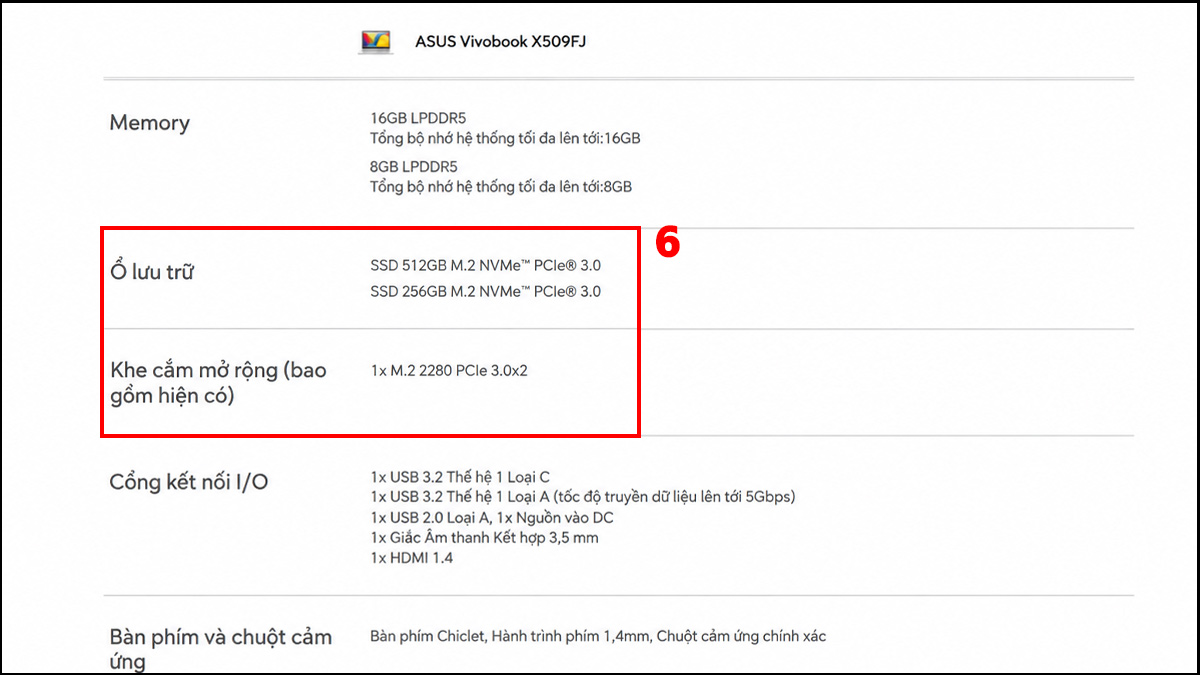
Kiểm tra thông tin khe M.2. Nếu nhà sản xuất ghi PCIe Gen 3 x4 thì thiết bị hỗ trợ SSD PCIe Gen 3. Nếu ghi PCIe Gen 4 x4 thì có thể sử dụng SSD PCIe Gen 4 với băng thông tương ứng.
Nếu thông số trên trang nhà sản xuất không ghi rõ chuẩn PCIe, hãy kiểm tra manual (hướng dẫn sử dụng) hoặc tài liệu kỹ thuật của đúng model máy. M.2 2280 chỉ thể hiện kích thước SSD, không xác định được ổ dùng PCIe Gen 3 hay Gen 4.
Hướng dẫn lắp đặt và lưu ý tương thích khi nâng cấp
Trước khi thay SSD, bạn nên kiểm tra form factor, giao tiếp và kích thước khe cắm để đảm bảo ổ mới tương thích với laptop hoặc PC. Sau đó, có thể thực hiện lắp đặt theo các bước sau:
- Bước 1: Tắt hoàn toàn laptop hoặc PC, rút sạc và các thiết bị ngoại vi. Với PC, rút dây nguồn trước khi mở thùng máy.
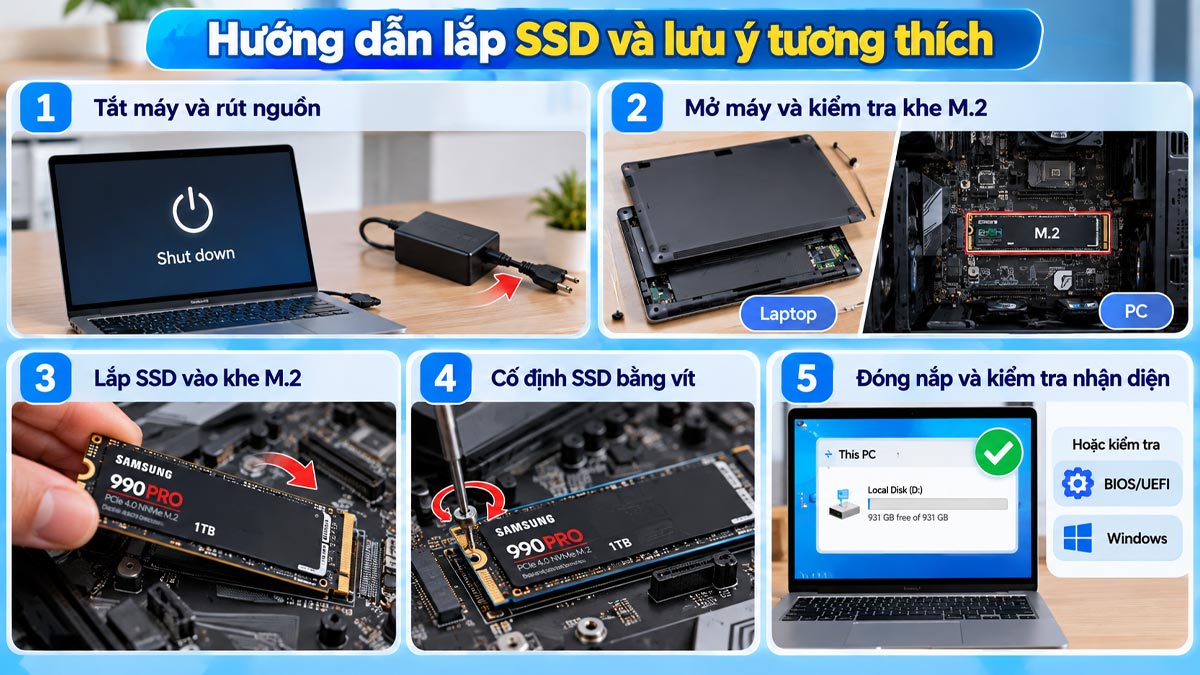
- Bước 2: Tháo mặt lưng laptop hoặc mở nắp thùng PC, sau đó xác định vị trí khe M.2 và kiểm tra SSD có đúng kích thước, key và chuẩn giao tiếp hay không.
- Bước 3: Đưa phần chân tiếp xúc của SSD vào khe M.2 theo đúng chiều, giữ ổ hơi chếch lên rồi ấn nhẹ phần đuôi SSD xuống.
- Bước 4: Dùng vít M.2 để cố định SSD vào vị trí bắt vít trên mainboard. Không dùng lực quá mạnh trong quá trình siết vít.
- Bước 5: Đóng nắp máy, kết nối nguồn và bật thiết bị. Kiểm tra trong BIOS/UEFI hoặc Windows để xác nhận SSD đã được nhận diện.
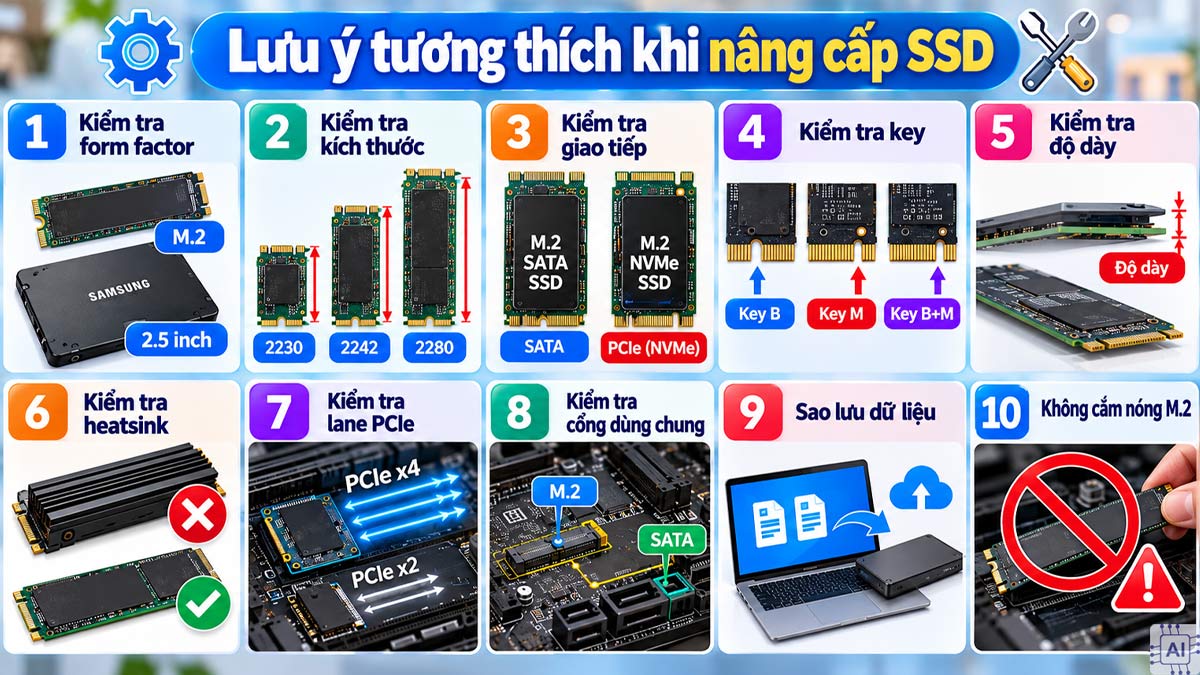
Các lưu ý quan trọng gồm:
- Kiểm tra form factor: Xác định SSD cần dùng là 2.5 inch, M.2 hay chuẩn khác.
- Kiểm tra kích thước: Với M.2, đối chiếu chiều dài như 2230, 2242 hoặc 2280 với khe trên thiết bị.
- Kiểm tra giao tiếp: Xác định khe M.2 hỗ trợ SATA, PCIe hay cả hai trước khi mua SSD.
- Kiểm tra key: Đối chiếu vị trí rãnh trên SSD với khe M.2, bởi key có liên quan đến khả năng tương thích của module và socket.
- Kiểm tra độ dày: Đặc biệt quan trọng với laptop có không gian bên trong hạn chế.
- Kiểm tra heatsink: Không sử dụng SSD có heatsink lớn nếu thiết kế máy không đủ khoảng trống.
- Kiểm tra lane PCIe: SSD PCIe x4 có thể bị giới hạn ở x2 nếu hệ thống chỉ hỗ trợ x2.
- Kiểm tra cổng dùng chung: Một số bo mạch chủ chia sẻ lane PCIe hoặc cổng SATA giữa M.2 và thiết bị khác, nên cần xem tài liệu của bo mạch chủ.
- Sao lưu dữ liệu: Nếu thay SSD đang chứa hệ điều hành hoặc dữ liệu, hãy sao lưu trước khi tháo ổ cũ để tránh mất dữ liệu ngoài ý muốn.
- Không cắm nóng M.2: SSD M.2 không được thiết kế để tháo lắp khi hệ thống đang hoạt động.
Checklist 5 bước tự kiểm tra độ tương thích tại nhà
Trước khi quyết định mua SSD mới, bạn có thể tự kiểm tra nhanh khả năng tương thích tại nhà theo checklist 5 bước dưới đây:
- Bước 1: Xác định SSD hiện tại và SSD định mua thuộc chuẩn nào: 2.5 inch SATA, M.2 SATA hay M.2 NVMe.

- Bước 2: Kiểm tra kích thước SSD M.2, đặc biệt là chiều dài module.
- Bước 3: Kiểm tra tài liệu của laptop hoặc bo mạch chủ để xác định khe hỗ trợ SATA hay PCIe/NVMe.
- Bước 4: Đối chiếu chuẩn PCIe, key, số lane và yêu cầu về độ dày nếu sử dụng SSD M.2.
- Bước 5: Kiểm tra không gian lắp đặt, heatsink và các cổng dùng chung trước khi tháo SSD cũ.
Như vậy, câu hỏi SSD laptop và PC có khác nhau không không nên được trả lời chỉ bằng việc phân biệt laptop và máy bàn. Điều quan trọng là đối chiếu form factor, giao tiếp, kích thước và yêu cầu của khe cắm. Khi các thông số tương thích, một SSD laptop hoàn toàn có thể được chuyển sang PC và ngược lại trong phạm vi thiết bị hỗ trợ. Nếu muốn nâng cấp dung lượng, bạn có thể đọc thêm các hướng dẫn kiểm tra khe M.2 và chọn SSD phù hợp trên Sforum.
- Xem thêm: Máy tính - Laptop - Tablet, Thủ thuật máy tính
Nguồn ảnh: Internet và AI







Bình luận (0)