RAM laptop và PC có khác nhau không? Có dùng chung được không?

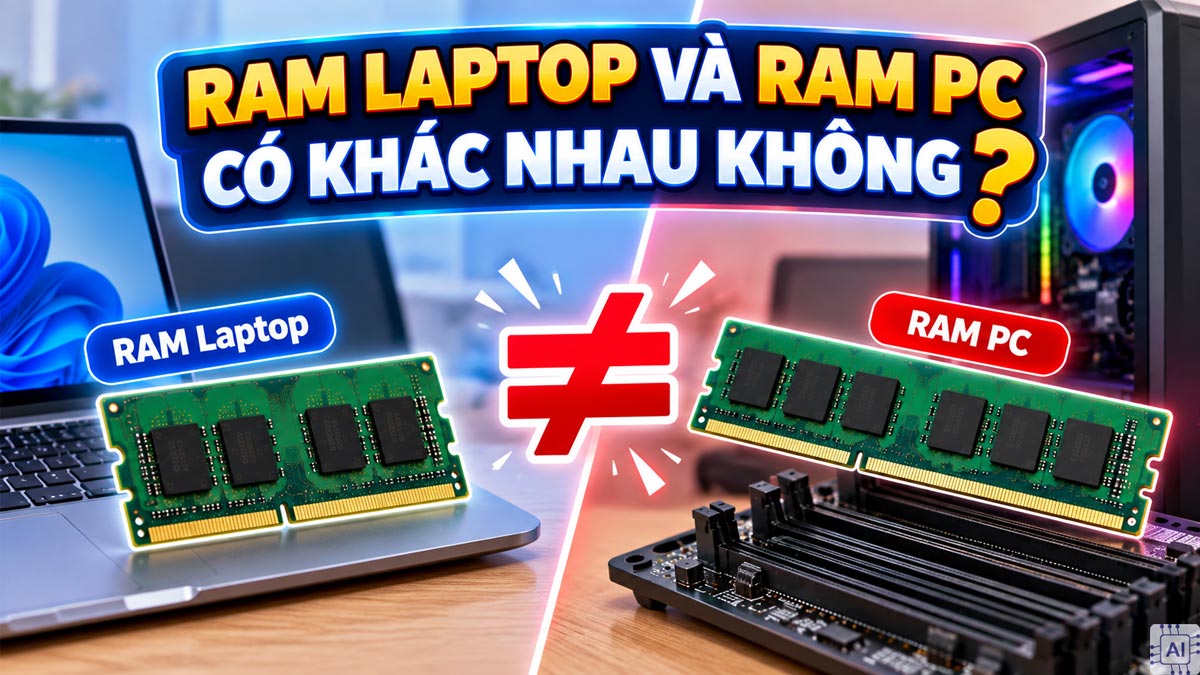
RAM laptop và RAM PC có khác nhau không là điều nhiều người thắc mắc khi muốn nâng cấp bộ nhớ cho máy. Điểm khác biệt chủ yếu nằm ở kích thước, loại khe cắm và thiết kế tương thích với từng thiết bị. RAM laptop thường sử dụng chuẩn SO-DIMM nhỏ gọn, còn RAM PC phổ biến là DIMM lớn hơn nên không thể lắp thay thế trực tiếp cho nhau.
RAM laptop và RAM PC có khác nhau không?
RAM laptop và RAM PC đều đảm nhiệm vai trò lưu trữ tạm thời dữ liệu để CPU truy xuất nhanh khi máy đang hoạt động. Tuy nhiên, hai loại RAM có thiết kế vật lý khác nhau để phù hợp với không gian bên trong laptop và máy tính để bàn.
Khác biệt kích thước và chân cắm SO-DIMM vs DIMM
Điểm dễ nhận biết khi tìm hiểu RAM laptop khác gì RAM PC là kích thước và chuẩn khe cắm. RAM laptop thường sử dụng SO-DIMM (Small Outline DIMM), có kích thước ngắn và nhỏ hơn để tiết kiệm không gian bên trong máy. RAM PC phổ biến sử dụng DIMM, có kích thước lớn hơn và được thiết kế cho bo mạch chủ máy tính để bàn. Ví dụ, RAM DDR4 SO-DIMM phổ biến có 260 chân, trong khi DDR4 DIMM có 288 chân. Với DDR5, SO-DIMM thường có 262 chân còn DIMM có 288 chân.
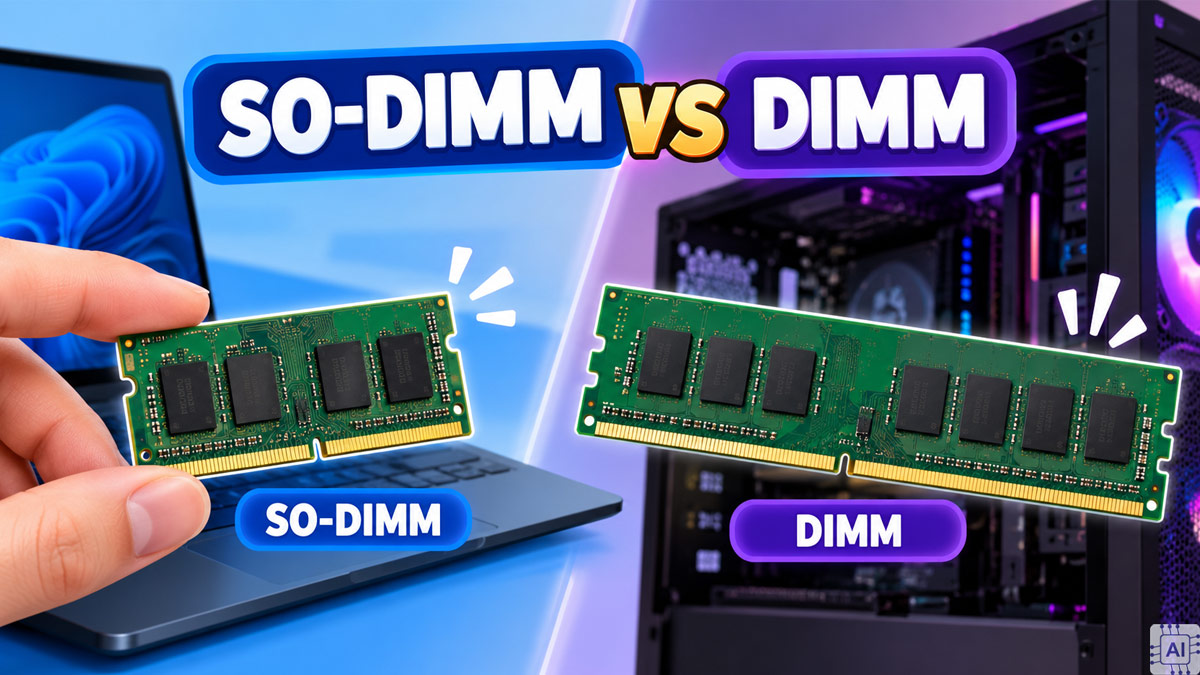
Do khác kích thước và bố trí chân cắm, RAM SO-DIMM không thể cắm trực tiếp vào khe DIMM trên bo mạch chủ PC. Ngược lại, thanh DIMM dành cho PC cũng không thể lắp trực tiếp vào khe RAM của laptop. Vì vậy, khi mua RAM nâng cấp, không nên chỉ nhìn dung lượng như 8 GB, 16 GB hay 32 GB. Bạn cần xác định cả form factor là SO-DIMM hay DIMM, cùng chuẩn DDR mà thiết bị hỗ trợ.
Khác biệt điện áp tiêu thụ và chuẩn DDR4, DDR5
RAM laptop khác RAM PC không có nghĩa hai loại luôn sử dụng mức điện áp khác nhau. Điện áp phụ thuộc chủ yếu vào thế hệ RAM như DDR4 hay DDR5 và thiết kế của nền tảng, thay vì chỉ dựa vào việc thanh RAM dành cho laptop hay PC.
Theo tiêu chuẩn JEDEC được Kingston tổng hợp, DDR4 có điện áp hoạt động 1,2 V, trong khi DDR5 là 1,1 V. Cả DIMM và SO-DIMM đều có thể tồn tại ở các chuẩn DDR tương ứng.
|
Tiêu chí |
RAM laptop |
RAM PC |
|
Form factor phổ biến |
SO-DIMM |
DIMM |
|
Kích thước |
Nhỏ, gọn |
Lớn hơn |
|
DDR4 phổ biến |
SO-DIMM DDR4 |
DIMM DDR4 |
|
DDR5 phổ biến |
SO-DIMM DDR5 |
DIMM DDR5 |
|
Khả năng lắp chéo |
Không trực tiếp |
Không trực tiếp |
Quan trọng hơn, DDR4 và DDR5 cũng không thể dùng thay thế cho nhau. Hai thế hệ có thiết kế chân cắm, rãnh định vị và đặc tính điện khác nhau. Do đó, nếu bo mạch chủ hỗ trợ DDR4 thì không thể đổi sang DDR5 chỉ bằng cách thay thanh RAM.
Nếu đang phân vân chọn RAM phù hợp cho laptop hay PC, bạn có thể tham khảo các dòng RAM tại CellphoneS theo nhu cầu nâng cấp và sử dụng. CellphoneS hỗ trợ trả góp 0%, giao nhanh 2 giờ và bảo hành chính hãng.
[Product_Listing categoryid="923" propertyid="" customlink="https://cellphones.com.vn/linh-kien/ram.html" title="Danh sách RAM đang được quan tâm nhiều tại CellphoneS"]
RAM PC có lắp được cho laptop và ngược lại không?
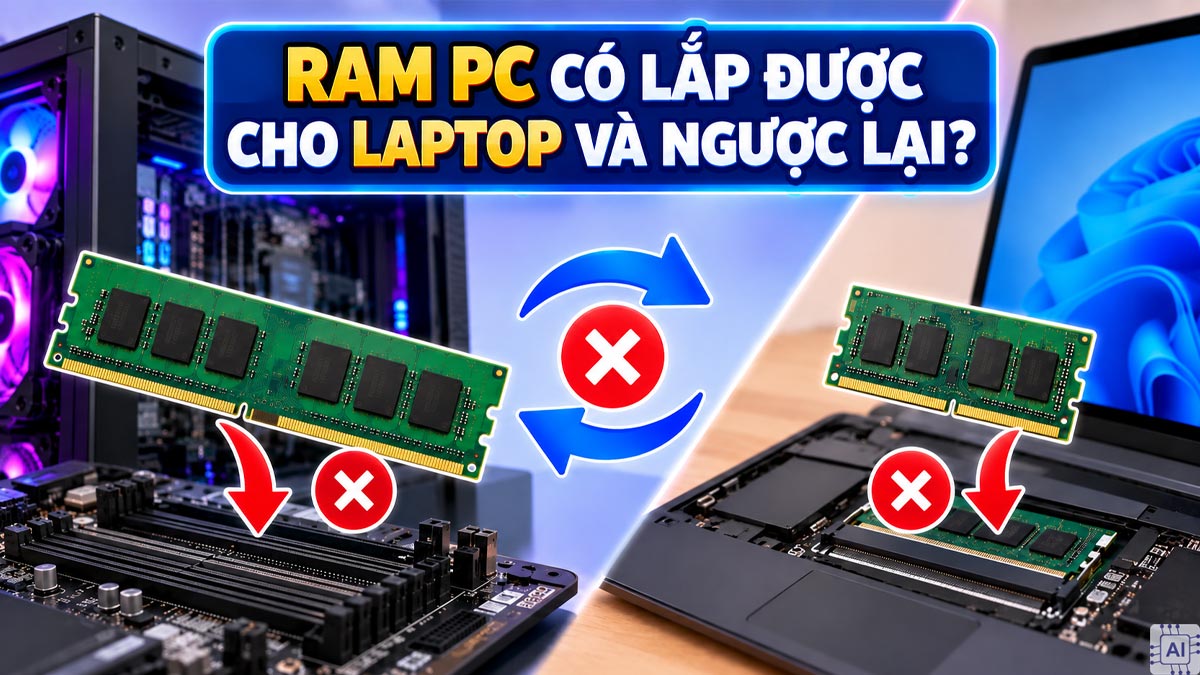
Thông thường, RAM PC không lắp được cho laptop và RAM laptop cũng không lắp được cho PC. Nguyên nhân trực tiếp là hai loại sử dụng form factor khác nhau: PC thường dùng DIMM, còn laptop thường dùng SO-DIMM.
Ngay cả khi RAM laptop và RAM PC cùng là DDR4 hoặc cùng là DDR5, điều này vẫn không khiến chúng tương thích về mặt vật lý. Chẳng hạn, một thanh DDR4 SO-DIMM 260 chân không thể lắp vào khe DDR4 DIMM 288 chân trên PC.
Ngoài form factor, bạn còn phải kiểm tra chuẩn RAM mà CPU và bo mạch chủ hỗ trợ. Ví dụ, hệ thống có thể hỗ trợ DDR5 SO-DIMM hoặc DDR5 DIMM tùy thiết kế, nhưng điều đó không đồng nghĩa mọi thanh DDR5 đều tương thích với máy.
Do đó, nếu đang tìm RAM laptop có lắp được cho PC không, câu trả lời là không nếu xét cách lắp trực tiếp thông thường. Tương tự, câu hỏi RAM PC có lắp được vào laptop không cũng có câu trả lời tương tự.
Lưu ý cốt lõi khi nâng cấp RAM máy tính
Trước khi mua RAM mới, bạn cần kiểm tra ba yếu tố chính: thiết bị có khe RAM hay không, máy hỗ trợ chuẩn DDR nào và thanh RAM mới có phù hợp về form factor, dung lượng, tốc độ hay không.
Cảnh báo RAM Onboard hàn chết không thể nâng cấp
Một số laptop sử dụng RAM Onboard, tức chip nhớ được hàn trực tiếp lên bo mạch chủ. Với thiết kế này, bạn không thể tháo thanh RAM cũ và thay bằng một thanh SO-DIMM khác như trên laptop có khe RAM rời.
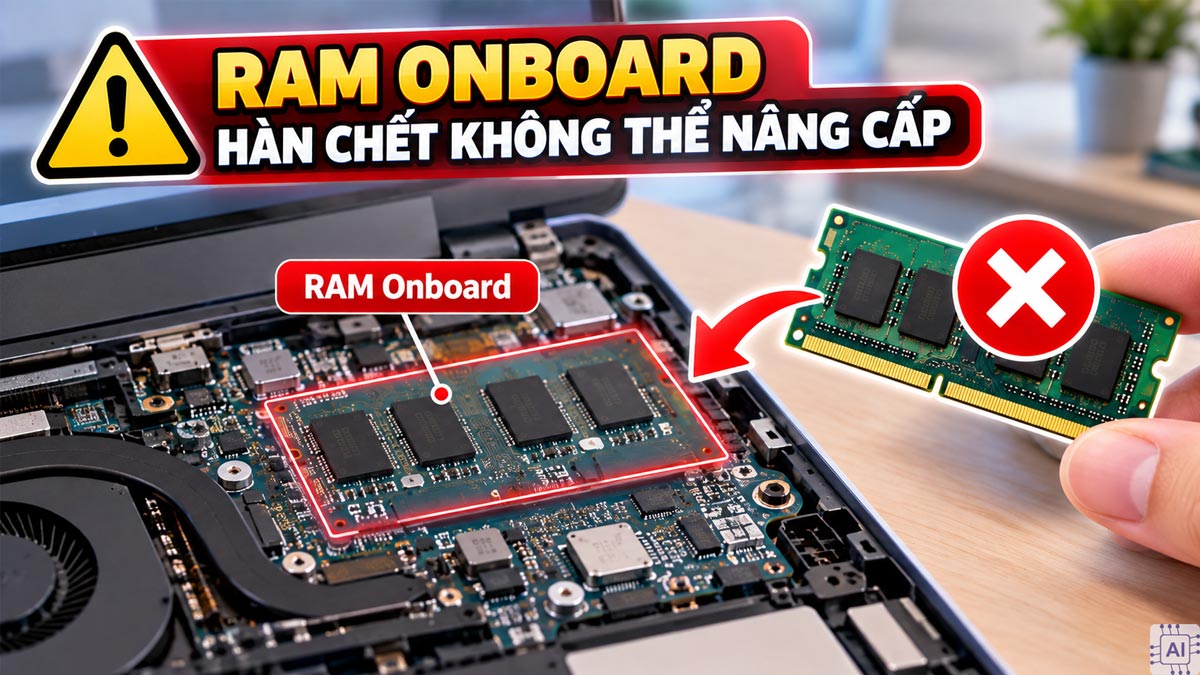
Vì vậy, trước khi mua RAM, hãy kiểm tra thông số kỹ thuật của đúng model laptop. Nếu máy chỉ sử dụng RAM hàn hoặc toàn bộ dung lượng RAM đã được tích hợp trên bo mạch, việc mua thêm thanh SO-DIMM sẽ không giúp tăng dung lượng.
Một số laptop có thiết kế kết hợp RAM onboard và khe SO-DIMM. Trong trường hợp này, khả năng nâng cấp phụ thuộc vào cấu hình cụ thể của máy.
Cách chọn Bus RAM và thiết lập Dual Channel tối ưu
Khi nâng cấp, nên chọn RAM có chuẩn và tốc độ được thiết bị hỗ trợ thay vì chỉ chạy theo bus cao trên thị trường. CPU và nền tảng có giới hạn tốc độ bộ nhớ riêng, đồng thời cấu hình nhiều thanh RAM có thể ảnh hưởng đến tốc độ hoạt động thực tế.
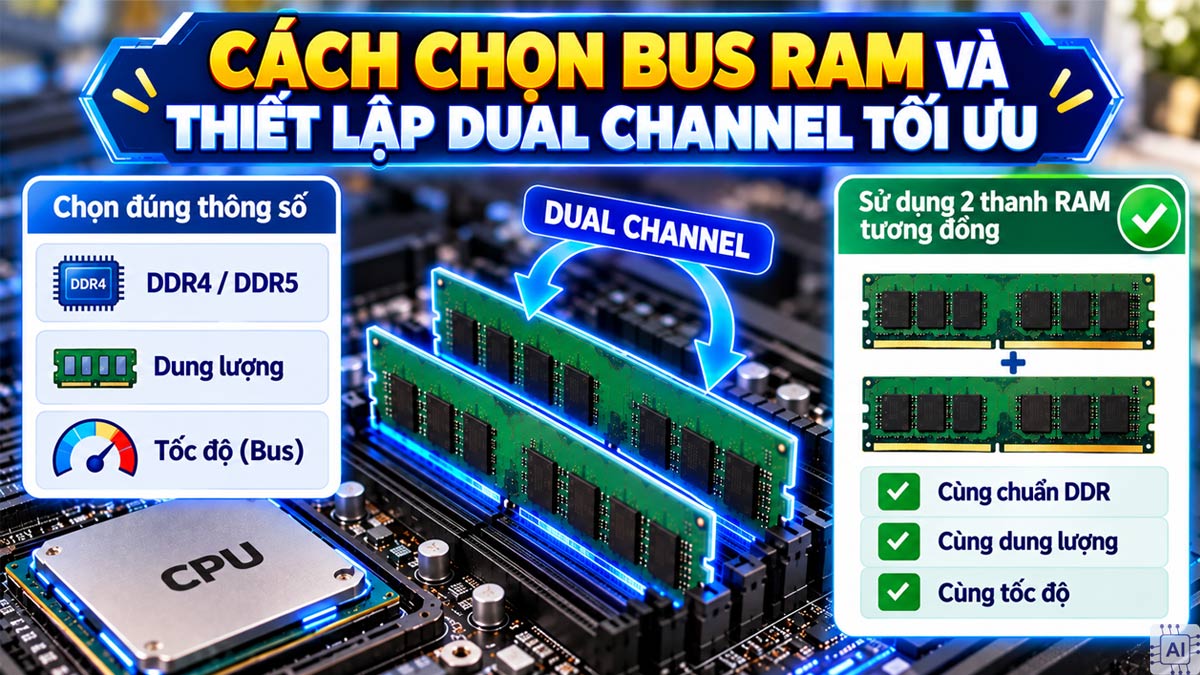
Nếu máy có hai khe RAM và hỗ trợ Dual Channel, việc sử dụng hai thanh có cấu hình tương đồng có thể giúp bộ điều khiển bộ nhớ khai thác hai kênh. Kingston cũng lưu ý rằng cách bố trí khe cần tuân theo hướng dẫn của bo mạch chủ, vì vị trí ưu tiên có thể khác nhau giữa các nền tảng.
Khi nâng cấp, bạn nên ưu tiên thanh RAM có cùng chuẩn DDR, dung lượng và thông số phù hợp với thanh đang sử dụng. Nếu thay cả bộ RAM, một kit gồm các thanh có cấu hình tương đồng thường dễ thiết lập hơn.
Hướng dẫn tự kiểm tra RAM tại nhà không tháo máy
Bạn có thể kiểm tra một số thông tin về RAM trên Windows mà không cần mở máy. Cách đơn giản là sử dụng Task Manager.
- Bước 1: Nhấn Ctrl + Shift + Esc để mở Task Manager.
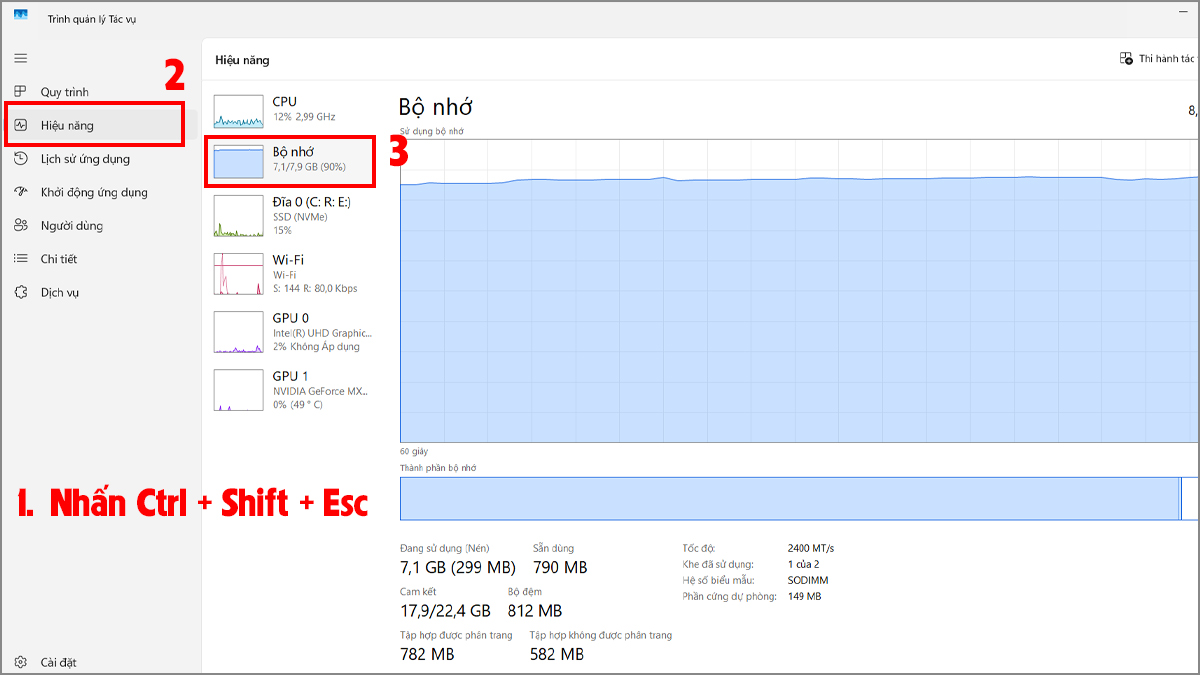
- Bước 2: Chọn mục Performance (Hiệu năng).
- Bước 3: Chọn Memory. Kiểm tra tổng dung lượng RAM, tốc độ bộ nhớ và thông tin về số khe đang sử dụng nếu hệ thống hiển thị.
Microsoft xác nhận Task Manager có thể dùng để theo dõi mức sử dụng bộ nhớ và các tài nguyên hệ thống.
Thông tin này giúp bạn biết máy đang có bao nhiêu RAM và một phần cấu hình bộ nhớ. Tuy nhiên, để xác định chính xác RAM có thể nâng cấp lên dung lượng bao nhiêu, bạn vẫn nên tra thông số kỹ thuật của đúng model laptop hoặc bo mạch chủ.
Đặc biệt, nếu Task Manager cho thấy RAM đang sử dụng nhiều nhưng không xác định được khe trống, không nên tự kết luận máy còn khe nâng cấp. Một số thiết bị dùng RAM onboard hoặc có thiết kế bộ nhớ đặc thù.
Tóm lại, RAM laptop và RAM PC có khác nhau không thì câu trả lời là có, khác biệt quan trọng nằm ở form factor SO-DIMM và DIMM, bên cạnh chuẩn DDR và khả năng tương thích của từng nền tảng. Khi nâng cấp, hãy kiểm tra đúng model, loại RAM, chuẩn DDR, tốc độ và số khe trước khi mua để tránh chọn nhầm thanh không thể lắp vào máy.
- Xem thêm: Máy tính - Laptop - Tablet, Thủ thuật máy tính
Nguồn ảnh: Internet và AI
Câu hỏi thường gặp
Vì sao RAM laptop thường có dung lượng thấp hơn RAM PC?
Làm sao biết máy tính còn khe cắm RAM trống hay không?
Mở Task Manager → Performance → Memory để xem số khe RAM đang sử dụng nếu Windows hỗ trợ hiển thị. Để xác định chính xác, hãy kiểm tra thông số kỹ thuật của laptop hoặc bo mạch chủ PC.
Nâng cấp RAM có cần cài lại Windows không?







Bình luận (0)