Cách tách âm thanh khỏi video trên điện thoại đơn giản 2026

Nhiều người muốn tìm cách tách âm thanh khỏi video trên điện thoại để phục vụ nhu cầu chỉnh sửa nội dung. Chỉ với vài bước cơ bản, file audio có thể được trích xuất nhanh chóng mà vẫn đảm bảo chất lượng. Nắm rõ cách thực hiện giúp tối ưu thời gian xử lý và nâng cao hiệu quả sử dụng thiết bị di động.
Tại sao nên tách âm thanh khỏi video trên điện thoại?
Tách âm thanh khỏi video trên điện thoại mang lại nhiều lợi ích thiết thực trong quá trình lưu trữ, chỉnh sửa và tái sử dụng nội dung. Việc tách riêng file audio giúp linh hoạt hơn khi làm việc với dữ liệu đa phương tiện, bao gồm:
- Chỉnh sửa dễ và chính xác: Có thể cắt, ghép, lọc tạp âm hoặc tăng giảm âm lượng mà không ảnh hưởng phần hình ảnh.
- Tái sử dụng nội dung hiệu quả: Trích nhạc nền, lời thoại, bài giảng để dùng cho video khác hoặc làm podcast.
- Phục vụ học tập và công việc: Lưu lại nội dung họp, phỏng vấn, bài học để nghe lại mọi lúc, không cần mở video.
Cách tách âm thanh khỏi video trên iPhone
Bạn có thể thực hiện tách âm thanh khỏi video trên điện thoại iPhone nhanh, tiện lợi với công cụ có sẵn hoặc ứng dụng hỗ trợ. Chỉ vài bước đơn giản, bạn có thể trích xuất file audio chất lượng cao để chỉnh sửa hoặc lưu trữ linh hoạt:
Sử dụng iMovie có sẵn trên iOS
Sử dụng iMovie có sẵn trên iOS là một trong những cách tách âm thanh ra khỏi video trên iPhone đơn giản và hiệu quả. Chỉ với vài bước cơ bản, bạn có thể tách riêng file audio để chỉnh sửa hoặc lưu trữ thuận tiện:
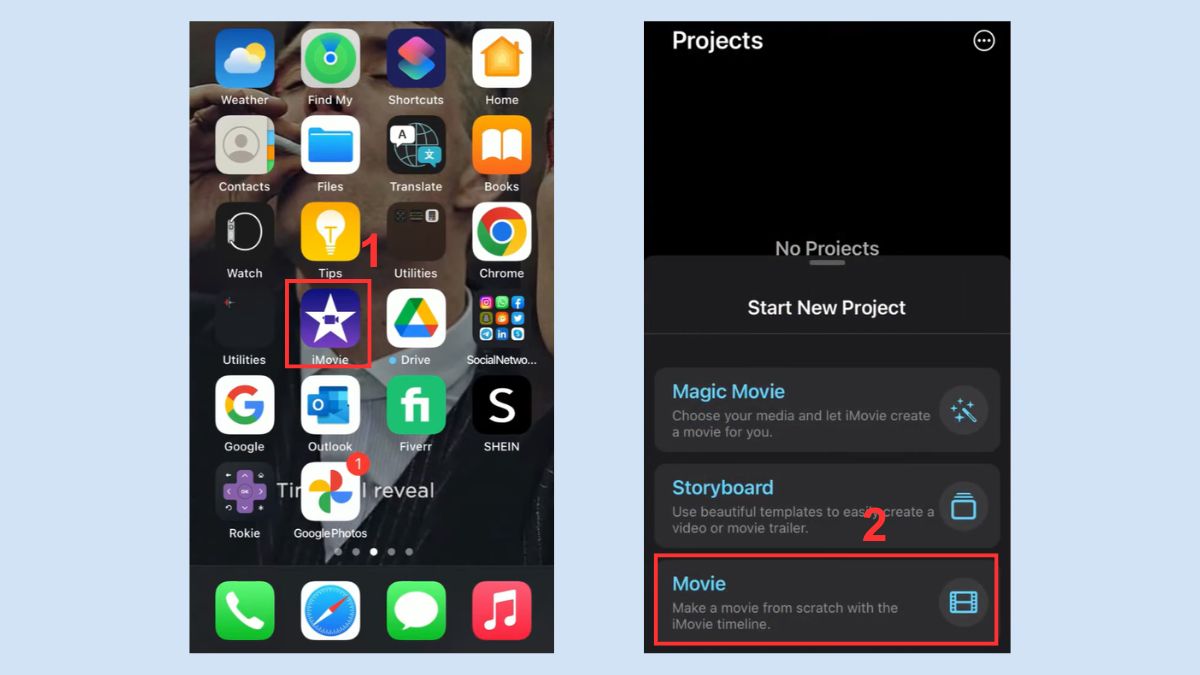
- Bước 1: Mở ứng dụng iMovie trên iPhone, sau đó chọn iMovie trong danh sách tùy chọn hiển thị trên màn hình.
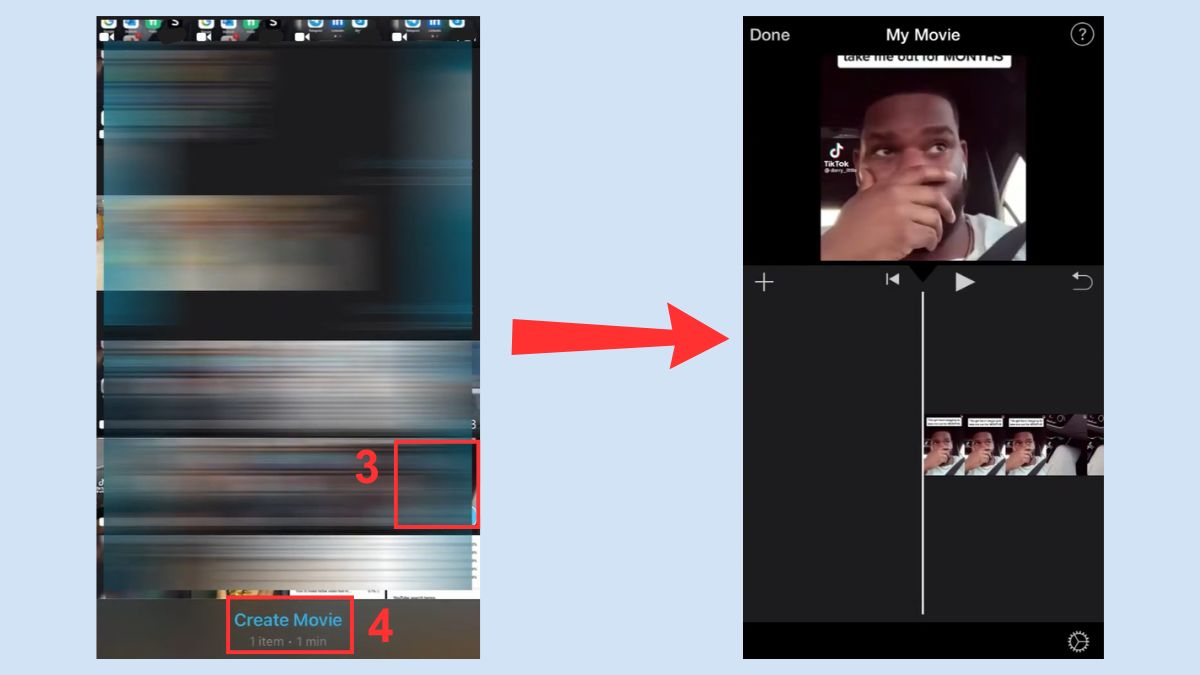
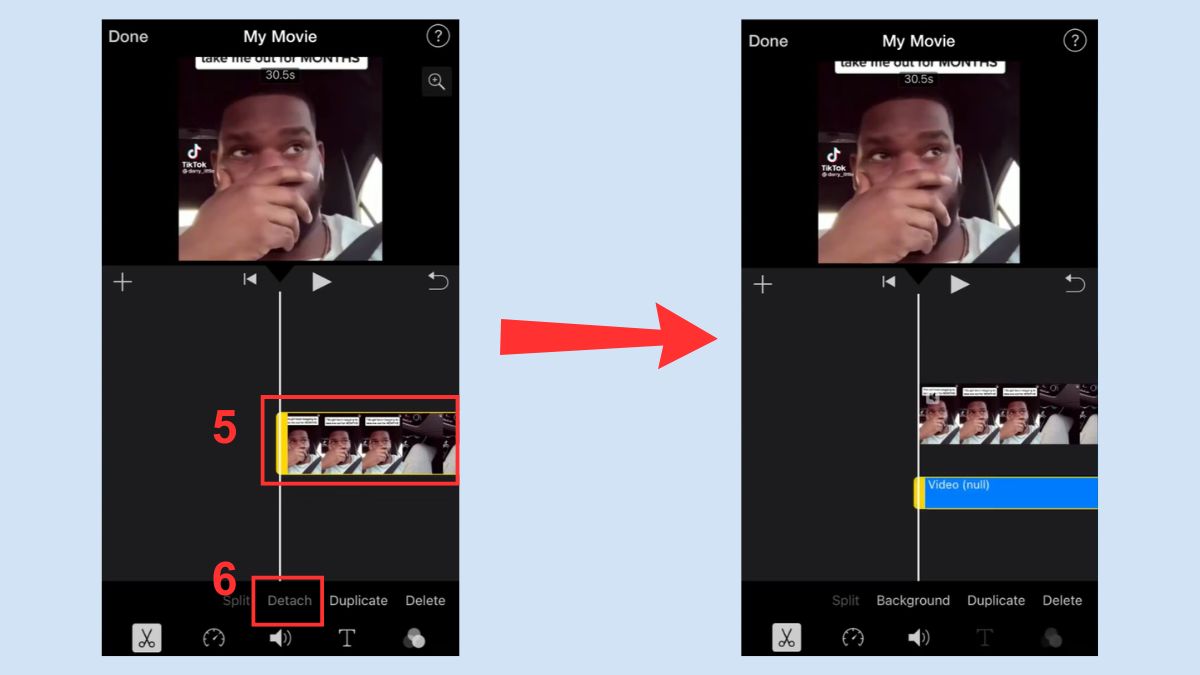
- Bước 2: Chọn video cần tách âm thanh rồi nhấn Create Movie để tải video lên timeline chỉnh sửa.
- Bước 3: Nhấn vào đoạn video vừa tải lên, chọn Detach (Tách) để tách riêng file audio khỏi video và tiếp tục chỉnh sửa hoặc lưu lại.
Máy cấu hình yếu khiến việc xử lý video dễ bị giật lag, gây gián đoạn trải nghiệm và giảm chất lượng file sản phẩm. Chọn ngay iPhone 16 tại CellphoneS để xử lý video mượt mà, tối ưu hiệu suất và tận hưởng nhiều ưu đãi hấp dẫn:
[Product_Listing categoryid="2305" propertyid="" customlink="https://cellphones.com.vn/mobile/apple/iphone-16.html" title="Các dòng iPhone 16 đang được quan tâm nhiều tại CellphoneS"]
Dùng Shortcuts để tự động hóa
Tách âm thanh khỏi video trên điện thoại trở nên nhanh hơn khi dùng Shortcuts để tự động hóa thao tác. Đồng thời, cách tách âm thanh ra khỏi video trên điện thoại này giúp rút ngắn quy trình, phù hợp khi xử lý nhiều file cùng lúc:
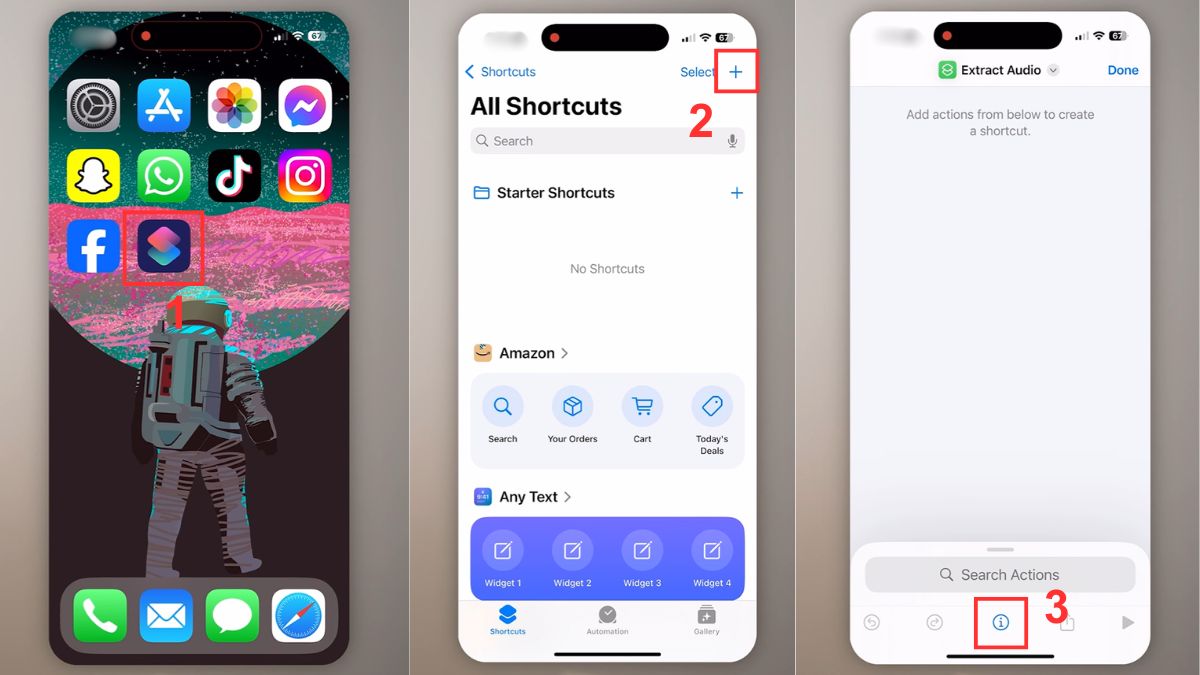
1.Tạo shortcut mới:
- Vào Shortcuts trên điện thoại iPhone > Nhấn dấu + để thêm rồi chọn biểu tượng chữ i nhỏ để thiết lập cài đặt.
2.Thiết lập Share Sheet:
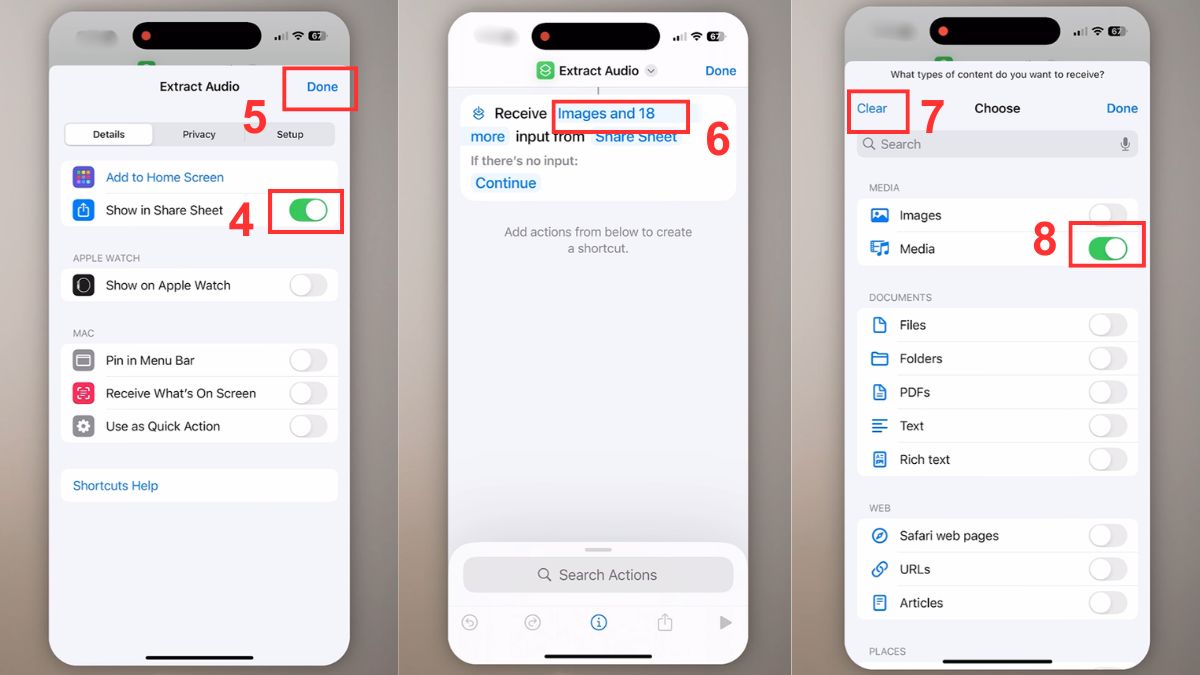
- Tại Show in Share Sheet, gạt nút tròn sang phải rồi nhấn Done.
- Nhấn Image and 18 more.
- Chọn Clear để bỏ hết các tùy chọn mặc định, sau đó bật lại mục Media.
3.Thêm hành động:
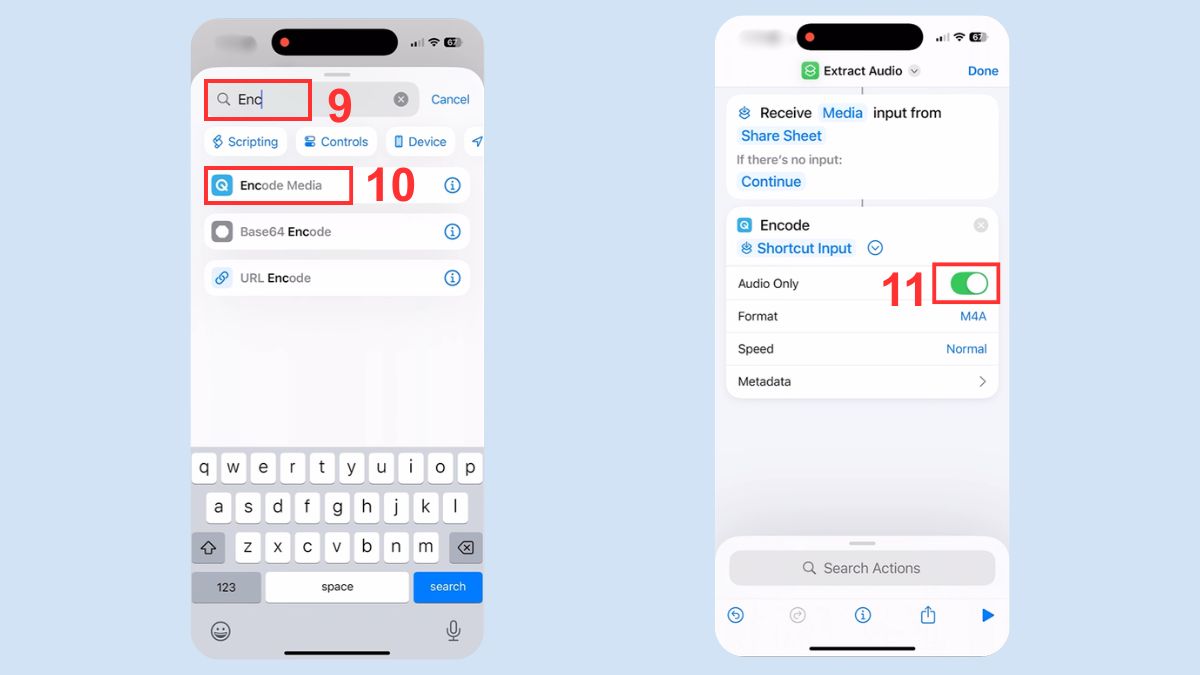
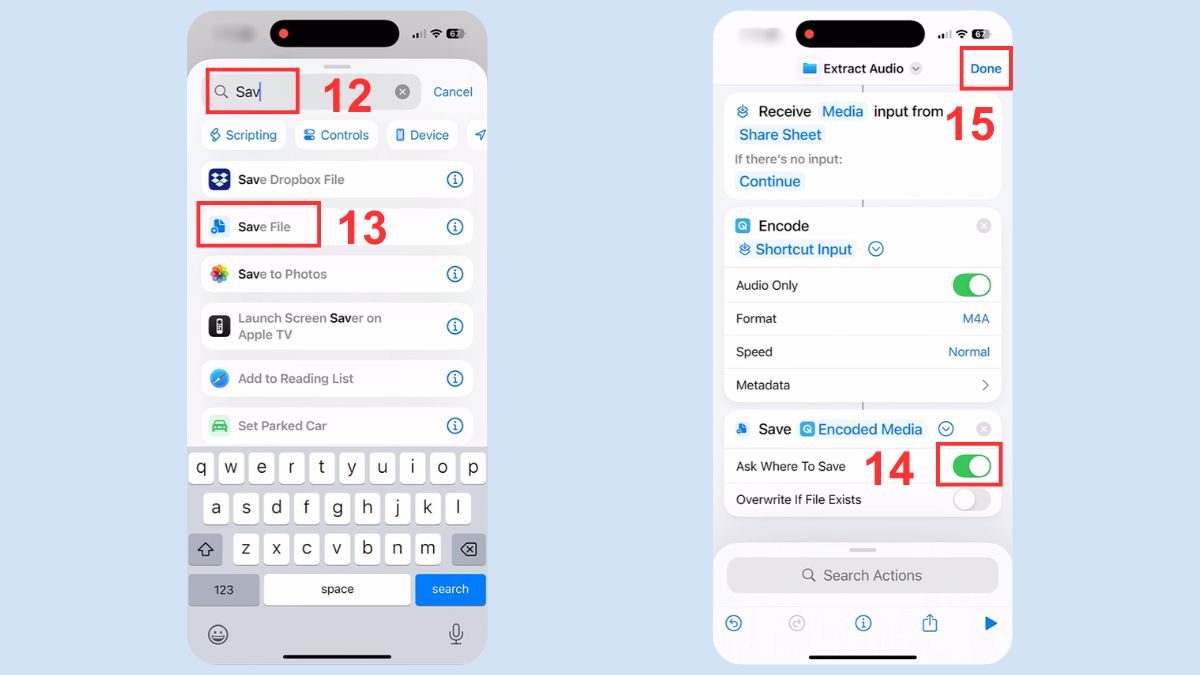
- Gõ “Encode Media”, ấn chọn Encode Media để thêm vào shortcut.
- Bật Audio Only để chỉ trích xuất âm thanh.
4.Thêm hành động lưu:
- Gõ “Save File” vào thanh tìm kiếm, ấn chọn Save File để thêm thiết lập vị trí lưu.
- Bật Ask Where To Save để lựa chọn thư mục lưu mỗi lần sử dụng, sau đó nhấn Done.
5.Thực hiện tách âm thanh:
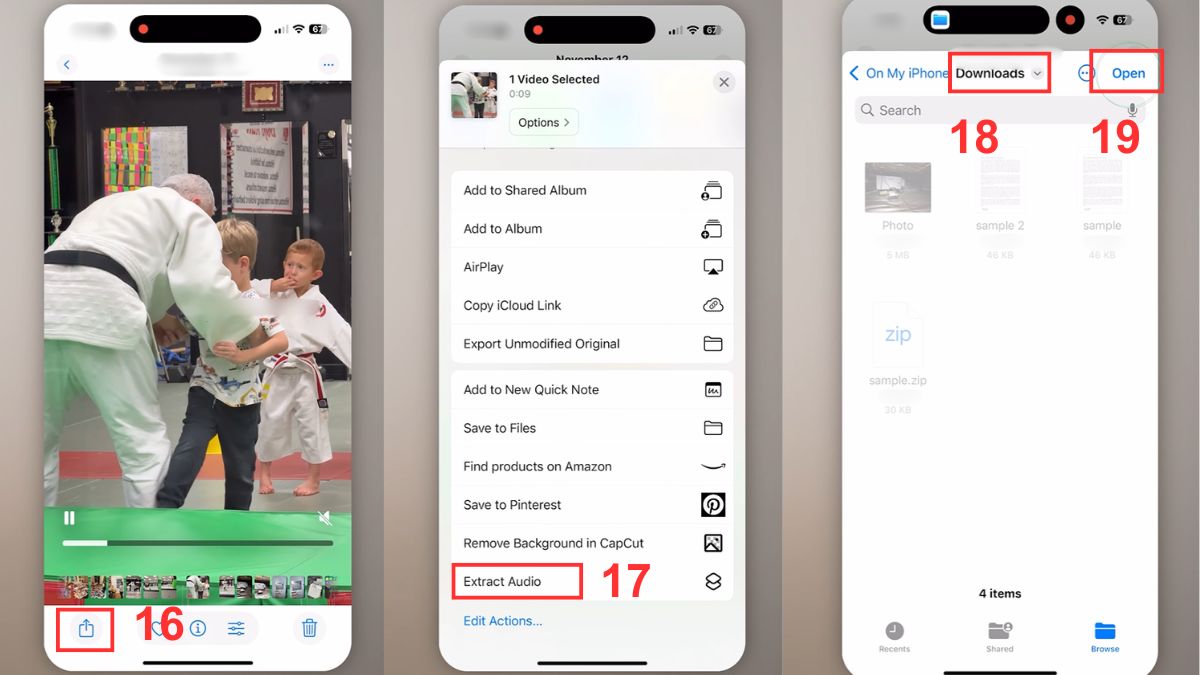
- Ở video cần xử lý trên iPhone, nhấn biểu tượng Share (Chia sẻ).
- Chọn Extract Audio (có biểu tượng shortcut).
- Chọn nơi lưu file rồi nhấn Open để hoàn tất.
Sử dụng Extract Audio from Video
Sử dụng Extract Audio from Video là cách tiện lợi giúp tách âm thanh khỏi video trên iPhone nhanh chóng và chính xác. Công cụ này hỗ trợ tách âm thanh khỏi video trên điện thoại chỉ trong vài thao tác, phù hợp khi cần xử lý file đơn lẻ:
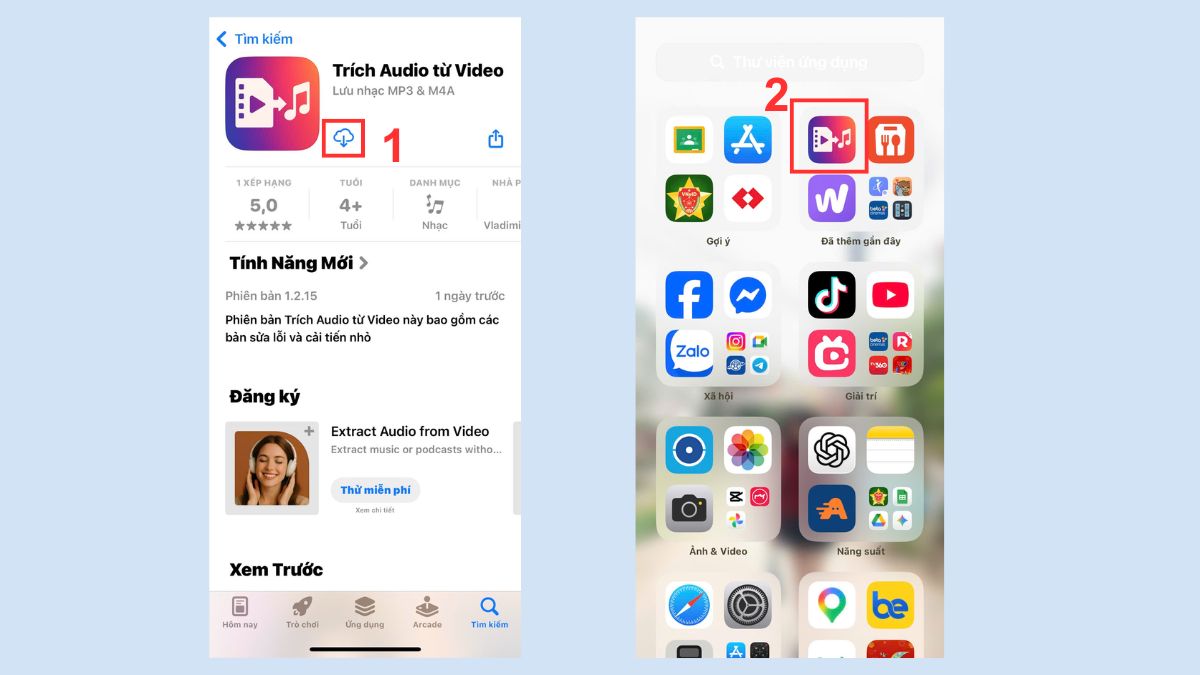
- Bước 1: Ấn biểu tượng download để tải app Extract Audio from Video từ App Store > Truy cập vào ứng dụng sau khi cài đặt hoàn tất.
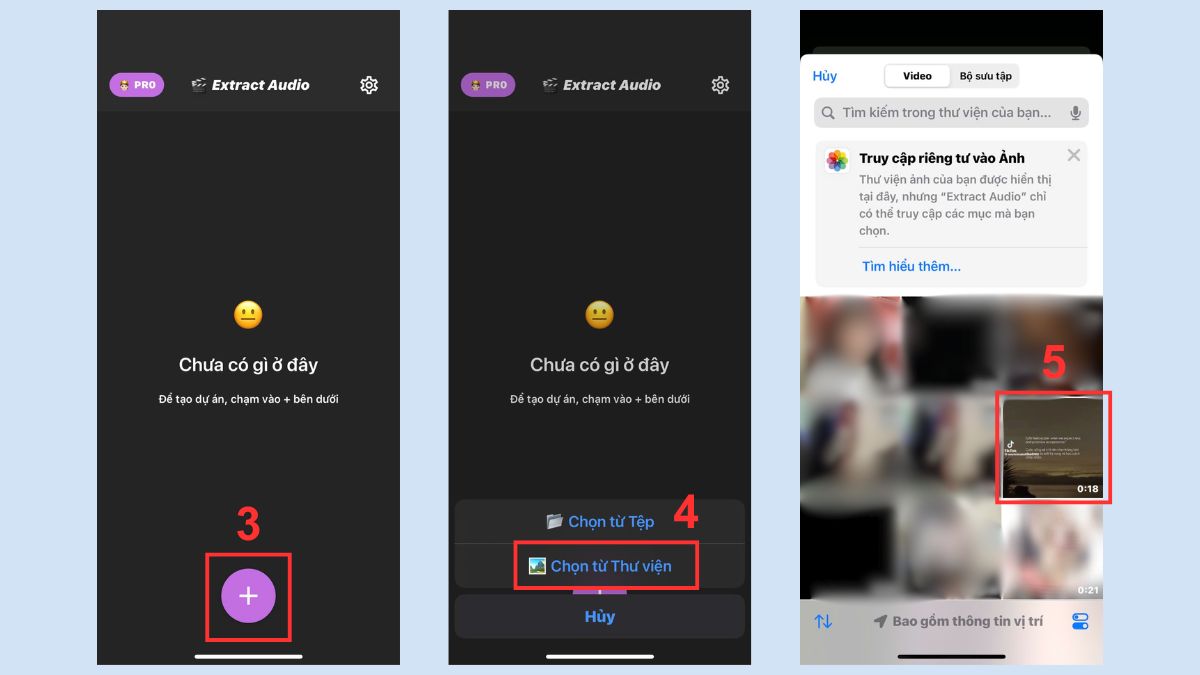
- Bước 2: Ấn dấu cộng để thêm video > Nhấn Chọn từ thư viện > Chọn video muốn tách âm.
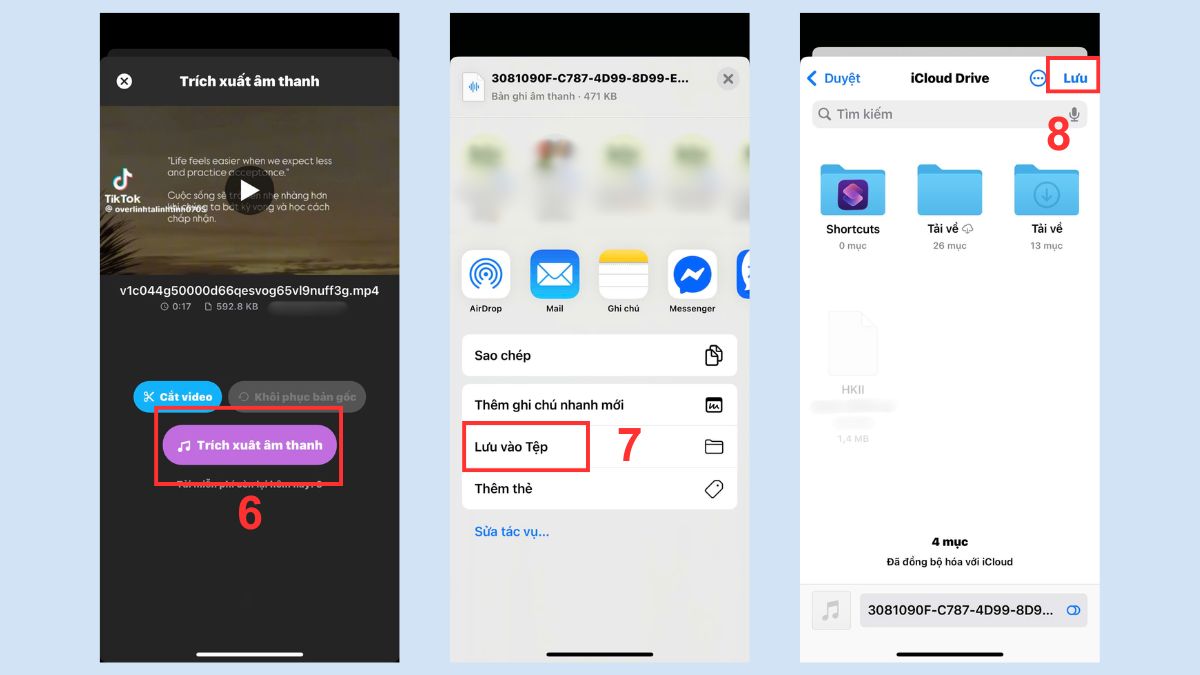
- Bước 3: Nhấn vào Trích xuất âm thanh > Chọn Lưu vào Tệp > Nhấn Lưu để xuất file audio và lưu trữ trên thiết bị.
Cách tách âm thanh khỏi video trên Android
Tách âm thanh khỏi video trên Android có thể thực hiện nhanh với ứng dụng hỗ trợ hoặc công cụ sẵn có. Chỉ vài thao tác đơn giản, bạn đã có thể trích xuất file audio tiện lợi, phục vụ chỉnh sửa hoặc lưu trữ hiệu quả:
Timbre
Timbre là ứng dụng chỉnh sửa audio, video miễn phí trên Android, hỗ trợ tách âm thanh nhanh chóng. Dưới đây là các bước thực hiện đơn giản giúp bạn xử lý file hiệu quả mà không cần thao tác phức tạp:
1.Tải và cấp quyền ứng dụng:
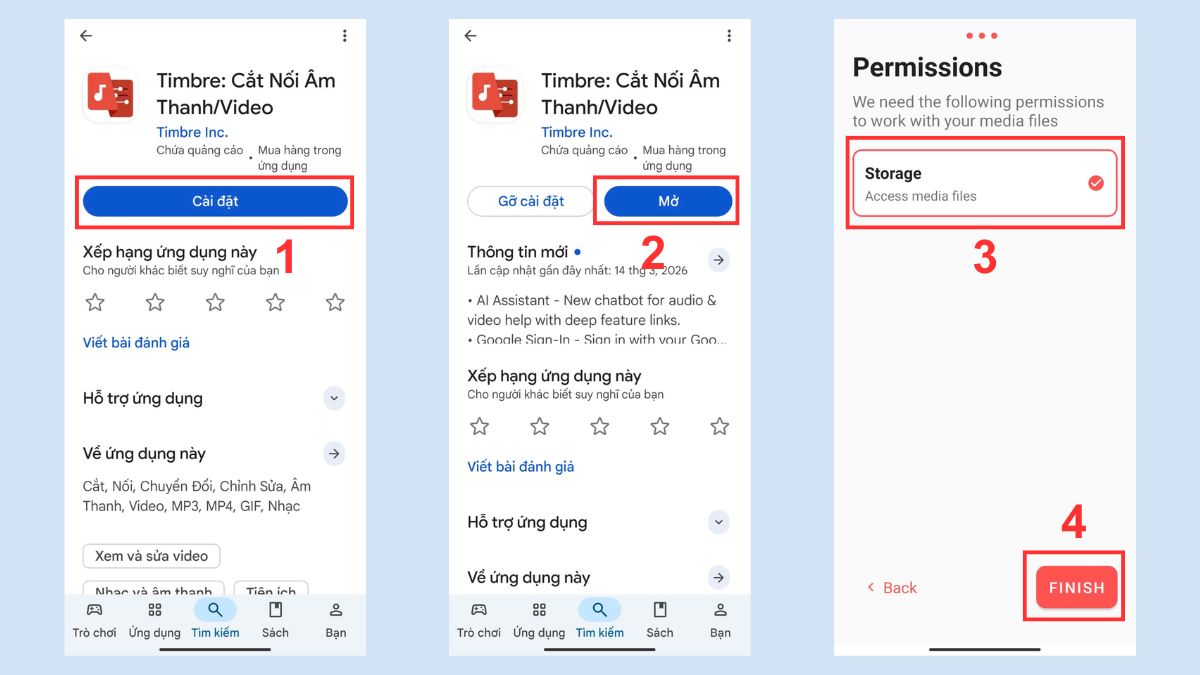
- Tải Timbre từ CH Play, sau đó ấn Mở để vào ứng dụng.
- Tích vào Storage > Nhấn Finish để cấp quyền truy cập bộ nhớ và bắt đầu sử dụng.
2.Chọn tính năng:
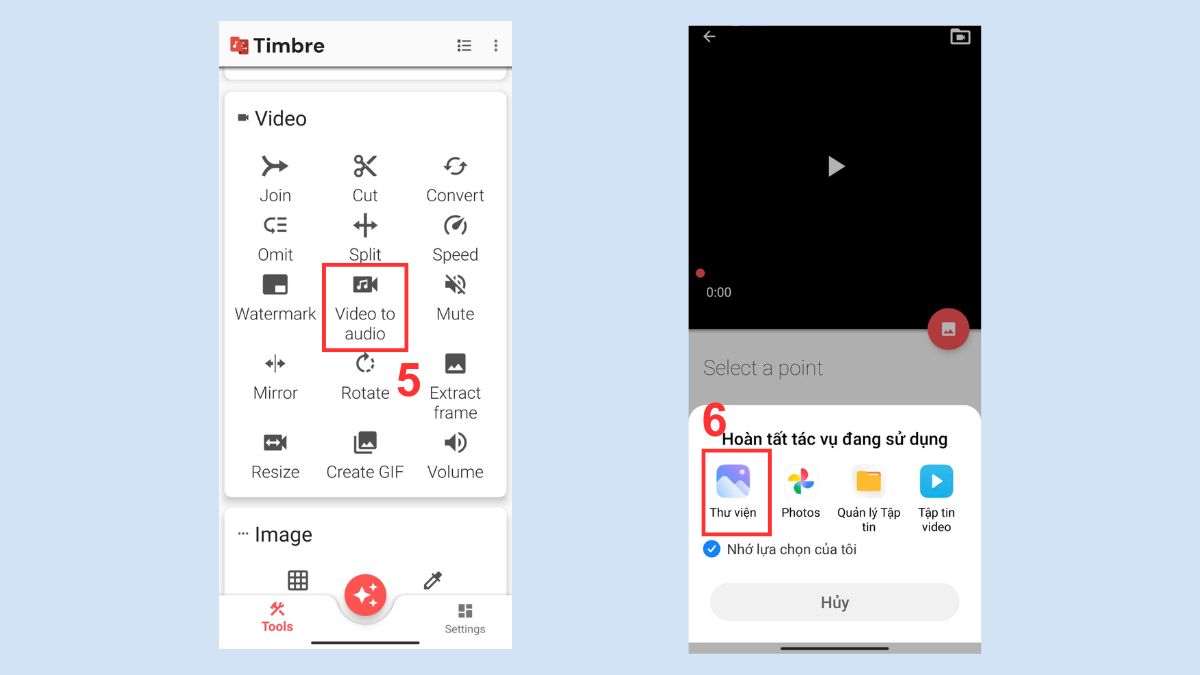
- Tại menu Video, chọn Video to audio > Chọn thư mục hoặc vị trí chứa video muốn tách âm trên thiết bị.
3.Trích xuất và lưu file audio:
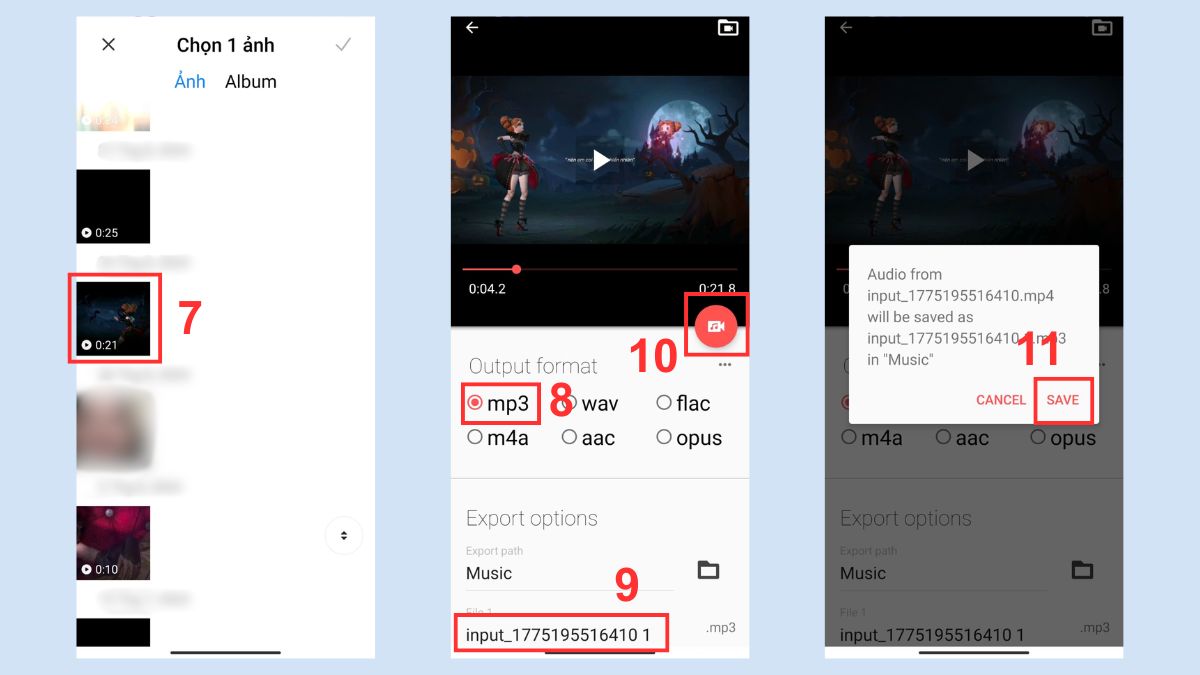
- Chọn video trong danh sách.
- Đặt định dạng là MP3 > Đổi tên nếu cần, sau đó nhấn biểu tượng máy quay trên màn hình.
- Ấn Save để xác nhận lưu file âm thanh.
Video to MP3 Converter
Video to MP3 Converter là công cụ hỗ trợ trích xuất âm thanh từ video với thao tác nhanh và ổn định trên điện thoại. Dưới đây là hướng dẫn cơ bản giúp bạn chuyển đổi file video sang audio thuận tiện, phù hợp cho nhiều mục đích:
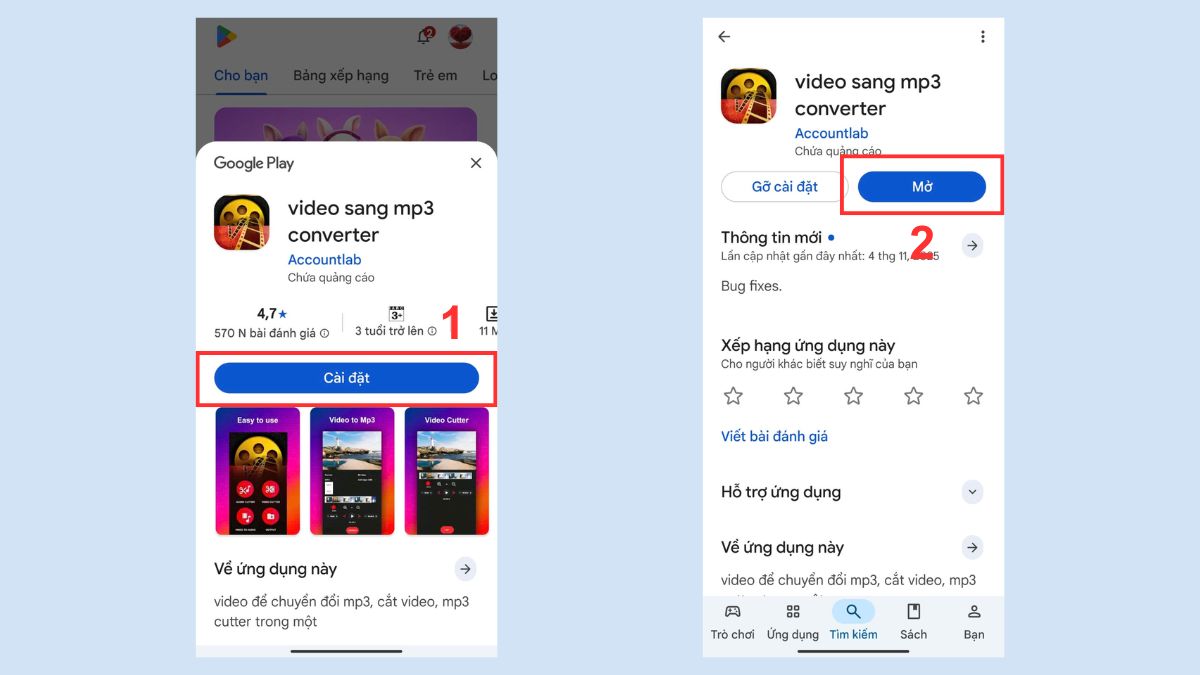
1.Tải và mở ứng dụng:
- Tải Video to MP3 Converter từ CH Play, sau đó nhấn Mở để vào ứng dụng và bắt đầu dùng.
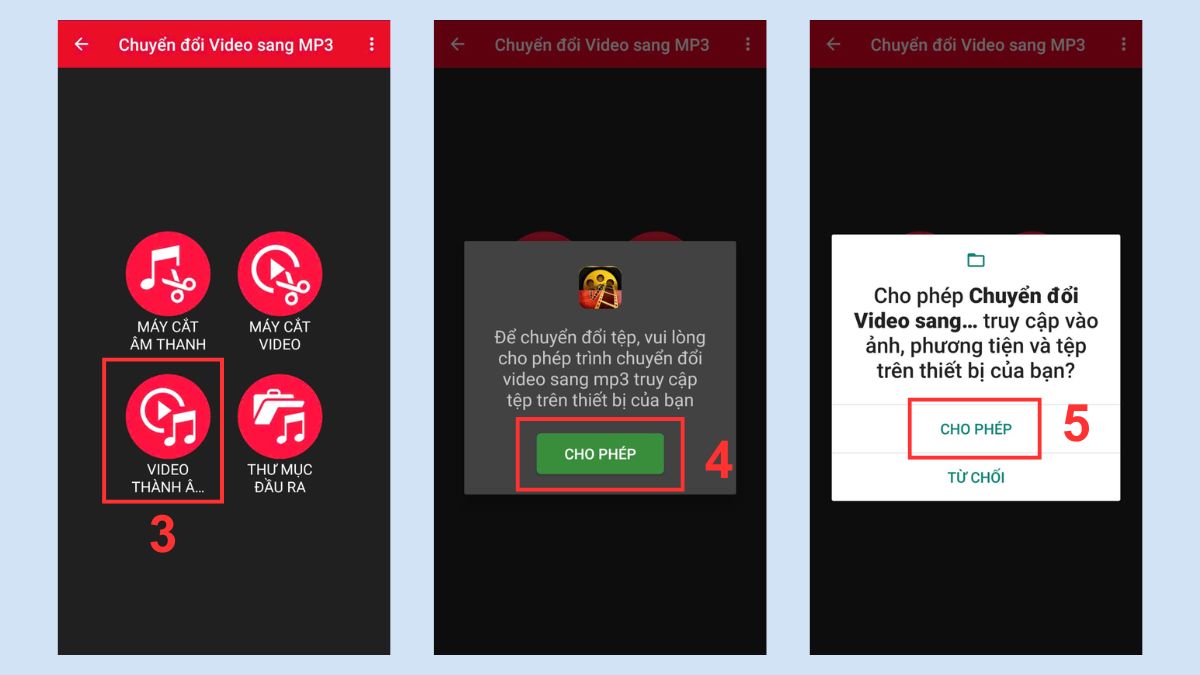
2.Chọn tính năng chuyển đổi:
- Nhấn vào VIDEO THÀNH ÂM THANH.
- Ấn Cho phép để đồng ý chuyển đổi.
- Tiếp tục nhấn Cho phép lần nữa để cấp quyền truy cập cho app.
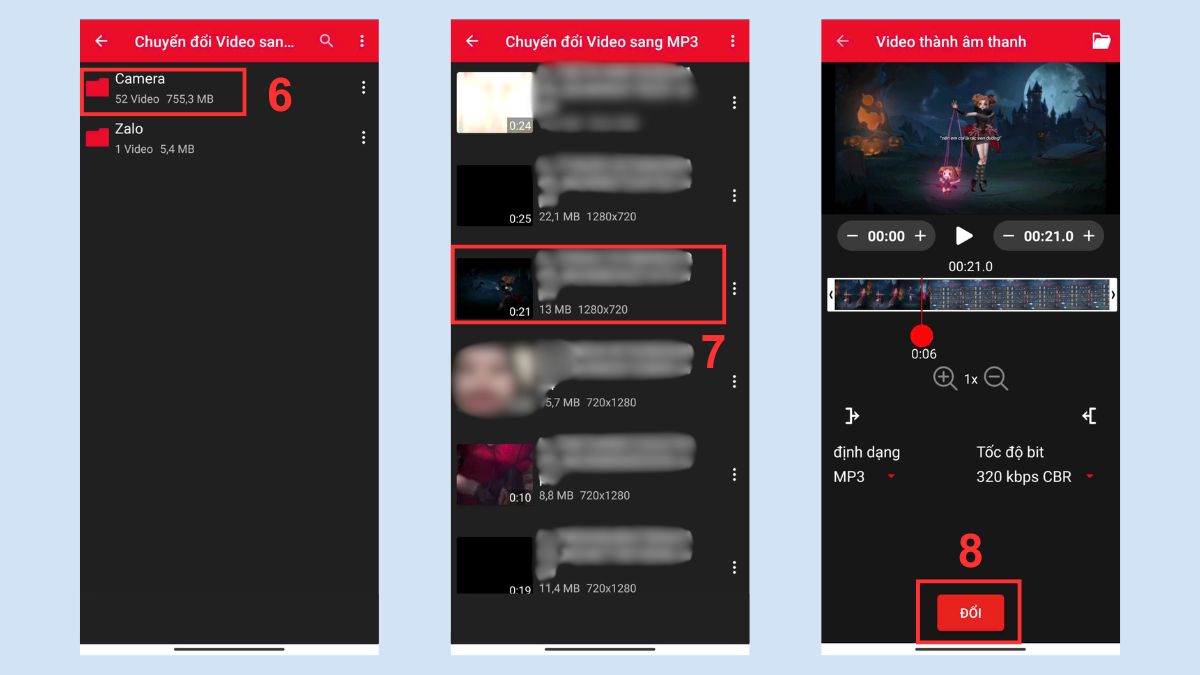
3.Mở video và thực hiện chuyển đổi:
- Chọn nơi lưu trữ video trên smartphone.
- Chọn video mà bạn muốn tách âm.
- Ấn Đổi để bắt đầu trích xuất file audio.
Lexis Audio Editor
Lexis Audio Editor hỗ trợ tách âm thanh khỏi video trên điện thoại với độ chính xác cao và thao tác linh hoạt. Chỉ cần thực hiện theo các bước cơ bản dưới đây, bạn có thể trích xuất audio nhanh chóng, thuận tiện cho chỉnh sửa hoặc lưu trữ:
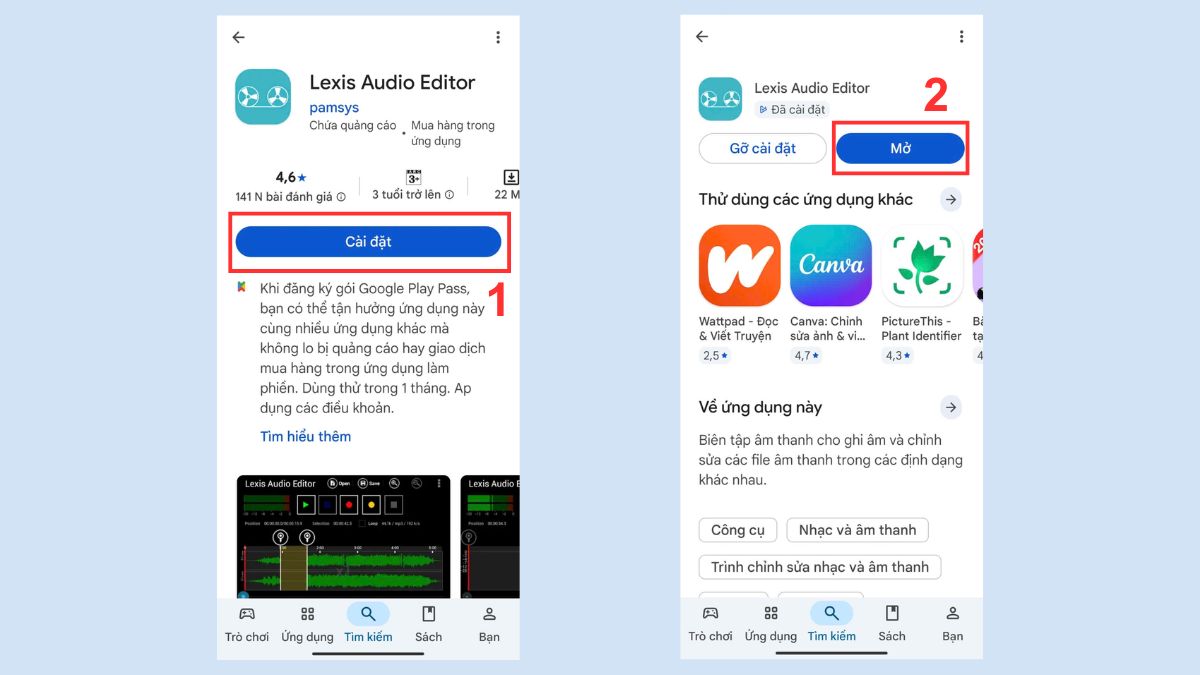
1.Tải và mở ứng dụng:
- Tải Lexis Audio Editor từ CH Play, sau đó nhấn Mở để truy cập vào ứng dụng.
2.Cấp quyền truy cập:
- Ấn Cho phép để cấp quyền truy cập bộ nhớ, giúp ứng dụng đọc và xử lý file trên thiết bị.
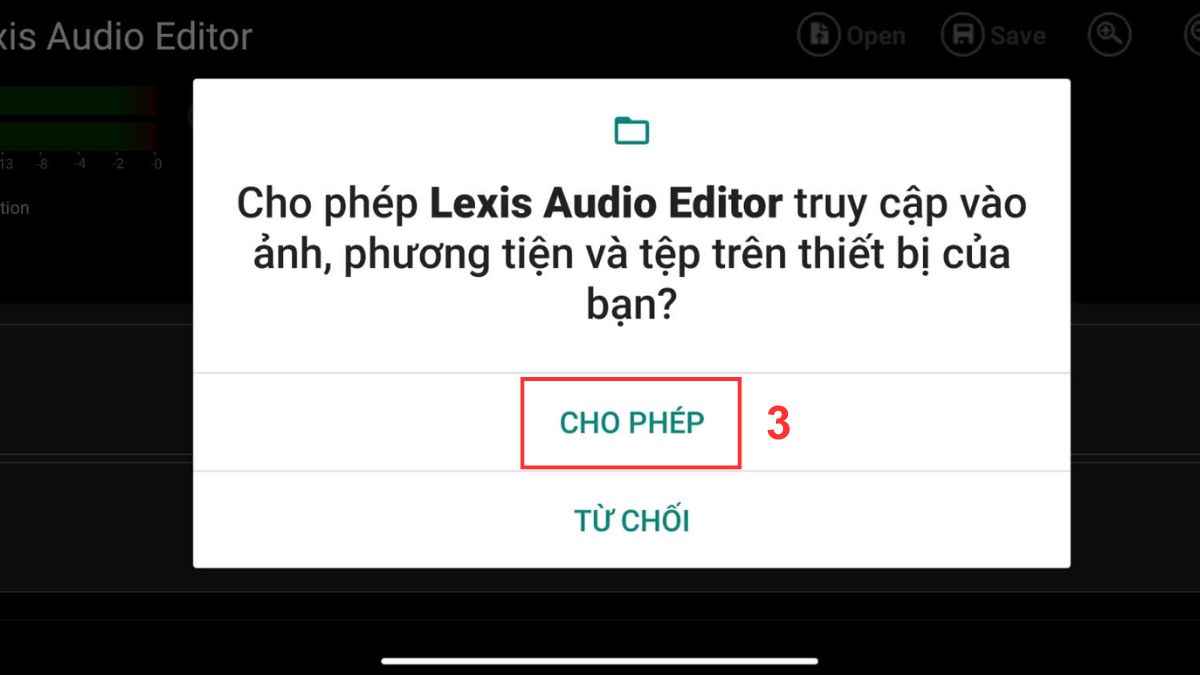
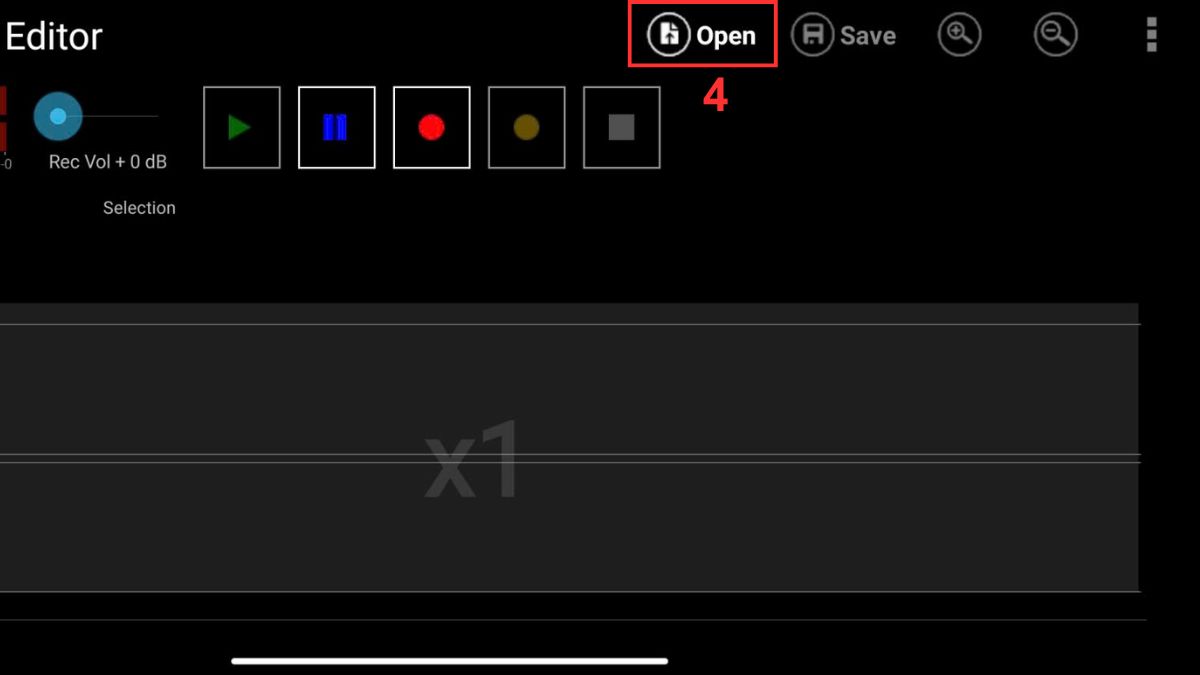
3.Mở nơi lưu trữ video:
- Ấn Open để truy cập các file trên điện thoại.
- Nhấn vào Open with filemanager để chọn nguồn dữ liệu.
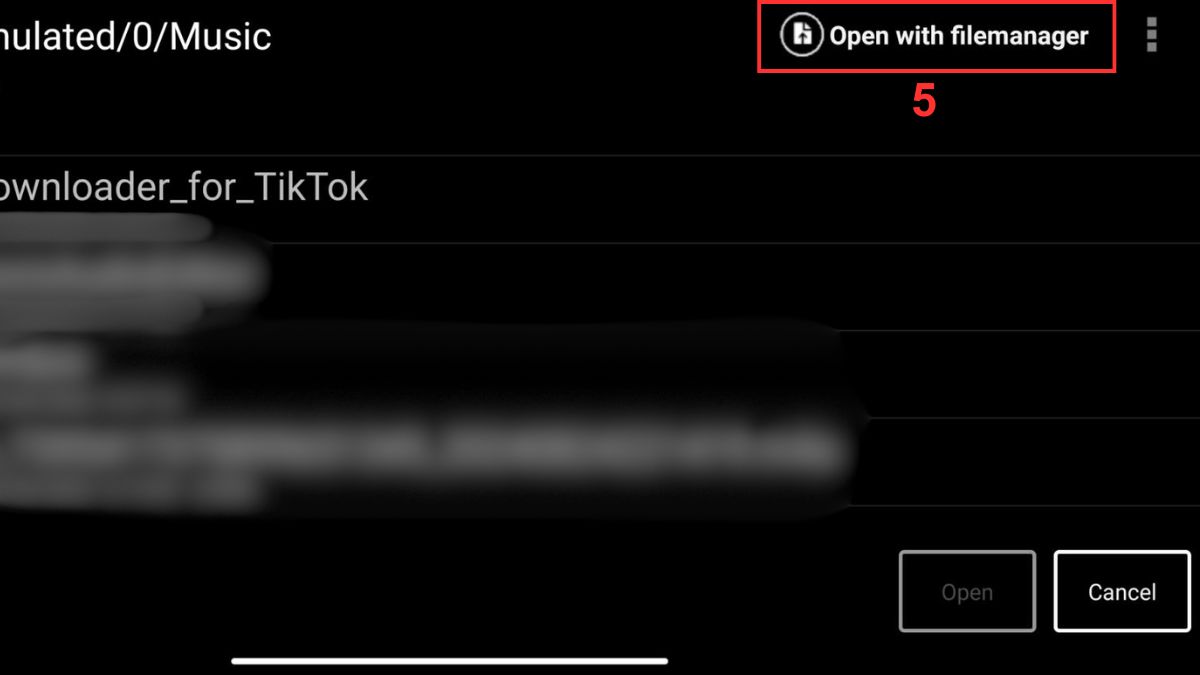
4.Trích xuất và lưu âm thanh:
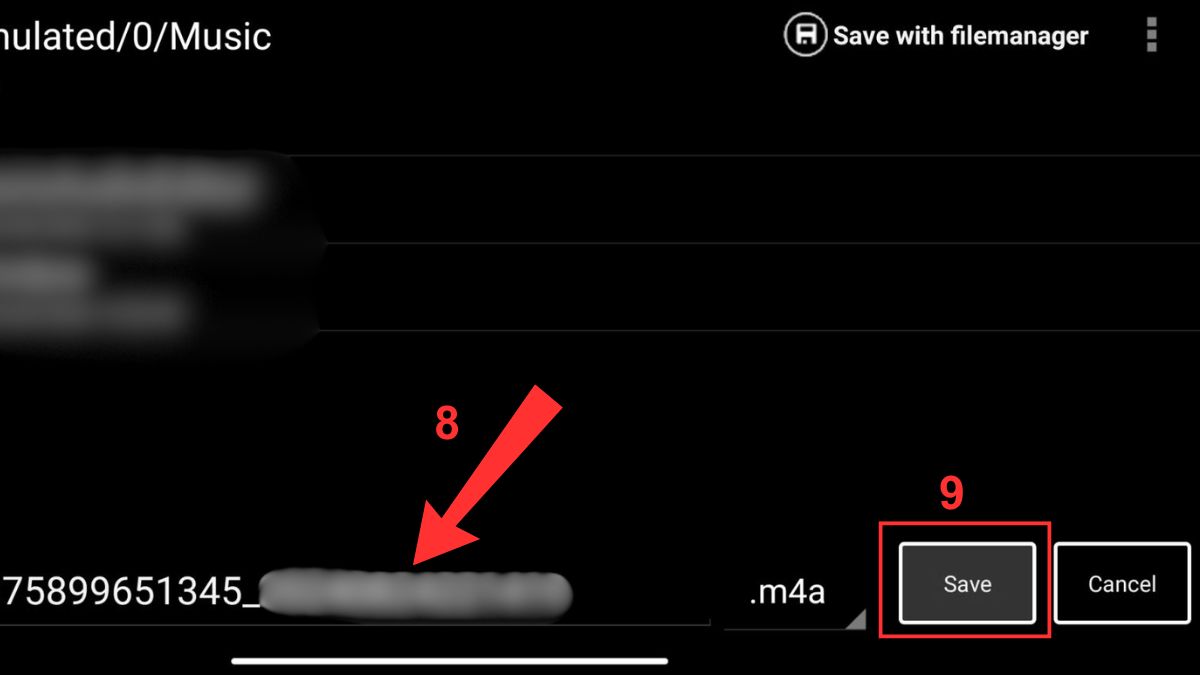
- Chọn video cần xử lý > Ấn Save để trích xuất audio.
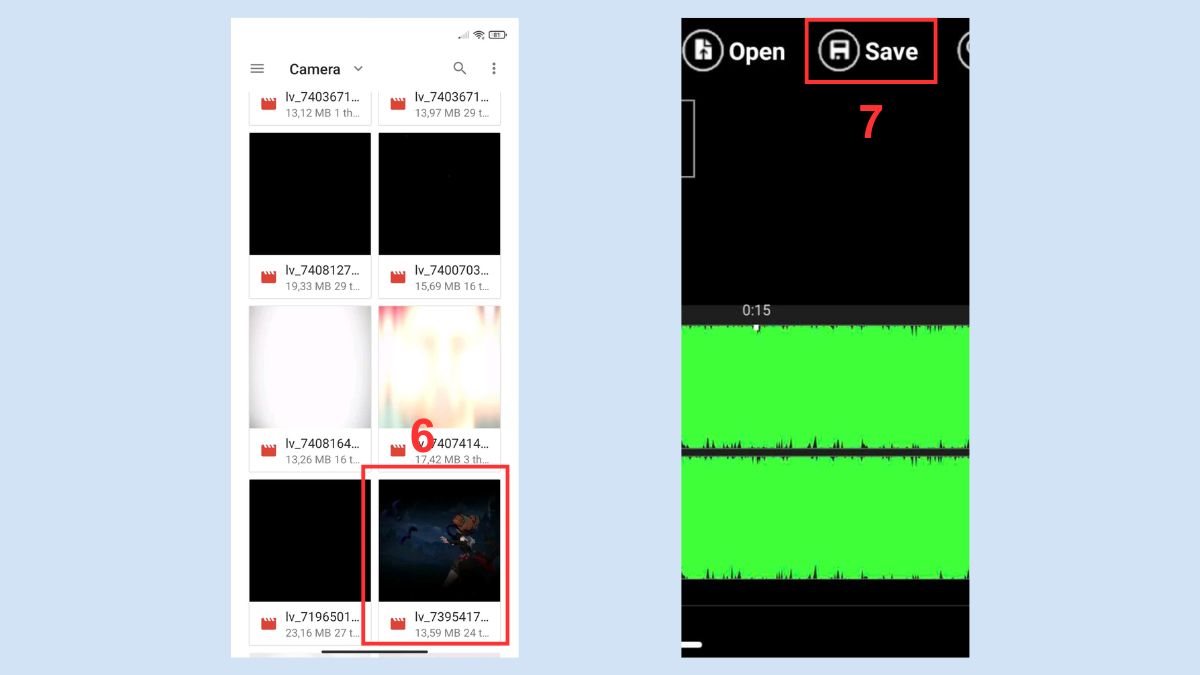
- Đổi tên nếu muốn rồi nhấn Save để xác nhận lưu file.
Xem thêm: 4 cách tách nhạc và lời online trên điện thoại, máy tính
Cách tách âm thanh khỏi video bằng CapCut trên điện thoại
Tách âm thanh khỏi video bằng CapCut trên điện thoại là lựa chọn phổ biến nhờ thao tác trực quan và dễ thực hiện. Ứng dụng cho phép tách riêng audio nhanh chóng, hỗ trợ chỉnh sửa linh hoạt và giữ chất lượng ổn định:
- Bước 1: Vào app CapCut > Chọn Video mới để khởi tạo dự án chỉnh sửa mới.
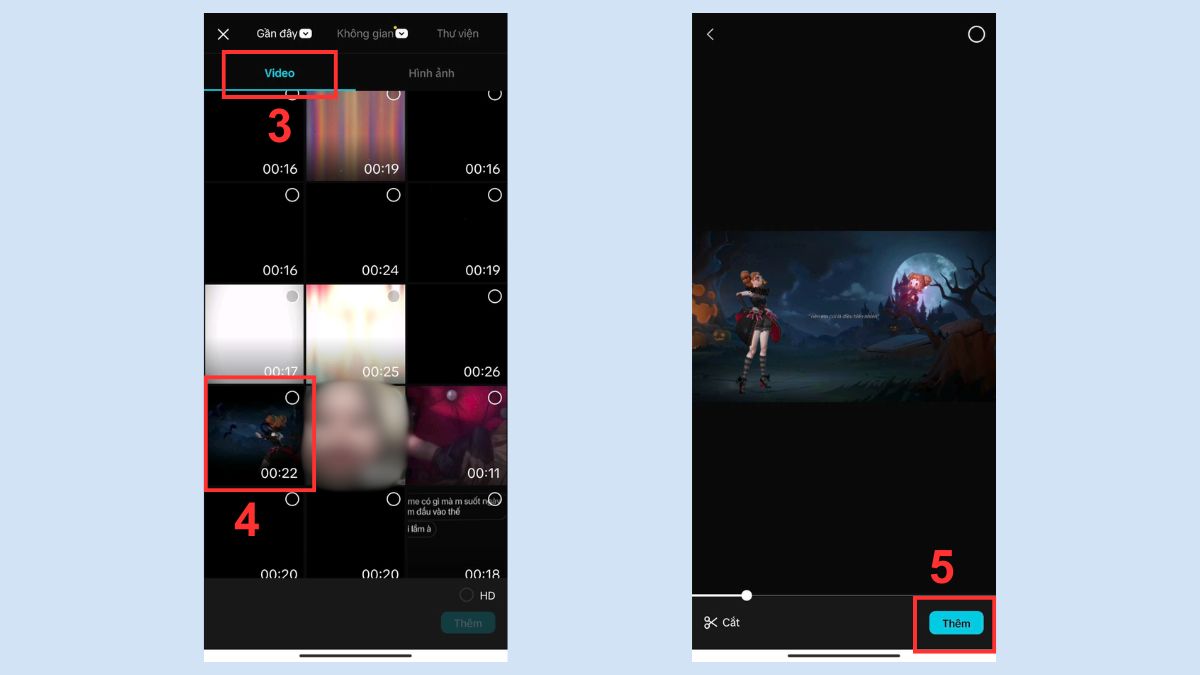
- Bước 2: Ấn vào tab Video rồi chọn video muốn tách âm > Nhấn Thêm để đưa video vào timeline.
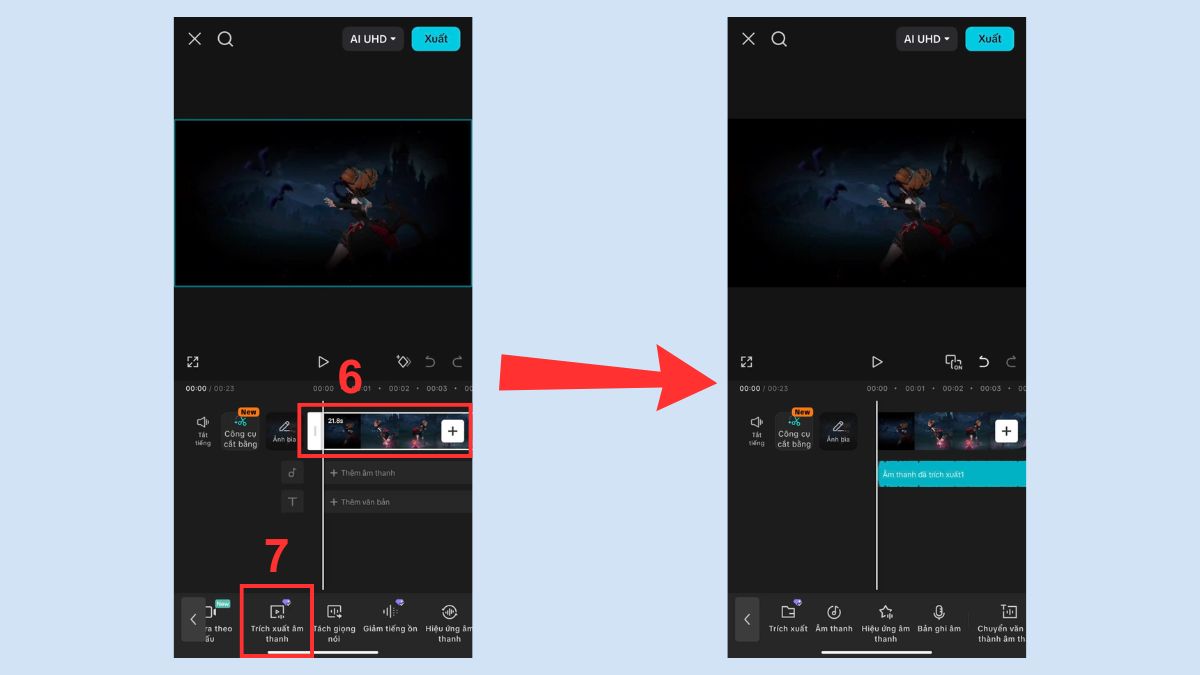
- Bước 3: Ấn vào video vừa upload trên timeline > Tìm và nhấn Trích xuất âm thanh (Extract Audio) trên thanh công cụ để tách riêng file audio.
Cách tách âm thanh từ video TikTok trên điện thoại
Tách âm thanh khỏi video trên điện thoại từ TikTok giúp lưu lại nhạc nền hoặc lời thoại nhanh chóng. Chỉ với vài thao tác, bạn có thể trích xuất audio để sử dụng linh hoạt cho chỉnh sửa, chia sẻ hoặc lưu trữ:
Tải video TikTok về máy
Tải video TikTok về máy là bước cần thiết trước khi thực hiện các thao tác xử lý tiếp theo. Khi video được lưu về thiết bị, việc trích xuất hoặc chỉnh sửa nội dung sẽ trở nên thuận tiện và chủ động hơn:
1.Tải video TikTok:
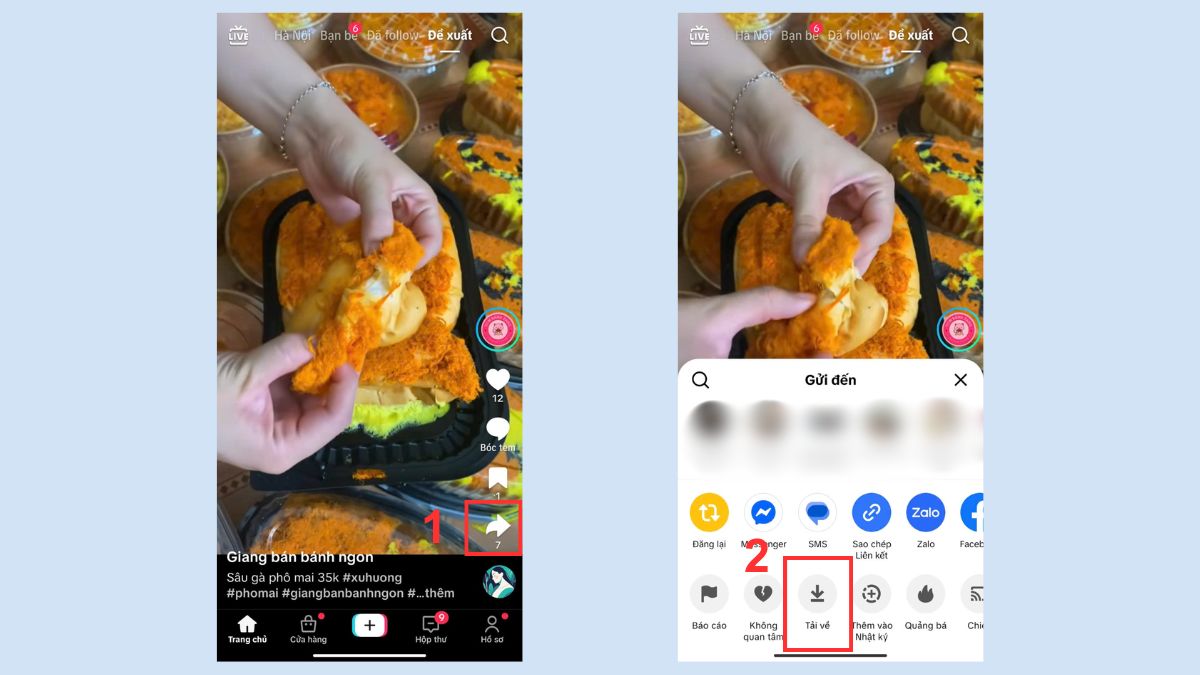
- Tại một video trên TikTok, ấn vào biểu tượng mũi tên chia sẻ > Chọn Tải về để lưu video vào thiết bị.
2.Truy cập và chỉnh sửa file:
- Mở Quản lý Tập tin.
- Chọn video vừa tải về > Ấn Thêm > Chọn Đổi tên để chỉnh sửa file.
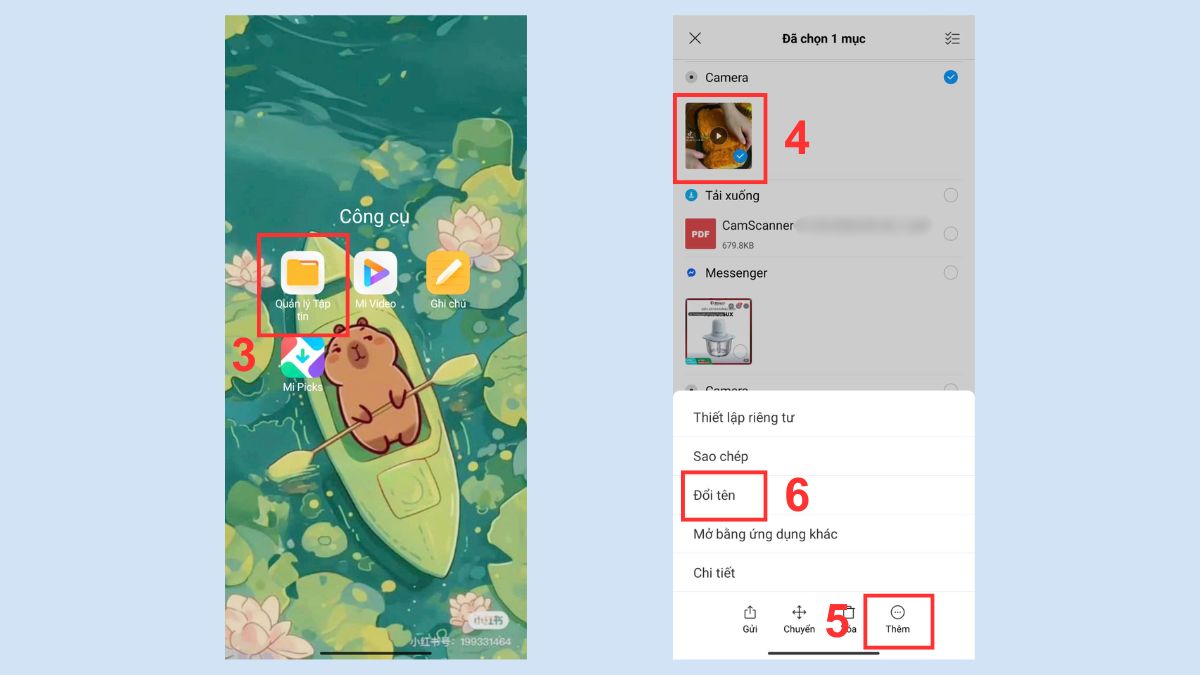
3.Đổi định dạng file:
- Đổi định dạng đuôi file thành "mp3" > Nhấn Ok.
- Khi màn hình hiển thị ô thông báo, tiếp tục nhấn Ok lần nữa để xác nhận.
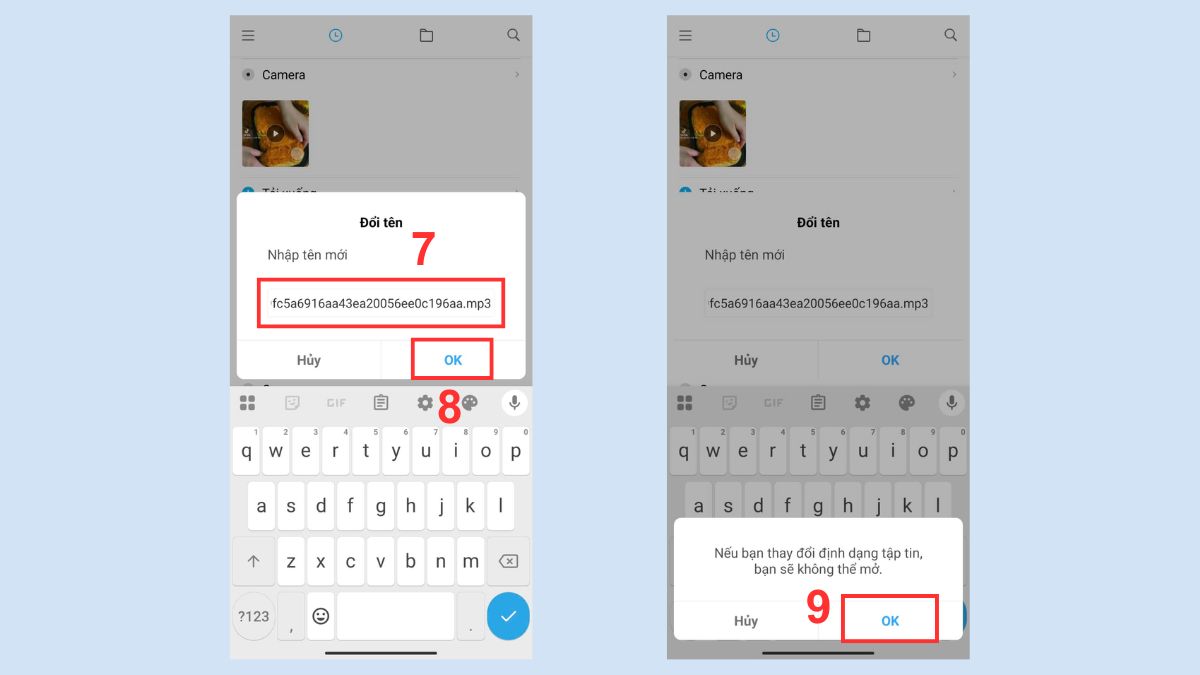
Lưu ý: Tùy từng thiết bị mà bạn có thể tách âm thanh từ việc đổi đuôi file thành MP3. Nếu áp dụng cách trên không thành công, bạn hãy tham khảo các cách tâm thanh khỏi video khác trong bài nhé.
Dùng SnaptikApp hoặc SSSTik để tách âm thanh trực tiếp
Sử dụng SnaptikApp hoặc SSSTik giúp tách âm thanh khỏi video trên điện thoại nhanh chóng và tiện lợi. Các công cụ này cho phép xử lý trực tiếp từ liên kết TikTok, đảm bảo chất lượng audio ổn định:
1.Truy cập vào ứng dụng:
- Tải app SnapTik từ cửa hàng ứng dụng > Nhấn Mở để truy cập và chuẩn bị sử dụng.
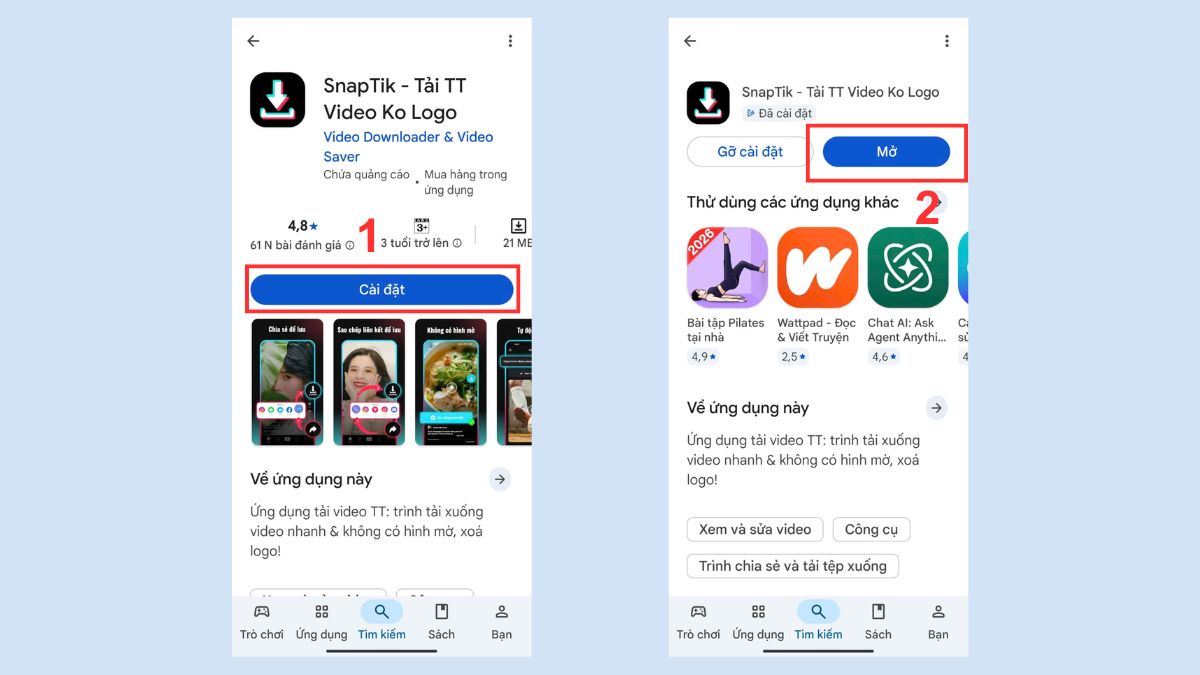
2.Mở tùy chọn chia sẻ nâng cao:
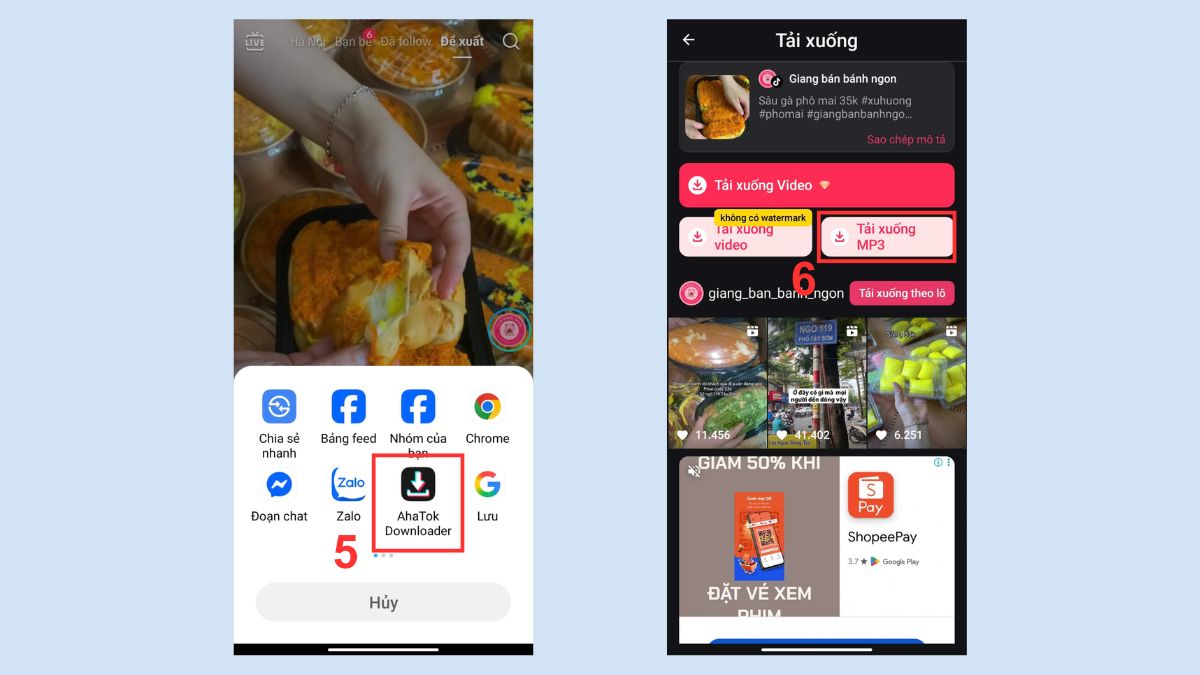
- Tại một video trên TikTok, ấn vào biểu tượng mũi tên chia sẻ > Ấn vào Thêm (biểu tượng 3 chấm) để hiển thị các tùy chọn mở rộng.
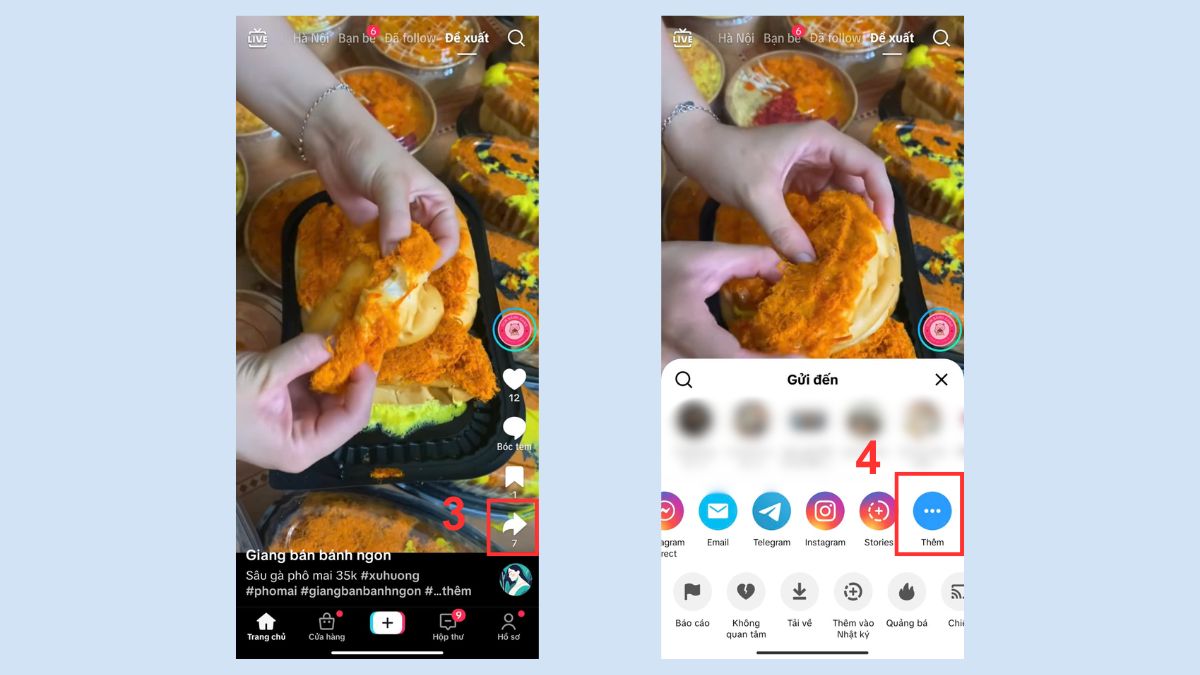
3.Tải âm thanh trực tiếp:
- Chọn AhaTok Downloader > Chọn Tải xuống MP3 để trích xuất và lưu file âm thanh về điện thoại.
Lưu ý chung: Âm thanh tách từ video có thể thuộc bản quyền của bên thứ ba; việc sử dụng khi chưa được phép có thể vi phạm pháp luật. Người dùng chịu trách nhiệm đảm bảo việc sử dụng tuân thủ quy định bản quyền hiện hành.
Các công cụ online tách âm thanh không cần cài app
Việc tách âm thanh khỏi video trên điện thoại trở nên linh hoạt hơn với các công cụ online không cần cài app. Chỉ cần tải file hoặc dán liên kết, bạn có thể trích xuất audio nhanh chóng, thuận tiện sử dụng mọi lúc:
Veed.io
- Link: veed.io
- Giá: Miễn phí dùng thử - Có phí (từ $12/tháng)
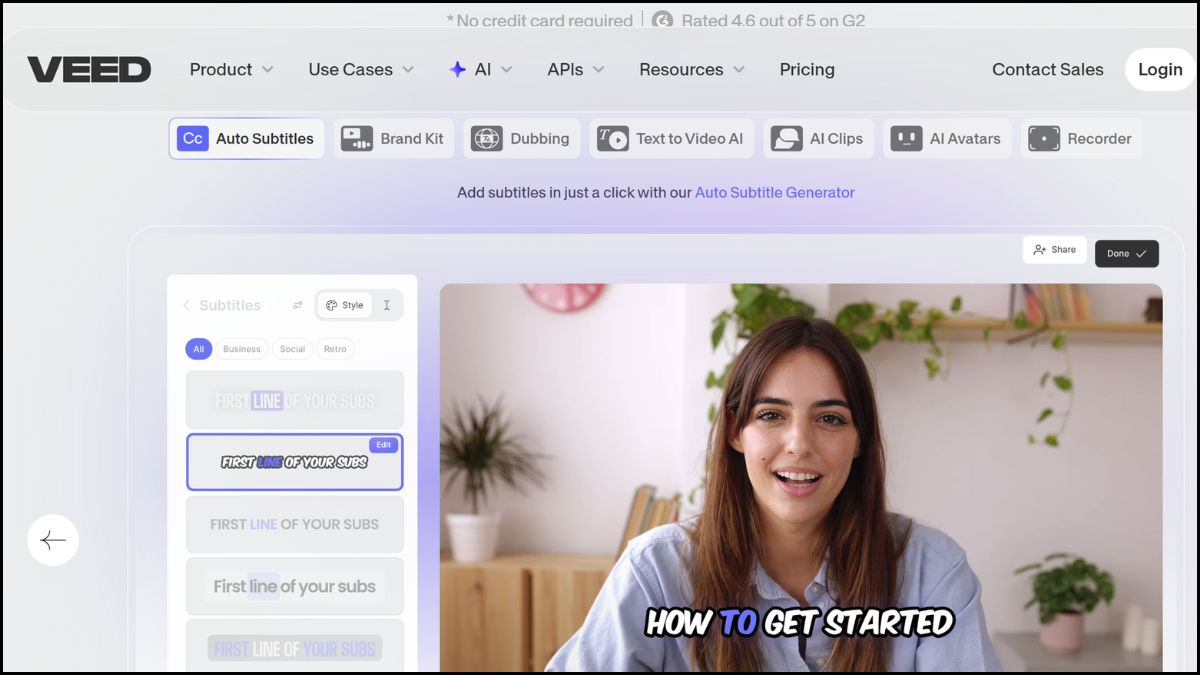
Veed.io là công cụ chỉnh sửa video trực tuyến, tích hợp sẵn nhiều tính năng xử lý âm thanh ngay trên trình duyệt, giúp thao tác nhanh và thuận tiện. Người dùng có thể tách âm thanh, cắt ghép và tinh chỉnh chất lượng mà không cần cài đặt phần mềm. Giao diện hiện đại, dễ thao tác, phù hợp cho cả người mới và người làm nội dung chuyên nghiệp.
Online Audio Converter
- Link: online-audio-converter.com
- Giá: Miễn phí dùng cơ bản
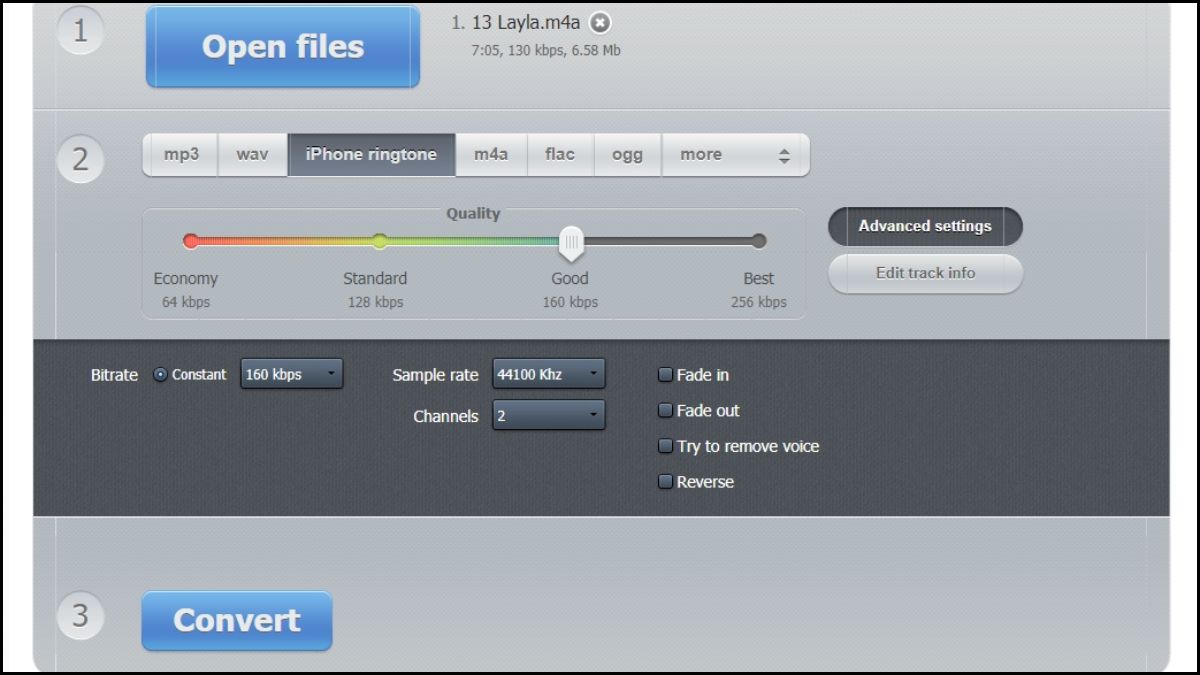
Online Audio Converter là công cụ web chuyên xử lý và chuyển đổi file âm thanh với nhiều định dạng phổ biến. Tách âm thanh khỏi video trên điện thoại bằng nền tảng này diễn ra nhanh, nhờ giao diện đơn giản và khả năng tương thích trên nhiều thiết bị. Công cụ hoạt động ổn định, không yêu cầu cài đặt phức tạp.
Audio Extractor
- Link: audio-extractor.net/vi/
- Giá: Miễn phí dùng cơ bản
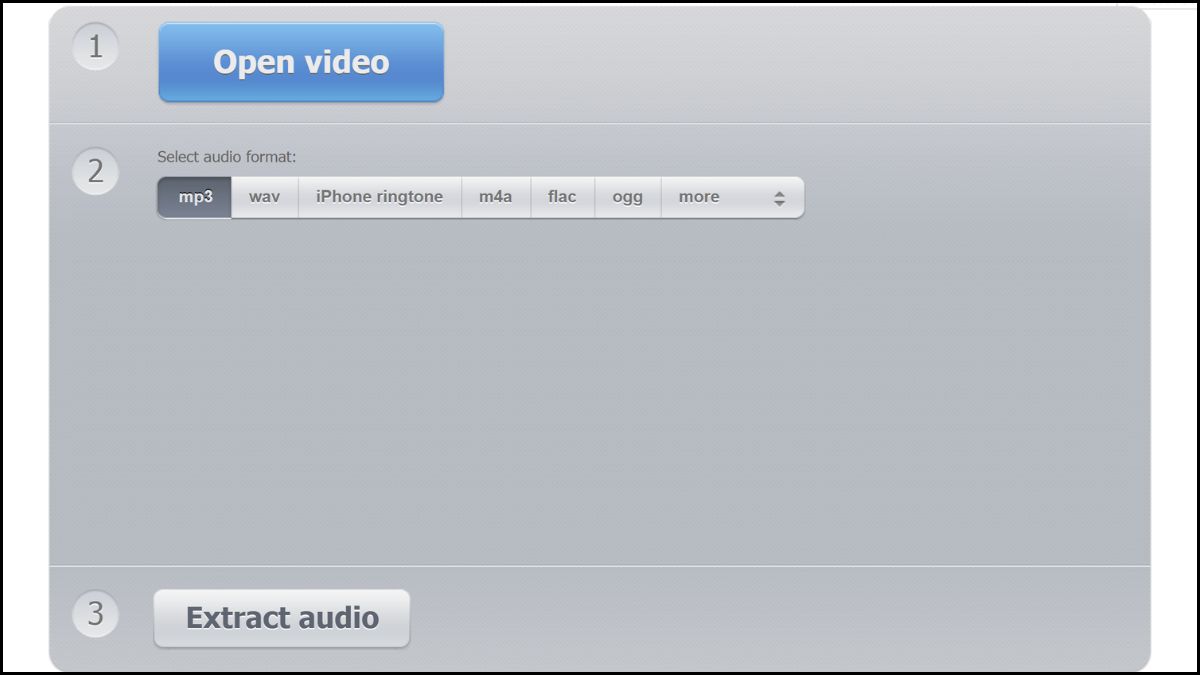
Audio Extractor là nền tảng trực tuyến chuyên dụng, giúp trích xuất âm thanh từ video một cách nhanh và tiện lợi. Nền tảng hỗ trợ nhiều định dạng đầu vào và cho phép xuất file audio chất lượng cao. Thao tác thực hiện rất đơn giản, không cần cài đặt, phù hợp khi cần xử lý file media trong thời gian ngắn.
Xem thêm: TOP 9 phần mềm tách nhạc từ video chất lượng phổ biến
Việc tách âm thanh khỏi video trên điện thoại đã trở nên đơn giản hơn nhờ sự hỗ trợ từ nhiều công cụ và ứng dụng tiện ích khác nhau. Lựa chọn phương pháp phù hợp giúp tối ưu thời gian xử lý, đảm bảo chất lượng audio và đáp ứng đa dạng nhu cầu của người dùng.






Bình luận (0)