Cách tải Google Authenticator về máy tính an toàn, đơn giản

Nhu cầu tải Authenticator về máy tính ngày càng tăng cao khi người dùng muốn đăng nhập các tài khoản trực tuyến một cách nhanh chóng mà không cần phụ thuộc hoàn toàn vào điện thoại di động. Việc trang bị công cụ mã xác thực 2 bước ngay trên PC giúp thao tác làm việc trở nên liền mạch, tiết kiệm thời gian. Để hạn chế rủi ro mất tài khoản hoặc lộ thông tin, bài viết này của Sforum sẽ hướng dẫn bạn các cách cài đặt công cụ 2FA này an toàn và hiệu quả.
Google Authenticator là gì? Có dùng trên máy tính được không?
Công cụ Google Authenticator là một ứng dụng xác thực hai yếu tố (2FA) nổi tiếng do hãng Google phát triển, giúp tạo ra một lớp bảo vệ bổ sung cho các tài khoản trực tuyến. Ứng dụng này sẽ liên tục tạo ra một đoạn mã gồm 6 chữ số có thời hạn trong vòng 30 giây để xác nhận danh tính của người đăng nhập.

Mặc dù nền tảng này được thiết kế chủ yếu cho điện thoại thông minh, người dùng hoàn toàn có thể dùng mã Authenticator trên máy tính. Hiện tại, hãng Google chưa tung ra phần mềm độc lập chính thức cho hệ điều hành Windows hay macOS. Thay vào đó, bạn sẽ cần tận dụng các giải pháp thay thế như tiện ích mở rộng trên trình duyệt, tải qua cửa hàng ứng dụng của Microsoft hoặc dùng phần mềm giả lập hệ điều hành Android.
Cách tải Google Authenticator về máy tính đơn giản
Để tải Google Authenticator về máy tính, người dùng có thể thực hiện thông qua ba phương pháp phổ biến hiện nay. Các cách này đều đảm bảo quá trình lấy mã OTP diễn ra nhanh chóng, duy trì được độ ổn định và an toàn thông tin cao.
Cài tiện ích Authenticator Extension trên Chrome và Edge
Để thiết lập tiện ích Authenticator trên trình duyệt Google Chrome, trên Edge tương tự và bạn có thể thao tác theo các bước sau:
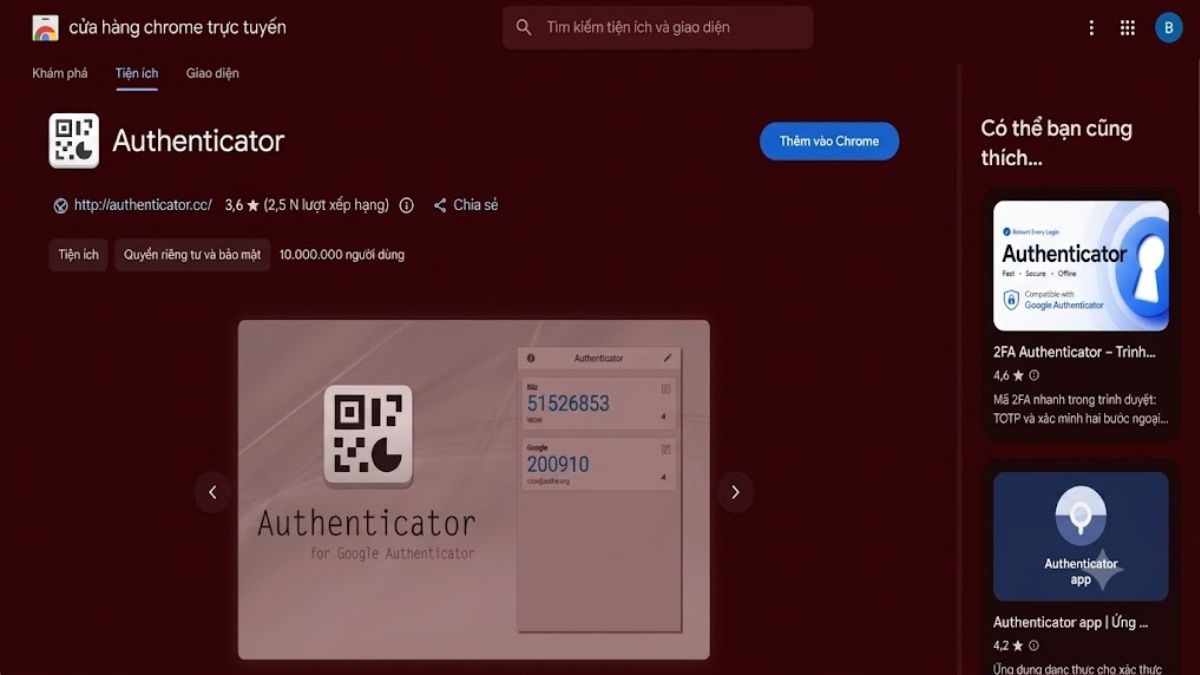
- Bước 1: Mở trình duyệt web trên máy tính của bạn và mở cửa hàng tiện ích mở rộng (Chrome Web Store hoặc Edge Add-ons) và tìm từ khóa "Authenticator".
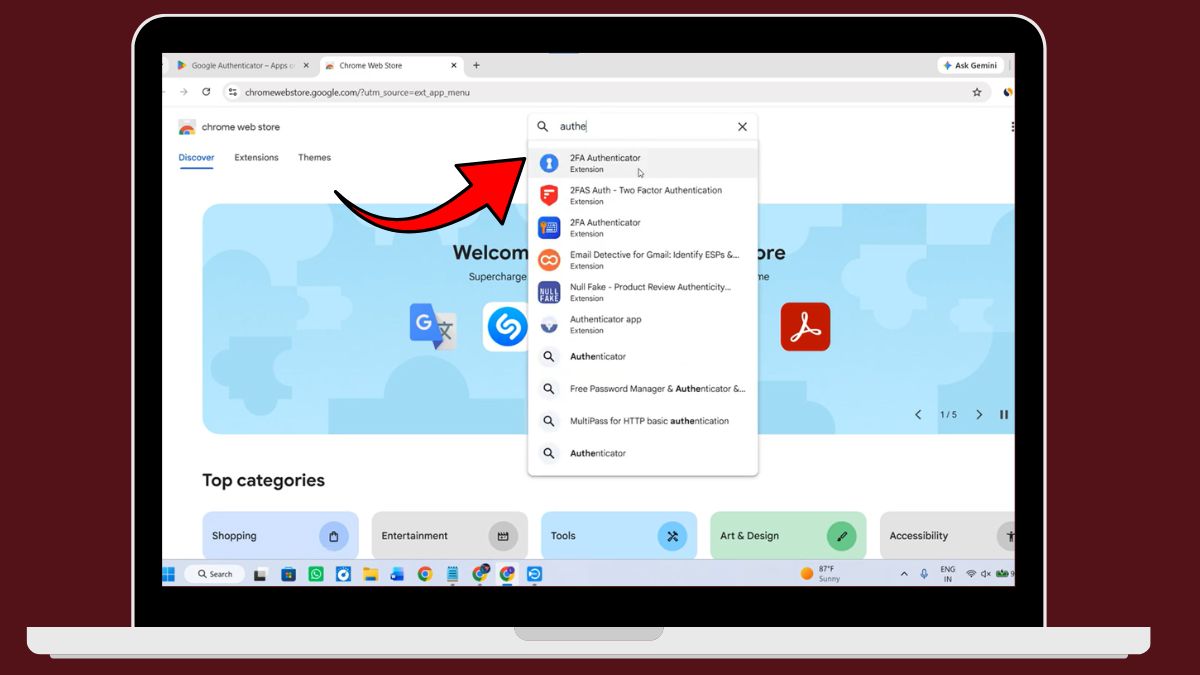
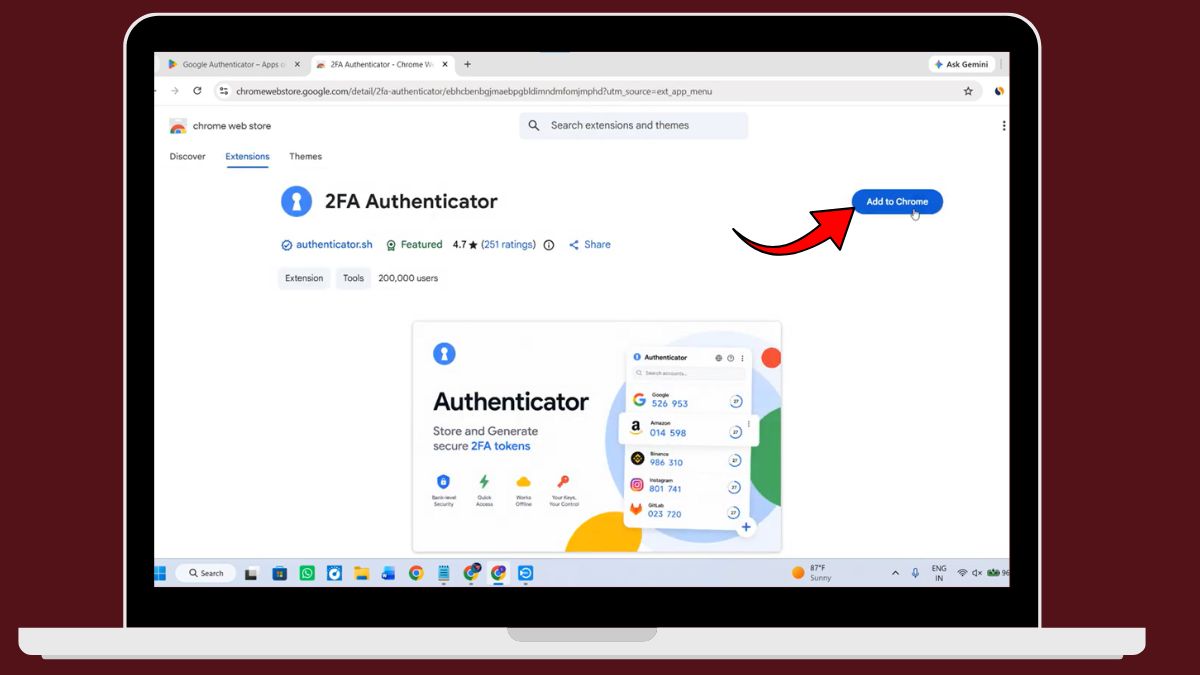
- Bước 2: Nhấn nút Thêm vào Chrome (Add to Chrome) và chờ trình duyệt cài đặt gói dữ liệu.
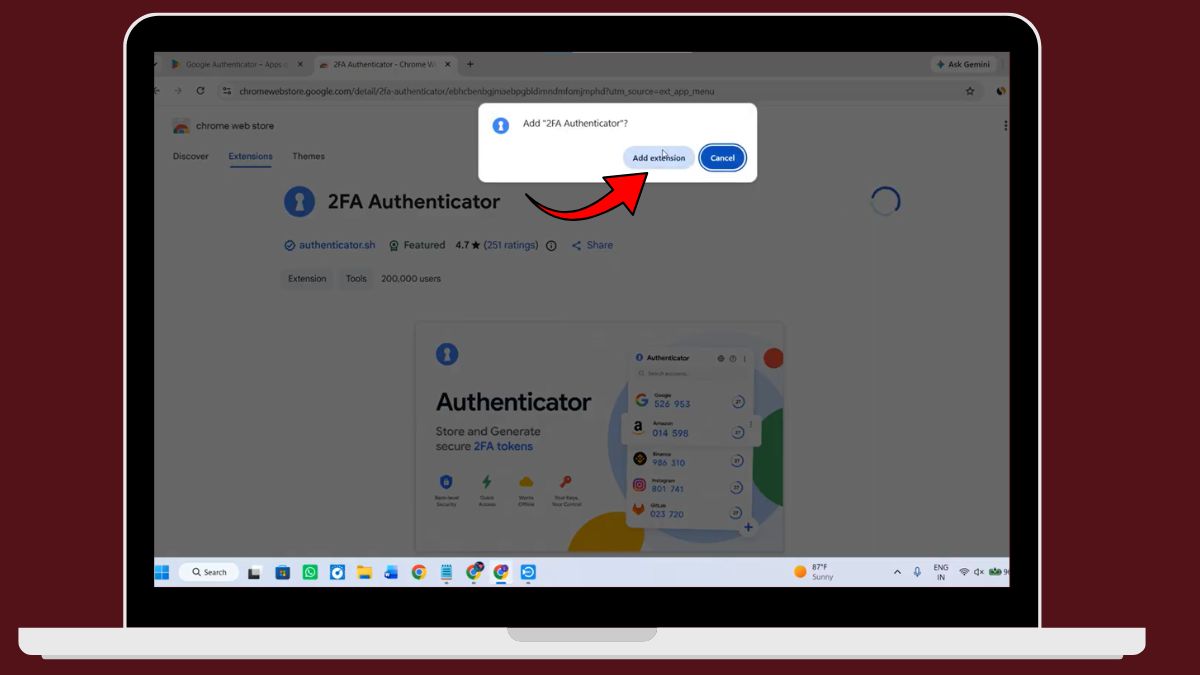
- Bước 3: Chọn Add extension khi thông báo hiện lên.
- Bước 4: Mở tiện ích ngay trên thanh công cụ và chọn I’m turning on 2-factor authentication right now.
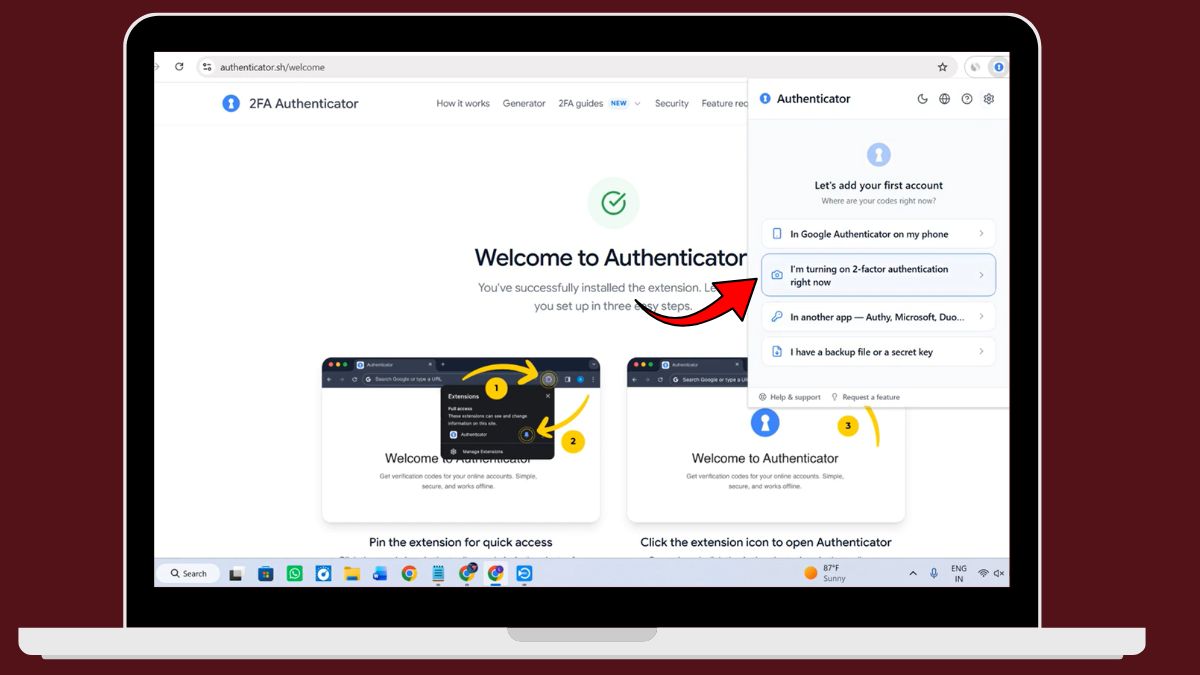
- Bước 5: Dùng tính năng quét hoặc nhập mã thủ công để thiết lập mã QR của tài khoản trực tuyến.
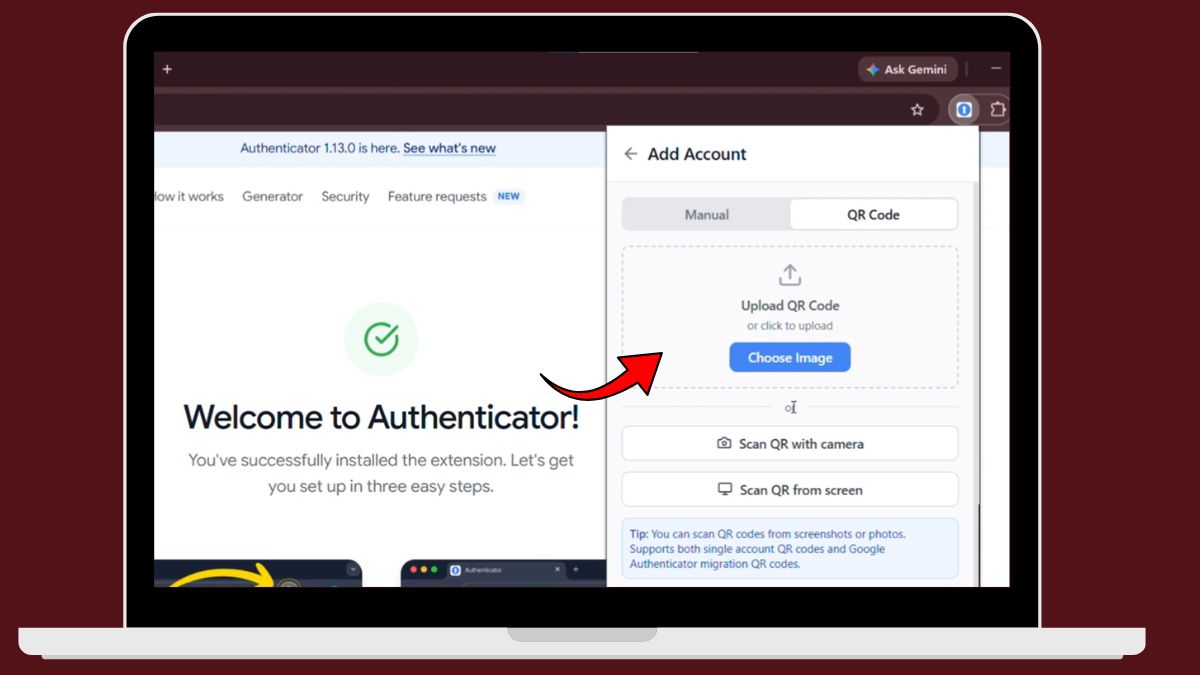
Lưu ý: Trước khi thực hiện bước quét mã (Bước 5), bạn cần truy cập vào trang cài đặt bảo mật (hoặc cài đặt xác thực 2 bước) của tài khoản trực tuyến cần bảo vệ để lấy mã QR hoặc chuỗi khóa bí mật (Secret Key) tương ứng.
Cảnh báo bảo mật: Cài tiện ích mở rộng giả mạo có rủi ro chứa mã độc đánh cắp dữ liệu. Do đó, bạn hãy kiểm tra kỹ tên nhà phát triển, đánh giá và số lượt tải xuống trước khi nhấn cài đặt.
Một chiếc laptop mạnh mẽ, tích hợp bảo mật sinh trắc học sẽ giúp bạn quản lý mã xác thực 2FA an toàn và mượt mà hơn. Tham khảo ngay các dòng máy tính xách tay HP cấu hình cao đang có giá tốt tại CellphoneS.
[Product_Listing categoryid="156" propertyid="" customlink="https://cellphones.com.vn/laptop/hp.html" title="Danh sách Laptop HP đang được quan tâm nhiều tại CellphoneS"]
Tải Microsoft Authenticator trực tiếp từ Microsoft Store
Hướng dẫn được xác minh trên hệ điều hành Windows 10 và Windows 11.
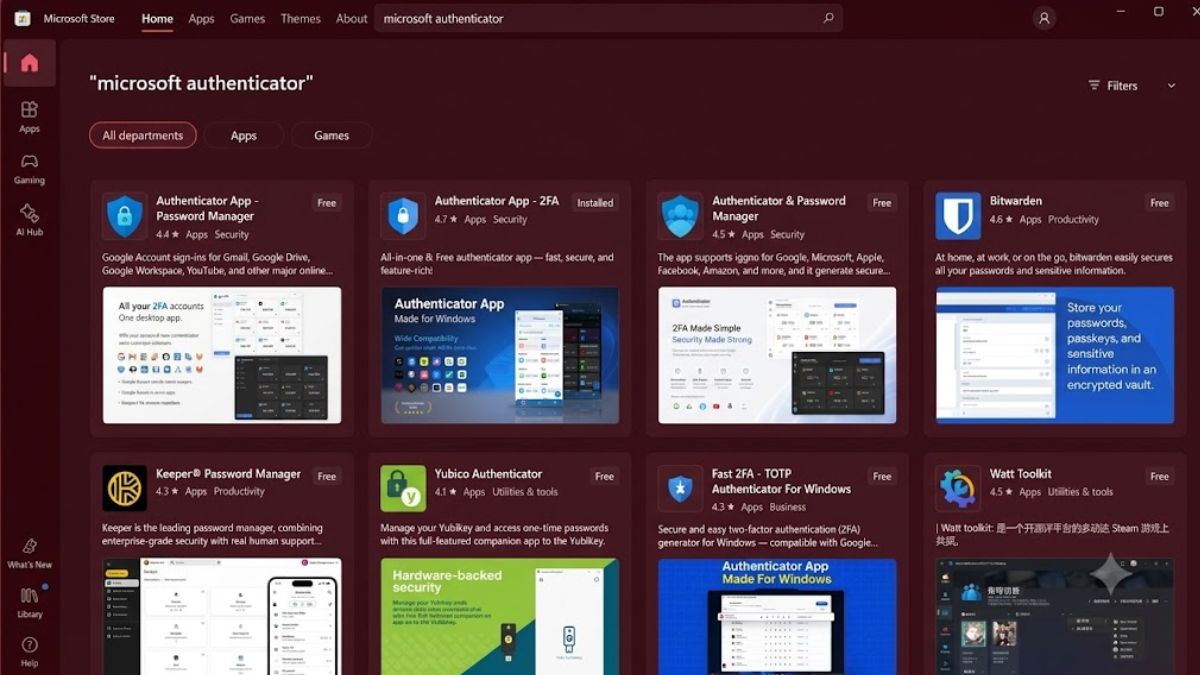
- Bước 1: Mở ứng dụng Microsoft Store trên máy tính của bạn và nhập cụm từ "Authenticator" vào thanh tìm kiếm rồi chọn phần mềm hỗ trợ 2FA uy tín (ví dụ: công cụ Authenticator App hoặc 2fast) và nhấn Get.
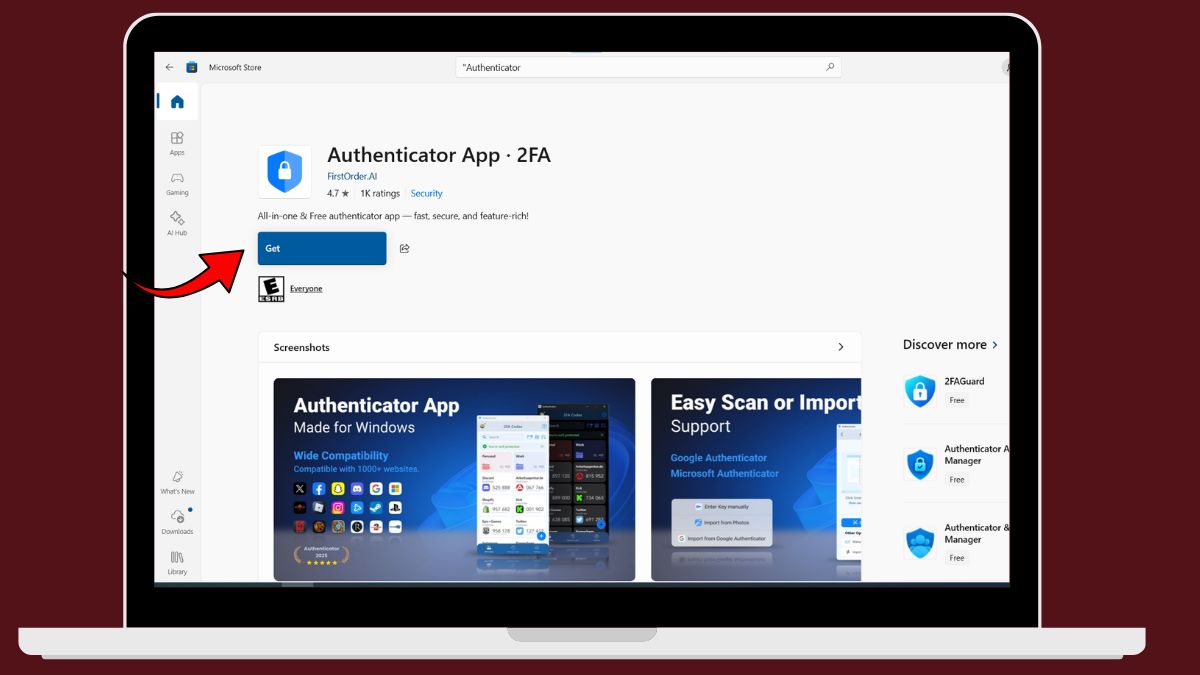
- Bước 2: Mở phần mềm vừa tải, chọn Add 2FA Codes.
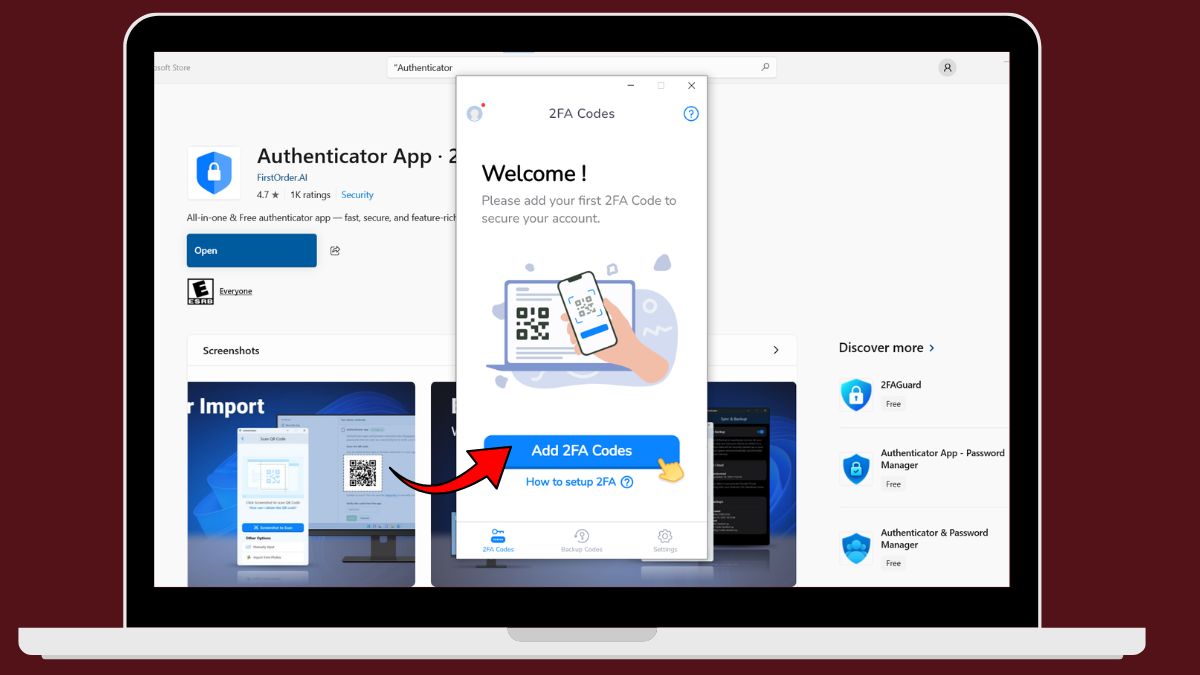
- Bước 3: Dùng tính năng quét hoặc nhập mã thủ công để thiết lập mã QR của tài khoản trực tuyến, có thể chọn How can i obtain the QR code để được hướng dẫn chi tiết.
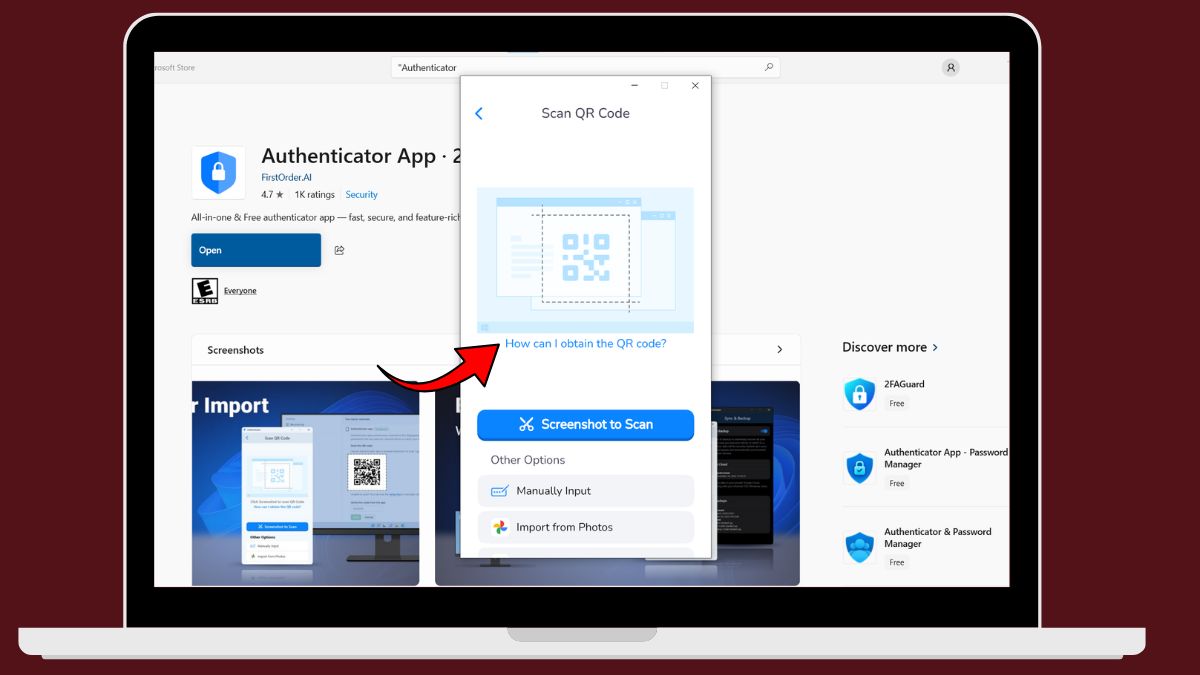
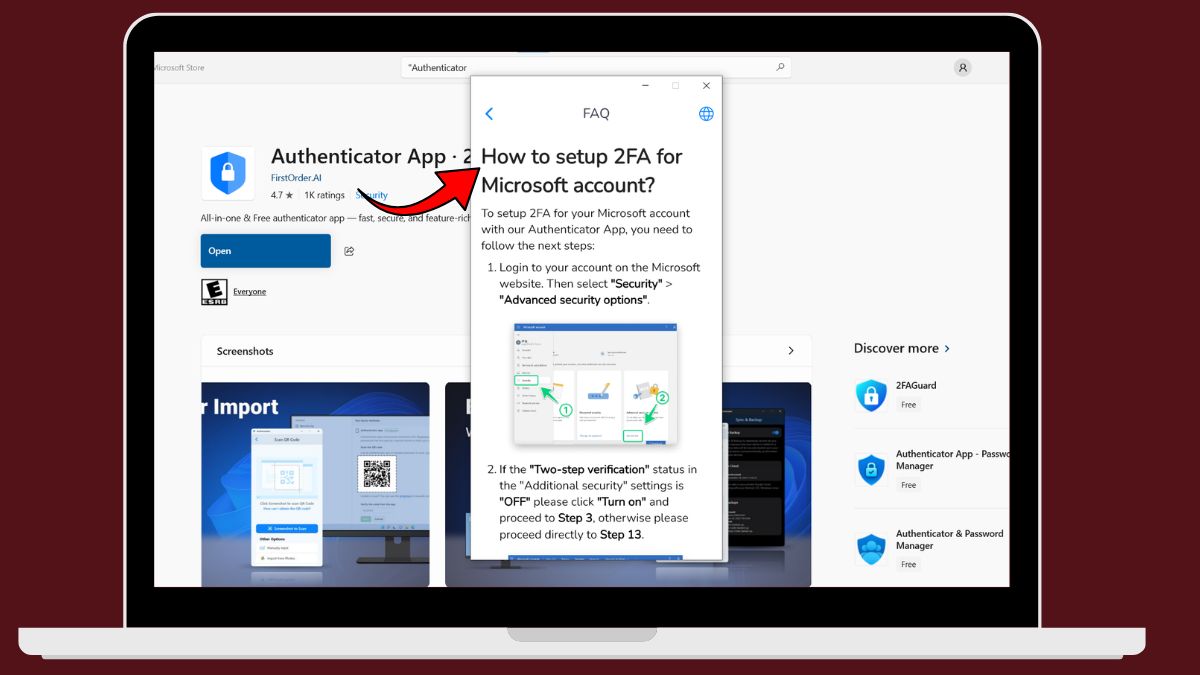
- Bước 4: Đọc và cuộn xuống dần để thao tác theo hướng dẫn lấy mã Code QR thẻ hướng dẫn của Microsoft Authenticator.
Sử dụng Google Authenticator qua phần mềm giả lập Android
Cảnh báo: Việc tải và cài đặt file giả lập từ các diễn đàn không chính thống trên mạng có thể mang theo mã độc, gây rủi ro lộ dữ liệu máy tính. Bạn phải tải giả lập từ trang chủ của nhà phát hành. Hướng dẫn được xác minh trên phần mềm giả lập BlueStacks.
- Bước 1: Mở trình duyệt web và truy cập trang chủ chính thức của BlueStacks để tải file cài đặt.
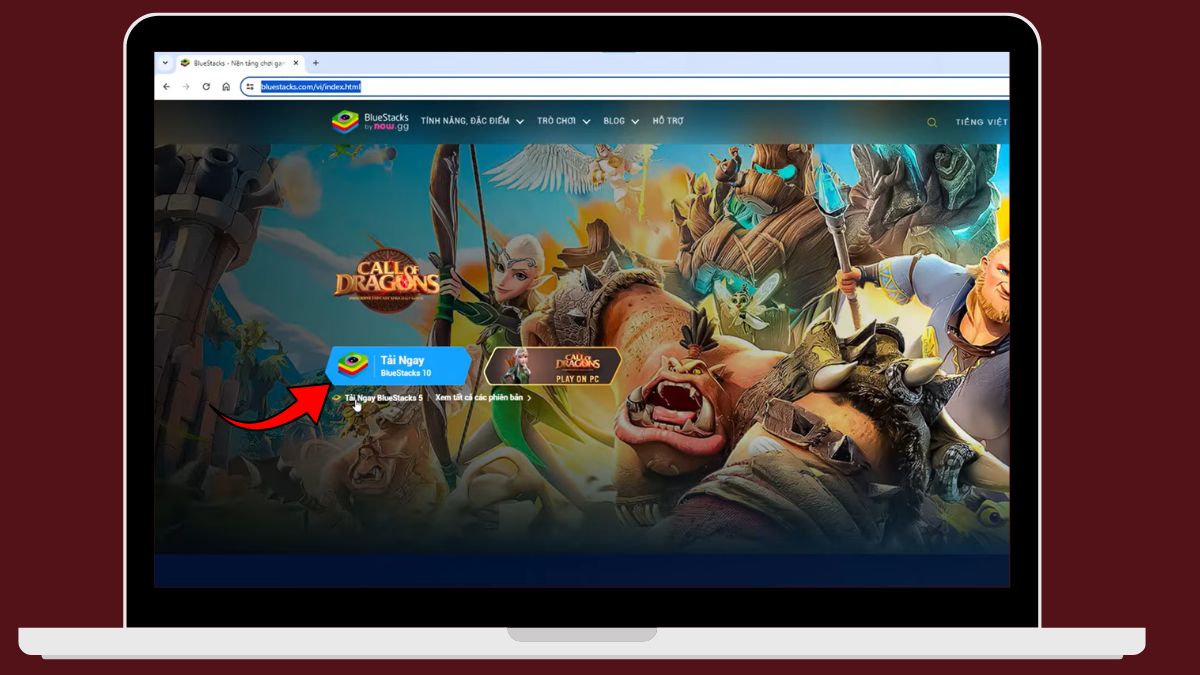
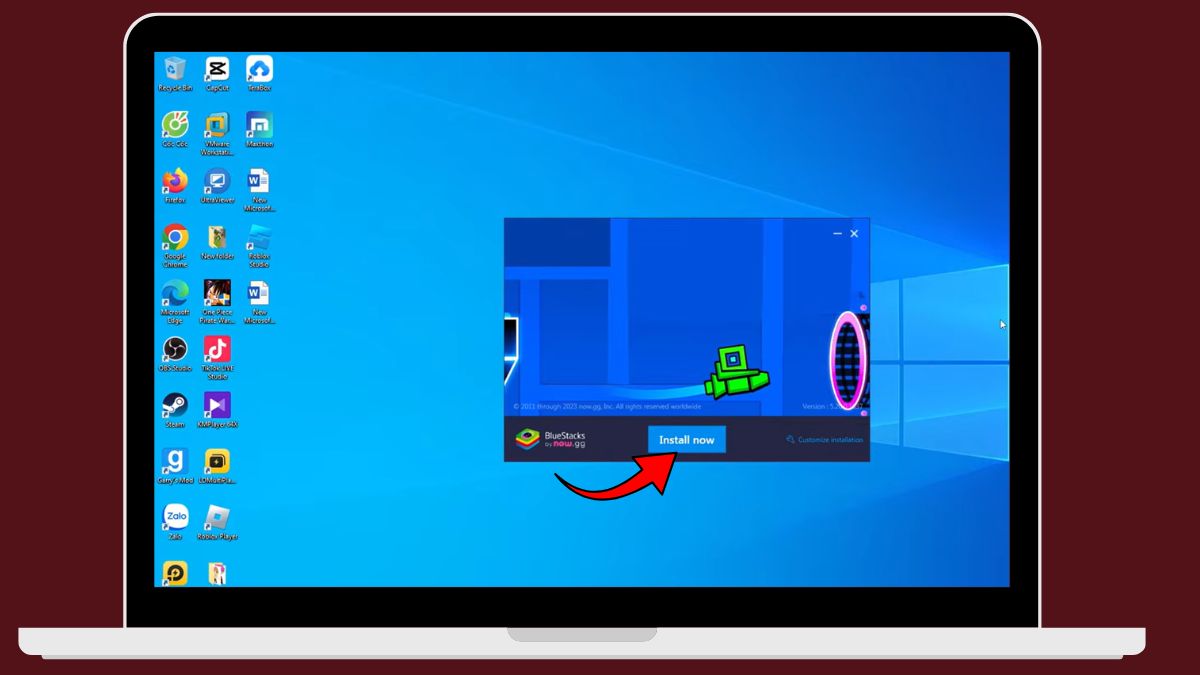
- Bước 2: Mở file cài đặt vừa tải và chọn Install now.
- Bước 3: Mở phần mềm giả lập sau khi cài xong, sau đó tiến hành đăng nhập tài khoản Google của bạn.
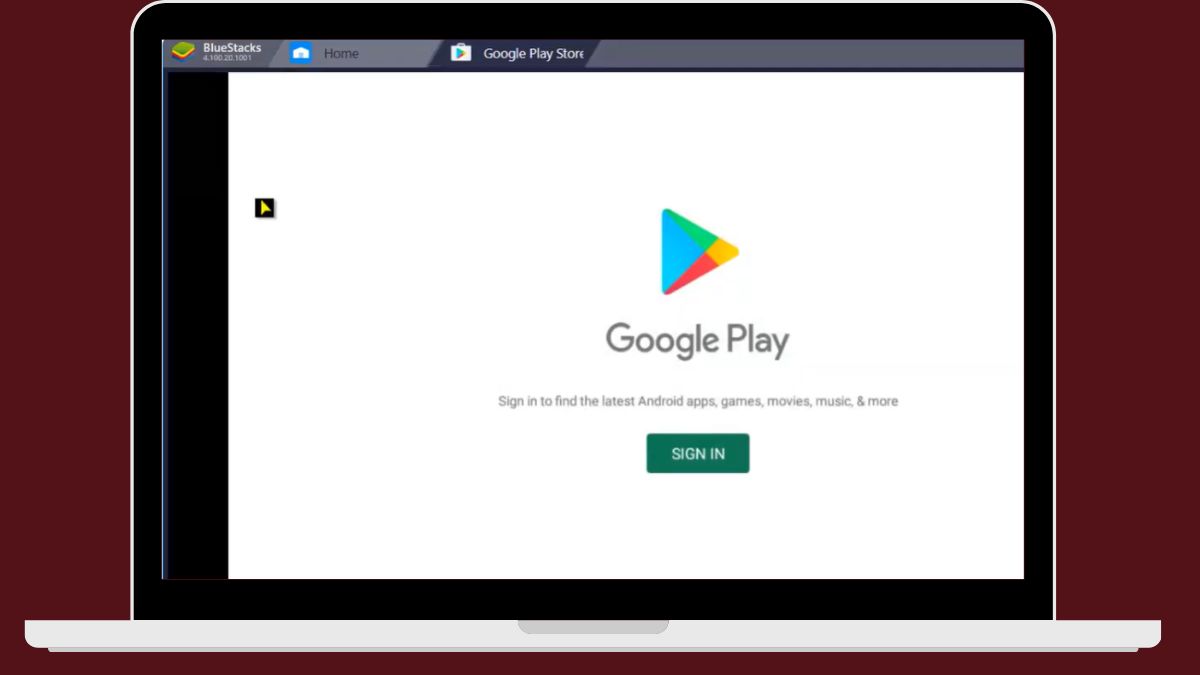
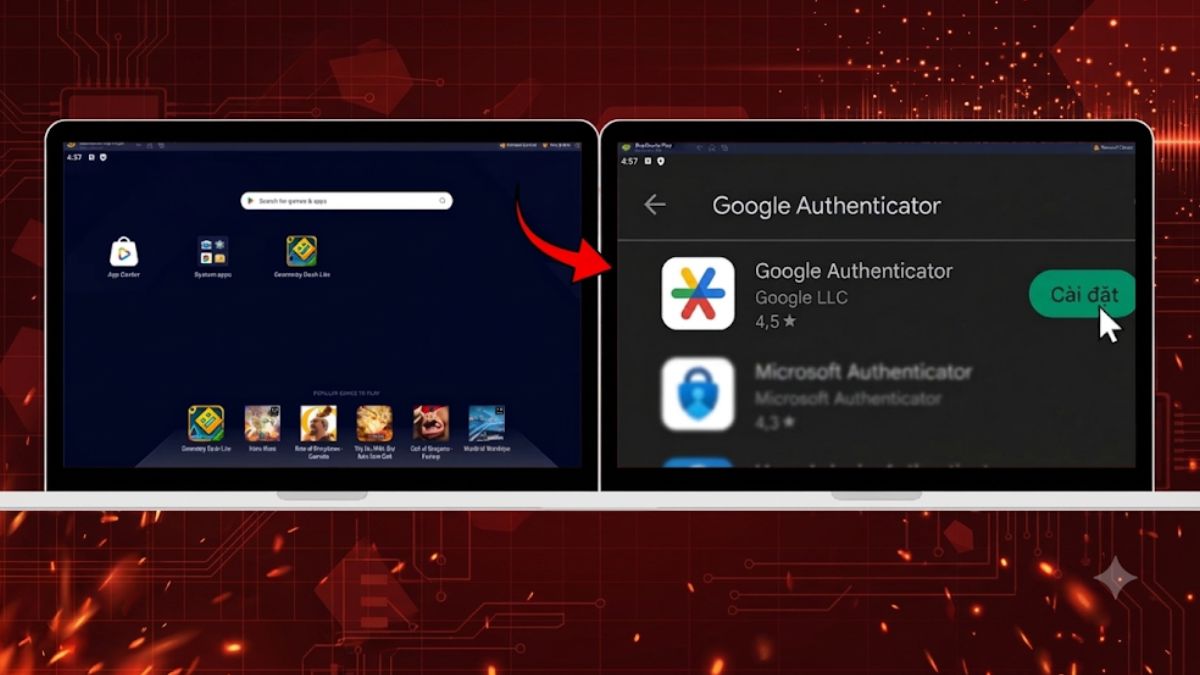
- Bước 4: Nhập từ khóa "Google Authenticator" vào thanh tìm kiếm của cửa hàng Play Store và nhấn nút Cài đặt.
Các phần mềm và tiện ích Authenticator trên máy tính đáng tham khảo
Bên cạnh việc cài Google Authenticator trên máy tính qua giả lập, bạn có thể cân nhắc thêm một số phần mềm, tiện ích chuyên dụng khác để tối ưu trải nghiệm. Các nền tảng này đều hỗ trợ thuật toán TOTP phổ biến.
Authenticator Extension: Phù hợp hệ điều hành: Windows, macOS, Linux, trình duyệt Chrome/Edge
Tiện ích Authenticator Extension là công cụ nổi bật khi hoạt động trực tiếp trên nền tảng trình duyệt. Phần mềm này có mã nguồn mở nên đảm bảo được độ minh bạch về quyền riêng tư dữ liệu người dùng. Bạn có thể sử dụng tính năng kết nối Google Drive nội bộ của tiện ích để sao lưu các đoạn mã, tránh rủi ro bị mất dữ liệu khi cài lại Windows.
- Dung lượng: Dưới 10MB
- Chi phí: Miễn phí
- Link tải: Cửa hàng tiện ích Chrome Web Store, Microsoft Edge Add-ons
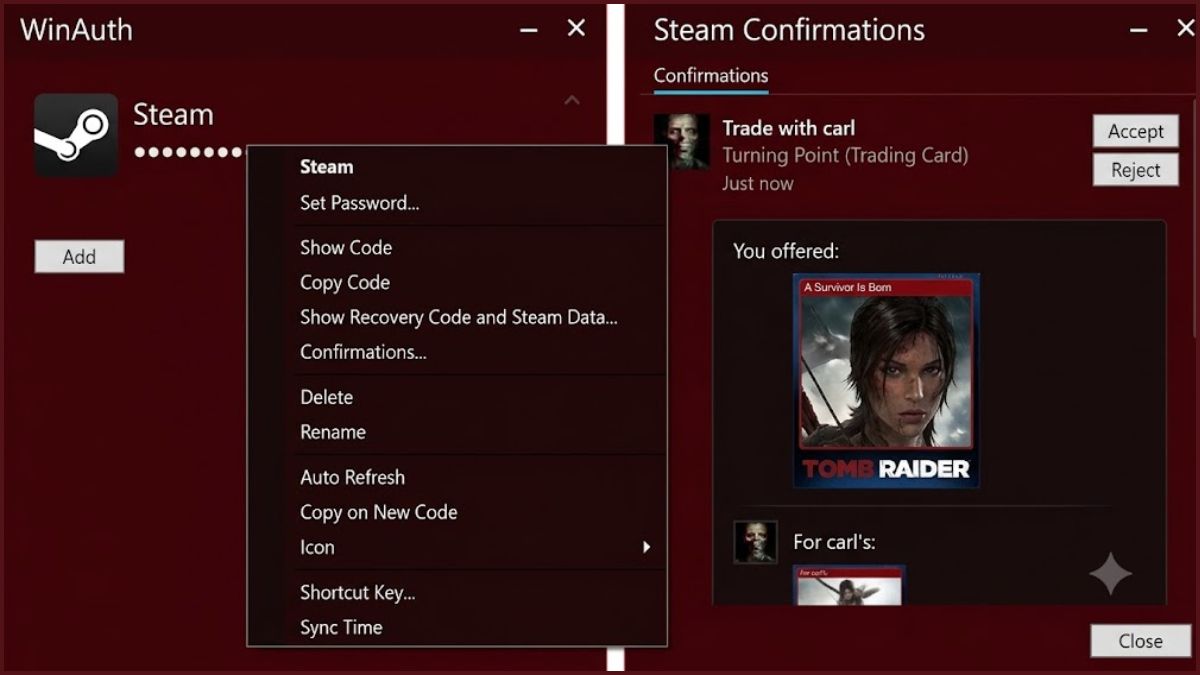
WinAuth: Phù hợp hệ điều hành: Windows
Phần mềm WinAuth là một ứng dụng mã nguồn mở dành riêng cho máy tính để bàn. Ưu điểm lớn nhất của công cụ này là nó không yêu cầu cài đặt rườm rà (hoạt động dưới dạng file portable) và lưu trữ cục bộ các khóa 2FA ngay trên ổ cứng thiết bị. Người dùng có thể khóa ứng dụng bằng mật khẩu riêng hoặc mã hóa dữ liệu theo cơ chế bảo mật của Windows.
- Dung lượng: Dưới 50MB
- Chi phí: Miễn phí
- Link tải: Trang GitHub chính thức của dự án WinAuth
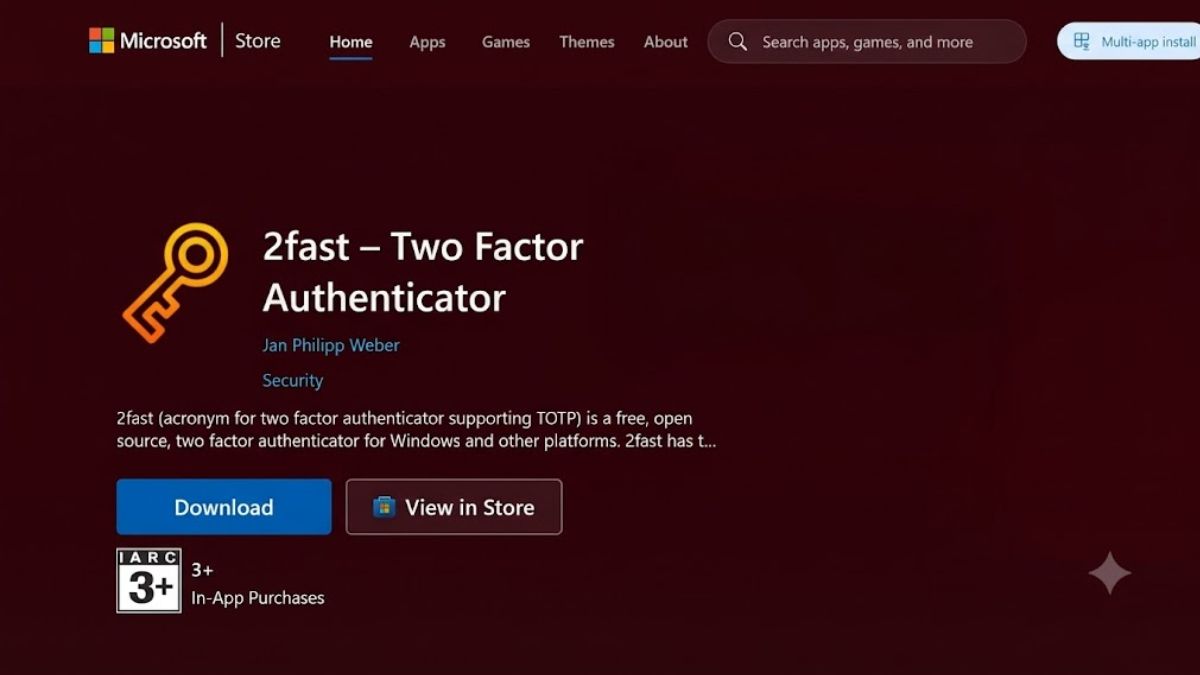
2fast - Two Factor Authenticator: Phù hợp hệ điều hành: Windows 10, Windows 11
Ứng dụng 2fast - Two Factor Authenticator là một nền tảng tạo mã OTP độc lập được đánh giá cao trên kho ứng dụng của Windows. Ứng dụng này tận dụng tính năng bảo mật Windows Hello để khóa các mã 2FA bằng vân tay hoặc nhận diện khuôn mặt. Phần mềm cũng cho phép người dùng mã hóa và xuất tệp sao lưu dữ liệu cục bộ rất an toàn.
- Dung lượng: Khoảng 30MB
- Chi phí: Miễn phí
- Link tải: Cửa hàng Microsoft Store
Cách sử dụng Authenticator trên máy tính và điện thoại cùng lúc
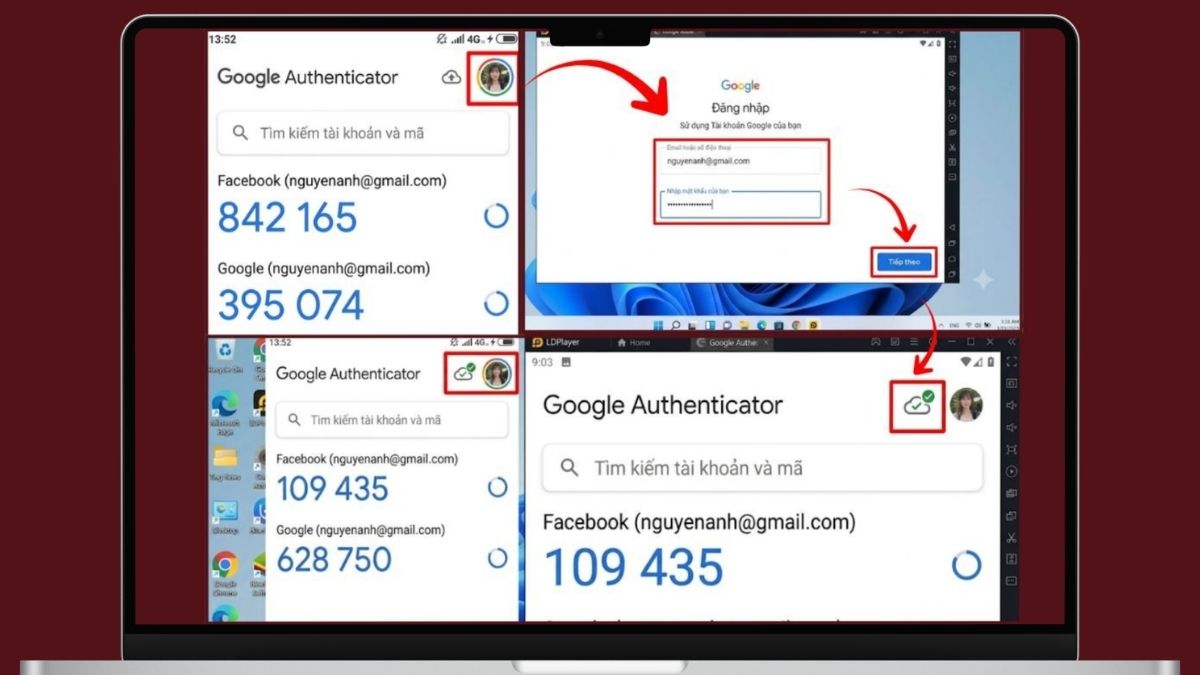
Người dùng hoàn toàn có thể đồng bộ Authenticator điện thoại máy tính để sử dụng song song trên cả hai thiết bị. Kể từ khi tính năng sao lưu đám mây được tích hợp, bạn chỉ cần:
- Bước 1: Mở ứng dụng Google Authenticator trên di động, nhấn vào biểu tượng ảnh đại diện (avatar) ở góc trên bên phải màn hình, sau đó chọn và đăng nhập vào tài khoản Google bạn muốn dùng để sao lưu.
- Bước 2: Mở ứng dụng Google Authenticator bên trong thiết bị giả lập Android trên máy tính. Nhấn vào phần đăng nhập và nhập chính xác địa chỉ email cùng mật khẩu của tài khoản Google vừa sử dụng ở Bước 1.
- Bước 3: Kiểm tra biểu tượng đám mây ở góc phải màn hình trên cả hai thiết bị (đảm bảo có dấu tích xanh). Lúc này, các đoạn mã OTP đã được đồng bộ thành công và sẽ tự động xuất hiện đồng loạt trên cả hai thiết bị.
Bên cạnh đó, nếu bạn sử dụng các phần mềm máy tính độc lập, cách đơn giản nhất là chia sẻ mã bằng cách quét chung một mã QR cấu hình 2FA lúc mới thiết lập. Ngoài ra, việc dùng chức năng xuất dữ liệu (Export) từ điện thoại thành mã QR, rồi sử dụng webcam của PC để quét ngược lại vào tiện ích cũng là một phương pháp nhân bản mã cực kỳ chuẩn xác.
Lưu ý bảo mật khi sử dụng Google Authenticator trên máy tính
Việc sử dụng mã 2FA trên máy tính mang lại sự tiện lợi trong quá trình làm việc, nhưng cũng đi kèm với một số rủi ro bảo mật nhất định. Hãy tuân thủ các nguyên tắc quan trọng sau để giữ tài khoản luôn trong trạng thái an toàn.
Cách chọn tiện ích Authenticator an toàn
Việc lựa chọn các phần mềm không rõ nguồn gốc có thể khiến tài khoản của bạn bị đánh cắp khóa thiết lập ngay lập tức. Người dùng chỉ nên tải ứng dụng Google Authenticator trên máy tính hoặc các công cụ liên quan từ nguồn uy tín như Microsoft Store, Chrome Web Store hoặc các dự án mã nguồn mở có đông đảo người dùng trên GitHub. Tuyệt đối tránh xa các phần mềm lạ yêu cầu quyền truy cập toàn bộ dữ liệu máy tính mà không có lý do chính đáng.
Cách bảo vệ mã QR và khóa bí mật 2FA
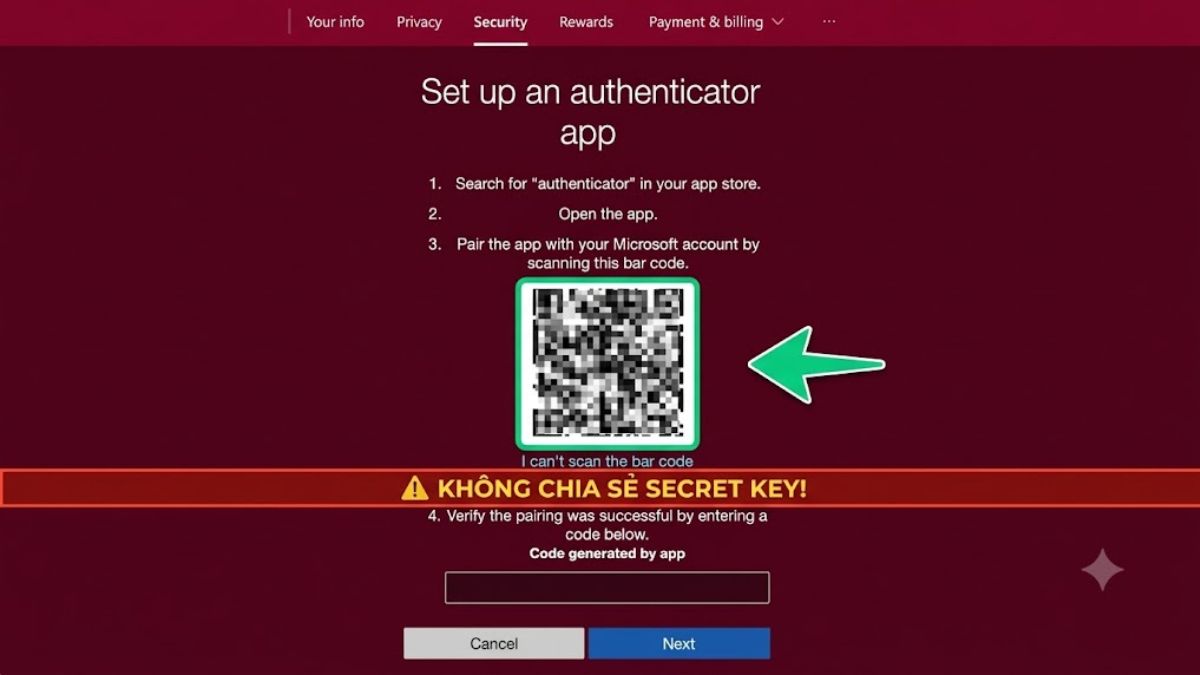
Các đoạn mã QR hiển thị trên màn hình và khóa bí mật (Secret Key) lúc thiết lập ban đầu có giá trị tương đương với mật khẩu cấp cao nhất của bạn. Người dùng tuyệt đối không nên chụp ảnh màn hình mã QR rồi để lưu trữ trong các thư mục ổ cứng không được bảo vệ. Hãy lưu chuỗi khóa bí mật này vào một phần mềm quản lý mật khẩu được mã hóa, hoặc ghi ra sổ tay cá nhân và cất giữ ở một nơi thật an toàn.
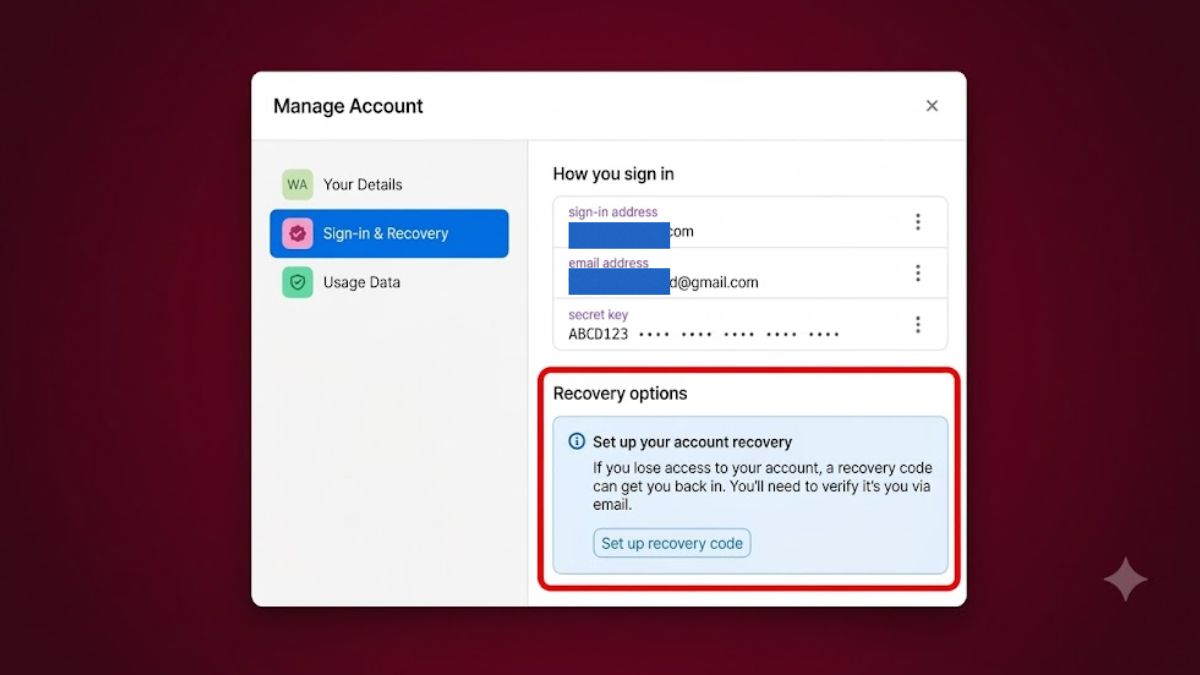
Cách dự phòng mã khôi phục khi mất điện thoại hoặc máy tính
Các nền tảng trực tuyến thường cung cấp một danh sách các đoạn mã khôi phục tĩnh (Recovery Codes) bên cạnh việc cấp mã QR quét 2FA. Bạn cần phải tải tệp văn bản này hoặc sao chép toàn bộ danh sách để đề phòng trường hợp ổ cứng máy tính bị hỏng hoặc ứng dụng bị lỗi. Nhờ các mã dự phòng tĩnh này, bạn vẫn có quyền đăng nhập để gỡ bỏ thiết lập 2FA cũ và cài đặt lại lớp bảo vệ mới.
Cách xử lý khi mã xác thực không hoạt động
Tình trạng mã xác thực nhập vào báo lỗi không hợp lệ thường bắt nguồn từ việc thời gian trên thiết bị tạo mã bị sai lệch so với máy chủ. Đối với hệ điều hành Windows, bạn hãy:
- Bước 1: Nhấn chuột phải vào đồng hồ ở góc màn hình, chọn "Adjust date/time" để mở cài đặt ngày giờ.
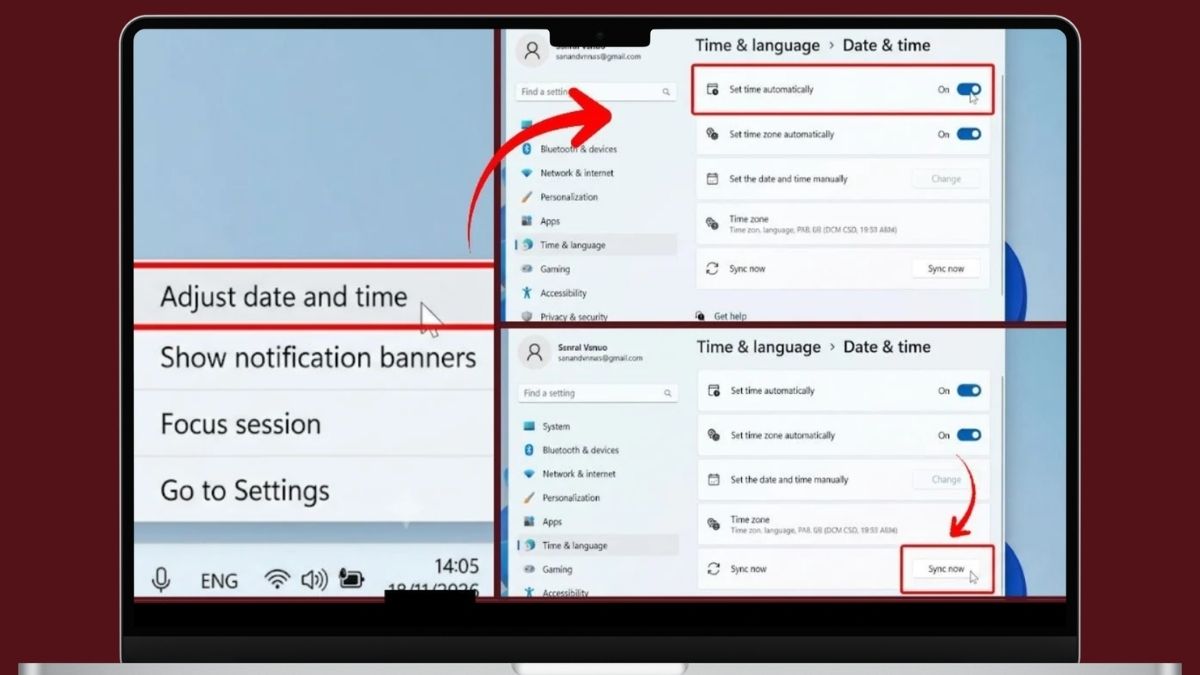
- Bước 2: Chuyển mục "Set time automatically" sang trạng thái "On" để bật tự động đồng bộ thời gian.
- Bước 3: Bấm nút "Sync now" tại phần "Synchronize your clock" để cập nhật lại thời gian chuẩn ngay lập tức.
Ngoài ra, với tiện ích trình duyệt, người dùng có thể vào phần cài đặt riêng của tiện ích đó để căn chỉnh lại múi giờ cho khớp với hệ thống của Google.
Qua bài viết trên, bạn đã nắm rõ được các thao tác tải Authenticator về máy tính một cách chi tiết và đơn giản nhất. Dù sử dụng tiện ích mở rộng hay thao tác thông qua trình giả lập, công cụ này đều mang lại trải nghiệm tiện lợi cùng mức độ bảo mật cao cho dữ liệu cá nhân. Hãy thường xuyên theo dõi các bài viết thủ thuật hấp dẫn khác trên Sforum để cập nhật thêm nhiều giải pháp công nghệ hữu ích cho công việc hàng ngày của bạn nhé!
Xem thêm các bài viết trong chuyên mục: Ứng dụng/phần mềm, Phần mềm
Câu hỏi thường gặp
Google Authenticator có bản chính thức cho Windows không?
Hiện tại, công ty Google không phát hành phiên bản phần mềm Google Authenticator chính thức nào trên hệ điều hành Windows hay macOS. Mọi hướng dẫn cài đặt Google Authenticator về máy tính đều phải được thực hiện thông qua phần mềm giả lập Android, cửa hàng tiện ích mở rộng của trình duyệt web hoặc các ứng dụng thay thế của bên thứ ba có hỗ trợ thuật toán TOTP.
Sử dụng Google Authenticator trên máy tính có an toàn không?
Quá trình sử dụng xác minh 2 bước trên PC được đánh giá là an toàn nếu hệ điều hành của bạn không bị nhiễm mã độc, trojan hoặc virus theo dõi thao tác gõ phím. Tuy nhiên, nếu máy tính của bạn bị hacker xâm nhập hoặc có người lạ truy cập trực tiếp vào trình duyệt, mã 2FA sẽ dễ dàng bị lộ, làm suy giảm đi giá trị cốt lõi của tính năng bảo mật hai lớp.
Dùng mã Authenticator trên máy tính có cần Internet không?
Thuật toán mật khẩu một lần dựa trên thời gian (TOTP) hoạt động hoàn toàn ngoại tuyến trong lõi hệ thống. Do đó, sau khi bạn đã thêm khóa cấu hình thành công, các phần mềm và tiện ích Authenticator trên PC có thể liên tục sinh ra chuỗi số mới mà không cần kết nối mạng Internet. Yêu cầu duy nhất là đồng hồ của máy tính phải chạy chính xác giờ thực tế để mã khớp với máy chủ dịch vụ.




Bình luận (0)