Cách tải video TikTok không logo trên iPhone mới nhất 2026

Cách tải video TikTok không logo trên iPhone không còn quá phức tạp với các công cụ hỗ trợ ngày càng tối ưu. Bài viết này tổng hợp cách thực hiện mới nhất 2026, đi thẳng vào thao tác thực tế, kèm điều kiện cần có và cách xử lý khi tải lỗi để bạn áp dụng nhanh.
Có tải được video TikTok không logo trên iPhone hay không?
Việc tải video TikTok không logo trên iPhone hoàn toàn khả thi khi dùng đúng công cụ hỗ trợ. Do cơ chế mặc định của ứng dụng luôn gắn logo khi lưu, nên muốn giữ bản sạch cần thông qua các trang web trung gian để trích xuất và tải về.
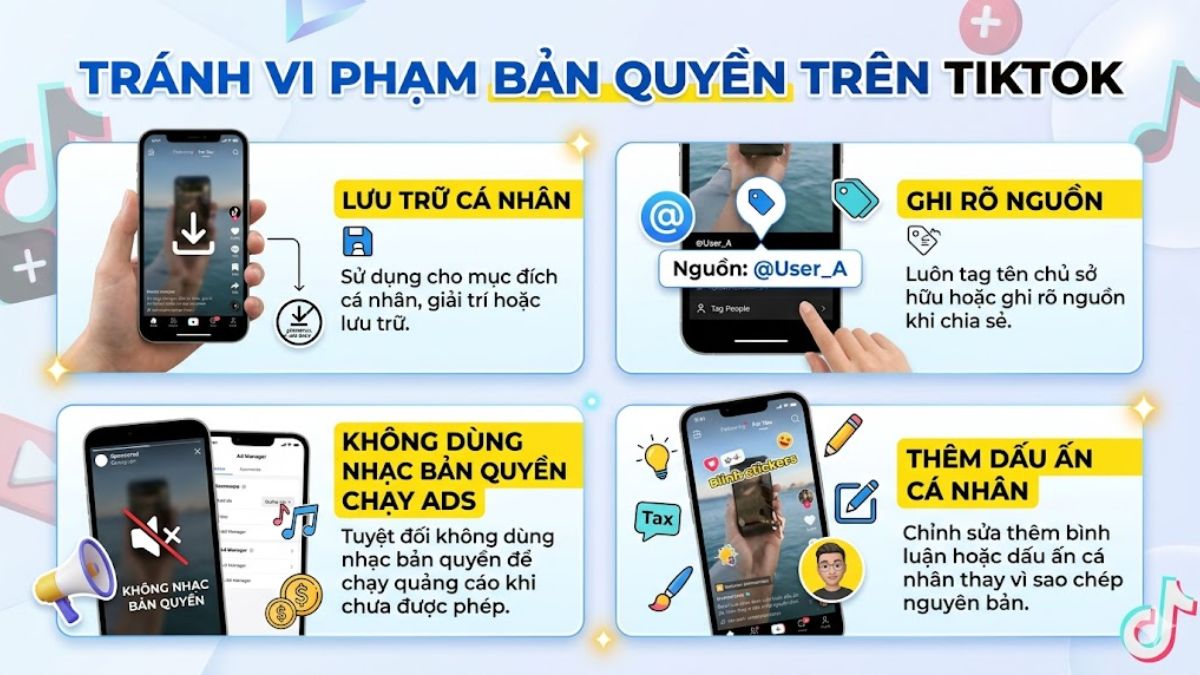
Việc này nên giới hạn trong mục đích cá nhân. Nếu tự ý chỉnh sửa hoặc đăng lại khi chưa được phép, nội dung có thể vi phạm quy định về bản quyền. Nên chọn các nền tảng đáng tin cậy và hạn chế cấp quyền dư thừa để giảm nguy cơ rò rỉ dữ liệu.

Các điều kiện để tải video TikTok không logo trên iPhone
Để tải TikTok không logo trên iPhone diễn ra ổn định, cần chuẩn bị đúng các yếu tố cơ bản ngay từ đầu:
- Kết nối mạng ổn định: Sử dụng Wi-Fi hoặc dữ liệu di động có tốc độ tốt để tránh gián đoạn khi hệ thống xử lý và trả file video.
- Link video chính xác: Phải sao chép đúng URL từ TikTok qua mục Chia sẻ để công cụ nhận diện và xử lý video.
- Video ở chế độ công khai: Video riêng tư hoặc bị hạn chế chia sẻ sẽ không thể trích xuất dữ liệu để tải về.
- Bộ nhớ còn đủ dung lượng: iPhone cần trống dung lượng để lưu file, tránh tình trạng tải xong nhưng không lưu được.

12 cách tải video TikTok không logo trên iPhone đơn giản
Mỗi cách tải video TikTok về không có logo trên iPhone tương ứng một kiểu thao tác khác nhau, giúp bạn dễ lựa chọn phương án phù hợp.
TTdownloader.com
TTDownloader.com vận hành ngay trong trình duyệt, bỏ qua bước cài đặt. Ngoài dạng web, đây còn là một app tải video TikTok không logo trên iPhone miễn phí, thao tác nhanh và dễ lưu file về máy.
- Bước 1: Ấn vào biểu tượng mũi tên cong sang phải ở video TikTok muốn lưu → chọn Sao chép liên kết.

- Bước 2: Truy cập ttdownloader.com bằng trình duyệt web trên iPhone.
- Bước 3: Đưa link vào ô nhập, chọn Get Video.

- Bước 4: Chọn bản No watermark (HD) và nhấn Download video.

Sở hữu iPhone chuẩn AAR tại CellphoneS để xử lý video 4K siêu tốc, không gian lưu trữ rộng rãi. Tận hưởng đặc quyền Thu cũ đổi mới trợ giá cao và trả góp 0% ngay hôm nay. Sắm máy chất, nâng tầm trải nghiệm sáng tạo của bạn!
[Product_Listing categoryid="132" propertyid="" customlink="https://cellphones.com.vn/mobile/apple.html" title="Các dòng iPhone đang được quan tâm nhiều tại CellphoneS"]
Musically Down
MusicallyDown hoạt động theo cơ chế nhận link và trả file trực tiếp, không cần qua nhiều bước trung gian. Công cụ phù hợp khi cần xử lý nhanh trên iPhone mà không cài thêm app.
- Bước 1: Truy cập video TikTok, bấm biểu tượng Chia sẻ và lưu lại link bằng tùy chọn Sao chép liên kết.

- Bước 2: Truy cập musicaldown.com bằng trình duyệt.
- Bước 3: Paste link vào ô trống, chọn Download.

- Bước 4: Chọn Download MP4 (HD) để tải.

Tikmate
Tikmate thiên về thao tác trực tiếp, không qua nhiều bước xử lý. Giao diện tối giản nên dễ làm quen ngay lần đầu, phù hợp khi thực hiện nhanh việc tải video TikTok không logo trên iPhone:
- Bước 1: Lấy link video TikTok từ menu chia sẻ.

- Bước 2: Truy cập tikmate.io trên trình duyệt.
- Bước 3: Dán link vào ô nhập → nhấn biểu tượng mũi tên tải xuống.
- Bước 4: Chọn Download Video để lưu file.

Savefrom.net
Savefrom hoạt động theo kiểu nhập link và trả file theo nhiều mức chất lượng khác nhau. Không cần cài đặt, chỉ cần truy cập web là có thể tải video TikTok không logo trên iPhone khi cần lưu nhanh:
- Bước 1: Tại video TikTok, bấm icon chia sẻ bên phải và lưu URL bằng chức năng Sao chép liên kết.

- Bước 2: Nhập vi.savefrom.net trên trình duyệt → dán URL vào ô nhập → nhấn nút tải bên cạnh.

- Bước 3: Chọn độ phân giải phù hợp rồi nhấn Tải về.

Snaptik.app
Snaptik xử lý video theo hướng tối giản, ít bước và dễ thao tác ngay trên iPhone. Phù hợp khi cần tải nhanh mà không phải lựa chọn nhiều tùy chỉnh:
- Bước 1: Tại video cần tải, thực hiện thao tác Sao chép liên kết từ mục Chia sẻ.

- Bước 2: Gõ snaptik.app để mở trang.
- Bước 3: Đưa link vào ô trống và nhấn Download.
- Bước 4: Chọn Download video HD để bắt đầu tải.

TikTokdownload.online
Trang này xử lý link theo kiểu nhập nhanh, trả file ngay sau vài giây. Không cần cài đặt hay chuyển app, thao tác gọn trên iPhone:
- Bước 1: Mở video TikTok, vào mục Chia sẻ → bấm Sao chép liên kết để lấy link.

- Bước 2: Nhập địa chỉ tiktokdownload.online trên trình duyệt.
- Bước 3: Dán đường dẫn vào ô nhập, sau đó chọn Download để bắt đầu xử lý video.

- Bước 4: Chọn Without watermark để tải.

SSSTikTok
SSSTikTok xử lý link theo dạng nhập nhanh, trả file sau vài giây nên khá tiện khi thao tác trực tiếp trên iPhone:
- Bước 1: Tại video cần tải, chọn nút Chia sẻ và lưu link bằng tùy chọn Sao chép liên kết.

- Bước 2: Mở ssstik.io trên trình duyệt.
- Bước 3: Dán link vào ô Insert a link here → chọn Download.

- Bước 4: Chọn Without watermark HD hoặc Without watermark → lưu video về máy.
Snaptiktok.net
Snaptiktok.net xử lý link theo dạng nhập trực tiếp, phù hợp khi cần tải nhanh mà không qua nhiều bước. Giao diện rõ ràng, thao tác dễ theo dõi:
- Bước 1: Mở video TikTok cần lưu, vào mục Chia sẻ rồi sao chép liên kết.

- Bước 2: Mở trình duyệt, nhập snaptiktok.net và truy cập.
- Bước 3: Dán liên kết video TikTok vào trường nhập liệu → nhấn Download.

- Bước 4: Khi hiển thị trạng thái sẵn sàng, chọn Tải xuống MP4 [Không Logo] để lưu video.

Publer
Publer hoạt động như một công cụ xử lý link nâng cao, giao diện rõ ràng và ít quảng cáo, rất phù hợp khi cần tải video ổn định:
- Bước 1: Vào video muốn lưu, bấm Chia sẻ rồi Sao chép liên kết video để dùng cho bước tiếp theo.

- Bước 2: Nhập https://publer.com/tools/tiktok-video-downloader/ vào thanh trình duyệt để truy cập vào công cụ.
- Bước 3: Dán đường dẫn video TikTok vào ô nhập → nhấn Download để bắt đầu xử lý.

- Bước 4: Khi hoàn tất, chọn Save để lưu video về thiết bị.
Snaptik.vn
Snaptik.vn là phiên bản web nội địa, ưu tiên tốc độ xử lý nhanh và dễ dùng trên iPhone. Giao diện gọn, ít bước nên phù hợp khi cần tải video TikTok không logo trên iPhone mà không qua nhiều thao tác.
- Bước 1: Mở video TikTok cần lưu, vào phần Chia sẻ rồi Sao chép liên kết.

- Bước 2: Nhập địa chỉ snaptik.vn vào thanh trình duyệt để mở công cụ.
- Bước 3: Dán link vào ô nhập → chọn nút Tải xuống.

- Bước 4: Đợi hệ thống xử lý xong, nhấp Tải MP4 (Không logo) để tải.

SnapAny
SnapAny cho phép tách lựa chọn ngay từ đầu, không chỉ tải video mà còn lấy riêng phần âm thanh. Phương án tải video TikTok không logo trên iPhone này đáp ứng tốt khi cần thay đổi cách tải video theo từng mục đích cụ thể:
- Bước 1: Lấy link video TikTok thông qua mục chia sẻ trong app.
- Bước 2: Gõ snapany.com/tiktok vào thanh địa chỉ để mở trang.
- Bước 3: Đưa liên kết vào ô nhập rồi Download để hệ thống bắt đầu xử lý video.

- Bước 4: Chọn tải video hoặc chỉ lấy audio tùy nhu cầu.
Lovetik
Lovetik tập trung vào bước chọn chất lượng trước khi tải, phù hợp khi cần kiểm soát dung lượng file ngay từ đầu. Giao diện đơn giản, không nhiều lớp thao tác:
- Bước 1: Lấy URL video TikTok từ mục Chia sẻ trong ứng dụng.
- Bước 2: Khởi động trình duyệt, sau đó vào trang lovetik.com để tiếp tục.
- Bước 3: Đưa liên kết vào ô trống → nhấn Start để xử lý.

- Bước 4: Danh sách độ phân giải sẽ hiện ra, chọn mục phù hợp để tải về.
Trong quá trình tải video TikTok không logo trên iPhone, các trang này có thể xuất hiện nhiều cửa sổ quảng cáo rác bật lên. Nên bỏ qua nội dung không liên quan và chỉ thao tác tại khu vực tải chính để tránh rủi ro.
Cách khắc phục lỗi không tải được video TikTok không logo
Khi tải video TikTok không logo trên iPhone gặp lỗi, nguyên nhân thường nằm ở link video, quyền riêng tư hoặc phía công cụ xử lý. Nên kiểm tra theo từng nhóm dưới đây để xác định đúng vấn đề:
- Kiểm tra video gốc: Video cần ở chế độ công khai. Nếu bị riêng tư, xóa hoặc link sai định dạng, công cụ sẽ không truy xuất được dữ liệu.
- Thử lại bằng công cụ khác: Một số web có thể quá tải hoặc lỗi tạm thời. Có thể thử nền tảng khác để hạn chế tình trạng tải bị ngắt giữa chừng.
- Chọn đúng tùy chọn tải: Ưu tiên các mục như “No Watermark” hoặc “HD” để hệ thống xử lý đúng yêu cầu ngay từ đầu.
- Kiểm tra kết nối và thiết bị: Mạng yếu dễ làm gián đoạn quá trình tải. Đồng thời cần đảm bảo iPhone còn đủ dung lượng để lưu file.
- Xem lại quyền truy cập: Trình duyệt cần được phép lưu dữ liệu về máy. Nếu bị chặn quyền, video sẽ không thể tải xuống.

Lưu ý khi tải video TikTok không logo về iPhone
Khi tải video TikTok không logo về iPhone, một số giới hạn của iOS có thể khiến file không hiển thị đúng vị trí hoặc không lưu được. Nên nắm rõ các điểm dưới đây để tránh lỗi phát sinh:
- Ưu tiên dùng Safari hoặc Chrome: Trình duyệt mặc định giúp xử lý ổn định hơn so với trình duyệt tích hợp trong app.
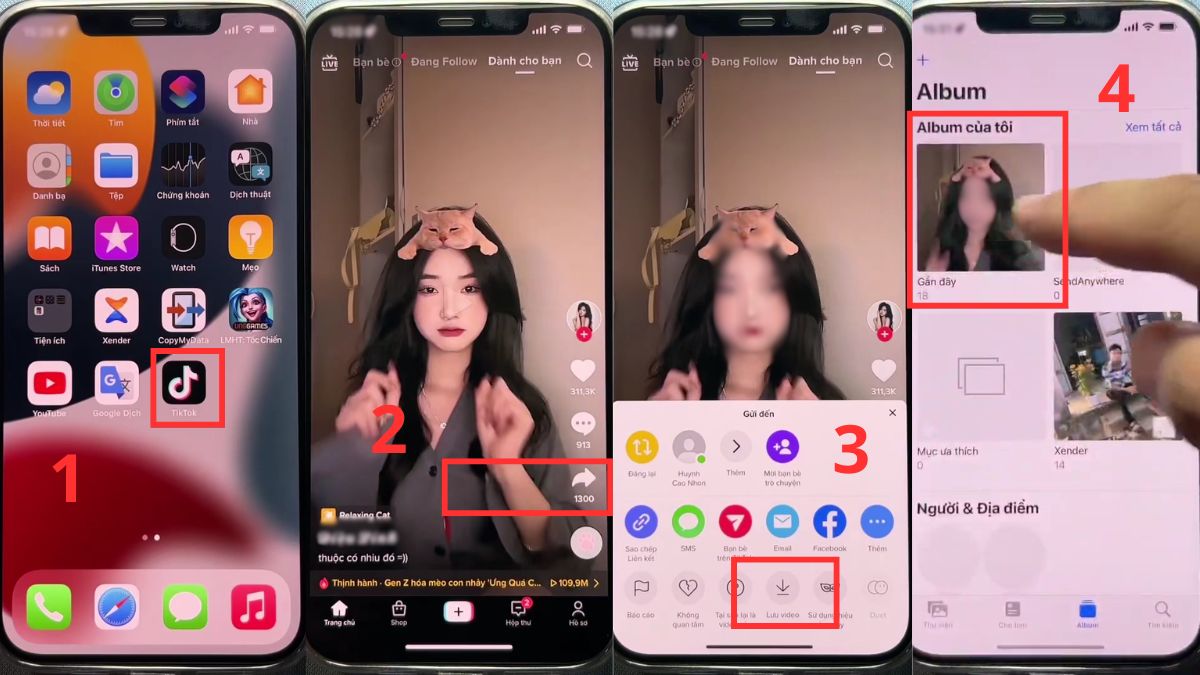
- Kiểm tra vị trí lưu video: Video thường nằm trong ứng dụng Tệp (Files), mục Downloads, không hiển thị ngay trong Ảnh.
- Cấp quyền truy cập ảnh: Nếu chưa cấp quyền truy cập ảnh, file sẽ không được ghi vào máy.
- Lưu ý về bản quyền: Việc đăng lại video khi chưa có sự đồng ý có thể gây ảnh hưởng đến tài khoản.
Việc tải video TikTok không logo trên iPhone sẽ đơn giản hơn khi chọn đúng công cụ và thao tác đúng cách. Nên ưu tiên nguồn ổn định, kiểm tra file sau khi lưu và dùng nội dung có kiểm soát để hạn chế lỗi cũng như tránh rủi ro phát sinh.
- Xem thêm: Thủ thuật iPhone, iOS - Android

Câu hỏi thường gặp
Tải video TikTok không logo trên iPhone có mất phí không?
Nhiều nền tảng trực tuyến cho phép tải video TikTok không logo về iPhone mà không tính phí. Người dùng chỉ cần dán liên kết video vào trang hỗ trợ là có thể lưu về máy, không yêu cầu đăng ký tài khoản, cũng không cần cài thêm ứng dụng.
Video TikTok không logo tải về lưu ở đâu?
Video TikTok không logo tải về trên iPhone thường được lưu trong ứng dụng Tệp (Files), cụ thể ở thư mục Downloads mặc định. File sẽ không tự xuất hiện trong Ảnh, nên cần mở Files để kiểm tra rồi chuyển sang Thư viện ảnh nếu muốn xem nhanh.
Tải video TikTok không logo có ảnh hưởng đến chất lượng video không?
Chất lượng video sẽ thay đổi tùy theo công cụ tải và độ phân giải gốc. Nếu chọn tải HD từ nguồn ổn định, video thường giữ độ nét gần như ban đầu. Ngược lại, một số công cụ nén file khiến hình ảnh giảm chi tiết, dễ bị mờ.

Bình luận (0)