Tăng hiệu suất Windows với 10 cách hay ho sau đây!

Trâm Bội
Ngày cập nhật: 27/04/2023
Máy tính của bạn đột nhiên bị giật lag không rõ lý do? Bạn không thể chịu nổi tình trạng máy chạy ì ạch thời gian dài làm giảm hiệu suất làm việc? Sforum đã nắm bắt được mấu chốt vấn đề và sẽ chia sẻ các bạn cách tăng hiệu suất Windows cực nhanh chóng và hiệu quả ngay sau đây!Nếu máy tính Windows của bạn gặp phải tình trạng tương tự thì bài viết này sinh ra dành cho bạn đấy!
‘’Vệ sinh’’ máy bằng cách dọn dẹp rác máy tính (HDD)
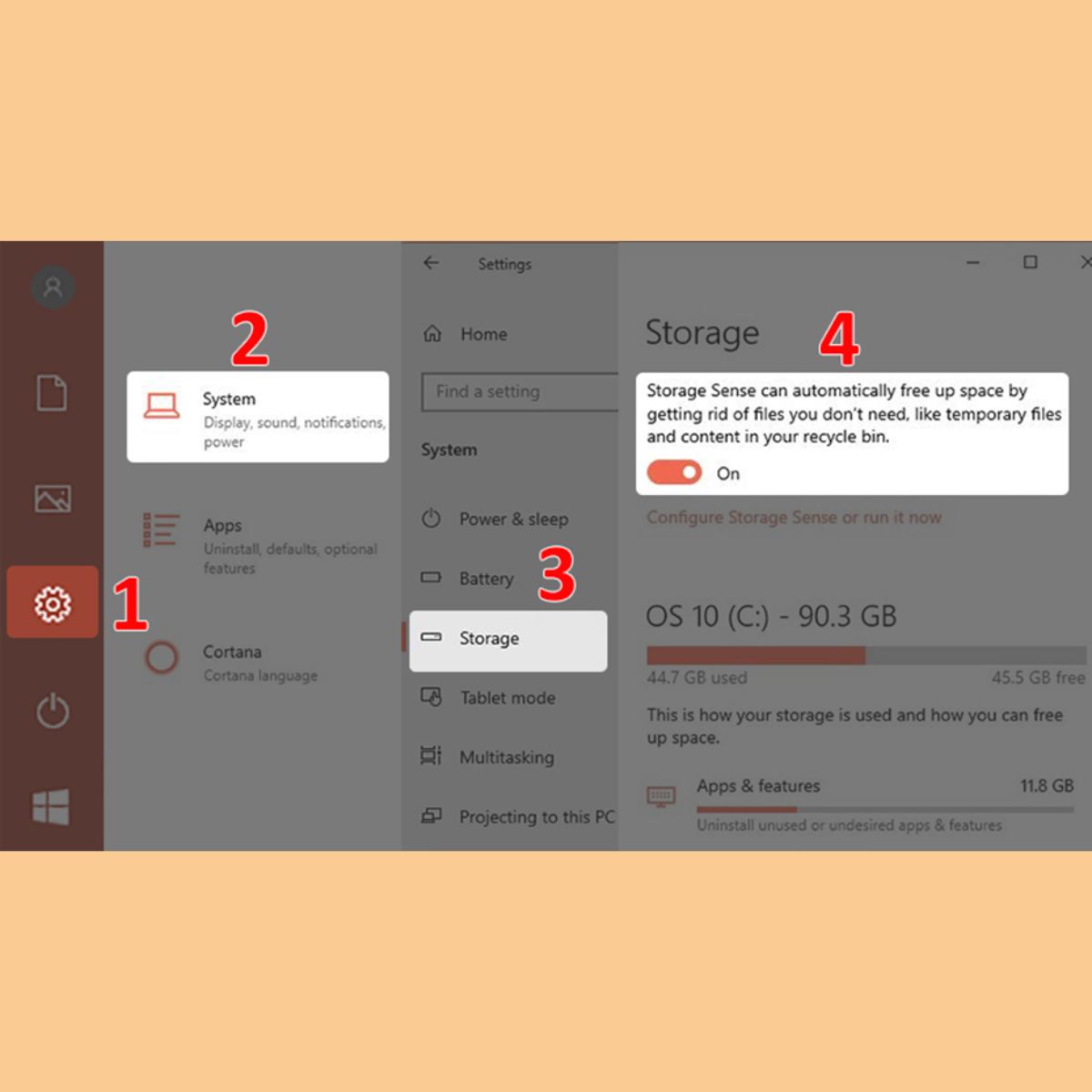
Máy tính Windows của bạn có thể đang chứa những tệp tin, dữ liệu thời xa xưa đã không còn sử dụng nữa. Điều này khiến bộ nhớ ổ cứng đầy và quá tải. Việc dọn sạch những ‘’rác’’ này giúp tăng thêm không gian lưu trữ cũng như tăng tốc hiệu suất hoạt động của máy.Để dọn dẹp rác máy tính thì chúng ta có thể tiến hành theo hai cách sau:Cách 1: Sử dụng tính năng Disk CleanupĐầu tiên, bạn nhấn chuột phải vào ổ đĩa mà bạn muốn làm sạch, sau đó chọn Properties, tiếp tục chọn Disk Cleanup rồi chọn các file/tệp tin muốn xóa, sau đó chọn OK, cuối cùng là nhấn chọn Delete Files để hoàn thành thao tác.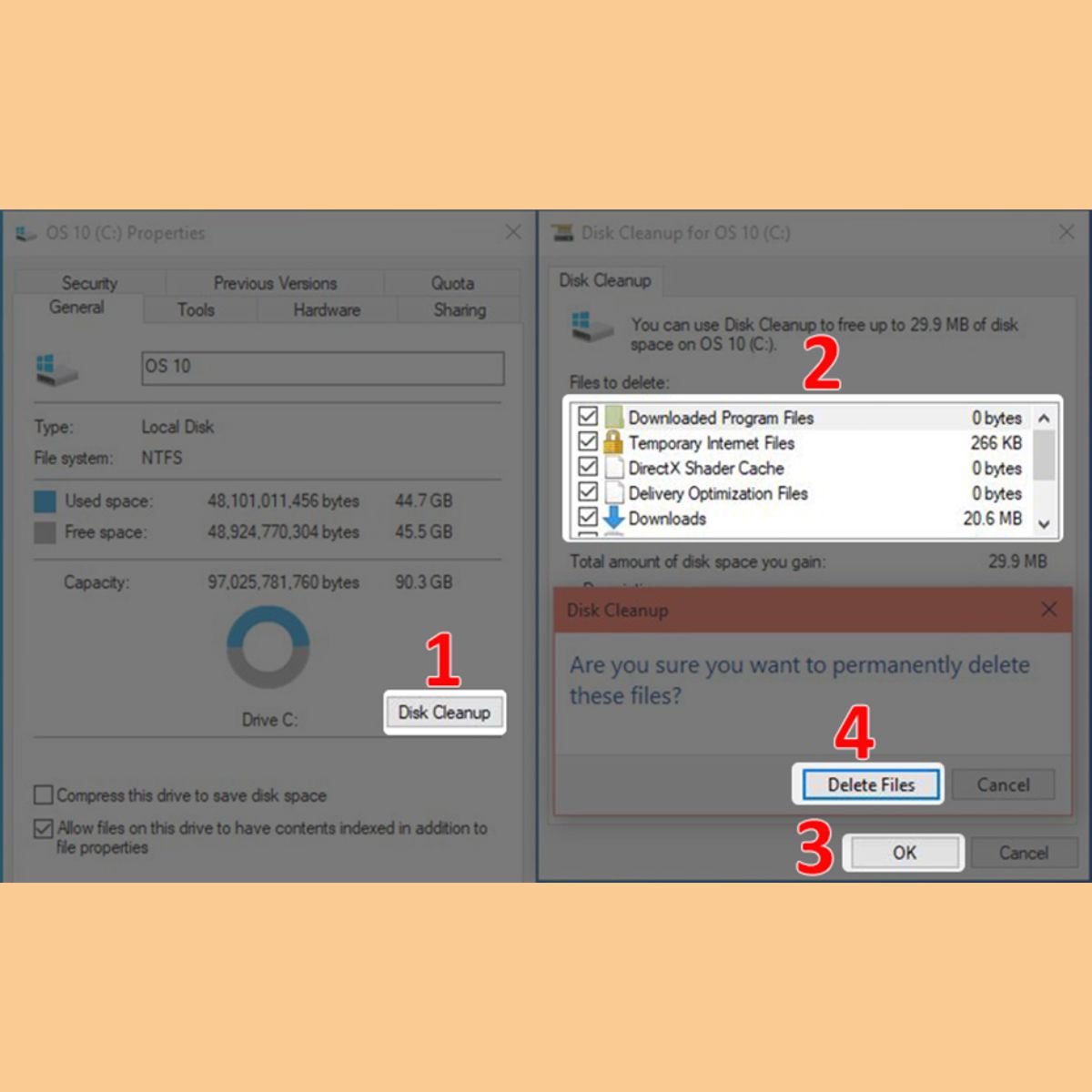
Turn off tính năng System Restore
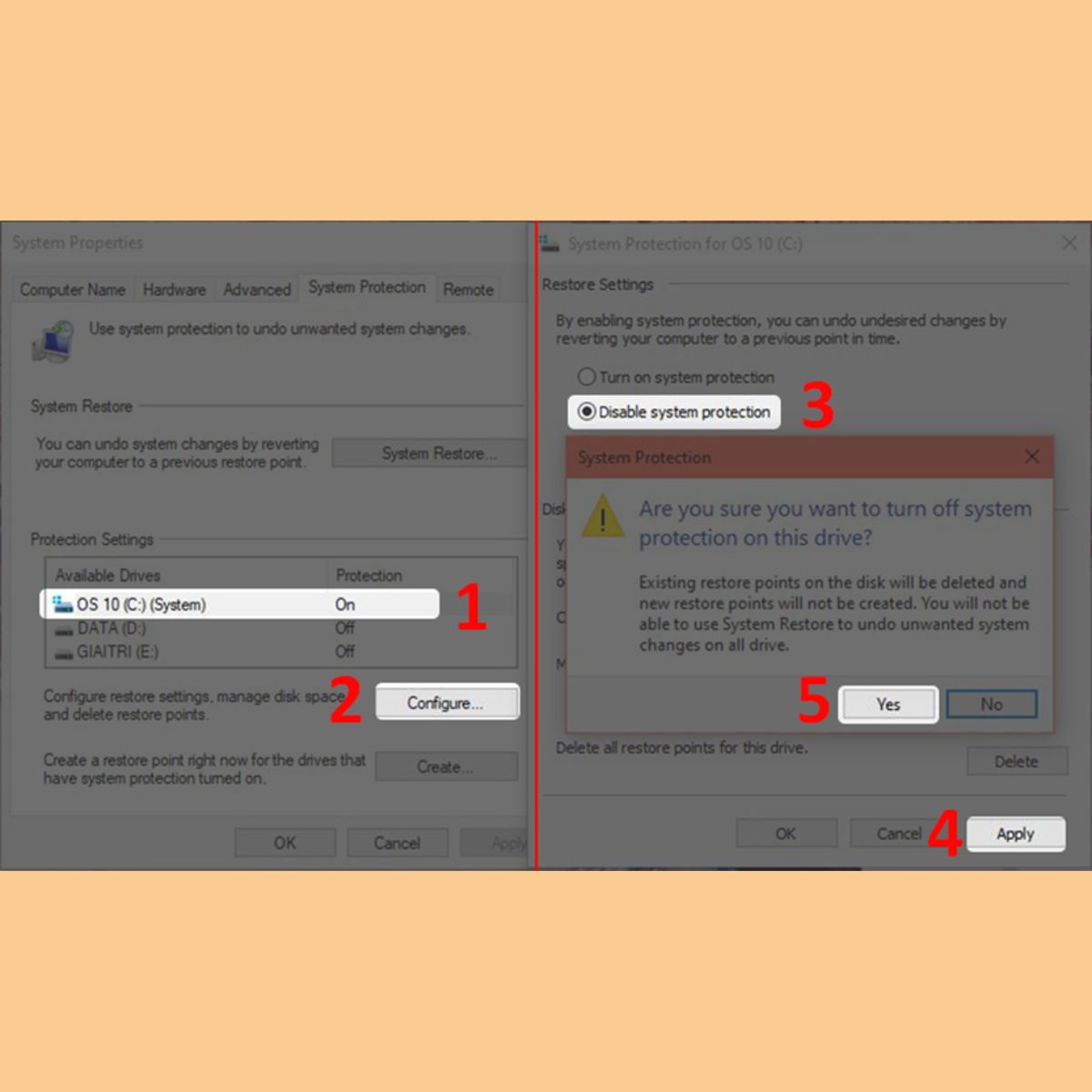
System Restore là một tính năng vô cùng hữu ích, giúp khôi phục hệ thống về trạng thái ban đầu tại một thời điểm cụ thể nào đó nhằm khắc phục các sự cố. Tuy vậy, tính năng này chiếm khá nhiều không gian lưu trữ. Vì thế, nếu bạn không cần dùng đến tính năng này thì hãy tắt nó ngay vì rất có thể đây là nguyên nhân khiến cho máy tính của bạn giảm hiệu suất đấy!Các bước thực hiện:Bước 1: Bạn nhập cụm ‘’System Restore’’ vào thanh tìm kiếm của máy tính Windows. Sau đó, nhấn chọn Create a restore point.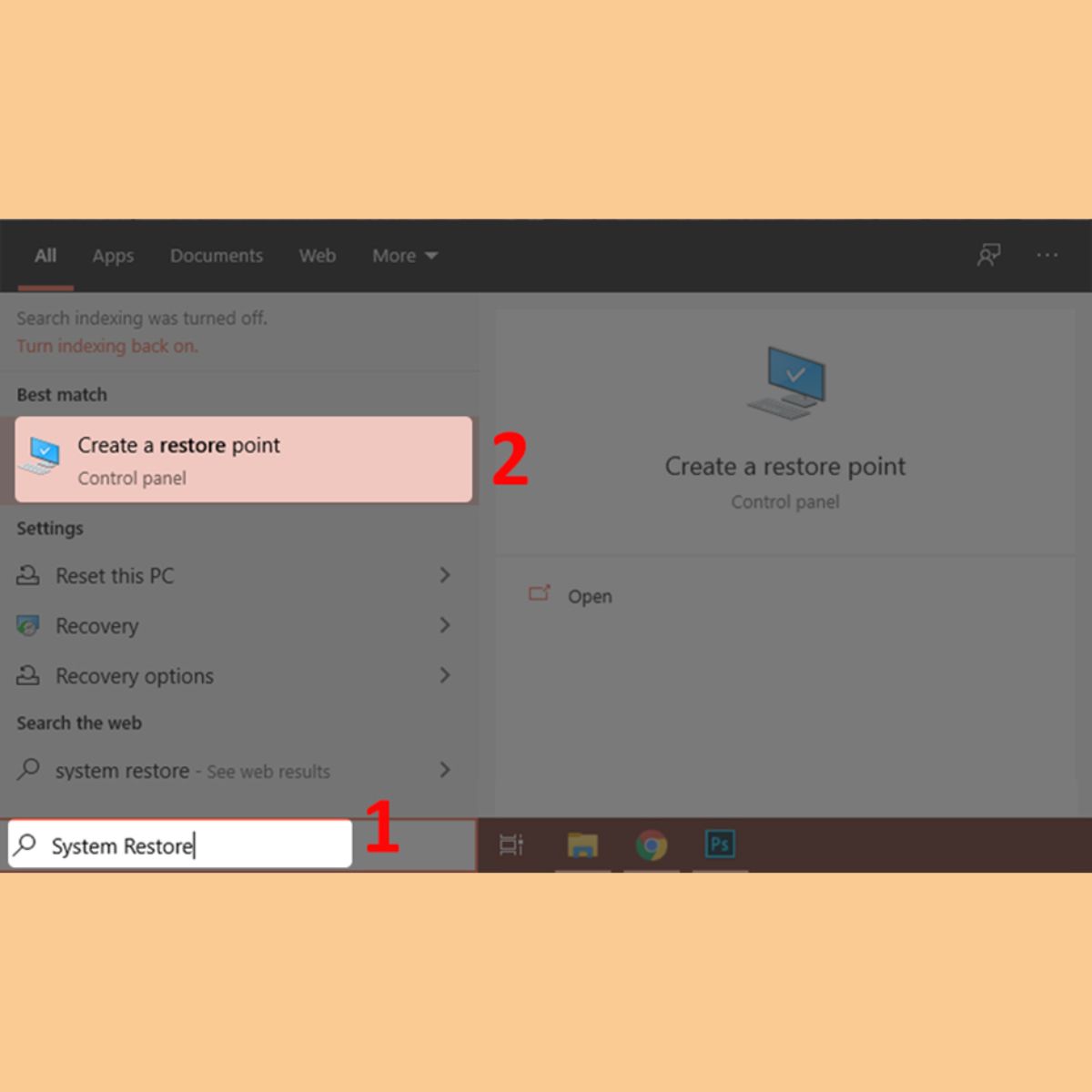
Chống phân mảnh trên HDD
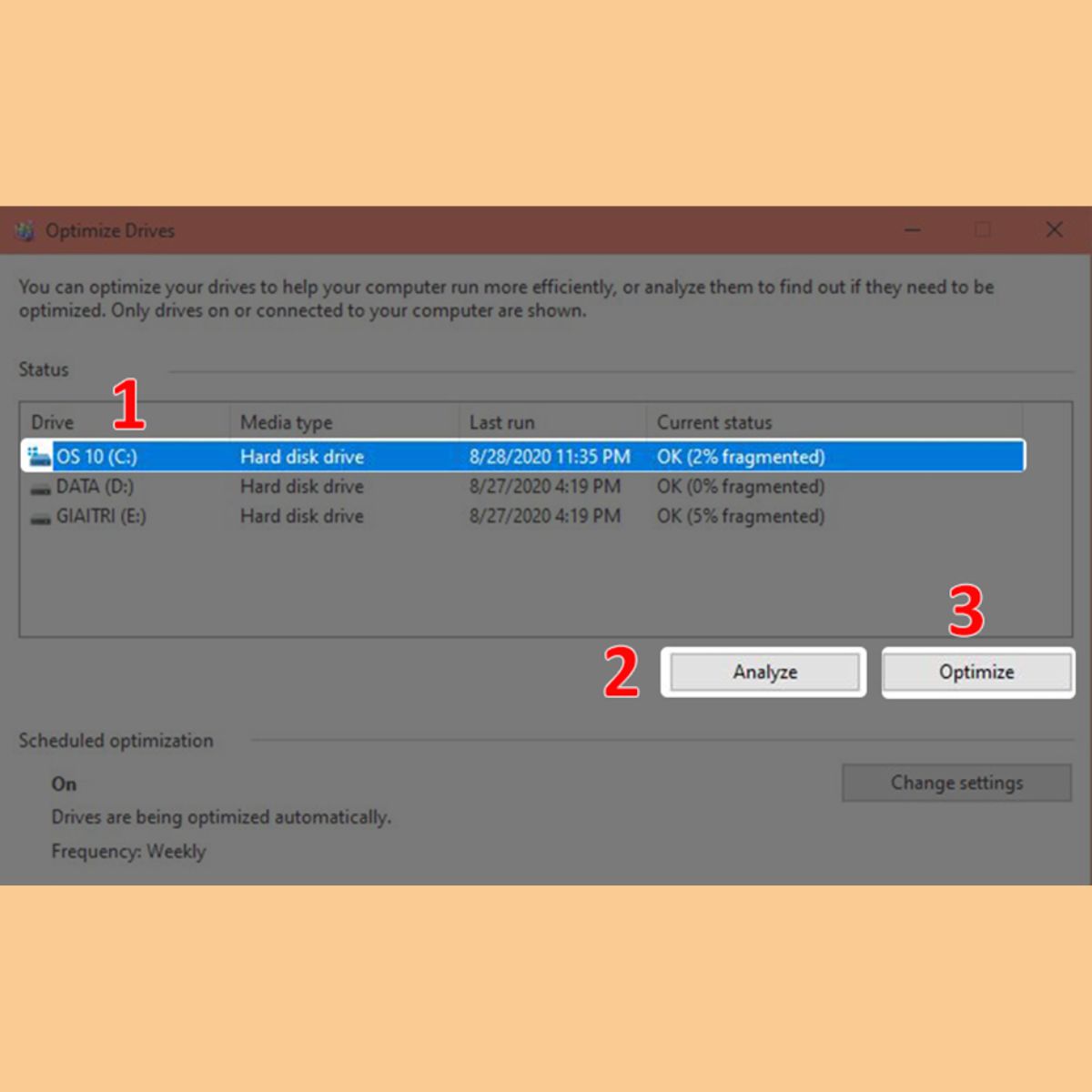
Thực hiện việc chống phân mảnh ổ đĩa (HDD) là biện pháp hữu hiệu để làm giảm tình trạng máy giật, lag, máy giảm hiệu suất hay máy hoạt động chậm sau thời gian dài sử dụng.Tuy nhiên, bạn cần lưu ý, tuyệt đối không nên chống phân mảnh trên SSD vì sẽ làm giảm tuổi thọ của ổ cứng đấy nhé!Bạn thực hiện theo các bước sau:Bước 1: Đầu tiên, bạn nhấn chuột phải vào ổ cứng bạn muốn chống phân mảnh, sau đó nhấn chọn Properties, tiếp tục chọn Tools và chọn Optimize.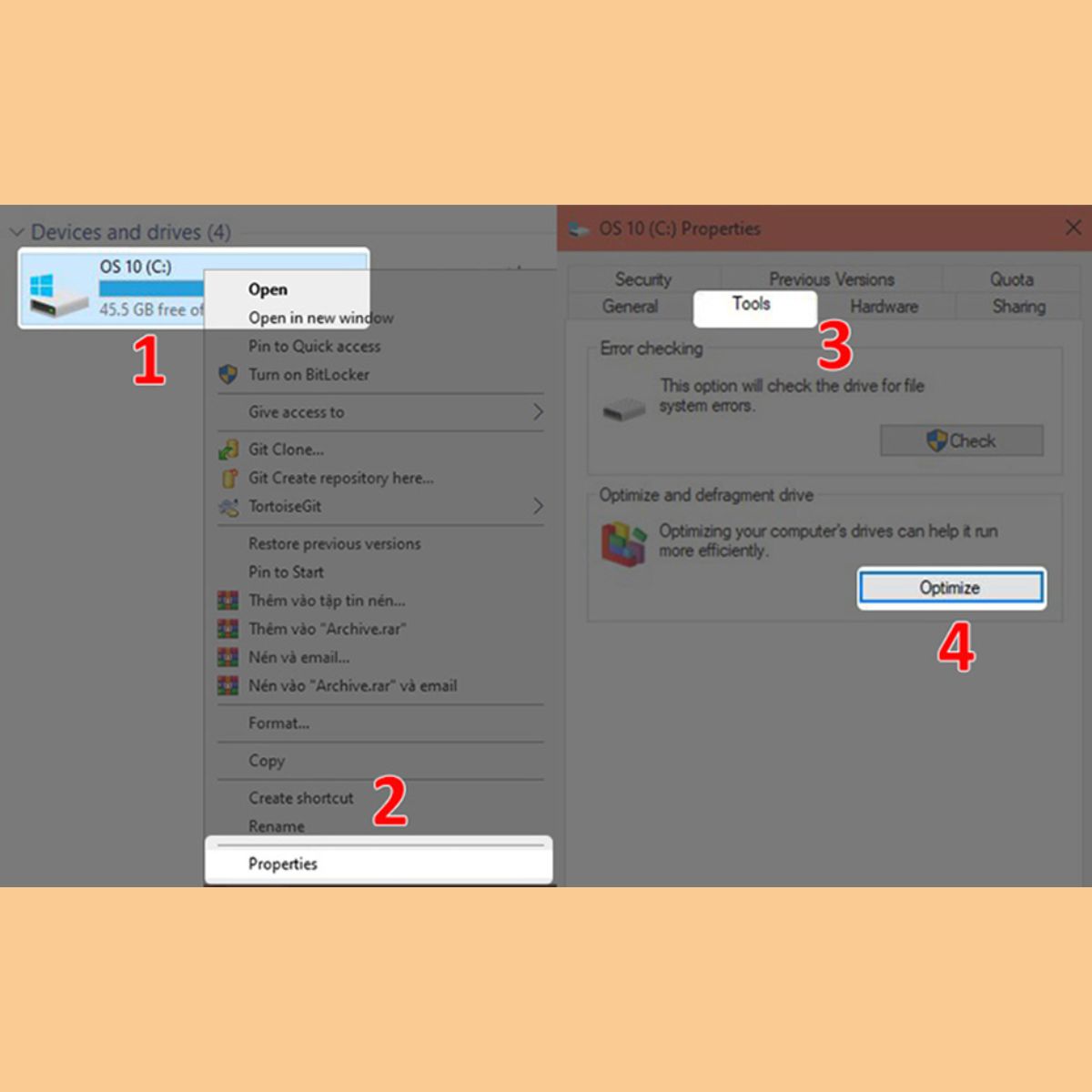
Cập nhật phiên bản mới nhất cho máy tính
Nếu máy tính của bạn liên tục bị giật lag thì hãy cập nhật lên phiên bản mới nhất nhé! Phiên bản cải tiến sẽ khắc phục những lỗi của phiên bản cũ, đồng thời giúp nâng cao hiệu suất hoạt động của máy nữa đó.Cách thực hiện:Đầu tiên, bạn truy cập vào mục Cài đặt, tìm và chọn mục Update & Security sau đó chọn tiếp Windows Update để kiểm tra bản cập nhật cũng như cập nhật máy nhé!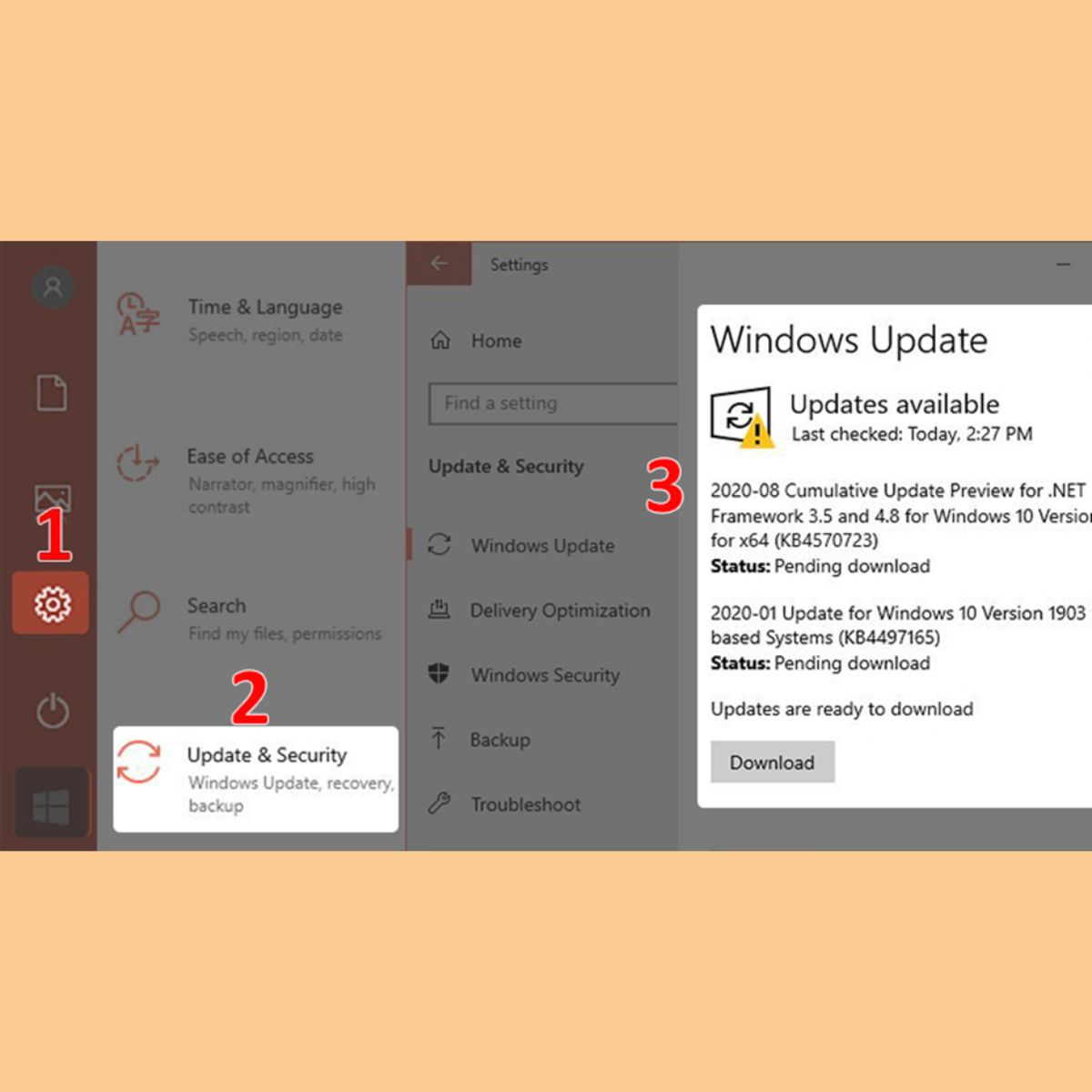
Check các chương trình Startup
Thường thì các chương trình Startup này sẽ khởi động cùng lúc với máy Windows của bạn. Vì thế, hãy tắt các chương trình không cần thiết để máy có thể hoạt động năng suất hơn.Cách thực hiện:Đầu tiên, nhấn chuột phải vào thanh Taskbar, chọn Task manager, tiếp tục chọn Startup rồi nhấn chuột phải vào ứng dụng bạn không muốn khởi động cùng với Windows rồi nhấn chọn Disable là xong!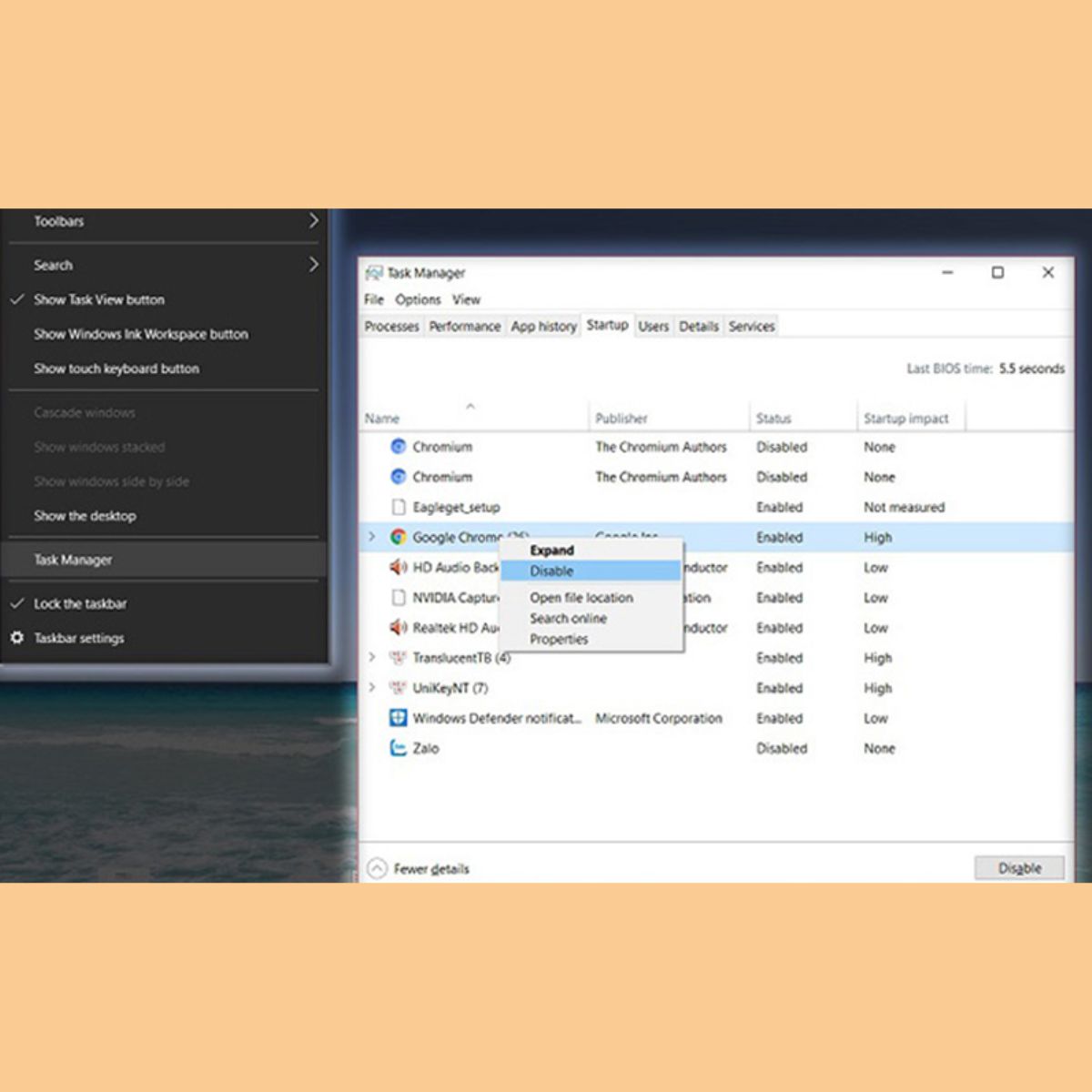
Tắt Windows Firewall
Tính năng Windows Firewall rất ít người sử dụng đến. Vì thế, bạn có thể tắt hẳn tính năng này để tăng hiệu suất máy tính.Đầu tiên, truy cập vào mục Control Panel, nhấn chọn Windows Firewall, lúc này sẽ xuất hiện dòng Turn Windows Firewall on or off xuất hiện, bạn nhấn chọn Turn Off và nhấn tiếp OK là xong.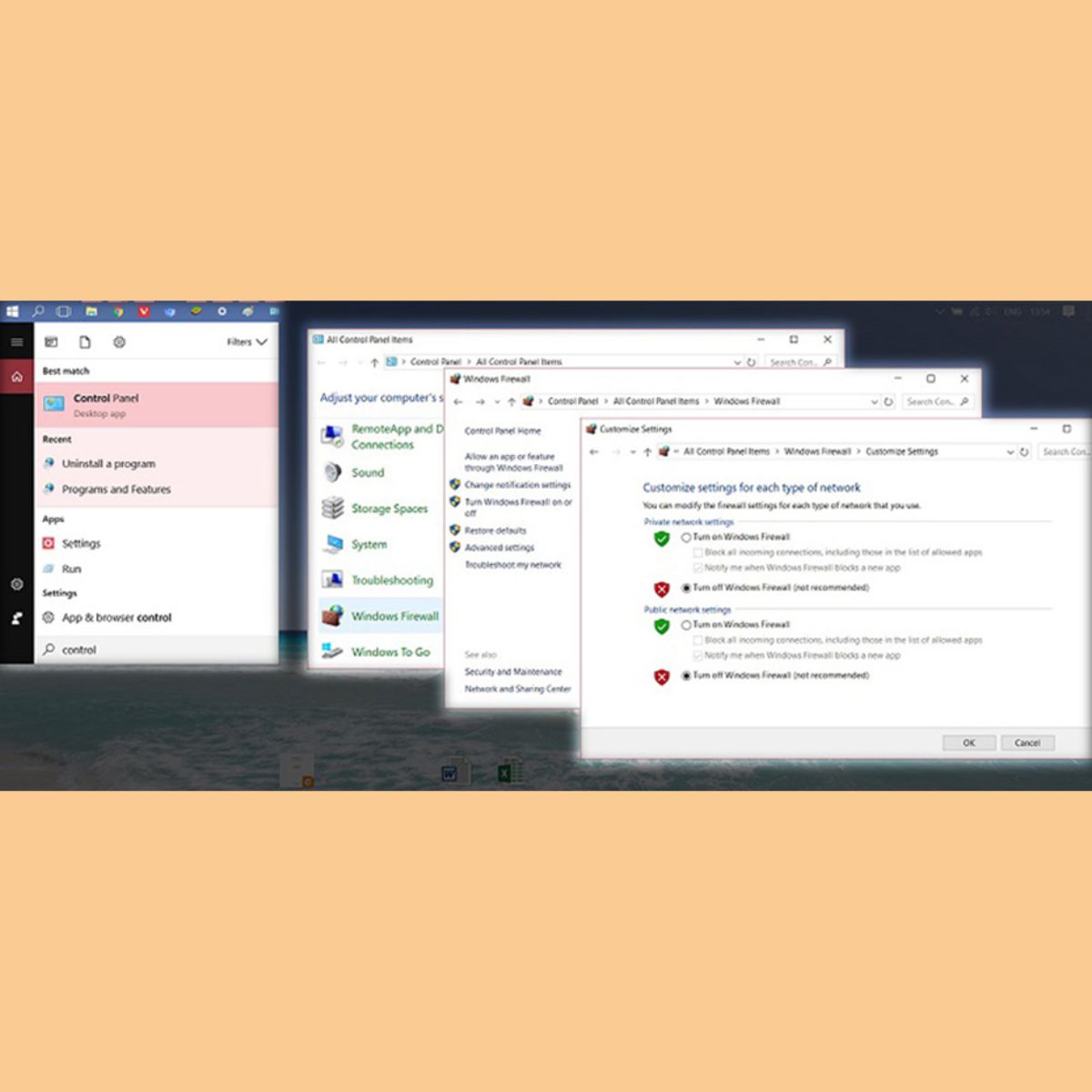
Sửa các lỗi trên hệ thống Troubleshoot
Troubleshoot giúp bạn phát hiện và sửa những lỗi cơ bản thường gặp như lỗi về kết nối mạng, lỗi âm thanh, v.v…Để thực hiện cách này, bạn thao tác theo trình tự: Truy cập mục Cài đặt, nhấn chọn Update & Security, chọn vào Troubleshoot. Tại đây, bạn chọn vào tính năng bạn muốn sửa lỗi rồi nhấn Run the troubleshooterlà hoàn thành thao tác.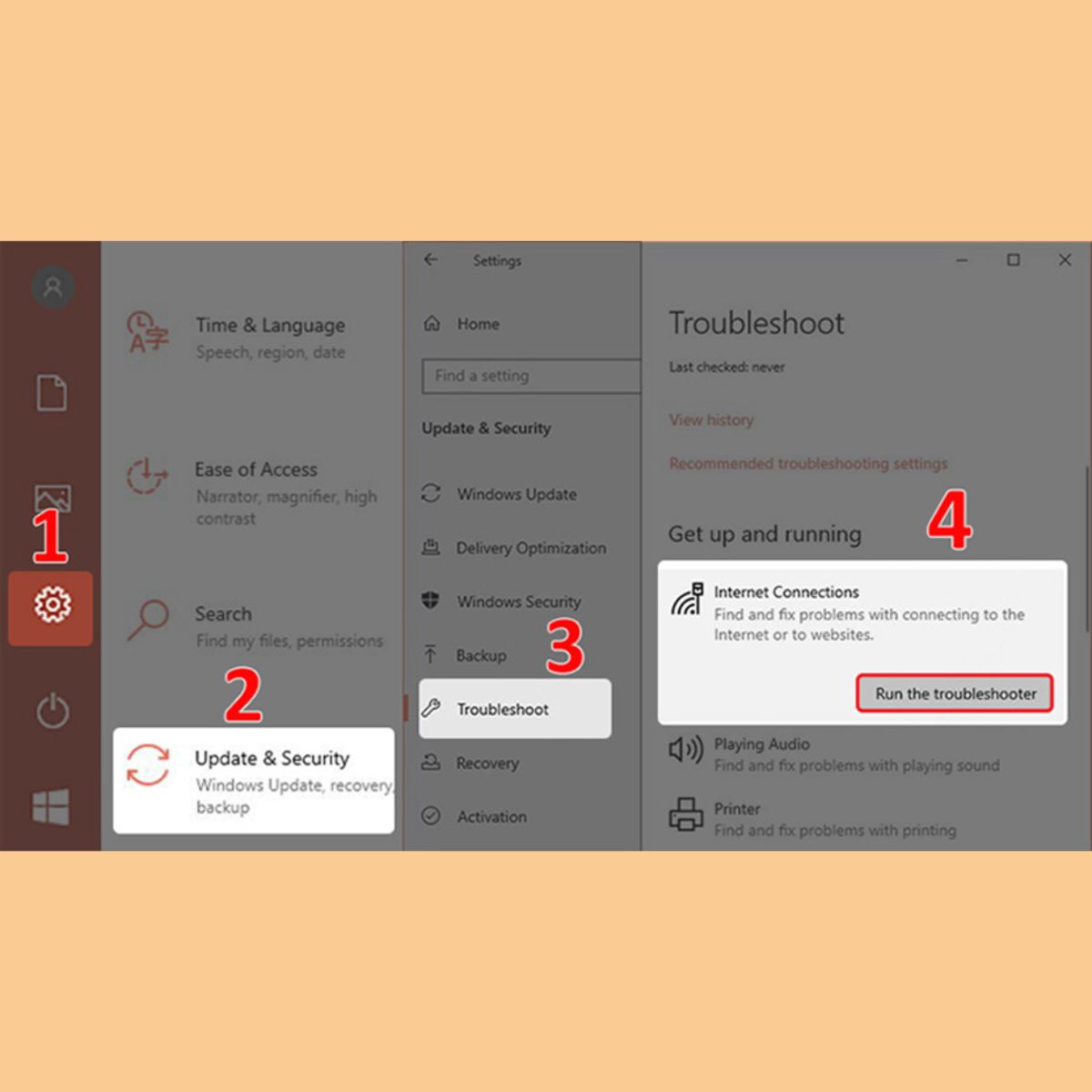
Tắt các dịch vụ chạy ngầm mà không sử dụng
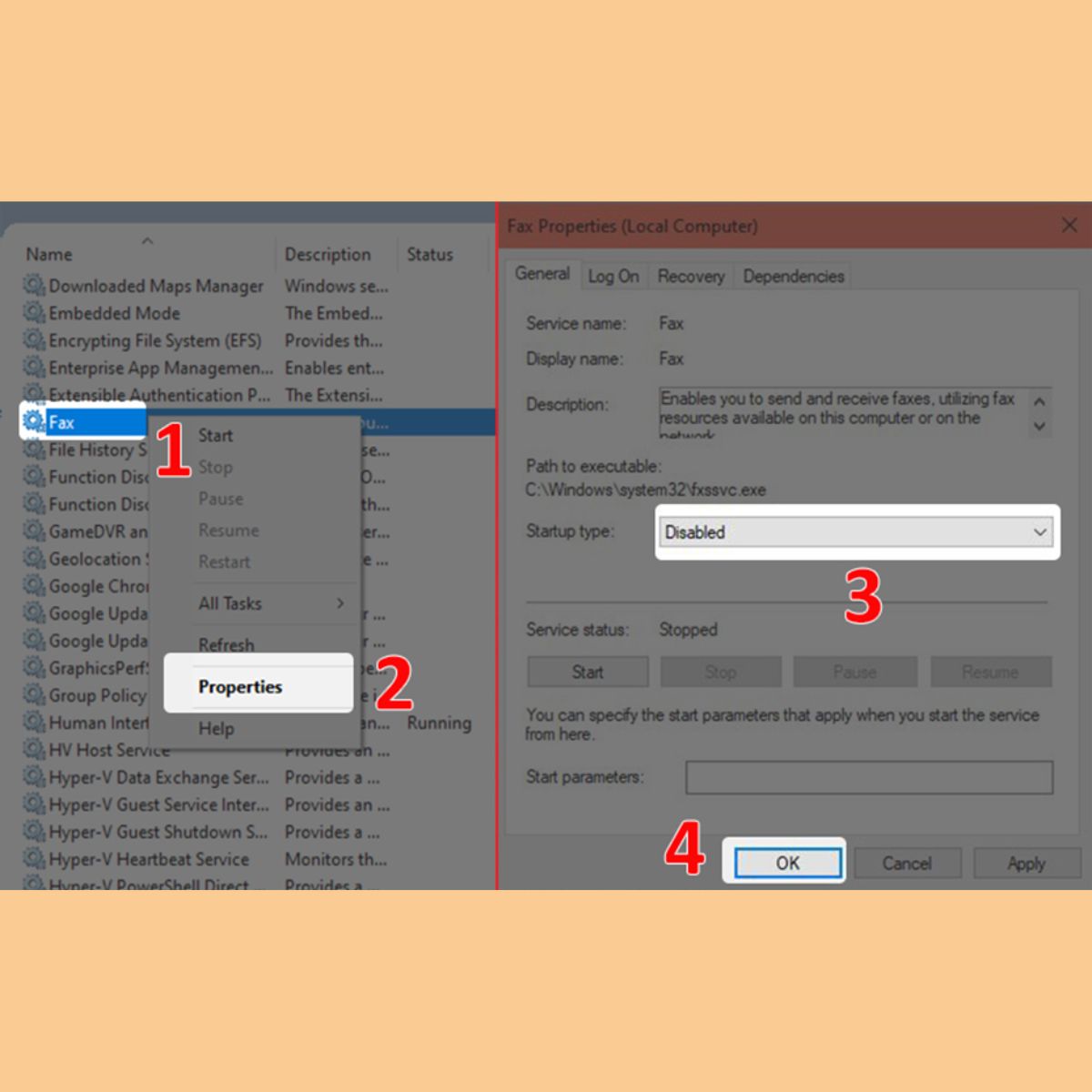
Để tắt các Services chạy ngầm, bạn thực hiện theo thứ tự sau:Bước 1: Nhấn chuột phải vào mục This PC, sau đó chọn Manage, tiếp tục chọn mục Services and Applications và chọn Services.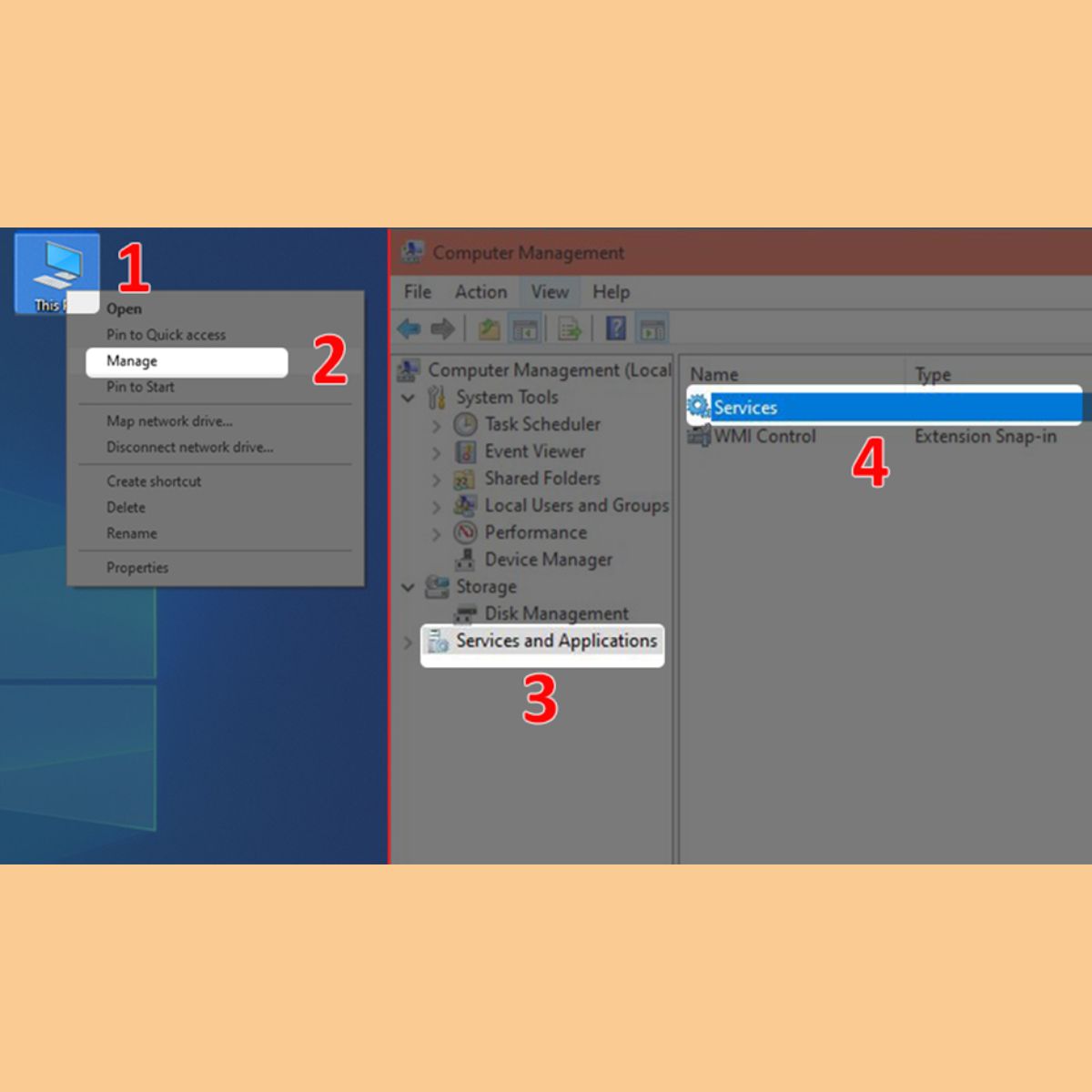
Upgrade driver của máy lên phiên bản mới nhất
Để cập nhật phiên bản driver mới nhất cho máy tính Windows, bạn thực hiện các bước như sau:Đầu tiên, nhấn chuột phải vào This PC, nhấn chọn Manage, tiếp tục chọn Device Manager, sau đó nhấn chuột phải vào driver muốn cập nhật và chọn Update driver. Cuối cùng là nhấn Search automatically for updated driver software là xong rồi đấy!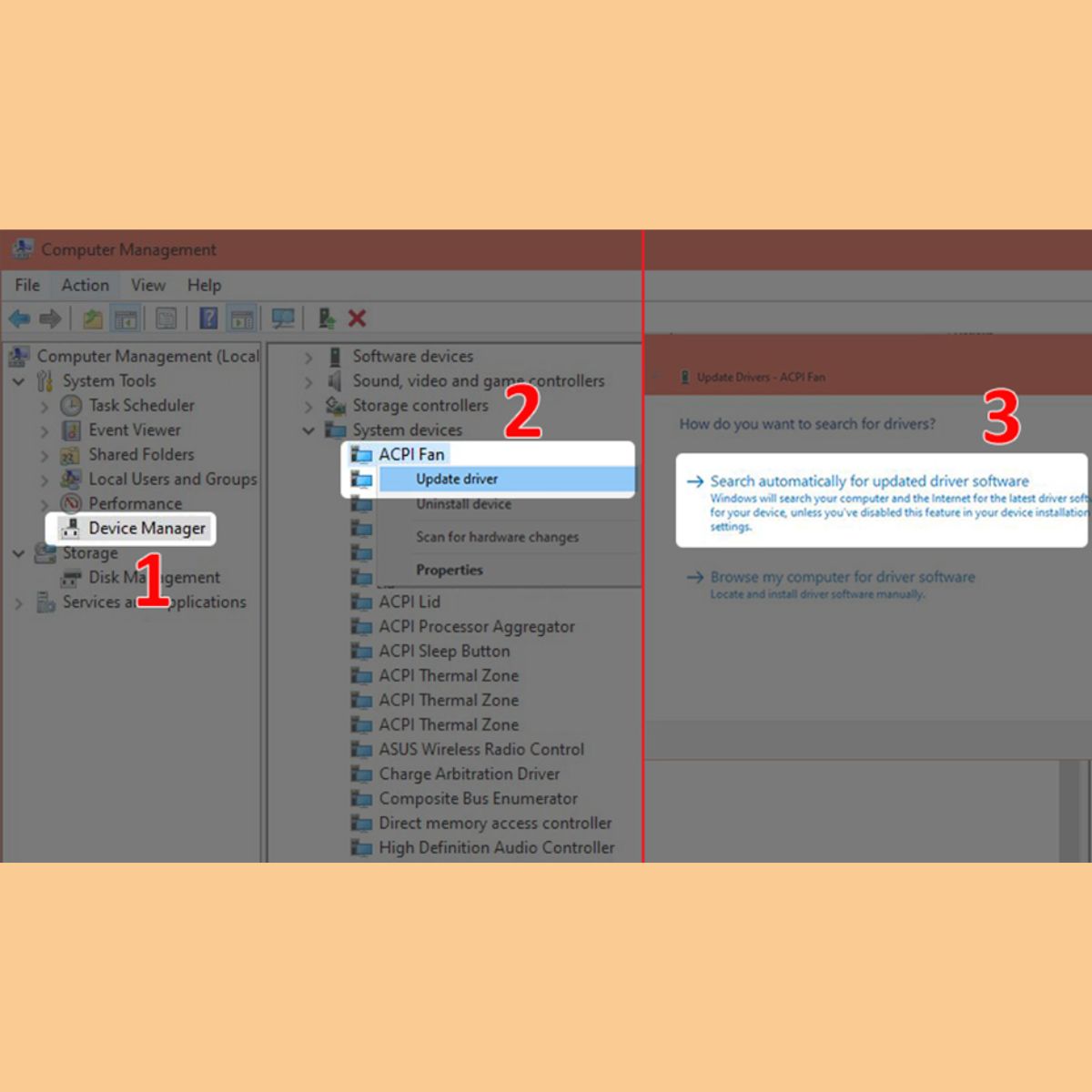
Tắt hiệu ứng âm thanh
Tắt các hiệu ứng âm thanh giúp cải thiện hiệu suất của máy tính. Các bước thực hiện như sau:Truy cập vào Control Panel, sau đó nhấn chọn mục Sound và mở thẻ Sounds. Dưới mục Sound Scheme, bạn chọn No Sound và nhấn OK là xong.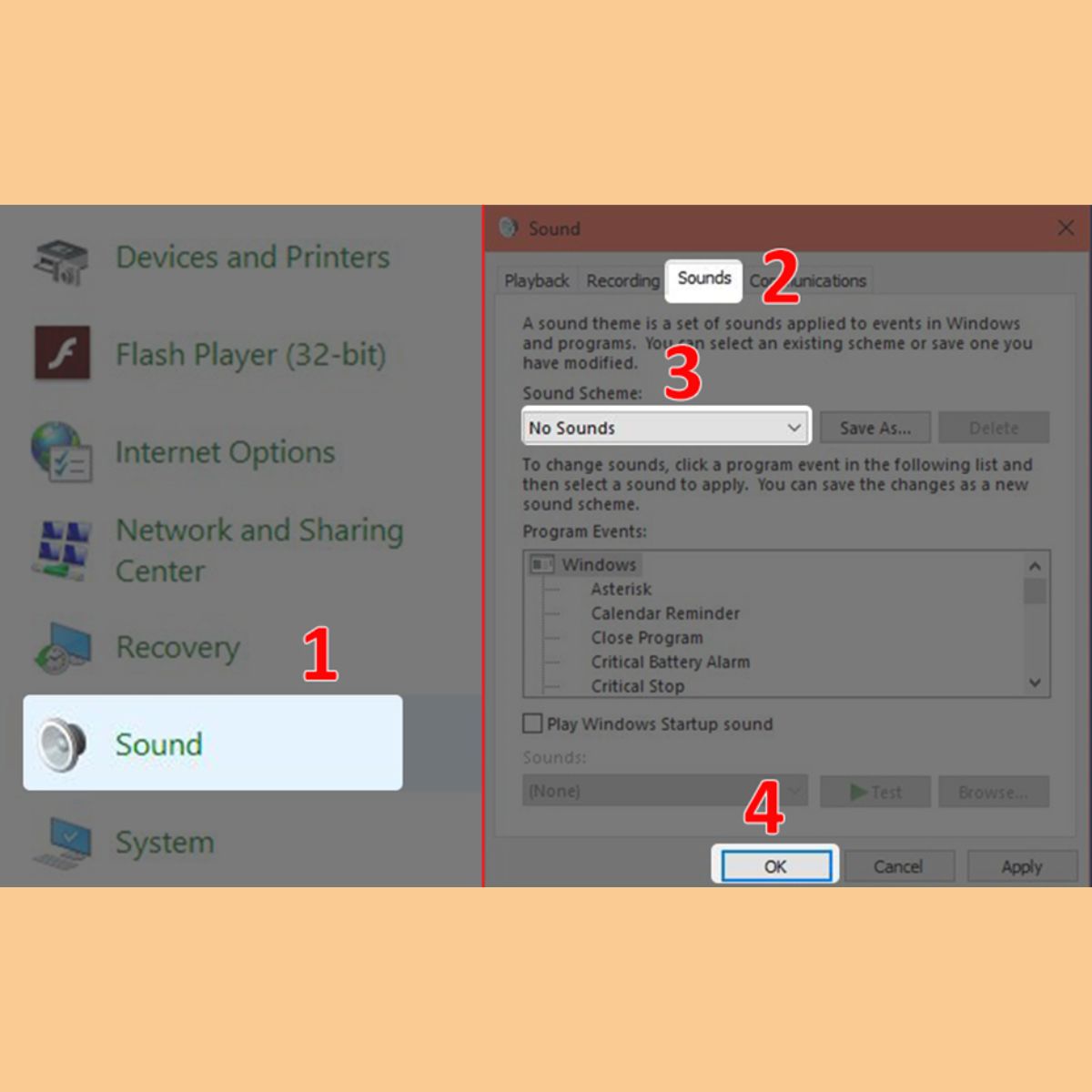
Lời kết
Sforum vừa chia sẻ đến quý đọc giả 10 cách tăng hiệu suất Windows đơn giản, bạn có thể xử lý tại nhà. Hy vọng bài viết sẽ hữu ích với các bạn nhé!
- Xem thêm: Thủ thuật iOS, Thủ thuật Android

(0 lượt đánh giá - 5/5)




Bình luận (0)