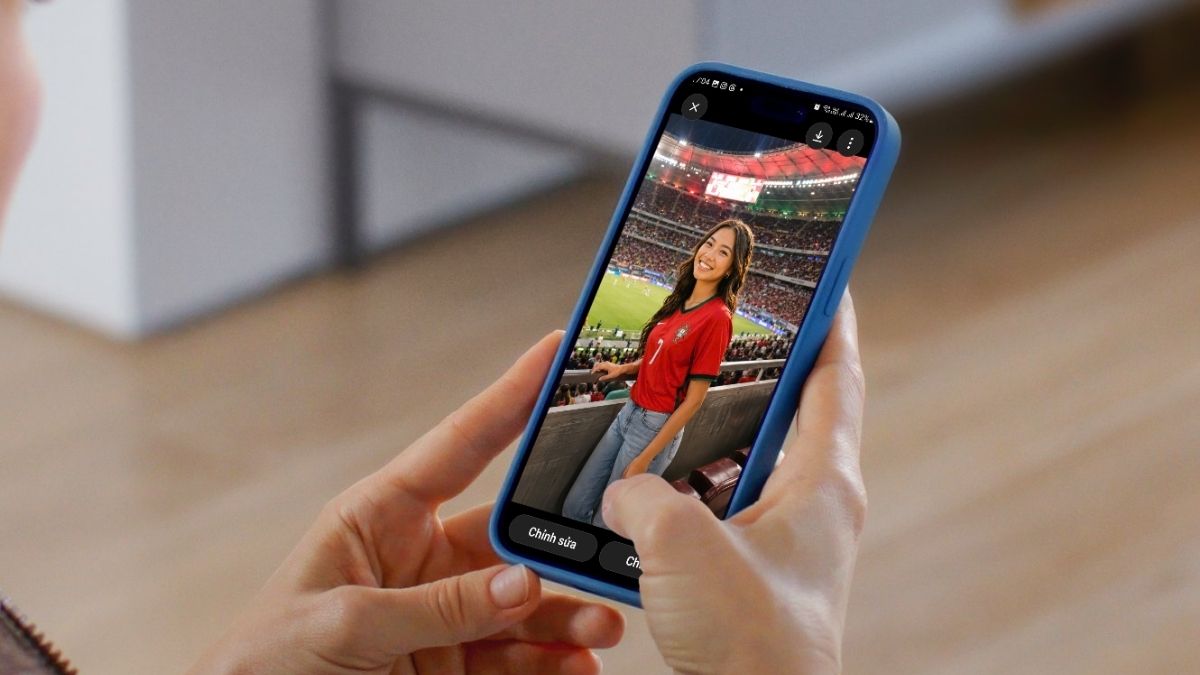
Tạo ảnh AI chụp hình đi xem World Cup cực chân thực mà bạn sẽ cần

Chỉ cần một bức ảnh chân dung và một prompt phù hợp, bạn đã có thể tạo ảnh AI chụp hình đi xem World Cup cực chân thực ngay trên điện thoại mà không cần phải đến sân vận động.
Trong bài viết này, mình sẽ hướng dẫn bạn tạo ảnh AI chụp hình đi xem World Cup bằng ChatGPT và Gemini. Chỉ với vài thao tác đơn giản, bạn sẽ nhanh chóng sở hữu những bức ảnh chân thực để chia sẻ với bạn bè hoặc đăng lên mạng xã hội.
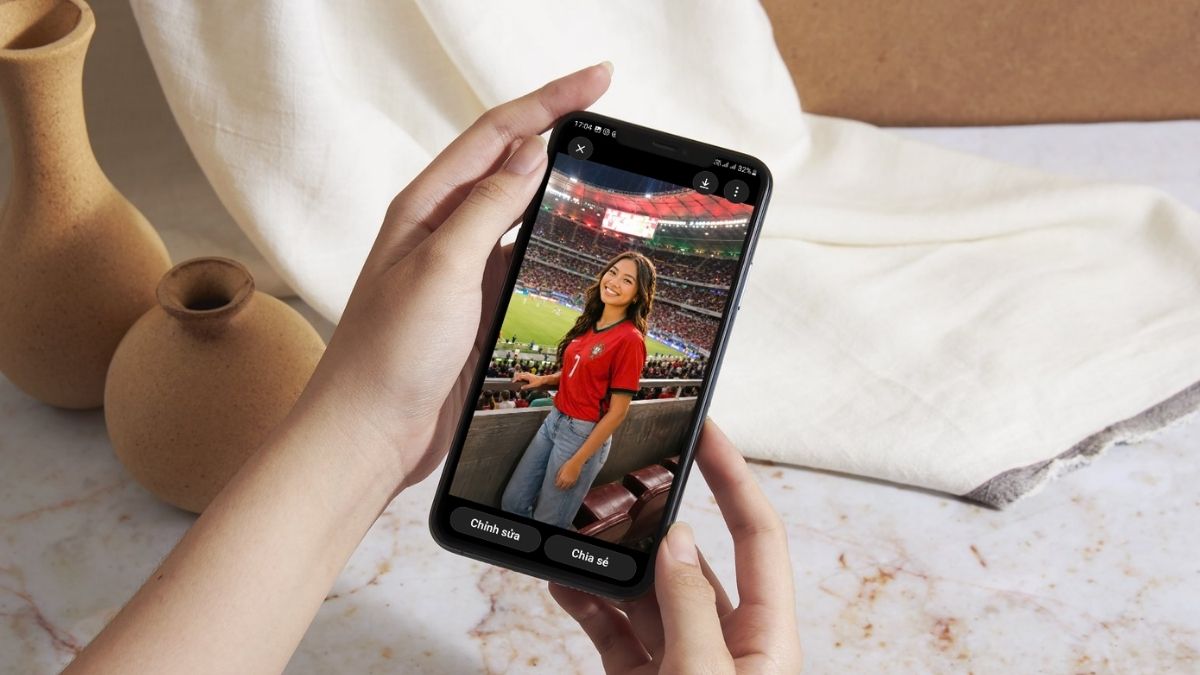
Prompt tạo ảnh AI chụp hình đi xem World Cup
Bạn có thể dùng prompt dưới đây để tạo ảnh AI chụp hình đi xem World Cup trên ChatGPT hoặc Gemini.
| Prompt |
[Copy_Code code='Create a photorealistic vertical football stadium fan portrait using the uploaded image as an identity guide. Preserve a strong recognizable likeness, including face shape, eyes, eyebrows, nose, lips, skin tone, age and key features. Do not change ethnicity, gender presentation or identity. Create a fresh natural stadium photo, not an exact copy of the uploaded pose. Preserve the original appearance. If the subject wears a hijab, keep it and fully cover hair and neck. If visible hair is present, keep it natural and do not add a hijab. Keep a masculine appearance for a male subject and a feminine appearance for a female subject. Preserve glasses, facial hair and visible identity features when relevant. Scene: The subject stands near the front railing in the spectator section inside [STADIUM NAME] during a major [FIFA WORLD CUP 2026] event. Pose: Natural standing photo pose, as if someone is taking a picture normally. Show a medium-full portrait from the thighs or waist upward. The body faces slightly toward the camera with a relaxed posture. Both hands must stay natural, not pushed toward the lens. One hand may rest lightly on the railing, hold a lanyard, or rest by the side. The other hand may rest naturally by the side, on the hip, or lightly touch the railing. Keep shoulders relaxed, head upright and body proportions realistic. Expression: Make it look like a natural photo moment: [SERIOUS / SLIGHTLY SMILING / SOFT SMILE / LOOKING ELSEWHERE / CALM / CONFIDENT]. The subject may look at the camera softly or glance slightly away naturally. Outfit: [JERSEY PORTUGAL] with [JEANS / TROUSERS / MODEST OUTFIT]. Add optional [LANYARD / WRISTBAND / CAP / SUNGLASSES / NONE]. Environment: Show a huge packed stadium with green pitch, goal area, players or staff on the field, seating tiers full of supporters, railings, pitch-side boards and strong tournament atmosphere. Camera: Handheld spectator photo, natural eye-level framing, 28–50mm look, realistic perspective, no exaggerated wide-angle distortion. Lighting: Bright stadium lighting, balanced exposure and natural skin texture. Style: Photorealistic matchday lifestyle photography, authentic crowd atmosphere, realistic anatomy and natural fan energy. Aspect ratio: [4:5 / 9:16]. Avoid: arm reaching toward camera, fist toward lens, exaggerated perspective, distorted hands, extra fingers, oversized head, awkward posture, empty stadium, blurry crowd, cartoon, CGI, text or watermark.'] |
Nếu điện thoại của bạn thường xuyên giật, lag khi chỉnh sửa ảnh hay sử dụng các tính năng AI, đã đến lúc nâng cấp lên một chiếc smartphone mạnh mẽ hơn để trải nghiệm mượt mà hơn mỗi ngày. Đến ngay CellphoneS để lên đời smartphone với hàng loạt ưu đãi hấp dẫn, trợ giá thu cũ lên đời chỉ trong tháng này!
[Product_Listing categoryid="3" propertyid="" customlink="https://cellphones.com.vn/mobile.html" title="Danh sách điện thoại đang được quan tâm nhiều tại CellphoneS"]
Cách tạo ảnh AI chụp hình đi xem World Cup bằng ChatGPT
ChatGPT hiện đã hỗ trợ tạo ảnh AI ngay trong ứng dụng, nên bạn không cần cài đặt thêm công cụ khác. Bạn chỉ cần chuẩn bị một bức ảnh chân dung rõ nét và một prompt mô tả phù hợp là đã có thể tạo ra những bức ảnh mang không khí sôi động của World Cup. Hãy thực hiện lần lượt theo các bước dưới đây.
Bước 1: Mở ChatGPT và chọn tính năng tạo ảnh
Đầu tiên, bạn mở ứng dụng ChatGPT đã cài đặt trên điện thoại. Nếu chưa thấy ứng dụng, bạn chỉ cần nhập "ChatGPT" vào thanh tìm kiếm rồi nhấn mở.
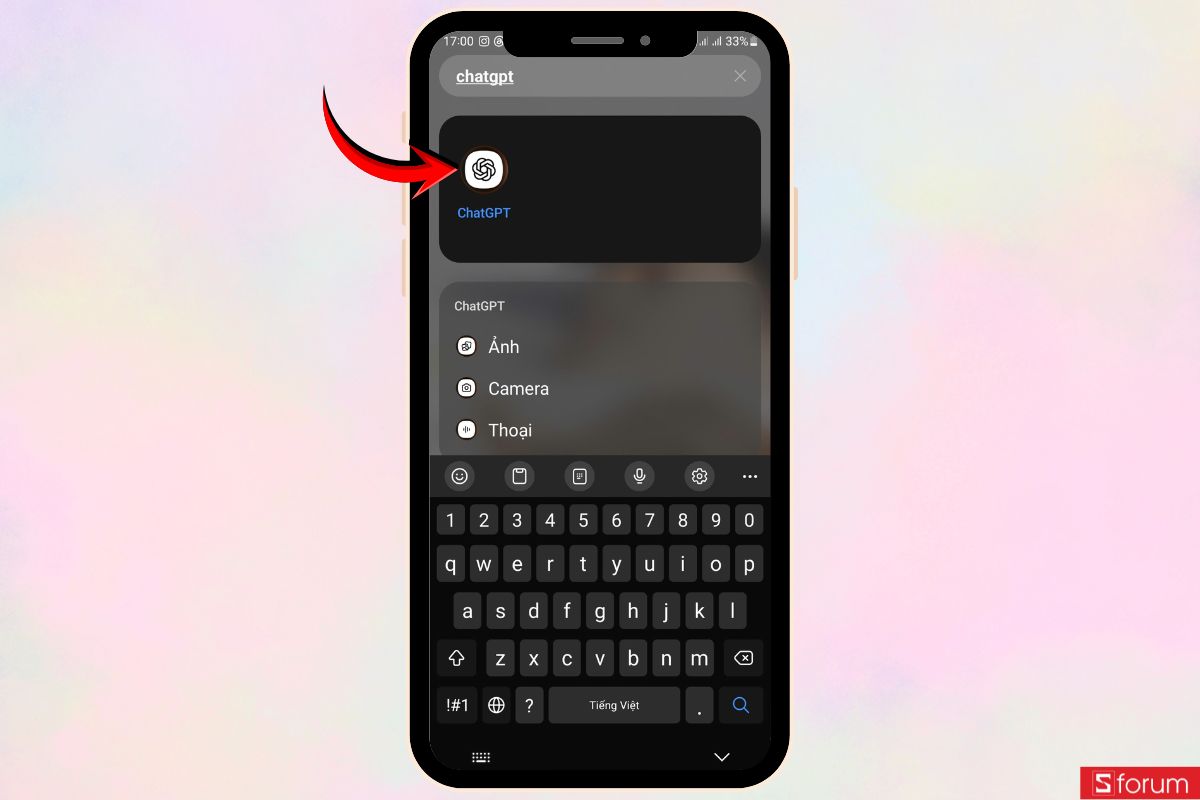
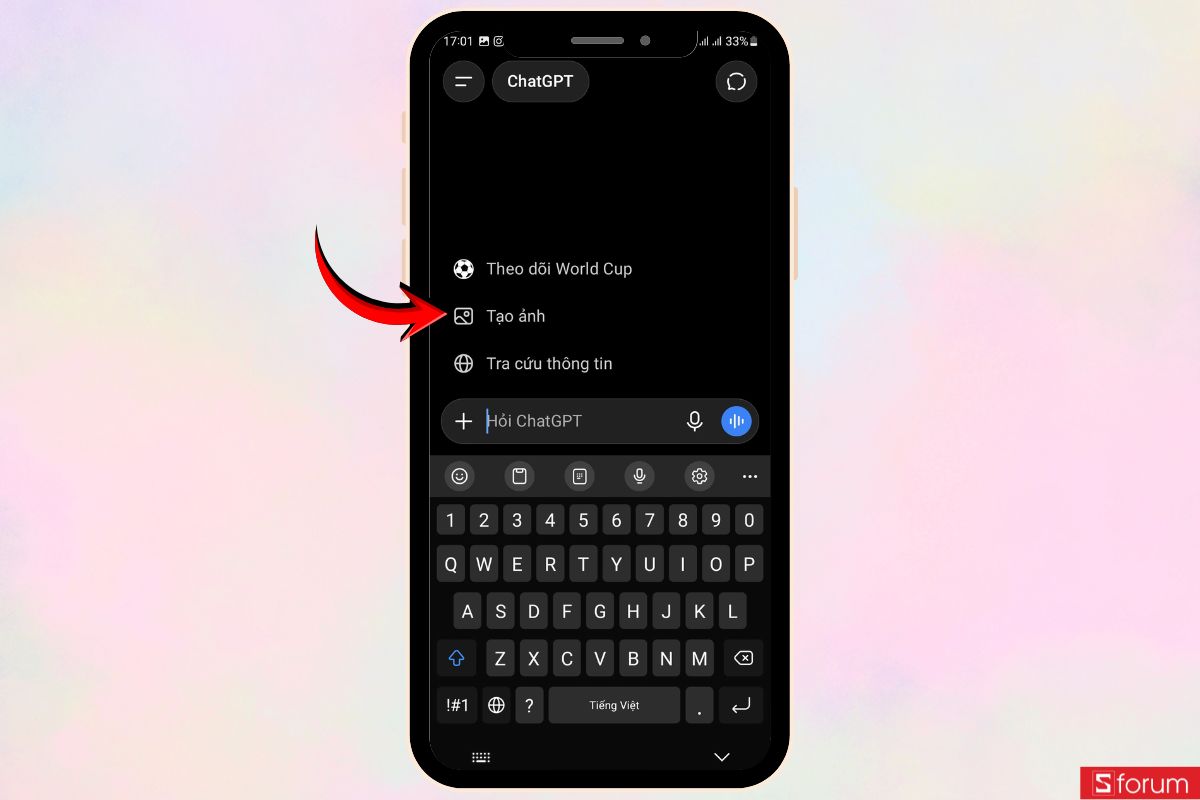
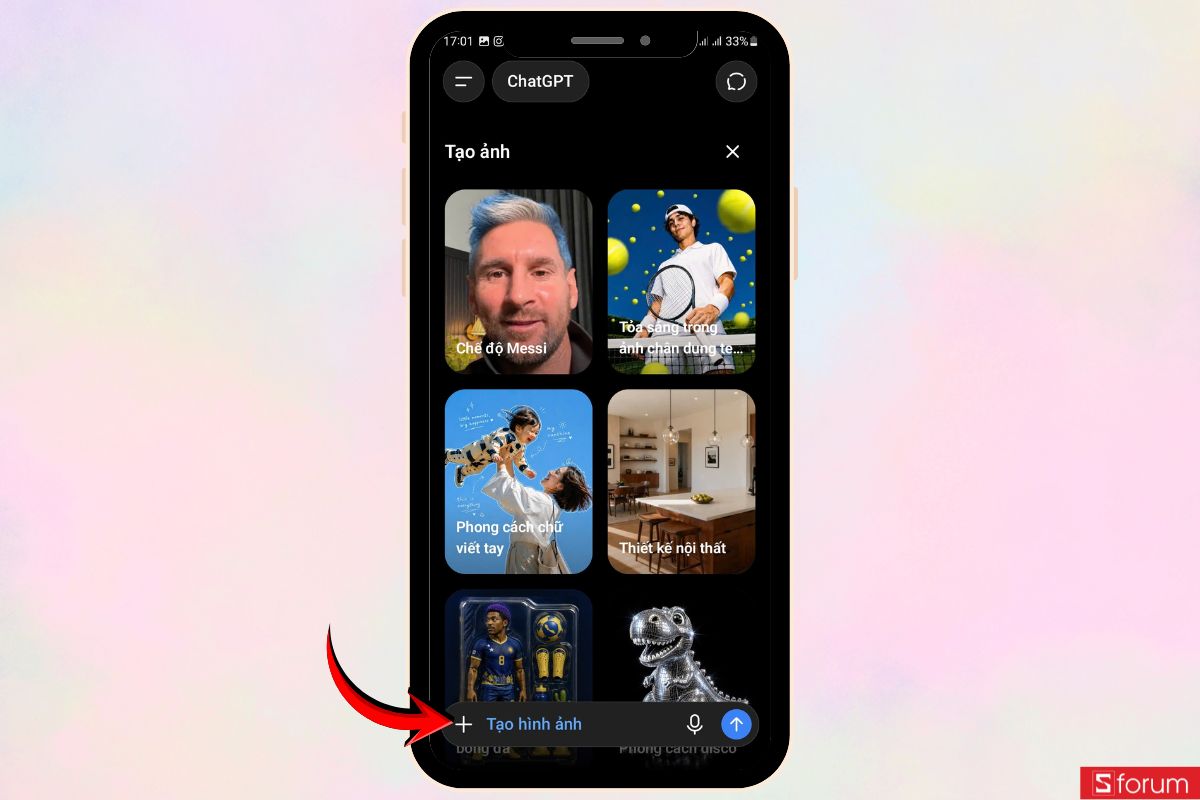
- Khi giao diện chính xuất hiện, bạn chọn "Tạo ảnh" để chuyển sang công cụ tạo ảnh AI.
Bước 2: Thêm ảnh chân dung làm ảnh tham chiếu
Tiếp theo, bạn nhấn vào biểu tượng "+" bên cạnh ô nhập nội dung.
- Khi menu tùy chọn xuất hiện, bạn chọn "Ảnh" rồi tải lên bức ảnh chân dung của mình.
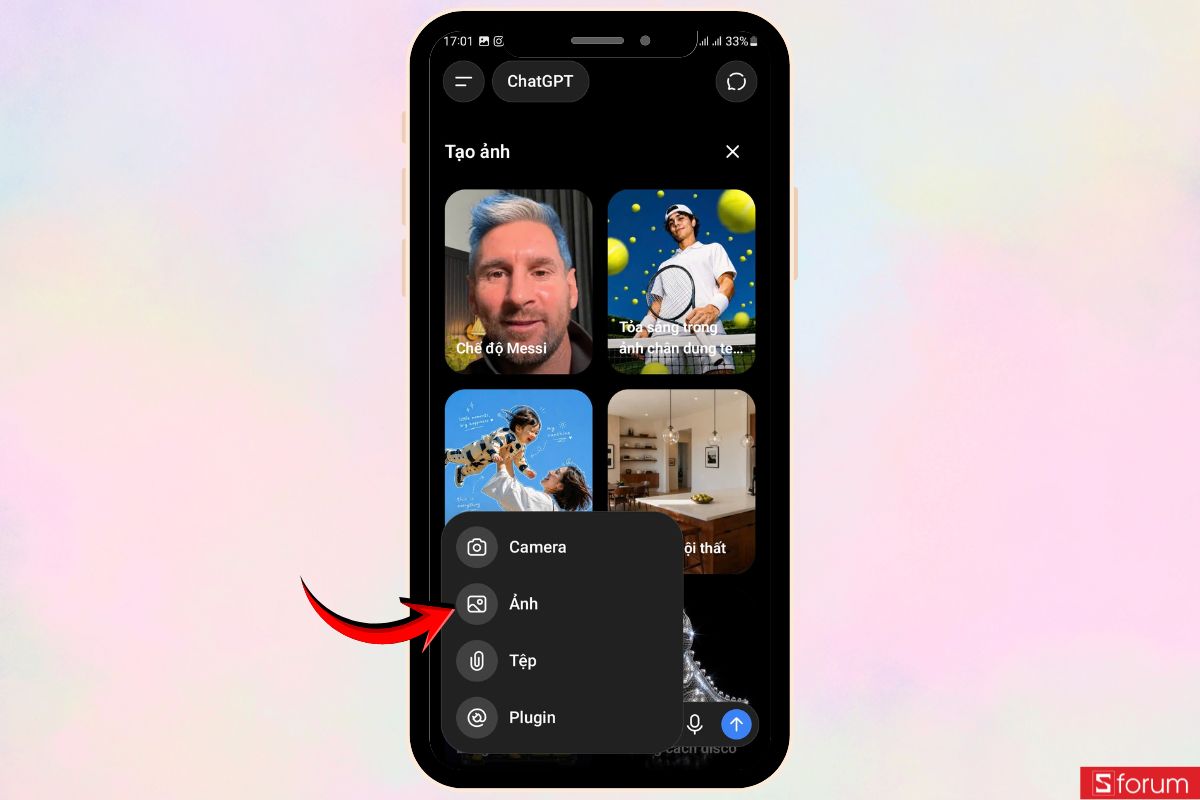
Việc sử dụng ảnh tham chiếu sẽ giúp ChatGPT giữ lại khuôn mặt và các đặc điểm nhận diện của bạn, từ đó tạo ra bức ảnh mới có độ giống tự nhiên hơn. Để đạt kết quả đẹp nhất, bạn nên chọn ảnh rõ mặt, đủ sáng và không bị che khuất.
Bước 3: Nhập prompt và tạo ảnh
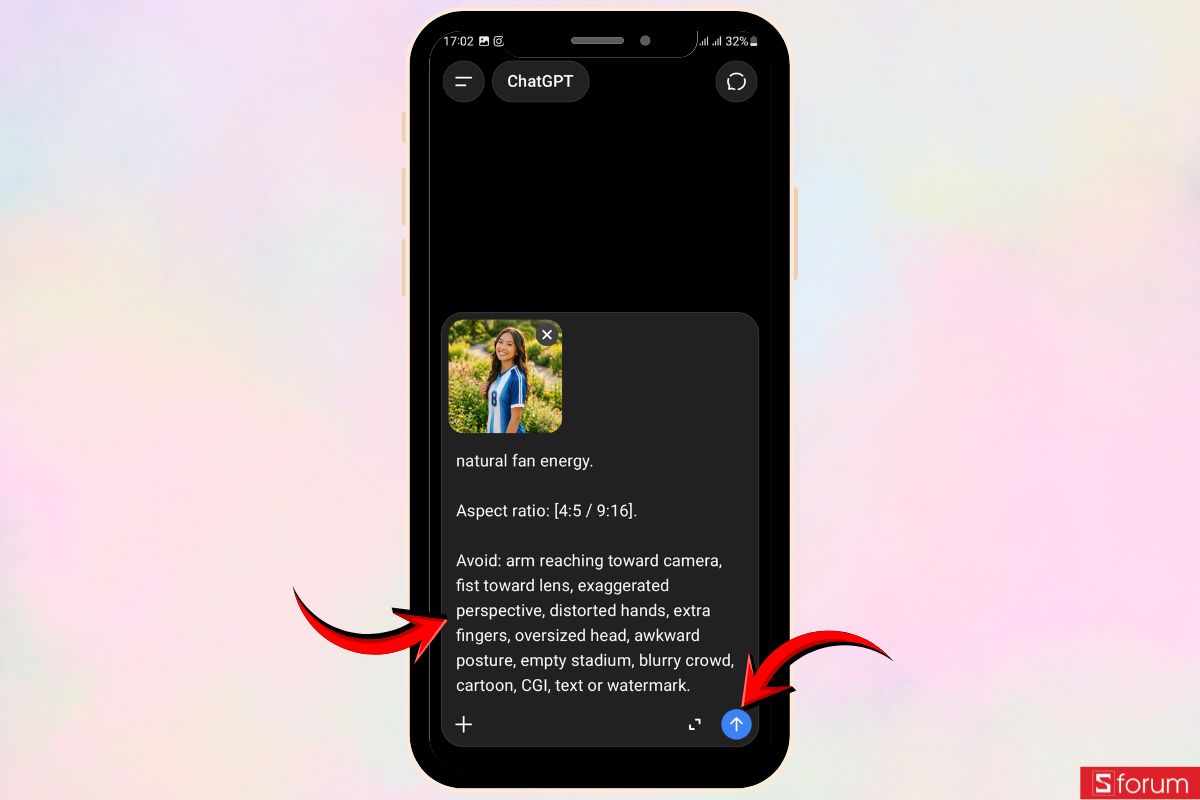
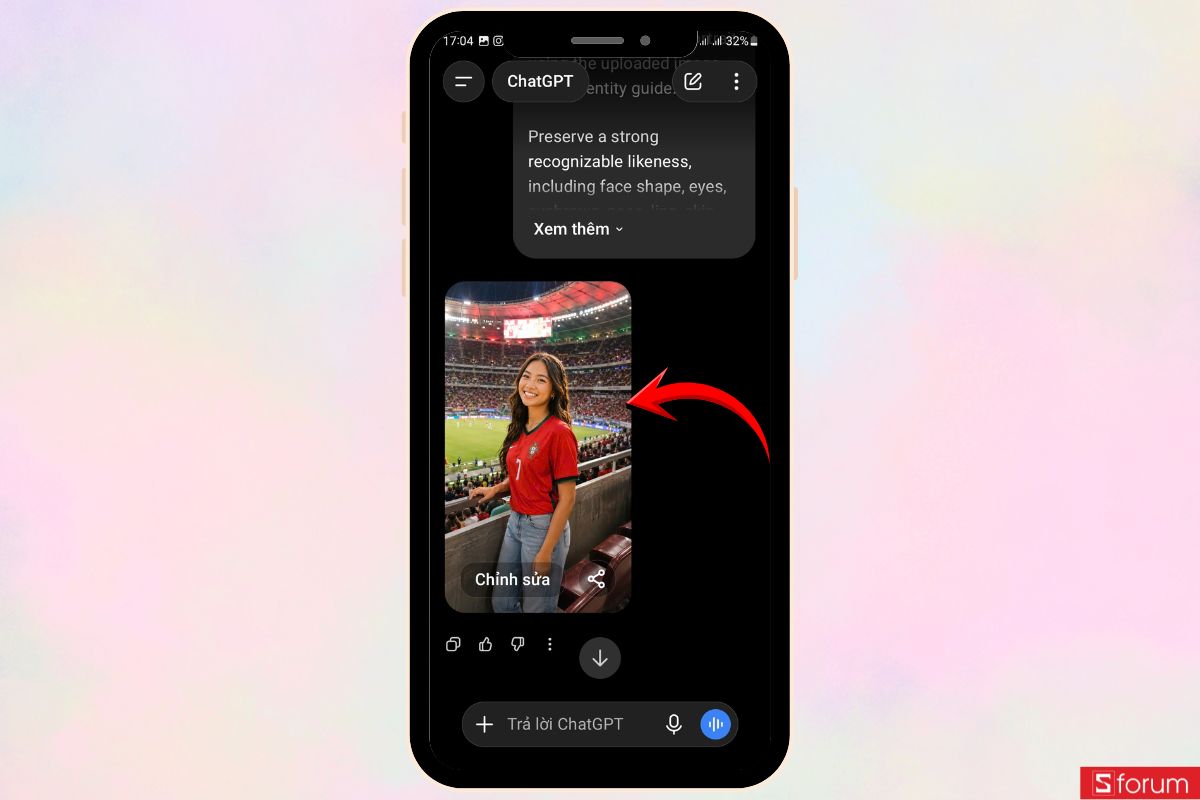
Sau khi thêm ảnh thành công, bạn dán prompt tạo ảnh vào ô nhập nội dung. Bạn có thể mô tả mình đang đứng trên khán đài World Cup, mặc áo đội tuyển yêu thích hoặc chụp ảnh trong sân vận động với phong cách chân thực. Khi hoàn tất, bạn nhấn vào biểu tượng mũi tên gửi ở góc dưới bên phải. ChatGPT sẽ bắt đầu xử lý yêu cầu và tạo ảnh chỉ sau vài chục giây.
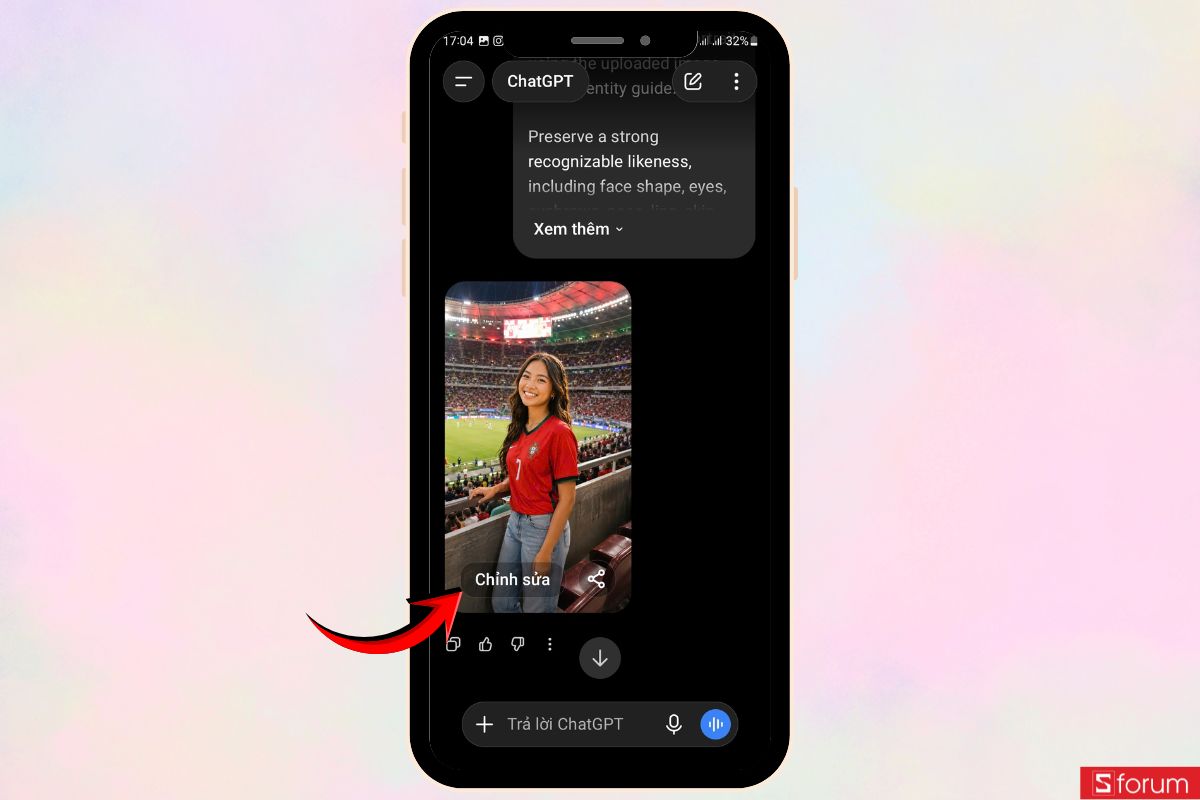
- Nếu kết quả chưa đúng ý, bạn chỉ cần nhấn "Chỉnh sửa" để yêu cầu AI tạo lại hoặc thay đổi một số chi tiết.
Bước 4: Lưu ảnh về điện thoại
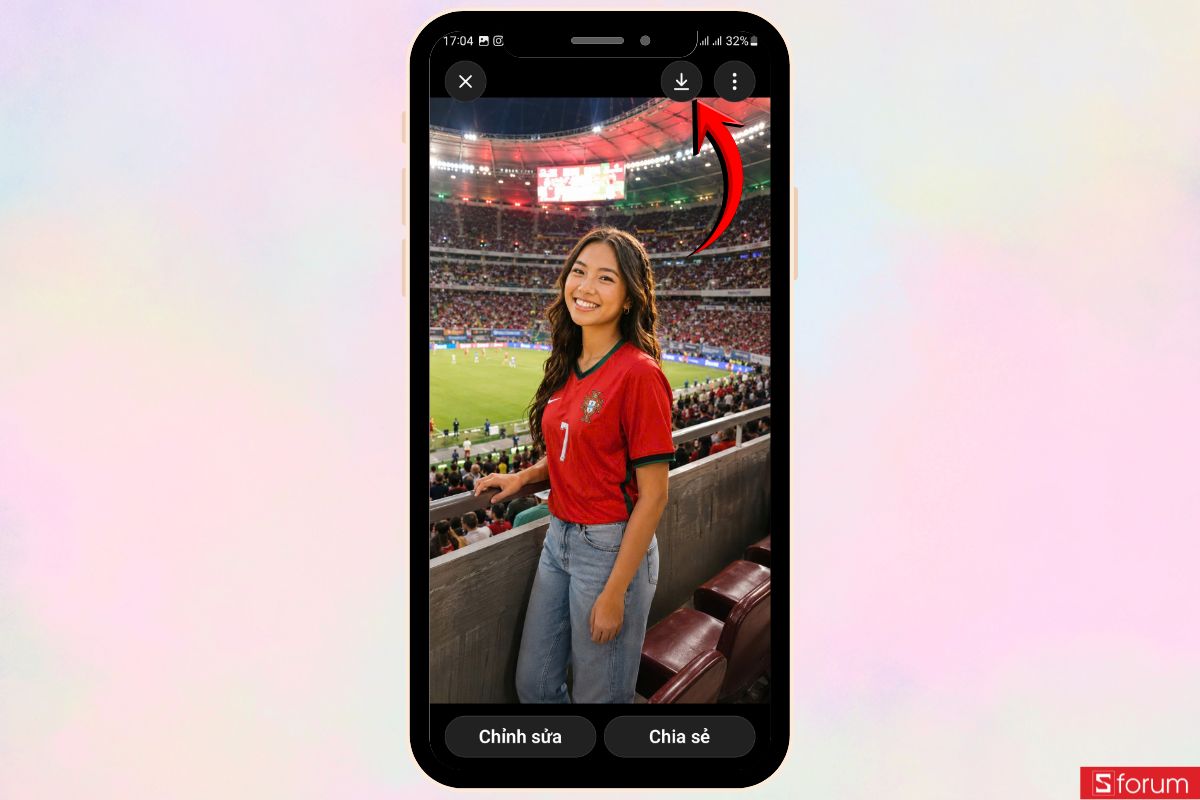
Khi đã có bức ảnh hoàn chỉnh, bạn nhấn vào bức ảnh để mở ở kích thước đầy đủ.
- Cuối cùng, bạn chọn "Tải xuống" để lưu ảnh về thư viện trên điện thoại. Lúc này, bạn đã có thể chia sẻ bức ảnh lên Facebook, Instagram hoặc các nền tảng mạng xã hội khác.
Cách tạo ảnh AI chụp hình đi xem World Cup bằng Gemini
Nếu sử dụng Gemini, bạn cũng có thể tạo ảnh AI ngay trên điện thoại mà không cần đến phần mềm chỉnh sửa ảnh. Chỉ với một bức ảnh chân dung và prompt mô tả phù hợp, Gemini sẽ giúp bạn tạo nên những bức ảnh như đang có mặt tại sân vận động World Cup. Bạn hãy làm theo các bước dưới đây.
Bước 1: Mở Gemini và chọn công cụ tạo ảnh
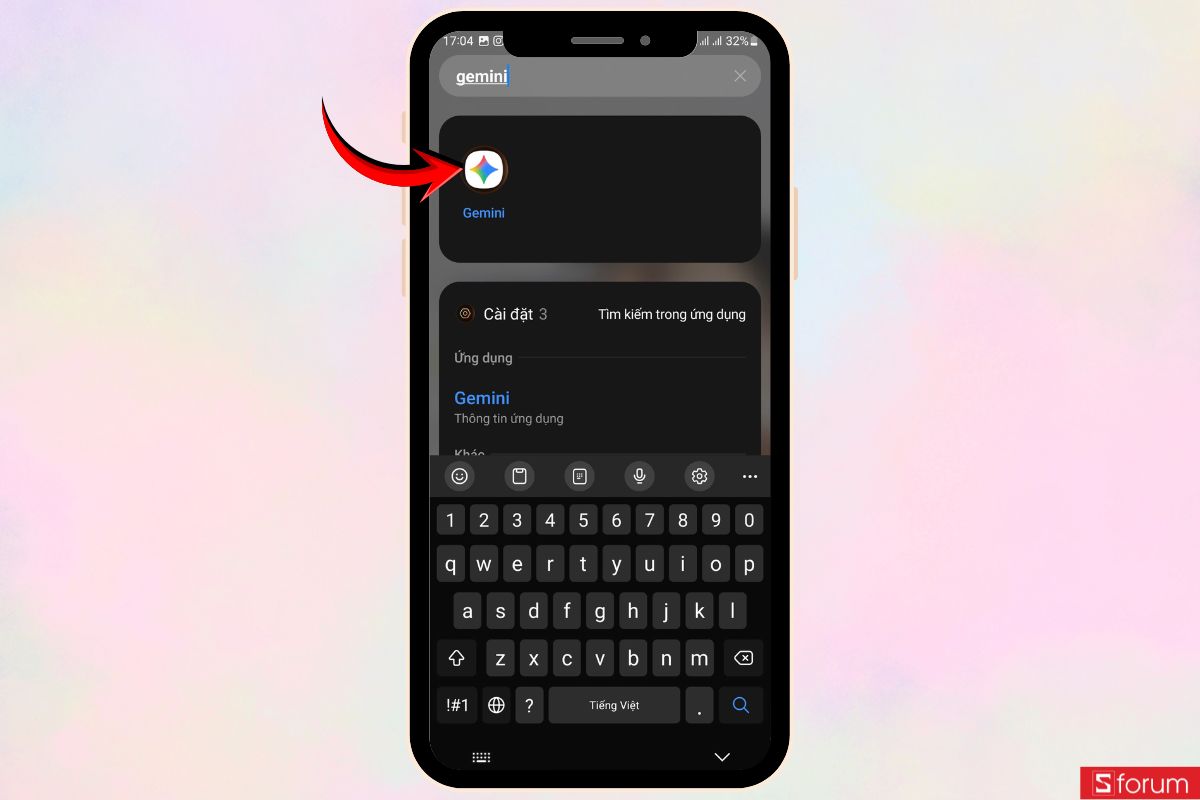
Đầu tiên, bạn mở ứng dụng Gemini đã tải về trước đó trên điện thoại. Nếu chưa thấy ứng dụng, bạn chỉ cần tìm kiếm với từ khóa "Gemini" rồi nhấn vào biểu tượng để mở.
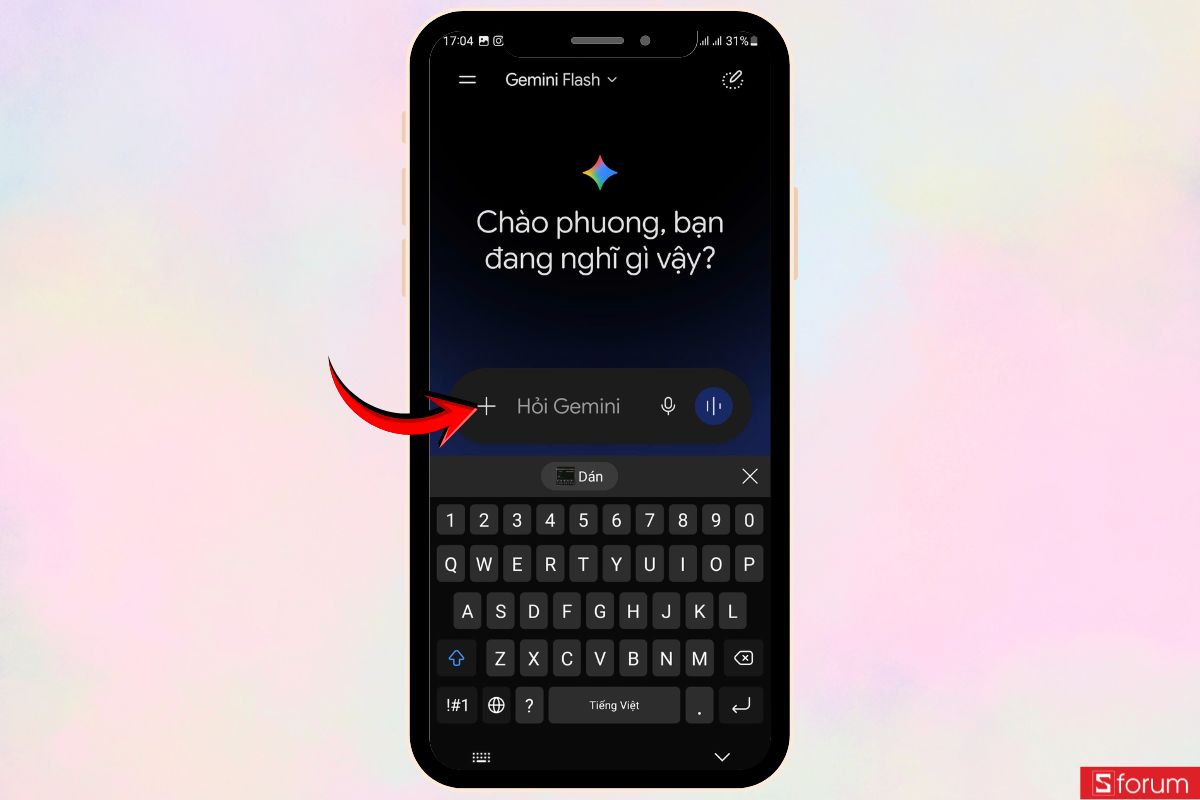
- Khi giao diện trò chuyện xuất hiện, bạn nhấn vào biểu tượng "+" ở góc dưới bên trái.
- Sau đó, bạn chọn "Hình ảnh" để chuyển sang chế độ tạo ảnh bằng AI.
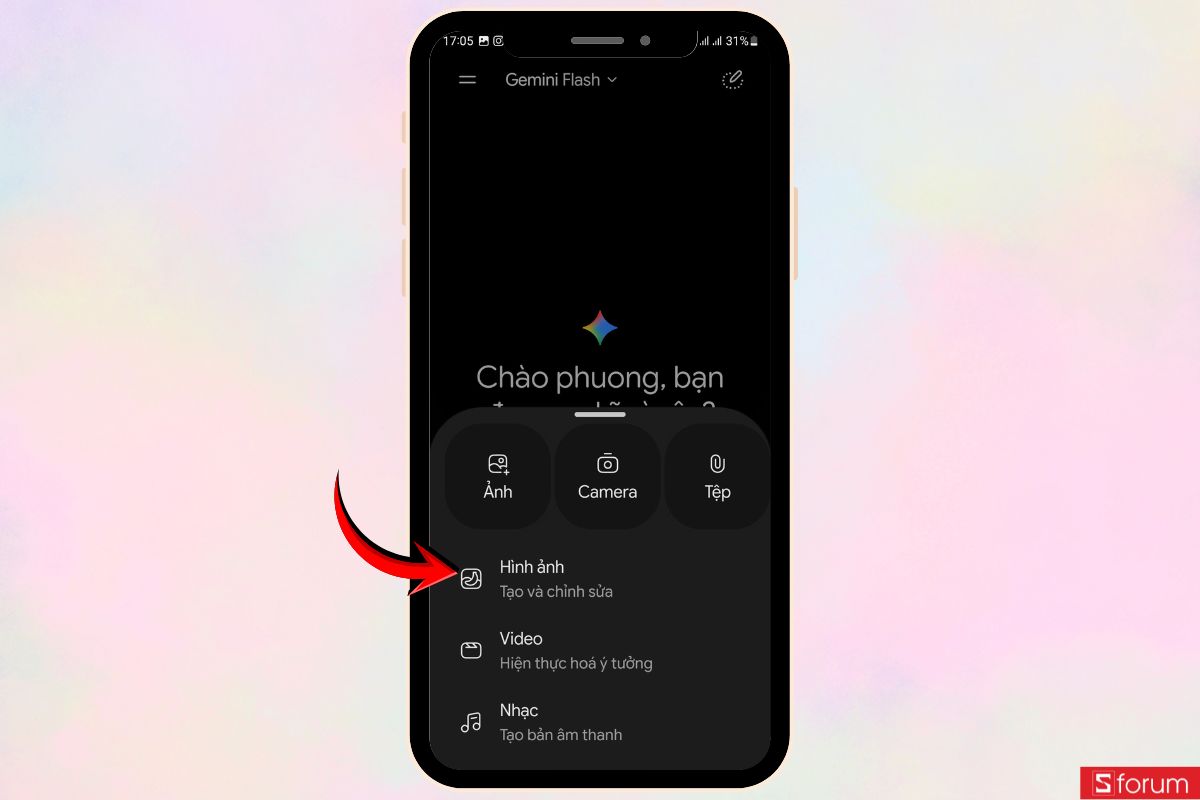
Bước 2: Thêm ảnh chân dung
Sau khi chọn "Hình ảnh", Gemini sẽ mở giao diện tạo ảnh. Lúc này, bạn nhấn biểu tượng "+" rồi chọn "Ảnh" để tải lên bức ảnh chân dung.
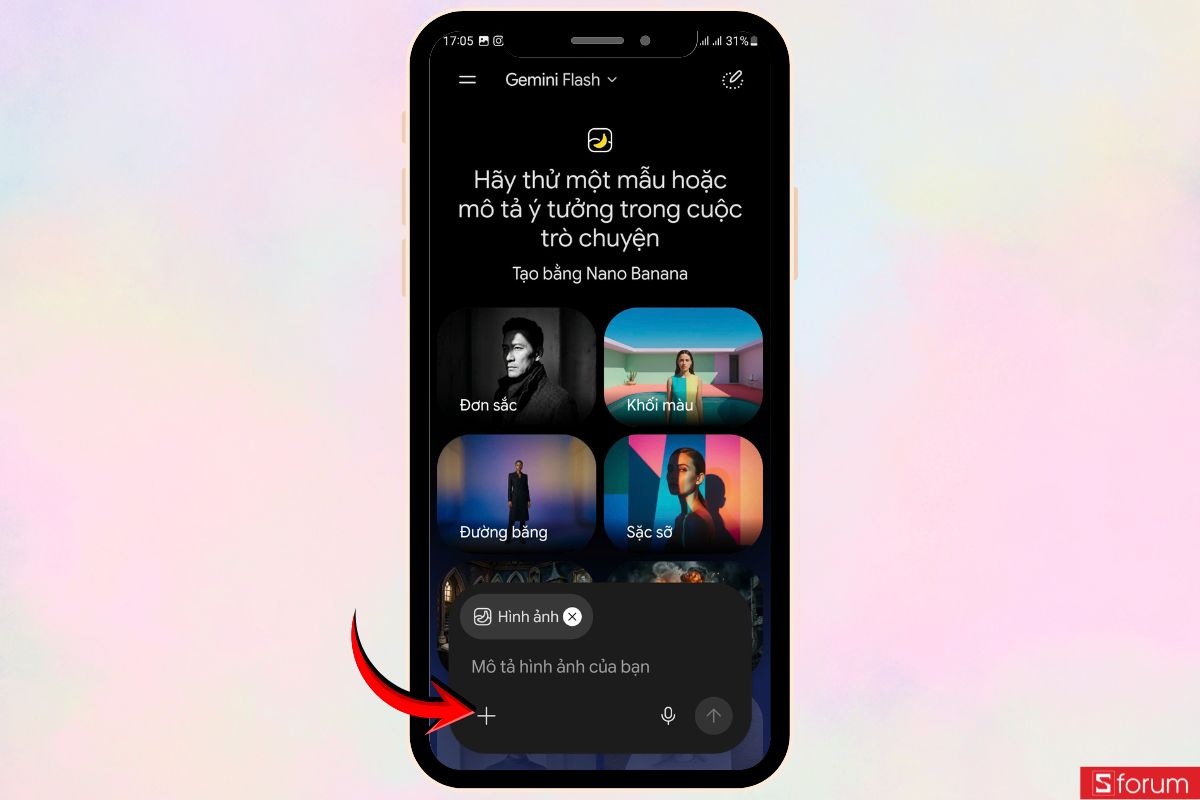
Ảnh tham chiếu sẽ giúp Gemini nhận diện khuôn mặt và giữ được các đặc điểm nổi bật của bạn. Vì vậy, bạn nên chọn ảnh có chất lượng tốt để AI tạo ra kết quả chân thực hơn.
Bước 3: Nhập prompt và tạo ảnh
Khi ảnh đã được tải lên, bạn dán prompt vào ô "Mô tả hình ảnh của bạn". Bạn có thể mô tả bối cảnh đang theo dõi World Cup trên khán đài, mặc áo đội tuyển yêu thích hoặc tạo dáng trong sân vận động theo phong cách mong muốn.
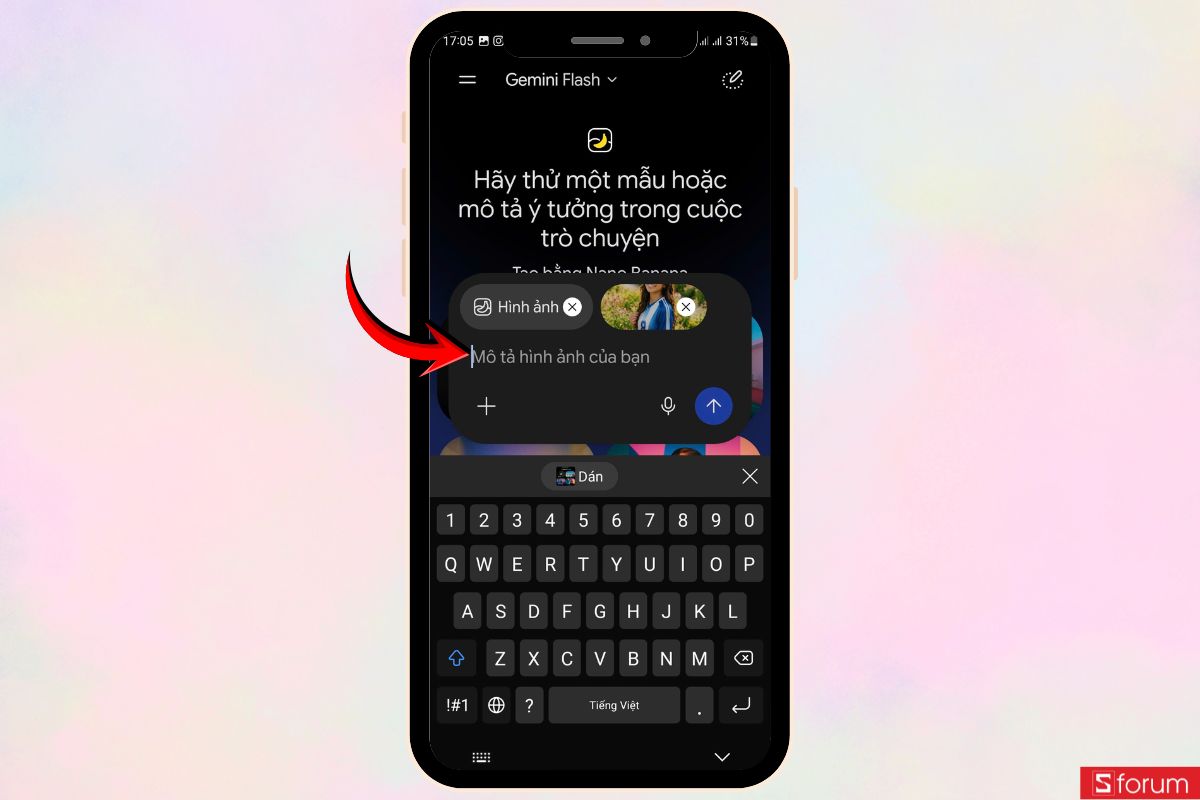
- Tiếp theo, bạn nhấn vào biểu tượng mũi tên gửi để Gemini bắt đầu tạo ảnh. Chỉ sau vài chục giây, AI sẽ trả về bức ảnh hoàn chỉnh. Nếu chưa hài lòng với kết quả, bạn chỉ cần chỉnh sửa prompt rồi gửi lại để tạo phiên bản khác.
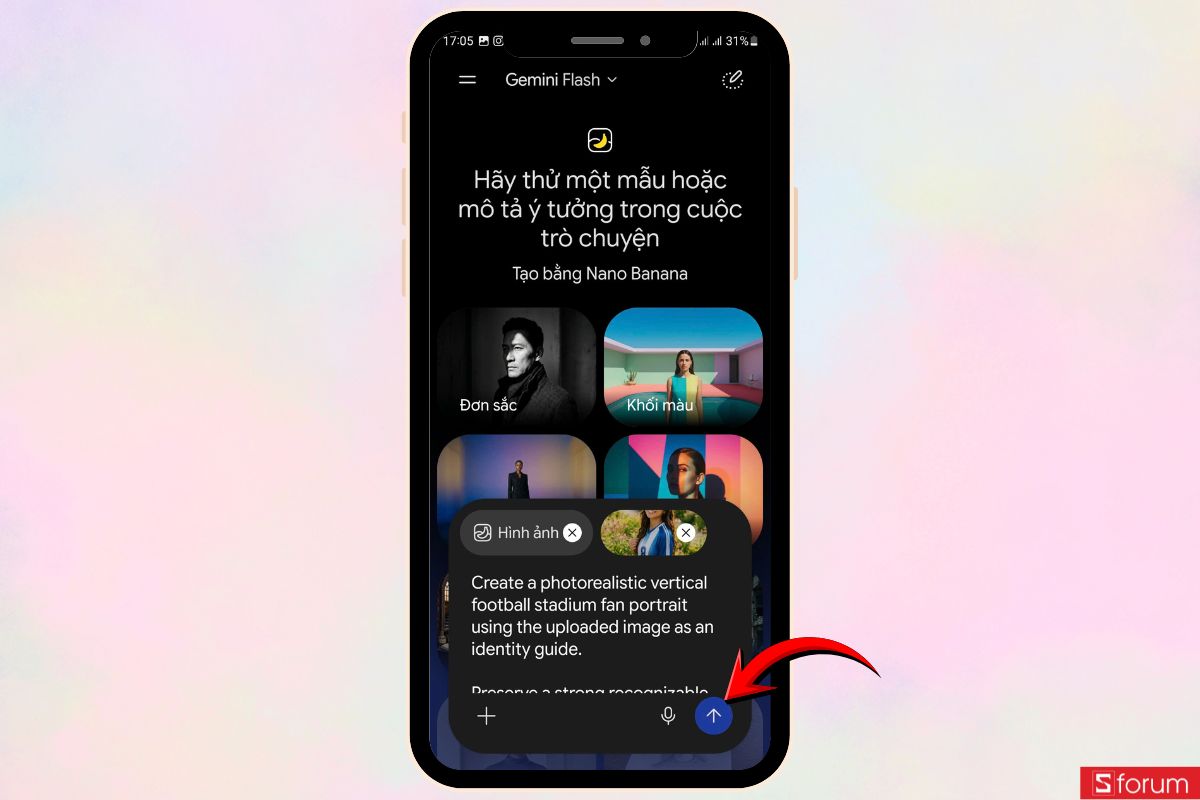
Bước 4: Lưu ảnh sau khi hoàn tất
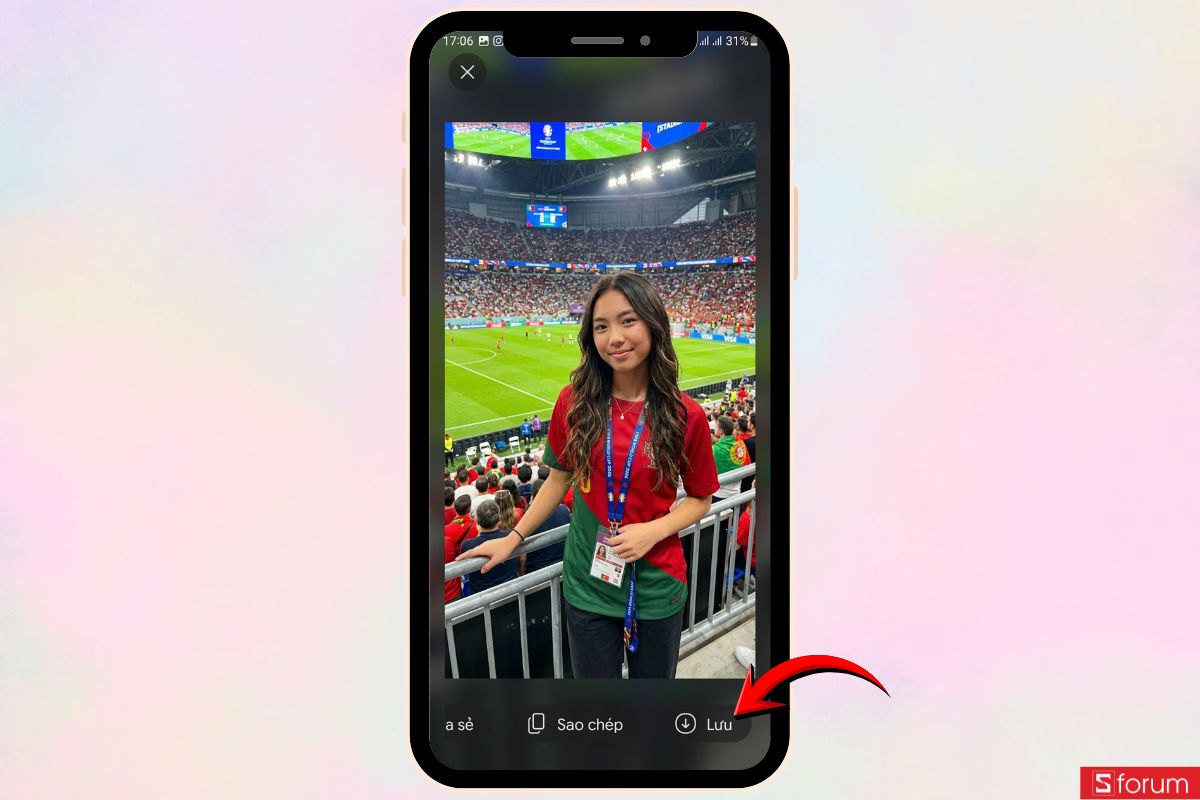
Sau khi Gemini tạo xong, bạn nhấn vào bức ảnh để xem ở kích thước đầy đủ.
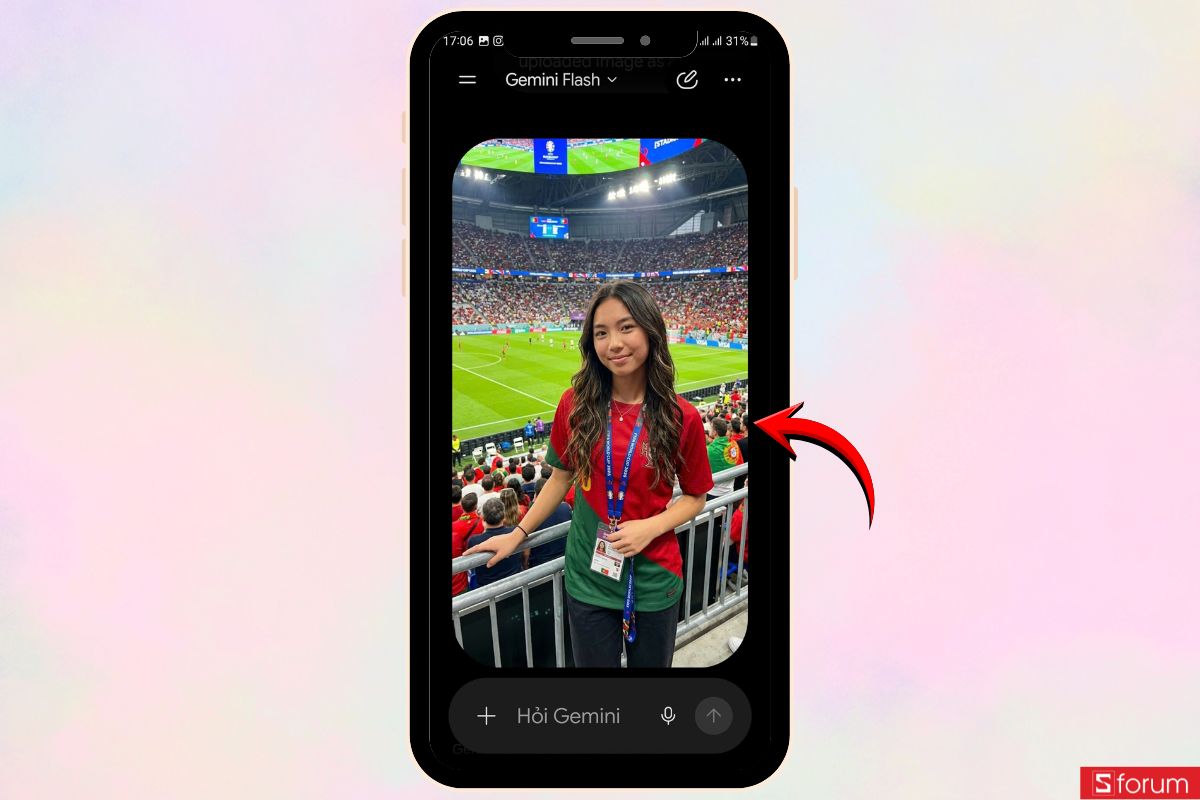
- Lúc này, bạn chỉ cần nhấn "Lưu" ở phía dưới màn hình để tải ảnh về điện thoại. Sau đó, bạn có thể sử dụng bức ảnh để đăng lên mạng xã hội hoặc lưu lại làm kỷ niệm.
Đừng để điện thoại hết pin giữa lúc AI đang tạo ảnh. Một viên pin sạc dự phòng sẽ giúp bạn sử dụng ChatGPT, Gemini và nhiều ứng dụng AI khác liên tục mà không lo gián đoạn. Tham khảo ngay các mẫu pin sạc dự phòng chính hãng tại CellphoneS.
[Product_Listing categoryid="122" propertyid="" customlink="https://cellphones.com.vn/phu-kien/pin-du-phong.html" title="Các sản phẩm Pin dự phòng đang được quan tâm nhiều tại CellphoneS"]
Mẹo để tạo ảnh AI chụp hình đi xem World Cup chân thực hơn
Để bức ảnh AI trông tự nhiên và giống như được chụp trực tiếp tại sân vận động, bạn có thể áp dụng một số mẹo dưới đây:
- Chọn ảnh chân dung rõ nét: Bạn nên sử dụng ảnh có ánh sáng tốt, khuôn mặt nhìn rõ và không bị che bởi khẩu trang, kính râm hoặc các vật cản khác để AI nhận diện chính xác hơn.
- Mô tả bối cảnh thật cụ thể: Khi viết prompt, bạn hãy bổ sung các chi tiết như tên sân vận động, vị trí trên khán đài, trang phục, không khí cổ vũ hay ánh sáng trong sân để AI tạo ra bức ảnh chân thực hơn.
- Ưu tiên ảnh có tỷ lệ phù hợp: Nếu muốn đăng lên Story hoặc Reels, bạn nên chọn tỷ lệ dọc như 9:16 hoặc 4:5. Còn khi đăng Facebook hay Instagram, tỷ lệ 4:5 sẽ giúp bức ảnh hiển thị đẹp hơn.
- Tạo nhiều phiên bản để so sánh: Mỗi lần AI tạo ảnh có thể cho kết quả khác nhau. Bạn nên thử tạo từ hai đến ba phiên bản rồi chọn bức ảnh có bố cục, biểu cảm và khung cảnh đẹp nhất.
- Chỉnh sửa prompt nếu kết quả chưa như ý: Nếu bức ảnh chưa đúng mong muốn, bạn chỉ cần bổ sung hoặc thay đổi một vài chi tiết trong prompt như góc chụp, biểu cảm, trang phục hoặc màu sắc để AI tạo lại với kết quả phù hợp hơn.
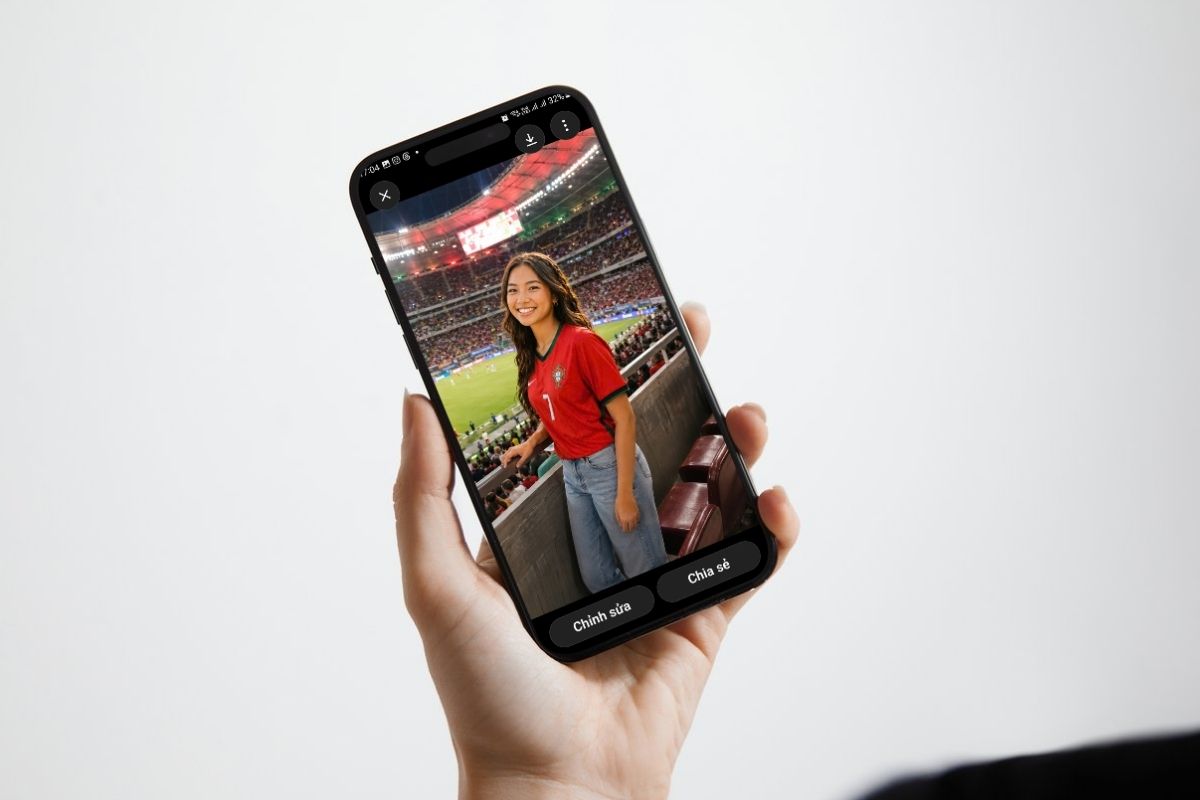
Chỉ với vài thao tác trên ChatGPT hoặc Gemini, bạn đã có thể tạo ảnh AI chụp hình đi xem World Cup với khung cảnh chân thực và sống động. Hy vọng bài viết này sẽ mang đến cho bạn những thông tin hữu ích. Cảm ơn đã theo dõi bài viết của mình!
Xem thêm:





Bình luận (0)