
Hướng dẫn tạo file ZIP trên máy tính nhanh và đơn giản

Tạo file ZIP trên máy tính là thao tác quan trọng giúp người dùng gom nhiều dữ liệu thành một tệp duy nhất, tối ưu dung lượng lưu trữ và thuận tiện khi chia sẻ. Việc nén file ZIP được áp dụng phổ biến trong môi trường học tập, văn phòng và làm việc trực tuyến.
Vì sao nên nén file hoặc thư mục thành ZIP?
Nén file hoặc thư mục sang định dạng ZIP mang lại nhiều lợi ích thiết thực trong quá trình sử dụng máy tính. Định dạng ZIP có tính tương thích cao, cho phép mở và sử dụng trên hầu hết các hệ điều hành mà không cần công cụ phức tạp.
Ngoài ra, tạo file ZIP trên máy tính giúp tổ chức dữ liệu gọn gàng và khoa học. Thay vì xử lý nhiều file riêng lẻ, người dùng chỉ cần thao tác với một file duy nhất, hạn chế tình trạng thiếu file hoặc nhầm lẫn khi gửi qua email.
Cách tạo file ZIP trên máy tính Windows
Các cách sau đây phù hợp với nhiều người dùng và đặc biệt hiệu quả khi tạo file ZIP trên Win 10 cũng như các phiên bản Windows mới hơn.
Sử dụng menu ngữ cảnh Windows
Đây là cách phổ biến và dễ thực hiện nhất, tận dụng trực tiếp tính năng có sẵn của hệ điều hành.
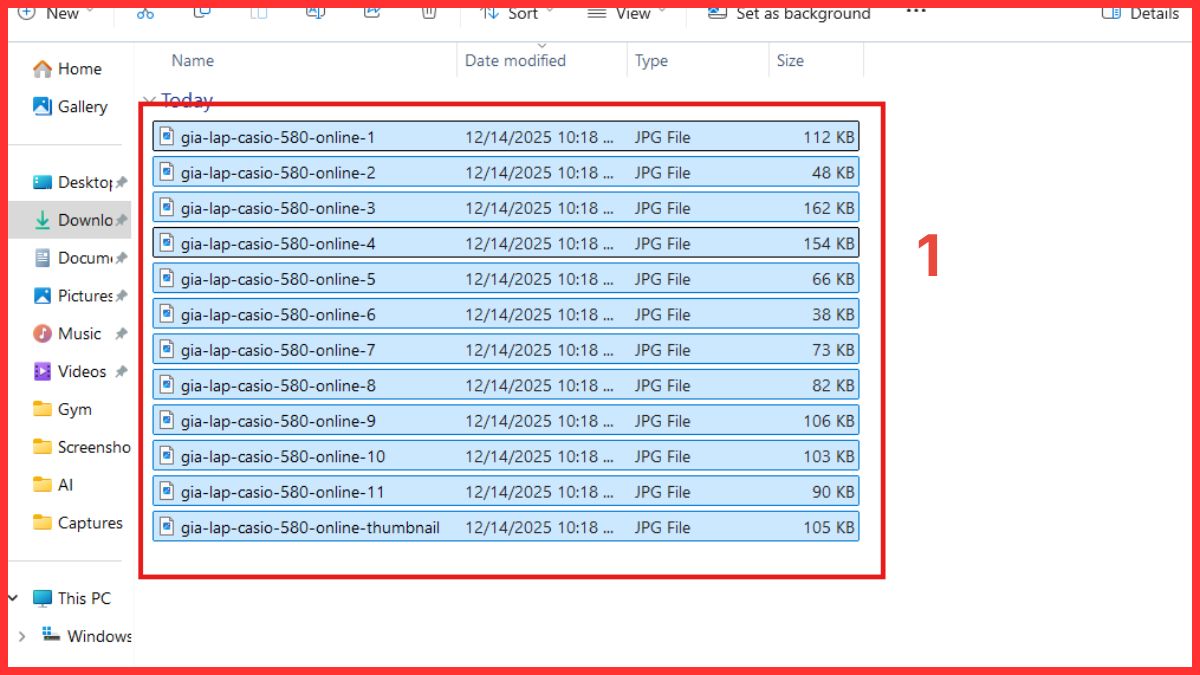
- Bước 1: Chọn các file cần nén bằng cách nhấp chuột một lần hoặc sử dụng tổ hợp phím CTRL + A để chọn toàn bộ file trong thư mục.
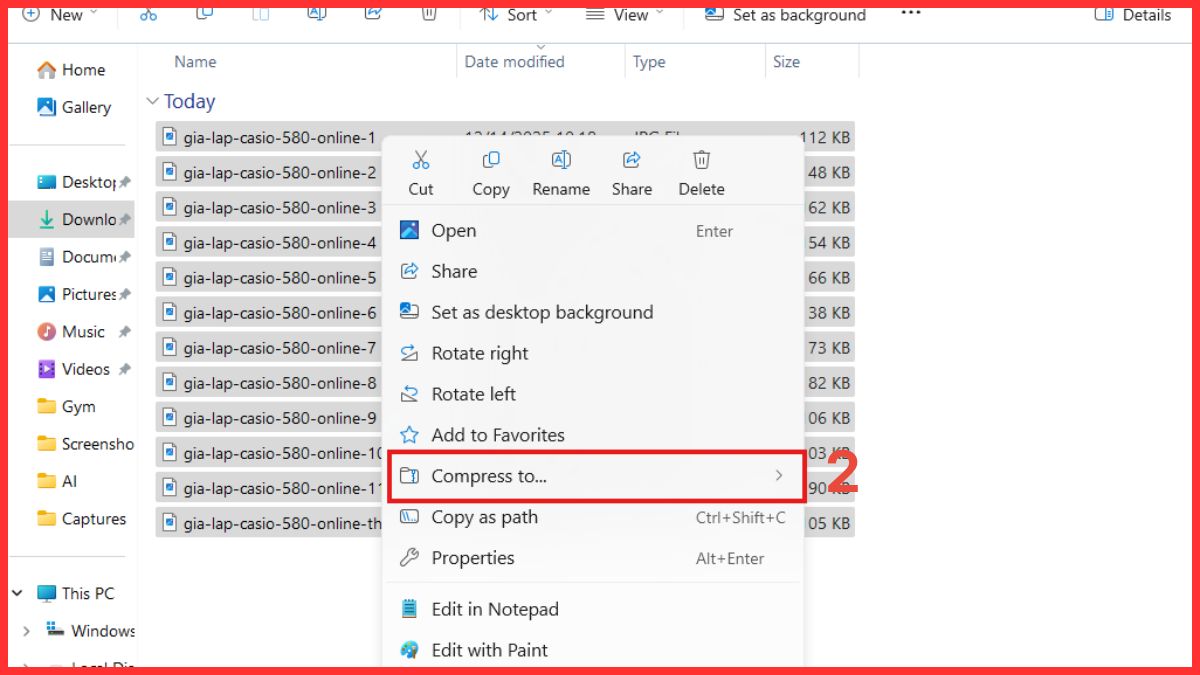
- Bước 2: Nhấp chuột phải vào vùng đã chọn và click Compress to… trong menu hiển thị.
- Bước 3: Chọn ZIP file, hệ thống sẽ tự động tạo file ZIP tại vị trí lưu trữ hiện tại.
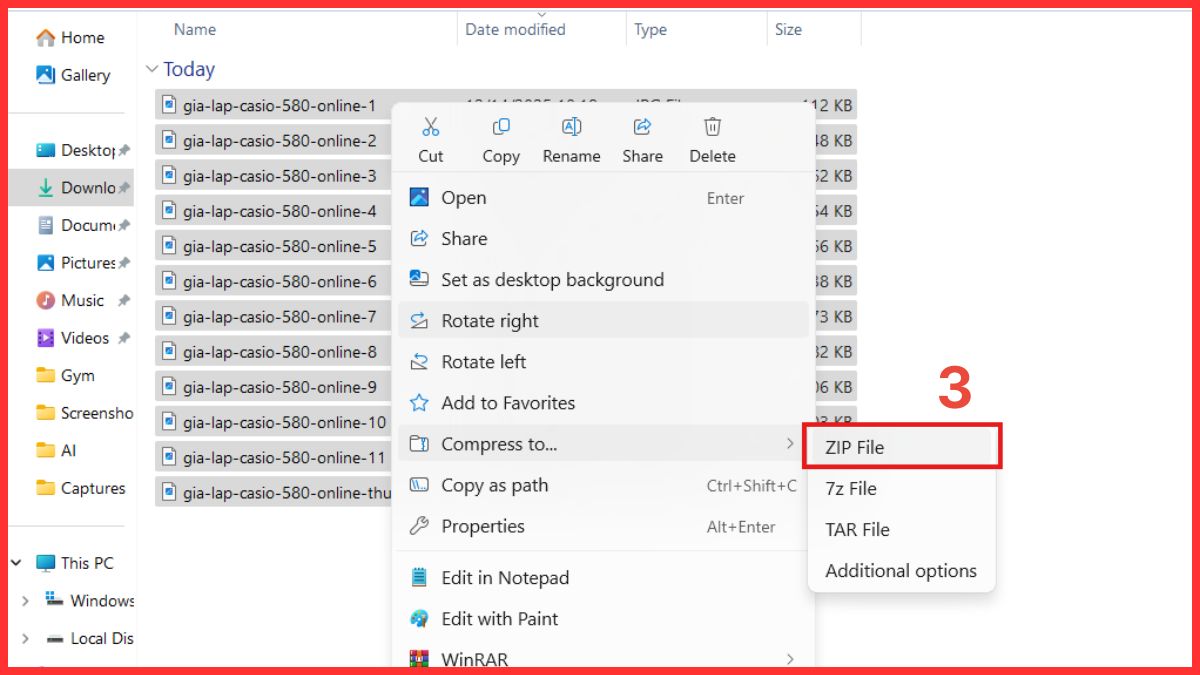
Lưu ý: Với Windows 10, menu chuột phải được rút gọn, người dùng cần chọn Show more options để hiển thị đầy đủ tùy chọn nén file.
Để thao tác tạo file ZIP trên máy tính diễn ra mượt mà, người dùng cần một chiếc PC có hiệu năng ổn định. Truy cập CellphoneS để tham khảo và lựa chọn sản phẩm phù hợp.
[Product_Listing categoryid="934" propertyid="" customlink="https://cellphones.com.vn/may-tinh-de-ban/pc-gaming.html" title="Danh sách PC Gaming đang được quan tâm nhiều tại CellphoneS"]
Sử dụng tùy chọn Explorer
Windows Explorer cung cấp công cụ nén file ZIP trực tiếp trên thanh công cụ, phù hợp khi làm việc với nhiều file trong cùng một thư mục. Cách này giúp thao tác liền mạch khi quản lý dữ liệu văn phòng hoặc tài liệu học tập.
- Bước 1: Chọn các file đơn lẻ hoặc dùng CTRL + A để chọn toàn bộ dữ liệu cần nén.
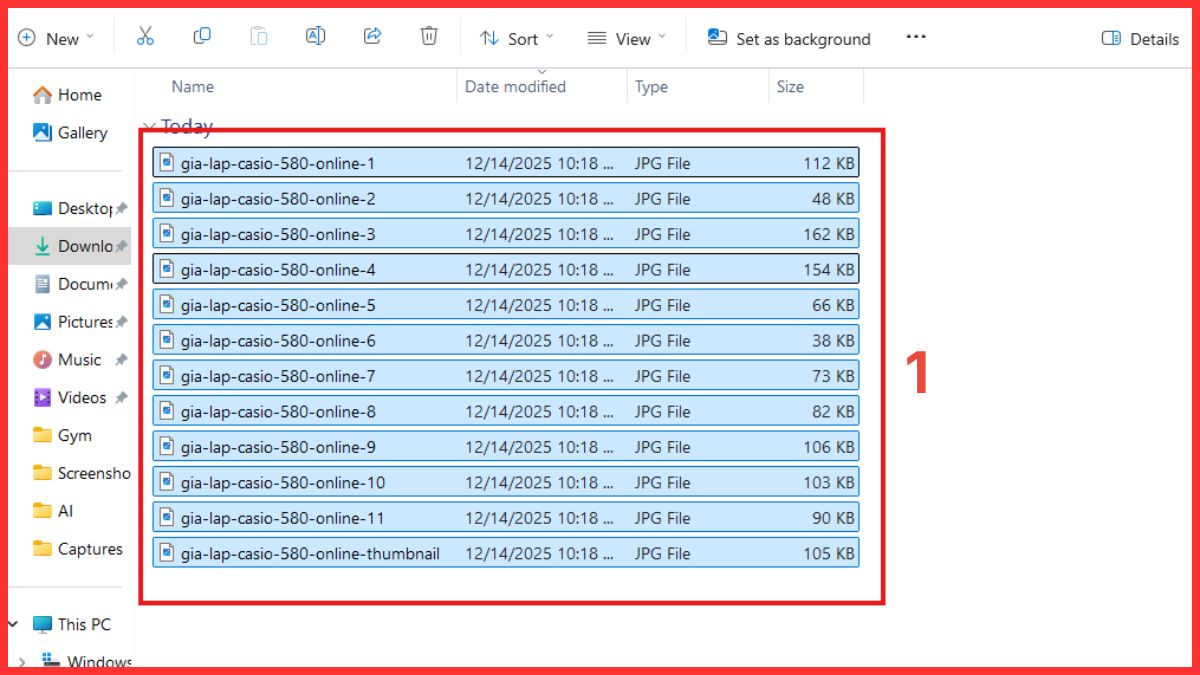
- Bước 2: Trên thanh công cụ phía trên cửa sổ Explorer, nhấp vào biểu tượng dấu ba chấm.
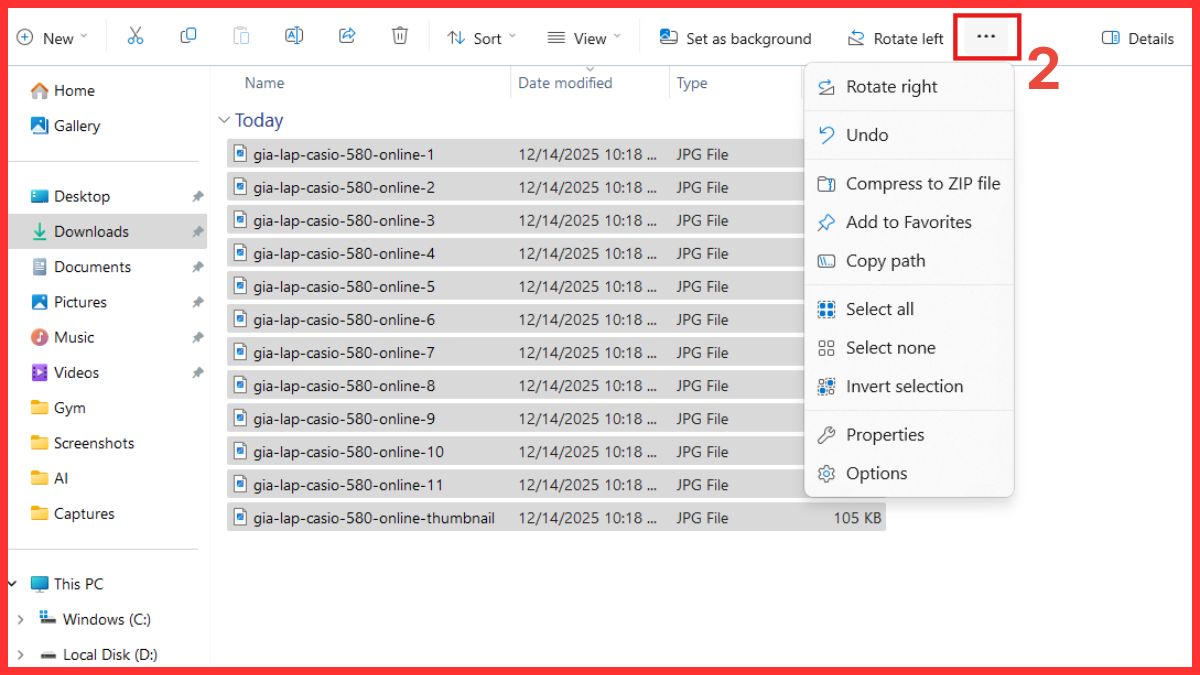
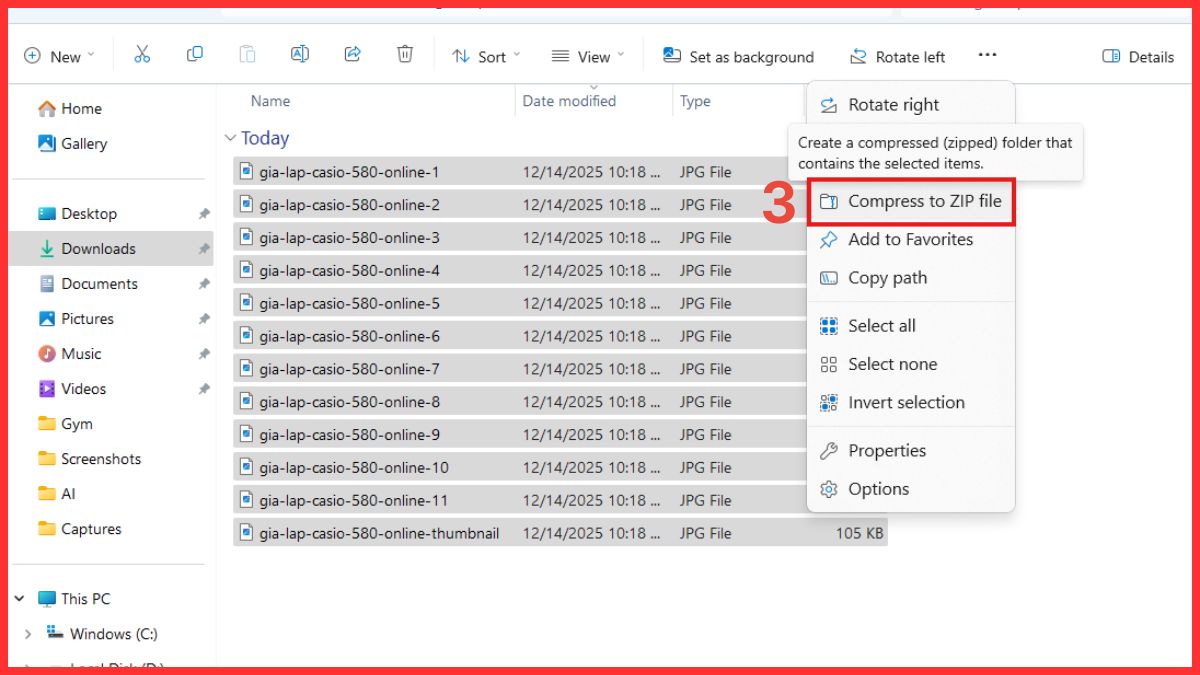
- Bước 3: Chọn Compress to ZIP file, file ZIP sẽ được tạo ngay sau đó.
Sử dụng Command Prompt
Command Prompt phù hợp với người dùng có kiến thức kỹ thuật cơ bản, cần kiểm soát chính xác vị trí và tên file ZIP. Người dùng có thể tạo file ZIP trên máy tính bằng cách này nếu cần làm việc chuyên sâu hoặc khi xử lý dữ liệu số lượng lớn.
- Bước 1: Nhấn phím Win và nhập Command Prompt, sau đó mở công cụ.
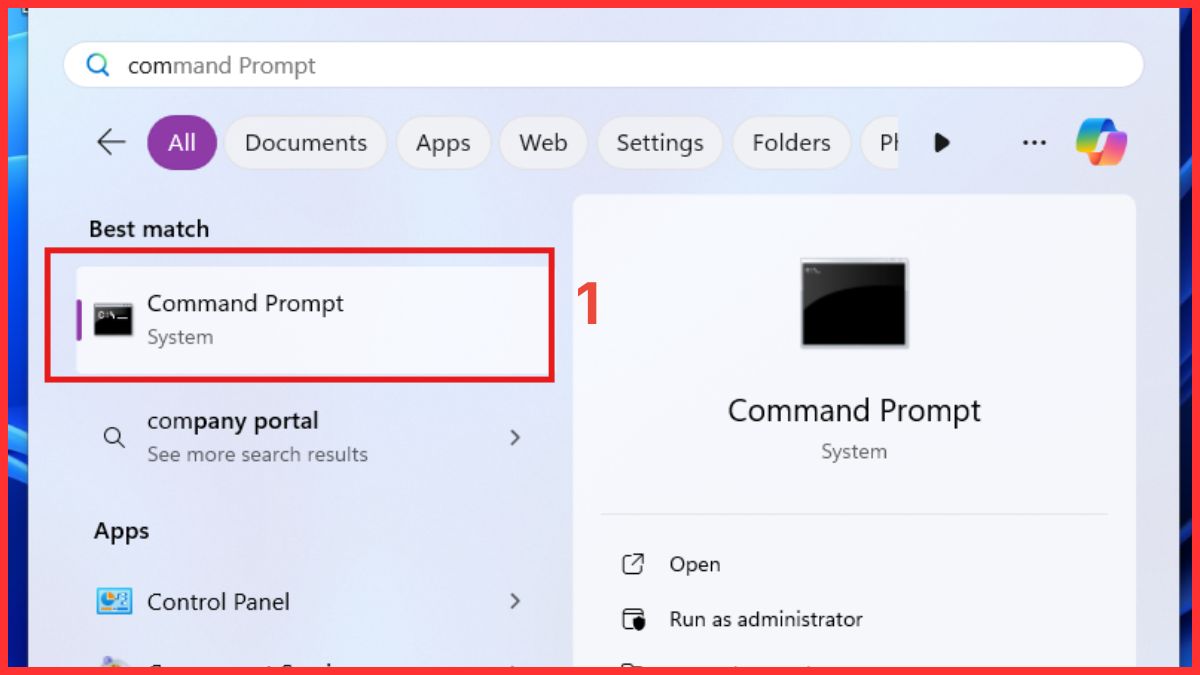
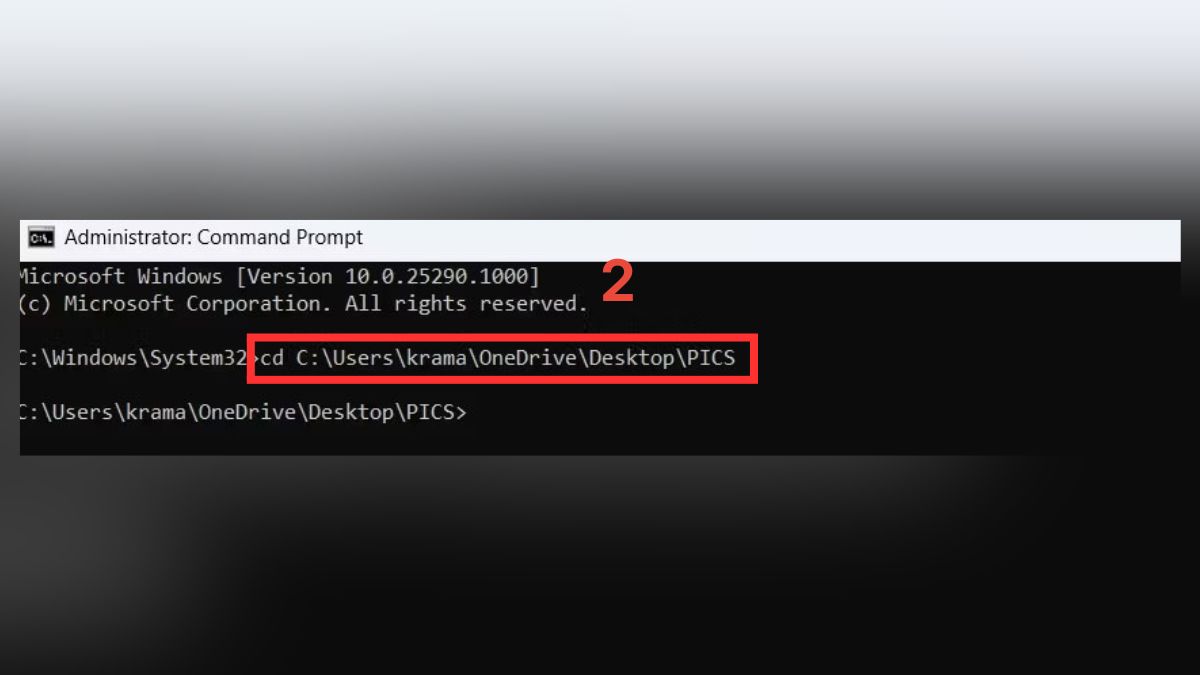
- Bước 2: Trong cửa sổ dòng lệnh, nhập cd <...> (địa chỉ file cần nén) để truy cập vào thư mục chứa file cần nén.
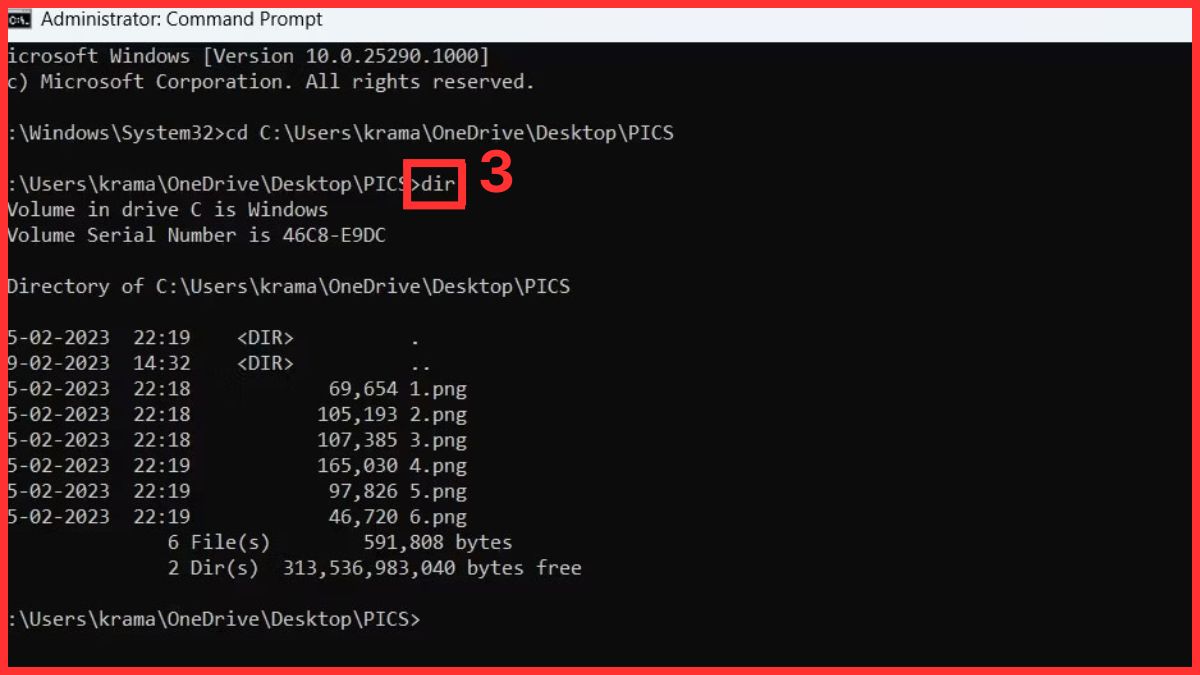
- Bước 3: Nhập dir và nhấn Enter để hiển thị danh sách file trong thư mục đã chọn.
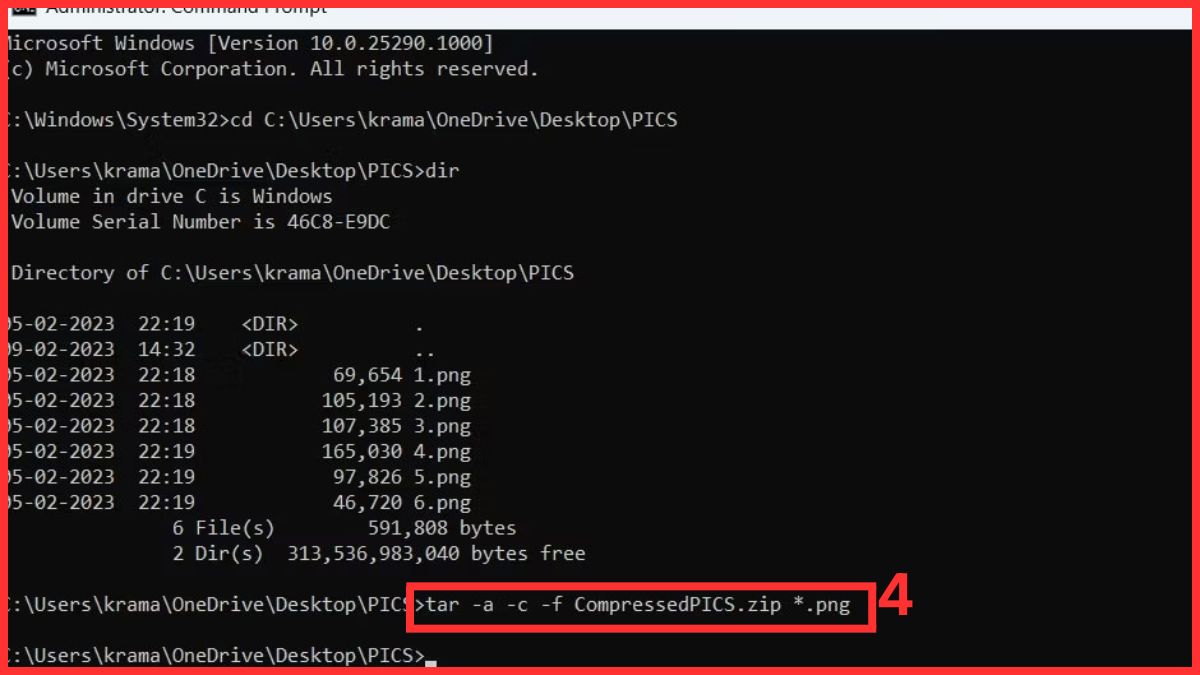
- Bước 4: Nhập lệnh nén: tar -a -c -f Compressed.zip *.FileExt, thay thế Compressed bằng tên file ZIP mong muốn, sau đó nhấn Enter để hoàn tất.
Sử dụng 7-Zip
7-Zip là phần mềm miễn phí, được nhiều người dùng lựa chọn nhờ khả năng nén hiệu quả và dễ sử dụng. 7-Zip cho phép tùy chỉnh mức độ nén, giúp tối ưu dung lượng lưu trữ tùy theo nhu cầu.
- Bước 1: Chọn các file cần nén hoặc nhấn CTRL + A để chọn tất cả.
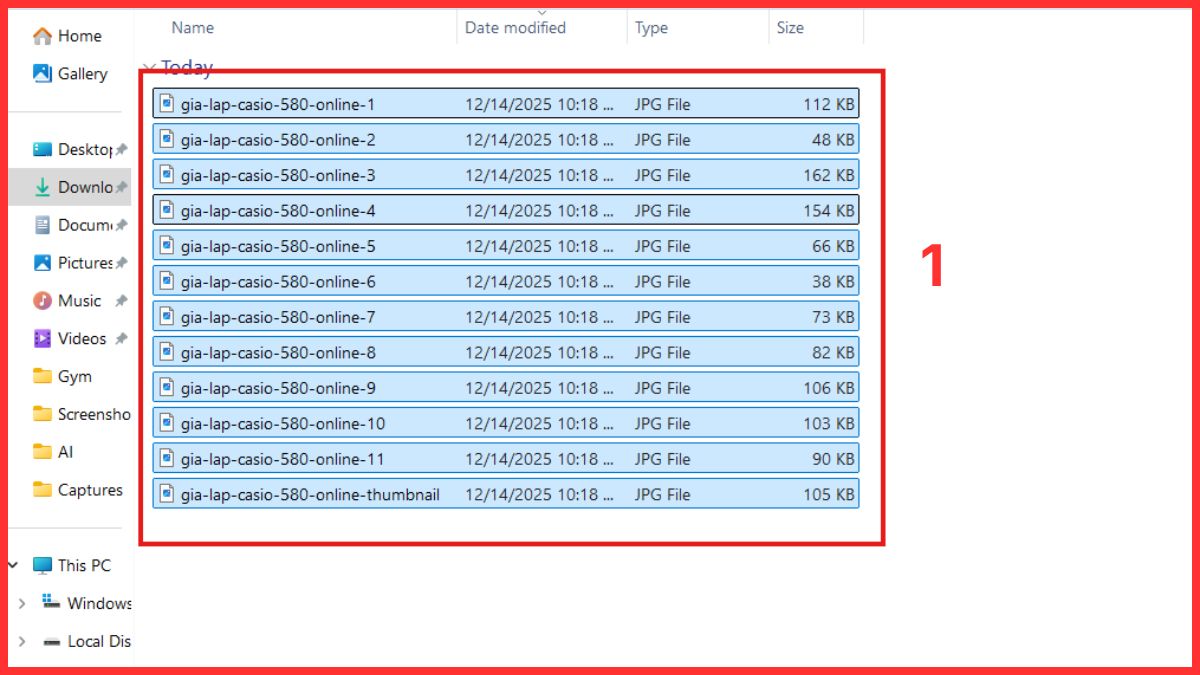
- Bước 2: Nhấp chuột phải và chọn 7-Zip trong menu.
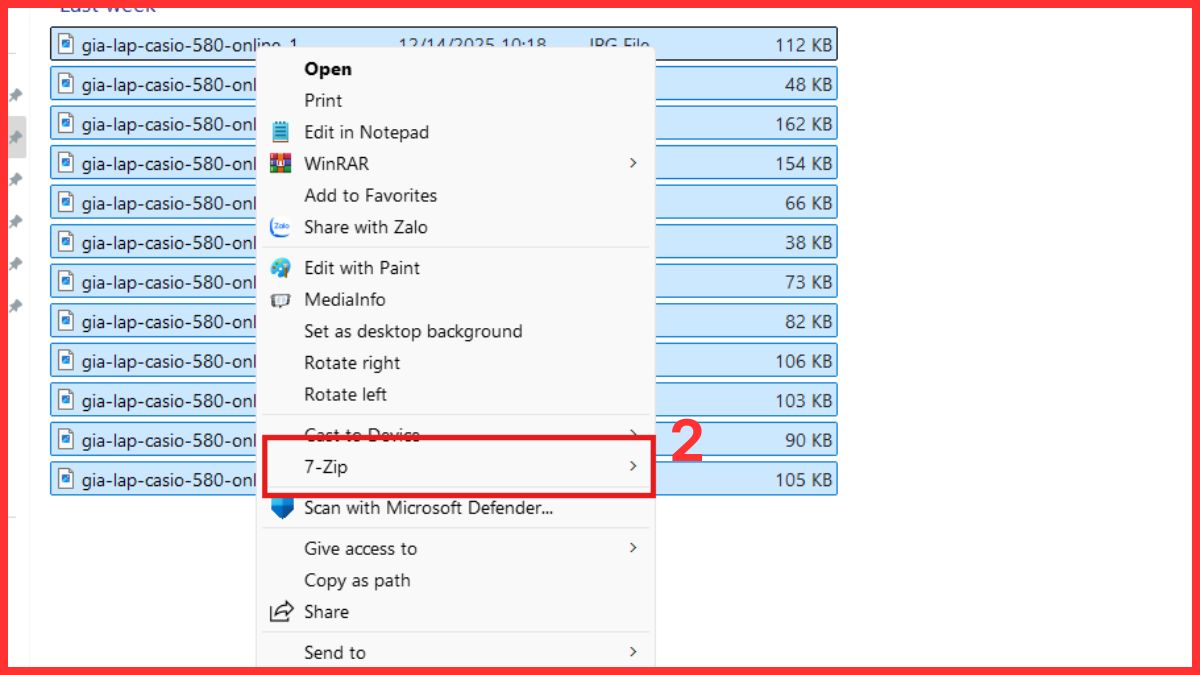
- Bước 3: Chọn Add to… theo ảnh minh họa để tiến hành nén file.
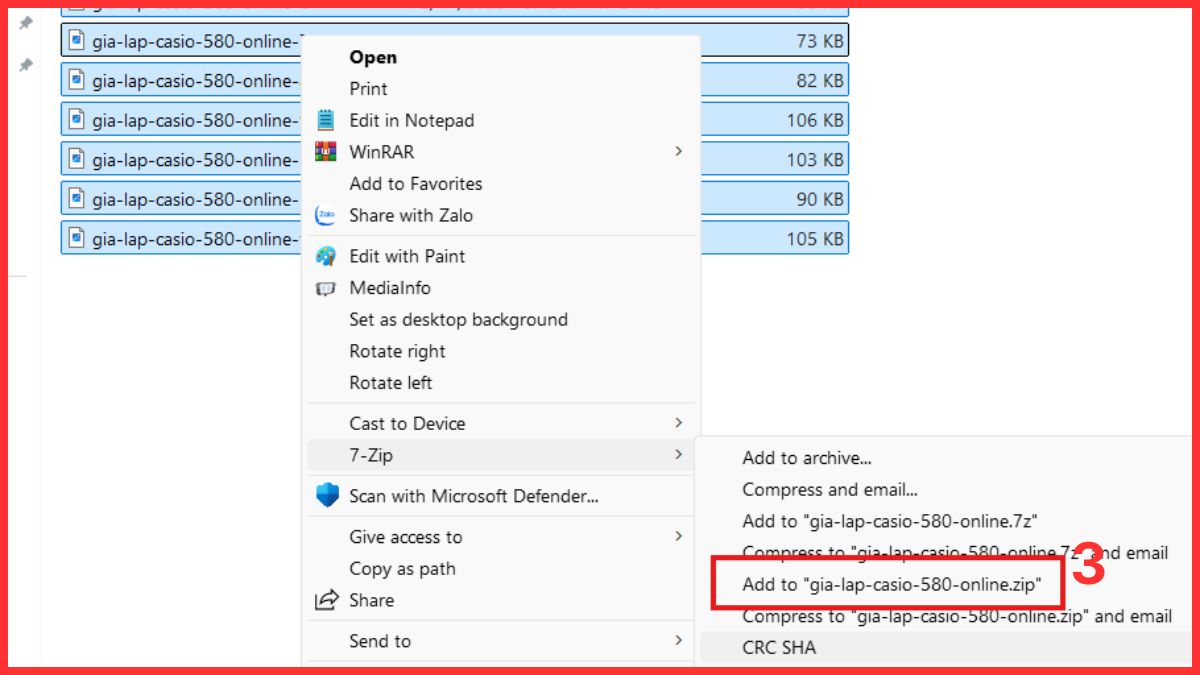
Cách tạo file ZIP trên máy tính Mac (macOS)
Trên macOS, người dùng có thể tạo file ZIP dễ dàng nhờ công cụ được tích hợp sẵn trong hệ điều hành. Các cách dưới đây không yêu cầu cài đặt thêm phần mềm mà vẫn có thể tạo file ZIP trên máy tính.
Sử dụng công cụ macOS
Đây là phương pháp đơn giản và ổn định nhất trên máy Mac. Cách này phù hợp cho các thao tác nhanh trong quá trình làm việc hàng ngày.
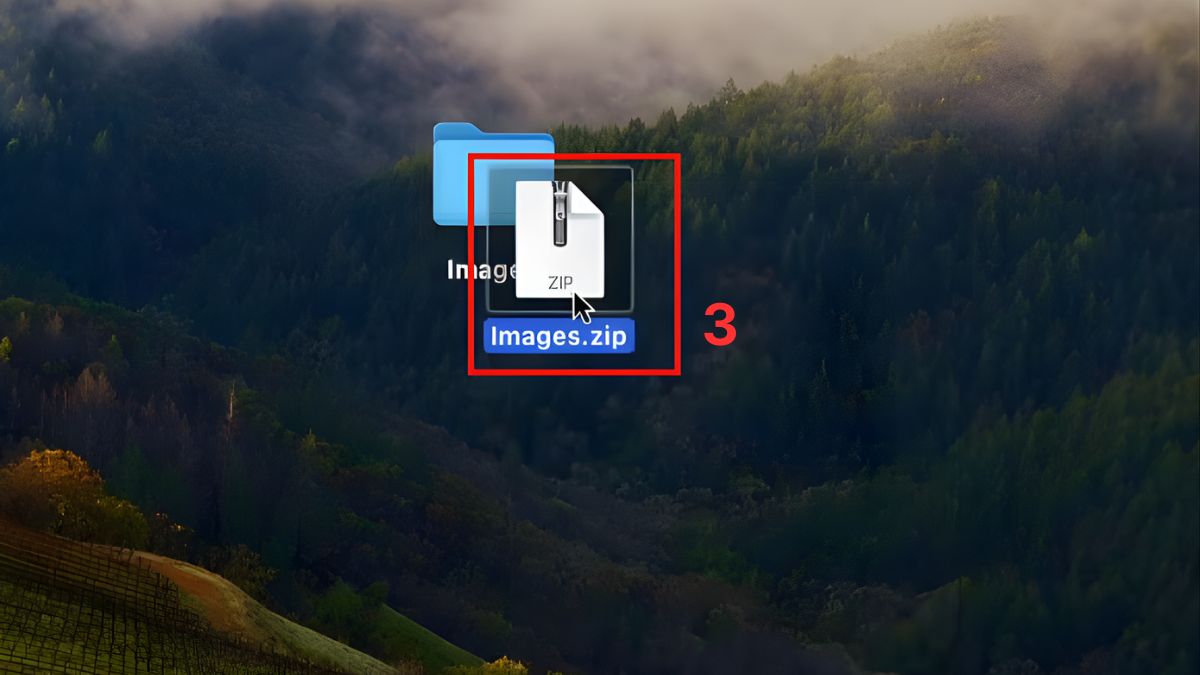
- Bước 1: Nhấp chuột phải vào file hoặc thư mục cần nén.
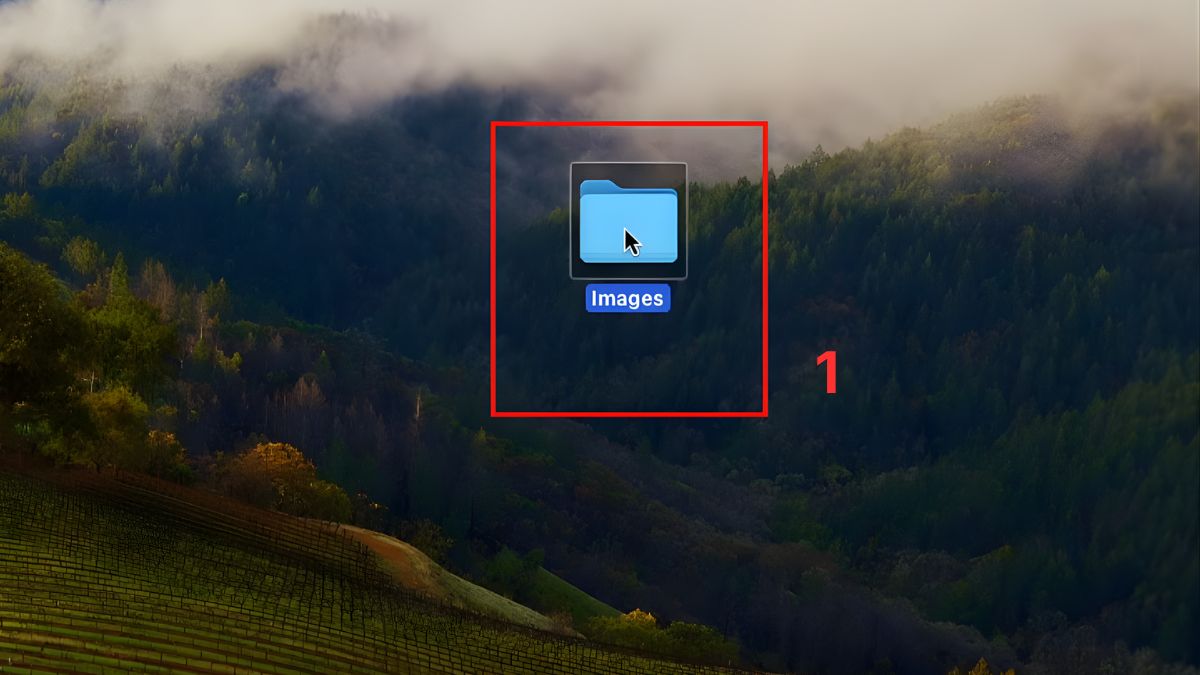
- Bước 2: Chọn Compress "Images" theo tên file hiển thị.
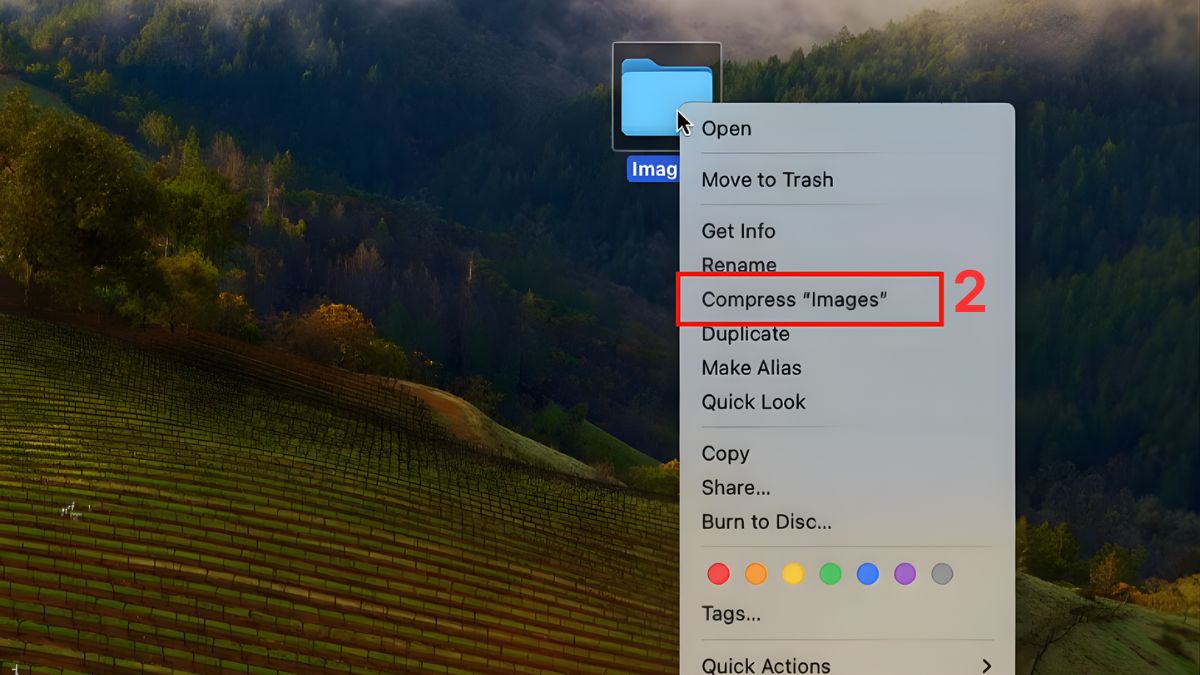
- Bước 3: Sau khi hoàn tất, file ZIP sẽ xuất hiện ngay tại vị trí ban đầu.
Sử dụng Mac Terminal
Terminal cho phép nén file ZIP bằng dòng lệnh, mang lại sự linh hoạt cao trong quản lý dữ liệu.
- Bước 1: Nhấn tổ hợp phím Command (⌘) + Space để mở Spotlight và nhập Terminal.
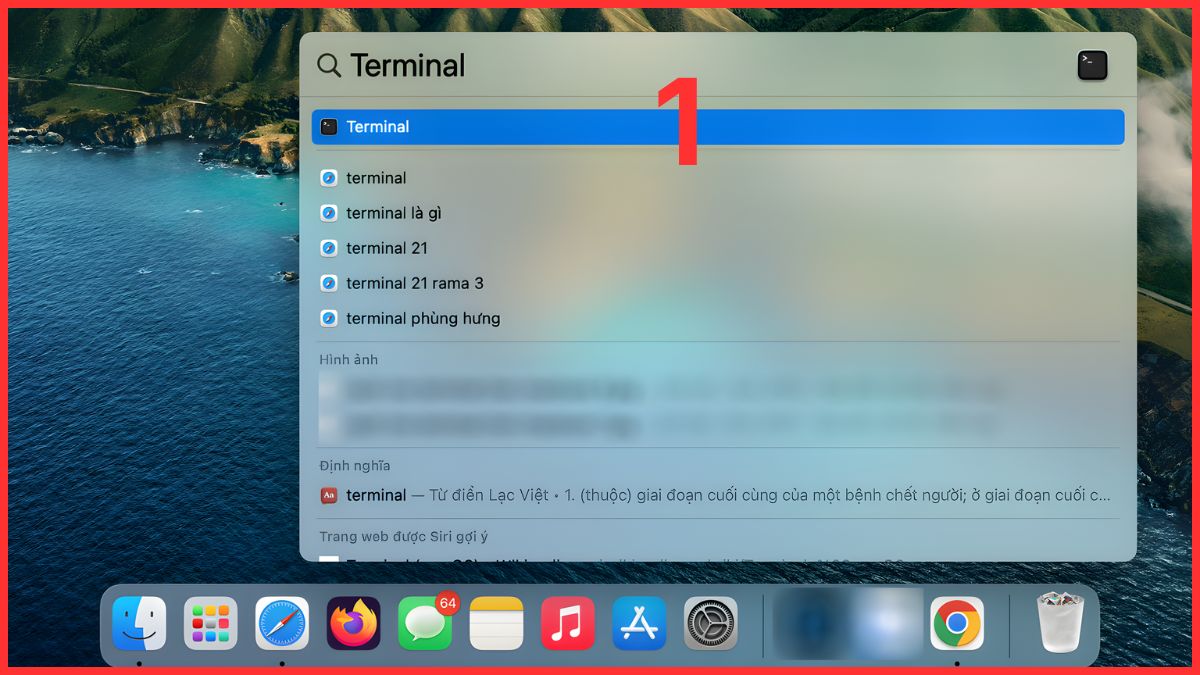
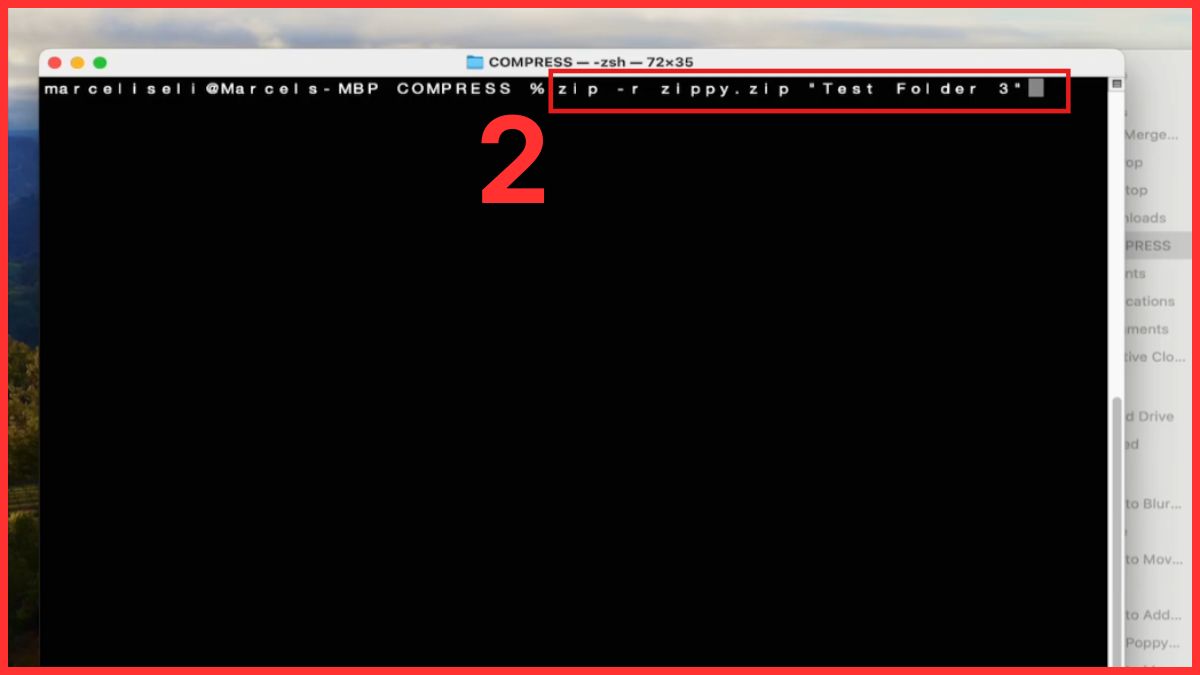
- Bước 2: Gõ lệnh zip -r abc.zip "xyz", trong đó abc là tên file ZIP và xyz là file hoặc thư mục cần nén.
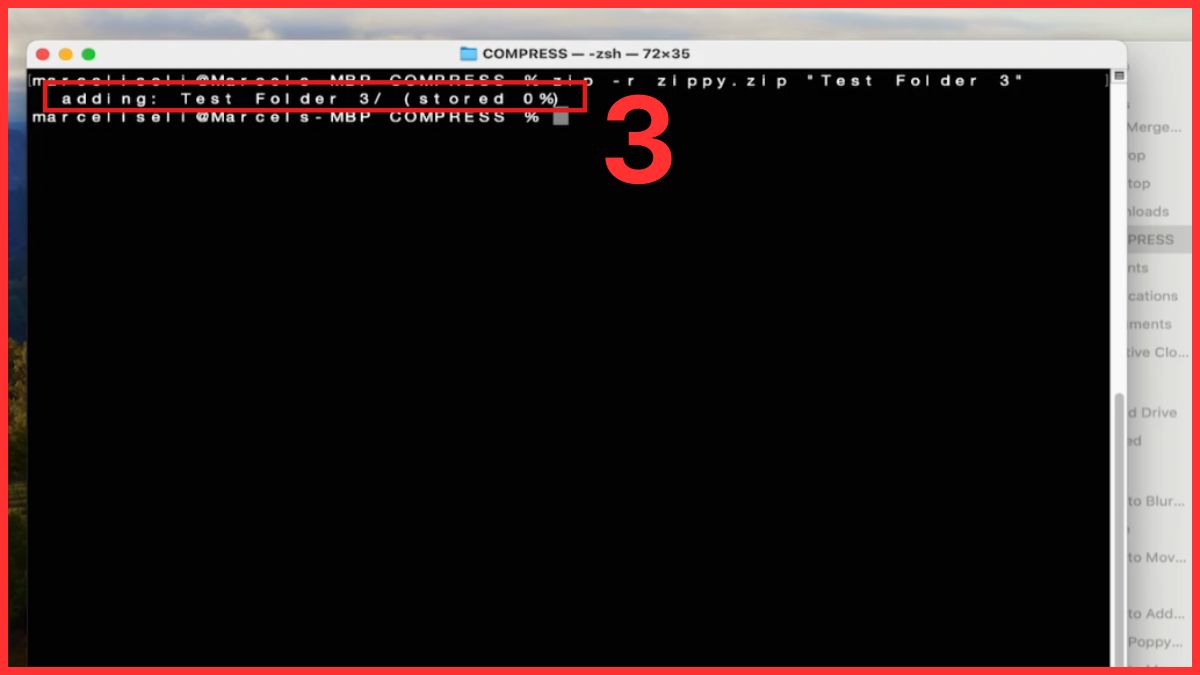
- Bước 3: Nhấn Enter và chờ thực hiện thêm file ZIP ngay trong thư mục hiện tại.
Một số phần mềm giải nén file ZIP
Để thực hiện cách giải nén file trên máy tính hiệu quả, người dùng Windows có thể lựa chọn nhiều phần mềm hỗ trợ phổ biến hiện nay.
- WinRAR là công cụ quen thuộc, hỗ trợ nhiều định dạng nén và có khả năng bảo mật cao. Đây là phần mềm trả phí (có chế độ dùng thử vô hạn), hỗ trợ nén và giải nén mạnh mẽ.
- 7-Zip có tốc độ giải nén nhanh, hoàn toàn miễn phí và hỗ trợ đa dạng định dạng, phù hợp cho nhu cầu sử dụng lâu dài.

- WinZip cho phép tạo và giải nén file ZIP, RAR, 7Z với các tính năng mã hóa dữ liệu, giúp tăng độ an toàn khi chia sẻ file trực tuyến.
Lưu ý: Windows 11 hiện nay đã tự đọc được file RAR/7z, tuy nhiên bạn vẫn nên cài các phần mềm sau nếu muốn dùng tính năng nâng cao.
Các lỗi thường gặp khi tạo hoặc giải nén file ZIP
Trong quá trình làm việc với file nén, người dùng có thể gặp một số lỗi phổ biến ảnh hưởng đến việc truy cập và sử dụng dữ liệu.
- File ZIP không sử dụng được hoặc báo lỗi: Nguyên nhân thường đến từ việc nén file chưa hoàn tất hoặc file bị lỗi trong quá trình sao chép. Người dùng nên tạo lại file ZIP hoặc tải lại từ nguồn đáng tin cậy.
- Không mở được file ZIP trên máy tính: Trường hợp này thường xảy ra khi công cụ giải nén không tương thích với định dạng file. Cách xử lý là chuyển sang phần mềm khác có khả năng hỗ trợ tốt hơn như 7-Zip.
Mẹo tối ưu khi tạo file ZIP
Trong quá trình tạo file ZIP trên máy tính, việc tối ưu ngay từ bước chuẩn bị dữ liệu giúp nâng cao hiệu quả sử dụng về lâu dài. Người dùng nên kiểm tra kỹ nội dung thư mục và loại bỏ những file không còn cần thiết để tránh làm tăng dung lượng nén một cách không cần thiết.
Việc đặt tên file ZIP theo chủ đề, dự án hoặc thời điểm tạo sẽ hỗ trợ quá trình phân loại và truy xuất dữ liệu nhanh hơn. Đối với các file chứa thông tin quan trọng, thiết lập mật khẩu khi nén là giải pháp cần thiết để hạn chế rủi ro lộ dữ liệu trong quá trình chia sẻ.
Tạo file ZIP trên máy tính giúp tối ưu lưu trữ, quản lý và chia sẻ dữ liệu hiệu quả trong nhiều tình huống khác nhau. Khi nắm vững các thủ thuật máy tính trên Windows và macOS, người dùng có thể tiết kiệm thời gian và đảm bảo an toàn thông tin.
Xem thêm các bài viết tại chuyên mục: Máy tính - Laptop - Tablet
Câu hỏi thường gặp
File ZIP có làm giảm chất lượng dữ liệu không?
Quá trình nén ZIP không ảnh hưởng đến nội dung dữ liệu và file sẽ được khôi phục đầy đủ về trạng thái ban đầu sau khi giải nén.
ZIP và RAR khác nhau như thế nào?
ZIP được hỗ trợ rộng rãi trên nhiều hệ điều hành, trong khi RAR có hiệu quả nén cao hơn nhưng yêu cầu phần mềm riêng để khai thác toàn bộ tính năng.








Bình luận (0)