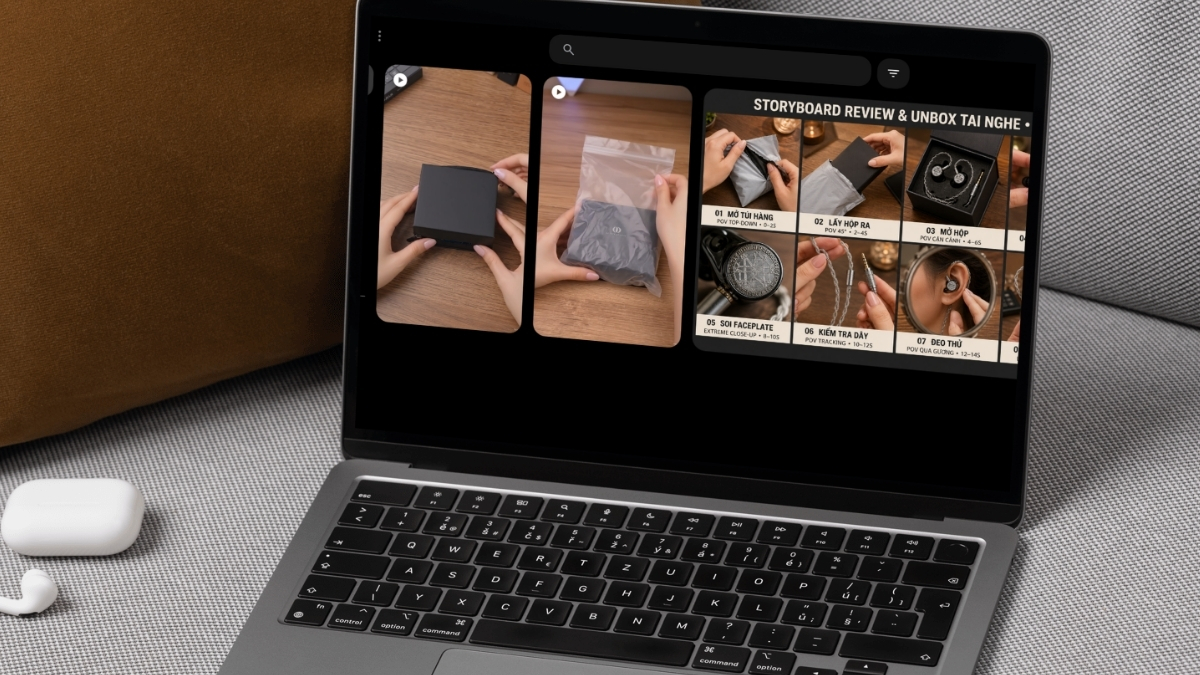
Cách tạo video unbox sản phẩm bằng AI cực chân thực mà bạn không nên bỏ qua

Tạo video unbox sản phẩm bằng AI là cách nhanh chóng ngay trên máy tính, giúp người làm affiliate xây dựng nội dung trực quan, thu hút mà không cần tự quay video.
Trong bài viết này, mình sẽ hướng dẫn bạn cách tạo video unbox sản phẩm bằng Google Flow từ ảnh tham chiếu và storyboard chỉ với vài thao tác đơn giản. Mời bạn cùng tham khảo để biết cách thực hiện!
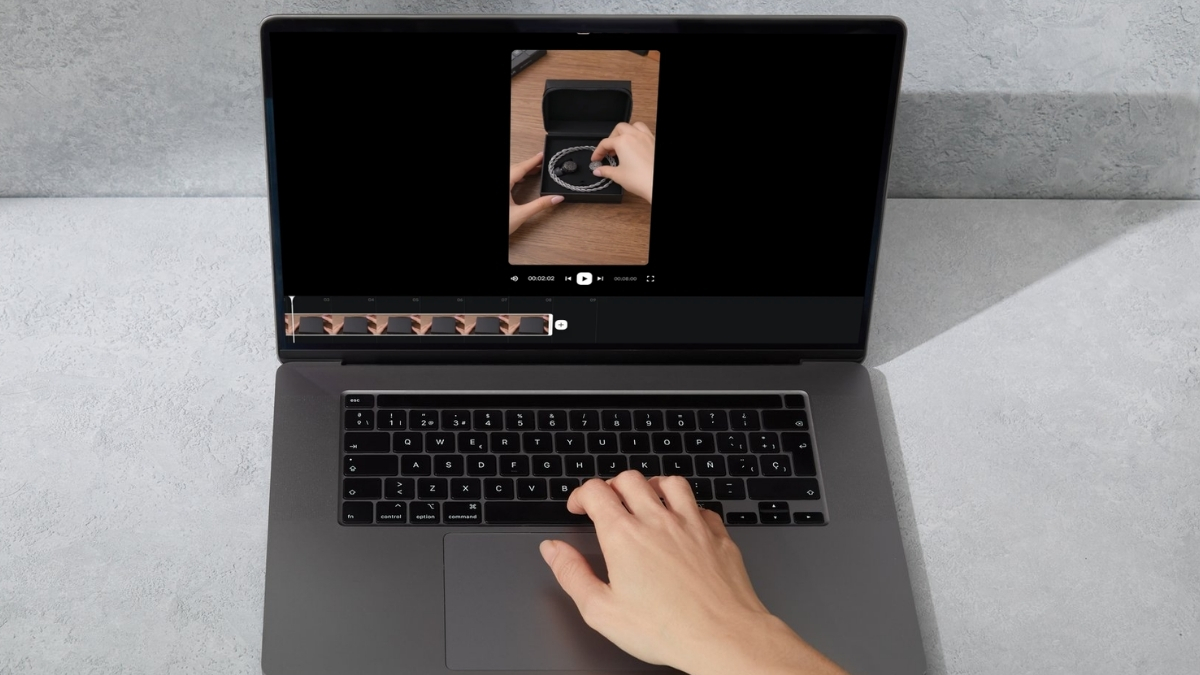
Lợi ích khi tạo video unbox sản phẩm bằng AI
Tạo video unbox bằng AI không chỉ giúp đơn giản hóa quá trình sản xuất nội dung mà còn hỗ trợ người làm affiliate giới thiệu sản phẩm trực quan và thu hút hơn.
- Tiết kiệm thời gian và chi phí: Bạn không cần chuẩn bị studio, thiết bị quay hay thuê người mẫu mà vẫn có thể tạo video unbox bắt mắt.
- Hỗ trợ làm affiliate hiệu quả: Video trực quan giúp người xem dễ hình dung về sản phẩm, từ đó tăng khả năng nhấp vào liên kết và đưa ra quyết định mua hàng.
- Dễ dàng tạo nhiều phiên bản: AI cho phép bạn thay đổi bối cảnh, góc quay hoặc phong cách video để phù hợp với từng nền tảng.
- Không yêu cầu kỹ năng chỉnh sửa chuyên sâu: Ngay cả người mới cũng có thể tạo video hoàn chỉnh mà không cần thành thạo các phần mềm dựng phim phức tạp.
- Duy trì nội dung đều đặn: Quy trình nhanh gọn giúp bạn sản xuất video thường xuyên, bắt kịp xu hướng và giới thiệu thêm nhiều sản phẩm affiliate.
Nếu máy tính thường xuyên giật lag khi tạo ảnh, video bằng công cụ AI, bạn có thể mất hàng giờ chờ xử lý, thậm chí gặp tình trạng đứng máy và mất dữ liệu chưa kịp lưu. Ghé ngay CellphoneS để nâng cấp laptop AI chính hãng với chương trình trợ giá thu cũ đổi mới, trả góp 0% cùng nhiều ưu đãi độc quyền dành cho Smember, giúp bạn tiết kiệm chi phí và sáng tạo ổn định hơn trên các ứng dụng.
[Product_Listing categoryid="2197" propertyid="" customlink="https://cellphones.com.vn/laptop/ai.html" title="Danh sách Laptop AI đang được quan tâm nhiều tại CellphoneS"]
Hướng dẫn tạo ảnh storyboard unbox sản phẩm bằng ChatGPT
Chỉ với ảnh sản phẩm, một background phù hợp và vài câu lệnh mô tả cụ thể, bạn có thể dùng ChatGPT để tạo trọn bộ hình ảnh phục vụ video unbox. Các bước dưới đây sẽ giúp bạn tạo ảnh cầm sản phẩm trước, sau đó phát triển thành storyboard với từng phân cảnh rõ ràng.
Bước 1: Vào ChatGPT
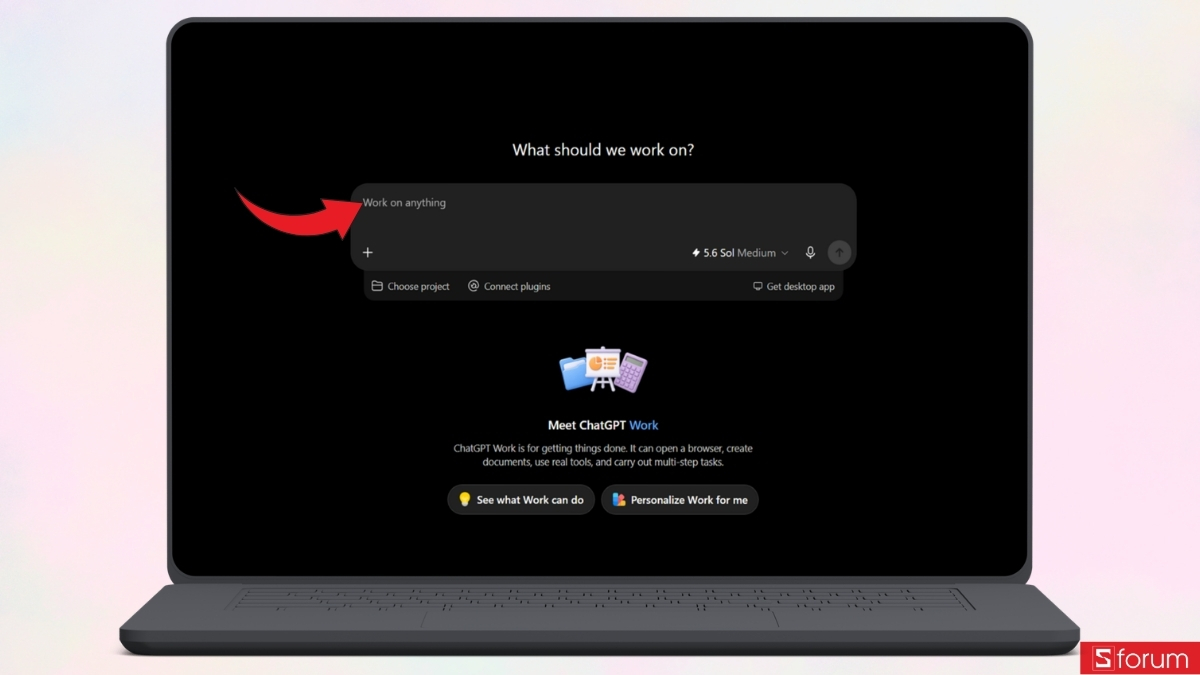
Trước tiên, bạn truy cập trang web ChatGPT trên máy tính. Tại giao diện chính, hãy nhấn vào “Log in” ở góc trên bên phải màn hình, sau đó đăng nhập bằng tài khoản của mình. Nếu chưa có tài khoản, bạn có thể chọn “Sign up for free” để đăng ký miễn phí. Sau khi đăng nhập thành công,
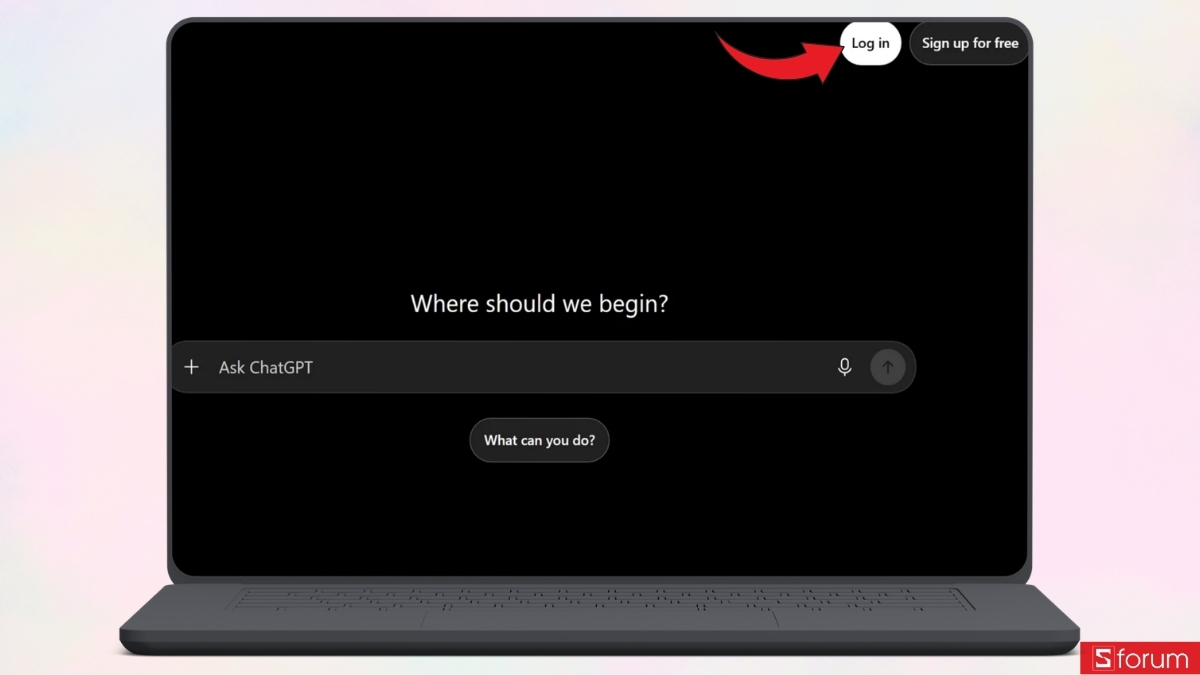
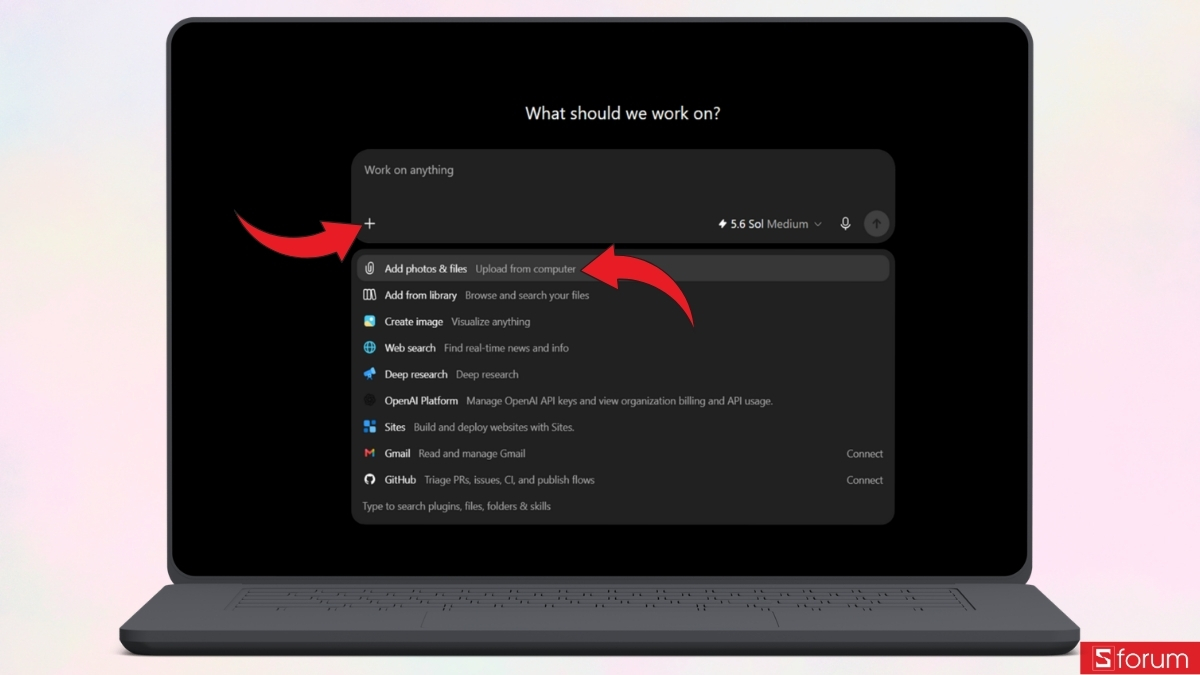
- Tại khung nhập nội dung, bạn nhấn vào biểu tượng dấu “+”, sau đó chọn “Add photos & files”. Tiếp theo, hãy tải lên ảnh sản phẩm gốc và ảnh nền mà bạn muốn sử dụng. Để ChatGPT nhận diện chính xác, ảnh sản phẩm nên rõ nét, không bị che khuất và có đủ ánh sáng.
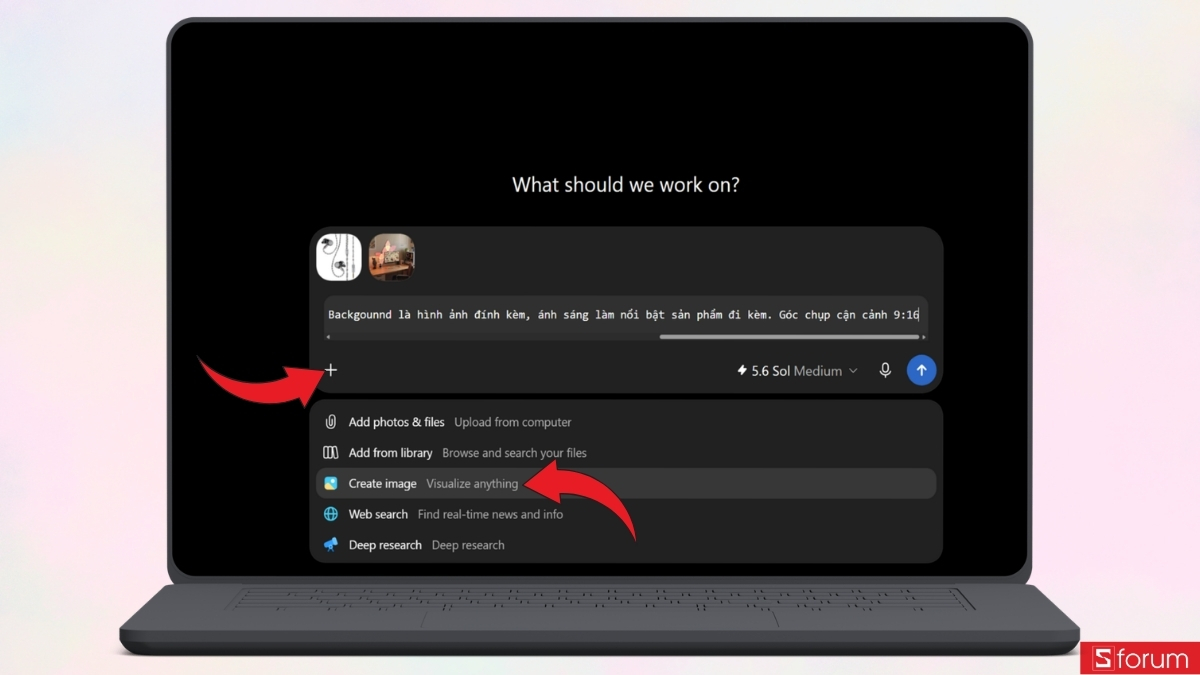
- Sau khi hai ảnh đã được tải lên, bạn tiếp tục nhập câu lệnh cho ChatGPT.
| Prompt tham khảo | [Copy_Code code='Tạo hình ảnh một bàn tay nữ thon dài, móng tay màu hồng pastel được cắt tỉa gọn gàng, đang cầm sản phẩm trong ảnh đính kèm. Sử dụng hình ảnh còn lại làm background, bố trí ánh sáng làm nổi bật sản phẩm. Góc chụp cận cảnh, tỷ lệ khung hình 9:16. Giữ nguyên hình dáng, màu sắc và các chi tiết đặc trưng của sản phẩm.'] |
- Tại đây, bạn nhấn vào dấu “+” và chọn “Create image”. Lúc này, ChatGPT sẽ hiểu rằng yêu cầu tiếp theo của bạn là tạo một hình ảnh mới dựa trên những ảnh tham chiếu vừa cung cấp.
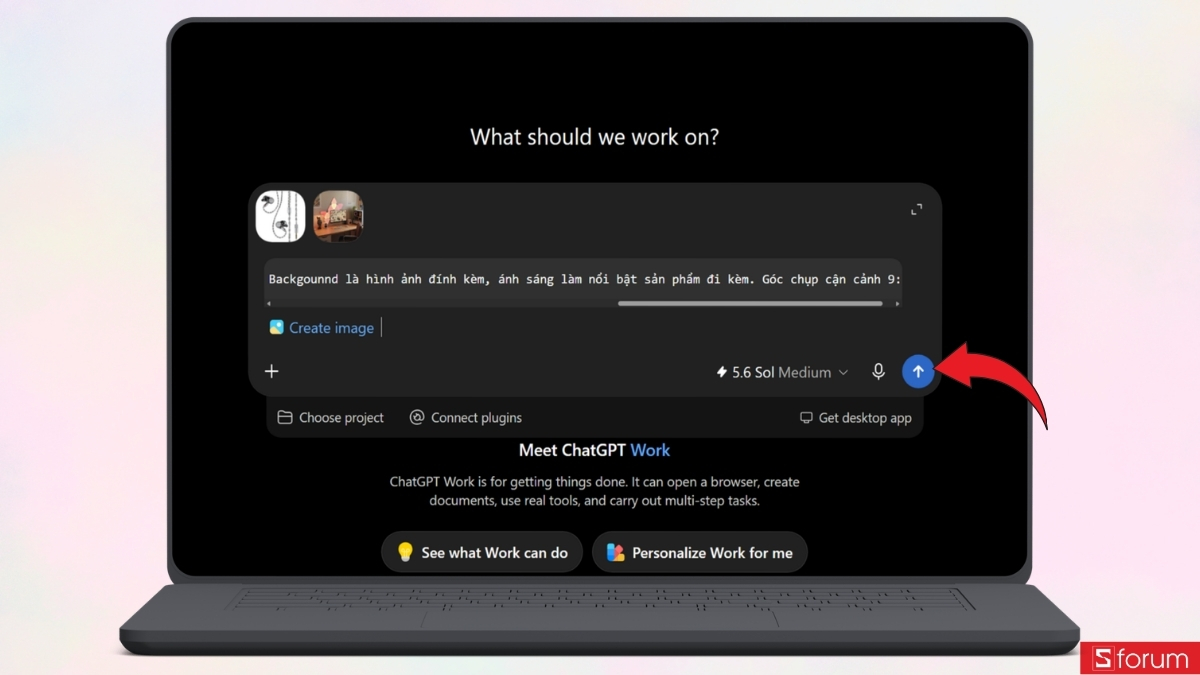
Bước 2: Gửi yêu cầu tạo ảnh cầm sản phẩm
Sau khi kiểm tra lại ảnh đính kèm và nội dung câu lệnh, bạn nhấn vào biểu tượng mũi tên “Gửi” ở bên phải khung trò chuyện. ChatGPT sẽ bắt đầu xử lý và tạo ảnh. Quá trình này có thể mất một vài phút, tùy thuộc vào độ phức tạp của yêu cầu.
- Khi hình ảnh hoàn tất, bạn hãy kiểm tra kỹ hình dáng sản phẩm, bàn tay, ánh sáng và background. Nếu sản phẩm bị thay đổi chi tiết hoặc cách cầm chưa tự nhiên, bạn có thể yêu cầu ChatGPT chỉnh sửa ngay trong cuộc trò chuyện trước khi tải xuống.
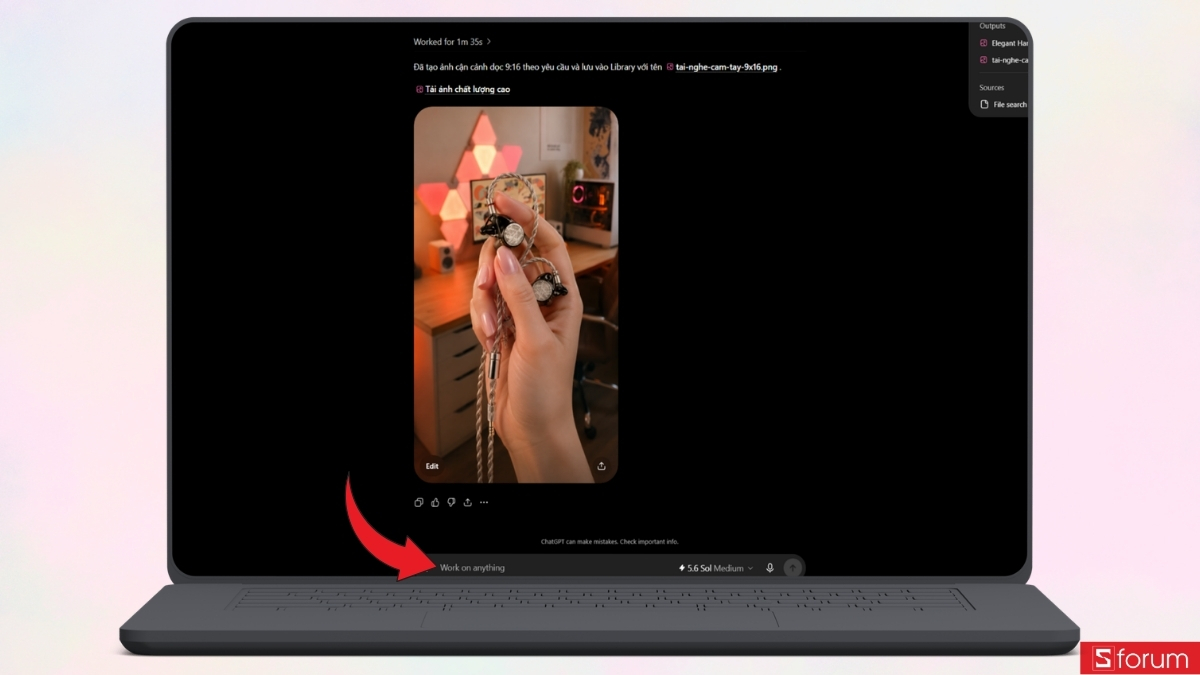
- Nếu kết quả đã phù hợp, hãy nhấn vào biểu tượng “Chia sẻ” ở góc dưới bên phải của hình ảnh để mở các tùy chọn lưu ảnh.
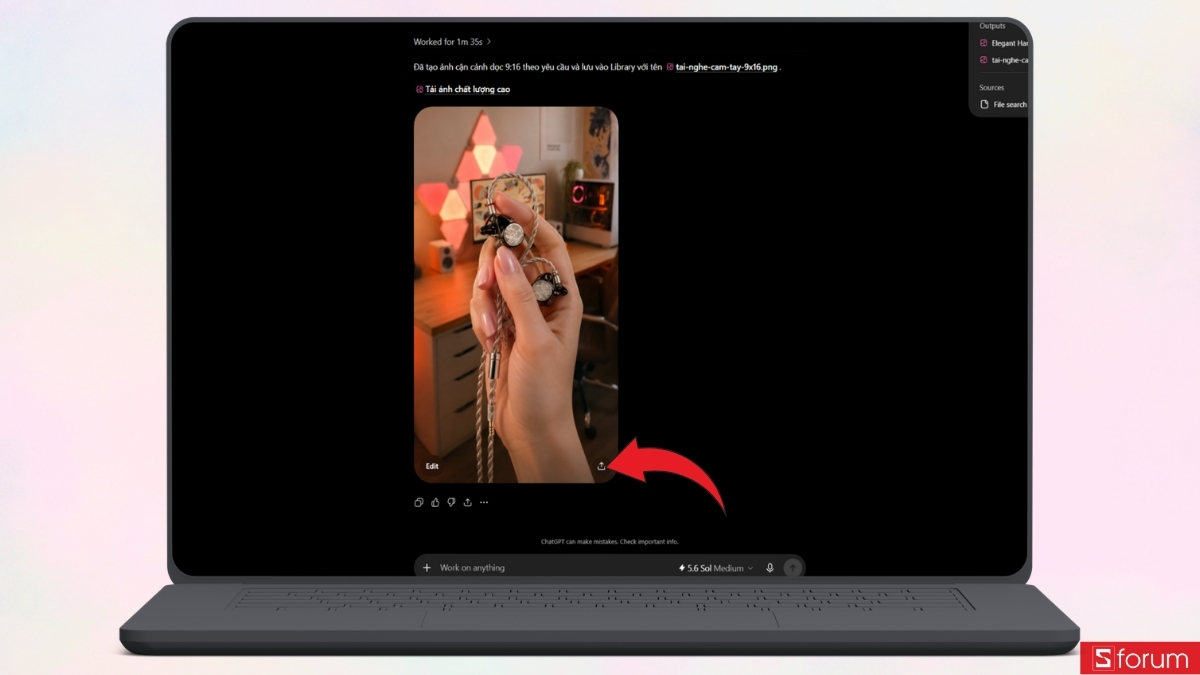
Bước 3: Tải ảnh cầm sản phẩm về máy
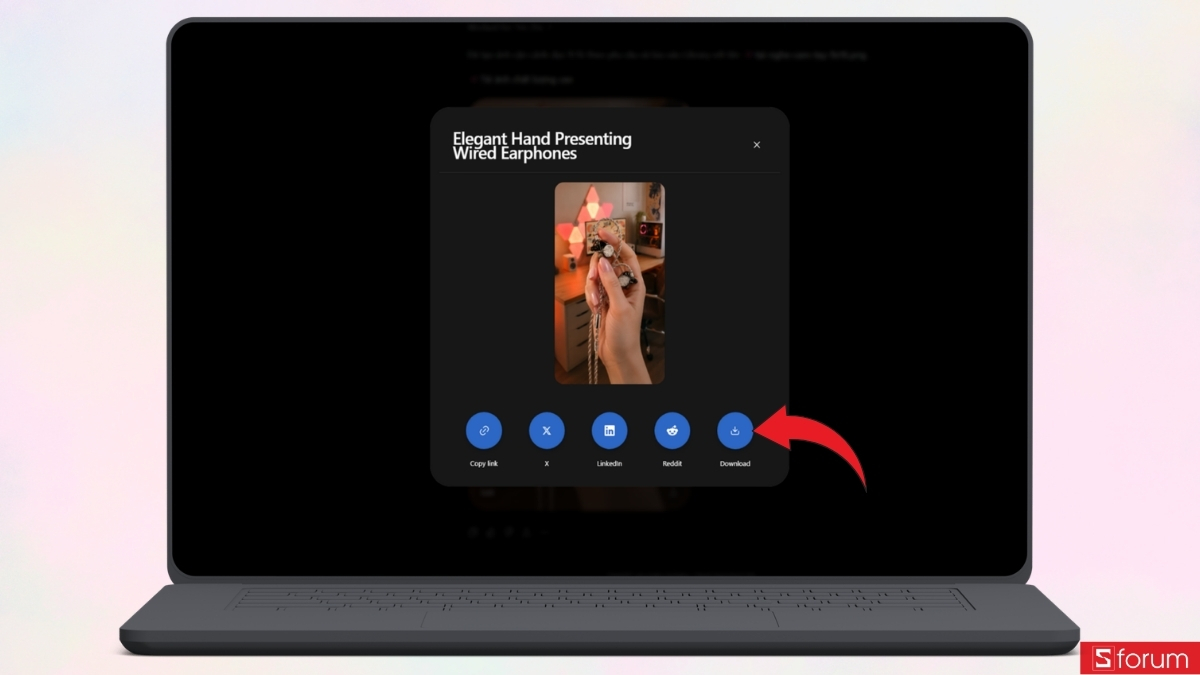
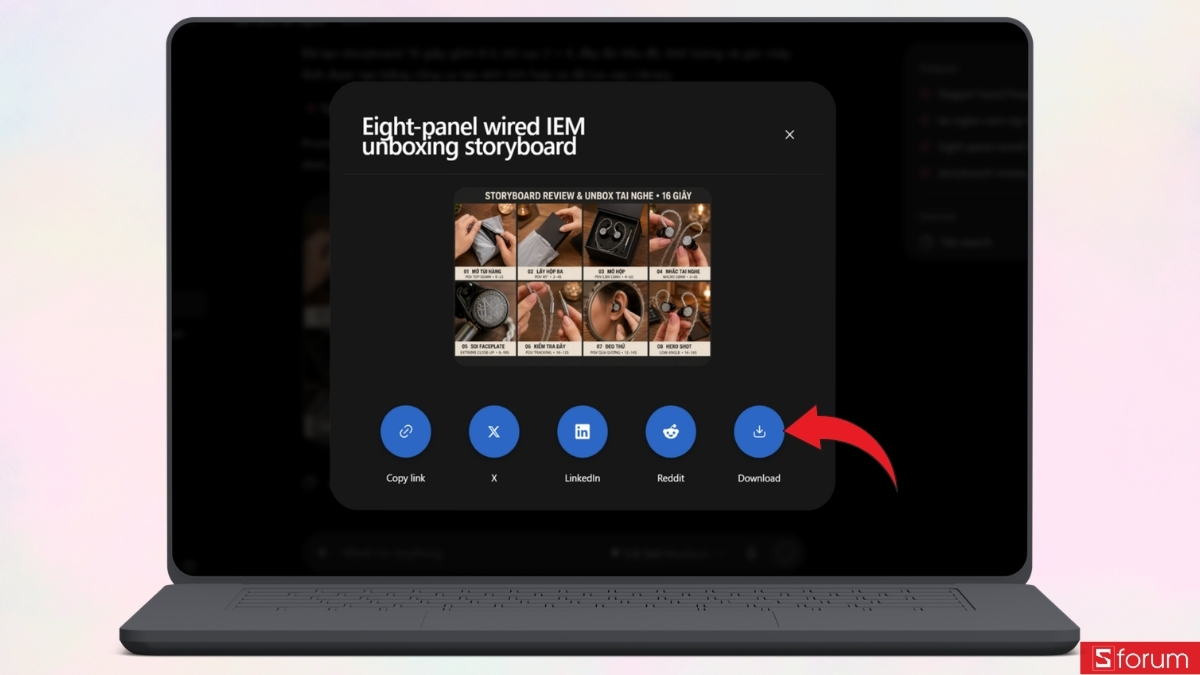
Trong cửa sổ chia sẻ vừa xuất hiện, bạn nhấn vào “Download”. Hình ảnh sẽ được tải về máy và có thể dùng làm ảnh tham chiếu để phát triển storyboard unbox sản phẩm ở bước tiếp theo.
Bước 4: Yêu cầu ChatGPT tạo storyboard unbox sản phẩm
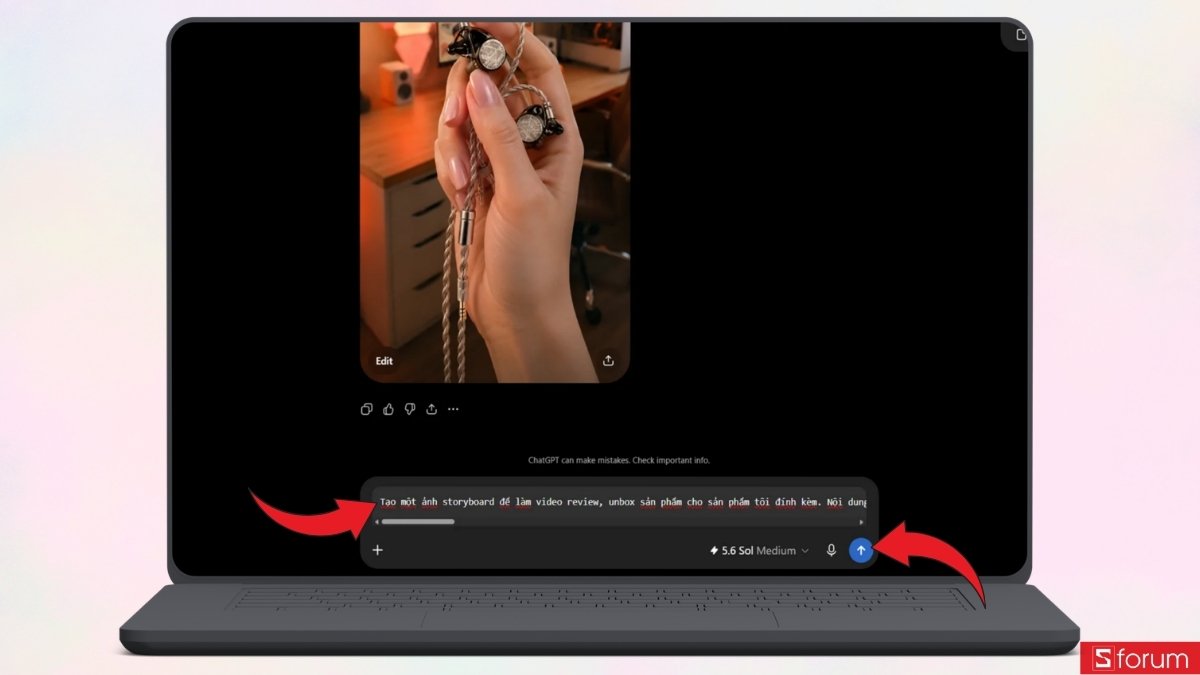
Tiếp đó, bạn nhập câu lệnh tạo storyboard vào khung nội dung. Vì ảnh cầm sản phẩm đã có sẵn trong cuộc trò chuyện nên ChatGPT có thể tiếp tục sử dụng hình ảnh này làm tham chiếu. Sau khi hoàn thiện câu lệnh, bạn nhấn vào biểu tượng mũi tên “Gửi” để ChatGPT bắt đầu tạo storyboard.
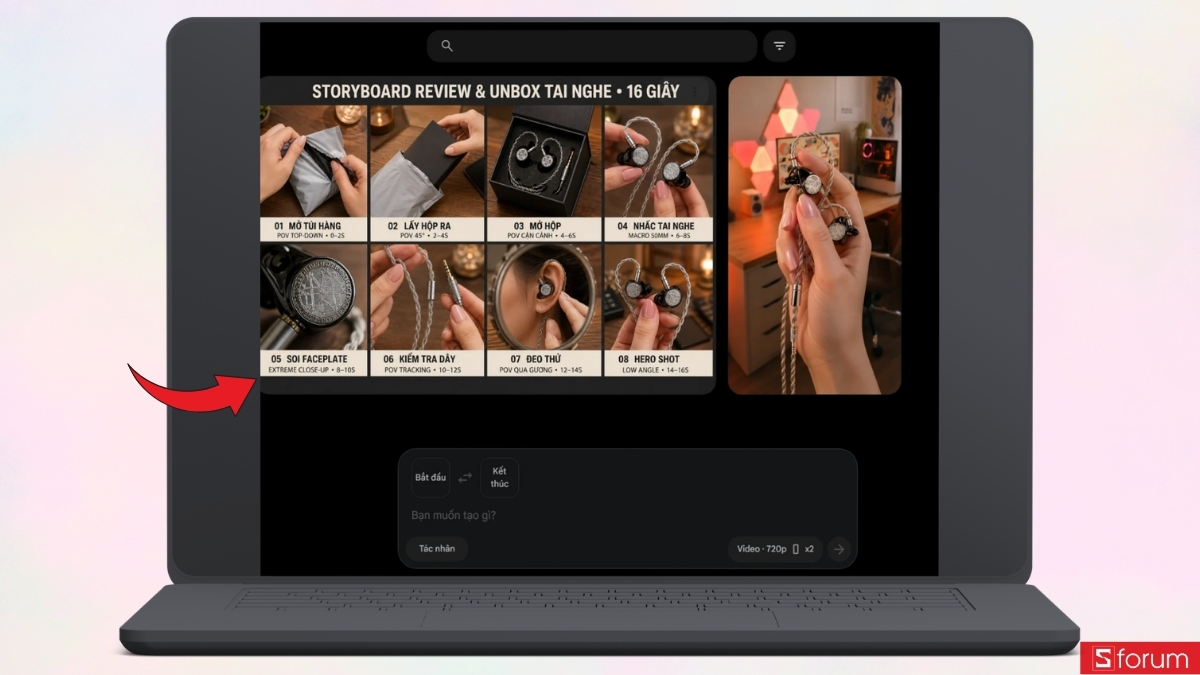
| Prompt tham khảo | [Copy_Code code='Tạo một ảnh storyboard gồm 8 phân cảnh để làm video review và unbox sản phẩm trong hình. Sắp xếp bố cục 2 hàng, mỗi hàng 4 ô, thể hiện lần lượt các cảnh: mở túi hàng, lấy hộp sản phẩm, mở hộp, nhấc sản phẩm ra, quay cận cảnh chi tiết, kiểm tra dây và phụ kiện, đeo thử sản phẩm, cuối cùng là hero shot giới thiệu toàn bộ sản phẩm. Mỗi phân cảnh cần có tên cảnh, thời lượng dự kiến và mô tả góc máy ngắn gọn. Giữ nguyên thiết kế, màu sắc và đặc điểm nhận diện của sản phẩm. Phong cách hình ảnh quảng cáo chân thực, ánh sáng ấm, bối cảnh đồng nhất và phù hợp với video dọc 9:16.'] |
Lưu ý: Bạn có thể thay đổi số lượng và nội dung phân cảnh tùy theo loại sản phẩm. Chẳng hạn, storyboard dành cho tai nghe nên có cảnh đeo thử, trong khi mỹ phẩm có thể bổ sung cảnh mở nắp, lấy sản phẩm và thoa thử lên tay.
Bước 5: Kiểm tra storyboard vừa tạo
Khi ChatGPT trả về kết quả, bạn hãy xem lần lượt từng ô để kiểm tra trình tự mở hộp, thao tác của nhân vật, góc máy và tính nhất quán của sản phẩm. Các phân cảnh cần nối tiếp nhau hợp lý, từ lúc nhận kiện hàng cho đến cảnh giới thiệu sản phẩm hoàn chỉnh. Nếu storyboard còn thiếu cảnh hoặc sắp xếp chưa đúng ý, bạn có thể nhập yêu cầu bổ sung, chẳng hạn như đổi góc quay, thêm cảnh cận chi tiết hoặc điều chỉnh thời lượng.
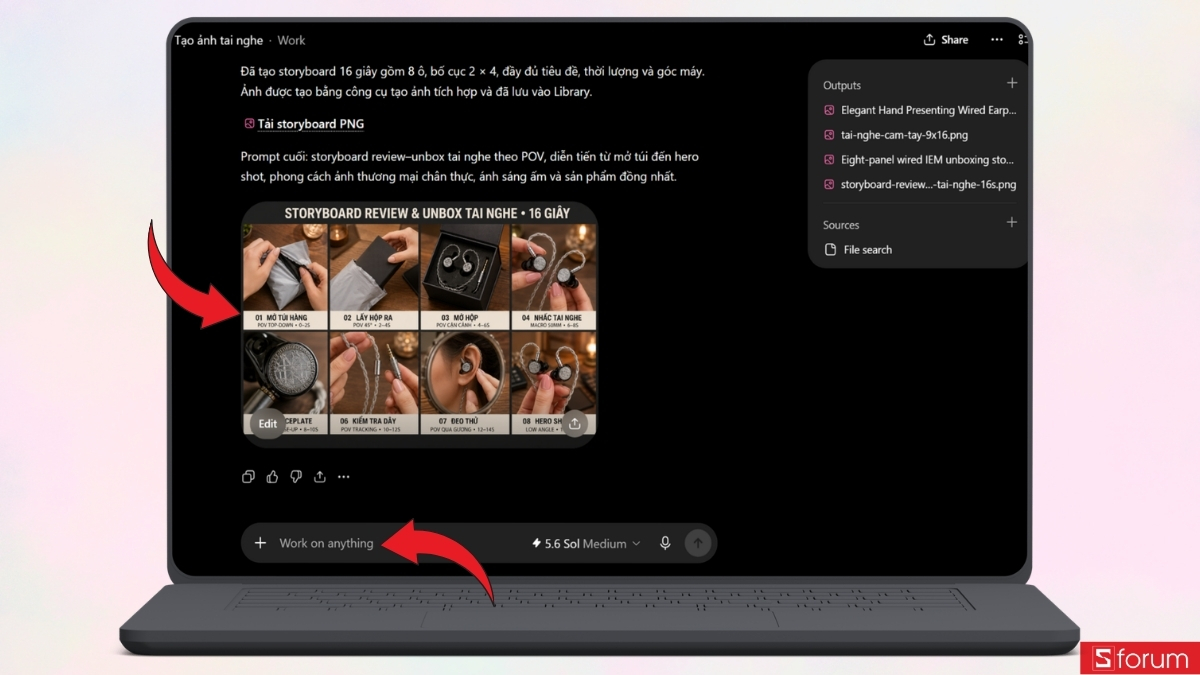
- Khi đã hài lòng, hãy nhấn vào biểu tượng “Chia sẻ” ở góc dưới bên phải của hình ảnh.
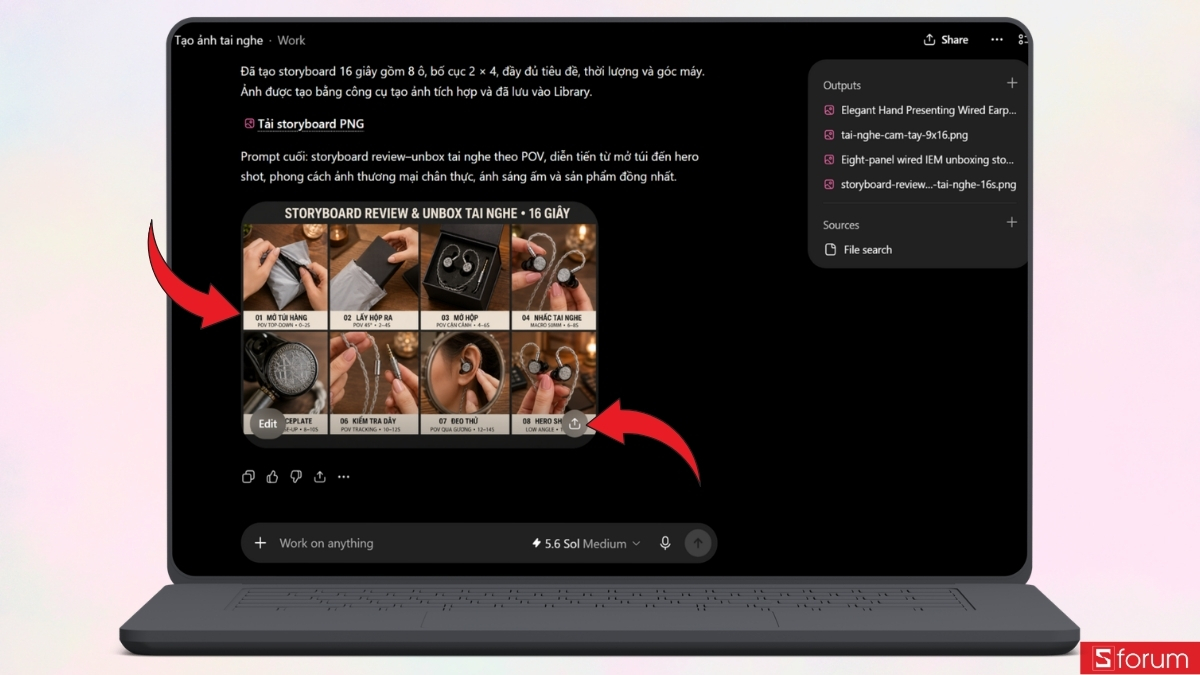
- Trong cửa sổ chia sẻ, bạn chọn “Download” để tải storyboard về máy. Sau đó, bạn có thể sử dụng hình ảnh này làm tài liệu tham chiếu khi viết prompt và tạo từng cảnh video unbox trên Veo 3.
Hướng dẫn tạo video unbox sản phẩm bằng Google Flow
Sau khi đã hoàn thiện ảnh cầm sản phẩm và storyboard, bạn có thể đưa toàn bộ tư liệu vào Google Flow để tạo video unbox. Storyboard sẽ giúp AI hiểu rõ trình tự các cảnh, còn ảnh sản phẩm đóng vai trò giữ cho thiết kế và màu sắc của sản phẩm nhất quán hơn trong suốt video.
Bước 1: Truy cập Google Flow
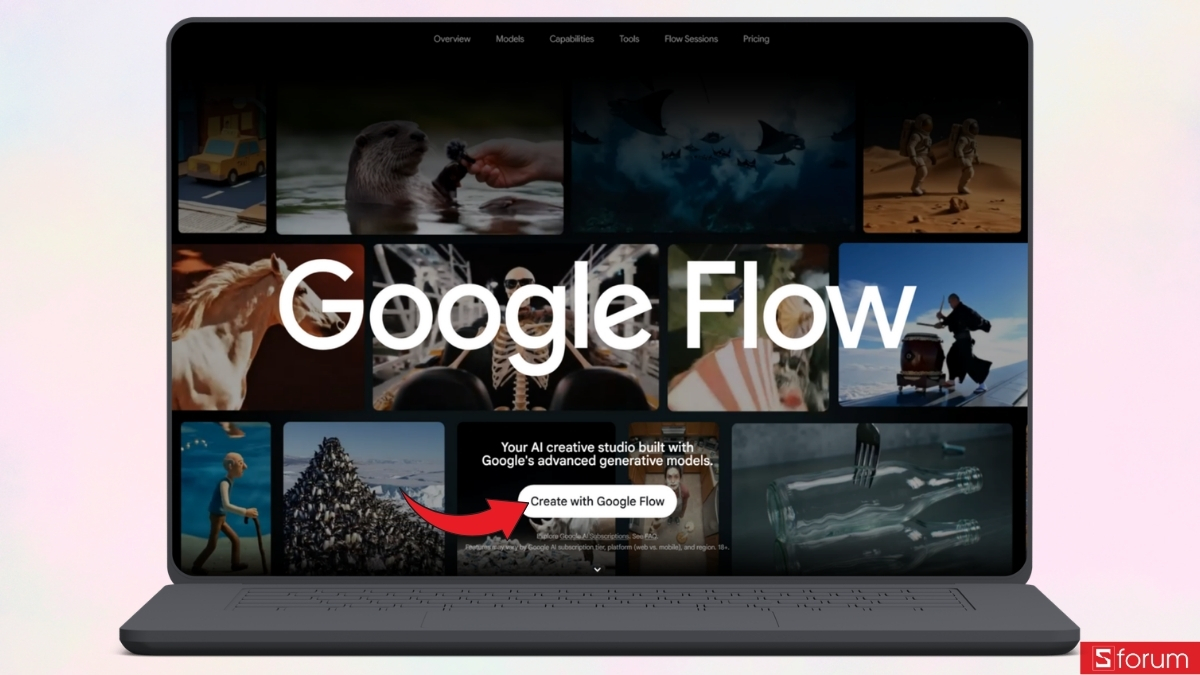
Đầu tiên, bạn truy cập trang web Google Flow bằng trình duyệt trên máy tính. Tại giao diện giới thiệu, hãy nhấn vào “Create with Google Flow” để mở công cụ tạo video. Google Flow có thể yêu cầu bạn đăng nhập bằng tài khoản Google và sử dụng gói dịch vụ AI phù hợp. Sau khi hoàn tất, hệ thống sẽ chuyển bạn đến trang quản lý các dự án.
Bước 2: Tạo dự án video mới
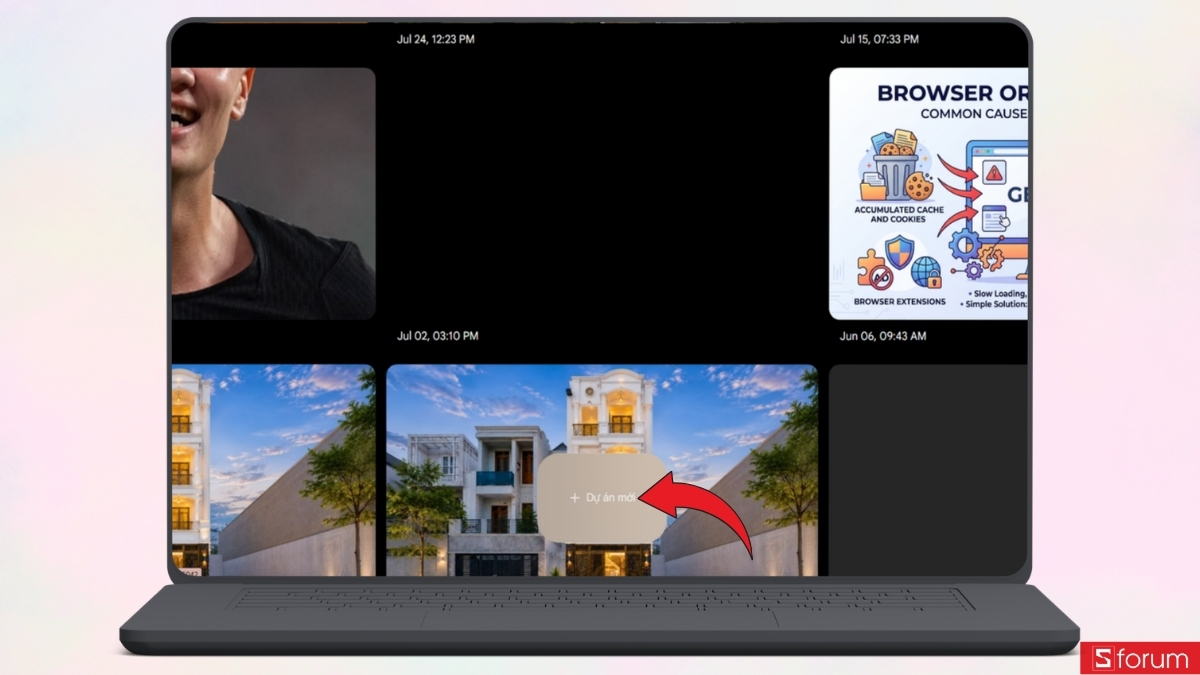
Tại trang quản lý dự án, bạn nhấn vào “+ Dự án mới” để bắt đầu. Mỗi dự án sẽ lưu trữ hình ảnh, câu lệnh và những đoạn video được tạo trong cùng một không gian, nhờ đó bạn có thể dễ dàng chỉnh sửa hoặc tiếp tục làm việc sau này.
- Sau khi vào dự án, bạn tìm và nhấn vào “Tải nội dung nghe nhìn lên”.
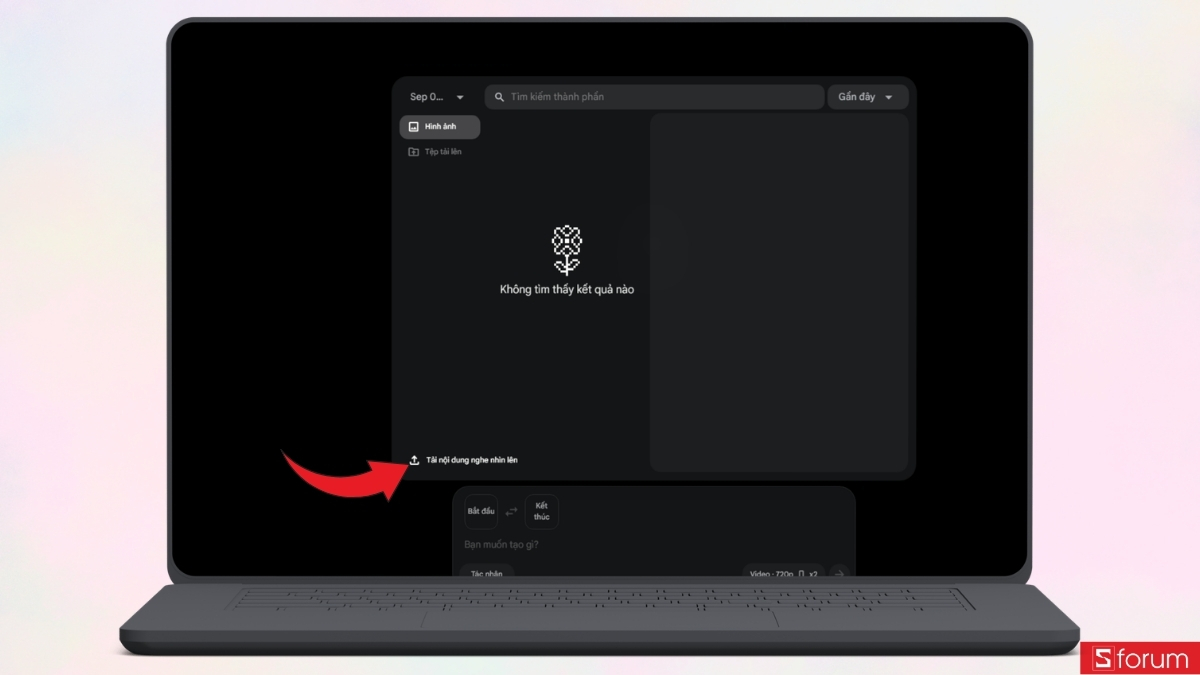
- Trong cửa sổ chọn tệp, bạn tải lên ảnh cầm sản phẩm đã tạo bằng ChatGPT và ảnh storyboard unbox. Sau khi hoàn tất, hai hình ảnh sẽ xuất hiện trong thư viện nội dung của dự án.
Bước 3: Thiết lập định dạng video
Tiếp theo, bạn nhấn vào phần thiết lập có nội dung “Video · 720p” ở bên phải khung nhập lệnh.
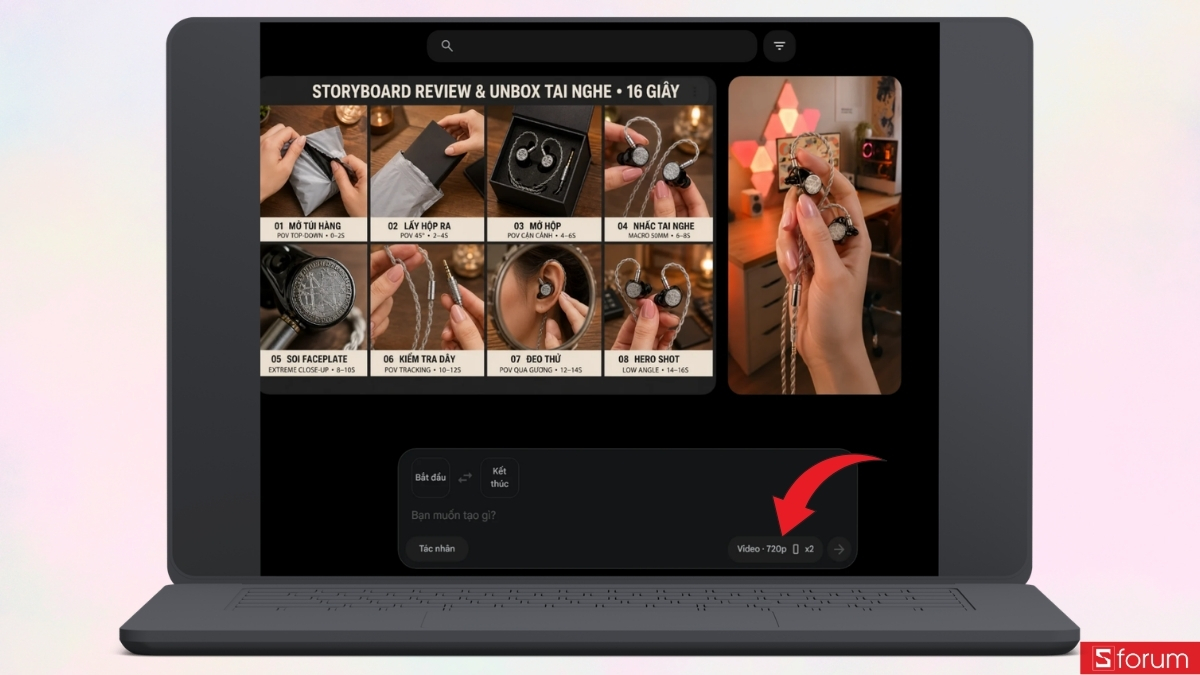
- Trong bảng tùy chọn vừa mở, hãy chọn “Video”, sau đó nhấn vào “Khung hình” và đặt tỷ lệ thành “9:16” nếu muốn tạo video dọc để đăng lên TikTok, Reels hoặc YouTube Shorts. Tại phần lựa chọn mô hình, bạn có thể chọn “Veo 3.1 – Fast” để rút ngắn thời gian xử lý. Bên dưới, hãy chọn số lượng kết quả muốn tạo, chẳng hạn “x2”, để Google Flow tạo hai phiên bản video cho bạn so sánh.
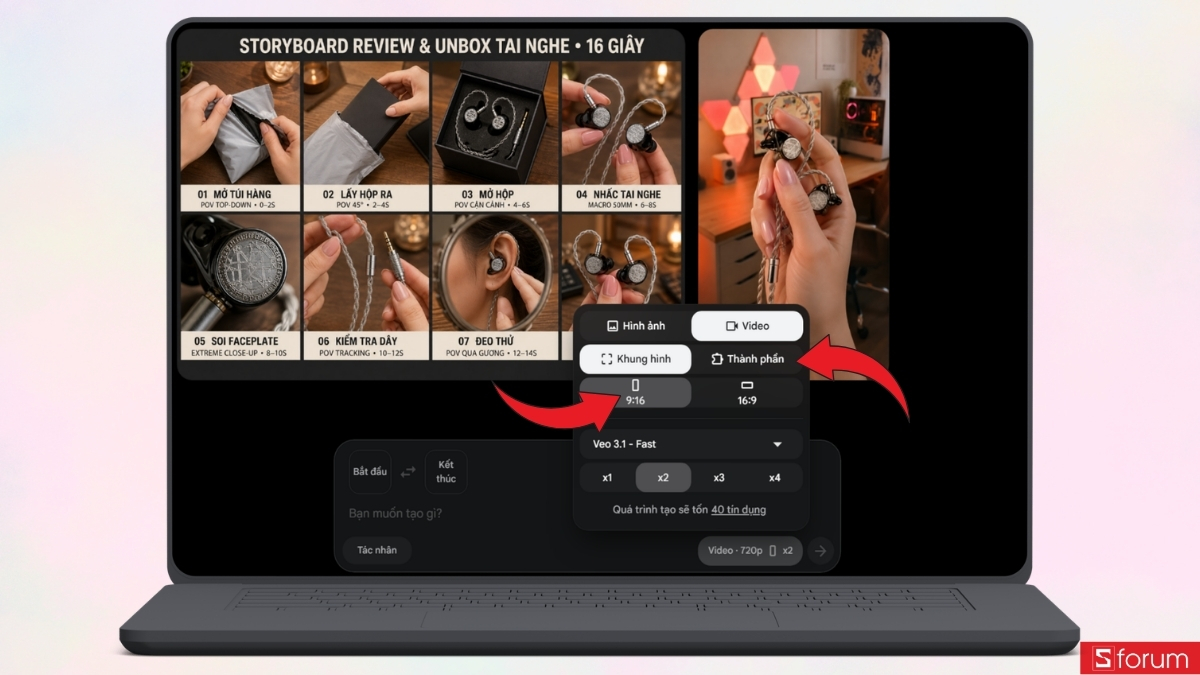
- Khi đã thiết lập xong thông số, bạn nhấn vào biểu tượng dấu “+” ở bên trái khung nhập nội dung. Một cửa sổ chứa các hình ảnh đã tải lên sẽ xuất hiện, cho phép bạn lựa chọn tư liệu tham chiếu cho câu lệnh tạo video.
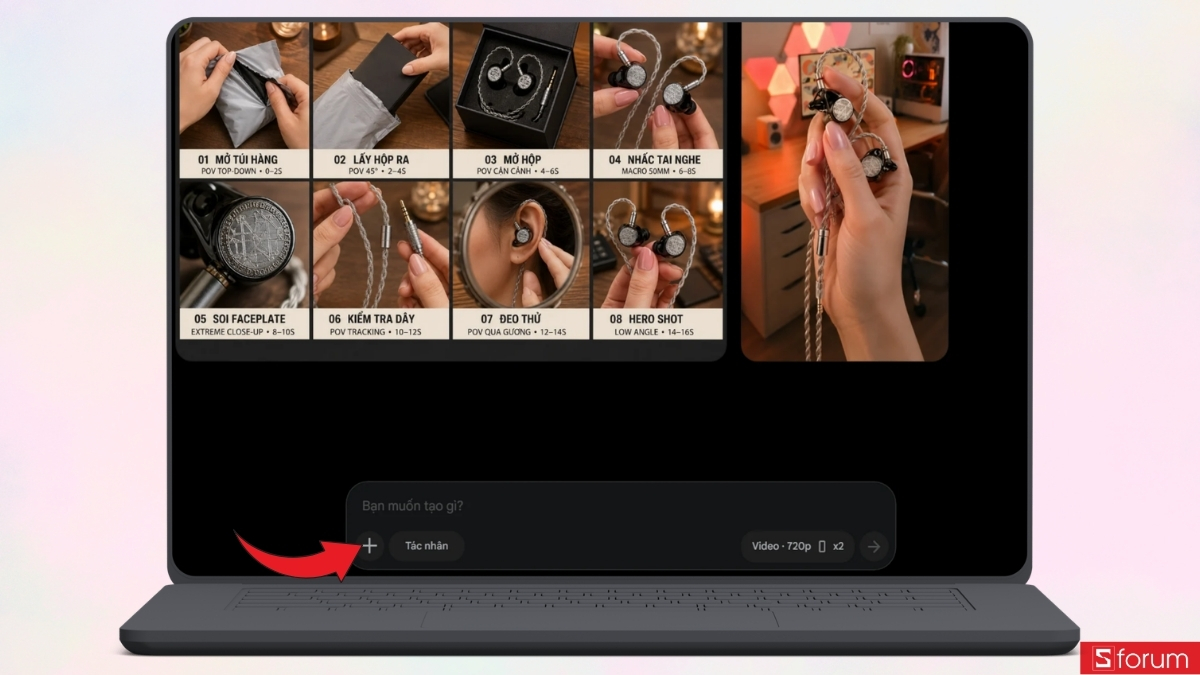
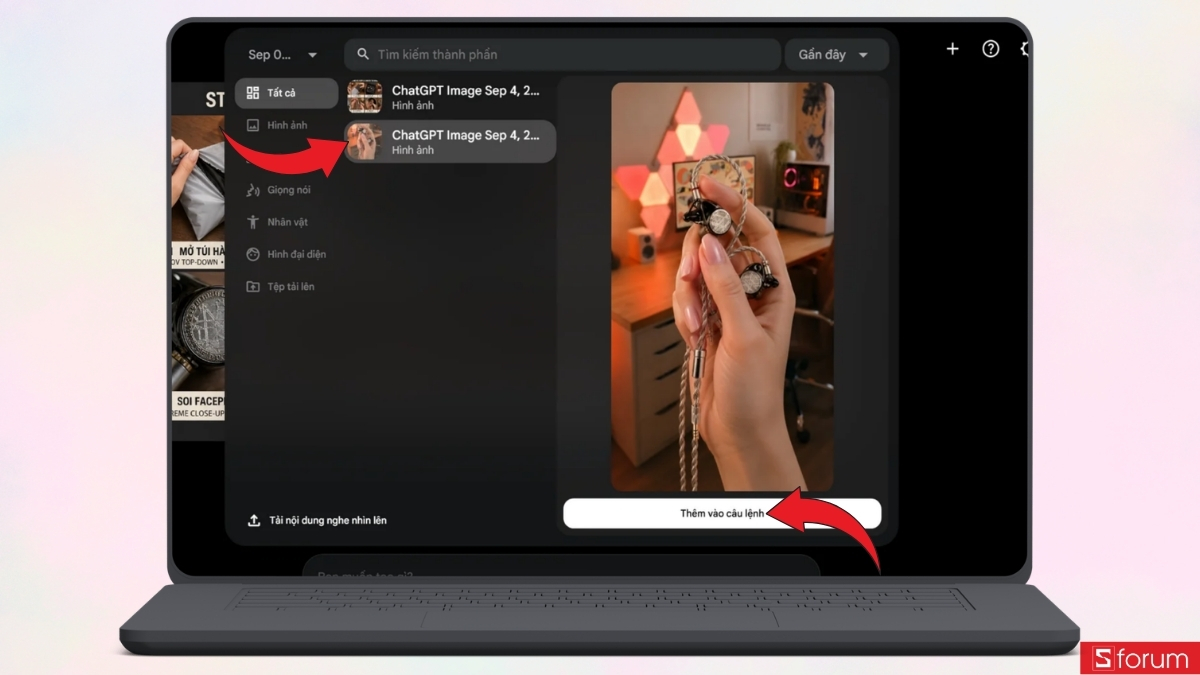
- Trong thư viện nội dung, bạn chọn ảnh cầm sản phẩm rồi nhấn vào “Thêm vào câu lệnh”. Hình ảnh này sẽ được gắn vào khung prompt và dùng làm tham chiếu chính khi Google Flow tạo video.
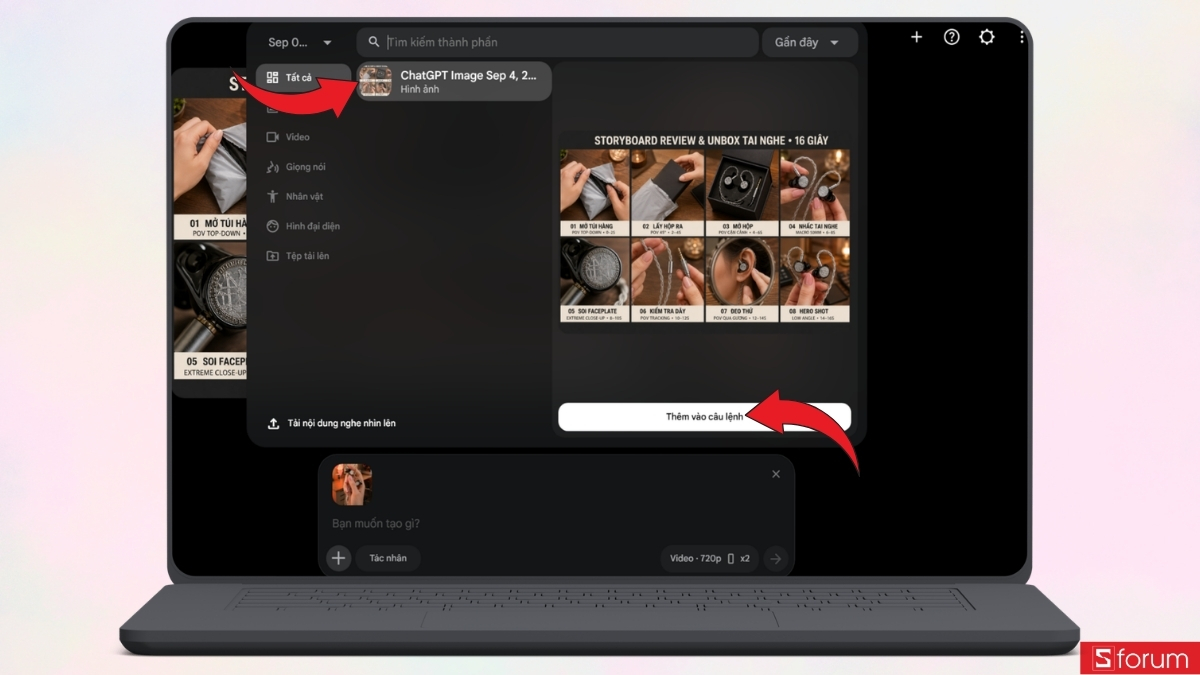
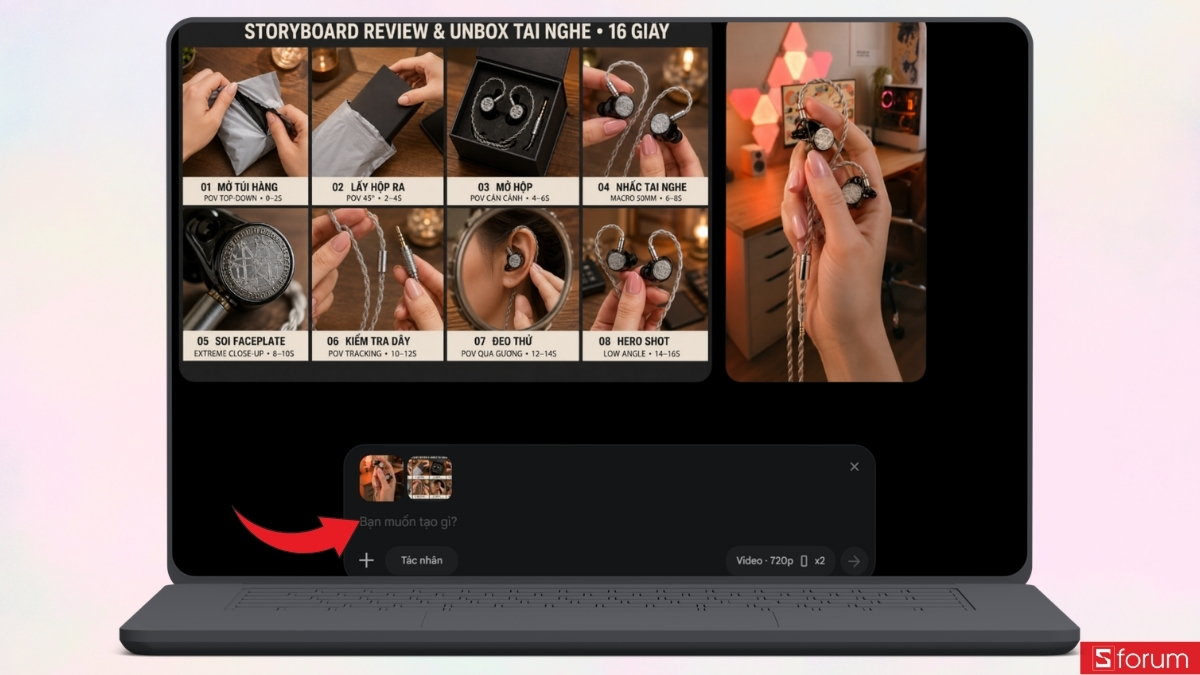
- Bạn tiếp tục mở thư viện, chọn ảnh storyboard rồi nhấn vào “Thêm vào câu lệnh” để AI thiết kế mạch video theo kịch bản của bạn.
Bước 4: Nhập câu lệnh tạo video
Khi đã thêm đủ hình ảnh tham chiếu, bạn nhấn vào ô “Bạn muốn tạo gì?” và nhập câu lệnh mô tả video.
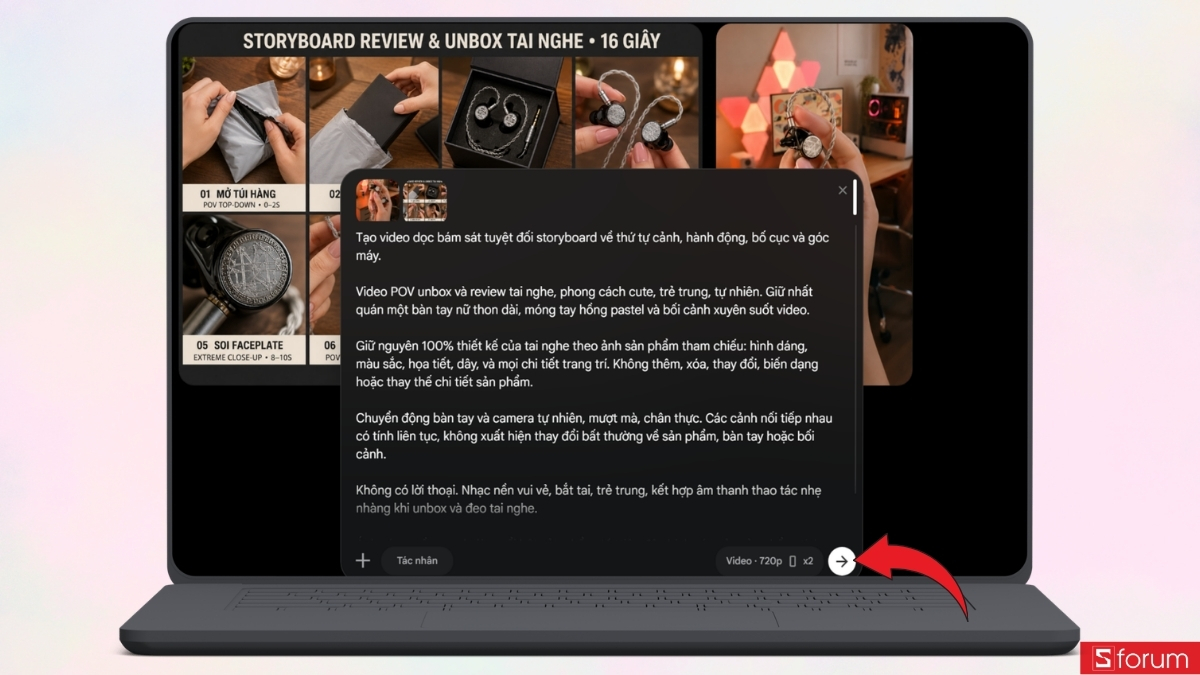
| Prompt tham khảo | [Copy_Code code='Tạo video dọc bám sát storyboard đính kèm về thứ tự phân cảnh, hành động, bố cục và góc máy. Video POV unbox và review sản phẩm với phong cách trẻ trung, tự nhiên. Giữ nhân vật, bàn tay nữ thon dài, móng tay màu hồng pastel và bối cảnh đồng nhất trong toàn bộ video. Giữ nguyên 100% thiết kế của sản phẩm theo ảnh tham chiếu, bao gồm hình dáng, màu sắc, họa tiết, dây và mọi chi tiết trang trí. Không thêm, xóa, thay đổi hoặc làm biến dạng sản phẩm. Chuyển động của bàn tay và camera tự nhiên, mượt mà, chân thực. Các cảnh nối tiếp nhau liền mạch, không xuất hiện tay đôi bất thường, vật thể thừa hoặc sản phẩm bị biến dạng. Không có lời thoại. Sử dụng nhạc nền vui vẻ, trẻ trung, kết hợp với âm thanh thao tác nhẹ nhàng khi mở hộp và đeo thử sản phẩm.'] |
Bước 5: Gửi yêu cầu tạo video
Sau khi kiểm tra lại ảnh tham chiếu, tỷ lệ khung hình và câu lệnh, bạn nhấn vào biểu tượng mũi tên “Gửi” ở góc dưới bên phải. Google Flow sẽ bắt đầu phân tích storyboard và tạo các phiên bản video theo nội dung đã cung cấp. Quá trình này có thể mất vài phút, thời gian xử lý sẽ phụ thuộc vào mô hình, số lượng kết quả và độ phức tạp của câu lệnh.
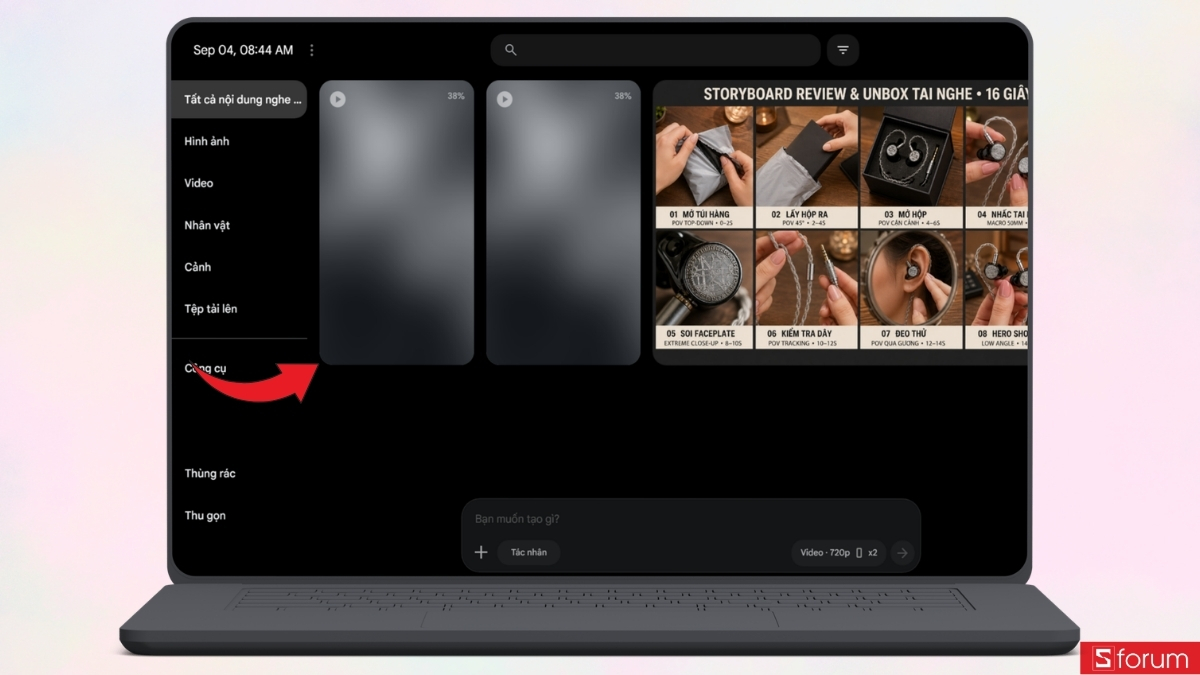
- Trong lúc Google Flow xử lý, các ô video sẽ hiển thị tỷ lệ phần trăm tiến độ. Bạn nên chờ đến khi quá trình xử lý hoàn tất và tránh tải lại trang. Nếu tạo hai kết quả cùng lúc, mỗi phiên bản có thể hoàn thành vào một thời điểm khác nhau.
Bước 6: Chọn video phù hợp
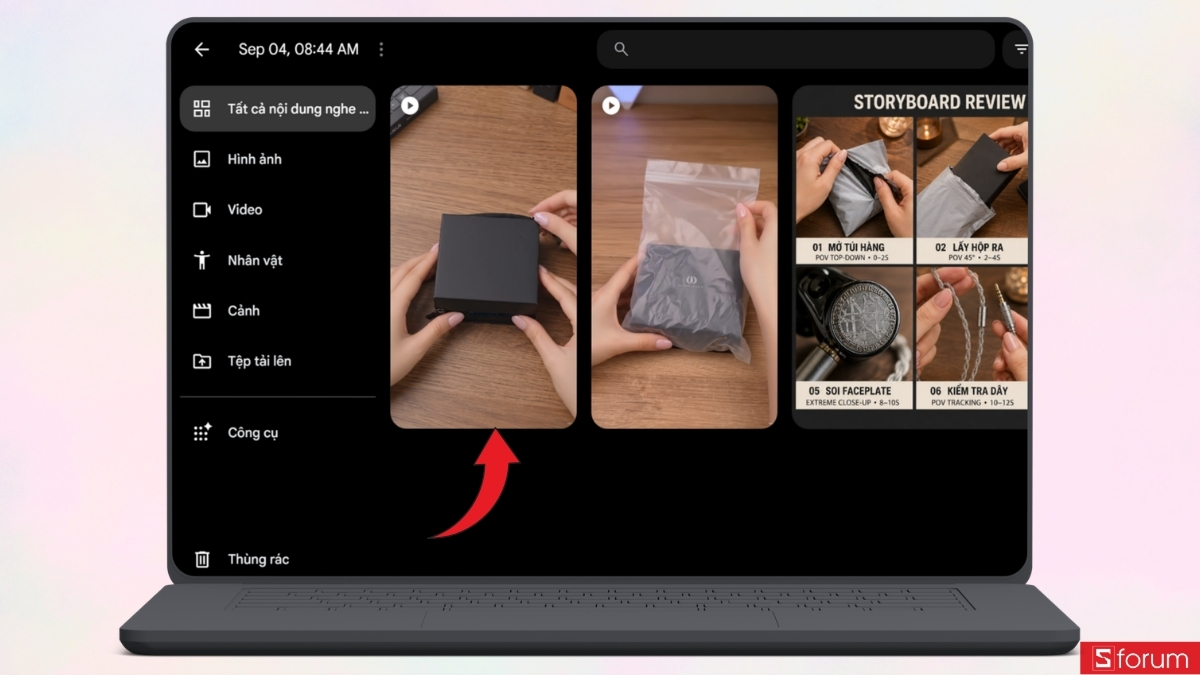
Khi quá trình xử lý kết thúc, các video sẽ xuất hiện trong thư viện nội dung. Bạn hãy xem hình ảnh đại diện của từng phiên bản, sau đó nhấn vào video muốn kiểm tra. Ở bước này, bạn nên ưu tiên phiên bản có trình tự cảnh hợp lý, sản phẩm ít bị biến dạng và chuyển động bàn tay tự nhiên nhất. Nếu chưa có kết quả phù hợp, bạn có thể tạo lại bằng một câu lệnh chi tiết hơn.
Bước 7: Xem lại toàn bộ video unbox
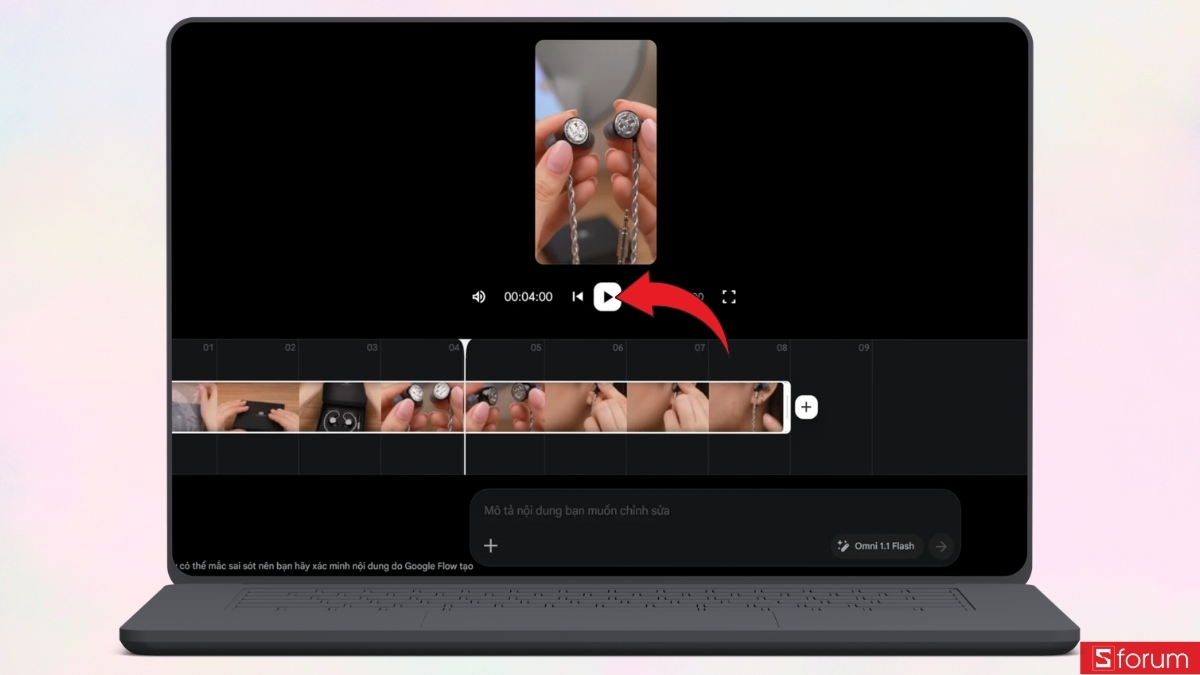
Sau khi mở video, bạn nhấn vào nút “Phát” ở giữa màn hình để xem toàn bộ kết quả. Dòng thời gian phía dưới sẽ thể hiện các cảnh được sắp xếp liên tiếp, giúp bạn theo dõi quá trình chuyển đổi từ mở gói hàng đến giới thiệu sản phẩm. Bạn cần kiểm tra kỹ hình dáng sản phẩm, bàn tay, thứ tự cảnh, chuyển động camera và độ liền mạch. Đặc biệt, hãy chú ý những lỗi thường gặp như sản phẩm đổi màu, xuất hiện ngón tay thừa hoặc phụ kiện thay đổi giữa các cảnh.
Nếu có chi tiết chưa phù hợp, bạn nhấn vào ô “Mô tả nội dung bạn muốn chỉnh sửa” ở phía dưới màn hình. Sau đó, hãy mô tả chính xác cảnh cần sửa và kết quả mong muốn.
Chẳng hạn, bạn có thể nhập: "Giữ nguyên toàn bộ nội dung và trình tự hiện tại. Chỉnh chuyển động bàn tay tự nhiên hơn, không xuất hiện ngón tay thừa. Giữ đúng hình dáng, màu sắc và chi tiết của sản phẩm theo ảnh tham chiếu. Làm chuyển cảnh mượt mà hơn và không thay đổi bối cảnh."
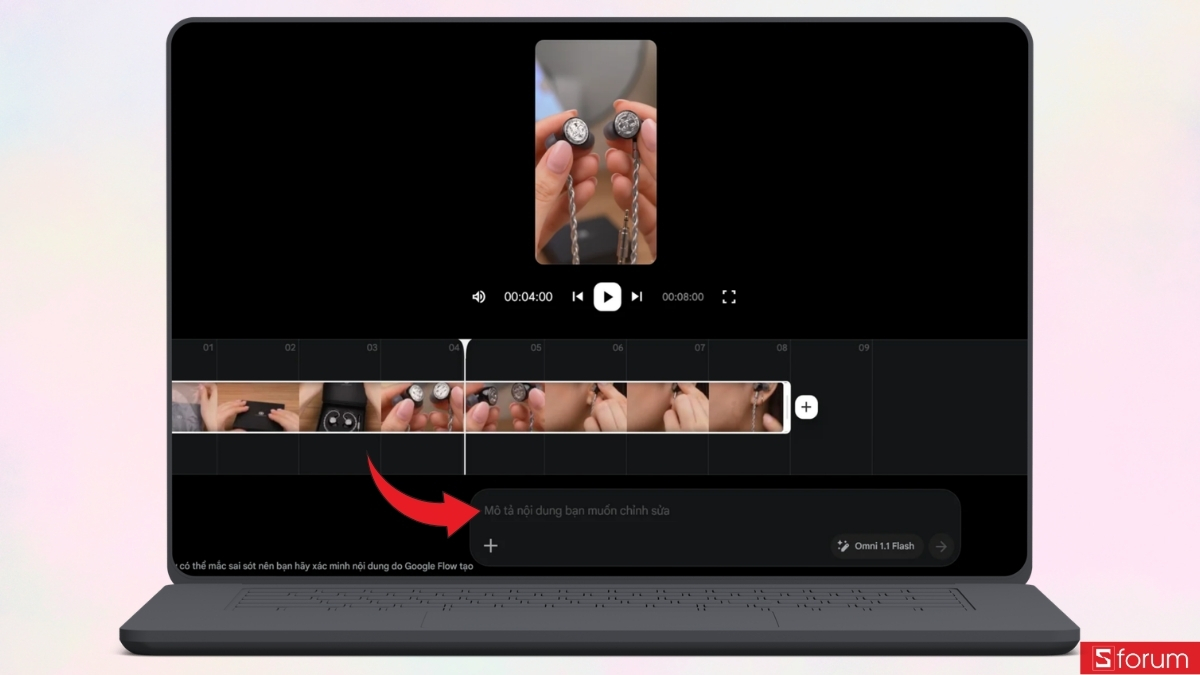
Yêu cầu càng cụ thể thì Google Flow càng dễ xác định đúng phần cần điều chỉnh. Bạn nên tránh những câu lệnh quá chung chung như “làm video đẹp hơn” vì kết quả có thể thay đổi ngoài ý muốn.
Bước 8: Tải video unbox về máy
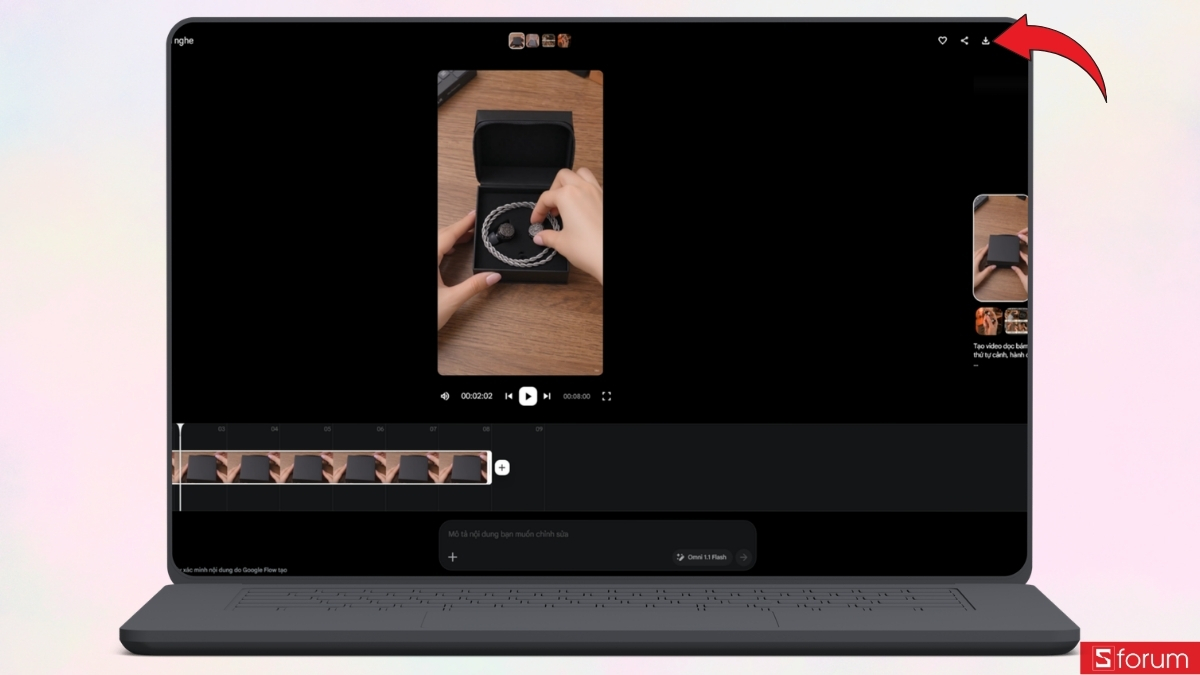
Khi đã hài lòng với kết quả, bạn nhấn vào biểu tượng “Tải xuống” ở góc trên bên phải màn hình. Google Flow sẽ lưu video về máy để bạn tiếp tục biên tập, chèn chữ, thêm logo hoặc đăng trực tiếp lên nền tảng mạng xã hội.
Để chỉnh sửa và sáng tạo hình ảnh, video bằng ChatGPT, Google Flow thuận tiện hơn, bạn có thể trang bị một chiếc chuột máy tính nhạy, vừa tay. Ghé ngay CellphoneS để chọn sản phẩm chính hãng phù hợp và tận hưởng nhiều ưu đãi hấp dẫn khi mua sắm nhé!
[Product_Listing categoryid="664" propertyid="" customlink="https://cellphones.com.vn/phu-kien/chuot-ban-phim-may-tinh/chuot.html" title="Danh sách Chuột máy tính đang được quan tâm nhiều tại CellphoneS"]
Lưu ý khi tạo video unbox sản phẩm bằng AI
Để video unbox tự nhiên, đẹp mắt và hạn chế lỗi khi tạo bằng AI, bạn nên lưu ý một số điểm sau:
- Chuẩn bị ảnh rõ nét: Nên dùng ảnh thể hiện đầy đủ màu sắc, hình dáng và các chi tiết đặc trưng của sản phẩm để AI tham chiếu chính xác hơn.
- Viết prompt cụ thể: Mô tả rõ hành động, góc quay, bối cảnh và yêu cầu giữ nguyên thiết kế sản phẩm giữa các phân cảnh.
- Kiểm tra kỹ kết quả: Chú ý những lỗi thường gặp như thừa ngón tay, sản phẩm biến dạng, sai màu hoặc phụ kiện thay đổi giữa các cảnh.
- Chỉnh sửa trước khi đăng: Bạn có thể tạo lại những cảnh chưa đạt, đồng thời thêm chữ, logo hoặc âm thanh để video hoàn thiện và phù hợp hơn với nền tảng đăng tải.
- Lưu ý bản quyền: Nên sử dụng hình ảnh, âm thanh và tài nguyên được phép sử dụng, nhất là khi làm video affiliate hoặc phục vụ mục đích thương mại.
Hy vọng qua hướng dẫn trên, bạn đã biết cách tạo video unbox sản phẩm bằng Google Flow với các phân cảnh liền mạch và hình ảnh tự nhiên. Đừng quên theo dõi Sforum mỗi ngày để cập nhật những tin tức công nghệ mới nhất nhé!
Xem thêm:


Bình luận (0)