Cách tắt Microsoft Edge chạy ngầm Win 11 nhanh chóng

Tắt Microsoft Edge chạy ngầm Win 11 giúp máy tính giảm tiêu thụ RAM, CPU và hạn chế tình trạng khởi động chậm sau khi bật máy. Việc vô hiệu hóa các tiến trình nền của Edge giúp hệ thống hoạt động ổn định và mượt mà hơn khi sử dụng. Sforum sẽ hướng dẫn bạn cách tắt Microsoft Edge trên Win 11 ngay dưới đây.
Microsoft Edge chạy ngầm là gì?
Microsoft Edge chạy ngầm là tính năng cho phép trình duyệt tiếp tục hoạt động dưới dạng các tiến trình nền ngay cả khi bạn đã đóng toàn bộ cửa sổ Edge.
Các tiến trình này giúp Edge khởi động nhanh hơn ở lần mở tiếp theo, duy trì thông báo, đồng bộ dữ liệu tài khoản Microsoft và hỗ trợ tiện ích mở rộng.
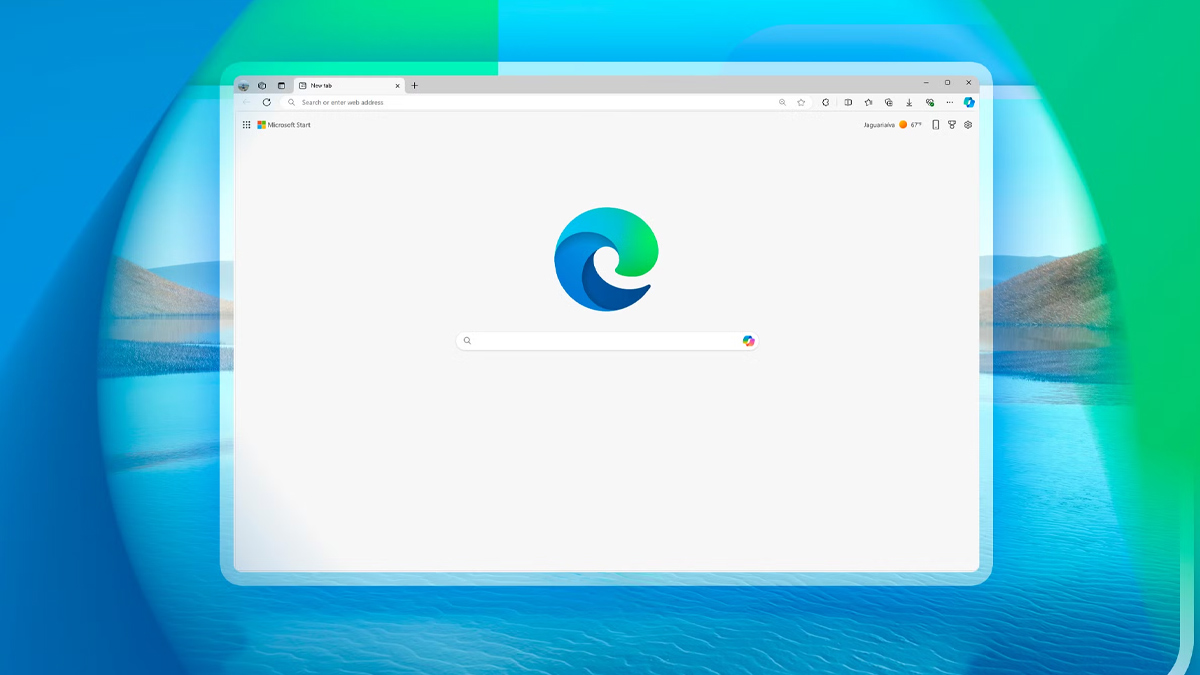
Trên Windows 11, Microsoft Edge thường được tích hợp sâu vào hệ thống, vì vậy trình duyệt có thể tự chạy nền khi khởi động máy hoặc khi mở các liên kết mặc định. Chính điều này khiến nhiều người dùng không nhận ra Edge vẫn đang tiêu tốn tài nguyên dù không sử dụng trực tiếp.
Vì sao nên tắt Microsoft Edge chạy ngầm trên Win 11?
Việc tắt ứng dụng chạy ngầm Win 11, đặc biệt Microsoft Edge giúp mang lại nhiều lợi ích rõ rệt cho hiệu suất hệ thống:
- Giúp giảm mức sử dụng RAM và CPU, đặc biệt hữu ích khi máy tính đang chạy nhiều ứng dụng cùng lúc.
- Hạn chế tình trạng Microsoft Edge tự mở khi mở máy tính hoặc chạy nền không cần thiết.
- Giúp Windows 11 khởi động nhanh hơn, ít tiến trình nền hơn.
- Hạn chế tiêu thụ năng lượng trên laptop, qua đó kéo dài thời gian sử dụng trong suốt cả ngày.
- Hạn chế xung đột với các trình duyệt khác khi bạn không đặt Microsoft Edge làm trình duyệt mặc định.
Cách kiểm tra Microsoft Edge có đang chạy ngầm không
Trước khi tắt Microsoft Edge chạy ngầm Win 11, bạn nên kiểm tra xem Edge có thực sự đang hoạt động nền hay không. Điều này giúp xác định đúng nguyên nhân khiến máy chậm.
Kiểm tra trong Task Manager
Task Manager giúp bạn theo dõi trực tiếp các tiến trình đang chạy và mức độ sử dụng tài nguyên của hệ thống, các bước kiểm tra như sau:
- Bước 1: Nhấn tổ hợp Ctrl + Shift + Esc để mở cửa sổ Task Manager nhanh.
- Bước 2: Tại tab Processes (Quy trình), kéo xuống tìm nhóm Microsoft Edge.
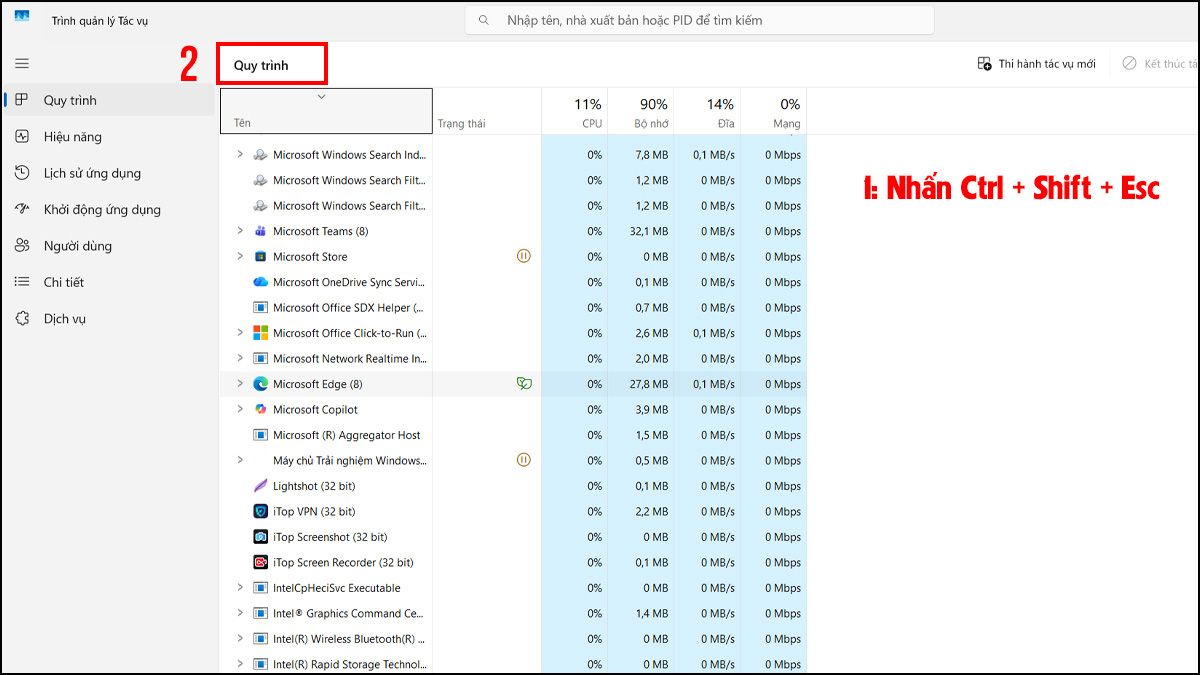
- Bước 3: Nếu bạn thấy Microsoft Edge xuất hiện ở đây, có nghĩa là trình duyệt đang được mở hoặc đang chạy ở chế độ nền trực tiếp.
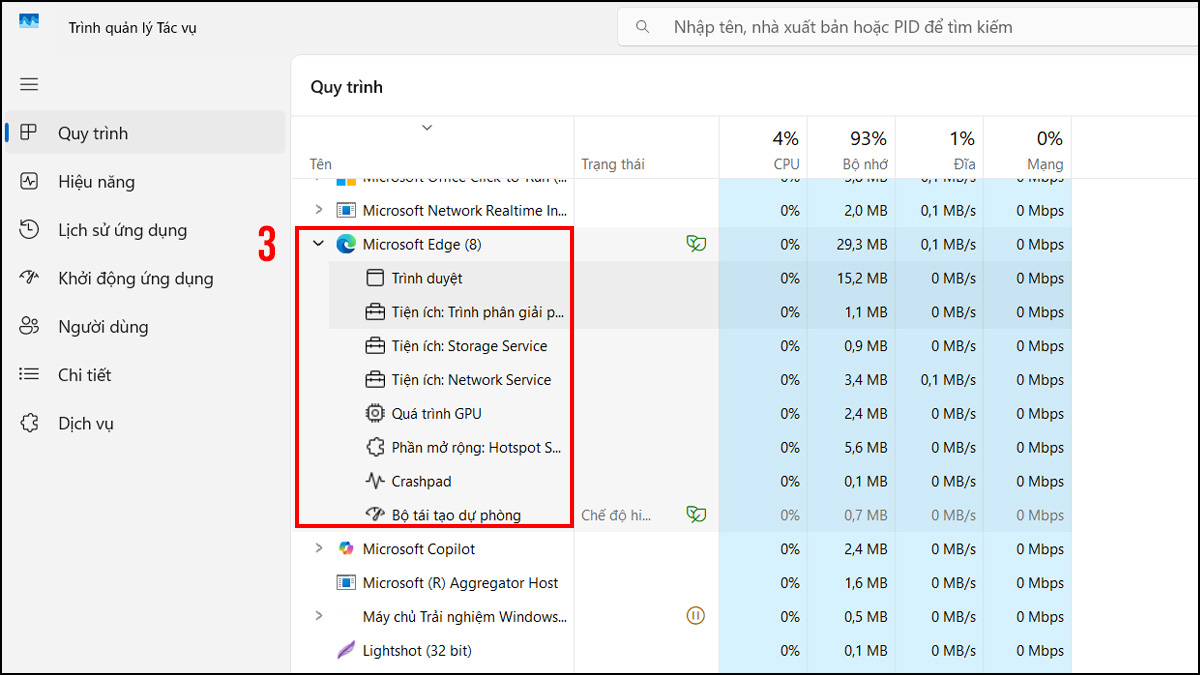
Ngoài ra, bạn có thể quan sát cột CPU và Memory để biết mức độ tài nguyên mà Edge đang sử dụng.
Kiểm tra trong Startup Apps (cài đặt khởi động)
Startup Apps cho biết những ứng dụng nào được phép tự chạy khi Windows 11 khởi động.
- Bước 1: Nhấn tổ hợp phím Windows + I để mở Cài đặt (Settings).
- Bước 2: Chọn Ứng dụng (Apps).
- Bước 3: Nhấn Khởi động (Startup).
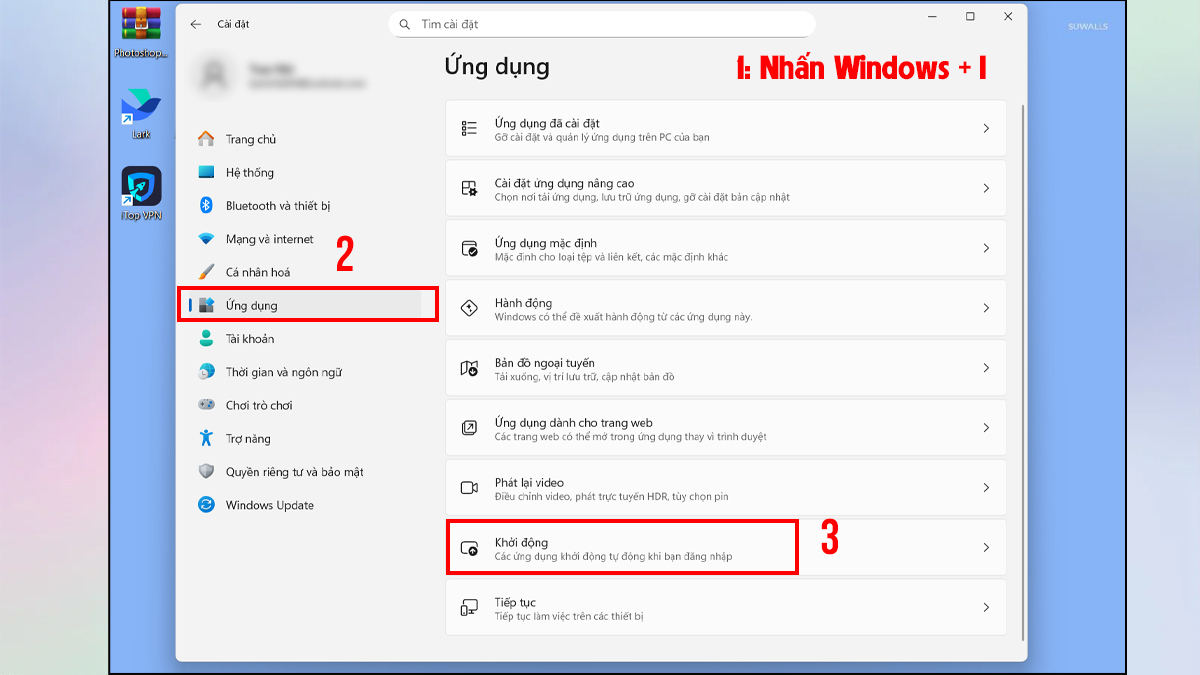
- Bước 4: Tìm Microsoft Edge trong danh sách ứng dụng.
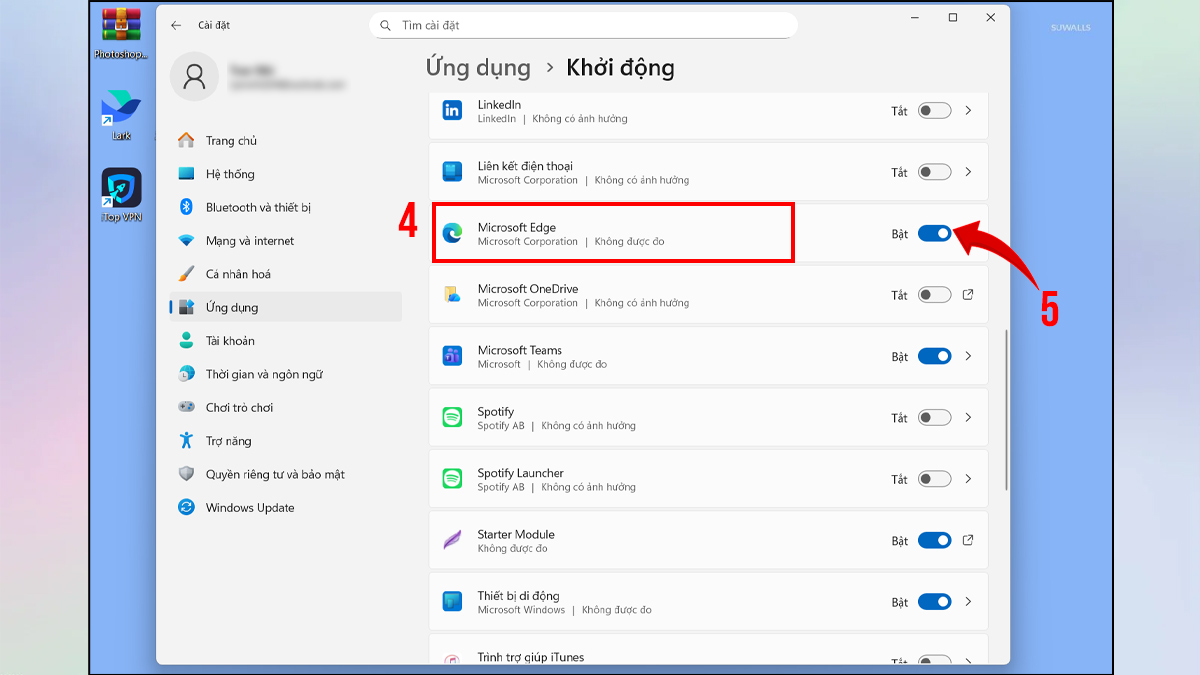
- Bước 5: Nếu trạng thái đang Bật, Edge có khả năng tự chạy nền ngay khi mở máy.
Kiểm tra Startup Apps giúp bạn phát hiện tình trạng Microsoft Edge khởi động cùng Windows mà nhiều người dùng thường bỏ qua.
Cách tắt Microsoft Edge chạy ngầm Win 11 hiệu quả
Sau khi xác định Edge đang chạy nền, bạn có thể áp dụng các phương pháp tắt Microsoft Edge chạy ngầm Win 11 dưới đây.
Chặn Edge khởi động cùng Windows trong Startup/Task Manager
Nếu Microsoft Edge tự động mở khi bật máy, bạn có thể chặn Edge khởi động cùng Windows trực tiếp trong Task Manager theo các bước sau:
Sử dụng Task Manager:
- Bước 1: Mở Task Manager bằng cách nhấn Ctrl + Shift + Esc.
- Bước 2: Chuyển sang tab Startup apps (biểu tượng đồng hồ hoặc danh sách bên trái).
- Bước 3: Tìm Microsoft Edge, nhấp chuột phải và chọn Disable (Vô hiệu hóa).
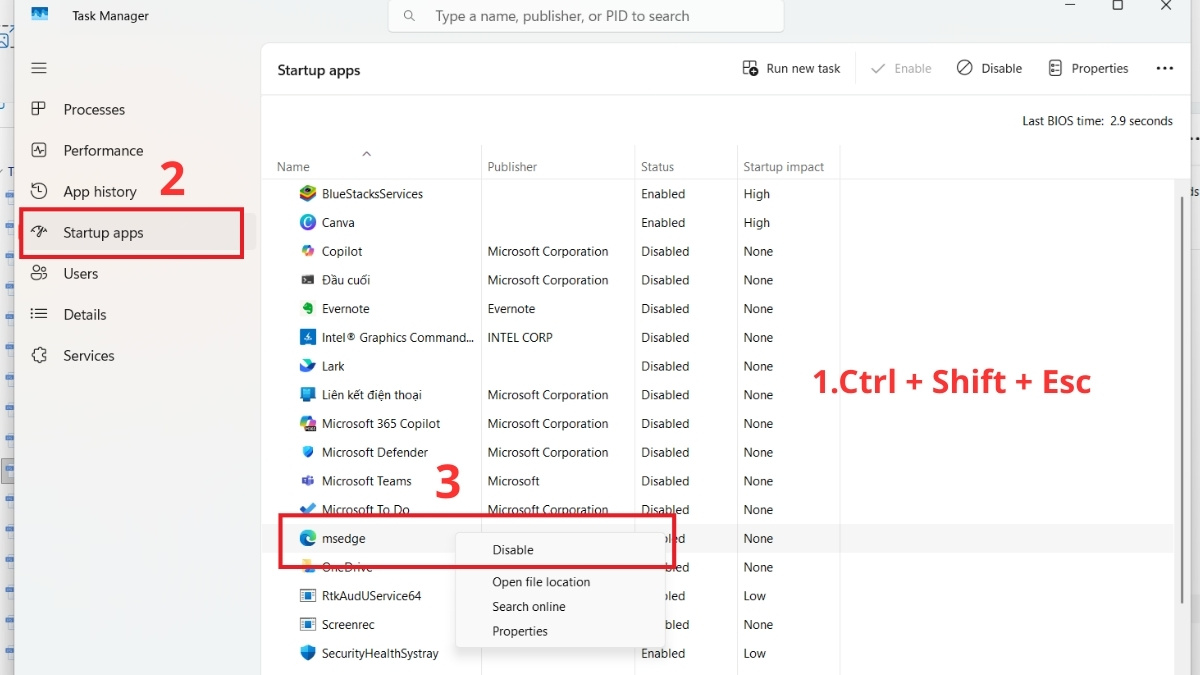
Lưu ý: Không chọn End Task ở tab Processes vì đó chỉ là lệnh tắt tức thì, không có tác dụng chặn khởi động lại.
Sử dụng Windows Settings:
- Bước 1: Nhấn tổ hợp phím Windows + I để mở Cài đặt (Settings).
- Bước 2: Chọn Ứng dụng (Apps).
- Bước 3: Nhấn Khởi động (Startup).
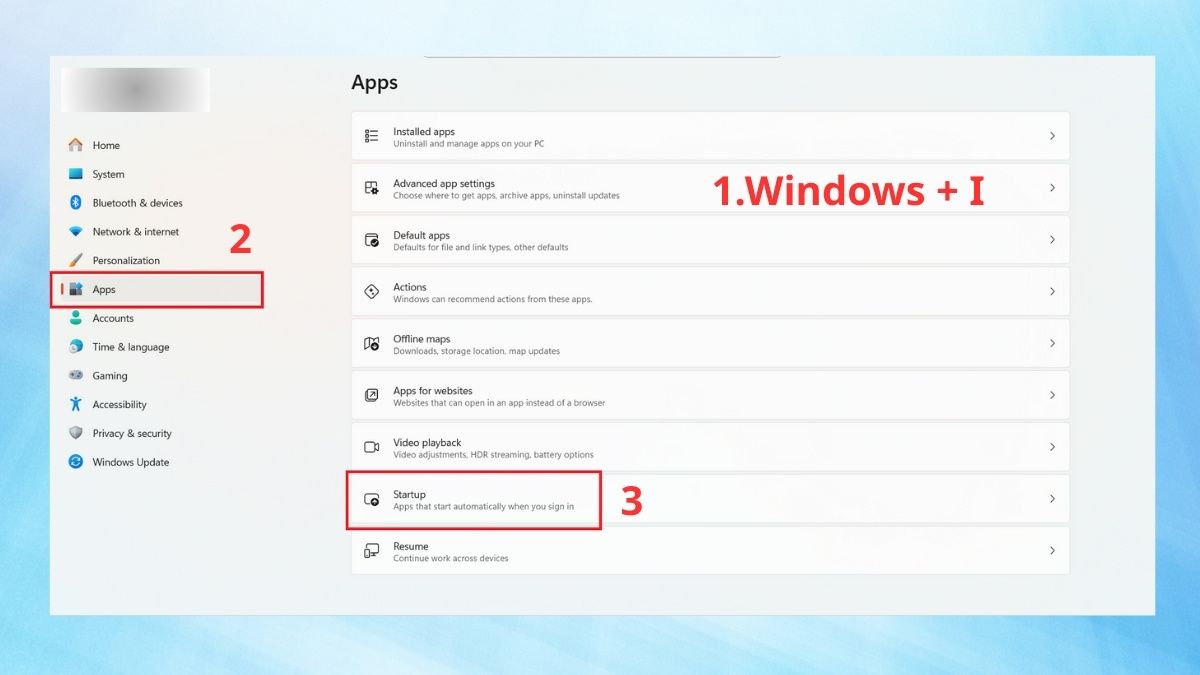
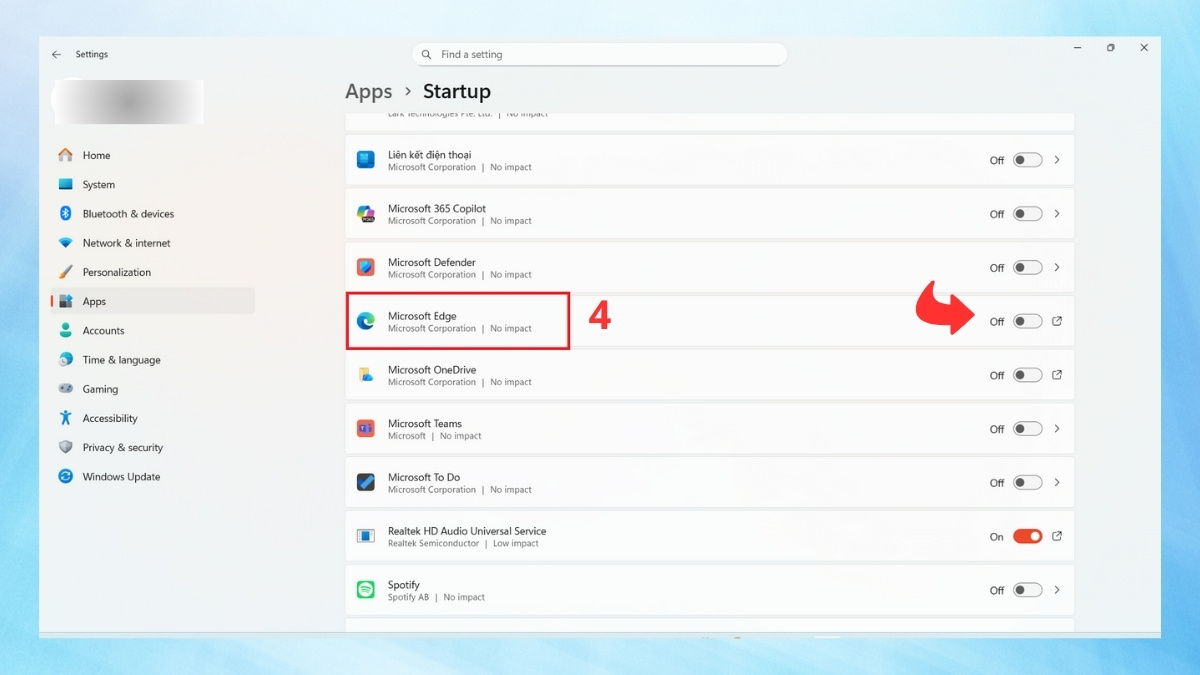
- Bước 4: Tìm Microsoft Edge, gạt công tắc sang Off.
Nếu bạn đang có nhu cầu nâng cấp máy tính, đừng bỏ lỡ các mẫu laptop ASUS cấu hình cao đang được phân phối chính hãng tại CellphoneS, đáp ứng tốt cả công việc lẫn giải trí.
[Product_Listing categoryid="380" propertyid="" customlink="https://cellphones.com.vn/laptop.html" title="Danh sách Laptop đang được quan tâm nhiều tại CellphoneS"]
Tắt tính năng Background Apps của Windows 11
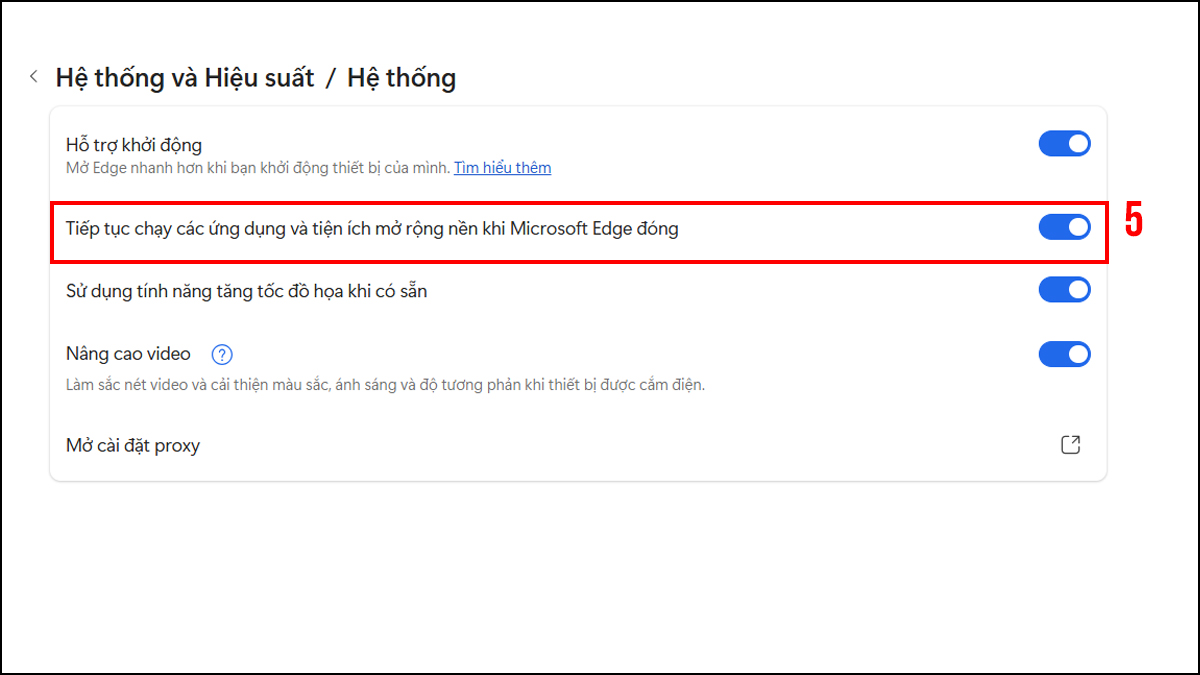
Để tắt Microsoft Edge chạy ngầm Win 11 hiệu quả, bạn cần thực hiện trực tiếp trong cài đặt của Edge theo các bước sau:
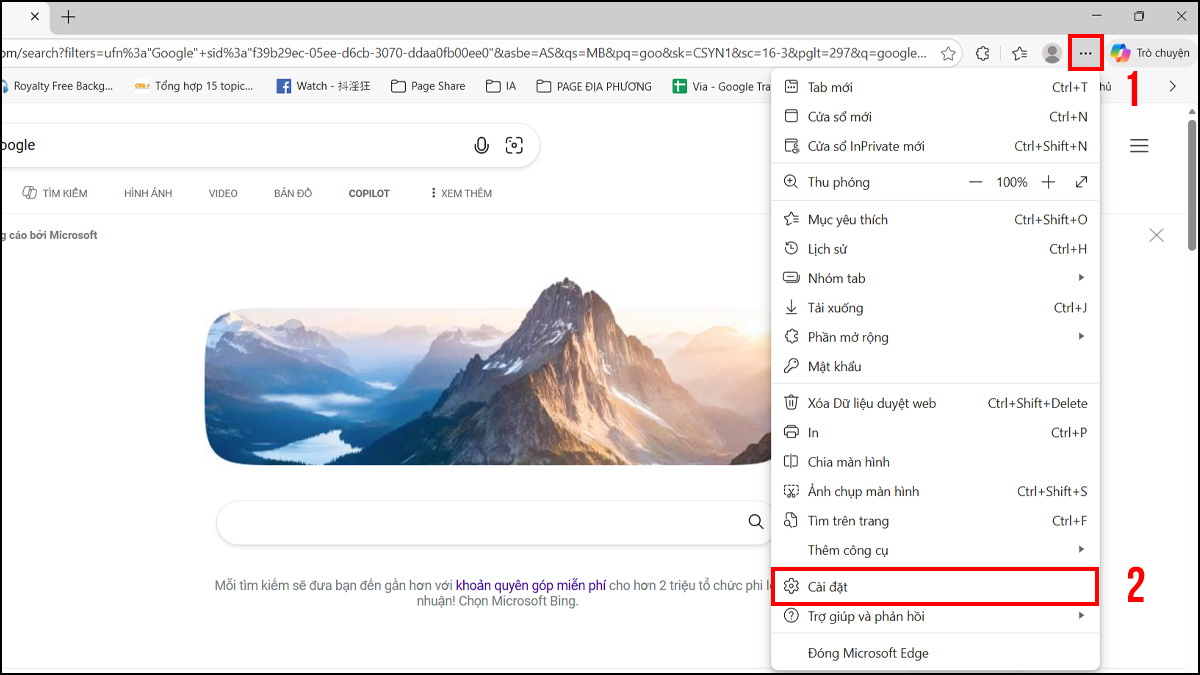
1. Mở Cài đặt:
- Mở Microsoft Edge, nhấp vào dấu (⋯) → Chọn Settings (Cài đặt).
2. Truy cập thiết lập hệ thống:
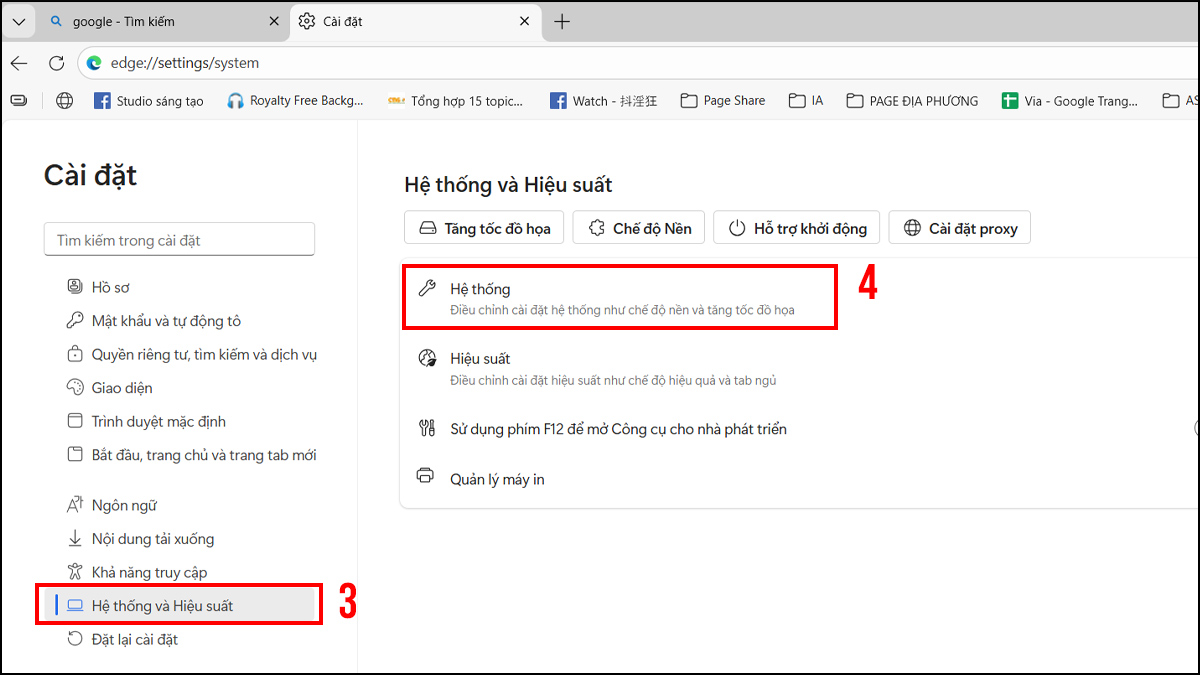
- Trong menu bên trái, chọn System and performance (Hệ thống và hiệu suất).
- Tiếp tục chọn Hệ thống.
3. Tắt Microsoft Edge:
- Tại Tiếp tục chạy các ứng dụng và tiện ích mở rộng nền khi Microsoft Edge đóng, gạt sang trái để Tắt.
Sử dụng Registry Editor để vô hiệu hóa Edge
Đây là phương pháp tắt Microsoft Edge chạy ngầm Win 11 nâng cao, phù hợp với người dùng có kinh nghiệm kỹ thuật.
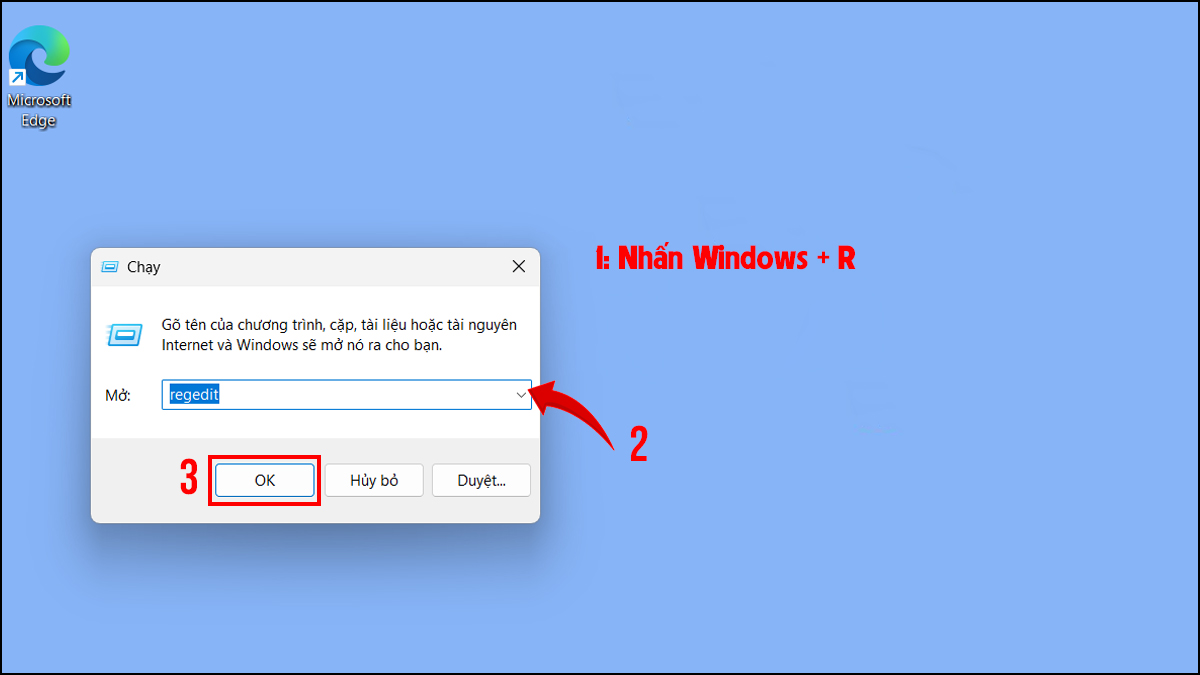
1. Mở Registry Editor:
- Nhấn Windows + R → nhập regedit → nhấn OK hoặc Enter.
2. Truy cập thư mục chính sách của Microsoft:
- Trong cửa sổ Registry Editor, điều hướng theo đường dẫn: HKEY_LOCAL_MACHINE\SOFTWARE\Policies\Microsoft
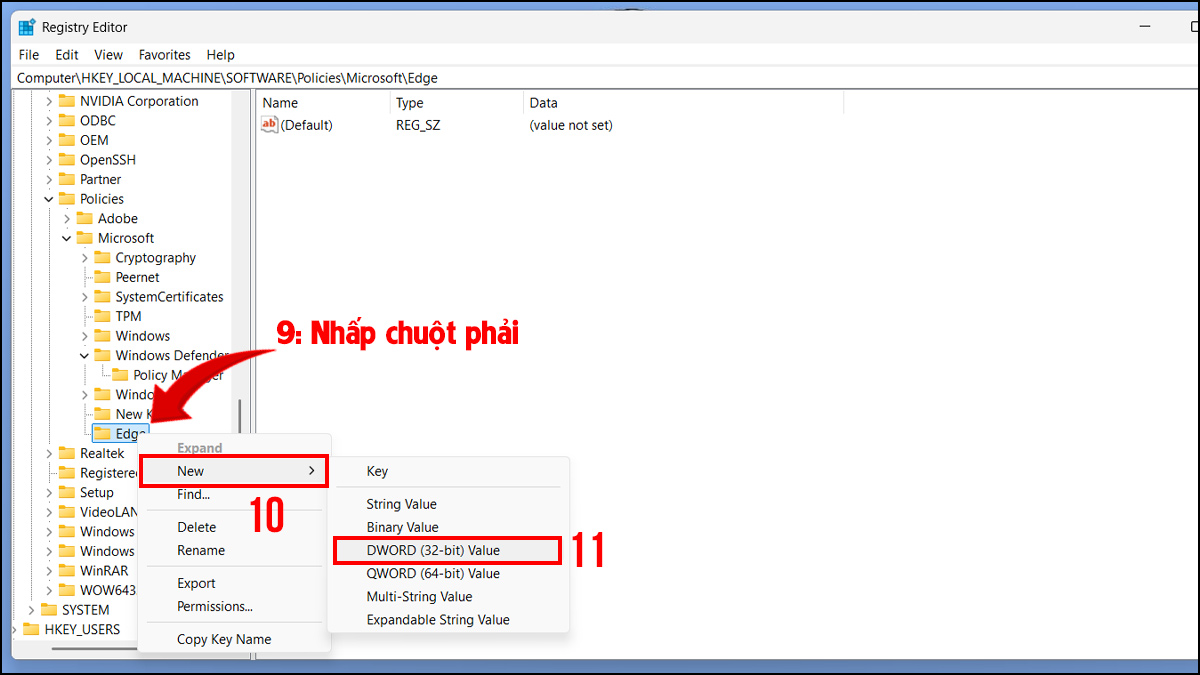
- Nhấp chuột phải vào thư mục Microsoft → chọn New → Key.
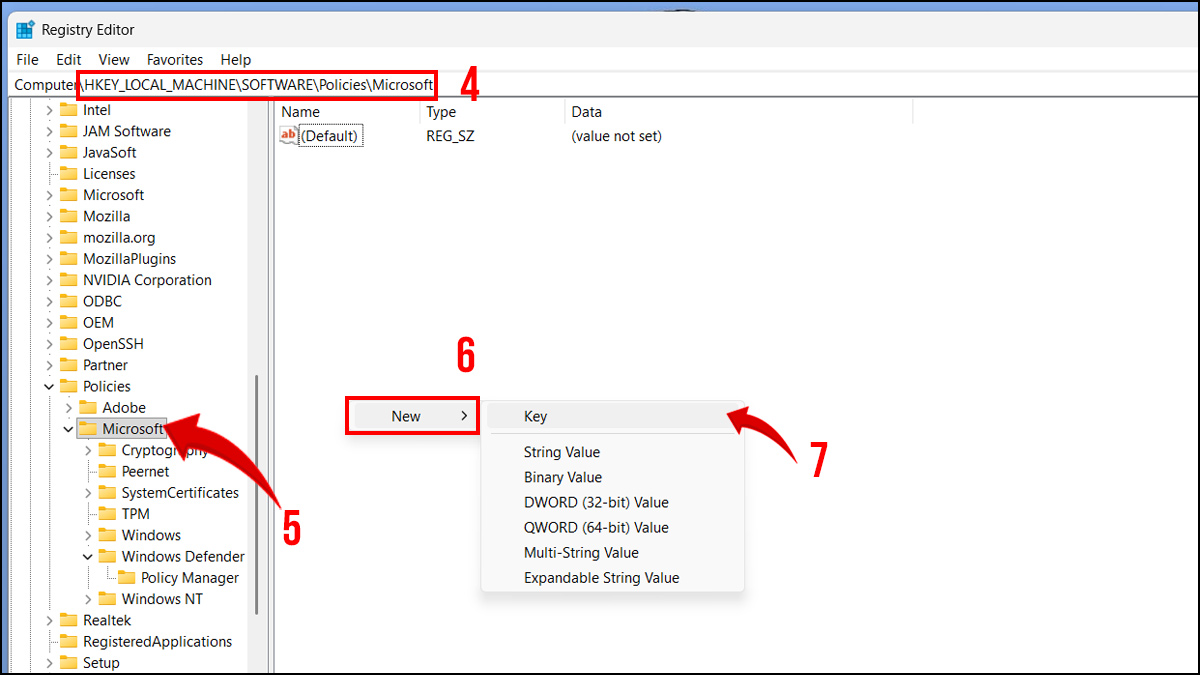
- Đặt tên thư mục là Edge.
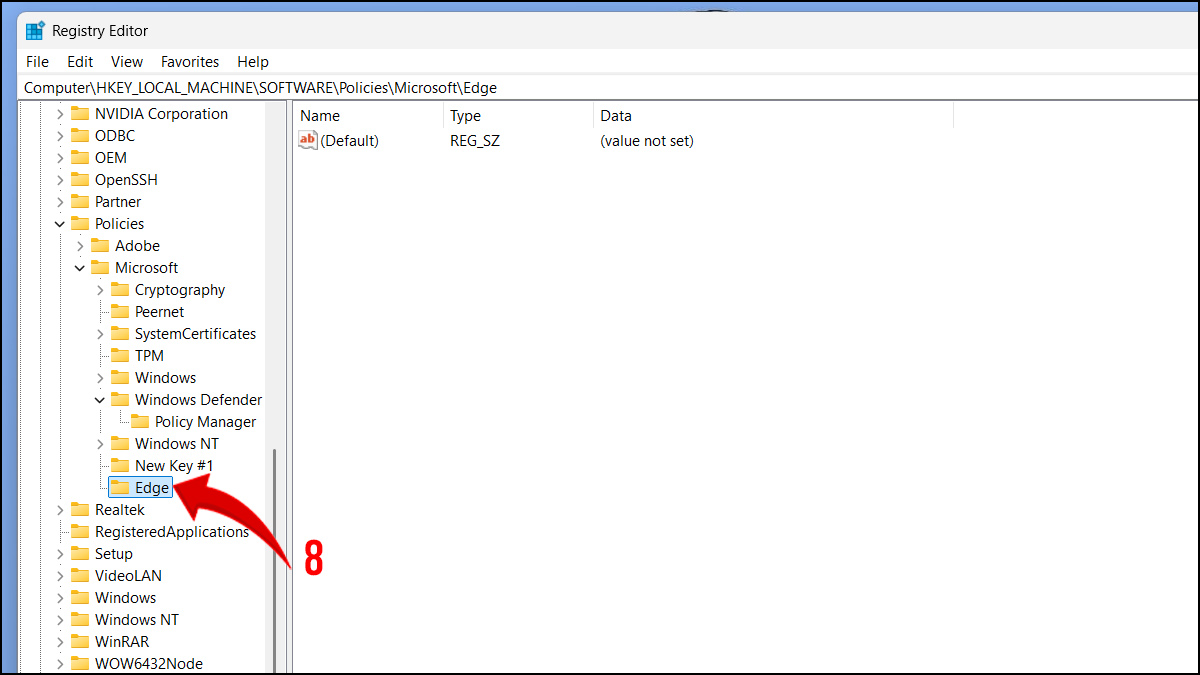
3. Tắt tính năng Startup Boost:
- Nhấp chuột phải vào thư mục Edge vừa tạo → chọn New → DWORD (32-bit) Value.
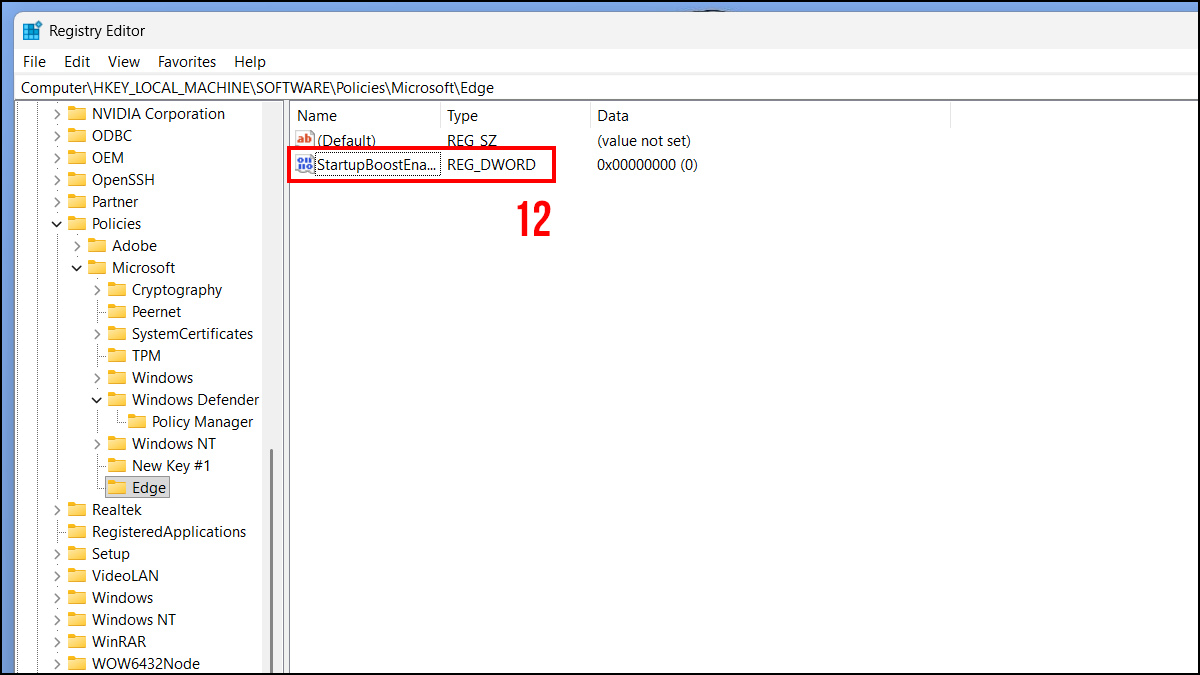
- Đặt tên cho giá trị vừa tạo là StartupBoostEnabled.
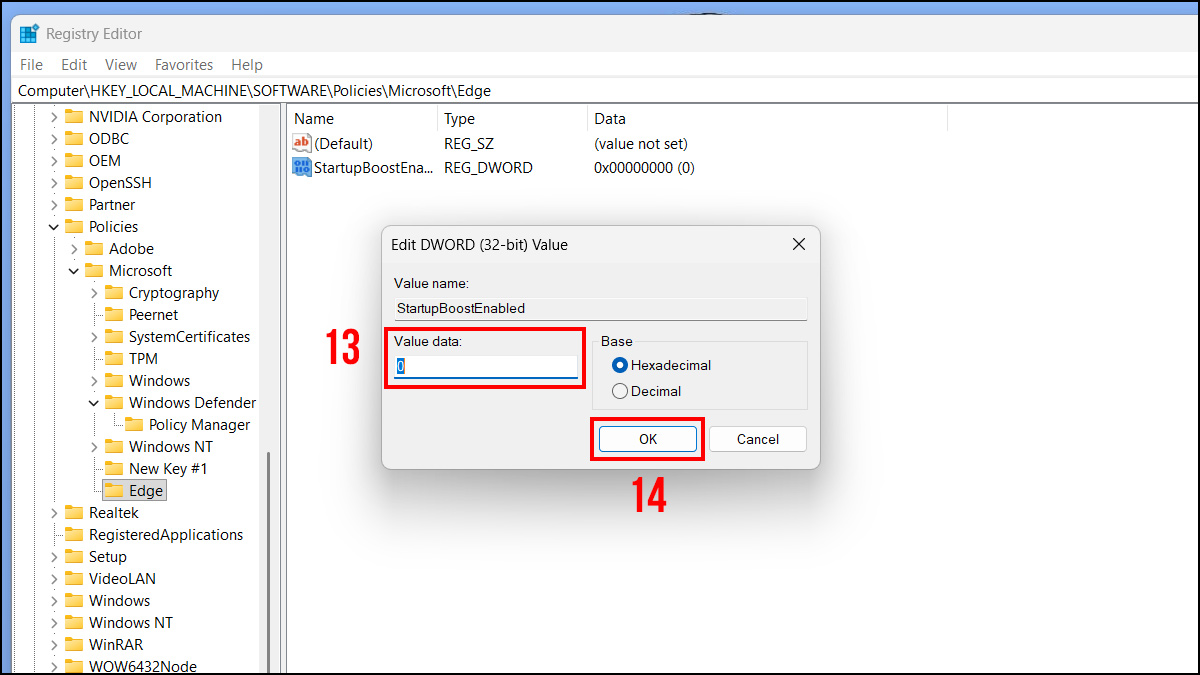
- Nhấp đúp vào mục vừa tạo → nhập Value data = 0 → nhấn OK để ngăn Edge tự khởi động nền khi bật máy.
4. Tắt chế độ chạy nền của Edge:
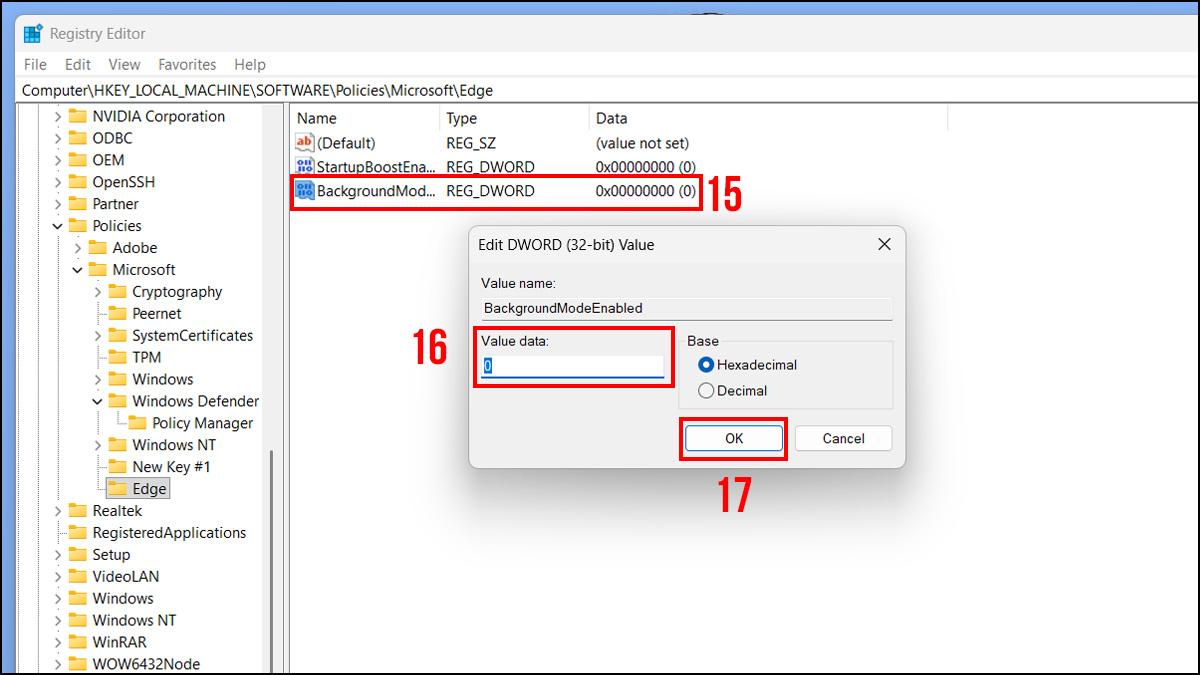
- Tương tự bước trên, tạo thêm một DWORD (32-bit) mới tên BackgroundModeEnabled.
- Mở mục này và đặt Value data = 0 → nhấn OK để chặn Microsoft Edge tiếp tục chạy ngầm sau khi đã đóng.
Sau khi hoàn tất, khởi động lại máy để áp dụng hoàn tất việc tắt Microsoft Edge chạy ngầm.
Máy có bị ảnh hưởng khi tắt Microsoft Edge chạy ngầm không?
Việc tắt Microsoft Edge chạy ngầm Win 11 không gây hại cho hệ thống. Thao tác này chỉ ngăn Edge hoạt động nền khi bạn không sử dụng, từ đó giúp giảm tiêu thụ RAM, CPU và tiết kiệm pin, đặc biệt hữu ích với laptop.

Ở chiều ngược lại, khi tắt Microsoft Edge chạy ngầm, Edge có thể khởi động chậm hơn đôi chút trong lần mở tiếp theo. Tuy nhiên, sự khác biệt không quá lớn và không ảnh hưởng đến hiệu suất chung của máy, nhất là với người dùng ít khi mở Edge hoặc dùng trình duyệt khác.
Khi nào không nên tắt Microsoft Edge chạy ngầm?
Trong một số tình huống, tắt Microsoft Edge chạy ngầm Win 11 có thể làm giảm sự tiện lợi khi sử dụng trình duyệt hoặc ảnh hưởng đến các tính năng nền quan trọng. Bạn không nên tắt Edge chạy ngầm nếu thuộc các trường hợp sau:
- Thường xuyên sử dụng Microsoft Edge làm trình duyệt chính, cần mở nhanh và duy trì các phiên làm việc liên tục.
- Có nhu cầu nhận thông báo real-time từ website, email web hoặc các tiện ích mở rộng cài trên Edge.
- Đang dùng các dịch vụ trong hệ sinh thái Microsoft (như Microsoft 365, Copilot, Bing…) yêu cầu Edge hoạt động nền để đồng bộ và cập nhật dữ liệu.
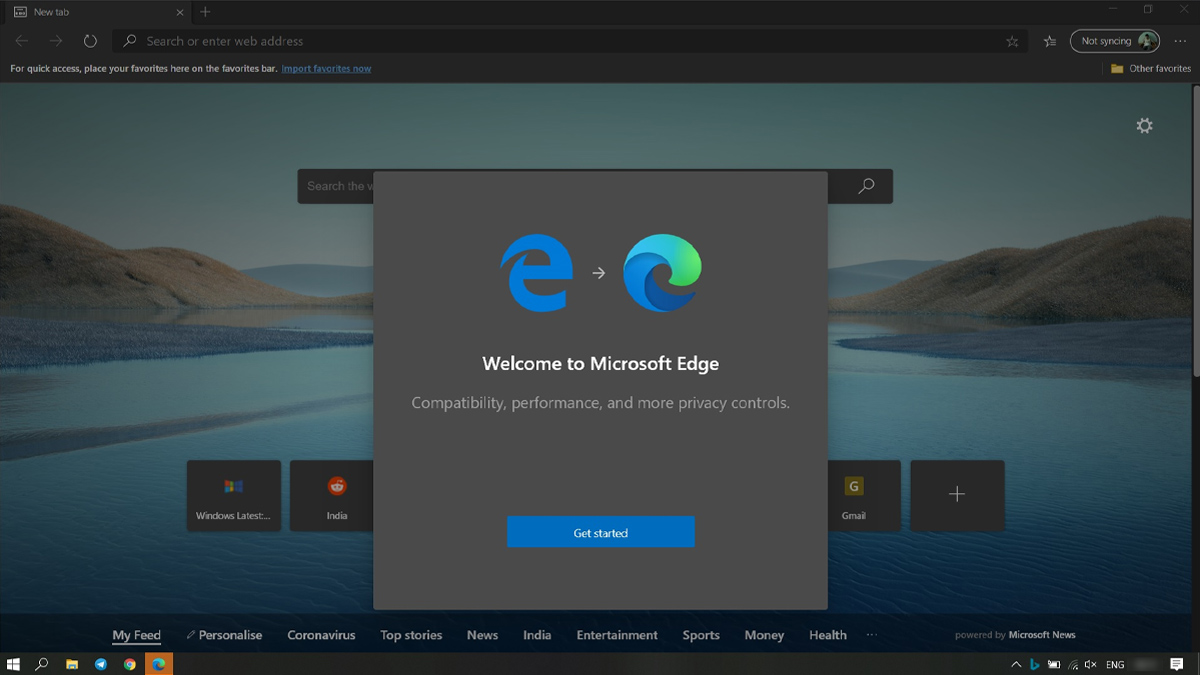
Nếu thuộc các trường hợp trên, bạn chỉ nên hạn chế Edge khởi động cùng Windows thay vì tắt hoàn toàn chạy ngầm.
Tắt Microsoft Edge chạy ngầm Win 11 giúp máy tính hoạt động mượt hơn, giảm tiêu thụ tài nguyên, đồng thời hạn chế tình trạng Microsoft Edge tự mở khi mở máy tính. Bạn đừng quên theo dõi Sforum thường xuyên để cập nhật thêm nhiều mẹo hay, thủ thuật máy tính hữu ích cùng thông tin công nghệ mới nhất nhé!
- Xem thêm: Máy tính - Laptop - Tablet, Thủ thuật máy tính
Câu hỏi thường gặp
Tắt Microsoft Edge chạy ngầm Win 11 có gây lỗi không?
Có cách nào chặn Edge mở khi nhấn link không?
Không dùng Edge thì có nên gỡ luôn không?








Bình luận (0)